


Wtyczka specyficzna dla witryny pozwala łatwo dodawać fragmenty kodu do Twojej witryny WordPress bez polegania na motywie. Pozwala ona na używanie niestandardowego kodu do ulepszania witryny i nie martwienie się o konieczność ponownego wykonywania wszystkiego po aktualizacji motywu.
W WPBeginner stworzyliśmy wiele wtyczek specyficznych dla danej witryny, aby dodawać skrócone kody, nowe typy postów i inne funkcje do naszej witryny w przeszłości. Ponadto pomogliśmy naszym klientom rozpocząć pracę z wtyczkami specyficznymi dla danej witryny.
W tym artykule wyjaśnimy, jak utworzyć wtyczkę WordPress specyficzną dla witryny i dlaczego jest to ważne.
Czym jest wtyczka WordPress specyficzna dla witryny?
Wtyczka specyficzna dla danej witryny WordPress to samodzielna wtyczka, której można użyć do dodania wszystkich fragmentów kodu dostosowującego, które nie zależą od motywu.
Podczas pracy nad swoją stroną internetową, często znajdziesz samouczki WordPress proszące o dodanie kodu do pliku functions.php motywu lub wtyczki specyficznej dla danej witryny.
WordPress nie zawiera wtyczki specyficznej dla witryny. Musisz utworzyć własną, a następnie zainstalować i aktywować ją.
Dlaczego tworzyć wtyczkę WordPress specyficzną dla danej witryny?
Jak wspomnieliśmy wcześniej, często napotkasz samouczki pokazujące kod, który możesz dodać do pliku functions.php swojego motywu lub wtyczki specyficznej dla witryny.
Te niestandardowe kody mogą być używane do dodawania nowych typów postów, taksonomii, krótkich kodów i mnóstwa hacków, aby ulepszyć Twoją stronę internetową.
Jeśli dodasz niestandardowy kod do pliku functions swojej wtyczki, zniknie on po zaktualizowaniu lub zmianie wtyczki.
Możesz utworzyć motyw potomny i użyć pliku functions motywu potomnego do zapisania swojego kodu. Jednak Twój kod nadal zniknie, jeśli zmienisz motyw.
Wtyczka WordPress specyficzna dla danej witryny pozwala łatwo dodawać niestandardowe fragmenty kodu do Twojej witryny WordPress i upewnić się, że są one niezależne od motywu. Jest to samodzielna wtyczka WordPress, co oznacza, że nie zależy od Twojego motywu, a Ty możesz swobodnie aktualizować lub zmieniać swój motyw.
Biorąc to pod uwagę, przyjrzyjmy się, jak łatwo dodawać niestandardowy kod za pomocą wtyczki specyficznej dla witryny. Pokażemy Ci dwa sposoby, jak to zrobić, a Ty możesz wybrać metodę, która najlepiej Ci odpowiada (wskazówka: Metoda nr 2 jest łatwiejsza dla początkujących).
Metoda 1: Ręczne tworzenie wtyczki WordPress specyficznej dla witryny
Wiemy, że dla początkujących może to brzmieć nieco technicznie, ale postaramy się to wyjaśnić tak prosto, jak to możliwe.
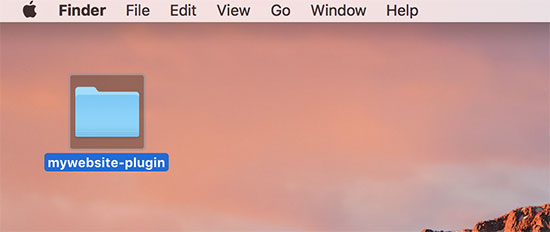
Najpierw musisz utworzyć nowy folder na pulpicie i nazwać go tak jak Twoja witryna. Na przykład: moja-witryna-wtyczka.
Teraz otwórz prosty edytor tekstu na swoim komputerze, taki jak Notatnik lub TextEdit.
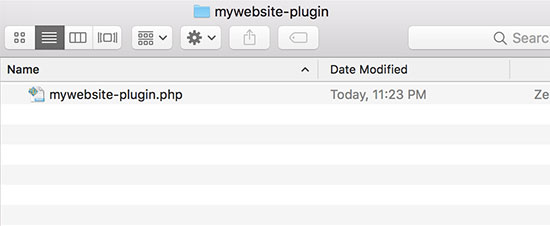
Musisz utworzyć nowy plik i zapisać go jako mywebsite-plugin.php w folderze wtyczek na swoim komputerze.
Twój plik wtyczki potrzebuje specyficznego kodu nagłówka, aby WordPress mógł go rozpoznać jako wtyczkę. Dodaj następujący kod do swojego pliku mywebsite_plugin.php:
<?php
/*
Plugin Name: Site Plugin for example.com
Description: Site specific code changes for example.com
*/
/* Start Adding Functions Below this Line */

/* Stop Adding Functions Below this Line */
?>
Możesz zastąpić example.com swoją własną nazwą domeny. Po wykonaniu tego Twoja wtyczka specyficzna dla witryny będzie gotowa.
Istnieją dwa sposoby przesłania własnego wtyczki specyficznej dla witryny na swoją stronę internetową. Możesz ją przesłać za pośrednictwem panelu administracyjnego WordPress lub użyć FTP.
1. Zainstaluj wtyczkę specyficzną dla witryny z obszaru administracyjnego WordPress (zalecane)
Ta metoda jest łatwiejsza i zalecana dla wszystkich użytkowników.
Najpierw musisz utworzyć plik zip z folderu wtyczki specyficznej dla Twojej witryny.
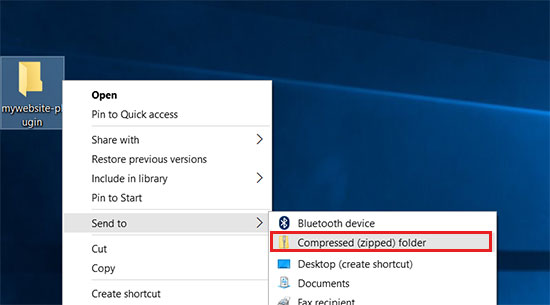
Użytkownicy systemu Windows mogą po prostu kliknąć prawym przyciskiem myszy folder wtyczki i wybrać Wyślij do » Skompresowany (zip) folder.
Użytkownicy komputerów Mac muszą kliknąć prawym przyciskiem myszy.
Następnie wybierz „Skompresuj mój-plugin-witryny”.
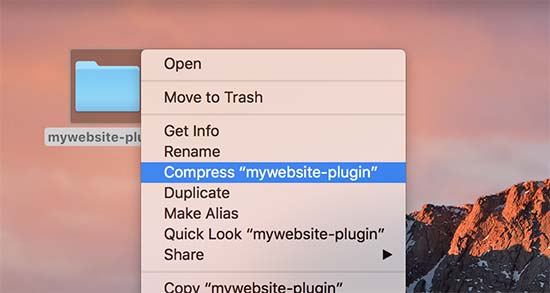
Gdy masz już plik zip wtyczki, przejdź do strony Wtyczki » Dodaj nową w swoim obszarze administracyjnym WordPress.
Następnie kliknij przycisk „Prześlij wtyczkę” na górze.
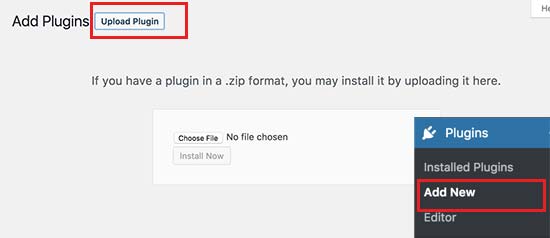
Następnie kliknij przycisk „Wybierz plik”, aby wybrać wcześniej utworzony plik zip, a następnie kliknij przycisk „Zainstaluj teraz”.
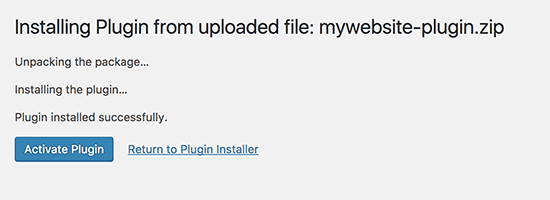
WordPress przesłał i zainstalował wtyczkę dla Ciebie. Po przesłaniu kliknij przycisk „Aktywuj wtyczkę”, aby zacząć korzystać z wtyczki specyficznej dla Twojej witryny.
2. Prześlij swoją specyficzną dla witryny wtyczkę WordPress przez FTP
Do tej metody nie musisz tworzyć pliku zip. Będziesz przesyłać wtyczkę przez FTP.
Najpierw musisz połączyć się ze swoją stroną internetową za pomocą klienta FTP.
Po połączeniu przejdź do folderu /wp-content/plugins/ w kolumnie zdalnej witryny. Następnie musisz wybrać folder swojej wtyczki specyficznej dla witryny i przesłać go na swoją stronę internetową.
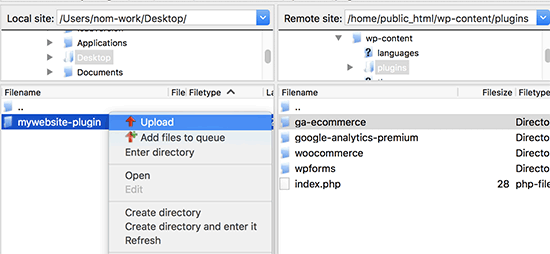
Twój klient FTP prześle teraz folder wtyczki specyficzny dla Twojej witryny na Twoją stronę WordPress. Spowoduje to zainstalowanie wtyczki na Twojej stronie.
Jednak nadal będziesz musiał aktywować wtyczkę, aby zacząć z niej korzystać. Możesz to zrobić, przechodząc do strony „Wtyczki” w obszarze administracyjnym WordPress, a następnie klikając link „Aktywuj” pod wtyczką specyficzną dla Twojej witryny.
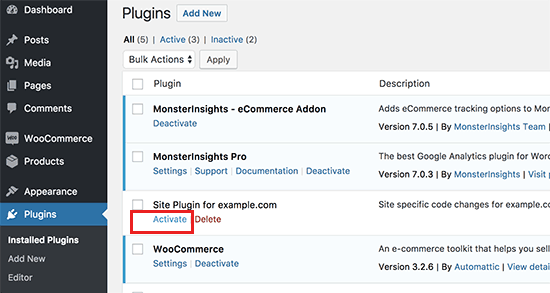
To wszystko. Twoja wtyczka specyficzna dla witryny jest gotowa do użycia.
Dodawanie fragmentów niestandardowego kodu do wtyczki specyficznej dla Twojej witryny
Istnieją dwa sposoby edycji wtyczki i dodawania do niej niestandardowych fragmentów kodu.
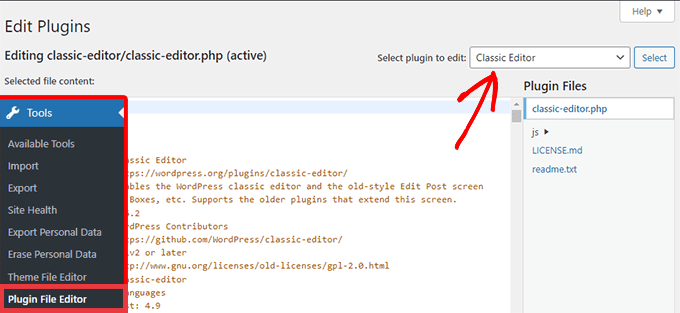
Pierwsza metoda polega na zrobieniu tego za pośrednictwem obszaru administracyjnego WordPress. Możesz przejść do strony Wtyczki » Edytor.
Zobaczysz komunikat ostrzegawczy i będziesz musiał kliknąć przycisk „Rozumiem”, aby kontynuować. Alternatywnie, jeśli chcesz bezpieczniejszego sposobu edycji plików, przejdź do drugiej metody poniżej.
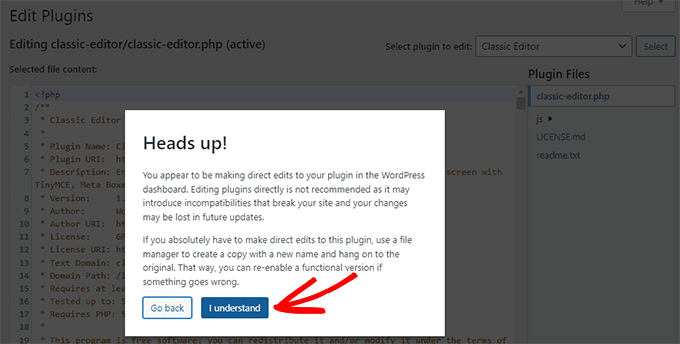
Następnie musisz wybrać wtyczkę specyficzną dla swojej witryny z menu rozwijanego oznaczonego jako „Wybierz wtyczkę do edycji”.
Edytor załaduje plik wtyczki i będziesz mógł do niego dodawać fragmenty kodu.
Po zakończeniu kliknij przycisk „Zaktualizuj plik”, aby zapisać zmiany.
Jeśli w twoim kodzie czegoś brakuje lub może to zepsuć twoją stronę, edytor wtyczek automatycznie cofnie twoje zmiany.
Jednak jeśli edytor zawiedzie i zobaczysz biały ekran śmierci, możesz użyć FTP do edycji pliku wtyczki i cofnięcia tych zmian.
Druga metoda polega na bezpośredniej edycji pliku wtyczki za pomocą FTP. Po prostu przejdź do folderu wtyczki za pomocą klienta FTP. Kliknij prawym przyciskiem myszy na plik wtyczki, a następnie wybierz „Wyświetl/Edytuj”.
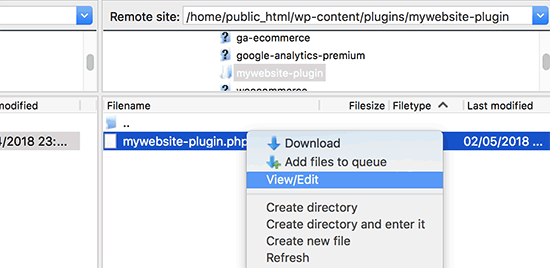
Możesz również pobrać plik wtyczki na swój komputer, edytować go, a następnie przesłać z powrotem.
Metoda 2: Dodawanie niestandardowego kodu za pomocą WPCode (zalecane)
Ta metoda jest znacznie prostsza i zapewnia lepszy sposób zarządzania poszczególnymi fragmentami kodu w WordPress za pomocą WPCode.
Pierwszą rzeczą, którą musisz zrobić, jest zainstalowanie i aktywowanie bezpłatnej wtyczki WPCode na swojej stronie internetowej. Aby uzyskać więcej szczegółów, zapoznaj się z naszym przewodnikiem krok po kroku, jak zainstalować wtyczkę WordPress.
Powiązany post: Aby uzyskać więcej informacji, zapoznaj się z naszą pełną recenzją WPCode.
Po aktywacji wtyczka doda nową pozycję menu o nazwie „Fragmenty kodu” do menu administratora WordPress. Kliknięcie jej przeniesie Cię na stronę, gdzie możesz zarządzać wszystkimi niestandardowymi kodami.
Aby dodać swój pierwszy fragment kodu, kliknij przycisk „Dodaj nowy”.

Spowoduje to przejście do strony „Dodaj fragment”. Tutaj możesz wybrać fragment kodu z gotowej biblioteki lub dodać własny kod.
Aby dodać niestandardowy kod, przejdź do opcji „Dodaj swój niestandardowy kod (nowy fragment)” i kliknij przycisk „Użyj fragmentu”.
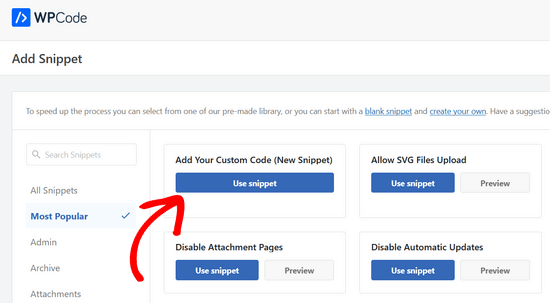
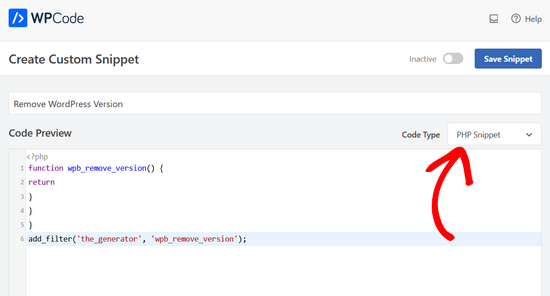
Teraz możesz wprowadzić tytuł dla swojego niestandardowego fragmentu kodu. Może to być cokolwiek, co pomoże Ci zidentyfikować kod.
Następnie możesz wkleić swój fragment kodu do pola kodu. Musisz również wybrać typ „PHP Snippet” z listy rozwijanej „Code Type” po prawej stronie.
Możesz również dodawać notatki do kodu w sekcji „Informacje podstawowe”.
Powinieneś użyć tego obszaru, aby zapisać, co robi ten kod, gdzie go znalazłeś i dlaczego dodajesz go do swojej strony internetowej. Pomoże to „przyszłemu tobie” zapamiętać, dlaczego „przeszły tobie” dodał ten kod.
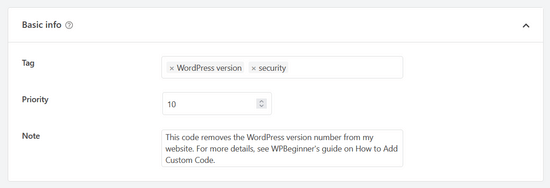
Masz również możliwość przypisywania tagów do swoich fragmentów kodu, co może pomóc w organizacji fragmentów kodu według tematów i funkcjonalności.
Wtyczka pozwala również wybrać sposób uruchamiania fragmentu kodu. W sekcji „Wstawianie” możesz wybrać metodę „Automatyczne wstawianie”, aby automatycznie wstawiać i wykonywać kod na Twojej stronie.
Możesz wybrać opcje z obszaru administracyjnego, front-endu lub wszędzie. Jeśli nie masz pewności, zachowaj domyślną opcję „Uruchom wszędzie”.

Lub możesz wybrać metodę „Krótki kod”. Tą metodą fragment nie jest automatycznie wstawiany. Po zapisaniu fragmentu otrzymasz krótki kod, który możesz ręcznie wstawić w dowolnym miejscu swojej witryny.
Możesz również użyć sekcji „Inteligentna logika warunkowa”, aby pokazać lub ukryć automatycznie wstawione fragmenty kodu na podstawie zestawu reguł.
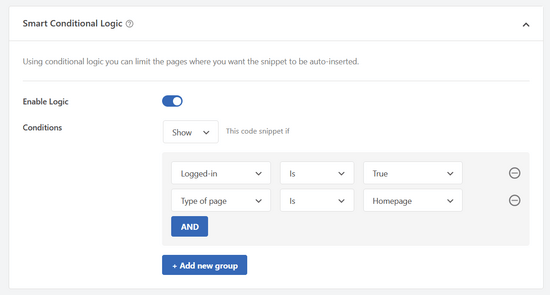
Na przykład możesz ładować fragmenty kodu tylko dla zalogowanych użytkowników, ładować fragmenty kodu PHP tylko na określonych adresach URL stron, wyświetlać fragmenty kodu w zależności od typu strony i wiele więcej.
Na koniec możesz przełączyć przełącznik z pozycji „Nieaktywny” na „Aktywny”, a następnie kliknąć przycisk „Zapisz fragment”.

Jeśli chcesz zapisać fragment kodu bez jego aktywowania, możesz kliknąć tylko przycisk „Zapisz fragment”.
Po zapisaniu i aktywowaniu fragmentu kodu stanie się on automatycznie skuteczny na Twojej stronie internetowej, jeśli wybrałeś tę metodę wstawiania.
Aby uzyskać więcej szczegółów, zapoznaj się z naszym przewodnikiem, jak łatwo dodawać niestandardowe fragmenty kodu w WordPress.
Mamy nadzieję, że ten artykuł pomógł Ci dowiedzieć się, dlaczego i jak utworzyć wtyczkę WordPress specyficzną dla danej witryny. Możesz również zapoznać się z naszą listą przydatnych wskazówek dotyczących pliku functions oraz najczęściej poszukiwanych hacków WordPress, aby jak najlepiej wykorzystać swoją wtyczkę specyficzną dla witryny.
Jeśli podobał Ci się ten artykuł, zasubskrybuj nasz kanał YouTube po samouczki wideo WordPress. Możesz nas również znaleźć na Twitterze i Facebooku.




BSubra
Czy można dodawać fragmenty kodu, takie jak kod Google Analytics, kod AdSense, w Site Specific Plugin? Czy można dodawać tylko kody, które zazwyczaj umieszczamy w pliku functions.php.
Mam na myśli, czy można dodawać kody do wtyczki specyficznej dla danej witryny, którą zazwyczaj umieszczamy w pliku Header.php.
Wsparcie WPBeginner
Możesz to zrobić, jeśli chcesz, możesz również użyć wtyczki „wstaw nagłówki i stopki”.
Admin
Bola Oussou
cześć
Dzięki za ten tutorial
jednak czy jest sposób, aby ten wtyczka (nie była widoczna) nie była na liście wtyczek i również w konkretnym folderze (nie w folderze wp-content)?
Dzięki
Tor-Bjorn Fjellner
Właściwie tak, jest:
Zamiast umieszczać wtyczkę w …/wp-content/plugins/ umieść ją w …/wp-content/mu-plugins/ (Być może będziesz musiał utworzyć ten katalog, jeśli jeszcze go nie ma.
Wtyczki umieszczone w mu-plugins są ZAWSZE uruchamiane, więc jedynym sposobem na dezaktywację wtyczki MU (MU oznacza obecnie „must use” – „musi być używana”) jest jej usunięcie (lub zmiana nazwy katalogu mu-plugins na coś innego...).
Judith
Cześć, próbowałem zrobić wtyczkę specyficzną dla witryny, ale nie działa, otrzymuję komunikat „Nie można zainstalować pakietu. Nie znaleziono prawidłowych wtyczek”.
Instalacja wtyczki nie powiodła się.
Co mam zrobić?
Wsparcie WPBeginner
Cześć Judith,
Zazwyczaj oznacza to, że informacje w nagłówku wtyczki są nieprawidłowe. Możesz spróbować ponownie i upewnić się, że nagłówek wtyczki jest dokładnie w formacie pokazanym w samouczku.
Admin
Jonathan Manheim
Mam ten sam błąd. Próbowałem może 10 razy. Przesyłałem przez administratora i przez FTP. Nie mogę tego przesłać. Używam TextEditor do wklejania kodu. Zauważyłem kilka rzeczy, których nie wspominasz w poście, a które zastanawiam się, czy mogą być problemem. Po pierwsze, nie pozwala mi zapisać pliku jako .php. Muszę go zapisać jako .php.rtf LUB .rtf, a następnie wrócić i zmienić nazwę pliku po jego zapisaniu.
Po drugie, nie jestem pewien, co masz na myśli, mówiąc o upewnieniu się, że format nagłówka wtyczki jest dokładnie taki sam. Czy numer linii powinien tam być? Jeśli tak, nie mogę tego sprawić, żeby działało. Jeśli kopiuję i wklejam z numerami linii, zielona pionowa linia się nie pojawia i nie ma odstępu między numerami linii a kodem. Czy mam po prostu skopiować kod (bez numerów linii)? W każdym razie próbowałem wszystkiego, co mogę z moją obecną aplikacją Textedit i to nie działa.
Jakieś pomysły? Mogę wysłać Ci zrzuty ekranu dokładnie tego, co mam, jeśli chcesz.
Wsparcie WPBeginner
Cześć Jonathanie,
Będziesz musiał zapisać plik jako .php. Proszę użyj innego edytora tekstu. W systemie Windows możesz użyć Notatnika lub pobrać Notepad++. Na Macu możesz użyć TextEdit lub pobrać i zainstalować TextWrangler.
Nie musisz kopiować i wklejać numerów wierszy.
Kacper
W moim przypadku problemem było to, że plik miał kodowanie Unicode. Zmiana na ANSI rozwiązała problem.
Ikram
Cześć,
Dzień dobry!
Chciałbym dowiedzieć się, jak umieścić biały dokument (white paper) w moim artykule na blogu, aby można go było pobrać po podaniu adresu e-mail przez odwiedzającego.
Dziękuję, Ikram
Wsparcie WPBeginner
Cześć Ikram,
Możesz to zrobić za pomocą wersji pro WPForms. Będziesz potrzebować co najmniej planu Plus. Po tym, jak użytkownicy wprowadzą swój adres e-mail i klikną przycisk wysyłania, możesz przekierować ich na stronę pobierania.
Admin
Alain Fradette
Świetne informacje! Dziękuję bardzo. Używam WordPressa od lat i ten mały klejnot sprawił, że było to znacznie łatwiejsze!
Abhijeet
Edytowałem trochę kodu w Style.css. Czy zostanie on nadpisany, jeśli zaktualizuję motyw?
Czy można utworzyć plik style.css w tym wtyczce specyficznej dla witryny?
LFreitas
Tak, będą.
Powinieneś utworzyć motyw potomny i umieścić tam swoje modyfikacje, zamiast w oryginalnym motywie.
Czytaj więcej: https://www.wpbeginner.com/glossary/child-theme/
dave
Biały ekran na stronach publikacji.
Kod działa, aby pokazać podrzędne strony na stronie nadrzędnej za pomocą kodu skrótu, jednak pojawia się biały ekran. Czy ktoś wie dlaczego?
Tommy
Wtyczka wygenerowała 3 znaki nieoczekiwanego wyjścia podczas aktywacji. Jeśli zauważysz komunikaty „headers already sent”, problemy z kanałami dystrybucji lub inne problemy, spróbuj dezaktywować lub usunąć tę wtyczkę.
Saurin
Wierzę, że najlepszym podejściem do dodawania niestandardowego kodu do strony jest motyw potomny. Niezależnie od tego, czy musimy dostosować motyw, czy nie. Wyrobiłem sobie nawyk zawsze używania motywu potomnego, nawet jeśli nie ma żadnych dostosowań. Ten nawyk wielokrotnie oszczędził mi czas i wysiłek. Nie sądzę, aby tworzenie dodatkowego wtyczki do takich dostosowań było dobrym pomysłem.
Wierzę w minimalne użycie wtyczek, bez względu na to, jak prosto je stworzyłeś.
Jason
Co jest lepsze, wtyczka specyficzna dla witryny czy motyw potomny? czy oba?
Muszę utworzyć niestandardowy typ posta, aby dodać do mojej witryny znaczną funkcjonalność, więc czy wtyczka jest lepsza, czy motyw potomny i jego functions.php?
Dzięki!
Josh
Chodzi o to, że sam tworzysz wtyczkę, używając funkcji w ten sam sposób. Więc odpowiedź na twoje pytanie brzmi, że żadne nie jest lepsze, ponieważ powinieneś używać ich RAZEM.
Josh
Pomyśl o wtyczkach specyficznych dla witryny jako o funkcjach niezależnych od Twojego motywu.
Vickey
Jak utworzyć nowy katalog wtyczek na platformie Azure? Mam zainstalowanego WordPressa na Azure przy użyciu serwera MS SQL, który aktywowałem za pomocą Project NAMI.
vishal
nie działa na multisite z motywem wydawcy, czy możesz mi pomóc, to jest moja strona, a także powiedz mi, jak mogę usunąć obraz wyróżniający w poście, a nie na stronie głównej najnowszych postów
Nadia Khan
Cześć,
Wy, początkujący użytkownicy WordPressa, jesteście niesamowici. Chcę wam podziękować za wasze zmagania dla nas.
Przejdźmy do rzeczy. Zainstalowałem motyw, a w tym motywie jest funkcja, która wyświetla pasek narzędzi WordPress dla gości. Próbowałem wiele razy znaleźć tę funkcję w plikach motywu, aby ją usunąć, ale mi się nie udało. Proszę, pomóżcie mi usunąć ten pasek, który jest wyświetlany każdemu odwiedzającemu z logo WordPress i własnym linkiem WordPress do ich strony. Zrzut ekranu jest załączony.
Manuel
Czy coś takiego działa również w przypadku wtyczek? Odkrywam, że wprowadzam kilka zmian w wtyczkach, które dodaję do mojej strony... często usuwam pewne linie kodu, których nie chcę. Zakładam, że po zaktualizowaniu tej wtyczki wszystkie moje zmiany zostaną usunięte. Jak mogę tego uniknąć?
Elizabeth
Cześć, dzięki za post. Z jakiegoś powodu otrzymuję błąd podczas aktywacji wtyczki:
Błąd parsowania: błąd składni, nieoczekiwany znak „*”, oczekiwano identyfikatora (T_STRING) w linii 9
Czy macie jakieś pomysły, co zrobiłem źle?
Dzięki!
Wsparcie WPBeginner
Cześć Elizabeth,
W kodzie na linii 9 znajduje się nieoczekiwany znak gwiazdki, który blokuje skrypt PHP. Edytuj plik ponownie i skopiuj kod dokładnie tak, jak pokazano powyżej. Upewnij się, że nie kopiujesz numerów linii w kodzie, kliknij przycisk Kopiuj w prawym górnym rogu pola fragmentu kodu
.
Admin
Steven Denger
Próbowałem nazwać nowy folder tak jak w przykładzie, ale otrzymałem błąd, który mówił coś w stylu, że nie można używać takiej nazwy. Ta instrukcja może być pomocna dla niektórych – ale dla mnie jest bardzo trudna i myląca i wcale nie pomaga. Jak już mówiłem – musicie to wyjaśnić w najdrobniejszych szczegółach, w przeciwnym razie te poradniki nie pomogą. Nazwa tej strony to wp BEGINNER – i właśnie taki jestem. Projektujecie te poradniki dla bardziej doświadczonych.
Chyba będę musiał zacząć szukać instrukcji dla początkujących gdzie indziej, ponieważ przez większość czasu wp beginner nie jest pomocny – to bardziej jak klub tylko dla techników.
Steven Denger
Jak dostać się do /wp-content/plugins/yoursitename-plugin/ w WordPress i przesłać tam plik? Jestem zagubiony na pierwszej linii instrukcji. Zawsze zakładacie, że wiemy te rzeczy w waszych instrukcjach, ale nie są one wystarczająco jasne.
Wszedłem do cpanel i otworzyłem wpcontent > plugins – i pokazuje listę wtyczek – ale od tego momentu jestem zagubiony. Jak mam przesłać tutaj plik? Jestem początkujący – a wy zawsze tłumaczcie rzeczy tak, jakbyście instruowali doświadczonych techników. Nie jestem, ale idę do WP Beginner, żeby się uczyć. Zazwyczaj trudno mi podążać za waszymi instrukcjami i kończę na szukaniu gdzie indziej w Google rzeczy wyjaśnionych na poziomie dla początkujących.
Jeśli chcecie być bardziej pomocni, spróbujcie rozbić rzeczy na prostsze etapy.
Manuel
Hej Steven,
Znam to uczucie! Jestem daleka od eksperta od WordPressa i w zasadzie żyję wyszukiwaniami w Google i na tej stronie, próbując się uczyć. Wiem trochę i udało mi się to zrobić. Wyślij mi swój adres e-mail, a wyślę Ci kroki ze zrzutami ekranu. Nie testowałam jeszcze wprowadzania rzeczywistego kodu do wtyczki, więc zobaczymy, czy to zadziała... ale udało mi się zobaczyć nowo utworzoną wtyczkę na mojej stronie administracyjnej.
Steven Denger
dziękuję manuel
NiceRazer
Cześć, czy możesz mi powiedzieć, jak to zrobić? Próbowałem znaleźć posty, które by mi w tym pomogły, ale nadal nic nie znalazłem.
JoAnn Chateau
Dziękuję za świetną radę i proste instrukcje. Z łatwością stworzyłem wtyczkę WordPress specyficzną dla mojej witryny i włączyłem krótkie kody dla widżetów. Teraz mam mniej zmartwień przy zmianie motywów i nie musiałem instalować kolejnej wtyczki. Jeszcze raz dziękuję!
George
cześć, postępowałem zgodnie z instrukcjami dotyczącymi tworzenia wtyczki dla mojej strony. wgrałem ją, ale nie widzę jej na liście wtyczek.
jakieś pomysły dlaczego?
Dawn
Nie mogę znaleźć, gdzie znajdują się foldery w katalogu wtyczek. Próbowałem wyszukać: /wp-content/plugins/nazwa-twojej-witryny-wtyczka/ (z nazwą mojej witryny).
Kara
Nieważne, poradziłem sobie i udało mi się to aktywować. Mój serwer hostingowy szwankował, pewnie się rozłączył albo coś… dzięki!
Kara
Postępowałem zgodnie z Twoimi instrukcjami, ale nie wiem, jak to aktywować. Nie pojawia się na mojej liście wtyczek w moim panelu administracyjnym WordPress. Czy możesz pomóc?
Sheyejinkazama
Dziękuję. Dziękuję bardzo, bardzo mocno.
Molly
Jak aktywować wtyczkę w trybie „Network Activate” w instalacji multisite?