


Radzenie sobie z wolną stroną internetową jest niezwykle frustrujące. Po pomocy tysiącom czytelników WPBeginner w przyspieszeniu ich witryn, odkryliśmy, że jeden problem pojawia się częściej niż jakikolwiek inny: duże, niezoptymalizowane obrazy.
Wielu właścicieli stron internetowych obawia się, że zmniejszenie rozmiaru ich obrazów sprawi, że będą wyglądać na rozmazane i nieprofesjonalne. Rozumiemy to. Dobra wiadomość jest taka, że nie musisz wybierać między szybko ładującymi się stronami a pięknymi, wysokiej jakości zdjęciami.
Dopracowaliśmy prosty proces optymalizacji obrazów, który stosujemy na wszystkich naszych stronach internetowych. Ten przewodnik przeprowadzi Cię przez te dokładne, przyjazne dla początkujących kroki. Dowiesz się, jak zmniejszyć rozmiar obrazów bez utraty jakości.
Ponieważ jest to kompleksowy przewodnik po optymalizacji obrazów dla sieci, stworzyliśmy łatwy do śledzenia spis treści:
- Co to jest optymalizacja obrazu?
- Jakie są korzyści z optymalizacji obrazów?
- Jak zapisywać i optymalizować obrazy dla wydajności sieci
- Najlepsze narzędzia i programy do optymalizacji obrazów
- Najlepsze wtyczki do optymalizacji obrazów dla WordPressa
- Końcowe przemyślenia i najlepsze praktyki dotyczące optymalizacji obrazu
- Samouczek wideo
- Często zadawane pytania dotyczące optymalizacji obrazów
- Dodatkowe zasoby dotyczące poprawy wydajności WordPressa
1. Czym jest optymalizacja obrazu?
Optymalizacja obrazu to proces zapisywania i dostarczania obrazów w najmniejszym możliwym rozmiarze pliku, bez zmniejszania ogólnej jakości obrazu.
Chociaż proces brzmi skomplikowanie, w dzisiejszych czasach jest całkiem łatwy. Możesz użyć jednego z wielu wtyczek i narzędzi do optymalizacji obrazów, aby automatycznie kompresować obrazy nawet o 80% bez widocznej utraty jakości obrazu.
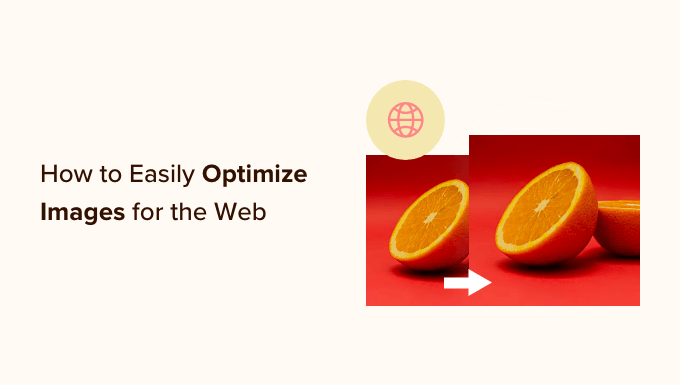
Oto przykład zoptymalizowanego i niezoptymalizowanego obrazu:

Jak widać, przy odpowiedniej optymalizacji ten sam obraz może być nawet o 80% mniejszy od oryginału, bez utraty jakości. W tym przykładzie obraz jest o 52% mniejszy.
Jak działa optymalizacja obrazu?
Mówiąc prościej, optymalizacja obrazów działa poprzez wykorzystanie technologii kompresji.
Kompresja może być „stratna” lub „bezstratna”.
Kompresja bezstratna zmniejsza ogólny rozmiar pliku bez absolutnej utraty jakości obrazu. W przypadku kompresji stratnej może wystąpić niewielka utrata jakości, ale idealnie nie będzie ona zauważalna dla Twoich odwiedzających.
Co oznacza optymalizacja obrazów?
Mogłeś otrzymać rekomendację optymalizacji obrazów od wsparcia hostingowego WordPress lub narzędzia do testowania prędkości i zastanawiasz się, co musisz zrobić.
Będziesz musiał zmniejszyć rozmiar plików swoich obrazów, optymalizując je do użytku w sieci. Pokażemy Ci, jak to zrobić krok po kroku.
2. Jakie są korzyści z optymalizacji obrazów?
Chociaż optymalizacja obrazów ma wiele zalet, oto najważniejsze, o których powinieneś wiedzieć:
- Szybsza prędkość strony internetowej
- Poprawione rankingi SEO
- Wyższy ogólny wskaźnik konwersji sprzedaży i leadów
- Mniej miejsca na dysku i przepustowości (co może zmniejszyć koszty hostingu i CDN)
- Szybsze kopie zapasowe witryny (co może obniżyć koszty przechowywania kopii zapasowych)
Obrazy są drugim najcięższym elementem strony internetowej po filmach. Według HTTP archive, obrazy często stanowią największą część całkowitego rozmiaru pliku strony.
Ponieważ wiemy, że szybkie strony internetowe zajmują wyższe pozycje w wyszukiwarkach (SEO) i mają lepszą konwersję, optymalizacja obrazów jest czymś, co każda strona biznesowa musi zrobić, jeśli chce odnieść sukces online.
Teraz możesz się zastanawiać, jak dużą różnicę może przynieść optymalizacja obrazu.
Fundamentalne badanie przeprowadzone przez Strangeloop wykazało, że jednosekundowe opóźnienie w czasie ładowania może kosztować 7% sprzedaży, 11% mniej wyświetleń stron i 16% spadek satysfakcji klienta. Obecnie, przy jeszcze wyższych oczekiwaniach użytkowników, wpływ ten jest jeszcze większy.

Jeśli te powody nie wystarczą, aby przyspieszyć Twoją witrynę, powinieneś wiedzieć, że wyszukiwarki takie jak Google również preferują szybsze ładowanie stron w swoim rankingu SEO.
Oznacza to, że optymalizując obrazy dla sieci, możesz zarówno poprawić szybkość strony internetowej, jak i zwiększyć pozycjonowanie WordPress SEO.
3. Jak zapisywać i optymalizować obrazy pod kątem wydajności sieci
Kluczem do skutecznej optymalizacji obrazów pod kątem wydajności sieci jest znalezienie idealnej równowagi między najmniejszym rozmiarem pliku a akceptowalną jakością obrazu.
Trzy rzeczy, które odgrywają ogromną rolę w optymalizacji obrazu to:
- Format pliku obrazu (JPEG vs. PNG vs. GIF)
- Kompresja (wyższa kompresja = mniejszy rozmiar pliku)
- Wymiary obrazu (wysokość i szerokość)
Wybierając odpowiednią kombinację tych trzech, możesz zmniejszyć rozmiar obrazu nawet o 80%.
Przyjrzyjmy się każdemu z nich bardziej szczegółowo.
1. Format pliku obrazu
Dla większości właścicieli stron internetowych liczą się tylko trzy formaty plików graficznych: JPEG, PNG i GIF. Wybór odpowiedniego typu pliku odgrywa ważną rolę w optymalizacji obrazu.
Aby uprościć sprawę, używaj formatu JPEG do zdjęć lub obrazów z dużą liczbą kolorów, PNG do prostych lub przezroczystych obrazów, a GIF-y tylko do animowanych obrazów.
Dla tych, którzy nie znają różnicy między poszczególnymi typami plików:
- Format obrazu PNG wykorzystuje bezstratną kompresję. Oznacza to, że zmniejsza rozmiar pliku bez utraty jakości, co czyni go doskonałym wyborem dla logo, grafik z dużą ilością tekstu i obrazów, gdzie potrzebujesz ostrych linii i przezroczystości.
- Z drugiej strony, JPEG to skompresowany format pliku, który nieznacznie zmniejsza jakość obrazu, aby zapewnić znacznie mniejszy rozmiar pliku.
- Podczas gdy GIF używa tylko 256 kolorów wraz z bezstratną kompresją, co czyni go najlepszym wyborem dla animowanych obrazów.
Na WPBeginner używamy kombinacji tych formatów. Jednak wiele nowoczesnych stron internetowych używa teraz formatu WebP. WebP często zapewnia jeszcze lepszą kompresję niż JPEG i PNG (co oznacza mniejsze pliki) przy doskonałej jakości. Większość przeglądarek obsługuje go teraz, a wiele wtyczek optymalizujących może automatycznie konwertować Twoje obrazy do WebP, co znacznie przyspieszy działanie strony.
Więcej informacji na temat formatów obrazów znajdziesz w naszym przewodniku WebP vs. PNG vs. JPEG: jaki jest najlepszy format obrazu dla WordPressa.
2. Kompresja
Kolejną rzeczą jest kompresja obrazu, która odgrywa ogromną rolę w optymalizacji obrazu.
Dostępne są różne typy i poziomy kompresji obrazu. Ustawienia dla każdego z nich będą się różnić w zależności od używanego narzędzia do kompresji obrazu.
Większość narzędzi do edycji obrazów, takich jak Adobe Photoshop, ON1 Photo, GIMP, Affinity Photo i inne, posiada wbudowane funkcje kompresji obrazów.
Możesz również zapisywać obrazy normalnie, a następnie użyć narzędzia internetowego, takiego jak TinyPNG lub JPEGmini, dla łatwiejszej kompresji obrazów.
Chociaż wymagają pewnego nakładu pracy ręcznej, te dwie metody pozwalają na kompresję obrazów przed ich przesłaniem do WordPressa, i właśnie to robimy na WPBeginner.
Istnieje również kilka popularnych wtyczek WordPress, takich jak Optimole i EWWW Image Optimizer, które mogą automatycznie kompresować obrazy podczas ich pierwszego przesyłania. Jest to wygodne, a wielu początkujących, a nawet duże korporacje, wolą korzystać z tych wtyczek do optymalizacji obrazów.
Więcej o korzystaniu z wtyczek WordPress będziemy pisać później w artykule.
3. Wymiary obrazu
Zazwyczaj, gdy importujesz zdjęcie z telefonu lub aparatu cyfrowego, ma ono bardzo wysoką rozdzielczość i duże wymiary pliku (wysokość i szerokość).
Kiedy otrzymujesz zdjęcia z telefonu lub aparatu cyfrowego, często mają one bardzo duże wymiary w pikselach (np. 4000 pikseli szerokości) i mogą mieć ustawioną „rozdzielczość” 300 DPI.
Oto kluczowa wskazówka dotycząca obrazów internetowych: możesz całkowicie zignorować DPI. To ustawienie jest przeznaczone do drukowania. W przypadku sieci liczą się tylko wymiary w pikselach (wysokość i szerokość).
Zmniejszenie wymiarów obrazu do bardziej rozsądnych rozmiarów może znacznie zmniejszyć rozmiar pliku obrazu. Możesz po prostu zmienić rozmiar obrazów za pomocą oprogramowania do edycji obrazów na swoim komputerze.
Na przykład, zrobiliśmy zdjęcie o ogromnych oryginalnych wymiarach 4900 × 3200 pikseli. Oryginalny rozmiar pliku wynosił 1,8 MB.
Wybraliśmy format JPEG dla wyższej kompresji i zmieniliśmy wymiary na 1200×795 pikseli. Rozmiar pliku został zmniejszony do zaledwie 103 KB. To o 94% mniej niż oryginalny rozmiar pliku.
Teraz, gdy znasz trzy ważne czynniki optymalizacji obrazu, przyjrzyjmy się różnym narzędziom do optymalizacji obrazu dla właścicieli stron internetowych.
4. Najlepsze narzędzia i programy do optymalizacji obrazu
Jak wspomnieliśmy wcześniej, większość oprogramowania do edycji obrazów zawiera ustawienia optymalizacji i kompresji obrazów.
Poza oprogramowaniem do edycji obrazu, istnieje również kilka potężnych, darmowych narzędzi do optymalizacji obrazu, których możesz użyć do optymalizacji obrazów dla sieci (za pomocą zaledwie kilku kliknięć).
Zalecamy używanie tych narzędzi do optymalizacji obrazów przed przesłaniem ich do WordPressa, zwłaszcza jeśli jesteś perfekcjonistą.
Ta metoda pomaga zaoszczędzić miejsce na dysku na koncie hostingowym WordPress i gwarantuje najszybszy obraz z najlepszą jakością, ponieważ ręcznie przeglądasz każdy obraz.
Adobe Photoshop
Adobe Photoshop to płatna aplikacja do edycji obrazów, która pozwala eksportować obrazy o mniejszym rozmiarze pliku dla sieci.
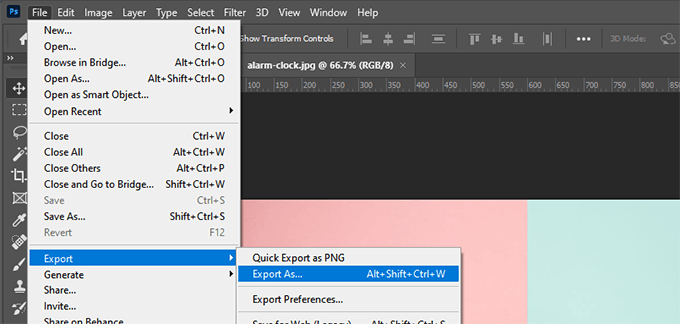
Korzystając z okna dialogowego eksportu, możesz wybrać format pliku obrazu (JPG, PNG, GIF), który zapewni najmniejszy rozmiar pliku.
Możesz również zmniejszyć jakość obrazu, kolory i inne opcje, aby jeszcze bardziej zmniejszyć rozmiar pliku.

GIMP
GIMP to darmowa alternatywa dla Adobe Photoshop z otwartym kodem źródłowym. Może być używany do optymalizacji obrazów dla sieci. Wadą jest to, że nie jest tak łatwy w użyciu jak niektóre inne rozwiązania z tej listy.
Najpierw musisz otworzyć swój obraz w GIMP, a następnie wybrać opcję Plik » Eksportuj jako…. Spowoduje to wyświetlenie okna dialogowego Eksportuj obraz, w którym możesz nadać plikowi nową nazwę. Następnie kliknij przycisk „Eksportuj”.
Zobaczysz teraz opcje eksportu obrazu. W przypadku plików JPEG możesz użyć suwaka „Jakość”, aby wybrać poziom kompresji i zmniejszyć rozmiar pliku.
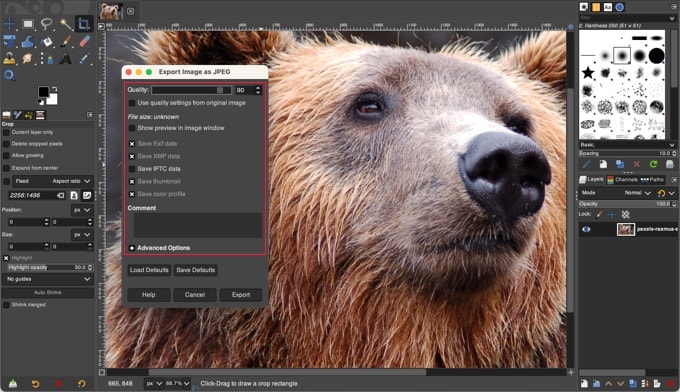
Na koniec powinieneś kliknąć przycisk „Eksportuj”, aby zapisać zoptymalizowany plik obrazu.
TinyPNG
TinyPNG to darmowa aplikacja internetowa, która wykorzystuje inteligentną technikę kompresji stratnej do zmniejszenia rozmiaru plików PNG i JPEG. Wszystko, co musisz zrobić, to wejść na ich stronę internetową i przesłać swoje obrazy za pomocą prostego przeciągnij i upuść.
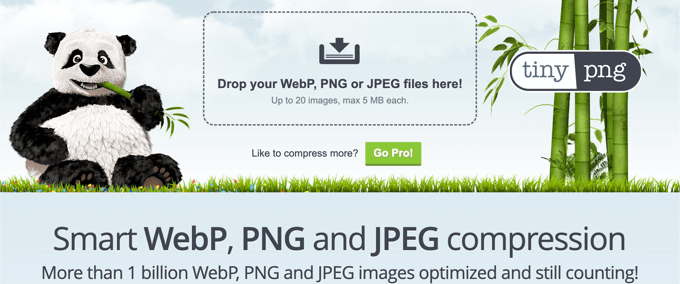
Skompresują obraz i podadzą link do pobrania.
Mają również wtyczkę do Adobe Photoshop, której używamy jako części naszego procesu edycji obrazu, ponieważ pozwala ona na dostęp do TinyPNG z poziomu Photoshopa.
Dla programistów dostępny jest interfejs API do automatycznego konwertowania obrazów. Dodatkowo, dla początkujących, istnieje wtyczka WordPress, która zrobi to za Ciebie. Porozmawiamy o tym więcej później.
JPEGmini
JPEGmini wykorzystuje potężną technologię kompresji stratnej, która znacznie zmniejsza rozmiar obrazów bez wpływu na ich postrzeganą jakość. Możesz również porównać jakość oryginalnego obrazu i skompresowanego obrazu, aby się o tym przekonać.
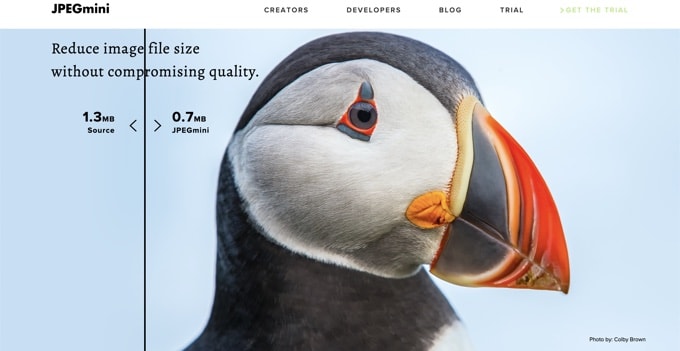
Możesz używać ich wersji internetowej za darmo lub kupić program na swój komputer. Mają również płatne API do automatyzacji procesu dla Twojego serwera.
ImageOptim
ImageOptim to narzędzie dla systemu Mac, które pozwala kompresować obrazy bez utraty jakości, znajdując najlepsze parametry kompresji i usuwając niepotrzebne profile kolorów.
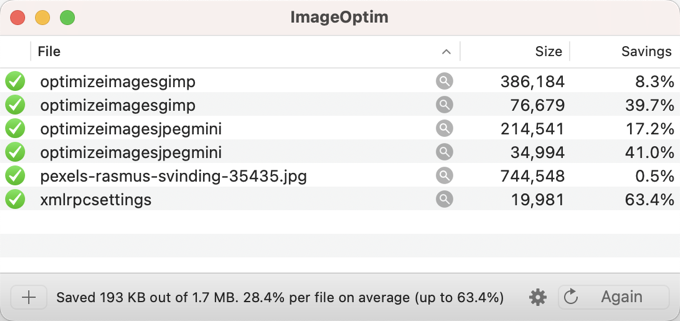
Alternatywą dla systemu Windows jest Trimage.
5. Najlepsze wtyczki do optymalizacji obrazów dla WordPressa
Wierzymy, że najlepszym sposobem optymalizacji obrazów jest zrobienie tego przed przesłaniem ich do WordPressa. Jednak jeśli prowadzisz witrynę z wieloma autorami lub potrzebujesz zautomatyzowanego rozwiązania, możesz wypróbować wtyczkę do kompresji obrazów WordPress.
Oto nasza lista najlepszych wtyczek do kompresji obrazów w WordPressie:
- Optimole, popularna wtyczka zespołu stojącego za ThemeIsle
- Optymalizator Obrazów EWWW
- Kompresja obrazów JPEG, PNG i WebP, wtyczka zespołu TinyPNG wspomnianego powyżej
- Imagify, wtyczka popularnego zespołu WP Rocket
- ShortPixel Image Optimizer
- Smush
- reSmush.it
- Envira Gallery to wtyczka galerii WordPress z wbudowaną kompresją obrazów
Te wtyczki do optymalizacji obrazów WordPress pomogą Ci przyspieszyć Twoją stronę internetową.
6. Końcowe przemyślenia i najlepsze praktyki dotyczące optymalizacji obrazów
Jeśli nie zapisujesz obrazów zoptymalizowanych pod kątem sieci, zacznij to robić teraz. Zrobi to ogromną różnicę w szybkości Twojej witryny, a Twoi użytkownicy będą Ci za to wdzięczni.
Nie wspominając już o tym, że szybsze strony internetowe są świetne dla SEO, a prawdopodobnie zobaczysz wzrost swojej pozycji w wynikach wyszukiwania.
Poza optymalizacją obrazów, dwie rzeczy, które znacząco pomogą Ci przyspieszyć działanie Twojej witryny, to użycie wtyczki do buforowania WordPress i użycie CDN WordPress.
W WPBeginner używamy WP Rocket, ponieważ łączy on w sobie potężne funkcje buforowania i optymalizacji obrazów, w tym leniwego ładowania (co oznacza, że obrazy ładują się tylko wtedy, gdy odwiedzający przewinie stronę do nich) i obsługę WebP, w jednym rozwiązaniu.
Jeśli używasz wtyczki Envira Gallery, polecamy również ich usługę Envira CDN. Jest to CDN specyficzny dla obrazów, który sprawia, że Twoje galerie zdjęć ładują się niezwykle szybko bez złożoności tradycyjnej konfiguracji CDN.
Alternatywnie, możesz skorzystać z firmy hostingowej zarządzany hosting WordPress, ponieważ często oferują oni zarówno buforowanie, jak i CDN jako część platformy.
Samouczek wideo
Często zadawane pytania dotyczące optymalizacji obrazów
Przez lata pomagania użytkownikom w poprawie szybkości ich stron internetowych, odpowiedzieliśmy na wiele pytań dotyczących optymalizacji obrazów. Oto odpowiedzi na niektóre z najczęstszych z nich.
1. Jaki jest najlepszy format obrazu dla sieci?
Zależy to od typu obrazu. W przypadku fotografii z dużą ilością kolorów, JPEG jest zazwyczaj najlepszym wyborem. W przypadku prostych grafik, logo lub obrazów wymagających przezroczystego tła, idealny jest PNG. GIF-y powinny być używane tylko do animacji. Nowszy format WebP jest również doskonałą opcją, która zapewnia świetną jakość przy małych rozmiarach plików.
2. Czy optymalizacja obrazów zmniejsza ich jakość?
Nie zawsze. Kompresja „bezstratna” zmniejsza rozmiar plików bez utraty jakości. Nawet w przypadku kompresji „stratnej”, celem jest znalezienie równowagi, w której rozmiar pliku jest drastycznie zmniejszony, ale wszelkie zmiany jakości są praktycznie niewidoczne dla ludzkiego oka.
3. Jaki jest dobry rozmiar pliku dla obrazów internetowych?
Nie ma jednego idealnego rozmiaru, ale świetnym celem dla większości obrazów jest poniżej 150 KB. W przypadku dużych obrazów na całą szerokość, można zwiększyć do 500 KB. Głównym celem jest zawsze uzyskanie jak najmniejszego pliku przy jednoczesnym zachowaniu ostrości i przejrzystości obrazu na Twojej stronie.
4. Jak optymalizacja obrazów poprawia SEO?
Wyszukiwarki takie jak Google używają szybkości strony jako czynnika rankingowego. Ponieważ obrazy są często największymi plikami na stronie, ich optymalizacja sprawia, że Twoja witryna ładuje się szybciej. Ta poprawa szybkości może prowadzić do lepszych rankingów SEO i lepszego doświadczenia dla Twoich odwiedzających.
5. Czy mogę zoptymalizować obrazy już przesłane do WordPressa?
Tak. Większość wtyczek do optymalizacji obrazów dla WordPressa zawiera funkcję „optymalizacji masowej”. To narzędzie może przeskanować całą Twoją bibliotekę multimediów i skompresować wszystkie istniejące obrazy, co jest idealne do poprawy szybkości istniejącej witryny.
Dodatkowe zasoby dotyczące poprawy wydajności WordPressa
Mamy nadzieję, że ten artykuł pomógł Ci dowiedzieć się, jak optymalizować obrazy w WordPress. Możesz również zapoznać się z innymi artykułami dotyczącymi poprawy wydajności WordPress:
- Kompleksowy przewodnik po zwiększaniu szybkości i wydajności WordPress
- Jak przyspieszyć wydajność WooCommerce
- Jak odciążyć media WordPress, aby poprawić szybkość witryny
- Najlepsze wtyczki buforujące WordPress do przyspieszenia Twojej witryny
- Jak zoptymalizować Core Web Vitals dla WordPress (kompletny przewodnik)
- Jak zmniejszyć czas do pierwszego bajtu (TTFB) w WordPress – Porady ekspertów
- Jak używać wtyczki GTmetrix do poprawy wydajności witryny WordPress
- Najszybszy hosting WordPress (testy wydajności)
- Ważne metryki do zmierzenia na Twojej witrynie WordPress
- Jak prawidłowo przeprowadzić test prędkości strony internetowej
- Jak przeprowadzić test obciążeniowy strony WordPress
Jeśli podobał Ci się ten artykuł, zasubskrybuj nasz kanał YouTube po samouczki wideo WordPress. Możesz nas również znaleźć na Twitterze i Facebooku.




Diane Talbotier
Cześć, czy zmiana rozmiaru oznacza zmianę rozmiaru obrazów wyświetlanych na stronie internetowej, czy zmianę rozmiaru pliku, proszę?
I skąd mam wiedzieć, jaki jest optymalny rozmiar?
Wsparcie WPBeginner
Zależałoby to od tego, co masz na myśli. W kontekście kompresji w tym przewodniku, chodzi o rozmiar pliku. Możesz również zmniejszyć szerokość i wysokość obrazu, jeśli jest zbyt duży. Twój konkretny motyw określi konkretny rozmiar obrazu, którego chcesz użyć.
Administrator
Terri
Wspomniałeś w swoim przykładzie optymalizacji, że Twoje oryginalne zdjęcie miało 300 dpi, a następnie zoptymalizowałeś je do mniejszego rozmiaru pliku. Ale nie powiedziałeś, jakie było docelowe dpi. Czy to 72 dla sieci? Czy więcej? Dziękuję za pouczający artykuł.
Wsparcie WPBeginner
Zależałoby to od twoich osobistych preferencji i od tego, jak duże chcesz/potrzebujesz, aby obrazy były.
Administrator
Romel
dzięki wielkie, rozwiało to wiele wątpliwości.
Wsparcie WPBeginner
Glad our article was helpful
Administrator
Odenyi Emmanuel Chidera
Najbardziej podoba mi się w wpbeginner to, że dostarczają informacji o tym, co wdrożyć na własnej stronie, ale także mówią, czego używają na swojej własnej stronie. To naprawdę pomaga mi szybciej podejmować decyzje. Uczenie się od mistrza jest zawsze łatwiejsze. Dziękuję.
Wsparcie WPBeginner
You’re welcome, glad you like our content
Administrator
Luz Manalo-Cruz
Skompresowałem obrazy za pomocą TinyPNG i próbowałem zastąpić cięższe obrazy na mojej stronie tymi (tj. usunąłem ciężkie zdjęcia i przesłałem skompresowane). Jednak biblioteka mediów nadal przesyła stare, cięższe obrazy. Czy to oznacza, że nie mogę zastąpić starych, już przesłanych obrazów? Czy będą przesyłane tylko skompresowane obrazy, które nie zostały jeszcze przesłane?
Wsparcie WPBeginner
Jeśli zastępujesz cięższe obrazy, upewnij się, że na Twojej stronie nie ma buforowania, które wyświetla stary obraz, a po przesłaniu nowego obrazu, że przesyłasz właściwy obraz.
Administrator
Giovanna
Dziękuję za pouczający artykuł, Syed.
Od teraz będę zawsze używać zoptymalizowanych obrazów. Czy polecasz mi wrócić do już opublikowanych postów i zastąpić moje obrazy zoptymalizowanymi?
Wsparcie WPBeginner
If possible we would recommend updating your older images, the plugins we recommended should handle that for you
Administrator
Percy Young
Dziękuję za Twój post. Wiele fajnych narzędzi. Zastanawiam się, czy można coś zrobić, aby zmienić rozmiar wcześniej przesłanych obrazów i jak usunąć obrazy, których WordPress już nie używa.
Wsparcie WPBeginner
Jeśli potrzebujesz wygenerować nowe obrazy, możesz skorzystać z naszego przewodnika tutaj:
https://www.wpbeginner.com/plugins/regenerate-thumbnails-new-image-sizes-wordpress/
Do usuwania dodatkowych obrazów można użyć wtyczek do czyszczenia mediów.
Administrator
Wsparcie WPBeginner
Glad you’ll use our recommendations
Administrator
Dr Amandeep Sandhu
Dzięki za podzielenie się takimi pomysłami…!
Wsparcie WPBeginner
You’re welcome, thanks for reading our articles
Administrator
İbrahim BOZKURT
Jestem deweloperem WordPress. Piszę z Turcji.
Bardzo trudno znaleźć wysokiej jakości zasoby WordPress.
Odkryłem Was. Nie znałem angielskiego, ale nauczyłem się angielskiego. Dzięki Wam wszystko.
Wsparcie WPBeginner
Thank you for reading our articles and congratulations on learning a new language
Administrator
Felipe Adan Lerma
Cześć, wydaje się, że WordPress mógł zintegrować część tego z obecnym procesem przesyłania obrazów, przynajmniej w wersji Premium?
Pytam, ponieważ teraz mam opcję wyboru rzeczywistego rozmiaru lub czegoś większego lub mniejszego?
Czy ten proces nie jest optymalizacją / redukcją rozmiaru obrazu?
Dziękuję bardzo! Bardzo ważny i przydatny temat.
Adan
Wsparcie WPBeginner
Brzmi to tak, jakbyś mógł mówić o WordPress.com, a oni mają niestandardowe wtyczki skonfigurowane dla stron na ich usługach.
Administrator
Felipe Adan Lerma
Ahhh, tak, zapominam, że te dwa WP się różnią, przepraszam. Nadal próbuję dowiedzieć się, jak pracować tam, gdzie jestem, z WP i to zdecydowanie przez ich strony .com. Dziękuję bardzo, WP – Adan
Wsparcie WPBeginner
No worries, should it help we have our article listing the differences here:
https://www.wpbeginner.com/beginners-guide/self-hosted-wordpress-org-vs-free-wordpress-com-infograph/
Anna
Bardzo pomocne informacje!! Właśnie szukałem sposobu, jak to zrobić, kiedy przyszła twoja wiadomość e-mail! Oszczędziło mi to czasu i wysiłku i zawierało dokładnie te rady, których szukałem.
Wsparcie WPBeginner
Glad our guide and newsletter could be helpful
Administrator
Lindsay
Przy zapisywaniu w Photoshopie, jaką szerokość sugerujesz dla optymalnej wydajności w sieci?
Moim tematem jest zapisywanie 1600x1050 dla optymalnego nagłówka, ale co powinienem zrobić z obrazami w treści. Projektant motywu nie ma rekomendacji.
Wsparcie WPBeginner
Jeśli wykonujesz inne kroki opisane w tym artykule, rozmiar obrazu powinien być taki, aby najlepiej pasował do wymiarów Twojej treści, dzięki czemu WordPress nie będzie musiał go zmieniać.
Administrator
edccde
Proszę zaktualizuj ten film na YouTube. Przede wszystkim Jpegmini nie jest aplikacją internetową, ale oprogramowaniem, które muszę zainstalować na swoim komputerze.
Wsparcie WPBeginner
Thank you for letting us know about the video, we’ll certainly look into updating the video
Administrator
Jackie
Czy jest sposób na skompresowanie obrazów już przesłanych do WordPressa? Czy muszę skompresować wszystkie moje obrazy, a następnie ponownie przesłać je do WP? Z góry dziękuję za rady.
Irina
Cześć,
Potrzebuję rady: muszę przesłać obrazy w niskiej i wysokiej rozdzielczości (1200 pikseli przy 300 dpi), aby moi klienci mogli je pobierać. Nie mam pytań dotyczących optymalizacji obrazów LR. Jak mogę zapisać obrazy w wysokiej rozdzielczości? Rozmiar wynosi do 2 MB. Mam setki tysięcy obrazów…
Ratan Kumar
Ten post jest niesamowity i naprawdę dodaje wartości mojej stronie. Jednak ostatnio próbowałem zapisać obrazy z flipkart, ale zapisały się w bardzo niskiej rozdzielczości. Zastanawiam się, czy możesz mi pomóc dowiedzieć się, jak to zrobić.
Ray
Już masowo przesłałem 1500 zdjęć produktów, które były powiązane z adresami URL obrazów znalezionymi w Internecie.
Teraz, gdy mam już te 1500 obrazów w mojej Bibliotece Mediów, jak mogę wrócić i zmienić ich rozmiar oraz skompresować?
Ponadto, nie jestem pewien, czy zmiana rozmiaru oznacza zmianę rozmiaru obrazów tak, jak są one wyświetlane na stronie internetowej, czy też zmianę rozmiaru pliku.
Dzięki!
Sara Lewis
a co z wtyczką ewww image optimizer?
Wsparcie WPBeginner
Cześć Sara,
Tak, to dobra alternatywa. Jednak dla lepszych wyników nadal zalecamy optymalizację obrazów w programie do edycji obrazów przed przesłaniem do WordPressa.
Administrator
Donna
Będę podróżować do miejsca, gdzie łączność z internetem jest ograniczona i droga. Dlatego chcę zmniejszyć rozmiar plików moich zdjęć, zanim połączę się z internetem, aby przesłać je na mojego bloga. Czy ktoś może mi polecić, jaką rozdzielczość i DPI warto zastosować? Aplikacja, której planuję użyć, prosi o trzy pomiary:
rozdzielczość – od 200 do 2048
DPI – od 72×72 do 300×300
jakość jpeg (poziom kompresji) – od 0,00 do 1,00
Carrie
Na filmie zmienia swoje zdjęcie. Rozumiem ekran w PS. Ale nie wyjaśniłeś, jaka powinna być szerokość i wysokość w pikselach dla WP, limit to 2 MB. Jaki byłby dobry standard dla suwaków itp. dla strony WP?
Carrie
Przepraszam, że jestem tym głupkiem w kącie, ale czy ktoś mógłby mi coś wyjaśnić? Zainstalowałem wtyczkę WP Smush it i powoli pracuję nad wszystkimi zdjęciami, które przesłałem na moją stronę w ciągu ostatnich 2 lat. Przetwarzam po 50 zdjęć naraz, co jest darmowym limitem. Jednak teraz, gdy mam wtyczkę, czy dla przyszłych przesłanych zdjęć jej posiadanie oznacza, że nie muszę używać żadnego innego programu do zmiany rozmiaru moich zdjęć przed przesłaniem ich na moją stronę WP? Jeśli mam zdjęcie o rozmiarze 8 MB i prześlę je na moją stronę, czy wtyczka zrobi wszystko za mnie? Chcę tylko potwierdzić, że oryginalne zdjęcie nie jest nadal przesyłane i zapisywane na moim serwerze hostingowym, SiteGround. Moja strona działa strasznie wolno, przeprowadziłem mnóstwo diagnostyki i nadal nie mogę zrozumieć dlaczego, poza tym, że wszystko wskazuje na moje zdjęcia. Dzięki!
Tony Squibb
Cześć Carrie, w żadnym wypadku nie jestem ekspertem, ale mam doświadczenie z WP Smush it i tak, przyszłe przesłane pliki powinny być automatycznie 'zmiażdżone'. Pojawia się małe powiadomienie w galerii mediów podczas tego procesu.
Aby sprawdzić przyczyny wolnego działania Twojej witryny, możesz użyć GTmetrix, a następnie otworzyć stronę wodospadu (waterfall), gdzie wyświetlone zostaną czasy ładowania poszczególnych elementów strony. Gdy już poznasz problem, będziesz mógł się nim zająć.
I hope that helps from one ‘dunce’ to another
Carrie
Cześć Tony,
Thanks for weighing in! Unfortunately I uninstalled WP Smush and tried EWWW Image Optimizer along with the Thumbnail Regerate plugin (based on another bloggers suggestion) and royally messed up the photos on my site. I’m a newb with regards to how to manage my files through the FTP on my web host, so I ended up deleting a bunch of images (as in hundreds) and re-uploading them after resizing them manually in an image program. Turns out that too was a bad idea. Now I have a bunch of error messages when I render my site in my Google Console because when Google crawls my site, those files are now gone or moved. AGH! I’m on the verge of simply paying someone to revamp my site or quitting altogether. But I really appreciate that you took the time to leave a helpful comment.
Szczęśliwego Nowego Roku! Niech 2017 będzie lepszy niż 2016.
Jeff
cześć
Najlepsze wtyczki do optymalizacji obrazów dla witryny WordPress. Co to jest?
Gagan
Zastanawiałem się, co by było, gdybym przesłał swoje obrazy do Google Blogger i używał ich na swojej stronie WordPress za pomocą opcji „Wstaw z adresu URL”?
Czy masz jakieś sugestie, czy to dobry pomysł, czy nie?
Dziękuję z góry
Zimbrul
Wróciłem tutaj, ponieważ szukam wtyczek, które przesyłają duży obraz jako zoptymalizowany obraz bezpośrednio do WordPressa. Jestem pewien, że widziałem to gdzieś tutaj na WP Beginner, ale nie mogę tego znaleźć.
Wsparcie WPBeginner
Zapraszamy do zapoznania się z Optymalizacją obrazów za pomocą WP Smush - zalety, wady i alternatywy.
Administrator
Jack
Photoshop jest zdecydowanie najlepszy, jeśli chodzi o usługi online, kraken.io i resizeimage.net to dobre alternatywy dla tinypng.
tanveer
czy xnview to dobra opcja do kompresji obrazów?
Wsparcie WPBeginner
Nie próbowaliśmy.
Administrator
Larry Aldrich
Ktoś wspomniał o RIOT we wcześniejszym komentarzu. To moja ulubiona aplikacja do minimalizowania obrazów PRZED ich przesłaniem. Stopień kompresji jest bliski fenomenalnemu. Przepraszamy użytkowników MAC, ale jest dostępna tylko dla systemu Windows.
Martin
Witaj WPBeginner,
Byłbym bardzo zainteresowany wersją Trimage na Windows, którą najwyraźniej widziałeś.
Na stronie głównej Trimage widzisz tylko link z prośbą o pomoc w portowaniu na Windows...
Greg
Przyzwyczaiłem się do używania Fireworks, mimo że mam CS3
Zimbrul
Ja też. Używam CSS4 i nadal korzystam z Fireworks do optymalizacji obrazu.
Marianne P.
Sprawdziłem stronę Trimage i nie widziałem wersji dla Windows – tylko różne wersje *nix. Proszę, wskaż mi właściwy kierunek. Bardzo dziękuję – świetny artykuł!
Corinna
Zastanawiałem się, czy jest jakiś sposób na zmniejszenie rozmiaru obrazów już przesłanych na stronę? Zmieniłem sposób ich przesyłania, więc w przyszłości wszystkie moje obrazy będą mniejsze. Ale pomyślałem, że może warto zmienić rozmiar tych już przesłanych.
Julie Anglesey
Chciałbym również wiedzieć, jak zmniejszyć rozmiar już przesłanych obrazów.
Zimbrul
To (lub było) Smush-It.
Samiullah Khan
Zbyt długo szukałem w sieci dobrego rozwiązania do optymalizacji obrazów; ale większość z nich, większość z nich nie pozwala nam zobaczyć, czy narzędzia wspomniane w tym poście działają, czy nie.
Graham
Artykuł definiuje PNG jako format pliku bez kompresji, ale o ile mi wiadomo, standardowe pliki PNG używają kompresji bezstratnej.
I myślę, że pomocne byłoby wspomnienie, dlaczego można wybrać jeden format zamiast drugiego dla obrazów o ciągłym tonie (np. zdjęcie) w porównaniu do obrazów o ograniczonej palecie (np. logo).
Rob Dewing
Dlaczego nie wspomniano o Photoshop Elements, okrojonej wersji Photoshopa do użytku domowego? Robi 90+% rzeczy, które robi pełny Photoshop, w tym kompresję obrazów „zapisz dla sieci”, a wszystko to za mniej niż 100 USD.
Ines
Czy poleciłbyś używać Flickr do przesyłania swoich obrazów, a następnie kopiować kod HTML na swoją stronę WordPress? Co byś zasugerował dla blogów podróżniczych, które zawierają dużo zdjęć? Dziękuję.
Wsparcie WPBeginner
Zdjęcia z Flickr możesz dodać w WordPressie, po prostu wklejając adres URL zdjęcia w poście. Zazwyczaj byśmy tego nie polecali, ponieważ ludzie będą oglądać i znajdować Twoje zdjęcia na Flickr i mogą nigdy nie mieć okazji odwiedzić Twojej strony internetowej. Jednak jeśli uważasz, że budowanie społeczności wokół Twoich zdjęć na Flickr jest dla Ciebie bardziej użyteczne, to śmiało.
Administrator
Benjamin
Możesz dodać kraken.io do swojej listy. Robi to samo co Jpegmini, ale działa również z obrazami PNG.
Aurel
Używam RIOT, który jest darmowym, bardzo szybkim i doskonałym programem.
Debra Torres
Używałam narzędzia Yahoo Smush it pod adresem: http://www.smushit.com/ysmush.it/
Czy poleciłbyś to narzędzie? Czy te, o których wspomniałeś, są lepsze?
Wsparcie WPBeginner
Smushit to również świetne narzędzie. Ale wypróbuj inne wspomniane narzędzia i porównaj wyniki.
Administrator
James DiGioia
Istnieje wtyczka WordPress dla Smush.it:
http://wordpress.org/plugins/wp-smushit/
Ułatwia to kompresję obrazów za pomocą Smush.it bez konieczności ich wcześniejszego przygotowywania.
Youri van Dijk
Ja też miałem wspomnieć o tym wtyczce. Zazwyczaj sam optymalizuję swoje obrazy, ale dla klientów, którzy nie są zbyt zaznajomieni z tymi narzędziami, zainstalowanie wtyczki jest ogromną korzyścią.
John Mauldin
Twój artykuł jest BARDZO aktualny. Właśnie pojawiła się potrzeba zmniejszenia setek zdjęć dla salonu kuchni i łazienek. Kupiłem JPEGmini, ponieważ w darmowej wersji mogłem przetwarzać tylko 20 zdjęć dziennie, ale 19,99 USD to nic w porównaniu z możliwością przeciągania i upuszczania całych folderów do programu i jego kompresowania w ciągu sekund/minut. Wielkie dzięki za pomoc!
Haseeb
Czy nie ma zautomatyzowanego sposobu robienia tego w WordPressie? A co z 'WP Smush.it'?
Personel redakcyjny
Możesz zautomatyzować proces za pomocą niektórych wspomnianych narzędzi lub tego wtyczki:
http://wordpress.org/plugins/ewww-image-optimizer-cloud/
Ale po co zwiększać obciążenie serwera, skoro można to rozwiązać poprzez edukację użytkownika.
Administrator
Marlene
Świetny artykuł, jednak byłem pod wrażeniem, że wszelkie obrazy z tekstem powinny być zapisywane jako pliki PNG dla najlepszej ostrości...?
Personel redakcyjny
PNG will definitely have a higher quality, but most folks won’t be able to tell the difference unless you put them side-by-side. If you can speed up your site with a non-noticeable difference, then why not
Administrator
Adam W. Warner
Świetny artykuł i ważny temat, który wielu administratorów WordPressa pomija.
[Link Usunięty]
Lynn
Lightroom ma wiele ustawień eksportu do Facebooka i sieci – czy one wystarczająco kompresują pliki zdjęć, czy nadal powinienem sięgnąć po Photoshopa?
Personel redakcyjny
Nie jestem pewien co do Lightroom i sposobu eksportowania obrazów. Możesz przeprowadzić test porównawczy.
Administrator
Graham
Lightroom wykona praktycznie tę samą pracę co Photoshop podczas eksportowania zdjęć do formatu JPEG.
Bill Wells
Lightroom jest podstawowym narzędziem dla fotografów; pozwala optymalizować zdjęcia w partiach, a następnie eksportuje partię do preferowanego rozmiaru pikseli i kompresji w wielu formatach, w tym JPEG. Automatycznie dodaje również Twoją wiadomość o prawach autorskich do partii, jeśli tego chcesz.
Nie wiem o przetwarzaniu wsadowym w Photoshopie, ale używam go tylko do głównej obróbki obrazu.
Myślę, że jeśli zajmujesz się grafiką lub intensywną obróbką, użyj Photoshopa, ale jeśli używasz dużo zdjęć i po prostu chcesz, aby wyglądały jak najlepiej, użyj Lightroom.
Scott Wyden Kivowitz
Jestem wielkim zwolennikiem wielu wspomnianych przez Ciebie produktów. Teraz mogę dodać ten link do moich zasobów, na wypadek gdyby klienci zadali mi to konkretne pytanie. Dzięki, Syed.
Personel redakcyjny
Cała przyjemność po mojej stronie, Scott.
Administrator
Dave Kulas
Jeśli robisz zdjęcia samodzielnie na swoją stronę internetową… ustaw aparat tak, aby robił zdjęcia w rozdzielczości 800 x 600 i niższej. Niektóre aparaty mają ustawienie rozdzielczości Dobra – Lepsza – Najlepsza… użyj ustawienia „DOBRA”. Powinieneś uzyskać obraz, który szybko się załaduje.
Jeśli masz już jakieś obrazy… spójrz na to ZA DARMO… http://www.getpaint.net….. Używam go od lat. Biorę OGROMNE zdjęcia, które dostaję od klientów… następnie ZMIENIAM ICH ROZMIAR do 800 x 600. Następnie używam wbudowanego narzędzia kompresji do skompresowania obrazu.
Steven Alig
Nie polecam robienia zdjęć w niskiej rozdzielczości.
Chcesz, aby Twoje oryginalne zdjęcia były w wyższej rozdzielczości na wypadek, gdybyś chciał ich użyć do czegoś innego. Ponadto, jeśli robisz zdjęcia w wyższej rozdzielczości, będziesz mieć możliwość przycięcia obszaru, jeśli sobie tego życzysz.
Jeśli zdjęcia będą w niższej rozdzielczości, nie będziesz mieć tej opcji i będziesz ograniczony tym, co zrobiłeś jako oryginał.
Mark Pridham
Muszę zgodzić się ze Stevenem. Gorąco polecam robienie zdjęć w wysokiej rozdzielczości aparatem. Masz wtedy duży plik, z którym możesz pracować. Bardzo łatwo jest zmniejszyć rozmiar pliku z obrazu o wysokiej rozdzielczości, ale niemożliwe jest zrobienie odwrotnie. Robiąc zdjęcia w wysokiej rozdzielczości, masz również możliwość wykorzystania ich do druku, jeśli zajdzie taka potrzeba. Zazwyczaj kończę z dużym, surowym obrazem, przyciętym i przetworzonym obrazem do druku oraz mniejszym obrazem do pracy w sieci.
Michael Maye
Zgadzam się również co do robienia zdjęć w pełnej wysokiej rozdzielczości. Następnie zmniejsz i skompresuj do przesłania na swoją stronę internetową. Zawsze będziesz mieć oryginalne zdjęcie w wysokiej rozdzielczości do innych zastosowań.
Zimbrul
Zazwyczaj używam Fireworks, a następnie Tiny PNG, jeśli jest to wymagane.
Personel redakcyjny
Yup that’s a good combination
Administrator
Geoffrey Gordon
Świetny artykuł, Syed.
Jednak naprawdę uważam, że Fireworks jest królem, jeśli chodzi o optymalizację obrazów dla sieci i jest znacznie tańszy niż Photoshop.
Personel redakcyjny
Dzięki Geoffrey. Tak, wiem, że Photoshop jest drogi, dlatego wspomniałem też o innych darmowych narzędziach. GIMP i Fireworks mają tę funkcjonalność.
Administrator
paul
Więc po prostu zastosuję się do opcji widocznych na zdjęciu w sekcji Photoshop tego artykułu i wszystko będzie dobrze?
Personel redakcyjny
Tak, jeśli to zrobisz, prawdopodobnie uzyskasz jedne z najlepszych wyników wydajności. Jednak w zależności od obrazu, niektóre mogą nie wyglądać tak dobrze, więc w takich przypadkach próbujemy Bardzo Wysokiej. Rób to indywidualnie, ale większość obrazów będzie w porządku.
Administrator
Andrew Brown
Dyskutujesz o używaniu Photoshopa, który jest poza zasięgiem większości blogerów pod względem potrzeb i ceny – dlaczego nie odnosisz się do Lightrooma, który również ma doskonałą opcję eksportu obrazu, w tym opcję ograniczenia maksymalnego rozmiaru pliku, a także zapisywania według wymiarów lub przy użyciu określonego dpi.
Gdy ktoś wie, że ekrany kompozytowe działają w rozdzielczości 72 dpi, reszta staje się znacznie łatwiejsza i jest zdumiewające, jak łatwo można mieć szablon internetowy wśród opcji eksportu, bez potrzeby posiadania głębokiej wiedzy o tym, co należy zrobić.
Personel redakcyjny
Andrew,
Tak, rozumiemy, że Photoshop jest drogi, dlatego wspomnieliśmy o kilku innych darmowych opcjach. Właśnie zaktualizowaliśmy artykuł, dodając link do GIMP-a tuż pod Photoshopem.
Co do Lightroom, nie wspomniałem o nim, ponieważ go nie używamy. Z tego samego powodu pominąłem Fireworks.
Administrator