


Zawsze, gdy siadam do pisania posta na blogu, moja przeglądarka internetowa staje się moim największym rozproszeniem. Mając otwartych wiele zakładek do badań i e-maili, łatwo tracę koncentrację.
Właśnie dlatego zacząłem używać aplikacji desktopowej WordPress do mojego przepływu pracy przy pisaniu. Zapewnia ona czystą, dedykowaną przestrzeń do zarządzania moją witryną z dala od zagraconego ekranu.
Odkryłem, że to narzędzie całkowicie zmienia sposób, w jaki tworzę treści, blokując hałas. Otrzymujesz znajomy interfejs WordPress bez ciągłej potrzeby sprawdzania innych zakładek.
W tym przewodniku pokażę Ci dokładnie, jak skonfigurować i używać aplikacji desktopowej dla Twojej samodzielnie hostowanej witryny. Przejdziemy przez cały proces krok po kroku.
Wskazówka: Jeśli chcesz tylko ekranu do pisania bez rozpraszaczy i nie chcesz podłączać dodatkowych wtyczek, możesz po prostu użyć trybu pełnoekranowego, który jest już wbudowany w standardowy edytor bloków WordPress!
Czym jest aplikacja desktopowa WordPress? Przegląd
Pulpitowa aplikacja WordPress zapewnia czystą, dedykowaną przestrzeń do pisania i zarządzania samoobsługową witryną WordPress.org, z dala od rozpraszaczy przeglądarki. Jest to świetne narzędzie, jeśli chcesz skupić się na pisaniu lub potrzebujesz zarządzać wieloma witrynami.
Dla tych, którzy mogli wypróbować tę aplikację w przeszłości, najlepszą nową funkcją jest to, że teraz ładuje ona znajomy, natywny pulpit administracyjny WordPress Twojej witryny.
Dla mnie była to aktualizacja, która sprawiła, że aplikacja stała się niezbędną częścią mojego przepływu pracy, ponieważ nie ma nowego interfejsu do nauki.
Ważne jest, aby wiedzieć, że aplikacja wymaga wtyczki Jetpack do połączenia z Twoją witryną. Ponieważ Twoja witryna jest samoobsługowa na własnym serwerze, aplikacja pulpitu nie może uzyskać bezpośredniego dostępu do Twojej bazy danych.
Pomyśl o Jetpack i darmowym koncie WordPress.com jako o bezpiecznym moście, który pozwala aplikacji desktopowej bezpiecznie komunikować się z Twoją samodzielnie hostowaną witryną.
Zalety aplikacji desktopowej
- Strefa pisania wolna od rozpraszaczy: Dla mnie to największy atut aplikacji. Tworzy ona dedykowaną przestrzeń, która pomaga mi wejść w stan głębokiej pracy. Uważam, że piszę szybciej i tworzę lepsze treści, gdy korzystam z aplikacji.
- Bezproblemowe automatyczne zapisywanie: Uwielbiam to, że moje szkice są zapisywane i natychmiast synchronizowane z moją witryną. Chociaż potrzebujesz internetu do publikowania, funkcja automatycznego zapisywania edytora zapewnia, że nie stracisz swojego miejsca, jeśli Twoje połączenie Wi-Fi chwilowo się zerwie.
- Wygodne zarządzanie witryną: Możesz wykonywać szybkie zadania, takie jak aktualizacja wtyczek i odpowiadanie na komentarze, bez otwierania przeglądarki.
- Zarządzaj wieloma witrynami: Możesz dodać wszystkie swoje witryny WordPress do aplikacji i łatwo się między nimi przełączać.
Wady aplikacji desktopowej
- Brak trybu offline: Aplikacja wymaga aktywnego połączenia z internetem. Nie możesz pisać posta offline i zsynchronizować go później.
- Jetpack jest wymagany: Aplikacja polega na wtyczce Jetpack i koncie WordPress.com, aby połączyć się z Twoją samodzielnie hostowaną witryną.
Teraz zagłębmy się w to, jak skonfigurować i uruchomić ją z własną witryną WordPress.org.
Jak korzystać z aplikacji WordPress na komputer
Aby rozpocząć, najpierw musimy zbudować most między Twoją witryną a aplikacją na komputer.
Odbywa się to za pomocą wtyczki Jetpack.
Uwaga: Jetpack wymaga, aby Twoja witryna była dostępna w Internecie. Jeśli tworzysz swoją witrynę na lokalnym serwerze na swoim komputerze (np. LocalWP lub XAMPP), nie będziesz w stanie połączyć Jetpack z WordPress.com.
Krok 1: Zainstaluj i połącz wtyczkę Jetpack
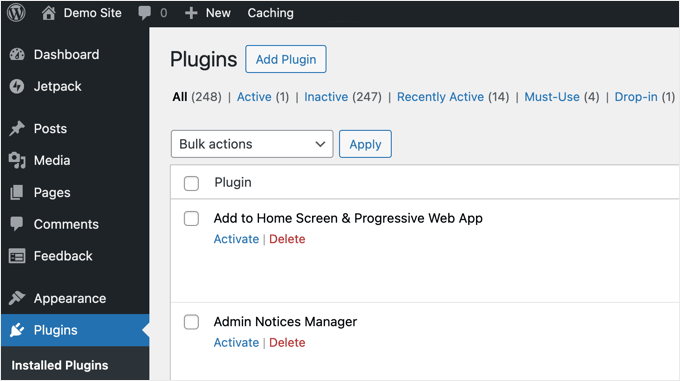
Pierwszą rzeczą, którą musisz zrobić, to zainstalować i aktywować bezpłatną wtyczkę Jetpack na swojej stronie internetowej. Aplikacja używa Jetpack do bezpiecznej komunikacji z Twoją samoobsługową witryną za pośrednictwem systemu WordPress.com.
Więcej szczegółów znajdziesz w moim przewodniku krok po kroku, jak zainstalować wtyczkę WordPress.
Po aktywacji Jetpack przeprowadzi Cię przez kreatora konfiguracji, aby połączyć Twoją witrynę z kontem WordPress.com.
Po prostu kliknij duży przycisk, aby kontynuować. W zależności od wersji Jetpack, ten przycisk jest zazwyczaj oznaczony jako „Skonfiguruj Jetpack” lub „Połącz z WordPress.com”.
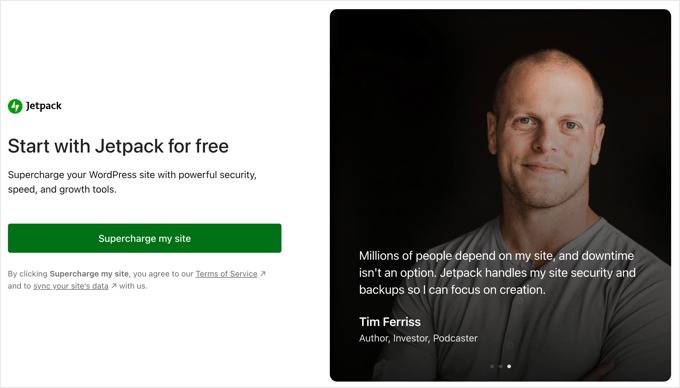
Na następnej stronie zostaniesz poproszony o połączenie wtyczki z Twoim kontem WordPress.com. Jeśli już masz konto (jest bezpłatne), możesz się zalogować. W przeciwnym razie możesz utworzyć nowe.
Po zalogowaniu kliknij przycisk „Połącz konto”, aby autoryzować połączenie.
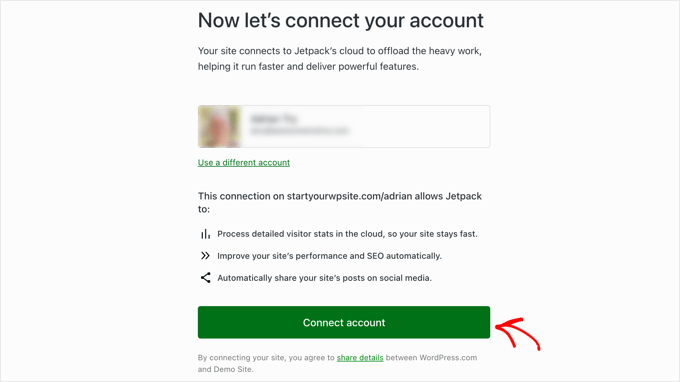
Po chwili zostaniesz przekierowany z powrotem do panelu administracyjnego Twojej witryny, a pojawi się wyskakujące okienko przedstawiające funkcje Jetpack. Twoja witryna jest teraz połączona!
W tym samouczku pokazałem, jak zainstalować Jetpack tylko po to, aby połączyć Twoją witrynę z kontem WordPress.com, co jest wymagane przez aplikację desktopową WordPress.
Ale jeśli chcesz dowiedzieć się o funkcjach wtyczki, możesz przeczytać o naszych doświadczeniach w naszej szczegółowej recenzji Jetpack.
Krok 2: Zainstaluj i zaloguj się do aplikacji desktopowej WordPress
Następnie musisz przejść na oficjalną stronę pobierania i zainstalować aplikację WordPress Desktop dla swojego systemu operacyjnego (Windows, Mac lub Linux).
Po zainstalowaniu uruchom aplikację.
Zobaczysz ekran logowania. Tutaj musisz wprowadzić nazwę użytkownika i hasło do tego samego konta WordPress.com, które właśnie połączyłeś z Jetpack.
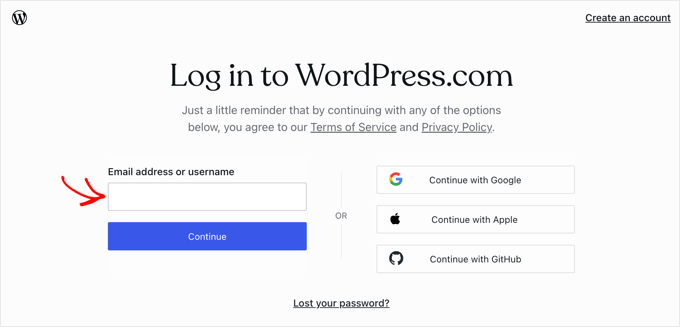
Po zalogowaniu zobaczysz pulpit aplikacji desktopowej WordPress
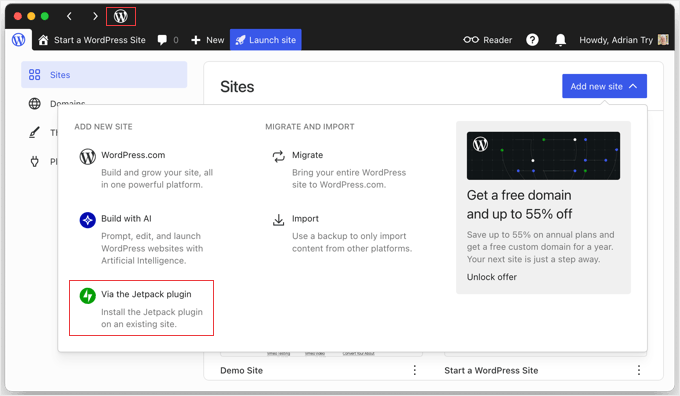
Aby zarządzać swoją witryną, musisz kliknąć logo WordPress w lewym górnym rogu, a następnie kliknąć „Witryny” w menu rozwijanym.
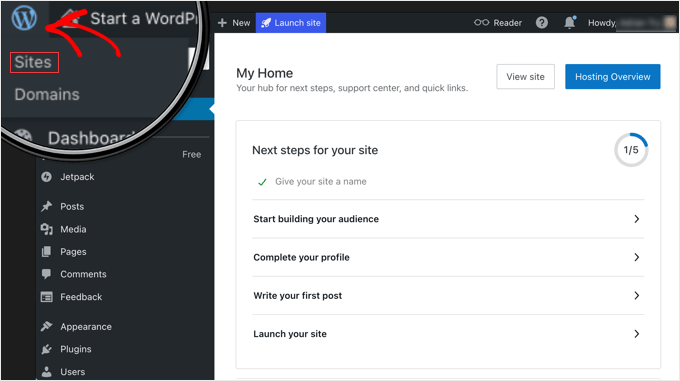
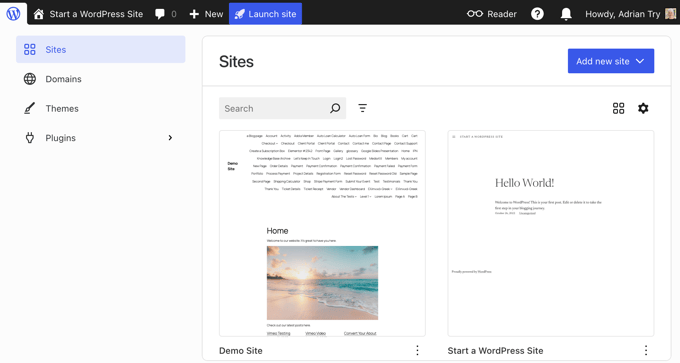
Spowoduje to wyświetlenie wszystkich witryn powiązanych z Twoim kontem WordPress.com.
Po prostu kliknij witrynę, nad którą chcesz pracować, i zaloguj się.
Krok 3: Zarządzanie Twoją witryną w aplikacji
Teraz, gdy już jesteś, możesz zarządzać swoją witryną za pomocą znanego obszaru administracyjnego WordPress.
Na przykład, możesz napisać nowy wpis na blogu, przechodząc do Wpisy » Nowe wpisy.
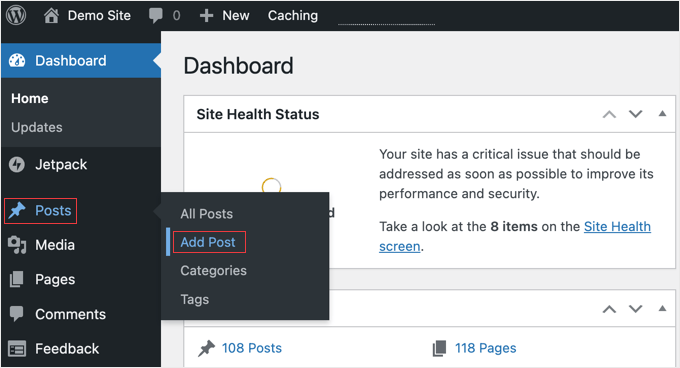
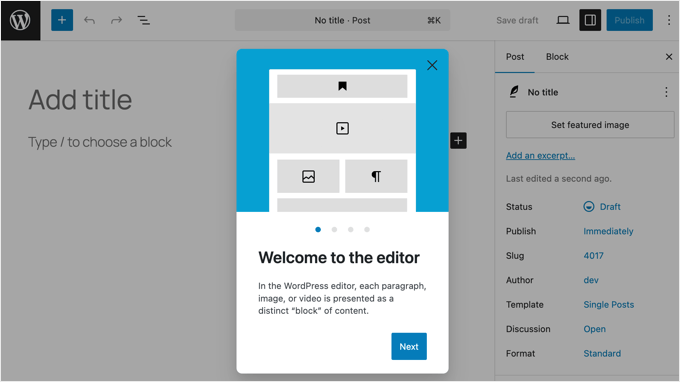
Aplikacja następnie załaduje znany edytor bloków WordPress bezpośrednio w aplikacji desktopowej. Oznacza to, że nie musisz uczyć się nowego interfejsu. Wszystkie bloki i narzędzia, których używasz w przeglądarce, są dostępne tutaj.
To właśnie tutaj doświadczenie wolne od rozpraszania naprawdę błyszczy. To pełny edytor, do którego jesteś przyzwyczajony, ale bez kart przeglądarki odciągających Twoją uwagę.
Możesz nawet zarządzać swoimi wtyczkami i motywami.
Uważam to za niezwykle przydatne do przeprowadzania szybkich aktualizacji bezpieczeństwa lub aktywowania wtyczki, której potrzebuję do posta, a wszystko to bez konieczności otwierania osobnego okna przeglądarki i ponownego logowania.
Jeśli zarządzasz wieloma witrynami WordPress, możesz je dodać, instalując wtyczkę Jetpack i łącząc ją z kontem WordPress.com.
Następnie pojawią się one na liście witryn po kliknięciu logo WordPress w pasku tytułu aplikacji.
Czy istnieją alternatywy dla aplikacji WordPress na komputer?
Chociaż aplikacja desktopowa jest moim osobistym wyborem do skupionego pisania na moim głównym komputerze, nie jest to jedyne rozwiązanie.
W zależności od Twoich potrzeb, zwłaszcza jeśli absolutnie wymagasz trybu offline, jedna z tych doskonałych alternatyw może być lepszym wyborem:
- Tryb bez rozpraszaczy przeglądarki: Większość nowoczesnych przeglądarek i sam edytor WordPress mają tryb pełnoekranowy lub bez rozpraszaczy, który ukrywa wszystkie menu i paski narzędzi, co może pomóc Ci się skupić bez potrzeby osobnej aplikacji.
- Aplikacje do pisania innych firm: Narzędzia takie jak Scrivener (Windows, Mac, iOS) i Ulysses (Mac, iOS) oferują wbudowane funkcje do bezpośredniego publikowania Twojej pracy na Twojej stronie WordPress. Inne, takie jak Google Docs, zapewniają czystą przestrzeń do pisania offline, a następnie możesz skopiować i wkleić swoją treść do edytora WordPress, gdy wrócisz do trybu online.
- Aplikacja mobilna Jetpack: Jeśli podoba Ci się pomysł zarządzania WordPress z aplikacji, oficjalna aplikacja mobilna Jetpack na iOS i Android jest doskonała i bardzo aktywnie rozwijana. Pozwala pisać, edytować, sprawdzać statystyki i zarządzać swoją witryną z telefonu lub tabletu.
Najczęściej zadawane pytania dotyczące aplikacji desktopowej WordPress
Czy aplikacja desktopowa WordPress jest darmowa?
Tak, sama aplikacja jest całkowicie darmowa do pobrania i użytkowania. Będziesz również potrzebować darmowej wtyczki Jetpack i darmowego konta WordPress.com, aby połączyć ją ze swoją samoobsługową witryną.
Czy mogę używać aplikacji desktopowej WordPress bez Jetpack?
Nie, aplikacja wymaga wtyczki Jetpack do połączenia samodzielnie hostowanej witryny WordPress.org z infrastrukturą WordPress.com, która zasila aplikację.
Czy mogę pisać posty offline za pomocą aplikacji desktopowej WordPress?
Niestety, nie. Aplikacja wymaga stałego połączenia z Internetem do działania i nie obsługuje pisania offline ani synchronizacji.
Jeśli potrzebujesz pracować offline, zalecamy użycie narzędzia takiego jak Google Docs lub dedykowanej aplikacji do pisania, takiej jak Scrivener, a następnie skopiowanie tekstu do WordPressa, gdy będziesz ponownie online.
Końcowe przemyślenia i powiązane przewodniki
Mam nadzieję, że ten artykuł pomógł Ci nauczyć się korzystać z aplikacji desktopowej WordPress dla Twojej samodzielnie hostowanej witryny. Może być świetnym narzędziem do skupionego pisania i szybkiego zarządzania witryną.
Możesz również zapoznać się z innymi naszymi poradnikami, które pomogą Ci rozwinąć Twoją witrynę:
- Niezbędne wtyczki WordPress dla stron biznesowych
- Jak korzystać z aplikacji WordPress na iPhonie, iPadzie i Androidzie
- Jak wybrać najlepszy hosting WordPress (porównanie)
Jeśli podobał Ci się ten artykuł, zasubskrybuj nasz kanał YouTube po samouczki wideo WordPress. Możesz nas również znaleźć na Twitterze i Facebooku.



Olaf
Wypróbowałem aplikację po przeczytaniu tego przewodnika, ale ostatecznie stwierdziłem, że nie oferuje ona żadnych korzyści w porównaniu z pracą w panelu administracyjnym, który jest również znacznie bardziej wszechstronny. Brak pisania offline i konieczność instalacji Jetpack. Po prostu nie widzę korzyści, które skłoniłyby mnie do korzystania z aplikacji. Ale to było dobre doświadczenie. Może gdyby deweloperzy popracowali nad wspomnianymi przeze mnie szczegółami, byłaby to świetna aplikacja. W obecnej formie brakuje jej jednak najważniejszych aspektów.
Oyatogun Oluwaseun Samuel
Biorąc pod uwagę wszystkie wymagania dotyczące korzystania z aplikacji desktopowej WordPress, wydaje mi się, że nie ma ona większej przewagi nad faktycznym otwarciem przeglądarki, wpisaniem adresu URL administratora WordPress i zalogowaniem się, aby wykonać swoje zadanie. Dla mnie aplikacja desktopowa to nie. Dzięki w każdym razie.
Jiří Vaněk
Aplikacja wydaje się być dobrą alternatywą dla aplikacji mobilnej. Ale jej wadą dla mnie jest wtyczka Jetpack. Miałem ją na stronie przez długi czas, ale ostatecznie nie pasowała do wtyczek Autoptimize i WP-Rocket. Szkoda więc, że nie można się bez niej obejść.
Mrteesurez
Tym również musi zająć się Społeczność. Być może powstanie samodzielna aplikacja, która nie będzie polegać na żadnym zewnętrznym wtyczce. Aplikacja, która zostanie zbudowana wyłącznie dla rdzenia WordPress.
Ale w Twoim przypadku myślę, że Jetpack również posiada moduły/funkcjonalności optymalizacji i bezpieczeństwa. Możesz po prostu wyłączyć te wtyczki i używać tych z Jetpacka.
Jiří Vaněk
Ogólnie rzecz biorąc, wtyczka Jetpack sprawiała mi problemy z obecną konfiguracją strony internetowej i z tego powodu zakładam, że jest ona dla mnie i dla innych osób bezużyteczna. Ostatecznie rozwiązałem problem, pisząc notatki w edytorze tekstu, aby nic mi nie przeszkadzało, a następnie wkleiłem je do WordPressa. Dopóki Jetpack jest obowiązkowy, aplikacja jest dla mnie niestety bezużyteczna.
Mrteesurez
Chociaż nie korzystałem z aplikacji WordPress na moim komputerze.
Ale kiedy używałem jej na telefonie komórkowym, mogłem pisać posty i zapisywać je, gdy byłem offline. Posty były zapisywane jako wersje robocze do momentu połączenia z internetem.
Czy tylko aplikacja desktopowa wymaga połączenia z Internetem, jak wspomniałeś w sekcji Plusy i minusy?
Czy jest też jakiś sposób, abym mógł pisać posty offline, a po opublikowaniu ich w WordPressie, zachowają one wszystkie style, wyrównanie, nagłówki i linki?
Wsparcie WPBeginner
Obecnie nie mamy zalecanej alternatywy dla pisania offline, tak jakbyś chciał. Najbliższym rozwiązaniem byłoby utworzenie lokalnej instalacji, wyeksportowanie posta z lokalnej instalacji i zaimportowanie go na swoją aktywną stronę. Jeśli chciałbyś to zrobić, zalecamy zapoznanie się z naszym artykułem poniżej:
https://www.wpbeginner.com/wp-tutorials/how-to-install-wordpress-on-your-windows-computer-using-wamp/
Administrator
Mrteesurez
Myślę, że byłoby lepiej, ponieważ posty w lokalnym obszarze pokażą prawie pełny potencjał postów i prawdopodobnie zachowają te style na żywej stronie.
Myślę, że społeczność WordPress będzie nad tym pracować, umożliwiając pisanie postów offline w aplikacji desktopowej. Myślę, że będzie to możliwe, tak jak zostało to osiągnięte na urządzeniach mobilnych.
Moinuddin Waheed
Dzięki za szczegółowy artykuł o aplikacji desktopowej do przewodnika po samoobsługowym WordPressie.
Widziałem, że ludzie mieli zastrzeżenia co do wtyczki Jetpack, ponieważ trzeba ją zainstalować i udzielić dostępu do informacji wordpress.com
Czy wtyczka Jetpack i wszystko związane z wordpress.com jest bezpieczne w użyciu?
Wsparcie WPBeginner
WordPress.com is a safe site to be connected to, we would recommend taking a look at our article below that goes over who owns WordPress.com
https://www.wpbeginner.com/beginners-guide/who-owns-wordpress-and-how-does-wordpress-make-money/
Administrator
ali
dziękuję za tę cenną informację, ale problem polega na tym, że kiedy dodajesz własną witrynę i próbujesz pisać posty, ładuje ona witrynę w przeglądarce i pozwala publikować z niej, działa to w przypadku prostych witryn wordpress.com, ale nigdy w przypadku własnych witryn. czy jest sposób, aby publikować z aplikacji desktopowej na własnej witrynie?
Wsparcie WPBeginner
W sprawie modyfikacji aplikacji i jej funkcjonalności, należy skontaktować się z pomocą techniczną aplikacji i zasugerować możliwe zmiany, a oni powinni być w stanie pomóc.
Administrator
Uzair
Najpierw powinieneś sprawdzić uprawnienia i ustawienia swojej witryny. Upewnij się, że wszystko jest aktualne – WordPress, motywy i wtyczki.
Następnie zagłęb się w ustawienia aplikacji dla swojej witryny. Sprawdź, czy dostosowanie ustawień połączenia pomaga. Możesz również spróbować zainstalować wtyczkę Jetpack; często pomaga ona zniwelować lukę między witrynami hostowanymi samodzielnie a aplikacją.
Jeśli problemy nadal występują, wyczyść pamięć podręczną i pliki cookie przeglądarki, a także sprawdź, czy to samo dzieje się podczas korzystania z innej przeglądarki.
A jeśli wszystko inne zawiedzie, skontaktuj się z pomocą techniczną.