


Na przestrzeni lat wielu użytkowników zwracało się do nas i naszych firm partnerskich z prośbą o pomoc w naprawie uszkodzonych baz danych WordPress.
Utrzymanie płynnego działania Twojej witryny WordPress wymaga zdrowej bazy danych. Jeśli Twoja baza danych ulegnie uszkodzeniu, może to prowadzić do wielu problemów, w tym komunikatów o błędach, białych ekranów, a nawet całkowitej utraty funkcjonalności.
Mamy doświadczenie w szybkim naprawianiu baz danych WordPress i nauczymy Cię, jak szybko przywrócić działanie Twojej witryny. Na przykład, możesz sprawdzić dane logowania lub użyć różnych narzędzi i wtyczek do naprawy baz danych WordPress.
W tym artykule pokażemy, jak naprawić bazę danych WordPress w kilku prostych krokach.
Oto szybki przegląd wszystkiego, co omówimy w tym przewodniku. Możesz kliknąć poniższe linki, aby przejść do dowolnej sekcji:
- Jak sprawdzić, czy Twoja baza danych WordPress wymaga naprawy
- Co powoduje uszkodzenie baz danych WordPress?
- Sprawdź i edytuj dane uwierzytelniające bazy danych WordPress
- Uzyskaj dostęp do phpMyAdmin, aby naprawić bazy danych WordPress
- Napraw bazę danych WordPress za pomocą wtyczki
- Użyj wbudowanego narzędzia do naprawy WordPress
- Napraw bazę danych WordPress z panelu hostingowego cPanel
- Naprawa bazy danych WordPress za pomocą WP-CLI
Jak sprawdzić, czy Twoja baza danych WordPress wymaga naprawy
Baza danych WordPress to zbiór wszystkich informacji potrzebnych do prawidłowego działania Twojej witryny. Obejmuje ona wszystkie Twoje wpisy na blogu, strony, zarejestrowanych użytkowników, pliki multimedialne i ustawienia.
Jeśli Twoja baza danych jest uszkodzona i wymaga naprawy, oto kilka powszechnych oznak, na które należy zwrócić uwagę:
- Ekran Śmierci (White Screen of Death - WSoD): Jest to ogólny termin określający sytuację, w której Twoja witryna wyświetla pustą białą stronę zamiast zwykłej zawartości. Uszkodzona baza danych może być jednym z powodów, dla których widzisz WSoD.
- Komunikaty o błędach: Możesz zobaczyć komunikaty o błędach związane z bazą danych. Na przykład błędy takie jak „Błąd podczas nawiązywania połączenia z bazą danych” lub „Nie można wybrać bazy danych” wskazują, że coś jest nie tak z bazą danych.

- Brakujące treści lub problemy z formatowaniem: Jeśli treści Twojej witryny wydają się brakować lub formatowanie jest nieprawidłowe, może to być oznaką uszkodzenia bazy danych.
- Awarie wtyczek lub motywów: Podobnie, jeśli wtyczki lub motywy nagle przestaną działać poprawnie, możliwe, że winna jest baza danych.
Mając to na uwadze, zobaczmy, co może spowodować uszkodzenie bazy danych WordPress.
Co powoduje uszkodzenie baz danych WordPress?
Rozumiejąc typowe przyczyny uszkodzenia bazy danych WordPress, możesz podjąć kroki, aby im zapobiec i utrzymać bazę danych w dobrym stanie.
Na przykład problemy z serwerem WWW, takie jak nagła awaria zasilania lub awaria sprzętu, mogą uszkodzić bazę danych. Lub złośliwy atak na Twoją witrynę może być ukierunkowany na bazę danych, potencjalnie prowadząc do jej uszkodzenia.
Z drugiej strony, jeśli dane uwierzytelniające bazy danych (nazwa użytkownika, hasło itp.) zapisane w pliku wp-config.php są nieprawidłowe, może to prowadzić do problemów z połączeniem z bazą danych.
Podobnie, jeśli Twoja witryna próbuje użyć więcej pamięci, niż pozwala na to Twój serwer WWW (limit pamięci PHP), może to również prowadzić do błędów bazy danych i potencjalnego uszkodzenia.
Teraz przyjrzyjmy się różnym sposobom łatwej naprawy bazy danych WordPress.
Ważna uwaga: Przed użyciem jakiejkolwiek metody naprawy, konieczne jest wykonanie kopii zapasowej witryny WordPress i bazy danych. W ten sposób, jeśli coś pójdzie nie tak podczas procesu naprawy, możesz przywrócić swoją witrynę z kopii zapasowej.
Aby dowiedzieć się więcej, postępuj zgodnie z naszym przewodnikiem na temat tworzenia kopii zapasowej bazy danych WordPress.
1. Sprawdź i edytuj dane uwierzytelniające bazy danych WordPress
Jednym z najczęstszych i najprostszych sposobów naprawy bazy danych WordPress jest sprawdzenie poświadczeń. Zazwyczaj nieprawidłowe nazwy użytkowników i hasła prowadzą do błędów połączenia z bazą danych, zwłaszcza jeśli niedawno przeniosłeś swoją witrynę do nowego hosta.
Dane uwierzytelniające bazy danych WordPress są przechowywane w pliku wp-config.php. Aby edytować plik, będziesz potrzebować klienta FTP lub narzędzia Menedżera plików. Jeśli nigdy wcześniej nie edytowałeś pliku, zapoznaj się z naszym przewodnikiem na temat edycji pliku wp-config.php.
Po otwarciu pliku poszukaj następujących linii:
// ** MySQL settings - You can get this info from your web host ** //
/** The name of the database for WordPress */
define( 'DB_NAME', 'database_name_here' );
/** MySQL database username */
define( 'DB_USER', 'username_here' );
/** MySQL database password */
define( 'DB_PASSWORD', 'password_here' );
/** MySQL hostname */
define( 'DB_HOST', 'localhost' );
Następnie musisz upewnić się, że informacje dotyczące nazwy bazy danych, nazwy użytkownika, hasła i hosta bazy danych są poprawne.
Możesz potwierdzić te informacje u swojego dostawcy hostingu WordPress. Na przykład w Bluehost możesz przejść do ustawień swojej witryny.

Stąd przejdź do zakładki „Zaawansowane” i przewiń w dół do sekcji Baza danych.
Następnie kliknij przycisk „Zarządzaj”, aby kontynuować.

Spowoduje to otwarcie strony MySQL Database w cPanel.
Stąd możesz znaleźć nazwę użytkownika i hasło w sekcji „Aktualna baza danych”. Jeśli dane uwierzytelniające się nie zgadzają, skopiuj je i wklej do pliku Notatnika (.txt), aby móc dodać je do pliku wp-config.php.

2. Uzyskaj dostęp do phpMyAdmin, aby naprawić bazy danych WordPress
Jeśli czujesz się komfortowo z bazami danych, możesz użyć phpMyAdmin do naprawy bazy danych WordPress. phpMyAdmin to interfejs internetowy do zarządzania bazami danych MySQL.
Najpierw musisz zalogować się do panelu administracyjnego swojego hostingu WordPress i przejść do cPanel. W Bluehost możesz otworzyć ustawienia witryny, przejść do zakładki „Zaawansowane”, a następnie kliknąć przycisk „Zarządzaj” w sekcji cPanel.

Następnie zobaczysz panel cPanel swojego dostawcy hostingu.
Po prostu przejdź do phpMyAdmin i kliknij link.

Na następnym ekranie powinieneś zobaczyć panel phpMyAdmin.
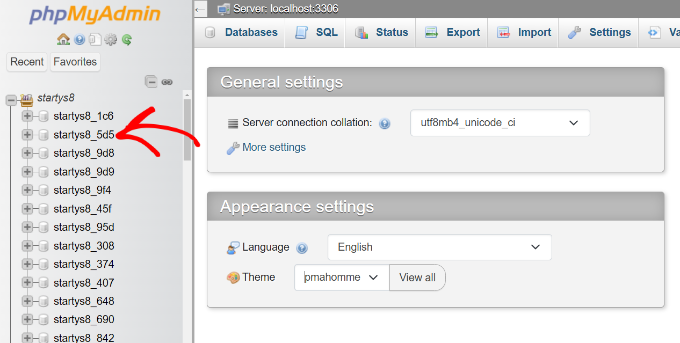
Teraz możesz wybrać bazę danych, którą chcesz naprawić, z lewej kolumny lub przejść do sekcji „Bazy danych” na górze.
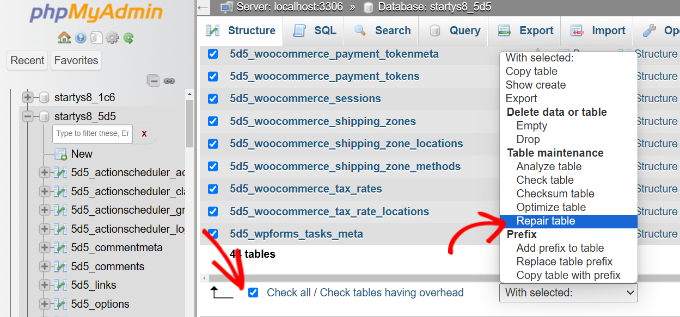
Następnie zobaczysz różne tabele w bazie danych. Po prostu przewiń w dół i kliknij opcję „Zaznacz wszystko”.
Będziesz także musiał kliknąć menu rozwijane „Z zaznaczonymi” i wybrać opcję „Napraw tabelę”.
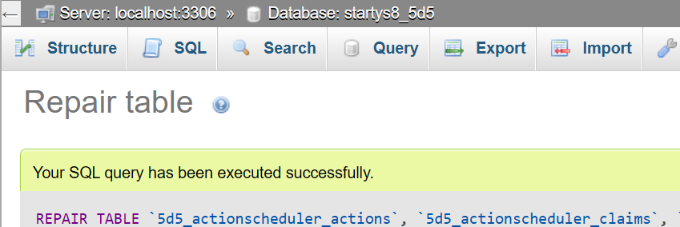
phpMyAdmin spróbuje teraz naprawić wybrane tabele. Jeśli zostaną znalezione jakiekolwiek błędy, zostaną one naprawione.
Po zakończeniu naprawy powinieneś zobaczyć komunikat o sukcesie.
Możesz również zapoznać się z naszym przewodnikiem dla początkujących po zarządzaniu bazą danych WordPress za pomocą phpMyAdmin.
3. Napraw bazę danych WordPress za pomocą wtyczki
Innym sposobem naprawy baz danych WordPress jest użycie wtyczki. Ta metoda jest najlepsza, jeśli nie czujesz się komfortowo z edycją plików lub używaniem phpMyAdmin.
Istnieje wiele wtyczek do baz danych WordPress, których możesz użyć. W tym samouczku użyjemy wtyczki WP-DBManager. Jest to darmowa wtyczka, która pozwala na wykonywanie różnych akcji na bazie danych, takich jak optymalizacja, naprawa, tworzenie kopii zapasowych i inne.
Najpierw musisz zainstalować i aktywować wtyczkę WP-DBManager na swojej stronie. Jeśli potrzebujesz pomocy, zapoznaj się z naszym przewodnikiem na temat jak zainstalować wtyczkę WordPress.
Po aktywacji możesz przejść do strony Baza danych » Napraw bazę danych z poziomu panelu administracyjnego WordPress.
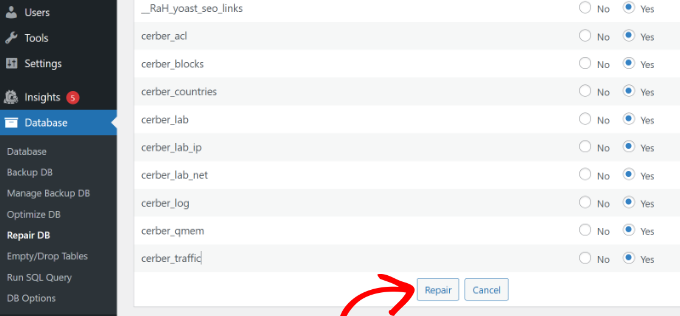
Następnie możesz wybrać tabele, które chcesz naprawić w bazie danych. Jeśli nie masz pewności, które tabele naprawić, po prostu zaznacz wszystkie i kliknij przycisk „Napraw” na dole.
Następnie wtyczka spróbuje naprawić bazę danych WordPress i rozwiązać wszelkie problemy.
4. Użyj wbudowanego narzędzia do naprawy bazy danych WordPress
WordPress oferuje również wbudowane narzędzie do naprawy, którego można użyć do naprawy drobnych problemów z uszkodzeniem bazy danych. Jednakże, aby uzyskać dostęp do narzędzia naprawczego, będziesz musiał ręcznie edytować plik wp-config.php.
Najpierw musisz otworzyć pliki swojej witryny za pomocą klienta FTP lub menedżera plików. Stąd zlokalizuj plik wp-config.php, który zazwyczaj znajduje się w głównym katalogu instalacji WordPress.
Otwórz plik za pomocą edytora tekstu lub Notatnika. Następnie dodaj następnią fragment kodu tuż przed linią /* That's all, stop editing! Happy publishing. */ :
define ('WP_ALLOW_REPAIR', true);
Po zakończeniu możesz wprowadzić następujący adres URL w przeglądarce internetowej, aby otworzyć narzędzie do naprawy:
http://www.example.com/wp-admin/maint/repair.php
Pamiętaj tylko, aby zastąpić „example.com” swoją własną nazwą domeny.
Po otwarciu narzędzia po prostu kliknij przycisk „Napraw bazę danych”.

Po naprawieniu bazy danych WordPress możesz usunąć fragment kodu z pliku wp-config.php, aby zapobiec nieautoryzowanemu dostępowi.
Narzędzie do naprawy nie wymaga od użytkowników logowania się, aby z niego korzystać, więc pozostawienie kodu może prowadzić do luk w zabezpieczeniach.
5. Napraw bazę danych WordPress z cPanelu usługi hostingowej
Możesz również uzyskać dostęp do gotowego narzędzia naprawczego z cPanelu dostawcy hostingu internetowego, aby naprawić uszkodzone bazy danych WordPress.
Najpierw musisz otworzyć cPanel z panelu usług hostingowych. Na przykład, w Bluehost możesz otworzyć ustawienia witryny.
Następnie musisz przejść do zakładki „Zaawansowane”.
Stąd przewiń w dół do sekcji cPanel i kliknij przycisk „Zarządzaj”.
Po otwarciu cPanel przewiń w dół do sekcji Baza danych.
Następnie możesz kliknąć opcję „Bazy danych MySQL”.
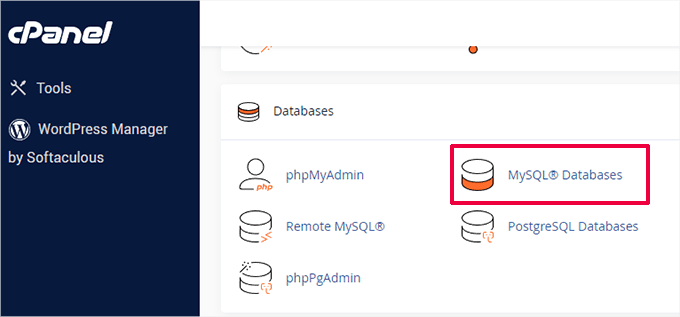
Następnie możesz kliknąć menu rozwijane pod opcją Napraw bazę danych i wybrać bazę danych do naprawy.
Kliknij przycisk „Napraw bazę danych”, aby kontynuować.
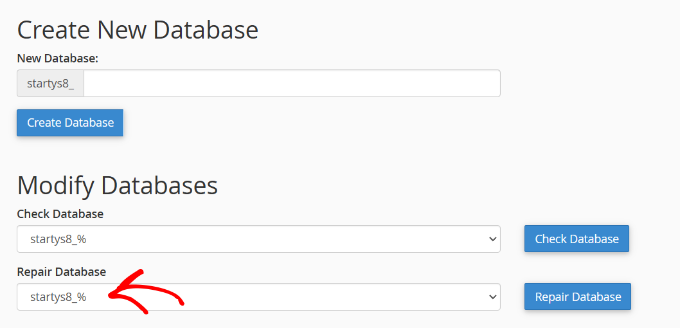
Usługa hostingowa automatycznie naprawi Twoją bazę danych.
Po zakończeniu procesu powinieneś zobaczyć komunikat o sukcesie.

6. Naprawa bazy danych WordPress za pomocą WP-CLI
Dla programistów i zaawansowanych użytkowników istnieje opcja wiersza poleceń do naprawy bazy danych WordPress za pomocą WP-CLI (WordPress Command Line Interface).
WP-CLI to potężne narzędzie, ale jest również bardziej techniczne niż inne wspomniane tutaj metody. Jeśli nie czujesz się komfortowo z wierszem poleceń, najlepiej pozostać przy jednej z innych metod naprawy.
Aby rozpocząć, musisz uzyskać dostęp do serwera swojej witryny za pomocą SSH. W tym celu będziesz musiał znać swoje dane uwierzytelniające SSH, aby wykonać ten krok.
Jeśli używasz Maca lub Linuksa, oprogramowanie SSH jest preinstalowane. Jednak użytkownicy systemu Windows będą potrzebować oprogramowania innych firm, takiego jak PuTTY, do korzystania z SSH. Aby dowiedzieć się więcej, zapoznaj się z naszym przewodnikiem na temat jak używać PuTTY SSH w WordPress.

Po zakończeniu instalacji i połączeniu z plikami witryny upewnij się, że znajdujesz się w katalogu, w którym znajduje się instalacja WordPressa.
Stąd po prostu uruchom następujące polecenie w oknie terminala:
wp db repair
To polecenie spróbuje naprawić wszelkie uszkodzone tabele w Twojej bazie danych WordPress.
Mamy nadzieję, że ten artykuł pomógł Ci dowiedzieć się, jak naprawić bazę danych WordPress w prostych krokach. Możesz również zapoznać się z naszym przewodnikiem na temat jak podglądać swoją witrynę WordPress przed jej uruchomieniem oraz najlepszymi usługami konserwacji witryn dla WordPress.
Jeśli podobał Ci się ten artykuł, zasubskrybuj nasz kanał YouTube po samouczki wideo WordPress. Możesz nas również znaleźć na Twitterze i Facebooku.




kzain
Jakie było najtrudniejsze zagadnienie związane z bazą danych, z jakim kiedykolwiek zetknąłeś się na swojej stronie WordPress i która z tych metod okazała się Twoją deską ratunku?
Ja osobiście miałem kiedyś problem z bazą danych, który spowodował awarię całej mojej strony tuż przed ważnym uruchomieniem.
Poszedłem za podobnym przewodnikiem i naprawa w phpMyAdmin uratowała sytuację.
To było naprawdę stresujące, stary!
Mrteesurez
Dziękuję za podzielenie się doświadczeniem. phpMyAdmin to dobra metoda rozwiązania problemu z bazą danych. Jedyny problem z bazą danych, z jakim się kiedykolwiek spotkałem, to sytuacja, gdy moja witryna wyświetlała komunikat „Błąd połączenia z bazą danych”, zatrudniłem kogoś, kto mi pomógł.
Mrteesurez
Kiedy mam biały ekran śmierci, zazwyczaj myślę, że to wina wtyczek lub motywów, nigdy nie myślę, że może to być problem z bazą danych, dzięki za tę wskazówkę, przewodnik jest dobrze wyjaśniony, jak naprawić bazę danych.
Wsparcie WPBeginner
Proszę bardzo!
Administrator
Oyatogun Oluwaseun Samuel
O mój Boże! Nawet przez chwilę nie pomyślałem, że może istnieć wtyczka do zarządzania bazą danych, robiłem to albo przez wp-config, albo przez phpmyadmin. Dziękuję za poinformowanie mnie o wtyczce wp-DBmanager, a także o wbudowanym narzędziu WordPress do naprawy bazy danych, o którym nawet w najśmielszych snach bym się nie dowiedział. Te dwie rzeczy, wtyczka wp DB manager i narzędzie do naprawy bazy danych WordPress, to moja nowa wiedza, którą zdobyłem z tego artykułu i zamierzam je wykorzystać w moim kolejnym wyzwaniu związanym z bazą danych.
Jiří Vaněk
Bazy danych czasami mogą sprawić wiele problemów programistom WordPressa. Osobiście spotkałem się z uszkodzoną bazą danych tylko raz na mojej własnej stronie internetowej. Nie mam pojęcia, co było przyczyną, ale wiem, że jej naprawa była sporym wyzwaniem. Ostatecznie uratował mnie wbudowany mechanizm WordPressa, ale musiałem zmodyfikować plik wp-config, którego musiałem szukać w internecie. Gdybym miał ten artykuł wcześniej, byłoby mi łatwiej. Doceniam jednak, że nawet na stronie dla początkujących doskonale opisałeś proces naprawy w phpMyAdmin. Ta część interesowała mnie najbardziej i ponieważ generalnie jestem ostrożny w operacjach na tym narzędziu, cieszę się, że znalazłem przewodnik na zaufanej stronie.
Mam szybkie pytanie: jeśli mam uszkodzoną bazę danych i kopię zapasową wykonaną za pomocą Duplicator, czy mogę przywrócić bazę danych i w ten sposób naprawić problem, czy muszę najpierw naprawić bazę danych, a następnie wykonać przywracanie z kopii zapasowej?
Wsparcie WPBeginner
Kiedy jest to możliwe, dobrym pomysłem jest naprawa bazy danych, aby sprawdzić, czy może to pomóc zawęzić pierwotną przyczynę problemu, a następnie, jeśli występują jakiekolwiek problemy z Twoją witryną, możesz przywrócić ją z kopii zapasowej.
Administrator
Jiří Vaněk
Dziękuję za radę. Ma sens najpierw zidentyfikować problem, aby móc go uniknąć w przyszłości. Naprawiałem bazę danych tylko raz do tej pory i nie udało mi się ustalić przyczyny, ale dobrze wiedzieć o tak szczegółowej procedurze. Jeszcze raz dziękuję.