


Edytor wizualny w WordPress może być świetny dla początkujących, ale często przeszkadza, gdy potrzebujesz precyzyjnej kontroli nad formatowaniem treści.
Niezależnie od tego, czy wklejasz fragmenty kodu, pracujesz z niestandardowym HTML, czy po prostu wolisz prostotę edycji tylko tekstowej, usunięcie edytora wizualnego może przyspieszyć Twój przepływ pracy.
Dobra wiadomość? Po obszernych testach znalazłem łatwy sposób na wyłączenie edytora wizualnego i pozostanie przy czystym, przyjaznym dla kodu edytorze tekstowym.
W tym przewodniku pokażę Ci dokładnie, jak usunąć edytor wizualny w WordPress, opierając się na moim własnym doświadczeniu testowym.
💡Szybka odpowiedź: Jak usunąć edytor wizualny w WordPressie
Odkryłem, że najłatwiejszym i najbezpieczniejszym sposobem na wyłączenie edytora wizualnego w WordPress jest użycie wtyczki WPCode.
Ta metoda pozwala dodać prosty, jednoliniowy fragment kodu PHP, aby wyłączyć edytor tylko dla Twojego konta użytkownika, bez edycji pliku functions.php Twojego motywu.
Dlaczego usunąć tryb edytora wizualnego w WordPress?
Niektórzy użytkownicy WordPressa wolą usunąć edytor wizualny, aby uniknąć dodatkowego formatowania i uzyskać większą kontrolę nad swoim kodem HTML. Edytor wizualny może automatycznie wstawiać style lub dodatkowe tagi, co może powodować problemy, jeśli próbujesz utrzymać swój kod w czystości i precyzji.
Domyślnie WordPress otwiera się w edytorze wizualnym. Ten tryb wyświetla stylizowany interfejs typu „co widzisz, to dostajesz” (WYSIWYG).
Możesz dodawać bloki tekstu, obrazów, filmów, przycisków i inne. Daje również narzędzia formatowania do zmiany koloru tekstu, dostosowywania typografii, wyrównywania treści i osadzania multimediów.
Więcej szczegółów znajdziesz w naszych wskazówkach dotyczących opanowania edytora wizualnego WordPress.
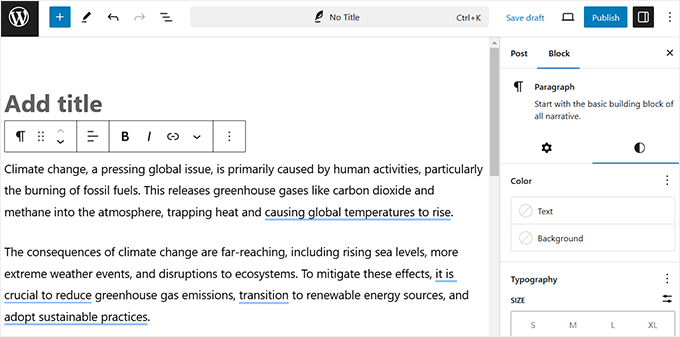
Chociaż ten tryb jest pomocny dla większości użytkowników, czasami może zastosować nieoczekiwane formatowanie lub utworzyć dodatkowy kod HTML, który trudno posprzątać.
Edytor kodu oferuje bardziej minimalistyczny interfejs. Zamiast bloków pokazuje surowy kod HTML stojący za Twoją treścią. Nie ma przycisków formatowania ani podglądów – tylko zwykły tekst i znaczniki.
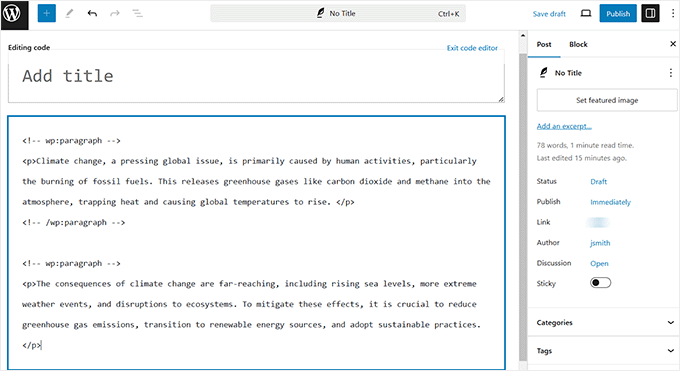
To sprawia, że jest idealny dla użytkowników, którzy chcą mieć pełną kontrolę nad strukturą i stylem swoich treści bez przełączania się między trybami edycji.
Teraz przyjrzyjmy się, jak domyślnie wyłączyć edytor wizualny i pracować bezpośrednio w edytorze kodu.
Jak usunąć tryb edytora wizualnego w WordPress
Możesz wyłączyć edytor wizualny w WordPress, dodając niestandardowy kod do pliku functions.php swojego motywu. Może to być jednak ryzykowne, ponieważ nawet najmniejszy błąd może zepsuć Twoją witrynę i zablokować Ci dostęp do panelu administracyjnego.
Dlatego polecam używanie WPCode, która jest najlepszą wtyczką do fragmentów kodu WordPress.
W przeciwieństwie do bezpośredniej edycji plików motywu, WPCode pozwala bezpiecznie dodawać niestandardowy kod bez dotykania plików rdzeniowych. Co więcej, posiada wbudowaną obsługę błędów.
Jeśli coś pójdzie nie tak, WPCode automatycznie wyłączy wadliwy fragment, aby Twoja witryna działała płynnie.
Te funkcje są dokładnie tym, dlaczego uważam WPCode za najbezpieczniejszy i najłatwiejszy sposób dodawania niestandardowego kodu w WordPress, zwłaszcza jeśli jesteś początkującym.
Możesz również zapoznać się z naszą pełną recenzją WPCode, aby dowiedzieć się więcej o naszych doświadczeniach z tym narzędziem.
Warto zauważyć, że ten fragment kodu wyłącza edytor wizualny tylko dla Twojego konta użytkownika. Dzieje się tak, ponieważ filtr user_can_richedit w WordPressie sprawdza uprawnienia dla każdego użytkownika z osobna. Inni użytkownicy Twojej witryny nadal będą mieli edytor wizualny, chyba że zastosujesz ten kod również do nich.
Najpierw musisz zainstalować i aktywować wtyczkę WPCode. Szczegóły znajdziesz w naszym poradniku jak zainstalować wtyczkę WordPress.
💡Uwaga: Darmowa wersja WPCode zawiera wszystko, czego potrzebujesz, aby wykonać ten samouczek. Jednak w miarę rozwoju Twojej witryny możesz chcieć przejść na WPCode Pro, aby odblokować potężne funkcje, takie jak inteligentna logika warunkowa, biblioteka fragmentów kodu w chmurze i możliwość planowania fragmentów kodu.
Po aktywacji przejdź na stronę Code Snippets » + Add Snippet z poziomu panelu WordPress.
Tutaj kliknij przycisk „Użyj fragmentu” pod opcją „Dodaj własny kod (nowy fragment)”.

Spowoduje to przejście do strony „Utwórz niestandardowy fragment”, gdzie musisz wybrać „Fragment PHP” jako typ kodu z wyskakującego okienka.
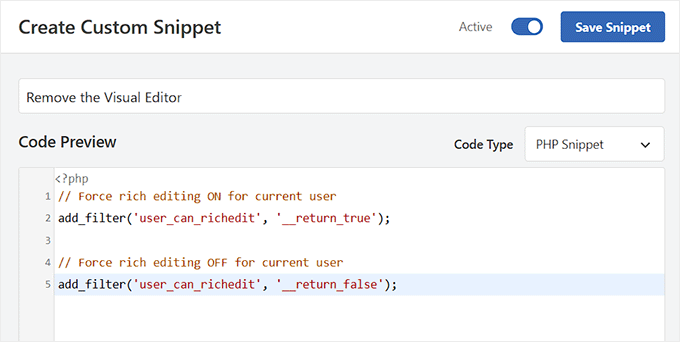
Następnie dodaj nazwę dla swojego fragmentu. Najlepiej użyć jasnej, opisowej nazwy, takiej jak „Wyłącz Edytor Wizualny”, aby łatwo zidentyfikować, co kod robi później.

Następnie dodaj następujący niestandardowy kod do pola „Podgląd kodu”:
// Force rich editing ON for current user
add_filter('user_can_richedit', '__return_true');

// Force rich editing OFF for current user
add_filter('user_can_richedit', '__return_false');
Ten fragment wyłącza edytor wizualny dla Twojego konta użytkownika i przełącza WordPress tak, aby pokazywał tylko edytor kodu podczas pisania postów lub stron.
Oznacza to, że nie zobaczysz żadnych przycisków formatowania ani opcji bloków – tylko surowy widok HTML Twojej treści.
Następnie przełącz przełącznik z pozycji „Nieaktywny” na „Aktywny”, aby kod został uruchomiony. Następnie kliknij przycisk „Zapisz fragment kodu”, aby zapisać zmiany.
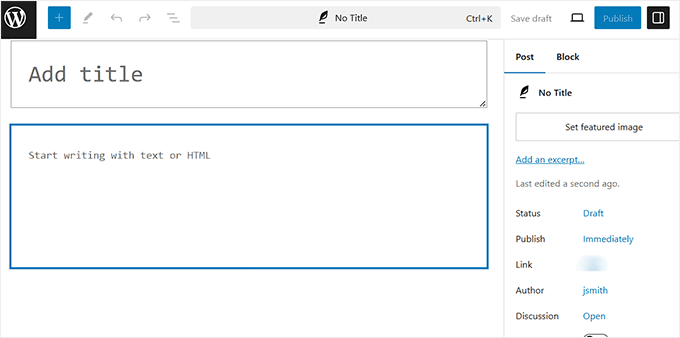
Teraz otwórz nowy wpis lub stronę w edytorze bloków. Zauważysz, że edytor wizualny jest wyłączony, a edytor kodu jest ustawiony jako domyślny.
Uwaga: Jeśli używasz klasycznego edytora, nie martw się. Nadal możesz wykonać wszystkie powyższe kroki, aby wyłączyć tryb wizualny i używać edytora zwykłego tekstu w WordPress.
W tym trybie zobaczysz swoją treść jako surowy kod HTML, co oznacza, że nie będziesz mieć zwykłych opcji formatowania ani stylizacji w panelu bloków, które pojawiają się w edytorze wizualnym.
Na przykład blok akapitu będzie wyglądał mniej więcej tak w edytorze:
<!-- wp:paragraph --><p>To jest mój akapit.</p><!-- /wp:paragraph -->
Zauważysz również, że przycisk „Dodaj blok” (+) jest wyłączony. Dzieje się tak, ponieważ jesteś teraz w edytorze kodu, który pokazuje surowy kod HTML Twoich bloków zamiast interfejsu wizualnego.
Jak ponownie włączyć tryb edytora wizualnego w WordPress
Jeśli chcesz ponownie włączyć edytor wizualny w WordPress, wystarczy wyłączyć fragment kodu, który go wyłączył. Możesz to łatwo zrobić z panelu WPCode, przełączając przełącznik statusu na „Wyłączony”.
Aby rozpocząć, przejdź do strony Fragmenty kodu w obszarze administracyjnym WordPressa. Zlokalizuj fragment, który wyłącza edytor wizualny i wyłącz go.
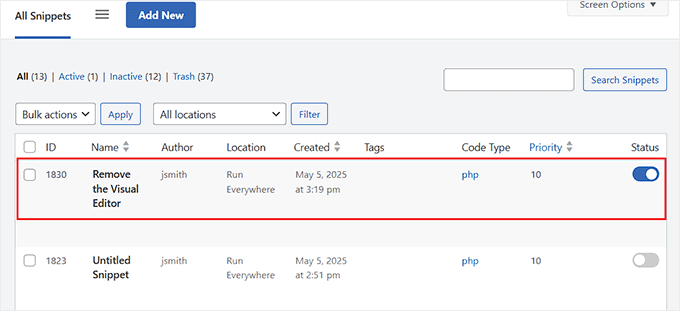
Po wyłączeniu WordPress automatycznie przywróci edytor wizualny dla Twojego konta użytkownika — nie są wymagane żadne dodatkowe kroki.
Ten prosty przełącznik to szybkie rozwiązanie, jeśli kiedykolwiek zmienisz zdanie lub potrzebujesz edytora wizualnego do łatwiejszego edytowania wpisów i stron.
Bonus: Użyj trybu bez rozpraszania uwagi w WordPressie
Teraz, gdy pracujesz bezpośrednio w edytorze kodu, zauważysz, że w ogóle nie korzystasz z ustawień bloków w pasku bocznym. Ten pasek boczny może stać się niepotrzebnym bałaganem.
Tutaj przydaje się wbudowany tryb „Bez rozpraszania” w WordPressie.
Ukrywa on wszystkie niepotrzebne elementy, zapewniając czyste, pełnoekranowe środowisko pracy. Pozwala to skupić się całkowicie na treści, zwiększając koncentrację, kreatywność i produktywność podczas pisania.
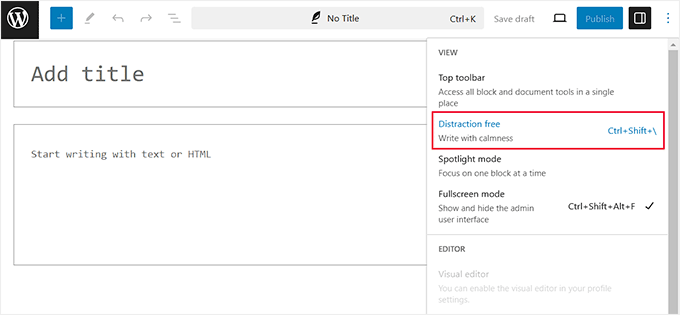
Aby aktywować ten tryb, otwórz stronę lub wpis w edytorze blokowym i kliknij ikonę trzech kropek w prawym górnym rogu. Otworzy się menu rozwijane, w którym musisz wybrać opcję „Bez rozpraszania uwagi”.
Po wykonaniu tej czynności możesz teraz pisać swoje treści na czystym i uporządkowanym obszarze roboczym. Aby dowiedzieć się więcej, zapoznaj się z naszym samouczkiem na temat jak używać edytora pełnoekranowego bez rozpraszania uwagi w WordPress.
Często zadawane pytania dotyczące edytora WordPress
Oto kilka pytań, które nasi czytelnicy często zadawali na temat edytora wizualnego WordPress:
Jak wyłączyć edytor wizualny WordPress?
Najłatwiejszym sposobem na wyłączenie edytora wizualnego WordPress jest dodanie małego fragmentu kodu PHP za pomocą wtyczki takiej jak WPCode. Pozwala to na domyślne przełączenie się na edytor kodu bez konieczności bezpośredniej edycji pliku functions.php motywu.
Jak pozbyć się opcji ekranu w WordPressie?
Możesz ukryć elementy, klikając zakładkę „Opcje ekranu” w prawym górnym rogu wielu stron administracyjnych WordPress. Z menu rozwijanego po prostu odznacz pola dla wszelkich paneli lub pól meta, które chcesz usunąć z widoku.
Jak wyłączyć edycję plików w WordPress?
Aby wyłączyć edytor plików motywów i wtyczek, musisz dodać następującą linię kodu do pliku wp-config.php:
define('DISALLOW_FILE_EDIT', true);.
Jest to wysoce zalecana praktyka bezpieczeństwa, aby chronić Twoją witrynę przed nieautoryzowanymi zmianami kodu.
Mamy nadzieję, że ten artykuł pomógł Ci dowiedzieć się, jak usunąć tryb edytora wizualnego w WordPress. Możesz również zapoznać się z naszym ostatecznym przewodnikiem na temat jak używać edytora bloków WordPress lub naszymi najlepszymi wyborami dla najlepszych motywów WordPress przyjaznych Gutenbergowi.
Jeśli podobał Ci się ten artykuł, zasubskrybuj nasz kanał YouTube po samouczki wideo WordPress. Możesz nas również znaleźć na Twitterze i Facebooku.


Boool
Cześć, używałem opcji wyłączenia edytora wizualnego na wielu moich stronach WP, ale teraz zauważyłem, że opcja już nie jest dostępna.
Jest obecny dla starych użytkowników, ale podczas tworzenia nowego użytkownika ta opcja zniknęła.
czy jest na to jakieś rozwiązanie?
Wsparcie WPBeginner
Wynika to z aktualizacji WordPressa 6.8. Zaktualizujemy ten artykuł o alternatywną opcję, gdy tylko będzie to możliwe!
Admin
Fajri
krótkie i jasne wyjaśnienie.
Sam nigdy nie korzystałem z tej funkcji, zwłaszcza od czasów edytora blokowego.
ale mogą istnieć warunki, w których wyłączenie edytora wizualnego może pomóc w efektywności tworzenia lub edycji artykułów.
Joanne Hurlock
SPRAWA ŻYCIA I ŚMIERCI!!
Aby ponownie włączyć edytor wizualny!!!
Wsparcie WPBeginner
Glad our guide was helpful
Admin
Thien
To niesamowity artykuł. Ćwiczyłem na mojej stronie, dziękuję bardzo
Wsparcie WPBeginner
You’re welcome, glad you liked our article
Admin
radin
Naprawdę doceniam ten artykuł
Swapnil Sutar
Czy możemy wyłączyć edytor wizualny tylko dla stron, a nie dla wpisów?
Michael
Twoja rada jest świetna, ale z pewnością najlepszym/dodatkowym rozwiązaniem byłoby zaprzestanie niektórych idiotycznych zachowań edytora wizualnego, ZWŁASZCZA dodawania i w głupich miejscach, co może całkowicie zakłócić strony. Widziałem nawet, jak dodaje tagi w środku deklaracji stylów wewnętrznych! Czasami wydaje się również usuwać komentarze HTML.
Jako jedna z kilku osób utrzymujących pewną stronę internetową, zmarnowałem wiele godzin na naprawianie bałaganu spowodowanego przez edytor wizualny, ponieważ ktoś inny upiera się przy jego używaniu.
NA PEWNO można sprawić, by słuchał tego, co użytkownik faktycznie WPISAŁ, zamiast na własną rękę podejmować działania bez powodu. Jeśli wpiszę sekwencję powrotów karetki i nie wszedłem do tekstu i nie dodałem , MOŻE dlatego, że to właśnie CHCIAŁEM.
To zachowanie zostało w nim *zaprogramowane*, więc można je usunąć.
Satnam Singh
Czy używasz edytora wizualnego WordPress na swojej stronie? Czy jakiegoś wtyczki z krótkimi kodami zamiast tego, czy czegoś innego? Chcesz się podzielić?
Wsparcie WPBeginner
Cześć Satnam,
Używamy edytora tekstu podczas pisania postów. Wszystkie używane przez nas wtyczki można zobaczyć na naszej stronie z planem.
Admin
Karen Doll
Witam,
Mam nadzieję, że możesz mi pomóc z moim problemem z Edytorem Wizualnym. Wiem, że ta strona dotyczy sposobu wyłączenia Edytora Wizualnego, ale mam nadzieję, że możesz pomóc w włączeniu mojego Edytora Wizualnego. Jestem niezależnym pisarzem, a klient założył mi konto WordPress na swojej stronie. Nie mam dostępu do Edytora Wizualnego. Pole wyłączenia Edytora Wizualnego NIE jest zaznaczone. A kiedy próbowałem kliknąć na Wizualny, cały mój tekst znika. Licznik słów pozostaje taki sam, jakby na stronie były niewidzialne słowa. Być może jest coś, co możesz mi powiedzieć, co mogę przekazać właścicielowi strony.
Thanks so much for your help
Karen
Wsparcie WPBeginner
Zapoznaj się z naszym samouczkiem na temat naprawiania białego tekstu i brakujących przycisków w edytorze wizualnym WordPress. Będziesz musiał poprosić swojego klienta o pomoc w rozwiązaniu tego problemu.
Admin
sunil
Czy włączenie edytora wizualnego ponownie usuwa kod HTML?
Wsparcie WPBeginner
Nie, ale jeśli edytujesz wpis i przełączysz się na edytor wizualny, może on próbować naprawić niezamknięte tagi HTML itp. Może to nieco wpłynąć na formatowanie Twojego wpisu.
Admin
Zespół WPBeginner
Możesz przejść do swojego profilu użytkownika i zaznaczyć opcję wyłączenia edytora wizualnego podczas pisania.
Stefani
Cześć! Czy wiesz, czy spowodowałoby to problemy z formatowaniem, gdyby edytor wizualny był włączony dla jednego użytkownika, któremu powiedziano, aby w ogóle nie klikał przycisku edytora tekstowego (dla mojego klienta, aby mógł robić rzeczy takie jak zmiana koloru tekstu dla pojedynczych słów), a wyłączony dla mnie (abym mógł łatwo kodować rzeczy, jeśli to konieczne)? Dziękuję!!
Carolee Lawrence
Nie ma „edytora wizualnego” w Użytkownicy/mój profil
Wsparcie WPBeginner
Powinna to być pierwsza opcja na Twojej stronie profilowej.
Admin
rajkanuri
dla WordPress Visual Editor działa dziwnie, nie pokazuje się w Firefox i Chrome, ale działa dobrze w IE… co może być błędem, nawet przeinstalowałem WordPressa używając opcji ponownej instalacji w panelu..