


Czy kiedykolwiek chciałeś wyeksponować ważny artykuł na swojej stronie WordPress, utrzymując go na pierwszym planie, aby wszyscy odwiedzający mogli go zobaczyć? Przypięte posty są rozwiązaniem tego problemu.
Używaliśmy przypiętych wpisów niezliczoną ilość razy w naszych projektach blogowych, aby wyróżnić wszystko, od ważnych ogłoszeń po obszerne przewodniki. Jest to łatwy sposób na zwrócenie uwagi na ważne treści bez polegania na skomplikowanych wtyczkach lub zmianach kodu.
Jeśli chcesz dowiedzieć się więcej o używaniu przypiętych wpisów, czytaj dalej. Ten przewodnik krok po kroku wyjaśni Ci dokładnie, czym są, kiedy ich używać i jak ich używać.
Czym jest przypięty post w WordPress?
Wpis przypięty to wpis, który pozostaje na górze strony Twojego bloga WordPress. W przeciwieństwie do zwykłych wpisów, pozostaje on na stronie głównej Twojego bloga, dopóki nie usuniesz opcji przypięcia.
Domyślnie WordPress wyświetla najnowsze wpisy jako pierwsze. W miarę dodawania kolejnych treści, starsze wpisy przesuwają się w dół i ostatecznie trafiają do archiwum.
Oznacza to, że odwiedzający rzadziej natrafią na taki wpis, chyba że znajdą go w wynikach wyszukiwania lub będą przeglądać wszystkie wpisy na Twojej stronie internetowej WordPress.
Ale co, jeśli chcesz, aby Twoje artykuły filarowe dłużej znajdowały się na stronie głównej? Właśnie wtedy przydaje się funkcja przypinania wpisów w WordPress.
Kiedy używać przypiętego wpisu w WordPress
Podczas naszego korzystania z przypiętych postów odkryliśmy, że mogą one znacząco zwiększyć zaangażowanie w ważną treść. Czasami podwajając lub nawet potrajając liczbę wyświetleń kluczowych artykułów.
Istnieją głównie dwa rodzaje treści, które możesz chcieć przypiąć na stronie głównej swojego bloga.
1. Najlepsze treści (artykuły filarowe) na Twoim blogu
Artykuły filarowe to najważniejsze treści na Twojej stronie internetowej. Obejmują one dogłębne artykuły, obszerne poradniki i Twoje najpopularniejsze wpisy.
Są one najlepszym sposobem na zapoznanie nowych użytkowników z Twoim blogiem, generowanie leadów i zwiększenie liczby wyświetleń. Chcesz je wyróżnić na całej swojej stronie, aby upewnić się, że nowi użytkownicy mogą je znaleźć.
Na przykład, mogłeś napisać obszerny wpis na blogu szczegółowo omawiający konkretny temat. Ten artykuł będzie bardzo przydatny dla Twoich użytkowników i możesz chcieć go przypiąć na górze.
2. Krytyczne treści według aktualności czasowych
Innym rodzajem wpisu, który możesz chcieć przypiąć, są treści związane z czasem, takie jak aktualizacje produktów, ogłoszenia, konkursy i inne.
Jeśli ogłosiłeś ważne aktualizacje produktu za pośrednictwem swojego bloga, chcesz, aby Twoi użytkownicy zobaczyli je jak najszybciej. Podobnie, jeśli prowadzisz miesięczny konkurs, chcesz, aby wszyscy go zobaczyli, zanim wygaśnie.
Gdy czas ważności wpisu minie, możesz zastąpić go nowymi przypiętymi wpisami.
Mając to na uwadze, zobaczmy, jak łatwo przypiąć posty w WordPress.
Jak zrobić, aby wpisy WordPress były „lepkie” (2 sposoby)
WordPress posiada wbudowaną funkcjonalność do przypinania dowolnego wpisu na stronie głównej, co oznacza, że nie będziesz potrzebować żadnego wtyczki WordPress do tego celu.
Wszystkie standardowe motywy WordPress obsługują tę funkcję i wyróżnią przypięty wpis na stronie głównej lub stronie bloga.
Najpierw musisz otworzyć edytor bloków i edytować wpis, który chcesz przypiąć, lub utworzyć nowy.
Na ekranie edycji posta musisz otworzyć prawy pasek boczny, gdzie zobaczysz ustawienia swojego posta.
W ustawieniach „Podsumowanie” wystarczy zaznaczyć pole obok „Przypnij na górze bloga”.
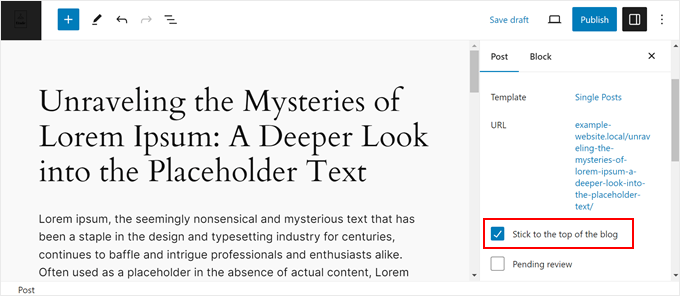
Następnie upewnij się, że zaktualizowałeś lub opublikowałeś swój wpis.
To wszystko! Twój wpis będzie teraz przypięty na stronie głównej Twojego bloga lub stronie głównej, dopóki nie odznaczysz pola.
Jeśli chcesz przypiąć starszy wpis, wykonaj te same kroki i po prostu kliknij przycisk „Zaktualizuj” na górze.
Starsze posty można również przypiąć za pomocą funkcji Szybka edycja.
Po prostu przejdź do strony Wpisy » Wszystkie wpisy w swoim obszarze administracyjnym i wyszukaj tytuł odpowiedniego wpisu. Następnie kliknij opcję „Szybka edycja” poniżej.
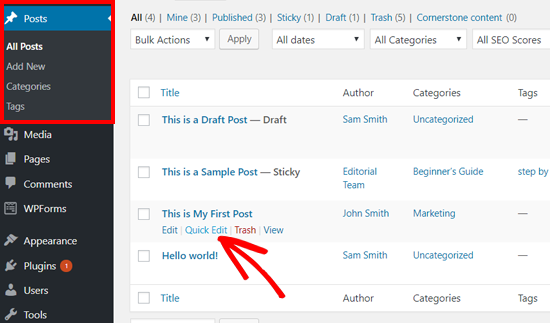
Po tym zobaczysz opcje szybkiej edycji, w tym pole wyboru przypiętego posta na dole po prawej stronie.
Musisz zaznaczyć pole wyboru i kliknąć przycisk „Zaktualizuj” poniżej.
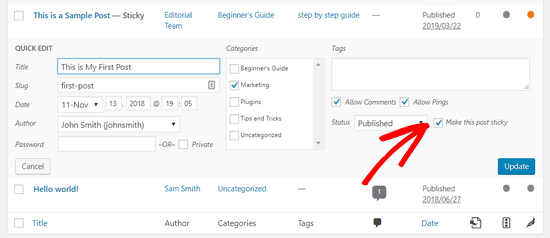
Możesz również zastosować to do swoich nieopublikowanych wersji roboczych, aby po opublikowaniu były przypięte.
Aby uzyskać więcej wskazówek i sztuczek związanych z przypiętymi postami, możesz przeczytać te przewodniki:
- Jak dodać przypięte posty w archiwach niestandardowych typów postów WordPress
- Jak wykluczyć „lepkie” wpisy z pętli w WordPress
- Jak łatwo zmienić kolejność postów w WordPress (krok po kroku)
Więcej sposobów na prezentację i zarządzanie najlepszymi treściami
Przypięte posty świetnie nadają się do utrzymywania ważnych artykułów na górze bloga. Ale jest jeszcze więcej sposobów na wyróżnienie najlepszych treści w WordPress. Oto kilka innych sztuczek, które okazały się przydatne:
- Jak wyświetlać najpopularniejsze posty według liczby wyświetleń w WordPress
- Jak przekierować użytkowników do losowego posta w WordPress
- Jak wyświetlić najczęściej komentowane posty w WordPressie
- Jak wyświetlić powiązane posty w WordPress (krok po kroku)
- Jak dodać wyróżnione wpisy do paska bocznego WordPress
- Jak wyświetlać przyszłe zaplanowane posty w WordPressie
- Jak ustawić wygasanie postów lub części treści postów w WordPress
Mamy nadzieję, że ten artykuł pomógł Ci łatwo nauczyć się, jak przypinać wpisy w WordPress. Możesz również zapoznać się z naszym przewodnikiem na temat efektywnego zarządzania seriami wpisów w WordPress oraz naszą listą ważnych stron, które powinien mieć każdy blog WordPress.
Jeśli podobał Ci się ten artykuł, zasubskrybuj nasz kanał YouTube po samouczki wideo WordPress. Możesz nas również znaleźć na Twitterze i Facebooku.


Dennis Muthomi
Po przeczytaniu tego zastanowiłem się, czy podobne podejście można by zastosować do stworzenia przyklejonego spisu treści w pasku bocznym dla długich postów na blogu.
Gdy czytelnicy przewijają długie treści, byłoby wspaniale, gdyby spis treści w pasku bocznym był zawsze widoczny.
Czy to byłoby możliwe??
Wsparcie WPBeginner
If you have a table of contents widget then we would recommend using the method from our article below to make it sticky
https://www.wpbeginner.com/plugins/how-to-create-a-sticky-floating-sidebar-widget-in-wordpress/
Admin
Dennis Muthomi
Thank you for the response and for linking me to that article!
I checked it out and it covers exactly what I was looking to do with keeping a sidebar table of contents visible while scrolling long posts.
THANK YOU SO MUCH
David Andrew Wiebe
Dziękuję za tutorial! Zapomniałem, jak to zrobić i potrzebowałem szybkiego odświeżenia. Działało jak marzenie.
Wsparcie WPBeginner
Glad our guide was helpful
Admin
Cheryl Downes
Mój (stary) przyklejony post nie wyświetla się na stronie głównej ani na stronie kategorii.
Używam klasycznego edytora i postępowałem zgodnie z krokami w samouczku, ale chociaż mówi, że jest przyklejony, zachowanie posta się nie zmieniło?
Wsparcie WPBeginner
Możesz skontaktować się z pomocą techniczną swojego konkretnego motywu, aby sprawdzić, czy Twój motyw ma niestandardowy styl, który jest nieco dziwny.
Admin
Katia
Cześć,
Dzięki za te informacje. Szukam nowego sposobu na stworzenie przypiętego wpisu na stronie kategorii, a nie na stronie głównej. Używałem do tego wtyczki, ale Wordfence powiadomił mnie, że nie była aktualizowana od 3 lat, więc lepiej poszukam innego rozwiązania. Czy masz jakieś sugestie w tej sprawie?
Dzięki
Katia
Wsparcie WPBeginner
We would first recommend taking a look at our article here: https://www.wpbeginner.com/opinion/should-you-install-plugins-not-tested-with-your-wordpress-version/

Admin
Jubair Bin Iqbal
Dziękuję bardzo za Twój temat. Jest to dla mnie bardzo pomocne.
Wsparcie WPBeginner
You’re welcome, glad our guide could help
Admin
Brian Cooper
no cóż, ale ten przypięty post będzie teraz wyświetlany nawet w suwaku wyróżnionych postów, nawet jeśli tego nie chcesz, nawet jeśli tam nie pasuje (post, który został przypięty, nie został oznaczony jako wyróżniony post), więc jeśli jest to notatka przeznaczona na górę jednej konkretnej kategorii, będzie ona teraz zawsze wyświetlana jako wyróżniony obrazek nr 1 w suwaku wyróżnionych postów i nr 1 w najnowszych postach itp. ... Nie sądzę, żeby istniał sposób, aby przypiąć ten post tylko do jednej konkretnej kategorii bloga.
Zulqarnain
Thank you very much
Janelle
Film na moim poście nie wyświetla się na stronie głównej. Tylko tytuł. Zrobiłem go przypiętym, ale nie odtwarza się – chociaż na innej stronie działa. Jakieś pomysły?
Rebecca Puglisi
Cześć. Dziękuję za to. Pytanie: czy mogę to zrobić dla posta w wersji Roboczej, aby zawsze pojawiał się na górze moich wersji Roboczych, ale nie był widoczny na moim blogu? Mam szablon, którego używam co tydzień i zawsze muszę przewijać posty, żeby go znaleźć, więc fajnie by było, gdyby był na górze strony, abym mógł go zobaczyć. Ale nie chcę, żeby moi czytelnicy go widzieli, ponieważ to tylko wersja robocza.
Dzięki!
Alex Muiruri
Tak. Właściwie, gdy ustawisz swój post jako przypięty, trafia on do innej kategorii, z dala od szkiców, opublikowanych, wszystkich i kosza. WIĘC łatwiej będzie go znaleźć.
Heather
Próbuję zapisać się na wskazówki dotyczące bloga przez e-mail, ale mówi, że wpisałem swój adres e-mail zbyt wiele razy... zrobiłem to tylko raz, aby to uzyskać
Wsparcie WPBeginner
Wyczyść pamięć podręczną i pliki cookie przeglądarki, a następnie spróbuj ponownie. Możesz również śledzić nas na Facebooku.
Admin
Nergis Parikh
Czy możesz mi powiedzieć, jak stworzyć przypięty nagłówek w taki sposób, jak jest to robione na stronie WikiHow.
Anto Navis
Czy jest jakaś opcja, aby przypięty post był automatycznie widoczny przez określony czas?
Możliwe, proszę, poprowadź mnie. Chciałbym dodać tę funkcję do mojego bloga Tech Info World.
Dziękuję !!!
Petrea Dishman
DZIĘKUJĘ! Nigdy bym tam tego nie szukał. Próbowałem dowiedzieć się, jak używać post-class, dzięki za ratunek. Moim zdaniem nie powinno być tego ukryte.
Wunmi
Cześć,
Świetny Post.
Więc spróbowałem przypiąć post, a po jakimś czasie go „odpiąłem”.
Ale potem post wydaje się zniknąć, widzę tylko tytuł i komentarze.
Sama treść posta zniknęła. Próbowałem edytować w panelu administracyjnym, ale nic tam nie ma, moja treść po prostu zniknęła.
Czy słyszałeś o tym wcześniej? Czy mógłbyś pomóc to naprawić? *płacze*
Jank Spim
Cześć, dzięki za ten bardzo pomocny post i komentarze.
Czy ktoś wie, jak nadać autorom WordPress uprawnienia do przypinania postów?
Nie chcę czynić autora redaktorem, tylko chcę, aby pole wyboru „przypięty post” było widoczne.
Dan
Dzięki za wskazówkę
Dan
Viola
OK,
Po przeszukaniu tylu pomocnych postów o opcji przypinania, po prostu nie mogłem jej już znaleźć.
Wtedy zobaczyłem słowa: „WP Admin” w jednym z komentarzy do tego posta i to natychmiast mnie zmotywowało. TAK, musiałem zobaczyć WP ADMIN. i wiedziałem dokładnie, co robiłem źle przez cały ten czas.
I am more visual
Więc po tym, jak w końcu udało mi się usunąć przypięty post, wróciłem, aby ponownie przeczytać ten post i obejrzeć filmik uważniej i:
Cały ten post jest bardzo pomocny!!!
Reposting it on my blog for somewhere in the future, if i forget about sticky posts again
dziękuję bardzo ^_^
Wsparcie WPBeginner
We are glad you found it helpful
Admin
Alyson
To nie jest pomocne. Nie ma opcji edycji. Nie mogę już dowiedzieć się, jak przypiąć lub odpiąć post.
Buzz
Format został zmieniony i w opcji widoczności „publiczne” nie ma dla mnie opcji „przypięcia na górze”, czy jest inny sposób?
Wsparcie WPBeginner
Obok opcji Widoczność: Publiczna znajduje się link Edytuj. Kliknięcie tego linku Edytuj ujawni opcję przypięcia posta.
Admin
VT
Witaj,
Przepraszam, ale w moim panelu administracyjnym nie ma żadnego linku ani niczego podobnego. Mam trzy pola wyboru i to wszystko.
Mam przypięty (czy przyklejony?) stary post i nie mogę go usunąć.
Czy są jakieś inne opcje? Jestem hostowany bezpośrednio na wordpress.com
O jego „Musisz się zalogować przez opcję Wp Admin”
Chętnie bym spróbował, ale nie wiem, co to znaczy
Dzięki
w.
Wsparcie WPBeginner
Zobacz nasz poradnik dotyczący różnic między samoobsługowym WordPress.org a darmowym blogiem WordPress.com.
Nirajan Thapa
Musisz zalogować się przez opcję Wp Admin, a następnie będziesz mieć rozszerzony pulpit, gdzie znajdziesz posty i możesz je edytować stamtąd, jest taka opcja.
Viola
Och, to jest pomocne.
I have tried everything I saw at first glance on the support page. Signing in as WP Admin was the BEST solution Thank you.
Jeff Potter
Mam przypięty post. Chcę go odpiąć. Mam nowy post, który chcę przypiąć. Nie ma żadnych opcji, aby to zrobić. Bardzo frustrujące. Niektórzy komentujący zauważyli to. Czy ktoś może nam pomóc? Używam standardowego, podstawowego darmowego szablonu bloga. Szukałem tego w Google. Bez skutku. Żadne z obrazków w panelu nie wyglądają jak moje. Mam 3 opcje w sekcji Widoczność — brak opcji edycji. To szalone marnowanie czasu!!!!
Wsparcie WPBeginner
Musisz edytować stary post, który chcesz odpiąć. W polu meta publikacji, tuż nad przyciskiem aktualizacji, zobaczysz link do edycji. Możesz również sprawdzić jak dodać datę wygaśnięcia do przypiętych postów.
Admin
Ivor
Nie mogę otworzyć Edycji w Widoczności Publicznej, aby mój ostatni post był przypięty. Czy to dlatego, że mam za dużo przypiętych postów? (39) Jeśli tak, nadal muszę otworzyć edycję, aby odpiąć niektóre wcześniejsze. Z góry dziękuję za pomoc w rozwiązaniu tego problemu.
Ivor
Nie mogę otworzyć funkcji edycji widoczności publicznej, aby przypiąć post. Czy można mieć za dużo przypiętych postów (39)? Jeśli tak, to jak mogę odpiąć niektóre, skoro nie mogę otworzyć edycji? Dziękuję.
Wsparcie WPBeginner
Możesz mieć dowolną liczbę przypiętych postów. Możesz edytować post i usunąć zaznaczenie przypięcia, aby go odpiąć. Alternatywnie możesz również ustawić datę wygaśnięcia dla przypiętych postów w WordPress.
Admin
Guy Dauncey
Mój przycisk Widoczność nie ma już opcji przypięcia posta na górze. Czy coś zmieniliście? Kiedyś miałem tę możliwość – teraz jej nie ma.
Desi
Ja też tego nie widzę – w sekcji „widoczność” są teraz tylko 3 opcje: „publiczne, prywatne i chronione hasłem”.
Zrobiłem mój ostatni post „przypiętym” i teraz, gdy publikuję coś nowego, nie pojawia się na górze i nie ma możliwości edycji.
Proszę o pomoc
Bev
Mam ten sam problem co Guy i Desi. W sekcji widoczności są tylko 3 opcje: „publiczne, prywatne i chronione hasłem” i żadna z nich nie pozwala mi na przypięcie posta. Udało mi się przypiąć jednego posta i od tamtej pory żaden inny. Używam motywu „The Dyad Theme”.
Maru
Witaj
Czy jest sposób, aby zmienić tekst przypiętej notatki (jest napisane „wyróżnione”)? A jeśli tak, czy jest sposób, aby mieć opcję zmiany tekstu dla pojedynczych przypiętych notatek, zamiast dla wszystkich?
Dziękuję.
Pozdrawiam M
Christopher Pontine
Cześć,
Czy jest sposób, aby zamiast posta zrobić to samo dla strony?
Dzięki,
Chris
Wsparcie WPBeginner
W rzeczywistości strony nie są hierarchiczne jak posty. Aby dowiedzieć się więcej, zapoznaj się z naszym przewodnikiem na temat różnic między postami a stronami.
Admin
sajeda
witam, zaznaczyłem mój post jako przypięty, ale nigdy się nie pojawia?? co jest nie tak???
Umair
Cześć
W WordPress 4.2.4 nic się nie pojawia po kliknięciu Publiczne w menu Edytuj sekcji Publikuj. Więc nie mogę przypiąć swojego posta za pomocą tej opcji. Czy ktoś może mi pomóc w związku z tą wersją?
Wsparcie WPBeginner
Musisz kliknąć „Edytuj” obok „Publiczny”.
Admin
Tuan
Ta opcja nie jest dostępna dla niestandardowego typu posta
Mon Villarin
Witaj wpbeginner, używam Genesis i chciałbym wiedzieć, jak zmienić kolor tła przypiętego posta na stronie głównej? Nie mogę znaleźć żadnego tutorialu ani kodu online. Mam nadzieję, że możesz mi pomóc. Adres mojej strony to:
DON COBB
Rozumiem, jak przypiąć post, ale ten przypięty post wyświetla się tylko jako tytuł, a nie artykuł. Trzeba w niego kliknąć, aby go przeczytać. Chciałbym, aby przypięty post wyświetlał cały artykuł, jak każdy inny post. Czy to możliwe? Z góry dziękuję...
Wsparcie WPBeginner
Wygląd przypiętych postów zależy od Twojego motywu WordPress i sposobu, w jaki motyw obsługuje przypięte posty. Jeśli tak Twój motyw wyświetla przypięte posty, będziesz musiał edytować pliki motywu, aby wyświetlić pełną treść. Poproś autora motywu o pomoc przed wprowadzeniem jakichkolwiek zmian w motywie.
Admin
Hanna
To the question regarding a sticky post in a category rather than a page, you said yes. Well, my question is how. Please help!
Wsparcie WPBeginner
Zobacz nasz tutorial na temat jak dodać przypięte posty do kategorii w WordPress.
Admin
Graeme Voigt
Czy jest możliwe opublikowanie posta na mojej stronie głównej, który NIE będzie można kliknąć? Mój motyw masonry ma opcję publikowania posta, który pojawia się jako cytat na stronie głównej. Jedyna rzecz jest taka, że nie chcę, aby użytkownicy klikali w ten cytat i byli przenoszeni na losową stronę zawierającą tylko jedno zdanie! Chcę, aby posty pojawiały się na stronie głównej jako inspiracja – a nie link do strony.
Dzięki za pomoc!
Frost
Chcę, aby moje wybrane posty były na stałe przypięte na stronie głównej. Nie chcę, aby dodatkowe posty były widoczne na stronie głównej.
Czy można również przypiąć 5 lub więcej stron.
BrianL51
Utworzyłem przypięty post jako powitalną notatkę wyjaśniającą, o czym jest moja strona i jak najlepiej z niej korzystać. Był na górze przez ponad tydzień, powyżej nowszych postów. Dokładnie tak, jak chciałem. Dzisiaj, gdy się loguję, przypięty post jest #2 na liście, pod nowszym postem, który wczoraj był poniżej niego. Nic nie znalazłem, co by to wyjaśniało. Przypięty post jest nadal jedynym z zaznaczonym polem "przypięty". Czy ktoś ma jakieś sugestie, co się dzieje i jak temu zapobiec? (Na razie planuję odpiąć post, a następnie ponownie go przypiąć. Trzymajmy kciuki, ale nawet jeśli to zadziała, to nie jest to idealne rozwiązanie.)
Zespół WPBeginner
Przejdź do Wygląd -> Widżety i usuń widżet ostatnich postów. Możesz go dodać z powrotem, kiedy tylko chcesz, po prostu przeciągając i upuszczając go do tego samego paska bocznego.
BrianL51
Cześć, znalazłem już sposób na przypięcie posta, ale jest inny problem. Link do nowego przypiętego posta pojawia się na liście Najnowszych postów na moim pasku bocznym, ale kliknięcie go powoduje wyświetlenie komunikatu „Ups, to trochę krępujące, prawda?”, ponieważ link z jakiegoś powodu niczego nie znajduje. Jakieś sugestie? Po około pięciu kolejnych zwykłych postach ten martwy link zniknie z końca listy, ale jestem ciekawy, czy można to naprawić.
Zespół WPBeginner
Spróbuj dodać inny przypięty post z innym tytułem. Zobacz, czy możesz odtworzyć błąd.
BrianL51
Wielkie dzięki za szybką odpowiedź i sugestię, ale… to jest aktywna strona, którą edytuję. Jeśli uda mi się odtworzyć błąd, skończę z dwoma martwymi linkami na mojej liście „najnowszych postów”. O ile widzę, nie mam dostępu UX do edycji listy najnowszych postów. Jeśli możesz mi powiedzieć, że się mylę i jak mogę usunąć wpisy z listy, chętnie poeksperymentuję z problemem przypiętych postów.
Tim
W Genesis jest wyłączona.
Kate
Cześć, czy można mieć przypięty post tylko na jednej stronie? Bez kodu CSS lub programowania? Dzięki!
Omniaural
Och, na litość boską. Tak proste, a ja nigdy nie pomyślałem, żeby tam zajrzeć!
Zespół WPBeginner
Możesz to zrobić za pomocą CSS. WordPress automatycznie dodaje klasę sticky do przypiętych postów. Możesz użyć tej klasy w CSS, aby dodać swoje reguły stylu. Na przykład:
.sticky { background-color:yellow; border:1px solid #ccc; padding:5px; }
Terry
Jak mogę zmienić kolor przypiętej notatki?
Zespół WPBeginner
Przypięty post pozostanie przypięty, dopóki nie opublikujesz innego posta i nie oznaczysz go jako przypięty, lub ręcznie nie odznaczysz opcji przypiętego posta.
Uśmieszek
Thank you
Uśmieszek
Bardzo dziękuję wam wszystkim za waszą świetną pracę, ale proszę, czy możecie odpowiedzieć mi na te dwa pytania:
Czy post przypięty pozostaje przypięty, dopóki nie zaznaczę pola?
i co się dzieje, jeśli mam więcej niż jeden przypięty post?
Jen
Próbuję to zrobić z moimi postami, ale nie mogę znaleźć przycisku przypinania? Czy ta funkcja już nie istnieje?
Zespół WPBeginner
Istnieje, ale musisz kliknąć link Edytuj obok widoczności w metazestawie publikacji, aby go zobaczyć.
Zespół WPBeginner
Nie potrzebujesz wtyczki, ta funkcjonalność jest wbudowana w WordPressa
donmatrix
ale jest na to wtyczka??
Dana
Myślałem, że chcę mieć statyczną stronę główną, ale zdałem sobie sprawę, że tak naprawdę chcę fajny suwak treści na górze… ostatnie posty.. mała sekcja o mnie. potem wszystkie moje przyciski mediów społecznościowych, wtyczki Instagram i tym podobne…. Czy jest to możliwe z przypiętym postem jako strona główna?? Albo co jeszcze mogę spróbować?
Wsparcie WPBeginner
Istnieje kilka darmowych i płatnych motywów WordPress, które pozwalają łatwo to zrobić. Ale jeśli chcesz to zrobić bez zmiany motywu, to przypięty post nadal nie jest właściwym sposobem.
Admin
Keith Davis
Dzięki chłopaki
Powinienem to wiedzieć, ale nie wiedziałem.
Johan Horak
Cześć, dzięki.
Will the post stay sticky until I remove the tick?
Personel redakcyjny
Tak, pozostanie przypięty, dopóki go nie odepniesz.
Admin
junnydc
Zagłębiając się w strukturę tabeli wp_post, które pola sprawiają, że jest przypięty?
btfb
Dzięki za udostępnienie, możemy przypiąć post, jeśli dotyczy konkursu lub zasobu.
btfb
Dzięki za udostępnienie, możemy przypiąć post, jeśli dotyczy konkursu lub zasobu.
Jacky
Cześć, dzięki za wskazówki, robię to, ale tło posta w przypiętym poście w motywie twenty ten zmieniło się na jasnoniebieski. Czy jest jakiś sposób, aby również zmienić je na białe? Dzięki.
Personel redakcyjny
Tak, musiałbyś zmienić klasę w pliku CSS. Wyszukaj .sticky i zmień kolor tła.
Admin