


Czy chcesz wyświetlać zdjęcia WordPress w kolumnach i wierszach?
Domyślnie WordPress dodaje obrazy w pionowej kolumnie jeden nad drugim. Jednakże, jeśli dodajesz wiele zdjęć do wpisu na blogu, nie wygląda to zbyt schludnie i wymaga od użytkowników długiego przewijania.
W tym artykule pokażemy Ci, jak łatwo wyświetlać zdjęcia WordPress w kolumnach i wierszach.

Dlaczego potrzebujesz zdjęć WordPress w kolumnach i wierszach
Domyślnie, gdy dodajesz wiele obrazów do wpisu na blogu WordPress, pojawią się one obok siebie lub jeden nad drugim.
To nie wygląda zbyt dobrze, a Twoi użytkownicy muszą dużo przewijać, aby zobaczyć wiele obrazów i zdjęć.
Możesz łatwo rozwiązać ten problem, wyświetlając zdjęcia w wierszach i kolumnach, używając układu siatki. W ten sposób obrazy pojawią się w kompaktowym układzie i poprawią doświadczenie użytkownika na Twojej stronie internetowej.
Jeśli masz stronę internetową poświęconą fotografii, możesz zaprezentować swoje portfolio w bardziej angażujący sposób. Lub możesz pokazać więcej zdjęć produktów w sklepie internetowym, wyświetlając je w wierszach i kolumnach.
Mając to na uwadze, przyjrzyjmy się, jak wyświetlać zdjęcia WordPress w kolumnach i wierszach ręcznie lub za pomocą wtyczki WordPress. Po prostu kliknij poniższe linki, aby przejść do preferowanej sekcji.
1. Wyświetlanie zdjęć w kolumnach i wierszach bez wtyczek
Ta metoda nie wymaga instalowania wtyczki na Twojej stronie WordPress. Jeśli nie dodajesz wielu zdjęć zbyt często, to będzie dla Ciebie działać bez zarzutu.
Możesz ręcznie dodawać obrazy do bloku kolumnowego lub użyć domyślnego bloku galerii w WordPress.
Dodawanie obrazów do bloku kolumny
Najpierw musisz utworzyć nowy wpis lub edytować istniejący, w którym chcesz wyświetlić swoje zdjęcia. Po przejściu do ekranu edytora treści kliknij przycisk „+”, aby dodać blok kolumnowy.
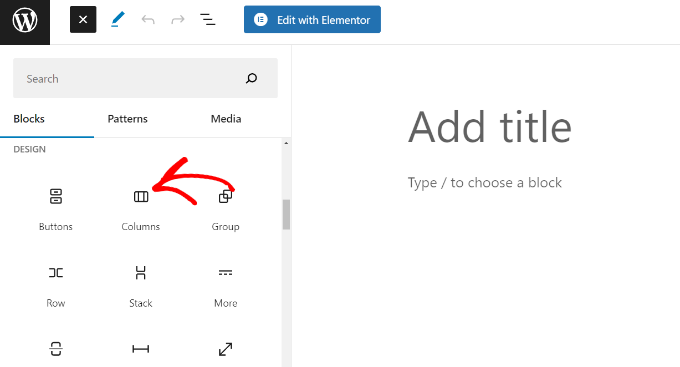
Następnie możesz wybrać liczbę kolumn, którą chcesz, oraz ich układ.
Na przykład możesz wybrać proporcje 50/50, 33/66, 25/50/25 i więcej.
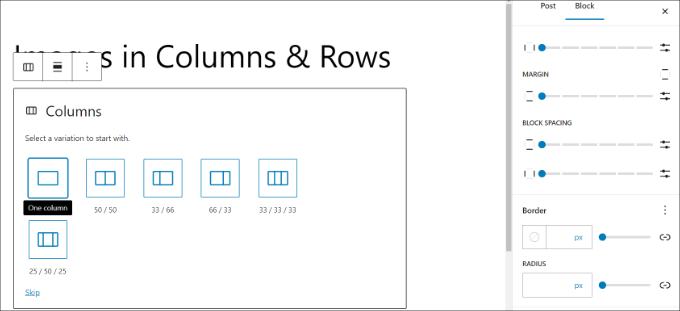
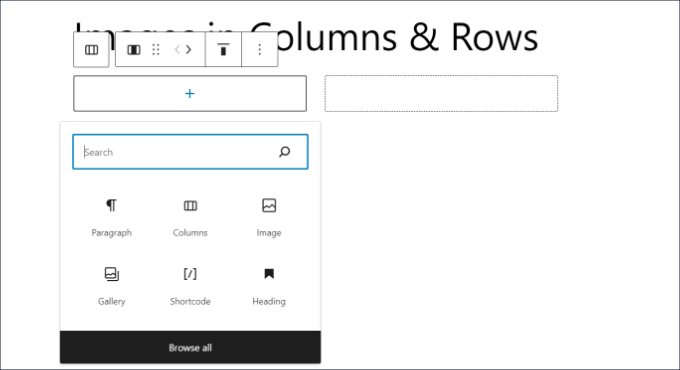
Następnie możesz dodać blok obrazu do każdej kolumny.
Po prostu kliknij przycisk „+” i wybierz blok „Obraz”.
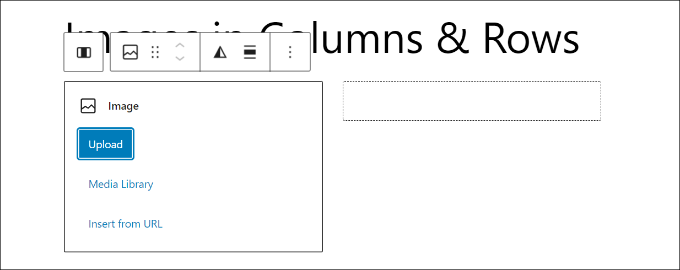
Następnie musisz dodać obraz do bloku.
Możesz kliknąć przycisk „Prześlij”, aby dodać obraz z komputera lub wybrać opcję „Biblioteka mediów”, aby użyć istniejącego obrazu.
Gdy biblioteka mediów się otworzy, po prostu wybierz preferowany obraz i kliknij przycisk „Wybierz”.
Jedną z najlepszych praktyk optymalizacji obrazu jest dodanie tekstu alternatywnego do obrazu. Pozwala to botom wyszukiwarek zrozumieć Twój obraz i wyświetlić go w wynikach wyszukiwania obrazów.
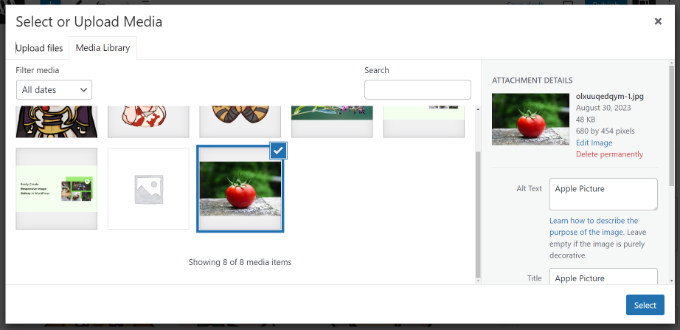
Powinieneś teraz zobaczyć swój obraz w jednym z bloków kolumn.
Teraz możesz zrobić to samo dla innych bloków w kolumnie i dodać więcej obrazów.

Dodawanie obrazów w bloku galerii
WordPress oferuje również domyślny blok galerii, którego można użyć do wyświetlania obrazów w kolumnach i wierszach.
Aby rozpocząć, kliknij przycisk „+” i dodaj blok Galerii w edytorze treści.
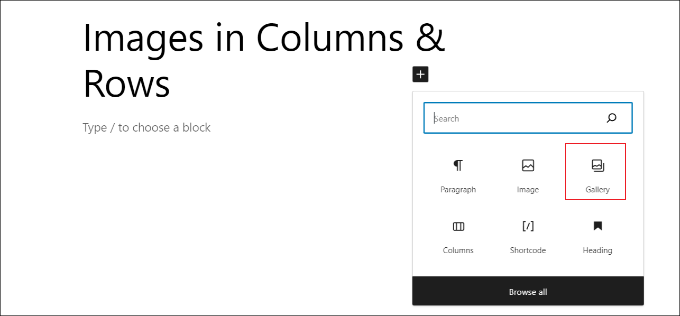
Następnie musisz przesłać obrazy lub wybrać je z biblioteki mediów.
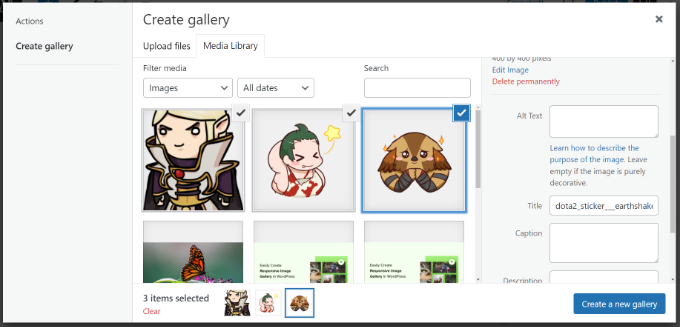
W tym samouczku wybierzemy opcję „Biblioteka mediów”.

Następnie po prostu wybierz obrazy, które chcesz dodać do swojej galerii i wyświetlić je w wierszach i kolumnach.
Po wybraniu obrazów kliknij przycisk „Utwórz nową galerię”.
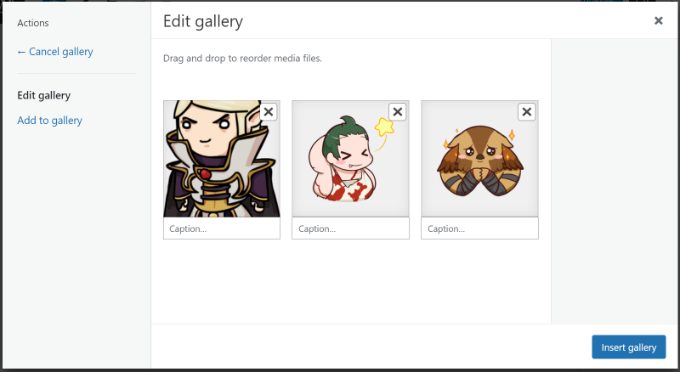
Następnie WordPress poprosi Cię o wprowadzenie podpisów do każdego obrazu i zmianę kolejności zdjęć.
Po wykonaniu tej czynności po prostu kliknij przycisk „Wstaw galerię”.
Teraz powinieneś widzieć swoje obrazy w bloku galerii.
Liczbę wierszy można dostosować, klikając suwak w panelu Ustawienia po prawej stronie.
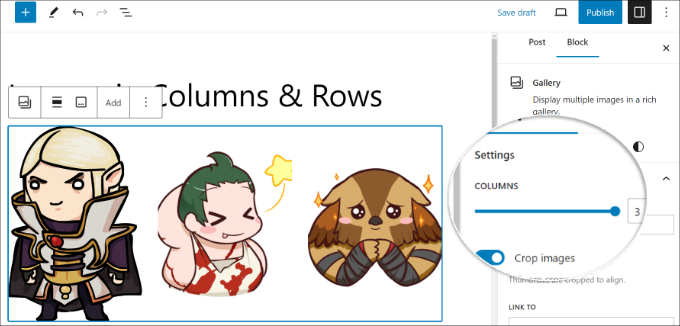
Po zakończeniu po prostu opublikuj swój wpis, aby zobaczyć obrazy w kolumnach i wierszach.
Po prostu odwiedź swoją witrynę, aby zobaczyć je w akcji.

Ta metoda zadziałałaby dla większości początkujących. Jednakże, jeśli prowadzisz bloga o fotografii lub często udostępniasz zdjęcia na swojej stronie, ta metoda nie posiada kilku ważnych funkcji.
Na przykład, wygląd zdjęć zależy od Twojego motywu WordPress i jesteś ograniczony do jednego konkretnego układu i stylu.
Twoje obrazy nie otworzą się w okienku typu lightbox, a użytkownicy będą musieli ładować je jako nową stronę, a następnie nacisnąć przycisk wstecz, aby powrócić do oryginalnej strony.
Aby uzyskać bardziej profesjonalne i piękne wrażenia użytkownika, powinieneś wypróbować metodę z wtyczką.
2. Wyświetlanie zdjęć w kolumnach i wierszach za pomocą wtyczki
Najlepszym pluginem do dodawania zdjęć w kolumnach i wierszach jest Envira Gallery. Jest to najpopularniejszy plugin galerii WordPress, który jest niezwykle łatwy w użyciu i oferuje wiele funkcji.
Najpierw musisz zainstalować i aktywować wtyczkę Envira Gallery. Aby uzyskać więcej szczegółów, zapoznaj się z naszym przewodnikiem krok po kroku dotyczącym instalacji wtyczki WordPress.
Po aktywacji należy przejść na stronę Envira Gallery » Ustawienia, aby wprowadzić klucz licencyjny. Klucz ten można uzyskać z konta na stronie internetowej Envira Gallery.

Teraz jesteś gotowy do tworzenia pięknych galerii obrazów.
Po prostu przejdź do Envira Gallery » Dodaj nową z panelu WordPress, aby utworzyć swoją pierwszą galerię.

Najpierw musisz wprowadzić nazwę swojej galerii na górze. Stąd możesz wybrać i przesłać pliki z komputera lub wybrać z biblioteki mediów WordPressa.
Po przesłaniu zdjęć zobaczysz je w poniższym polu ustawień galerii.
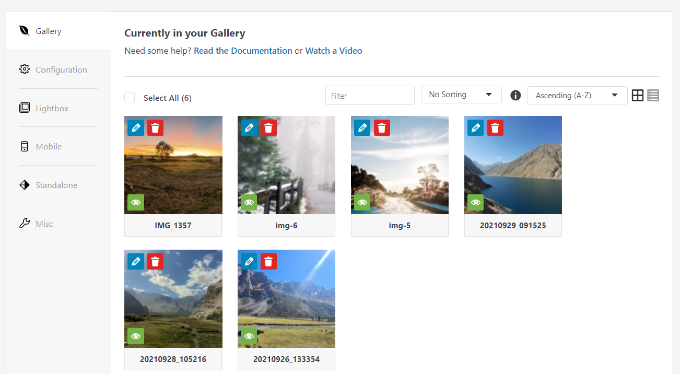
Następnie musisz kliknąć zakładkę „Konfiguracja”, aby dostosować sposób wyświetlania zdjęć.
Envira Gallery pozwala na wybór różnych układów galerii. Aby wyświetlić obrazy w wierszach i kolumnach, możesz wybrać układy siatki, mason i kwadratowy.
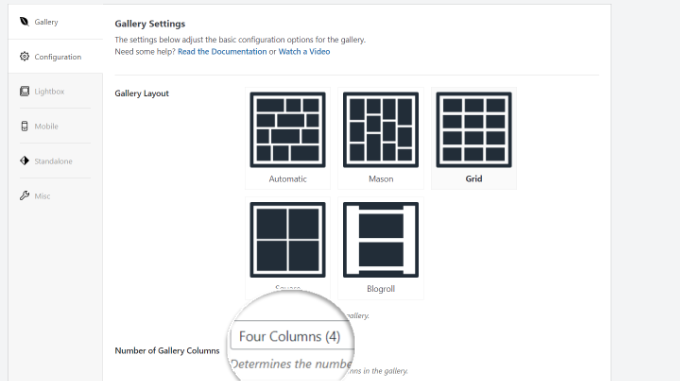
Po wybraniu układu możesz kliknąć menu rozwijane „Liczba kolumn galerii” i wybrać, ile kolumn chcesz wyświetlić.
Jeśli przewiniesz w dół, zobaczysz więcej opcji dostosowywania galerii. Na przykład, istnieją ustawienia do edycji wymiarów i rozmiaru galerii.
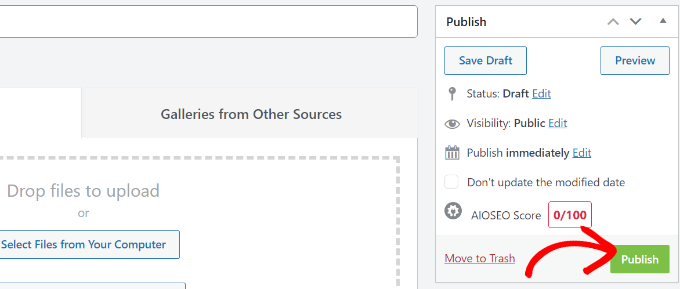
Następnie możesz kliknąć przycisk „Opublikuj”, aby Twoja galeria zdjęć była gotowa do dodania do Twojej witryny WordPress.
Teraz musisz edytować istniejący lub utworzyć nowy wpis. Gdy już znajdziesz się w edytorze treści, po prostu kliknij przycisk „+”, aby dodać blok „Envira Gallery”.
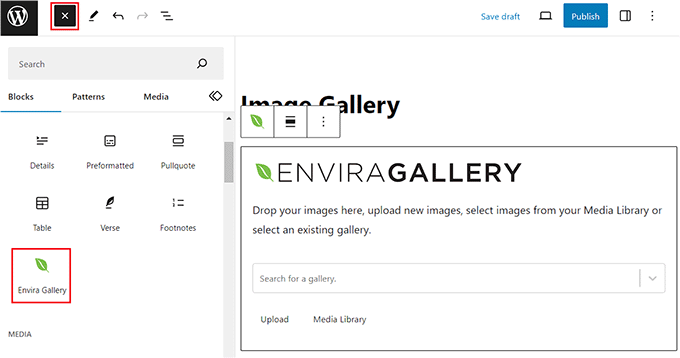
Stąd możesz kliknąć menu rozwijane i wybrać galerię, którą wcześniej utworzyłeś.
Możesz teraz zapisać swój wpis i go podglądnąć, aby zobaczyć swoje zdjęcia w kolumnach i wierszach w pięknej, responsywnej galerii zdjęć.

Teraz, gdy Twoi użytkownicy klikną miniaturę zdjęcia, otworzy się ona w pięknym wyskakującym okienku. Będą również mogli przeglądać obrazy bez opuszczania strony.
Bonus: Stwórz niestandardowy motyw z kolumnami i wierszami obrazów
Możesz również tworzyć niestandardowe motywy WordPress, które mają miejsce na dodawanie obrazów w kolumnach i wierszach.
Najlepszym sposobem na stworzenie niestandardowego motywu jest użycie SeedProd. Jest to najlepszy kreator stron internetowych typu przeciągnij i upuść, który oferuje gotowe motywy i wiele opcji dostosowywania.
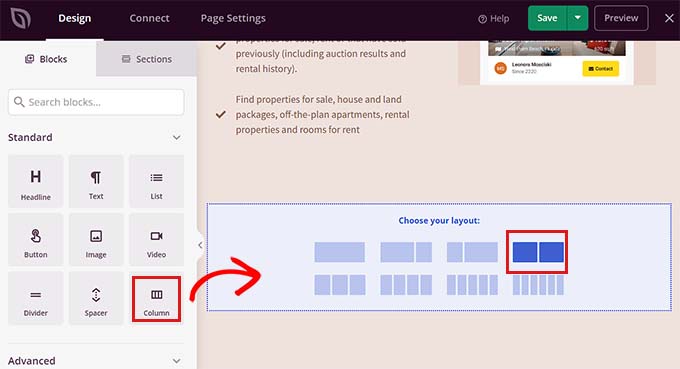
Możesz dodać blok kolumn do swoich projektów stron docelowych za pomocą SeedProd i dodawać obrazy do wierszy i kolumn. SeedProd posiada nawet wbudowany blok Galerii, którego możesz użyć do tego celu.
Aby dowiedzieć się więcej, zapoznaj się z naszym przewodnikiem na temat jak stworzyć niestandardowy motyw WordPress bez kodu.
Mamy nadzieję, że ten artykuł pomógł Ci dowiedzieć się, jak wyświetlać zdjęcia WordPress w kolumnach i wierszach. Możesz również zapoznać się z naszym przewodnikiem na temat jak naprawić typowe problemy z obrazami w WordPress oraz najlepsze oprogramowanie do projektowania stron dla małych firm.
Jeśli podobał Ci się ten artykuł, zasubskrybuj nasz kanał YouTube po samouczki wideo WordPress. Możesz nas również znaleźć na Twitterze i Facebooku.




Oyatogun Oluwaseun Samuel
Posiadanie obrazów na Twojej stronie WordPress wniesie nowy poziom piękna, obraz, który, jak mówią, jest wart więcej niż tysiąc słów. Chociaż przez cały ten czas używałem edytora bloków, nigdy nie myślałem o użyciu bloku kolumn jako kontenera dla obrazów. Ten artykuł otwiera mi oczy na kolejną przydatną wskazówkę.
Muhammad Hammad
Uważam, że tworzenie niestandardowych motywów zajmuje dużo czasu, a wtyczka EnviraGallery jest bardziej korzystną opcją.
Jednak zastanawiam się, czy można tworzyć niestandardowe układy w ramach wtyczki EnviraGallery, czy tylko wybierać spośród preinstalowanych szablonów galerii?
Wsparcie WPBeginner
Envira Gallery nie ma niestandardowego rozmieszczenia obrazów, jeśli tego właśnie oczekujesz od wtyczki, ale istnieje wiele różnych opcji galerii, które dostosują się do przeglądarki użytkownika.
Admin
Asad
To był kompletny przewodnik dla początkujących
Wsparcie WPBeginner
Glad you think so
Admin
Chris Thom
Czy używając domyślnej galerii, istnieje sposób na kontrolowanie marginesu/wypełnienia między obrazami?
Wsparcie WPBeginner
Musiałbyś ręcznie zmodyfikować CSS dla swojej treści.
Admin
Chris Thom
Dobra informacja, ale w standardowej galerii WP, jak mogę dostosować odstępy między obrazami? Obecnie są one przyciśnięte jeden do drugiego.
Wsparcie WPBeginner
Potrzebna będzie pewna wiedza z zakresu CSS, aby lepiej to zrozumieć, zalecamy zapoznanie się z naszym poniższym artykułem:
https://www.wpbeginner.com/wp-tutorials/basics-of-inspect-element-with-your-wordpress-site/
Admin
gedi
problem polega na tym, że nie można umieścić adresu URL za obrazem – WP nie daje takiej opcji – nie można tego edytować inaczej niż w HTML, co jest uciążliwe… dobrze, jeśli nie chcesz, aby ktoś klikał dalej
Wsparcie WPBeginner
At the moment WordPress does not have the option to add individual links by default to the gallery which is why we show Envira Gallery which does have that option
Admin
Agnieszka
Cześć!
Próbowałem skonfigurować galerię i mimo że ustawiłem liczbę kolumn, kiedy ostatecznie aktualizuję i podglądam moją stronę, wszystkie obrazy wyświetlają się tylko w 1 kolumnie.. bez względu na to, co zrobię!!
Próbowałem zmienić układ i liczbę kolumn, ale za każdym razem jest to tylko 1 kolumna i nie mam pojęcia, jak to naprawić. Czy możesz mi pomóc?
Shannon Ball
Chciałbym mieć siatkę obrazów, tak aby po kliknięciu obrazu przez czytelnika przenosiło go do zewnętrznego adresu URL z większą ilością informacji. (jak siatka reklam/sponsorów) na dole wpisu...
Jakieś sugestie?
Isaiah Hammons
Chcę dokładnie tego, o czym mówisz..
sean sewell
Desperacko szukam tego samego! Jeśli kiedykolwiek się dowiesz, daj mi znać!
Michelle
Tylko jestem ciekaw… Jestem pewien, że już tego próbowałeś, ale na karcie mediów wewnątrz WordPressa, czy kliknąłeś na zdjęcie i pod informacjami jest miejsce na wpisanie adresu URL, na który ktoś może kliknąć. Wiem, że jest to trochę ukryte i niezbyt intuicyjne, ale to może zadziałać dla Ciebie.
Cathrine
Moja galeria nadal nie wyświetla się w wielu kolumnach, czy masz pomysł, dlaczego tak się dzieje?
Vasilis
To też mój problem…
Jest tam kto?
Eileen
Wow – funkcja przycisku galerii to ukryty klejnot, o którym nie wiedziałem! Dziękuję.