


Czy kiedykolwiek czujesz, że Twoja witryna WordPress próbuje zrobić za dużo na jednej stronie?
Być może Twoja sekcja „Usługi” rozrosła się do długiego przewijania rozproszonych szczegółów, lub Twoja strona „Studia przypadków” przypomina ścianę tekstu.
Kiedy wszystko jest ściśnięte, nawet świetna treść może się zgubić.
Właśnie w tym tkwi siła podstron w WordPressie.
Pozwalają one podzielić Twoją treść na mniejsze, skoncentrowane sekcje, jednocześnie utrzymując wszystko zorganizowane pod jednym głównym tematem. Dzięki takiej strukturze treści Twoja witryna wydaje się czystsza i łatwiejsza w nawigacji. Zarówno dla odwiedzających, jak i dla Ciebie, "za kulisami".
W tym przewodniku pokażemy Ci, jak łatwo tworzyć podstrony w WordPress. Niezależnie od tego, czy organizujesz usługi, portfolio, czy zasoby, dowiesz się, jak strukturyzować swoją treść, aby odwiedzający mogli łatwo znaleźć to, czego szukają. 🔍
Czym jest strona podrzędna w WordPressie?
Podstrona w WordPress to strona, która znajduje się pod inną stroną (zwaną stroną nadrzędną), aby pomóc w organizacji treści Twojej witryny w przejrzystej strukturze.
Zanim przejdziemy dalej, WordPress zawiera dwa domyślne typy wpisów zwane wpisami i stronami.
- Wpisy to treści blogowe i są wyświetlane w odwrotnej kolejności (najnowsze najpierw). Zazwyczaj są organizowane za pomocą kategorii i tagów, co ułatwia odwiedzającym znajdowanie powiązanych treści.
- Strony to jednorazowe lub samodzielne treści, które nie są częścią bloga. Typowe przykłady stron to strona „O nas” lub „Kontakt”.
Mówiąc najprościej, właściciele firm mogą stworzyć stronę internetową swojej firmy bez tworzenia bloga. Jednak jeśli chcą dodać blog do swojej strategii content marketingu, mogą to zrobić, po prostu tworząc osobną stronę bloga.
Jeśli masz zbyt wiele stron, ich organizacja może stać się trudna.
W WordPressie strony są hierarchiczne, więc możesz je organizować za pomocą stron nadrzędnych i podrzędnych. Co najlepsze, tworzenie struktury strony nadrzędnej lepiej organizuje Twoje menu nawigacyjne i całą Twoją witrynę.
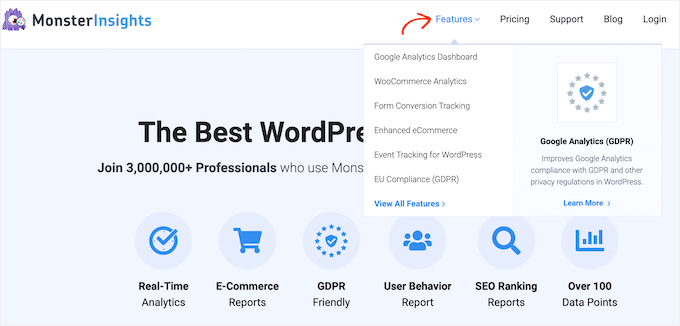
Na przykład, witryna MonsterInsights ma nadrzędną stronę „Funkcje” z osobną podstroną dla każdej funkcji. Ułatwia to klientom szybkie przeglądanie opcji i klikanie w konkretną funkcję, o której chcą przeczytać.
Wiele sklepów internetowych wykorzystuje również strony podrzędne i nadrzędne, aby pomóc odwiedzającym w przeglądaniu ich witryn eCommerce i znajdowaniu produktów do kupienia.
Każda podstrona może mieć również własne podstrony. Pozwala to budować głębsze relacje między stronami i tworzyć logiczną strukturę, która jest łatwiejsza do nawigacji dla odwiedzających, zwłaszcza na większych stronach z wieloma sekcjami.
Gdy strony są zorganizowane w kategorie nadrzędne i podrzędne, są one również zazwyczaj łatwiejsze do zarządzania w obszarze administracyjnym WordPress. Jest to szczególnie prawdziwe w miarę rozwoju Twojej witryny WordPress.
Mając to na uwadze, pokażemy Ci, jak łatwo utworzyć podstronę w WordPressie. Oto szybki przegląd wszystkich tematów, które omówimy w tym przewodniku:
Zacznijmy! 🙌
Jak utworzyć stronę podrzędną w WordPressie
Aby utworzyć podstronę, najpierw potrzebujesz strony nadrzędnej. Możesz użyć dowolnej istniejącej strony jako nadrzędnej lub utworzyć nową stronę, która będzie działać jako główny temat lub kategoria.
Gdy masz już stronę nadrzędną, możesz dodać strony podrzędne. Ponownie, możesz przekształcić dowolną istniejącą stronę w stronę podrzędną lub utworzyć zupełnie nową stronę, która stanie się Twoją stroną podrzędną.
💡 Uwaga: Jeśli zmienisz istniejącą opublikowaną stronę w podstronę, jej URL ulegnie zmianie, na przykład z /moja-strona na /strona-nadrzedna/moja-strona.
Aby uniknąć niedziałających linków, musisz skonfigurować przekierowanie. Zalecamy użycie All in One SEO (AIOSEO), ponieważ może ono automatycznie przekierować stary adres URL na nowy.
Następnie po prostu otwórz podstronę do edycji.
W menu po prawej stronie upewnij się, że na górze zaznaczona jest zakładka „Strona”. Następnie znajdź sekcję „Atrybuty strony” i kliknij, aby ją rozwinąć.
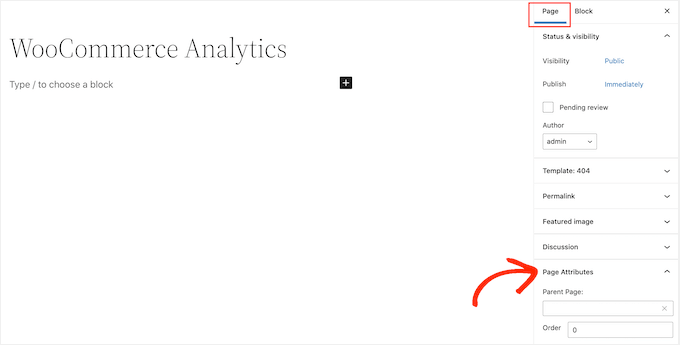
Teraz przyjrzyjmy się polu „Strona nadrzędna”. Powinno być puste lub zawierać napis „Strona główna (brak nadrzędnej)”, co oznacza, że jest to obecnie strona najwyższego poziomu.
Aby przekształcić tę stronę w stronę podrzędną, po prostu otwórz menu rozwijane „Nadrzędna”. Możesz wpisać tekst w polu, aby wyszukać konkretną stronę, której chcesz użyć jako nadrzędnej.
Możesz również zobaczyć pole „Kolejność”. Określa ono kolejność wyświetlania stron na liście, ale na razie możesz zostawić je na 0.
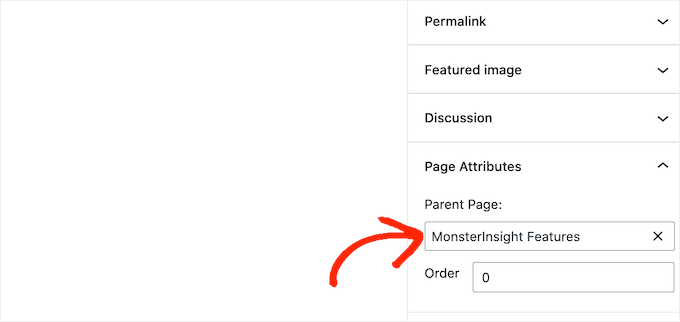
Spowoduje to zmianę struktury adresu URL Twojej strony, aby pokazać relację, na przykład http://example.com/strona-nadrzedna/strona-podrzedna/.
Po tym zapisz zmiany, klikając przycisk „Zaktualizuj” lub „Opublikuj”.
Aby utworzyć więcej podstron, po prostu powtórz opisany powyżej proces.
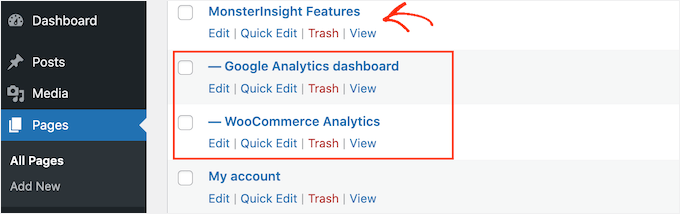
Aby zobaczyć wszystkie swoje strony podrzędne, przejdź do Strony » Wszystkie strony. WordPress wyświetli Twoje strony podrzędne wymienione pod ich stroną nadrzędną, z wcięciem i prefiksem —.
Na poniższym obrazku widać, że „Panel Google Analytics” i „Analizy WooCommerce” są podstronami „Funkcje MonsterInsights”.
I oto jest!
Dowiedziałeś się, jak utworzyć podstronę w WordPressie.
Dodatkowa wskazówka 💡: Jak wyświetlić listę stron podrzędnych dla strony nadrzędnej
Po utworzeniu kilku podstron możesz chcieć wyświetlić listę tych podstron na stronie nadrzędnej. Umożliwiając odwiedzającym zobaczenie wszystkich powiązanych treści w jednym miejscu, pomagasz im łatwiej nawigować po Twojej witrynie.
Łatwym sposobem na listowanie stron podrzędnych jest ręczna edycja strony nadrzędnej i dodawanie każdego linku indywidualnie. Jednak oznacza to, że będziesz musiał aktualizować stronę nadrzędną za każdym razem, gdy dodasz lub usuniesz stronę podrzędną.
Czy nie byłoby wygodniej, gdyby podstrony automatycznie pojawiały się jako linki na stronie nadrzędnej bez dodatkowych kroków ręcznego ich aktualizowania za każdym razem?
Więcej szczegółów znajdziesz w naszym przewodniku na temat wyświetlania listy podstron dla strony nadrzędnej w WordPress.
FAQ: Jak utworzyć podstronę w WordPressie
Nadal masz pytania dotyczące działania stron podrzędnych lub ich znaczenia dla Twojej witryny? Oto kilka często zadawanych pytań przez użytkowników WordPress.
Czym jest podstrona w WordPressie?
Podstrona to zwykła strona WordPressa, która jest zagnieżdżona pod stroną nadrzędną. Tworzy to hierarchię treści, która jest świetna do organizowania witryny i ulepszania nawigacji.
Dlaczego powinienem używać stron podrzędnych?
Strony podrzędne pomagają utrzymać porządek w treści i ułatwiają jej przeglądanie. Są szczególnie przydatne, gdy masz wiele powiązanych stron. Ponadto ułatwiają zarządzanie witryną w panelu administracyjnym WordPress.
Czy mogę mieć wiele poziomów stron podrzędnych?
Tak! Możesz zagnieżdżać podstrony pod innymi podstronami. Może to stworzyć wielopoziomową strukturę, która jest idealna do dogłębnych treści lub dokumentacji.
Czy tworzenie podstron wpłynie na moje SEO?
Tak, i to w pozytywny sposób. Jasna struktura treści pomaga wyszukiwarkom zrozumieć, w jaki sposób Twoje strony są ze sobą powiązane, co może poprawić SEO Twojej witryny WordPress i doświadczenie użytkownika.
Jak wybrać stronę nadrzędną dla nowej strony podrzędnej?
Podczas edycji strony w WordPress, w bocznym pasku bocznym poszukaj sekcji „Atrybuty strony”. Stamtąd możesz wybrać stronę nadrzędną za pomocą menu rozwijanego „Strona nadrzędna”.
Co się stanie, jeśli usunę stronę nadrzędną?
Jeśli usuniesz stronę nadrzędną, jej podstrony nie zostaną usunięte. Zamiast tego automatycznie staną się ponownie zwykłymi stronami najwyższego poziomu.
Oznacza to jednak, że ich adres URL ulegnie zmianie – część /strona-nadrzedna/ zniknie. Może to spowodować uszkodzenie linków do Twoich treści, dlatego może być konieczne skonfigurowanie przekierowań.
Powiązane przewodniki dotyczące zarządzania stronami i wpisami w WordPress
Mamy nadzieję, że ten artykuł pomógł Ci dowiedzieć się, jak utworzyć podstronę w WordPress. Jeśli uznałeś go za pomocny, możesz również zapoznać się z naszymi innymi poradnikami na temat:
- Najbardziej przydatne samouczki dotyczące niestandardowych typów postów w WordPressie
- Jak dodać niestandardowy status wpisu dla wpisów na blogu w WordPressie
- Jak podzielić posty WordPress na wiele stron
- Jak efektywnie zarządzać seriami wpisów w WordPressie
- Jak stworzyć stronę docelową w WordPressie
Jeśli podobał Ci się ten artykuł, zasubskrybuj nasz kanał YouTube po samouczki wideo WordPress. Możesz nas również znaleźć na Twitterze i Facebooku.




David Lim
Tak więc jest już jasne, jak zrobić podstronę. Myślałem, że coś trzeba zrobić z panelu administracyjnego, żeby było dobrze, ale wygląda na to, że nie.
Dennis Muthomi
Cześć, chciałbym dodać coś podczas korzystania z podstron: rozważ użycie okruszków nawigacyjnych, aby jeszcze bardziej usprawnić nawigację.
Jest to szczególnie przydatne w przypadku głębokich hierarchii, dzięki czemu użytkownicy mogą zobaczyć, gdzie znajdują się w strukturze Twojej witryny.
Wtyczka SEO, taka jak AIOSEO, oferuje funkcjonalność okruszków nawigacyjnych, która integruje się ze strukturą stron nadrzędnych i podrzędnych WordPressa.
Mrteesurez
Ten artykuł jest wnikliwy, tworzenie podstron ułatwia efektywne organizowanie treści witryny, ponieważ podstrony znajdują się bezpośrednio pod stroną nadrzędną, co ułatwia zarządzanie stronami.
Chciałbym zapytać, czy można to zrobić dla niestandardowego typu posta?
Wsparcie WPBeginner
As long as the custom post type has hierarchical enabled you would be able to do something similar with custom post types
Admin
Moinuddin Waheed
Jeden z moich klientów poprosił mnie o stworzenie podstron dla jego strony internetowej, ponieważ chce umieścić listy uczelni medycznych według kontynentów, na przykład uczelnie z krajów azjatyckich, europejskich i innych.
To bardzo pomocny przewodnik, ponieważ stworzę dla niego podstrony w tym celu, aby mógł prezentować wszystkie uczelnie według kontynentów.
Jest to bardzo pomocne w przypadku powiązanych rzeczy, takich jak funkcje, a następnie różne podstrony dla każdej funkcji.
Wsparcie WPBeginner
Happy to hear our guide was helpful
Admin
Gaz
Chcę, aby podstrona miała taki sam format adresu URL jak ten przewodnik, czyli: NazwaStrony/temat/podstrona. Czy używając powyższej metody, automatycznie utworzy się taka struktura adresu URL? Jeśli nie, jak mogę ją utworzyć, aby uzyskać moją podstronę z prawidłową strukturą adresu URL?
Wsparcie WPBeginner
Możesz użyć podstron dla tego stylu adresu URL i powinny one być w tej organizacji, jeśli zrobisz to za pomocą wpisów, możesz użyć kategorii. Aby dostosować strukturę adresu URL, zalecamy zapoznanie się z naszym artykułem poniżej:
https://www.wpbeginner.com/wp-tutorials/how-to-create-custom-permalinks-in-wordpress/
Admin
Ian Jackson
Dlaczego musisz ustawić podstronę w edytorze? Czy nie możesz po prostu utworzyć swojej strony, a następnie za pomocą Menu ustawić ją jako podmenu? Czy jest jakiś powód, dla którego musisz przypisać stronę nadrzędną w edytorze, którego nie dostrzegam?
Justine
Dziękuję. To było bardzo pomocne w strukturyzacji mojego bloga jak strony internetowej. Doceniam darmowe treści.
Wsparcie WPBeginner
You’re welcome, glad our guide could assist
Admin
Jaime
Ta opcja wydaje się być teraz niedostępna, czy może została przeniesiona gdzie indziej? Nie mogę jej znaleźć.
Wsparcie WPBeginner
In the block editor, it would be under the document settings under Page Attributes
Admin
Jaime
Nie jest to już dla mnie opcja po aktualizacji do WordPressa 5. Miałem ją jednak w wersji 4.99.
Wsparcie WPBeginner
Możesz spróbować wyłączyć wtyczki, aby sprawdzić, czy nie występuje konflikt wtyczek, który uniemożliwia pojawienie się tej sekcji w ustawieniach dokumentu.
Darien
Gdzie podziała się ta funkcja po wprowadzeniu edytora blokowego Guttenburga? Podstrona nie jest już opcją w Atrybutach strony w tym nowym edytorze. Czy ktoś ma jakieś wskazówki, gdzie teraz się znajduje?
Wsparcie WPBeginner
Z tego, co widzę, powinna to być nadal opcja w atrybutach strony dla stron. Aby mieć pewność, czy edytujesz wpis, a nie stronę w najnowszej wersji WordPress?
Admin
Aniela Lucian
Dziękuję za ten bardzo pomocny post! LATAMI próbowałem dowiedzieć się, jak można stworzyć dobrą strukturę dla mojej strony internetowej i nigdy nie wiedziałem, co do cholery jest 'strona potomna' w WordPressie (chociaż jestem nowy w tworzeniu stron internetowych...). Twoje krótkie i bardzo jasne wyjaśnienia sprawiają, że wszystko jest tak jasne i łatwe!
Jeszcze raz dziękuję za Twoją wspaniałą pracę!