


Od lat ludzie pytają nas o sekret budowania zaangażowanej społeczności online za pomocą WordPressa.
Odpowiedź zawsze zaczyna się od tej samej podstawy: właściwa rejestracja użytkowników. Tego nauczyliśmy się na początku, rozwijając WPBeginner w największy zasób WordPress dzisiaj.
Po drodze widzieliśmy, jak strony internetowe ewoluowały od prostych blogów do tętniących życiem społeczności, a wszystko to dzięki wdrożeniu odpowiedniego systemu rejestracji użytkowników.
Niezależnie od tego, czy chcesz akceptować posty gościnne, tworzyć stronę członkowską, czy rozwijać społeczność, wszystko zaczyna się tutaj.
W tym przewodniku pokażemy Ci dokładnie, jak zezwolić na rejestrację użytkowników na Twojej stronie WordPress — bez skomplikowanego kodu, tylko proste kroki, które faktycznie działają. 🚀
Dlaczego zezwalać na rejestrację użytkowników w WordPress?
Dodanie formularza rejestracji użytkowników do Twojej witryny WordPress może pozwolić użytkownikom na wzajemną interakcję, a nawet na budowanie społeczności wokół Twojej marki.
Dodatkowo możesz akceptować i publikować treści generowane przez użytkowników na swoim blogu WordPress, takie jak posty, komentarze, obrazy, filmy i inne.
Jeśli masz sklep internetowy, możesz zwiększyć zaangażowanie, oferując ekskluzywne treści lub oferty rabatowe dla klientów zarejestrowanych w Twojej witrynie.
Może to pomóc w zwiększeniu zaangażowania użytkowników, lojalności, a nawet pomóc Ci w budowaniu listy e-mailowej, umożliwiając zbieranie adresów e-mail podczas procesu rejestracji.
Mając to na uwadze, zobaczmy, jak łatwo zezwolić na rejestrację użytkowników w WordPress.
Oto lista tematów, które omówimy w tym samouczku. Możesz użyć poniższych szybkich linków, aby przejść do różnych sekcji:
- Włączanie rejestracji użytkowników w WordPressie
- Dodawanie linków do logowania i rejestracji w WordPress
- Metoda 1: Dodawanie widżetu Meta do paska bocznego WordPress
- Metoda 2: Tworzenie niestandardowych stron logowania za pomocą WPForms
- Metoda 3: Utwórz niestandardową stronę logowania za pomocą SeedProd
- Dodatkowa wskazówka 1: Zarządzanie użytkownikami w WordPress
- Dodatkowa wskazówka 2: Pokaż ostatnio zarejestrowanych użytkowników na swojej stronie
📝 Uwaga: Ten przewodnik koncentruje się na dodawaniu użytkowników do Twojej witryny WordPress z domyślnymi rolami użytkowników i uprawnieniami.
Jeśli chcesz zarabiać online, umożliwiając użytkownikom płacenie za treści premium i dostęp do społeczności, zamiast tego powinieneś zapoznać się z naszym ostatecznym przewodnikiem po tworzeniu witryny członkowskiej WordPress.
Włączanie rejestracji użytkowników w WordPressie
WordPress posiada wbudowaną funkcjonalność do zarządzania rejestracjami użytkowników. Jest ona domyślnie wyłączona, ale można ją łatwo włączyć.
Aby to zrobić, po prostu przejdź do strony Ustawienia » Ogólne w obszarze administracyjnym WordPress.
Stąd przewiń w dół do sekcji „Członkostwo” i zaznacz pole obok opcji „Każdy może się zarejestrować„.
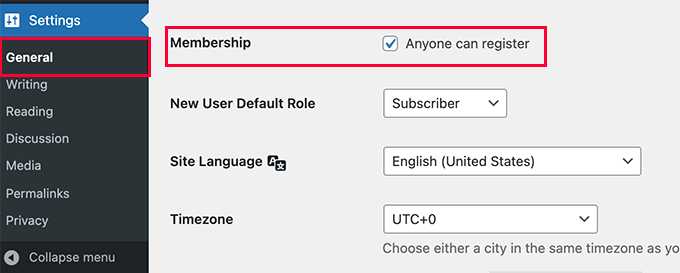
Następnie musisz wybrać domyślną rolę użytkownika. Jest to rola użytkownika przypisana każdemu nowemu użytkownikowi, który zarejestruje się na Twojej stronie WordPress.
Każda rola użytkownika w WordPressie ma swoje własne uprawnienia i możliwości. Zapoznaj się z naszym przewodnikiem po rolach i uprawnieniach użytkowników WordPressa, aby dowiedzieć się więcej o rolach użytkowników w WordPressie.
Domyślną rolą użytkownika jest „Subskrybent”, którą można zmienić na dowolną inną dostępną rolę użytkownika.
Na przykład, jeśli chcesz, aby użytkownicy pisali posty na Twojej stronie, możesz zmienić domyślną rolę użytkownika na Współpracownik lub Autor.
📌 Ważne: Nigdy nie używaj roli „Administrator” jako domyślnej roli użytkownika dla rejestracji użytkowników, w przeciwnym razie nowy użytkownik może przejąć kontrolę nad Twoją witryną i zablokować Ci dostęp.
Nie zapomnij kliknąć przycisku „Zapisz zmiany”, aby zachować swoje ustawienia.
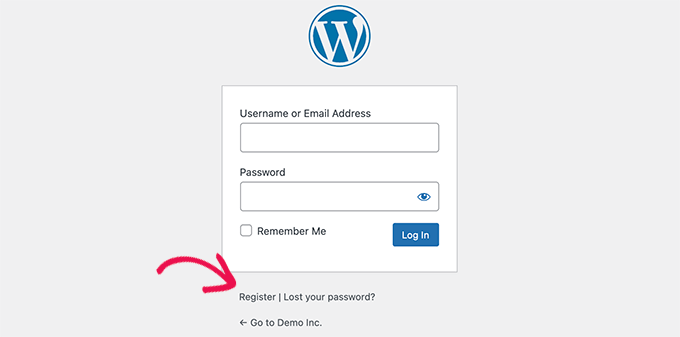
Teraz Twoja witryna WordPress jest otwarta na rejestrację użytkowników. Możesz odwiedzić swoją stronę logowania WordPress, a zobaczysz opcję rejestracji nowego użytkownika.
Dodawanie linków do logowania i rejestracji w WordPress
Po otwarciu Twojej strony internetowej do rejestracji użytkowników, będziesz chciał poinformować użytkowników, że mogą się zarejestrować i zalogować do swoich kont.
Istnieje wiele sposobów, aby to zrobić.
Możesz po prostu dodać linki do swojej strony logowania i rejestracji w pasku bocznym WordPress, lub możesz utworzyć niestandardowe strony logowania i rejestracji dla swojej witryny.
Pokażemy Ci 3 różne metody, abyś mógł wybrać tę, która najlepiej odpowiada Twoim potrzebom.
Metoda 1: Dodawanie widżetu Meta do paska bocznego WordPress
Najprostszym sposobem dodania linku do logowania jest dodanie widżetu meta do paska bocznego.
Po prostu przejdź do strony Wygląd » Widżety i dodaj widżet „Meta” do paska bocznego. Możesz zapoznać się z naszym przewodnikiem po tym, jak dodawać i używać widżetów w WordPressie, aby uzyskać szczegółowe instrukcje.
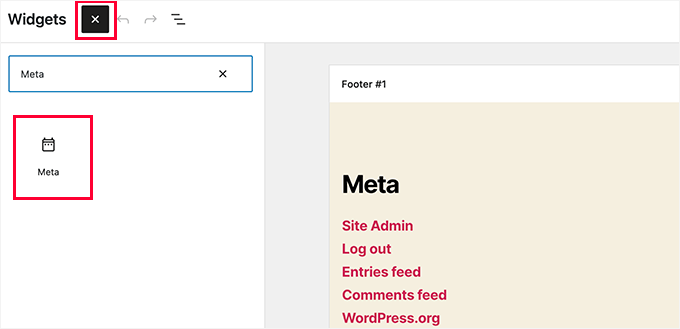
Widżet meta zawiera linki do rejestracji, logowania / wylogowania, kanału RSS, kanału komentarzy i strony WordPress.org.
Tak to wygląda na naszej przykładowej stronie internetowej:
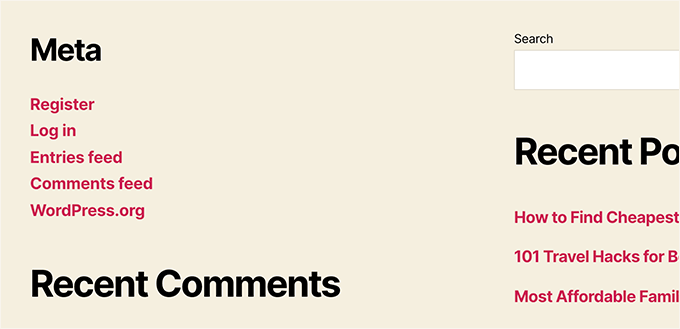
Pamiętaj, że jeśli używasz motywu blokowego, opcja Wygląd » Widżety nie będzie dla Ciebie dostępna. W takim przypadku możesz użyć metod 2 lub 3.
Metoda 2: Tworzenie niestandardowych stron logowania za pomocą WPForms
Problem z pierwszą metodą polega na tym, że nie ma możliwości dostosowania formularzy rejestracji lub logowania. Nie możesz dodawać pól formularza ani zmieniać ich wyglądu, a nie będą one pasować do wyglądu Twojej witryny WordPress.
Korzystając z własnych niestandardowych stron logowania, możesz zaoferować znacznie lepsze doświadczenie użytkownika. Możesz osadzić swoje formularze na dowolnej stronie swojej witryny i dodać pola formularza, aby zebrać wszelkie potrzebne informacje.
Pokażemy Ci różne sposoby tworzenia własnych niestandardowych stron logowania. Najłatwiejszym jest użycie wtyczki WPForms.
Jest to najlepsza wtyczka do formularzy kontaktowych WordPress na rynku, która zawiera dodatek do rejestracji użytkowników. Pozwala łatwo dodawać i dostosowywać formularze logowania i rejestracji w dowolnym miejscu Twojej witryny.
👉 Czy wiesz? Używamy WPForms do wszystkich naszych potrzeb związanych z formularzami, czy to nasz formularz kontaktowy, czy coroczna ankieta dla czytelników. Uwielbiamy, jak łatwo jest go używać, a dzięki narzędziom AI tworzenie formularzy WordPress nigdy nie było łatwiejsze.
Sprawdź naszą pełną recenzję WPForms, aby poznać jej funkcje!

Najpierw musisz zainstalować i aktywować wtyczkę WPForms. Aby uzyskać więcej informacji, zobacz nasz przewodnik krok po kroku, jak zainstalować wtyczkę WordPress.
📝 Uwaga: WPForms ma również darmową wersję. Jednak do uzyskania dostępu do dodatku do rejestracji użytkowników potrzebna będzie co najmniej licencja Pro wtyczki.
Po aktywacji przejdź na stronę WPForms » Ustawienia, aby wprowadzić swój klucz licencyjny.
Te informacje znajdziesz na swoim koncie na stronie WPForms.

Po weryfikacji przejdź do strony WPForms » Dodatki z poziomu pulpitu WordPress.
Tutaj przewiń w dół do sekcji „User Registration Addon” i kliknij przycisk „Install Addon” obok niej.

WPForms zainstaluje dodatek, a następnie będziesz musiał kliknąć przycisk „Aktywuj”, aby zacząć z niego korzystać.
Jesteś teraz gotowy do tworzenia niestandardowych formularzy rejestracji i logowania za pomocą WPForms.
Tworzenie niestandardowego formularza rejestracyjnego
Po prostu odwiedź stronę WPForms » Dodaj nowy, aby uruchomić kreator formularzy WPForms.
Tutaj najpierw musisz wprowadzić nazwę formularza, a następnie wybrać, jak chcesz utworzyć swój formularz: za pomocą SI, od zera lub wybrać szablon.
🧑💻 Wskazówka Pro: Dzięki WPForms AI wystarczy proste polecenie – narzędzie automatycznie wygeneruje formularz dla Ciebie.
Zawiera nawet gotowe przykłady podpowiedzi, na które można kliknąć, aby szybciej zacząć.

W tym przewodniku użyjemy gotowego szablonu.
Po prostu użyj paska wyszukiwania w sekcji „Wybierz szablon”, aby szybko znaleźć szablon rejestracji użytkownika.
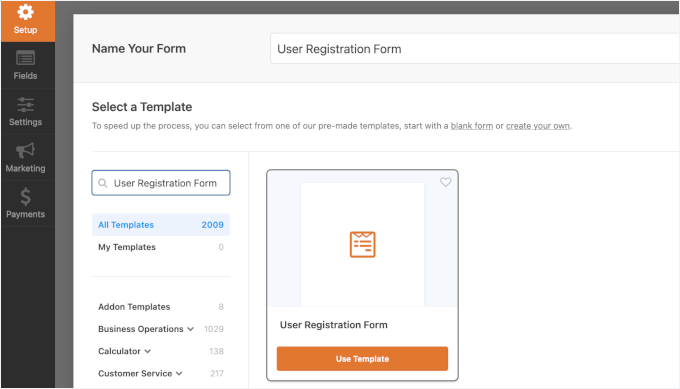
Po wykonaniu tej czynności kliknij przycisk „Użyj szablonu”, aby kontynuować, a WPForms utworzy dla Ciebie prosty formularz rejestracji użytkowników WordPress.
Możesz teraz dodawać nowe pola z lewego panelu, a także dostosowywać kolejność istniejących pól za pomocą prostego interfejsu przeciągnij i upuść.
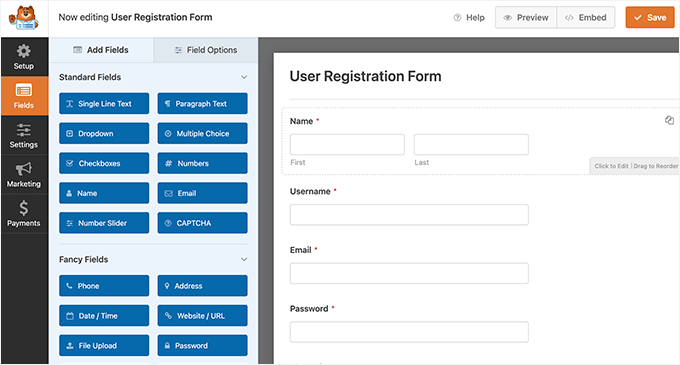
Po dodaniu pól kliknij menu „Ustawienia” po lewej stronie.
Następnie wybierz zakładkę „Rejestracja użytkownika”.
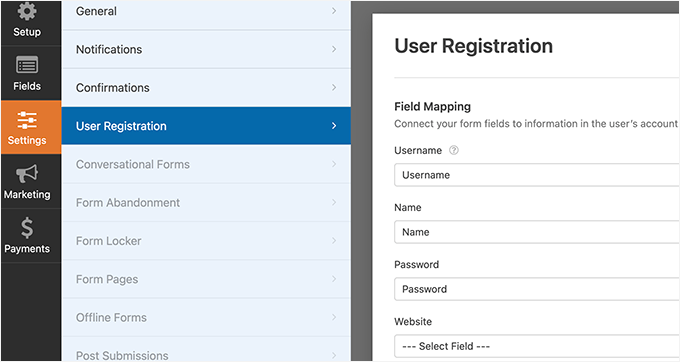
Tutaj możesz przypisać każde pole formularza do informacji w profilu użytkownika, wybrać rolę użytkownika, włączyć powiadomienia, wybrać stronę potwierdzenia i włączyć aktywację użytkownika.
Funkcja aktywacji użytkownika pomaga ograniczyć rejestrację spamu użytkowników w WordPress.
Jeśli wybierzesz metodę ręczną, wszyscy użytkownicy muszą zostać zatwierdzeni przez administratora, zanim będą mogli zalogować się na Twoją stronę.
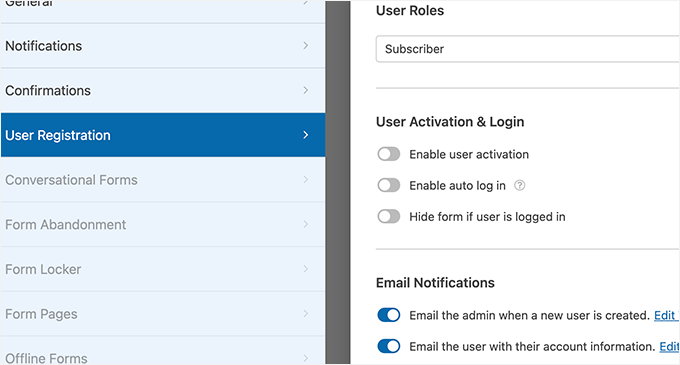
Jeśli wybierzesz metodę e-mail, użytkownik będzie musiał kliknąć link aktywacyjny, zanim będzie mógł zalogować się na Twojej stronie internetowej.
Oprócz dodawania pól formularza, możesz również połączyć swój formularz z innymi dodatkami WPForms.
Na przykład, możesz połączyć się ze swoim dostawcą usług marketingu e-mailowego i automatycznie dodawać nowych użytkowników do swojej listy e-mailowej. Podobnie, możesz połączyć WPForms z usługami płatności, takimi jak PayPal i Stripe, aby otrzymywać płatności online.
Po zakończeniu nie zapomnij kliknąć przycisku „Zapisz” w prawym górnym rogu ekranu, aby zapisać ustawienia formularza. Możesz teraz wyjść z kreatora formularzy, klikając przycisk „Zamknij”.
Twój formularz rejestracji użytkownika jest gotowy do dodania na Twojej stronie WordPress.
Po prostu utwórz nową stronę WordPress lub edytuj istniejącą stronę, której chcesz użyć jako strony rejestracji.
Na ekranie edycji strony musisz dodać bloki WPForms do swojego obszaru treści.
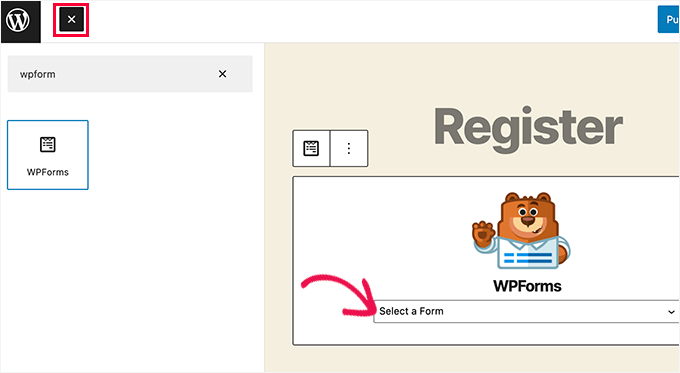
Z bloku WPForms po prostu kliknij menu rozwijane i wybierz wcześniej utworzony „Formularz rejestracji użytkowników”.
Możesz teraz zapisać lub opublikować swoją stronę, a następnie ją odwiedzić, aby zobaczyć swoją niestandardową stronę rejestracji użytkowników w akcji.
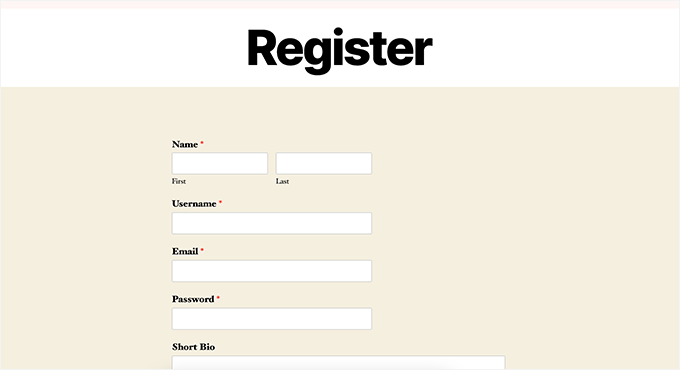
Tworzenie niestandardowego formularza logowania
Teraz, gdy Twoja niestandardowa strona rejestracji użytkowników jest aktywna, możesz również utworzyć niestandardowy formularz logowania dla swojej witryny za pomocą WPForms, co czyni go najlepszym pluginem do rejestracji użytkowników WordPress na rynku.
Aby rozpocząć, przejdź do ekranu WPForms » Dodaj nowy. Spowoduje to uruchomienie interfejsu kreatora formularzy WPForms.
Musisz podać nazwę dla swojego niestandardowego formularza logowania, a następnie wybrać „Formularz logowania użytkownika” jako szablon.
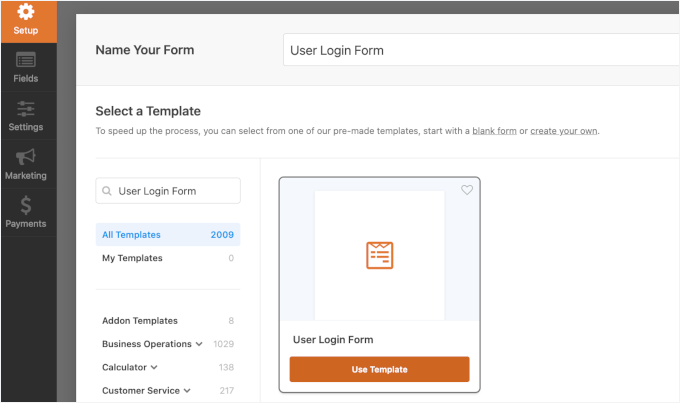
WPForms utworzy teraz nowy formularz logowania.
Domyślnie zawiera tylko pola nazwy użytkownika i hasła.
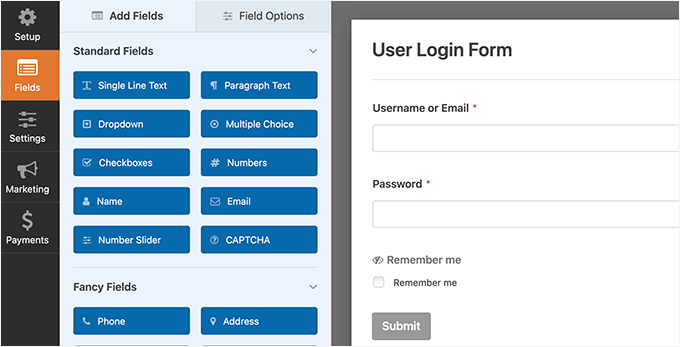
Możesz jednak również dodać dodatkowe pola do formularza, przeciągając je z lewego panelu.
Następnie kliknij zakładkę „Ustawienia”, a następnie zakładkę „Potwierdzenie”. Tutaj możesz określić, co zrobić po pomyślnym zalogowaniu.
Możesz wyświetlić użytkownikom komunikat, przekierować ich na stronę, z której przyszli, lub przekierować ich na dowolną inną stronę w Twojej witrynie.
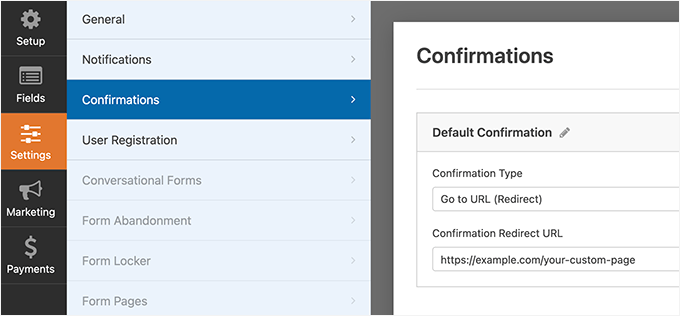
Kliknij przycisk „Zapisz” w prawym górnym rogu ekranu, aby zapisać ustawienia formularza. Możesz teraz wyjść z interfejsu kreatora formularzy, klikając przycisk „Zamknij”.
Twój niestandardowy formularz logowania jest gotowy do dodania do Twojej witryny WordPress.
Możesz dodać swój niestandardowy formularz logowania do strony, tworząc nową stronę, a następnie dodając blok WPForms do obszaru treści.
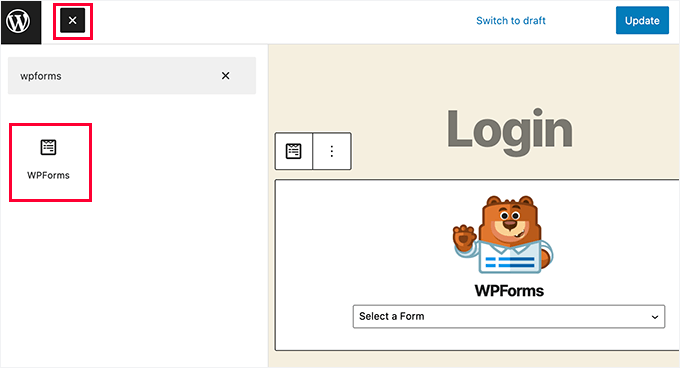
Możesz również dodać swój niestandardowy formularz logowania do paska bocznego.
Po prostu przejdź do strony Wygląd » Widgety i dodaj blok WPForms lub starszy widżet do paska bocznego.
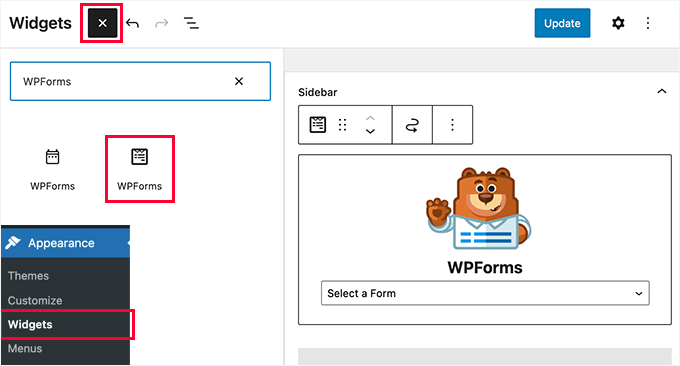
Wybierz niestandardowy formularz logowania, który właśnie utworzyłeś, z menu rozwijanego, a następnie kliknij przycisk „Zaktualizuj”, aby zapisać ustawienia widżetu.
Teraz możesz odwiedzić swoją stronę internetową, aby zobaczyć swój niestandardowy formularz logowania w akcji.
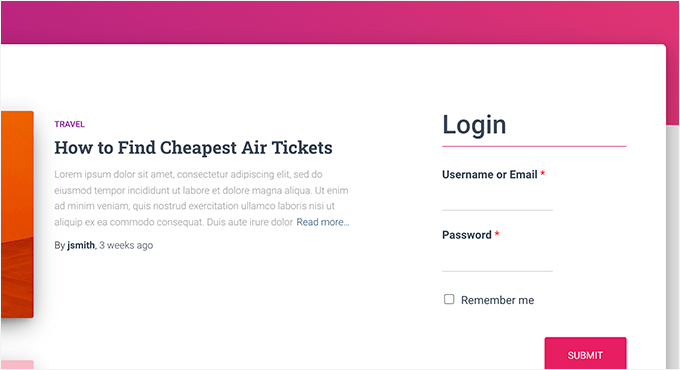
Więcej na ten temat znajdziesz w naszym przewodniku, jak utworzyć niestandardową stronę logowania dla WordPress.
Metoda 3: Utwórz niestandardową stronę logowania za pomocą SeedProd
Jeśli używasz samego WPForms do utworzenia niestandardowej strony logowania, projekt Twojej strony logowania nadal będzie zależał od Twojego motywu WordPress.
Co jeśli chciałbyś zaprojektować niestandardową stronę logowania, która wygląda bardziej profesjonalnie i elegancko?
SeedProd pozwala łatwo stworzyć piękną, niestandardową stronę logowania dla Twojej witryny.
Jest to najpotężniejszy kreator stron WordPress na rynku. Możesz go używać do tworzenia dowolnego rodzaju strony bez pisania kodu ani uczenia się specjalnych umiejętności projektowych.
👉 Niektórzy z naszych partnerów biznesowych używają SeedProd do budowania swoich stron internetowych. Edytor typu „przeciągnij i upuść” pomaga im łatwo i szybko tworzyć strony o wysokiej konwersji. Zobacz naszą pełną recenzję SeedProd, aby dowiedzieć się, co potrafi!
Najpierw musisz zainstalować i aktywować wtyczkę SeedProd. Aby uzyskać więcej szczegółów, zobacz nasz przewodnik krok po kroku, jak zainstalować wtyczkę WordPress.
Po aktywacji zostaniesz poproszony o podanie klucza licencyjnego. Informacje te znajdziesz na swoim koncie na stronie SeedProd.

Następnie przejdź do ekranu SeedProd » Strony docelowe z paska bocznego administracji WordPress.
Gdy tam będziesz, kliknij przycisk „Ustaw stronę logowania”.
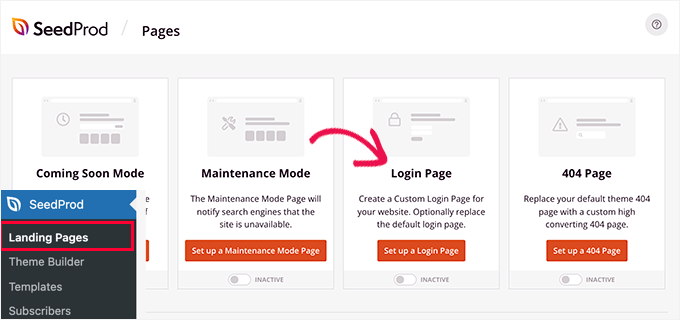
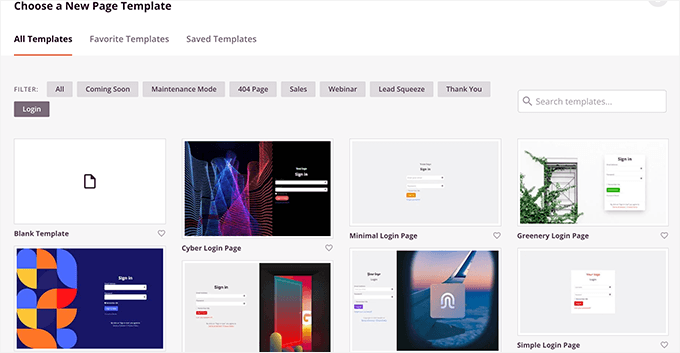
Następnie zostaniesz poproszony o wybranie szablonu dla swojej strony logowania.
SeedProd oferuje kilka profesjonalnie zaprojektowanych szablonów do wyboru, lub możesz również zacząć od pustego obszaru roboczego.
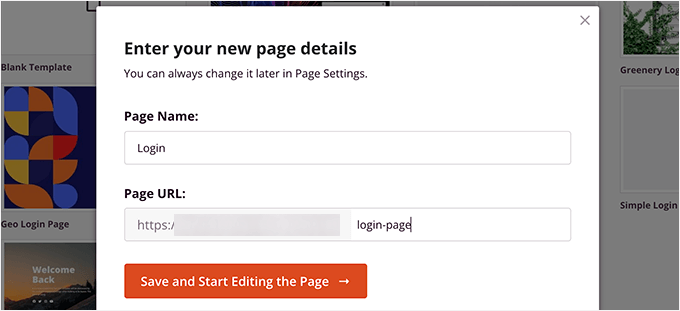
Następnie musisz podać nazwę i adres URL swojej niestandardowej strony logowania.
Następnie kliknij przycisk „Zapisz i rozpocznij edycję”, aby kontynuować.
Spowoduje to uruchomienie interfejsu kreatora stron SeedProd na Twoim ekranie.
Tutaj zobaczysz podgląd swojej strony logowania na żywo, gdzie możesz klikać i edytować dowolny element.
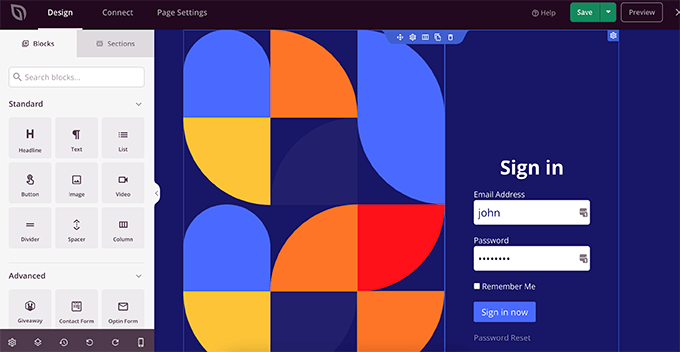
Możesz również dodawać nowe bloki do swojej strony logowania z lewej kolumny.
Gdy będziesz zadowolony z projektu, przełącz się na zakładkę „Ustawienia strony”.
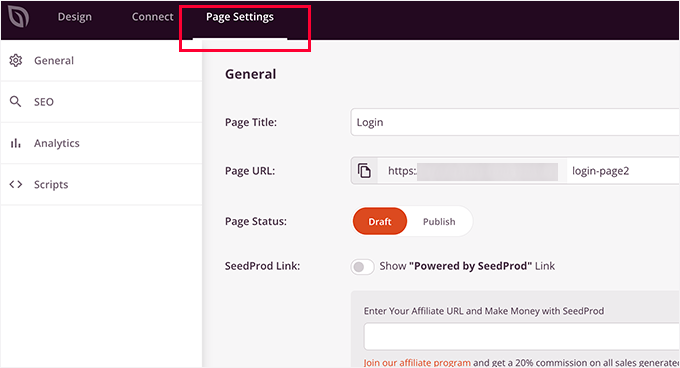
Stąd możesz przekierować użytkowników z domyślnej strony logowania WordPress na swoją niestandardową stronę logowania. Możesz również uruchomić swoją stronę logowania w trybie izolacji, który wyłącza ładowanie wszelkich skryptów nagłówka i stopki WordPress.
Gdy będziesz zadowolony ze zmian, możesz po prostu kliknąć przycisk „Zapisz” i „Opublikuj” swoją stronę logowania.
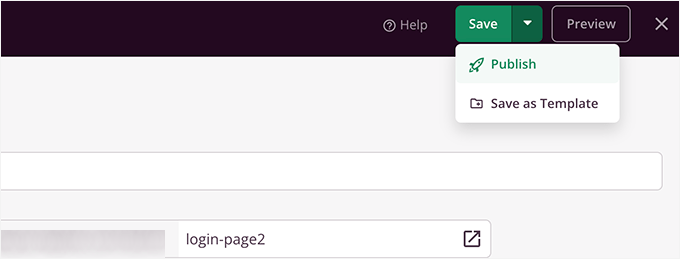
Możesz teraz otworzyć nową kartę przeglądarki w trybie incognito i odwiedzić swoją stronę logowania, aby zobaczyć ją w akcji.
Więcej szczegółów znajdziesz w naszym ostatecznym przewodniku, jak utworzyć niestandardową stronę logowania w WordPress.

Dodatkowa wskazówka 1: Zarządzanie użytkownikami w WordPress
Po włączeniu rejestracji użytkowników będziesz potrzebować łatwego sposobu na przeglądanie i zarządzanie zarejestrowanymi użytkownikami Twojej witryny.
Aby to zrobić, po prostu przejdź do swojego panelu WordPress i kliknij zakładkę menu „Użytkownicy”.
WordPress pokaże Ci listę użytkowników z ich nazwami użytkownika, imionami, rolami i adresami e-mail.
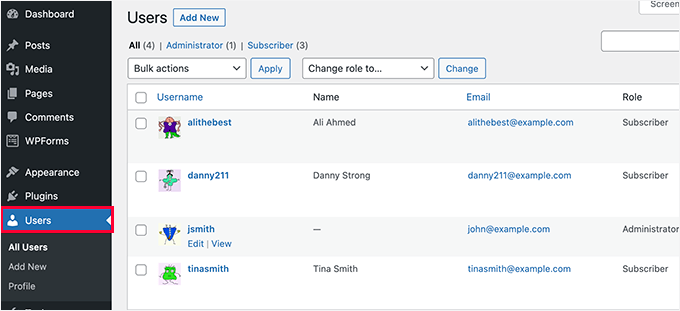
Jako administrator możesz usunąć dowolnego użytkownika w dowolnym momencie.
Możesz również edytować profile użytkowników, zmieniać ich role, a nawet zmieniać ich hasła. Daje Ci to pełną kontrolę nad tym, co użytkownicy mogą, a czego nie mogą robić na Twojej stronie WordPress.
Więcej informacji można znaleźć w naszym przewodniku dla początkujących, jak dodawać lub usuwać uprawnienia do ról użytkowników w WordPress.
Dodatkowa wskazówka 2: Pokaż ostatnio zarejestrowanych użytkowników na swojej stronie
Chcesz przenieść rzeczy na wyższy poziom? Świetnym sposobem na zwiększenie zaangażowania użytkowników jest wyświetlanie najnowszych członków na Twojej stronie internetowej.
Tworzy to poczucie wspólnoty i pokazuje, że Twoja witryna jest aktywna i rośnie, co może zachęcić jeszcze więcej odwiedzających do rejestracji. Jest to prosty, ale skuteczny sposób na budowanie zaufania i podkreślanie aktywności prawdziwych użytkowników.
Możesz użyć wtyczki, takiej jak Formidable Forms i Dynamic User Directory, lub dodać niestandardowy fragment kodu za pomocą WPCode, aby wyświetlić ostatnich użytkowników na pasku bocznym, stopce lub w katalogu członków.

Szczegółowe informacje znajdziesz w naszym przewodniku, jak wyświetlać ostatnio zarejestrowanych użytkowników na swojej stronie WordPress.
Mamy nadzieję, że ten artykuł pomógł Ci dowiedzieć się, jak zezwolić na rejestrację użytkowników w Twojej witrynie WordPress. Możesz również dowiedzieć się, jak wyświetlać wpisy formularzy WordPress na swojej stronie lub zapoznać się z naszymi najlepszymi wyborami dotyczącymi najlepszych kreatorów formularzy online.
Jeśli podobał Ci się ten artykuł, zasubskrybuj nasz kanał YouTube po samouczki wideo WordPress. Możesz nas również znaleźć na Twitterze i Facebooku.


Mrteesurez
Dobrze,
Jeśli użyję Seedprod do strony logowania, myślę, że nadal będę potrzebować WPForms, ponieważ wtyczka Seedprod służy tylko do projektowania interfejsu, podczas gdy rzeczywiste funkcjonalności formularza będą kontrolowane przez WPForms.
Czy mam rację?
Wsparcie WPBeginner
Nie, potrzebowałbyś tylko jednej z tych dwóch wtyczek, aby mieć działającą niestandardową stronę rejestracji.
Admin
Mrteesurez
Wow, czy masz na myśli, że Seedprod jako page builder może to zrobić sam? Myślałem, że służy tylko do celów projektowych i tylko do układu.
Ok, dzięki za odpowiedź.
Anna
To jest super – dziękuję!
Jestem nowy i chciałbym stworzyć jeden formularz rejestracyjny dla użytkowników, który pozwoliłby im zarejestrować się w kilku wtyczkach, dzięki czemu nie musieliby rejestrować się wielokrotnie dla każdej wtyczki. Jaki jest najlepszy sposób, aby jako administrator to osiągnąć?
Wsparcie WPBeginner
Jeśli masz na myśli kilka stron internetowych, mamy poniżej przewodnik, którego możesz przestrzegać:
https://www.wpbeginner.com/plugins/how-to-share-users-and-logins-between-multiple-wordpress-sites/
Jeśli sprzedajesz wtyczki na swojej stronie, zależy to od Twojego systemu płatności.
Admin
Robert Whyte
Chcę wysyłać e-maile do czytelników, gdy opublikuję coś nowego na moim osobistym blogu.
Jak mogę wywołać automatyczny e-mail, gdy post jest nowy lub zmodyfikowany (zakładając, że nie zaznaczam opcji „nie zmieniaj daty modyfikacji”), najlepiej z linkiem do posta?
Czy mogę również wysłać e-mail na ogólny temat bez publikowania?
Wsparcie WPBeginner
W przypadku tego, czego szukasz, zalecamy zapoznanie się z naszym poniższym przewodnikiem, jak utworzyć biuletyn!
https://www.wpbeginner.com/beginners-guide/how-to-create-an-email-newsletter/
Admin
Peter Van Kleeck
W moim panelu administracyjnym w sekcji Ogólne > Ustawienia nie ma opcji „każdy może się zarejestrować”. W rzeczywistości nie ma w ogóle sekcji „Członkostwo”. Czego mi brakuje?
Wsparcie WPBeginner
Możesz być na WordPress.com zamiast WordPress.org, w takim przypadku zalecamy zapoznanie się z naszym poniższym artykułem, który opisuje różnice między tymi dwoma.
https://www.wpbeginner.com/beginners-guide/self-hosted-wordpress-org-vs-free-wordpress-com-infograph/
Admin
Bamidele Omonayin
Jak mogę opracować stronę, na której użytkownicy muszą zapłacić przed rejestracją?
Wsparcie WPBeginner
Myślisz o stronie członkowskiej, opisujemy, jak ją utworzyć w naszym poniższym przewodniku:
https://www.wpbeginner.com/wp-tutorials/ultimate-guide-to-creating-a-wordpress-membership-site/
Admin
Jan
Czy istnieje sposób, aby wymagać dostępu do logowania, aby uzyskać dostęp do określonej strony lub zestawu stron, a nie do całej witryny?
Wsparcie WPBeginner
W tym celu warto skorzystać z wtyczki członkowskiej, takiej jak jedna z poniższej listy:
https://www.wpbeginner.com/plugins/5-best-wordpress-membership-plugins-compared/
Admin
Brandon
Cześć, dopiero co zacząłem używać WordPressa 3 dni temu, aby zacząć rozwijać moją stronę e-commerce, ale moje ogólne ustawienia nie zawierają opcji członkostwa, aby umożliwić użytkownikom rejestrację na mojej stronie, ani opcji wyboru domyślnej roli nowego użytkownika. Zastanawiam się, czy to dlatego, że używam sieci multisite. Pomóż mi, jestem zagubiony.
Wsparcie WPBeginner
Jeśli korzystasz z multisite, musisz przejść do swojej witryny administratora sieci i zezwolić na rejestracje w ustawieniach tej witryny, aby umożliwić Twoim podwitrynom akceptowanie rejestracji.
Admin
Esme
Cześć,
W moich Ustawieniach WP nie ma sekcji „Członkostwo”. Czy te ustawienia zostały przeniesione od czasu napisania tego artykułu?
Wsparcie WPBeginner
Jeśli korzystasz z WordPress.com zamiast WordPress.org, jest to najczęstszy powód. Poniżej znajdziesz nasz przewodnik po WordPress.com vs WordPress.org:
https://www.wpbeginner.com/beginners-guide/self-hosted-wordpress-org-vs-free-wordpress-com-infograph/
Admin
Norma
Witam. Co jeśli nie chcesz, aby ludzie rejestrowali się na Twojej stronie, ale zamiast tego przypisujesz nazwę użytkownika i hasło, a następnie oni po prostu się logują? Czy można to zrobić?
Wsparcie WPBeginner
Możesz to zrobić i ręcznie utworzyć użytkowników dla każdej osoby, w takim przypadku nie musisz włączać rejestracji użytkowników.
Admin
Norma
Czy istnieje dodatek do przesłania listy CSV z 5000 nazw użytkowników i haseł?
Wsparcie WPBeginner
Warto zapoznać się z wtyczką opisaną w poniższym artykule dotyczącym importowania użytkowników:
https://www.wpbeginner.com/plugins/how-to-easily-import-and-export-wordpress-users
Karen
Mój syn prowadzi gazetę szkolną i chce stworzyć jej wersję online. Personel IT w jego szkole chce stworzyć witrynę WordPress, a jego dyrektor chce ograniczyć dostęp do gazety tylko do uczniów. Czy najlepszym sposobem na to jest ustawienie nazw użytkowników i haseł zgodnie z tym artykułem (i zezwolenie tylko subskrybentom z adresem e-mail szkoły) czy jest lepszy sposób?
Wsparcie WPBeginner
Byłoby to pytanie o osobiste preferencje, jaka byłaby najlepsza metoda, ale z pewnością możesz to zrobić w ten sposób jako jedną z opcji ograniczenia dostępu.
Admin
Mohammad Ashraf Patel
Cześć, chcę wymusić wprowadzanie tylko cyfr w polu nazwy użytkownika podczas rejestracji nowego użytkownika. Ma to na celu wymuszenie na użytkowniku wprowadzenia jego numeru telefonu komórkowego jako nazwy użytkownika.
Czy nowa rejestracja użytkowników w WPFORMS posiada tę możliwość/funkcję?
Wsparcie WPBeginner
Będziesz musiał użyć maski wprowadzania dla tego, czego chcesz, a WPForms będzie w stanie zrobić to, czego chcesz.
Admin
David Barker
Ten samouczek był niezwykle jasny i pomocny!
Postępowałem zgodnie z samouczkiem dotyczącym tworzenia widżetu logowania WPForms. Jednym z problemów, który miałem, było to, że po zalogowaniu się użytkownika nadal widział on widżet. Po zarejestrowaniu się użytkownika na stronie rejestracji, a następnie zalogowaniu się, nadal może widzieć stronę rejestracji użytkownika. Czy jest sposób, aby ukryć strony przed zalogowanymi użytkownikami?
Wsparcie WPBeginner
W tej chwili nie mamy konkretnej rekomendacji, z pewnością będziemy zwracać uwagę na wtyczkę, którą moglibyśmy polecić.
Admin
Louise Harris
Pracuję nad stroną WooCommerce i około 5 lub 6 osób z naszego biura korzysta z tego samego konta administratora.
Dość często otrzymujemy błędy serwera, chyba 503.
Czy to dlatego, że wszyscy używamy tego samego konta użytkownika w tym samym czasie?
Dzięki!
Wsparcie WPBeginner
Warto spróbować mieć po jednym użytkowniku dla każdej osoby, jeśli to możliwe, aby sprawdzić, czy to jest problem.
Admin
Keren Shavit
Używam strony Woocommerce. Jeśli odznaczę „każdy może się zarejestrować”, czy ludzie nadal będą mogli tworzyć konta i kupować? osoby, które kupiły, pojawiają się jako „klienci”, a osoby, które się rejestrują, pojawiają się jako „subskrybenci”.
Wsparcie WPBeginner
Rather than that, you may want to go under Settings>General and set the default user role to customer. That way any user who signs up to your site by default is a customer
Admin
Dee
Cześć,
Czy jest jakiś sposób, aby użytkownik został automatycznie dodany do listy subskrypcji, gdy opublikuje komentarz do dowolnego posta, podając swój adres e-mail?
Wsparcie WPBeginner
Musisz uczynić to opcją, a nie automatycznym działaniem, aby przestrzegać przepisów takich jak RODO
Admin
Lucho
Cześć, po prostu prowadzę badania i jeszcze nie znalazłem rozwiązania. Wiele wtyczek oferuje funkcję ZATWIERDZANIA PRZEZ ADMINISTRATORA dla nowych rejestracji użytkowników. Czy jest sposób, aby pozwolić na zatwierdzanie przez REDAKTORÓW? Powodem jest to, aby profil administratora pozostał dla programistów, nikogo innego.
Z góry dziękuję!
Pozdrawiam,
Lucho.-
Wsparcie WPBeginner
Możesz zmienić uprawnienia użytkowników dla swoich redaktorów, korzystając z metody opisanej w naszym przewodniku tutaj:
https://www.wpbeginner.com/beginners-guide/wordpress-user-roles-and-permissions/
Admin
Rick
Cześć,
Czy możesz umieścić stronę szczegółów, edytuj szczegóły, edytuj hasło, wyloguj się na stronie posta?
Wsparcie WPBeginner
Obecnie nie mamy zalecanej metody umieszczenia tego na froncie Twojej witryny.
Admin
Minerva
Samouczek jest bardzo pomocny. Bardzo imponujące! JEDNAK sposób opisu kroków jest niezwykle szybki. Muszę powtarzać co najmniej pięć razy, aby uzyskać jedną instrukcję, a następnie przejść dalej… potem powtórzyć ponownie… potem przejść w 3 sekundy, a potem powtórzyć ponownie… Niezwykle szybko. Chciałbym, żebyś mówił nawet tylko o 20 procent wolniej. Dziękuję
Wsparcie WPBeginner
Thank you for your feedback on our video, you should have the option using the cog in the bottom right of the video to change the playback speed
Admin
Vince Weeks
Chcę zezwolić użytkownikom na rejestrację w mojej witrynie. Kiedy postępuję zgodnie z samouczkiem, mówi mi, abym przeszedł do panelu administracyjnego WordPress – ustawienia – ogólne – członkostwo i zaznaczył opcję „zezwalaj każdemu”. Nie widzę tej opcji. Co teraz?
Wsparcie WPBeginner
Możesz chcieć upewnić się, że jesteś administratorem swojej witryny i że faktycznie znajdujesz się w obszarze wp-admin swojej witryny.
Admin
Dennis
Zanim zacznę coś psuć i coś zepsuć... Czy jest sposób, aby *wymagać* rejestracji?
Wsparcie WPBeginner
Do tego celu chcesz utworzyć witrynę członkowską, korzystając z jednego z wtyczek z naszej listy tutaj: https://www.wpbeginner.com/plugins/5-best-wordpress-membership-plugins-compared/
Admin
Badr
jaka jest rola dla sklepu internetowego
powinien być subskrybent czy klient ?
Dzięki,
Wsparcie WPBeginner
Zazwyczaj wtyczka e-commerce powinna ustawić ich jako klientów, a nie subskrybentów.
Admin
John Pendleton
Witaj Zespole, Chciałbym postępować zgodnie z ponumerowanymi tutaj krokami, aby utworzyć mechanizm rejestracji użytkowników, ale w zakładce „Ustawienia” w WPForms brakuje opcji „Rejestracja użytkownika” i kontrolek.
Dlaczego tak się dzieje i jak mogę to włączyć, aby postępować zgodnie z krokami w artykule?
Wsparcie WPBeginner
W przypadku metody WPForms rejestracja użytkownika znajduje się w sekcji dodatków do zainstalowania i włączenia dodatku.
Admin
Dharmesh
Witam,
Jestem nowy w PHP i WordPress, dlatego potrzebuję pomocy. Jest strona internetowa, na której używają wtyczki wp-members do rejestracji użytkowników i działa ona dobrze. Muszę wywołać jedną usługę REST po pomyślnej rejestracji użytkownika.
Czy możesz mi podać jakąś wskazówkę?
Wsparcie WPBeginner
WordPress powinien wysłać Ci e-mail, gdy nowy użytkownik zostanie zarejestrowany na adres e-mail podany w Ustawienia>Ogólne, abyś mógł wiedzieć o rejestrujących się nowych użytkownikach.
Admin
Ravikiran
Czy mogę nadać moim subskrybentom rolę umożliwiającą edycję dowolnych moich stron – tak jak w Wikipedii, gdzie każdy może edytować wszystko? Czy potrzebuję do tego dodatkowych wtyczek?
Wsparcie WPBeginner
Cześć Ravikiran,
Subskrybenci nie mają uprawnień do edycji postów w WordPress. Aby uzyskać uprawnienia do edycji, muszą otrzymać rolę użytkownika edytora.
Admin
Frank
Czy nowi subskrybenci przyczyniają się do ruchu na stronie internetowej!
Wsparcie WPBeginner
Cześć Frank,
Zależy od tego, dlaczego pozwalasz użytkownikom na rejestrację i co mogą robić na Twojej stronie internetowej.
Admin
Kunal Sarin
Jak mogę zmienić preferencje konkretnej strony, aby była widoczna tylko dla zalogowanych użytkowników, a nie przez kopiowanie/wklejanie adresu URL?
Z poważaniem,
KS
Shubhangi Srivastava
Na jednej z moich stron nie podałem linku do rejestracji, ale ludzie rejestrują się bez mojego pozwolenia, co powinienem zrobić
Wsparcie WPBeginner
Cześć Shubhangi,
Przejdź do strony Ustawienia » Ogólne w swoim obszarze administracyjnym WordPress. Przewiń w dół do sekcji „Członkostwo” i upewnij się, że opcja „Każdy może się zarejestrować” jest odznaczona.
Admin
Mujtaba
Witaj administratorze, to był świetny artykuł, ale mój problem jest nieco inny, chcę wiele ról… Pracuję nad stroną internetową, na której chcę pozwolić użytkownikom rejestrować się jako autor, wydawca, reklamodawca, twórca i zwykły użytkownik. Każdy rodzaj roli ma inne zadanie, na przykład twórca może przesyłać i tworzyć swoje historie… wydawcy mogą publikować artykuły i tworzyć własną publiczność, tak jak wydawca, reklamodawca może reklamować swoje treści dla publiczności mojej strony…?? Jak mogę to zrobić.
Z góry dziękuję…
Mohammed Ashour
Cześć,
Jeśli używam WpForms, czy muszę zaznaczyć opcję „Każdy może się zarejestrować” w panelu WordPress?
dzięki
Wsparcie WPBeginner
Witam Mohammedzie Ashourze,
Nie, nie musisz.
Admin
thanakan anukool
mam plan podstawowy, ale nie mogę pobrać dodatku rejestracyjnego dla WordPressa
Wsparcie WPBeginner
Witaj Thanakan Anukool,
Prawdopodobnie korzystasz z WordPress.com. Zapoznaj się z naszym przewodnikiem na temat różnic między samodzielnie hostowanym WordPress.org a darmowym blogiem WordPress.com.
Admin
danupondrake
Proszę, pomóż mi. Nie mogę znaleźć pola „zezwalaj na rejestrację użytkowników”. Poszedłem do ustawień ogólnych i nie mogłem go znaleźć (Uwaga: używam darmowego planu).
Wsparcie WPBeginner
Cześć,
Zobacz nasz poradnik dotyczący różnic między samoobsługowym WordPress.org a darmowym blogiem WordPress.com.
Admin
Oliver
Czy jest sposób, abym mógł mieć ustaloną listę osób i zezwalać tylko osobom z tej listy na pozostawianie komentarzy? Ponadto, nie chcę, aby osoby z tej listy wymagały hasła, zamiast tego logowały się za pomocą samego adresu e-mail – Czy jest to możliwe?
Mike
Nie mogłem znaleźć, jak zaimplementować i dostosować prywatny pulpit lub portfolio zarejestrowanego użytkownika.
Na przykład, zezwolę na rejestrację użytkowników na stronie internetowej, ale nie jestem pewien, jak zarządzać ich panelem użytkownika i funkcjami (takimi jak przegląd koszyka, dane osobowe, historia opłaconych produktów z mojej strony...).
Czy możesz mi w tym pomóc?
Todd
To. Potrzebuję pomocy z tym.
Mark Abahi
Dziękuję, uwielbiam ten tutorial, świetny.
vikash
cześć, chcę pozwolić użytkownikom rejestrować się tylko za pomocą gmail, outlook, yahoo itp. nie chcę zezwalać na żadne firmowe ani blogowe domeny e-mail. czy jest na to jakiś sposób? proszę pomóż. dziękuję
Asher Jocos
Moja witryna nie ma opcji „zezwalaj każdemu na rejestrację” w menu administratora; Menu > ustawienia > ogólne.
Co mam zrobić proszę?.
erwinkeliat
To jest bardzo mylące
Syed Sabah Ur Rehman
Cześć,
Przeniosłem mojego bloga wordpress.com na bloga wordpress.org hostowanego samodzielnie pod tym samym adresem.
Dodałem przycisk „wordpress.com follow button” na mojej nowej, samodzielnie hostowanej stronie na Bluehost. tj.
Kiedy ludzie odwiedzają mojego samodzielnie hostowanego bloga i klikają przycisk śledzenia umieszczony jako widżet na moim samodzielnie hostowanym blogu, obserwujący są dodawani do mojego starego bloga wordpress.com, i za każdym razem muszę migrować obserwujących na moją nową, samodzielnie hostowaną stronę.
więc proszę powiedz mi, co należy zrobić, aby obserwujący mogli być dodawani bezpośrednio do mojej samodzielnie hostowanej strony wordpress.org.
moja nowa strona i starsza strona na wordpress.com są ze sobą połączone wtyczką JETPACK
Dodatkowo ustawiłem domenę główną na mojej starej stronie, tak aby wszystkie kliknięcia na mojej starej stronie na wordpress.com były przekierowywane na moją nowszą stronę.
adres mojej witryny wordpress.com stał się teraz example.wordpress.com
PROSZĘ o pomoc.
Chcę tylko, aby nowi obserwatorzy byli dodawani na mojej własnej stronie WordPress.org
Wsparcie WPBeginner
Cześć Syed,
Skontaktuj się z pomocą techniczną JetPack, oni będą w stanie Ci lepiej pomóc.
Admin
Kash+Mike
Wiem, że to brzmi głupio... ale dlaczego ludzie chcą się rejestrować na mojej stronie. Czy po to, żeby otrzymywać nowe treści? Publikować? Nie mogę tego zrozumieć. Dziękuję
Wsparcie WPBeginner
Cześć,
Zależy to od tego, jak chcesz wykorzystać funkcję rejestracji użytkowników na swojej stronie. Na przykład możesz oferować niektóre treści tylko zalogowanym użytkownikom lub możesz zaprosić użytkowników do dołączenia jako autorzy i pisania postów na Twojej stronie. Możesz również ograniczyć funkcjonalność komentarzy, tak aby tylko zarejestrowani użytkownicy mogli komentować na Twojej stronie.
Mohsin
Stworzyłem niestandardowy formularz rejestracji dla użytkowników. Gdy użytkownik rejestruje się na mojej stronie, potrzebuję, aby przed aktywacją ręcznie weryfikował i sprawdzał wprowadzone przez siebie wartości dla niestandardowych pól. Czy istnieje jakaś wtyczka WordPress lub inny sposób na ręczną weryfikację niestandardowych wartości użytkownika?
Somdeep Acharyya
Czy ta funkcja rejestracji wielu użytkowników jest dostępna tylko dla płatnych hostowanych stron internetowych na WordPressie? Czy darmowe strony internetowe również mają tę funkcję?
Wsparcie WPBeginner
Cześć Somdeep,
Zobacz nasz poradnik dotyczący różnic między samoobsługowym WordPress.org a darmowym blogiem WordPress.com.
Admin
Sarah
Dziękuję za artykuł. Czy można wymagać rejestracji/subskrypcji dla określonych treści w ramach publicznego posta? Oferuję darmowe, pobieralne treści na moim blogu, ale chciałbym wymagać od użytkowników subskrypcji, aby pobrać materiał. Chcę, aby post był widoczny dla wszystkich – nie tylko ograniczony do członków lub subskrybentów – ale aby faktycznie pobrać pliki, muszą być subskrybentami. Czy jest na to jakiś sposób? Będę wdzięczny za wszelką pomoc!
lee birchenough
jeśli dodasz woocommerce, możesz dodać treści do pobrania. możesz wtedy ograniczyć tę stronę tylko dla członków.
Charles Dermer
Jak wypisać listę adresów e-mail do wysyłania wiadomości?
Rob
Nie mam nagłówka „Członkostwo” w Ustawienia-Ogólne. Chciałbym ustawić „Każdy może się zarejestrować”. Dziękuję.
lee birchenough
znajduje się w sekcji „użytkownicy” w menu na pulpicie
Seema Sharma
jak usunąć użytkownika?
Wsparcie WPBeginner
Cześć Seema,
Zaloguj się do swojego panelu WordPress, a następnie kliknij Użytkownicy na pasku administratora. Najedź kursorem na użytkownika, którego chcesz usunąć. a następnie kliknij link Usuń.
Admin
IJIEH PRINCE
1 czy wordpress przechowuje moje dane rejestracyjne witryny w mysql
2 czy mogę użyć wtyczki takiej jak adminer do zarządzania danymi rejestracyjnymi
3 ile kont rejestracyjnych może pozwolić wordpress, ponieważ chciałem zrobić publiczne logowanie (około 25 000 kont)
Dziękuję
Daniel Taylor
1. Tak, WordPress przechowuje wszystkie dane użytkowników w bazie danych. W tabelach wp_users i wp_usermeta
2. Tak, możesz.
3. Możesz mieć ich tyle, ile chcesz. Pamiętaj jednak, że zużywa to więcej zasobów, więc będziesz potrzebować lepszego serwera. Polecam.
IJIEH PRINCE
1 czy wordpress przechowuje moje dane rejestracyjne witryny w mysql
2 czy mogę użyć wtyczki takiej jak adminer do zarządzania danymi rejestracyjnymi
3 ile kont rejestracyjnych może pozwolić wordpress
Dziękuję
Carol
Próbowałem dodać opcję umożliwiającą użytkownikom rejestrację i logowanie się do mojego bloga, aby mógł być wieloautorski, ale z jakiegoś powodu na mojej stronie ustawień administratora/ogólnych nie ma opcji „Członkostwo (Każdy może się zarejestrować)” z polem wyboru ani listy rozwijanej „Nowy członek/domyślna rola”. Nie może to być problem WordPress.com, ponieważ mój znajomy ma opcję rejestracji/logowania na swojej stronie. Czy opcja została usunięta z ostatnich wersji WordPress, czy została przeniesiona? Jeśli możesz mi, proszę, pomóc, byłbym bardzo wdzięczny.
Bardzo dziękuję za Twój czas!
Seneja Daniel
Mam samouczki na mojej stronie i potrzebuję, aby tylko zarejestrowani użytkownicy mieli dostęp do tych samouczków. Stworzyłem formularz rejestracji i logowania za pomocą Visual Composer, ale nie wiem, jak przekierować zarejestrowanych użytkowników na stronę samouczków po zalogowaniu.
sasi
Nie dochodzą maile weryfikacyjne nowej rejestracji użytkownika, co mogę zrobić?
proszę o wskazówki
Wsparcie WPBeginner
Proszę zapoznać się z naszym przewodnikiem na temat naprawiania problemu z brakiem wysyłania wiadomości e-mail przez WordPress.
Admin
Mike
Szukałem w sieci przez jakiś czas i nie mogę znaleźć tego, czego potrzebuję. Tworzę stronę biznesową, gdzie większość strony to informacje o klientach, ale chciałbym mieć sekcję, do której pracownicy mogliby się zalogować, aby uzyskać dostęp do zastrzeżonych informacji i narzędzi biznesowych online. Byłoby to tylko około 25-30 członków i nie byłoby publicznie dostępne. Czy istnieje sposób na stworzenie ograniczonej kolekcji stron, do których dostęp mieliby tylko pracownicy? Czy można to zrobić bezpośrednio przez WordPress, czy potrzebuję wtyczki? Dziękuję za Twój czas - bardzo doceniam!