


Chcesz dowiedzieć się, jak dodawać tematy do menu nawigacyjnego WordPress?
Początkujący użytkownicy często próbują dodawać tematy do menu WordPress, tworząc osobną stronę dla każdego tematu. Ale to nie najlepszy sposób, ponieważ dodanie tych stron do menu nie wyświetli odpowiednich postów.
W tym artykule pokażemy Ci, jak prawidłowo dodawać tematy w WordPress, używając kategorii i tagów w menu nawigacyjnym WordPress.
Dlaczego dodawać tematy do menu nawigacyjnych WordPress?
Załóżmy, że masz stronę WordPress, która oferuje przewodniki turystyczne po różnych miastach. Możesz chcieć dodać nazwy miast do swojego menu nawigacyjnego, aby odwiedzający widzieli odpowiednie artykuły po kliknięciu elementu menu.
Alternatywnie, jeśli masz stronę z wiadomościami, taką jak The New York Times lub ESPN, chciałbyś wyróżnić różne tematy w menu nawigacyjnym.
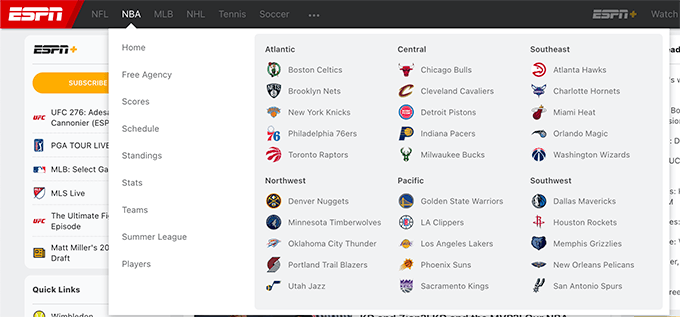
WordPress ułatwia dodawanie tematów, jeśli organizujesz swoje treści za pomocą kategorii i tagów.
Kategorie obejmują główne tematy Twojej witryny jak spis treści, podczas gdy tagi obejmują bardziej szczegółowe tematy jak indeks. Więcej informacji znajdziesz w naszym przewodniku na temat różnicy między kategoriami a tagami.
Przyjrzyjmy się, jak możesz używać kategorii i tagów do organizowania swoich treści, a następnie dodawać te tematy do menu nawigacyjnego WordPress, aby ułatwić do nich dostęp.
Dodawanie kategorii i tagów do postów WordPress
Możesz dodawać lub wybierać kategorie podczas pisania swoich postów na blogu. Pole kategorii pojawi się w prawej kolumnie edytora treści WordPress.
Jeśli potrzebujesz dodać nową kategorię, kliknij link „Dodaj nową kategorię” poniżej listy istniejących kategorii.
Na przykład, na blogu podróżniczym możesz tworzyć kategorie dla każdego miasta, o którym pisałeś, takie jak „Paryż”, „Amsterdam”, „Berlin”, „Stambuł” i „Londyn”.
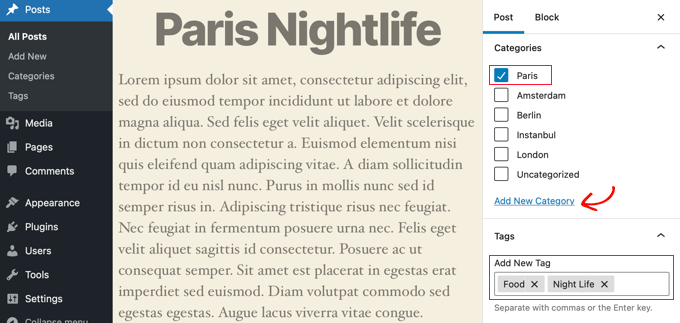
Możesz również dodawać tagi z poziomu edytora treści, po prostu wpisując je w pole „Tagi” po prawej stronie. Dodając więcej niż jeden tag, musisz oddzielić je przecinkami.
Jeśli chcesz wybrać wcześniej utworzoną etykietę, wpisz kilka pierwszych znaków, a pojawią się pasujące etykiety. Następnie kliknij etykietę, której chcesz użyć.
Na blogu podróżniczym możesz dodać tagi dla bardziej szczegółowych tematów poruszanych w danym wpisie, na przykład „Jedzenie”, „Życie nocne”, „Wycieczki piesze” i „Podróże koleją”.
Po utworzeniu kilku wpisów i przypisaniu ich do różnych kategorii i tagów, możesz teraz dodać je do menu nawigacyjnego swojej witryny.
Dodawanie kategorii w menu nawigacyjnych WordPress
Aby dodać kategorie do menu nawigacyjnego, po prostu odwiedź Wygląd » Menu i kliknij zakładkę „Kategorie”, aby ją rozwinąć.
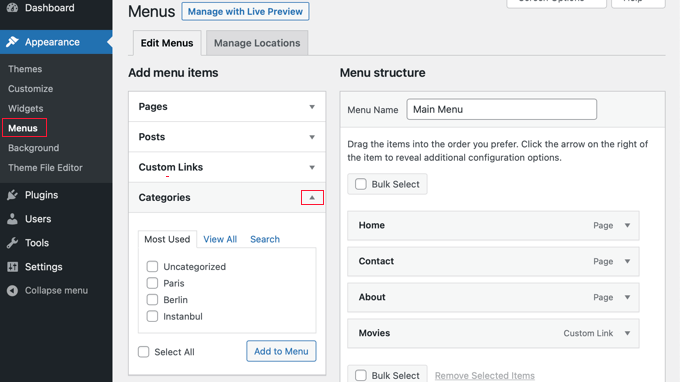
Następnie wybierz kategorie, które chcesz dodać do menu, a następnie kliknij przycisk „Dodaj do menu”. Wybrane kategorie pojawią się teraz w prawej kolumnie jako pozycje menu. Możesz je przesuwać w górę i w dół za pomocą funkcji przeciągnij i upuść.
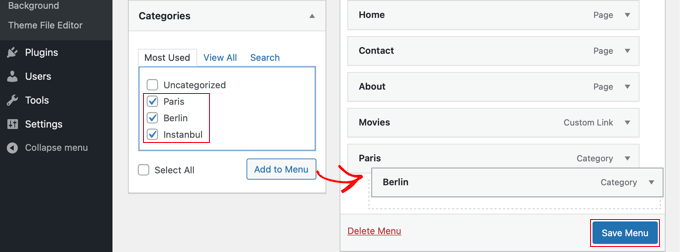
Gdy będziesz zadowolony z menu, kliknij przycisk „Zapisz menu”, aby zachować zmiany.
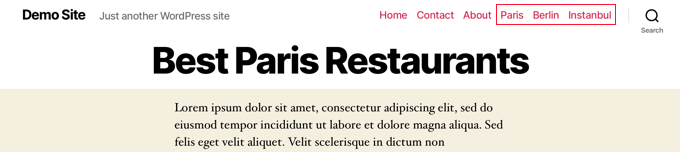
Możesz teraz odwiedzić swoją stronę internetową, aby zobaczyć swoje zmiany w akcji.
Dodawanie tagów w menu nawigacyjnym WordPress
Aby dodać tagi do menu nawigacyjnego, musisz odwiedzić stronę Wygląd » Menu. W przeciwieństwie do kategorii, domyślnie nie ma opcji dodawania tagów.
Możesz jednak dodać zakładkę Tagi, klikając „Opcje ekranu” u góry ekranu, a następnie zaznaczając pole „Tagi”.
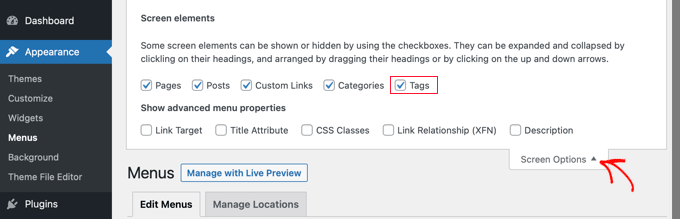
Zakładka Etykiety zostanie dodana do lewej kolumny. Możesz kliknąć zakładkę, aby ją rozwinąć.
Teraz możesz wybrać etykiety, które chcesz dodać do menu. Po kliknięciu przycisku „Dodaj do menu” wybrane etykiety pojawią się w prawej kolumnie jako elementy menu i możesz je przearanżować metodą przeciągnij i upuść.
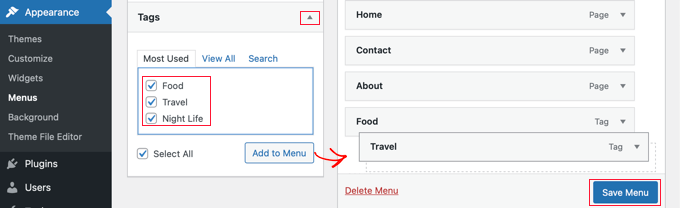
Nie zapomnij kliknąć przycisku „Zapisz menu”, aby zapisać swoje ustawienia.
Możesz teraz odwiedzić swoją witrynę, aby zobaczyć, że tagi zostały dodane do Twojego menu.
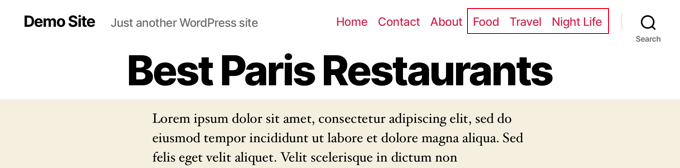
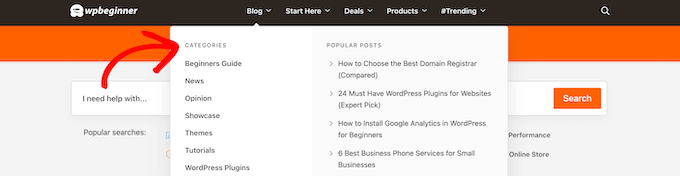
Jeśli chcesz stworzyć zaawansowane menu rozwijane z wieloma kolumnami, jak ESPN i WPBeginner, jest to często określane jako mega menu.
Możesz skorzystać z naszego samouczka krok po kroku na temat tworzenia mega menu w WordPress, aby uzyskać więcej szczegółów.
Mamy nadzieję, że ten samouczek pomógł Ci nauczyć się dodawać kategorie i tagi do menu nawigacyjnych WordPress. Możesz również chcieć dowiedzieć się, jak stworzyć stronę docelową za pomocą WordPress, lub sprawdzić naszą listę niezbędnych wtyczek do rozwoju Twojej witryny.
Jeśli podobał Ci się ten artykuł, zasubskrybuj nasz kanał YouTube po samouczki wideo WordPress. Możesz nas również znaleźć na Twitterze i Facebooku.


Farrel
Witam. Czy wiesz, czy możliwość tworzenia menu nawigacyjnego przy użyciu tagów uległa ostatnio zmianie? Ponieważ postępowałem dokładnie według Twoich kroków, a tagi nadal nie są dostępne w moim kreatorze… Nadal widzę tylko strony, wpisy, niestandardowe linki i kategorie. Z góry dziękuję za pomoc i z góry przepraszam, jeśli po prostu jestem bardzo zmęczony i coś przeoczyłem!
Wsparcie WPBeginner
If you have not done so already, we would recommend checking your screen options in the top-right of the page to make sure tags are not unchecked there
Admin
Farrel
Rzeczywiście, byłem bardzo zmęczony. Znalazłem to krótko po tym, jak wyszedłem, ale nie mogłem tego usunąć, ponieważ jeszcze się nie opublikowało! Dziękuję za odpowiedź i za cierpliwość wobec mnie!
Taoheed
Czy strona z tagami może być używana jako menu główne, podczas gdy kategoria jest używana jako podmenu?
Wsparcie WPBeginner
Jeśli masz na myśli menu nawigacyjne, to oczywiście możesz. Ogólne zastosowanie tagów i kategorii znajdziesz w naszym artykule poniżej!
https://www.wpbeginner.com/beginners-guide/categories-vs-tags-seo-best-practices-which-one-is-better
Admin
Sidartha
Próbowałem tego w WordPress 4.9.5 i widzę, że były problemy.
Te problemy dotyczą funkcji "Czytaj więcej", która nie działa.
W dwóch instalacjach mam problemy, w jednej "Czytaj więcej" nie wyświetla się na stronie, nie pojawia się.
W innej instalacji z szablonem Access Press Store, domyślny sposób motywu wyświetla stronę z postami z przyciskiem "Czytaj więcej" bez Twojej ingerencji, przycisk pojawia się automatycznie, ale bez linku, przycisk po prostu odświeża stronę, nie otwiera posta.
Badam to i nie ma wtyczki, która by to naprawiła, ponieważ w każdym przypadku ten sam problem się powtarza, nawet jeśli na siłę dodasz coś innego w tekście, to nie działa, nie wyświetla się...
Aravindgunda
Miłe informacje, ale chcę publikować treści pod stroną... Czy masz jakieś sugestie.
ramesh
wyświetlanie postów z określonej kategorii na stronie w WordPress?
rang smith
Nice article! have to re-structure my ongoing project now
katherine moody
Dokładnie potrzebne informacje w prostym, zwięzłym formacie. Dziękuję. Wasza strona pomaga mi czuć się bardziej panującym nad moją witryną WordPress, a nie odwrotnie.
Nancy
Chciałbym stworzyć blog podróżniczy, z różnymi wycieczkami, codziennie wpisując, co widzimy i robimy, i dodając zdjęcia. Jeszcze nie wiem, jak to zrobić. Kiedy skończymy jedną wycieczkę, wyruszymy na kolejną.
Ken
To było naprawdę pomocne – dziękuję
Kate Robertson
Tak na czasie. Zastanawiałem się, jak najlepiej uporządkować informacje na mojej stronie internetowej i właśnie tego potrzebowałem się dowiedzieć. Dzięki!
Jean-Pierre LaFitte
Ten artykuł jest bardzo pomocny. Rozumiem go i mogę go wykorzystać. Popełniłem błąd tworząc zbyt wiele stron, teraz przerobię moją witrynę. Dziękuję
jp