


Chcesz publikować posty na blogu przez e-mail w WordPressie? Ostatnio jeden z naszych użytkowników odkrył ukrytą opcję publikowania postów przez e-mail w WordPressie i chciał dowiedzieć się o niej więcej. WordPress pozwala pisać i publikować posty na blogu bezpośrednio z Twojego e-maila. W tym artykule pokażemy Ci, jak dodawać posty przez e-mail w WordPressie i jak dalej rozszerzyć tę funkcję.

Kto potrzebuje funkcji publikowania przez e-mail w WordPressie?
W niektórych krajach rządy blokują strony internetowe krytyczne wobec ich polityki. Jeśli strona internetowa zostanie zablokowana przez rząd, trudniej jest ludziom uzyskać do niej dostęp i publikować treści.
Funkcja publikowania postów przez e-mail pozwala publikować treści nawet wtedy, gdy nie masz dostępu do swojej strony internetowej.
Ta funkcja jest również przydatna dla dziennikarzy i aktywistów pracujących na obszarach problematycznych z ograniczonym dostępem do Internetu.
Może być również używany w sieciach szkolnych, uniwersyteckich i biurowych, gdzie dostęp do zewnętrznych stron internetowych jest ograniczony, monitorowany lub rejestrowany.
Samouczek wideo
Jeśli nie podobał Ci się film lub potrzebujesz więcej instrukcji, czytaj dalej.
Jak skonfigurować funkcję publikowania postów przez e-mail w WordPressie
Najpierw musisz utworzyć tajne konto e-mail z dostępem POP3.
Możesz utworzyć to konto e-mail za pomocą Gmaila lub utworzyć konto e-mail z własną domeną. Większość dostawców hostingu WordPress oferuje bezpłatne konta e-mail dla każdej domeny, którą u nich hostujesz.
Tworząc konto e-mail, musisz upewnić się, że wybrany adres e-mail jest trudny do odgadnięcia. Powinieneś użyć losowego ciągu liczb i liter. Na przykład: 9a9b9c8d7e6@gmail.com
Ważne jest, aby nikt inny nie mógł odgadnąć tego adresu e-mail, ponieważ wszystkie otrzymane wiadomości są publikowane jako posty na blogu.
Po utworzeniu adresu e-mail następnym krokiem jest skonfigurowanie wpisów przez e-mail w WordPressie, tak aby każdy otrzymany na ten adres e-mail był traktowany jako nowy wpis.
WordPress ma wbudowaną funkcję publikowania przez e-mail, znajdującą się na stronie Ustawienia » Pisanie w obszarze administracyjnym WordPress.
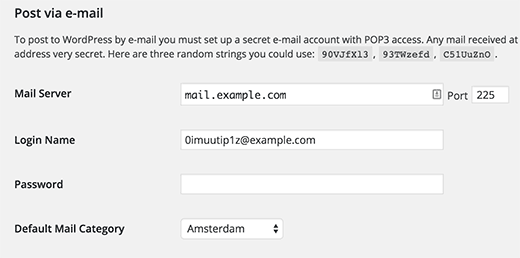
Jednakże, oczekuje się, że ta funkcja zostanie usunięta z WordPressa w przyszłej wersji. Nie jest też zbyt zaawansowana i brakuje jej ważnych funkcji, których będziesz potrzebować do prawidłowego publikowania postów przez e-mail. Dlatego zalecamy użycie wtyczki.
Konfiguracja publikowania przez e-mail za pomocą Postie
Pierwszą rzeczą, którą musisz zrobić, to zainstalować i aktywować wtyczkę Postie. Po aktywacji wtyczka doda nową pozycję menu na pasku administracyjnym WordPress. Kliknięcie jej przeniesie Cię do strony ustawień wtyczki.
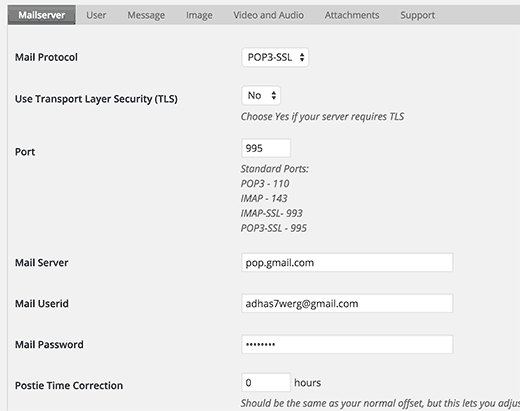
Tutaj podasz dane logowania do tajnego konta e-mail, które utworzyłeś wcześniej.
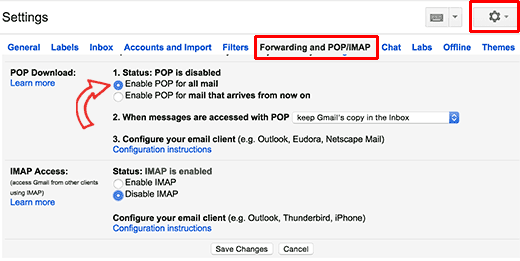
Jeśli używasz Gmaila jako swojego tajnego konta e-mail, najpierw upewnij się, że masz włączony POP3. Kliknij ikonę koła zębatego w Gmailu, a następnie kliknij Ustawienia. Teraz przejdź do zakładki „Przekazywanie i POP/IMAP” i wybierz opcję „Włącz POP dla całej poczty”.
Nie zapomnij kliknąć przycisku Zapisz, aby zachować swoje ustawienia.
Teraz w ustawieniach Postie wybierz POP3 jako protokół poczty i „Nie” dla opcji „Użyj Transport Layer Security (TLS)”.
Użyj 995 dla portu i pop.gmail.com jako serwer poczty. Wpisz swój pełny adres e-mail jako identyfikator użytkownika poczty i podaj hasło do tego konta e-mail.
Do celów testowych wybierz „Sprawdź ręcznie” obok opcji „Sprawdzaj pocztę co:”.
Pamiętaj, aby zmienić to ustawienie na automatyczny harmonogram, gdy przetestujesz i potwierdzisz, że publikowanie przez e-mail działa poprawnie na Twojej stronie.
Kliknij przycisk Zapisz zmiany, aby zachować swoje ustawienia.
Testowanie funkcji publikowania przez e-mail
Teraz przetestujmy naszą funkcję publikowania przez e-mail, aby sprawdzić, czy działa poprawnie.
Wszystko, co musisz zrobić, to wysłać e-mail na swój tajny adres e-mail. Możesz użyć dowolnego konta e-mail do wysłania tej wiadomości. Śmiało dodawaj załączniki obrazów i linki do swojego e-maila.
Teraz odwiedź stronę ustawień Postie i kliknij przycisk Uruchom Postie.
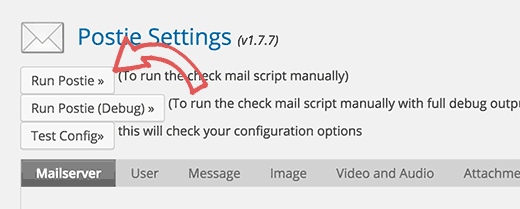
Postie spróbuje teraz zalogować się na Twój tajny adres e-mail i pobrać Twoją wiadomość. Jeśli znajdzie nową wiadomość, zostanie ona dodana do WordPressa jako nowy post i natychmiast opublikowana na Twojej stronie.
Zaawansowane opcje publikowania przez e-mail
Postie pozwala publikować w WordPress, korzystając ze wszystkich funkcji edycji postów. Może obsługiwać formatowanie HTML, obrazy w tekście, pliki audio i wideo.
Odwiedź stronę ustawień wtyczki, a następnie kliknij zakładkę wiadomości.
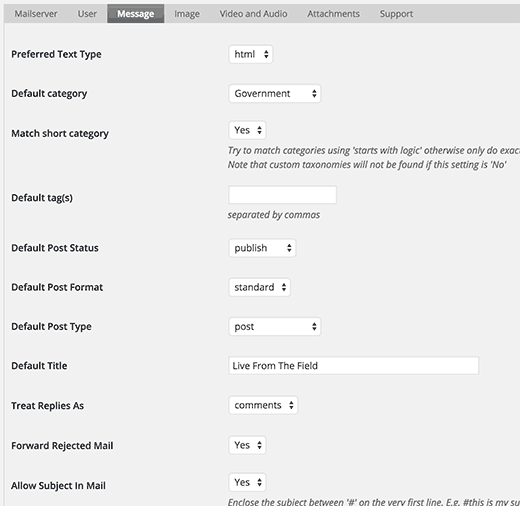
Najpierw powinieneś zmienić preferowany typ tekstu na HTML. Pozwoli to na wyświetlanie obrazów w tekście i własnego formatowania HTML.
Możesz wybrać domyślną kategorię i tagi dla wszystkich postów przychodzących przez e-mail. Możesz zmienić domyślny status posta i wybrać domyślny typ posta.
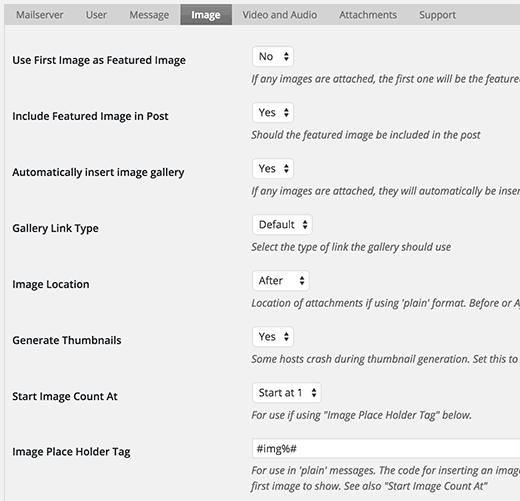
Następnie przejdź do zakładki obrazów w ustawieniach Postie, a zobaczysz wiele opcji dotyczących obsługi obrazów w e-mailach. Możesz ustawić załączniki jako obrazki wyróżniające lub jako obrazy w tekście. Możesz nawet pozwolić Postie wykryć liczbę obrazów, a następnie utworzyć galerię z załączonych obrazów.
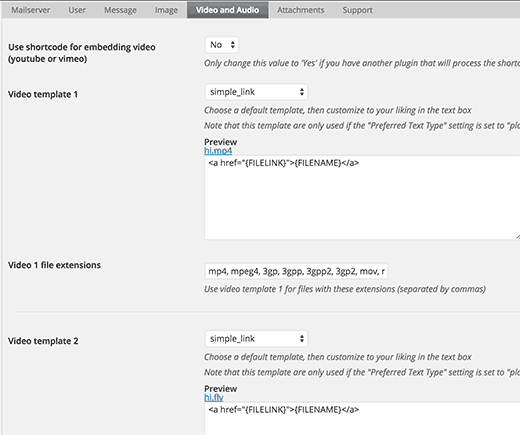
Możesz przejść do zakładki wideo i audio i skonfigurować ustawienia dla załączonych plików audio i wideo. Postie może osadzać filmy jak WordPress, a także możesz używać shortcodów, jeśli chcesz. Jest to szczególnie przydatne, gdy używasz wtyczki, która prosi o opakowanie adresu URL wideo w shortcod.
Aby uzyskać jeszcze bardziej zaawansowane opcje, zalecamy zapoznanie się z dokumentacją na stronie Postie.
Mamy nadzieję, że ten artykuł pomógł Ci dowiedzieć się, jak dodawać posty przez e-mail w WordPress. Możesz również zapoznać się z naszym przewodnikiem, jak dodać subskrypcje e-mail do swojego bloga WordPress.
Jeśli podobał Ci się ten artykuł, zasubskrybuj nasz kanał YouTube po samouczki wideo WordPress. Możesz nas również znaleźć na Twitterze i Facebooku.


Dexter
Czy jest sposób, aby posty były przesyłane jako szkice, a nie publikowane?
Wsparcie WPBeginner
Yes, you have the option to change the default post status in the plugin’s settings so it will be set as draft
Administrator
Ifraz
Czy istnieje możliwość, aby zarejestrowani użytkownicy mogli publikować posty na mojej stronie WordPress, używając swojego zarejestrowanego adresu e-mail?
Personel redakcyjny
Absolutnie. Musiałbyś nadać im uprawnienia autora lub użyć formularza zgłoszeniowego na froncie.
Administrator
Tim
Wygląda na to, że wtyczka Postie została dodana i wymusza TLS
Więc dotarcie do pop.gmail.com jest problemem i już nie działa
Czy możesz proszę zaktualizować samouczek z działającymi ustawieniami
Dzięki
George
Cześć, mam 3 subskrypcje internetowe i chcę automatycznie publikować 1-2 zdaniowe „powiadomienie” e-mail, które wysyłam do grup od 5 do 100 osób za każdym razem, gdy im wysyłam e-mail – wiem, że Postie może obsługiwać publikowanie z jednego zakodowanego e-maila, ale czy potrzebowałbym trzech oddzielnych witryn WordPress, aby „wysyłać” do trzech oddzielnych zakodowanych adresów e-mail i publikować je na trzech odpowiadających im stronach? Dziękuję.
Susan Smith
Na jaki adres e-mail mam wysłać post? Szukałem wszędzie tych informacji. To podstawowa rzecz, którą wszyscy zdają się pomijać w samouczkach. Dzięki!
sam
jesteś niesamowity. Szukam rozwiązania od godzin. Czy mogę użyć istniejącego Gmaila. Nie chcę, żeby Postie brał wszystkie wiadomości Gmail i robił z nich post na blogu.
SM WAQAS IMAM
Cześć
Czy możesz mi powiedzieć, jak ta wtyczka Postie traktuje załączniki, takie jak dokumenty Microsoft Word w e-mailu, czy zostaną one zdekodowane i opublikowane??
Wayne
Postie nie dekoduje dokumentów MS Word. Po prostu pobiera wszystkie załączniki, przesyła je jako media do posta, a następnie dodaje link do pobrania.
Keith
Dzięki za poradnik, to najlepsze źródło poradników do WordPressa w historii,,,
Wayne
Dzięki za świetny opis Postie!