


Dobrze skonstruowane menu nawigacyjne jest niezbędne do kierowania odwiedzających przez Twoją witrynę WordPress i zapewnienia im łatwego dostępu do potrzebnych informacji.
Niezależnie od tego, czy tworzysz swoją pierwszą witrynę, czy próbujesz poprawić doświadczenie użytkownika na istniejącej, nauka dodawania i dostosowywania menu nawigacyjnego jest ważną umiejętnością.
WordPress posiada interfejs menu typu przeciągnij i upuść, który można wykorzystać do łatwego tworzenia menu nagłówka, menu z opcjami rozwijanymi i wielu innych.
Na przestrzeni lat stworzyliśmy różnorodne menu dla naszych różnych marek, zdobywając bezpośrednie doświadczenie w projektowaniu stylów menu. Nauczyliśmy się, jakie typy menu najlepiej sprawdzają się w różnych firmach, jakie linki i strony należy uwzględnić oraz jak zoptymalizować nawigację dla lepszego doświadczenia użytkownika.
W tym przewodniku krok po kroku pokażemy Ci, jak łatwo dodać menu nawigacyjne w WordPress.
Czym jest menu nawigacyjne?
Menu nawigacyjne to lista linków wskazujących ważne obszary witryny. Zazwyczaj są one prezentowane jako poziomy pasek linków na górze każdej strony witryny WordPress.
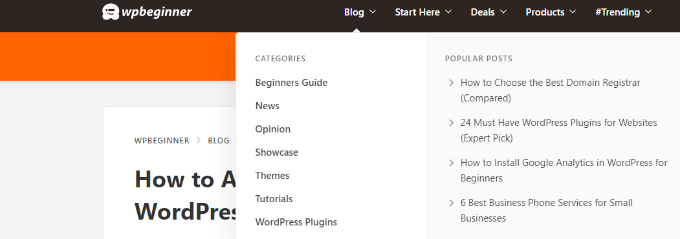
Te menu nadają Twojej witrynie strukturę i pomagają odwiedzającym znaleźć to, czego szukają. Oto jak wygląda menu nawigacyjne na WPBeginner:

WordPress sprawia, że dodawanie menu i podmenu jest naprawdę łatwe. Możesz dodawać linki do swoich najważniejszych stron, kategorii lub tematów, wpisów na blogu, a nawet niestandardowych linków, takich jak Twój profil w mediach społecznościowych.
Dokładna lokalizacja Twojego menu będzie zależeć od Twojego motywu WordPress. Większość motywów będzie miała kilka opcji, dzięki czemu możesz tworzyć różne menu, które mogą być wyświetlane w różnych miejscach.
Na przykład, większość motywów WordPress ma menu główne, które pojawia się na górze. Niektóre motywy mogą również zawierać menu drugorzędne, menu stopki lub menu nawigacyjne dla urządzeń mobilnych.
Mając to na uwadze, zobaczmy, jak możesz utworzyć niestandardowe menu nawigacyjne w WordPress.
- Tworzenie Twojego pierwszego niestandardowego menu nawigacyjnego
- Tworzenie menu rozwijanych w WordPress
- Dodawanie kategorii do menu WordPress
- Dodawanie niestandardowych linków do menu nawigacyjnych WordPress
- Edytowanie lub usuwanie elementu menu w menu nawigacyjnych WordPress
- Dodawanie menu nawigacyjnych w edytorze pełnej witryny (FSE)
- Dodawanie menu WordPress do pasków bocznych i stopek
- Dalsze możliwości menu nawigacyjnych
- Samouczek wideo
- Często zadawane pytania dotyczące menu WordPress
Tworzenie Twojego pierwszego niestandardowego menu nawigacyjnego
Aby utworzyć menu nawigacyjne, musisz przejść do strony Wygląd » Menu w swoim panelu administracyjnym WordPress.
Uwaga: Jeśli nie widzisz opcji „Wygląd » Menu” na swojej stronie i widzisz tylko „Wygląd » Edytor”, oznacza to, że Twój motyw ma włączony Edytor Pełnej Witryny (FSE). Możesz kliknąć tutaj, aby przejść do sekcji FSE poniżej.
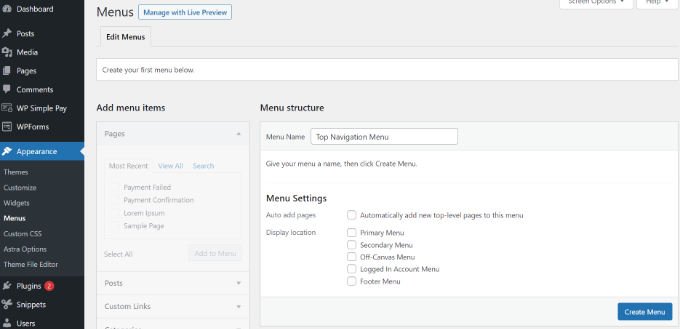
Gdy tam dotrzesz, podaj nazwę dla swojego menu, na przykład „Menu Nawigacji Górnej”, a następnie kliknij przycisk „Utwórz menu”.
Spowoduje to rozwinięcie obszaru menu i będzie wyglądać następująco:
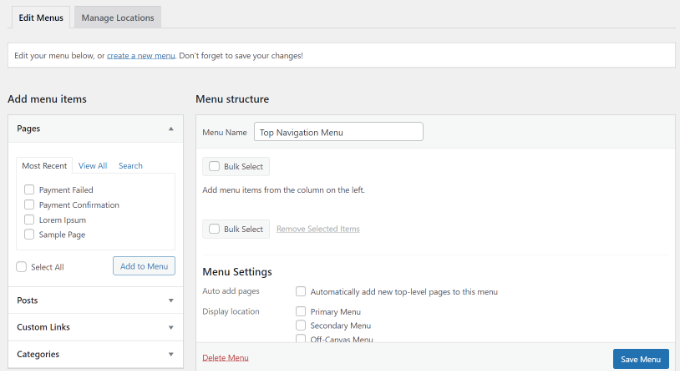
Następnie możesz wybrać strony, które chcesz dodać do menu. Możesz automatycznie dodać wszystkie nowe strony najwyższego poziomu lub wybrać konkretne strony z lewej kolumny.
Najpierw kliknij zakładkę „Zobacz wszystko”, aby zobaczyć wszystkie strony Twojej witryny. Następnie kliknij pole obok każdej ze stron, które chcesz dodać do swojego menu, a następnie kliknij przycisk „Dodaj do menu”.
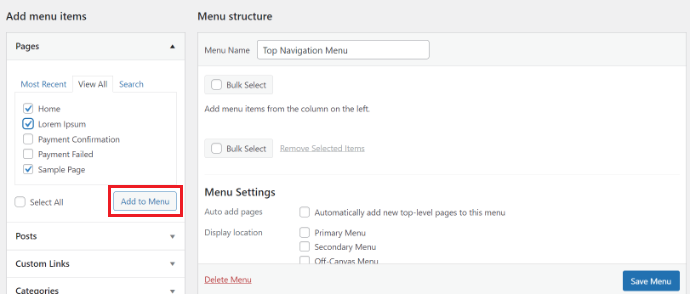
Po dodaniu stron możesz je przesuwać, przeciągając i upuszczając w sekcji „Struktura menu”.
W ten sposób możesz zmienić ich kolejność i je przearanżować.
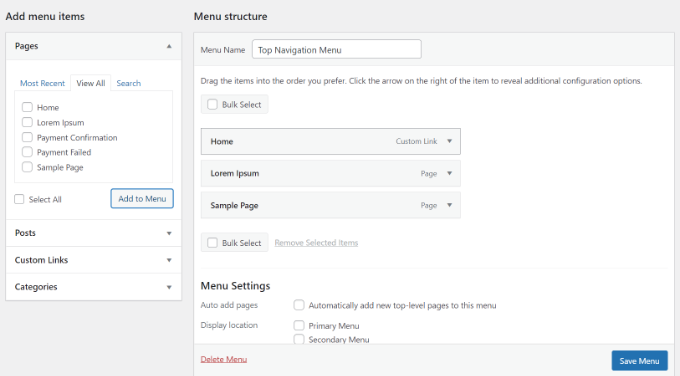
Uwaga: Wszystkie pozycje menu są wymienione w pionowej (od góry do dołu) liście w edytorze menu. Kiedy opublikujesz menu na swojej stronie, będzie ono wyświetlane pionowo lub poziomo (od lewej do prawej), w zależności od wybranej lokalizacji.
Większość motywów ma kilka różnych lokalizacji, w których można umieścić menu. W tym przykładzie używamy motywu Astra, który ma 5 różnych lokalizacji.
Po dodaniu stron do menu wybierz lokalizację, w której chcesz je wyświetlić, i kliknij przycisk „Zapisz menu”.
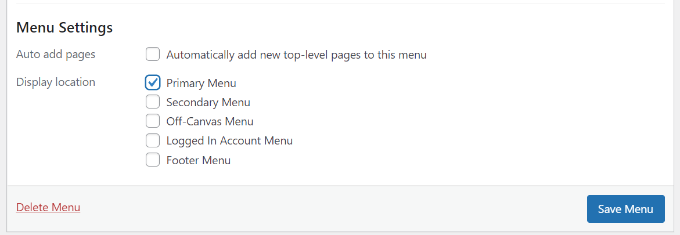
Wskazówka: Jeśli nie masz pewności, gdzie znajduje się każda lokalizacja, spróbuj zapisać menu w różnych miejscach, a następnie odwiedź swoją stronę, aby zobaczyć, jak wygląda. Prawdopodobnie nie będziesz chciał używać wszystkich lokalizacji, ale możesz chcieć użyć więcej niż jednej.
Aby uzyskać więcej informacji na ten temat, zapoznaj się z naszym poradnikiem na temat tworzenia pionowego menu nawigacyjnego w WordPress.
Oto nasze gotowe menu na stronie:

Tworzenie menu rozwijanych w WordPress
Menu rozwijane, czasami nazywane menu zagnieżdżonymi, to menu nawigacyjne z elementami nadrzędnymi i podrzędnymi.
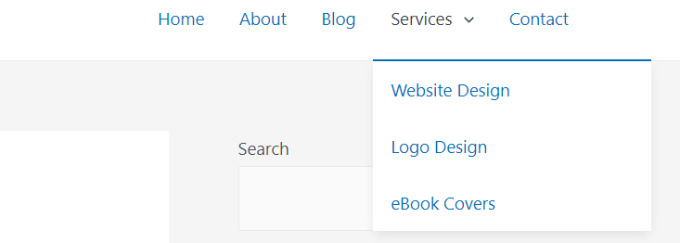
Kiedy najedziesz kursorem na element nadrzędny, wszystkie elementy podrzędne pojawią się pod nim w podmenu.
Aby utworzyć podmenu, przeciągnij element pod elementem nadrzędnym, a następnie przeciągnij go lekko w prawo. Zrobiliśmy to z 3 pod-elementami pod „Usługi” w naszym menu:
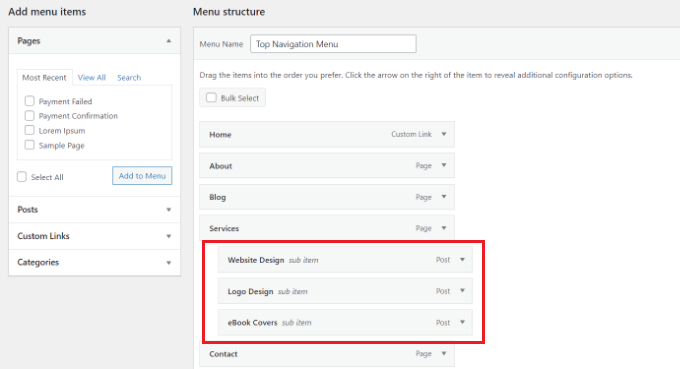
Możesz nawet dodać wiele warstw menu rozwijanych, dzięki czemu twoje podmenu może mieć własne podmenu. Może to wyglądać nieco niechlujnie, a wiele motywów nie obsługuje wielowarstwowych menu rozwijanych.
Aby uzyskać bardziej szczegółowe instrukcje, zapoznaj się z naszym poradnikiem na temat tworzenia menu rozwijanego w WordPress.
Oto podmenu na żywo na naszej stronie demonstracyjnej:
Dodawanie kategorii do menu WordPress
Jeśli używasz WordPress do prowadzenia bloga, możesz chcieć dodać swoje kategorie blogowe jako rozwijane menu w swoim menu WordPress.
Robimy to na WPBeginner i mamy wiele kategorii, takich jak wiadomości, motywy, poradniki i inne.
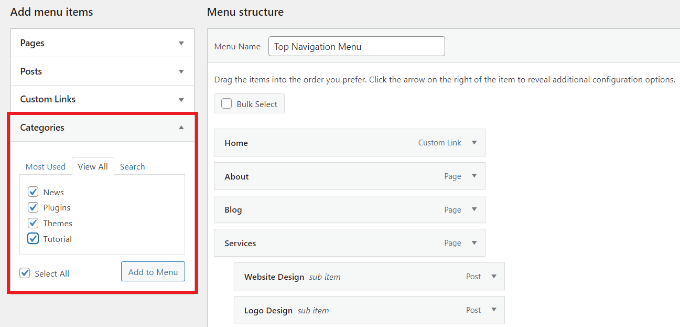
Możesz łatwo dodać kategorie do swojego menu, klikając zakładkę Kategorie po lewej stronie ekranu menu. Może być również konieczne kliknięcie zakładki „Zobacz wszystkie”, aby zobaczyć wszystkie swoje kategorie.
Po prostu wybierz kategorie, które chcesz dodać do menu, a następnie kliknij przycisk „Dodaj do menu”.
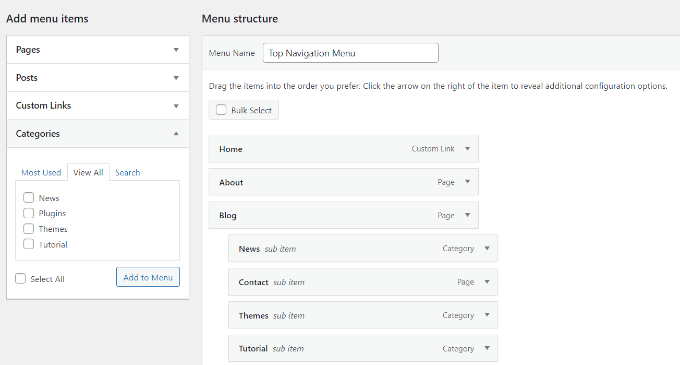
Kategorie pojawią się jako zwykłe pozycje menu na dole Twojego menu.
Następnie możesz je przeciągnąć i upuścić na miejsce. Na przykład, umieścimy wszystkie te kategorie pod pozycją menu Blog.
Aby uzyskać dalsze instrukcje, zapoznaj się z naszym przewodnikiem dla początkujących na temat dodawania tematów do menu nawigacyjnych WordPress.
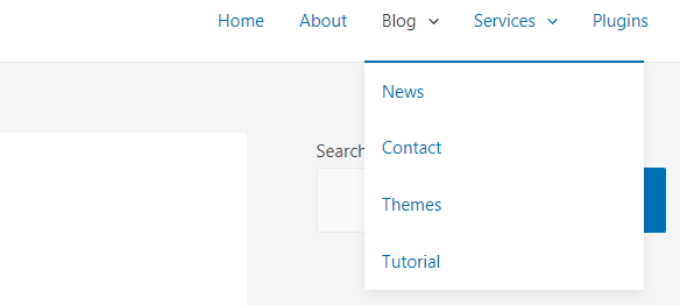
Oto jak różne kategorie pojawiają się w menu nawigacyjnym na naszej stronie demonstracyjnej:
Dodawanie niestandardowych linków do menu nawigacyjnych WordPress
Oprócz kategorii i stron, WordPress ułatwia również dodawanie niestandardowych linków do menu. Możesz ich używać do linkowania do swoich profili w mediach społecznościowych, sklepu internetowego i innych posiadanych przez Ciebie stron internetowych.
Aby to zrobić, musisz użyć zakładki „Niestandardowe linki” na ekranie Menu. Po prostu dodaj link wraz z tekstem, którego chcesz użyć w swoim menu, i kliknij przycisk „Dodaj do menu”.
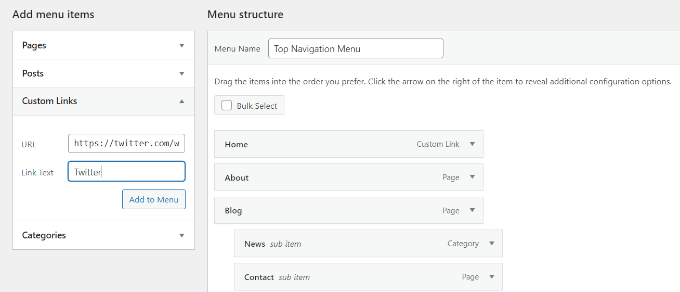
Możesz nawet wykazać się kreatywnością i dodać ikony mediów społecznościowych do swojego menu lub przyciski wezwania do działania, aby uzyskać więcej konwersji.
Edytowanie lub usuwanie elementu menu w menu nawigacyjnych WordPress
Kiedy dodajesz strony lub kategorie do swojego niestandardowego menu nawigacyjnego, WordPress używa tytułu strony lub nazwy kategorii jako tekstu linku. Możesz to zmienić, jeśli chcesz.
Każdy element menu można edytować, klikając strzałkę w dół obok niego.
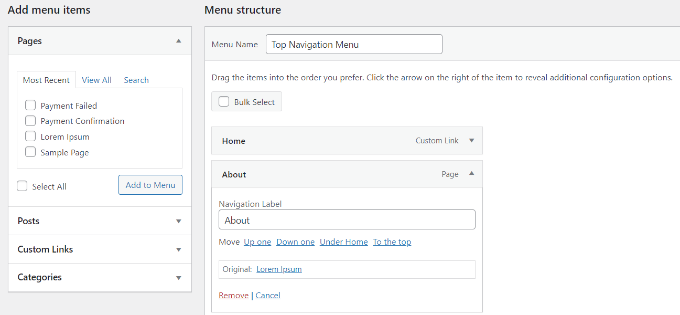
Możesz wtedy zmienić nazwę elementu menu. Możesz również kliknąć „Usuń”, aby całkowicie usunąć link z menu.
Jeśli masz problemy z interfejsem przeciągnij i upuść, możesz również przesuwać elementy menu, klikając odpowiedni link „Przenieś”.
Dodawanie menu nawigacyjnych w edytorze pełnej witryny (FSE)
Nowy edytor pełnej witryny pozwala na dostosowanie motywów WordPress za pomocą edytora bloków. Został wydany w WordPress 5.9 i umożliwia dodawanie różnych bloków do szablonów w celu stworzenia unikalnego projektu.
Aby dodać menu nawigacyjne za pomocą edytora całego witryny, przejdź do sekcji Wygląd » Edytor z poziomu pulpitu WordPress.
W tym poradniku użyjemy domyślnego motywu Twenty Twenty-Three. Aby uzyskać więcej szczegółów, zapoznaj się z naszym artykułem na temat najlepszych motywów WordPress z edytorem pełnej witryny.
Gdy już znajdziesz się w edytorze, kliknij zakładkę „Nawigacja”, aby ją rozwinąć.
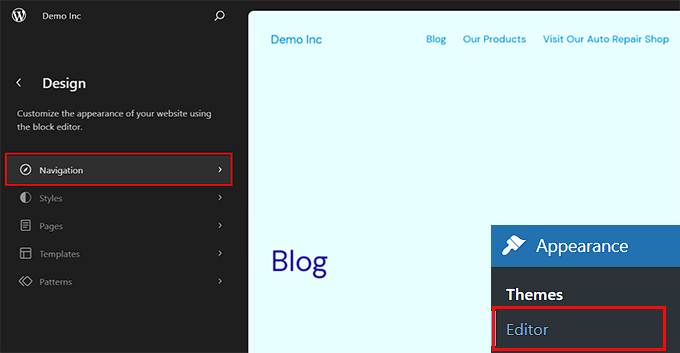
Spowoduje to otwarcie nowych ustawień w lewej kolumnie.
Stąd po prostu kliknij ikonę „Edytuj” na górze.
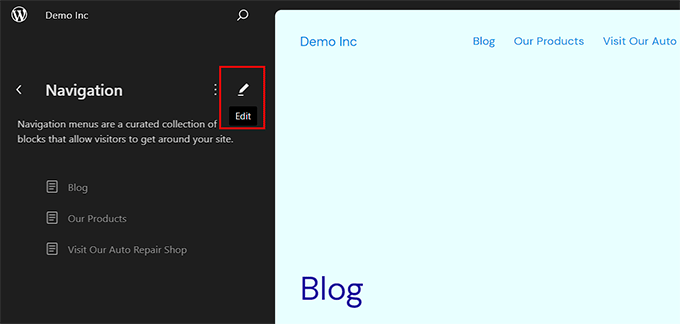
Spowoduje to uruchomienie edytora całego witryny na ekranie, gdzie możesz kliknąć ikonę „+”, aby dodać element menu nawigacyjnego.
Teraz otworzy się okno dialogowe, a Ty możesz wybrać opcję z menu rozwijanego.
Jednak jeśli chcesz dodać niestandardowy link, możesz dodać etykietę i adres URL dla elementu menu nawigacyjnego w panelu bloków. Możesz również dodać opcję wyszukiwania do swojego menu.
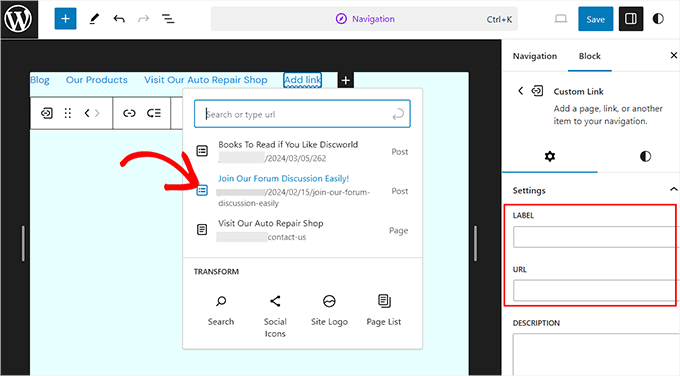
Po dodaniu elementu przełącz się na zakładkę „Style” w kolumnie po prawej stronie.
Teraz możesz zmienić typografię, wygląd, wysokość, odstępy, wielkość liter i dekorację tekstu dla swoich elementów menu.
Możesz również dodać podmenu, klikając jego ikonę na pasku narzędzi bloku.
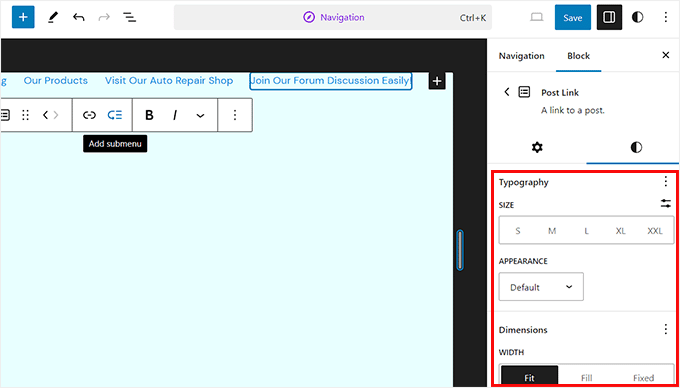
Po zakończeniu możesz podglądnąć zmiany, aby zobaczyć, jak menu wygląda w czasie rzeczywistym. Następnie nie zapomnij kliknąć przycisku „Zapisz” na górze.
Dodawanie menu WordPress do pasków bocznych i stopek
Nie musisz ograniczać się tylko do lokalizacji wyświetlania dla swojego motywu. Możesz dodawać menu nawigacyjne w dowolnym obszarze, który używa widżetów, takim jak pasek boczny lub stopka.
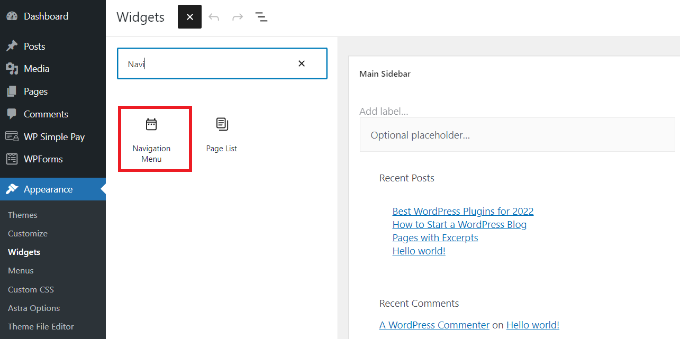
Po prostu przejdź do Wygląd » Widżety, a następnie kliknij przycisk „Dodaj blok” (+) u góry i dodaj blok widżetu „Menu nawigacyjne” do swojego paska bocznego.
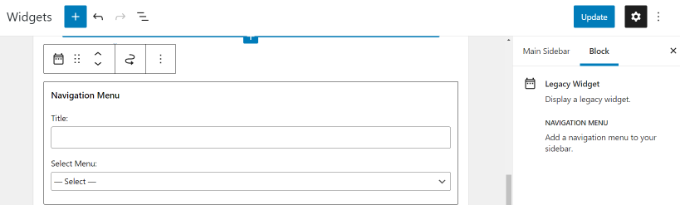
Następnie dodaj tytuł dla widżetu i wybierz odpowiednie menu z listy rozwijanej „Wybierz menu”.
Po zakończeniu kliknij przycisk „Aktualizuj”.
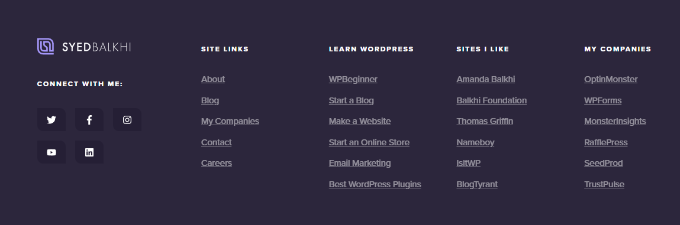
Oto przykład niestandardowego menu stopki WordPress zbudowanego na stronie naszego założyciela, Syeda Balkhi.
Dalsze możliwości menu nawigacyjnych
Jeśli chcesz stworzyć naprawdę imponujące menu z mnóstwem linków, mamy poradnik na temat tworzenia mega menu w WordPress.
Pozwala to na stworzenie rozwijanego menu z wieloma elementami, w tym obrazami.
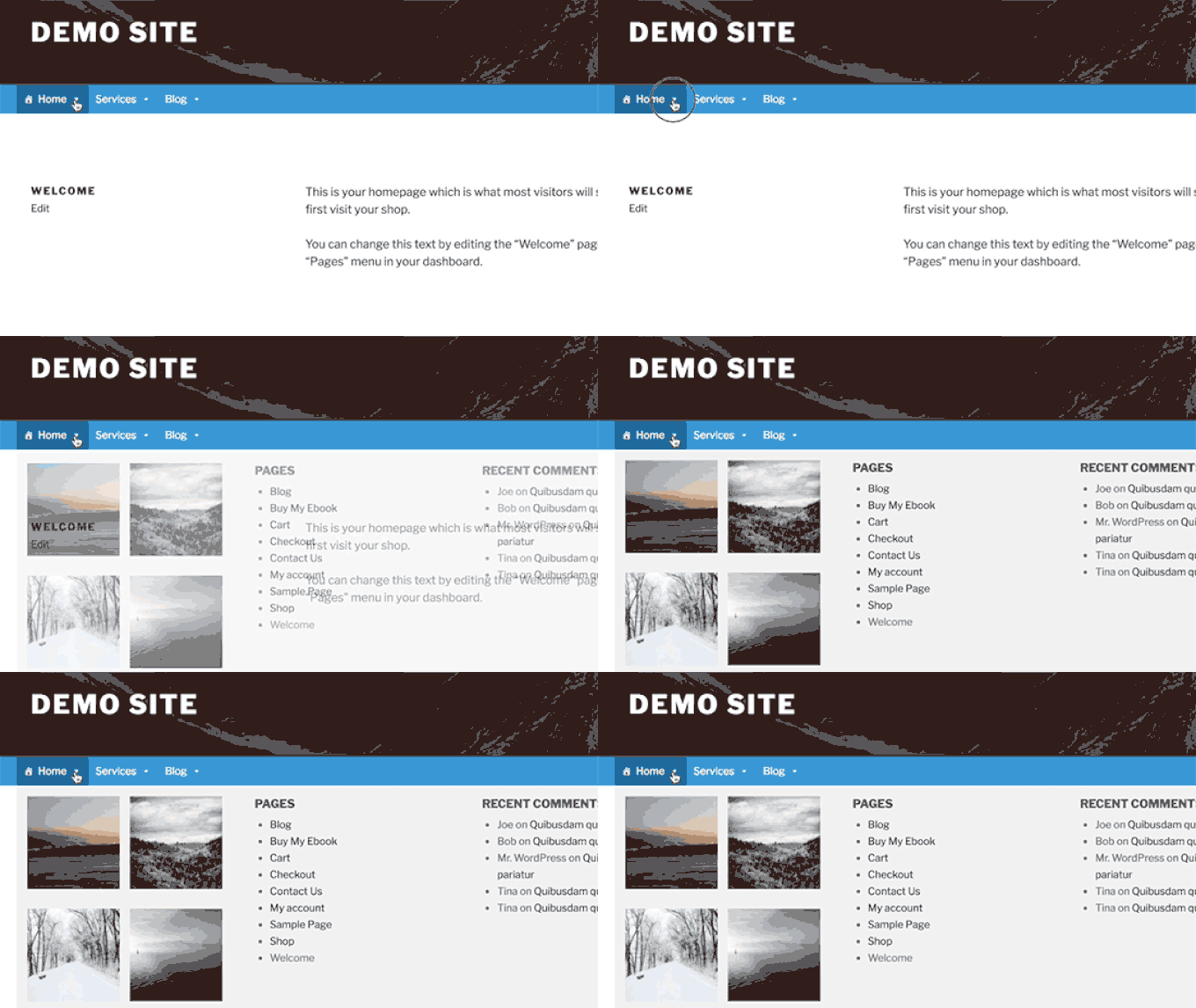
Mega menu to świetna opcja, jeśli masz dużą witrynę, taką jak sklep internetowy lub strona z wiadomościami. Ten typ menu jest używany przez witryny takie jak Reuters, Buzzfeed, Starbucks itp.
Samouczek wideo
Jeśli wolisz obejrzeć ten samouczek, obejrzyj nasz film poniżej:
Często zadawane pytania dotyczące menu WordPress
Oto niektóre z najczęstszych pytań, które początkujący zadają na temat menu nawigacyjnych WordPress.
1. Jak dodać link do strony głównej do menu WordPress?
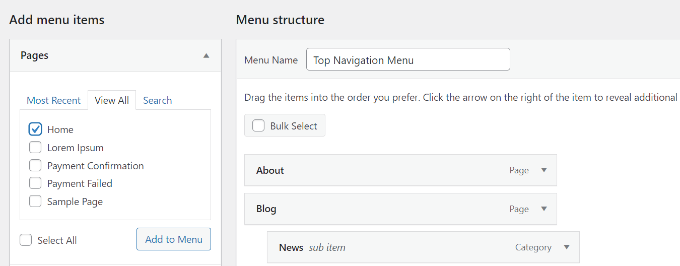
Aby dodać stronę główną do menu nawigacyjnego, musisz kliknąć zakładkę „Pokaż wszystko” w sekcji Strony. Stamtąd powinieneś zobaczyć swoją stronę główną.
Zaznacz pole wyboru obok „Strona główna” i kliknij „Dodaj do menu”. Pamiętaj, aby zapisać zmiany.
2. Jak dodać wiele menu nawigacyjnych w WordPress?
W WordPress możesz tworzyć tyle menu, ile chcesz. Aby umieścić menu na swojej stronie internetowej, musisz dodać je do jednej z lokalizacji menu motywu lub do obszaru widżetu, tak jak pokazaliśmy powyżej.
Jeśli chcesz dodać wiele menu nawigacyjnych do swojej witryny WordPress, najpierw utwórz menu, postępując zgodnie z naszym powyższym samouczkiem.
Aby umieścić je na swojej witrynie, kliknij zakładkę „Zarządzaj lokalizacjami”.
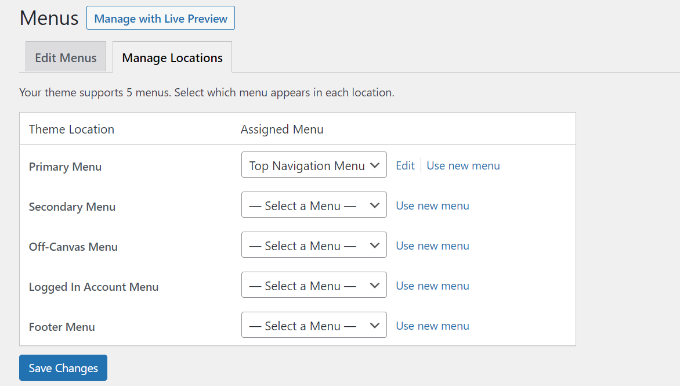
Stąd możesz wybrać, które menu chcesz wyświetlić w lokalizacjach menu dostępnych w Twoim motywie.
Jeśli chcesz dodać nową lokalizację menu do swojej witryny, zapoznaj się z naszym poradnikiem na temat dodawania niestandardowych menu nawigacyjnych do motywów WordPress.
Mamy nadzieję, że ten artykuł pomógł Ci dowiedzieć się, jak dodać menu nawigacyjne w WordPress. Możesz również zapoznać się z naszymi poradnikami na temat stylizacji menu nawigacyjnych w WordPress oraz tworzenia lewitującego, przyklejonego menu nawigacyjnego w WordPress.
Jeśli podobał Ci się ten artykuł, zasubskrybuj nasz kanał YouTube po samouczki wideo WordPress. Możesz nas również znaleźć na Twitterze i Facebooku.


Jazz
Cześć, dziękuję za ten tutorial. Nadal mam problem, którego nie mogę rozwiązać. W moim pasku nawigacyjnym znajdują się dwa linki w prawym górnym rogu: Menu i Kontakt. Chciałbym dodać trzeci i czwarty link (na lewo od Kontaktu), ale jakoś nie mogę tego zrobić. Dzieje się tak, że Kontakt znika, a zamiast niego pojawia się nowy link (na przykład Usługa). Czy jest to częsty problem, który można łatwo rozwiązać bez wtyczek?
Wsparcie WPBeginner
Wygląda na to, że może to być problem ze stylizacją Twojego konkretnego motywu. Jeśli skontaktujesz się z pomocą techniczną swojego motywu, powinni być w stanie to sprawdzić i pomóc!
Admin
Jazz
Zrobię to, dziękuję bardzo za odpowiedź!
Dennis Muthomi
co myślisz o posiadaniu przyklejonego menu nawigacyjnego? czy polecasz posiadanie przyklejonego czy nieprzyklejonego?
Wsparcie WPBeginner
It is mostly a question of personal preference. There is not specifically better option between the two. At the moment we use a static menu instead of sticky
Admin
Dayo Olobayo
To było dokładnie to, czego potrzebowałem. Chciałem, aby moja strona wyglądała bardziej profesjonalnie, a dodanie menu nawigacyjnego jest tego dużą częścią. Dzięki za jasne instrukcje!
Jiří Vaněk
W kwestii dodawania stron do menu, nie wiesz, jak rozwiązać problem z wyszukiwaniem? Albo jeśli go nie napotkałeś. Mam stronę internetową, na której jest obecnie około 600 stron, które są głównie wykorzystywane do celów słownikowych. Problem polega na tym, że kiedy chcę dodać jedną ze stron do menu, wpisuję jej link w wyszukiwarce, wtedy wordpress jej nie znajduje i muszę najpierw wyświetlić wszystkie i znaleźć ją alfabetycznie. To znacznie opóźnia moją pracę i nie mogę rozgryźć, gdzie leży problem.
Wsparcie WPBeginner
Chciałbyś spróbować wpisać tytuł strony, w przeciwnym razie możesz użyć niestandardowych linków i połączyć się ze stroną, jeśli masz bezpośredni adres URL.
Admin
Jiří Vaněk
Tak, mam. Wpisuję nazwę strony w pole wyszukiwania, a WordPress wyświetla podobne strony, ale zazwyczaj nie tę, której szukam. Więc będę dalej szukać, gdzie może leżeć problem.
David Keevis
Dziękuję bardzo za naprawdę doskonały tutorial. Budujemy naszą stronę z wieloma CPT, a ten post jasno wyjaśnił, co było potrzebne. Zaimplementowaliśmy to w ciągu kilku minut. Używamy Generate Press/Generate Blocks, a pętla zapytań jest wyjątkowo potężna. Zrobiliście nam dzień!!!!
Wsparcie WPBeginner
Cieszymy się, że nasz przewodnik pomógł!
Admin
NPH LLC
Jeśli „usunę” link z mojego głównego menu nawigacyjnego, czy mogę go łatwo przywrócić? Chcemy tymczasowo wyłączyć stronę, podczas gdy ją rekonfigurujemy.
Dzięki!
Wsparcie WPBeginner
Tak, możesz łatwo dodawać i usuwać pozycje menu, nawet jeśli pozycja nie znajduje się obecnie w menu. Powinieneś upewnić się, że wyczyściłeś wszelkie buforowanie na swojej stronie, aby Twoi odwiedzający widzieli aktualne menu.
Admin
Akanksha
Dziękuję .. To było dla mnie bardzo pomocne
Wsparcie WPBeginner
Cieszę się, że było pomocne!
Admin
Sunny
Bardzo podstawowe pytanie. Jak można połączyć adres URL swojej strony internetowej z jej stroną główną? Chodzi mi o to, aby adres URL strony internetowej był również sekcją strony głównej w menu. Dziękuję
Wsparcie WPBeginner
Możesz albo ustawić menu na stronę główną, którą ustawiłeś w Ustawienia>Ogólne dla swojej witryny, albo utworzyć niestandardowy adres URL i dodać tam swoją domenę, aby wskazywała na stronę główną.
Admin
Lisa
Jestem zdezorientowany, jak sprawić, by moje posty trafiały tam, gdzie chcę… Mam bloga z przepisami. Na górze mojej strony mam kategorie, które można kliknąć, takie jak „Przepisy na obiad” i „Dodatki”… Jak sprawić, aby moje konkretne posty trafiały na te konkretne strony po kliknięciu tytułu na górze strony?
aberry
Czy jest sposób, aby po dodaniu kategorii automatycznie dodawały się podkategorie?
Wsparcie WPBeginner
Warto zapoznać się z jednym z naszych starszych artykułów na ten temat poniżej, aby wyświetlić podkategorie na stronie kategorii nadrzędnej:
https://www.wpbeginner.com/wp-tutorials/display-subcategories-on-category-pages-in-wordpress/
Admin
HJ
Bardzo podstawowe pytanie, ale jak włączyć menu na podstronie? Zaprojektowałem kilka podstron, ale menu nie jest widoczne na górze. Na moich głównych stronach menu jest widoczne. Jak włączyć menu, aby było widoczne na podstronach?
Wsparcie WPBeginner
Powinieneś skontaktować się z pomocą techniczną swojego konkretnego motywu, wygląda na to, że Twój motyw może usuwać menu dla niektórych stron. Jeśli skontaktujesz się z pomocą techniczną, powinni Ci powiedzieć, jak przywrócić menu.
Admin
Janien
Próbuję uzyskać menu nawigacyjne, które jest „lepkie” i nie jest przezroczyste. Próbowałem wszystkiego. Czy mogę zmienić pasek nawigacyjny w motywie?
Wsparcie WPBeginner
Możesz, ale wymagałoby to pewnej wiedzy programistycznej, zalecamy skontaktowanie się z pomocą techniczną Twojego motywu, a oni zazwyczaj mogą pomóc.
Admin
Miranda
Utworzyłem menu nawigacyjne, ale nie wyświetla się ono na stronie mobilnej, a kiedy wchodzę w ustawienia menu nawigacyjnego, nie ma opcji menu mobilnego. Czy wiesz, jak mogę to naprawić, czy muszę znaleźć inny motyw?
Wsparcie WPBeginner
Aby rozwiązać problem z nieprawidłowym wyświetlaniem, musisz skontaktować się z pomocą techniczną swojego konkretnego motywu, a oni będą w stanie pomóc.
Admin
sadik
Dziękuję Wp Begginer
Wsparcie WPBeginner
You’re welcome
Admin
Nanyc
To bardzo pomogło. Chciałem się zorientować, zanim zacznę. Przedstawiono bardzo dobrze.
Wsparcie WPBeginner
Glad our article was helpful
Admin
atta
Dzięki za szczegółowy przewodnik. Mam pytanie: jak możemy dodać pasek nawigacyjny (dla strony docelowej), który linkuje do sekcji/elementów strony docelowej zamiast nawigować do innych stron. Przykładem jest Wikipedia. Na każdej stronie Wikipedii możesz kliknąć nazwę sekcji, a przejdziesz natychmiast do tej sekcji.
Wsparcie WPBeginner
W tym celu należy użyć linków kotwiczących, które omawiamy w naszym poniższym artykule:
https://www.wpbeginner.com/beginners-guide/how-to-easily-add-anchor-links-in-wordpress-step-by-step/
Admin
Gina
Cześć,
Utworzyłem kategorie i dodałem je do mojego menu, tak aby po kliknięciu czytelnik mógł znaleźć wszystkie posty na blogu z tej kategorii. Mój problem polega na tym, że nie chcę, aby nazwa bloga pojawiała się na górze strony, czyli kategoria blogowania => opis kategorii blogowania => posty na blogu, jak to usunąć?
Wsparcie WPBeginner
To zależałoby od stylizacji Twojego konkretnego motywu. Jeśli skontaktujesz się z pomocą techniczną Twojego motywu, powinni być w stanie pomóc w zmianie tego, co jest wyświetlane.
Admin
wan
Próbuję dodać pozycję menu do mojego menu. Nawet po zapisaniu menu strona internetowa się nie zmienia. Dlaczego?
Wsparcie WPBeginner
Powinieneś upewnić się, że Twoja witryna lub Twój dostawca hostingu nie mają pamięci podręcznej, która mogłaby powodować Twój problem.
Admin
Keith
Świetne zasoby
Wsparcie WPBeginner
Thank you
Admin
Linda McMillan
Witam, używam Elementora i OceanWP. Skonfigurowałem niestandardowy link w moim menu, tak aby kliknięcie na niego przenosiło do strony głównej. Jak mogę sprawić, aby zamiast po prostu przechodzić do strony głównej, schodziło w dół strony do określonej sekcji? Doceniam Twoją pomoc.
Wsparcie WPBeginner
Należy zapoznać się z tworzeniem linku kotwiczącego: https://www.wpbeginner.com/beginners-guide/how-to-easily-add-anchor-links-in-wordpress-step-by-step/
Admin
Annie
Nawigacja jest prawie gotowa. Mam jednak jedno pytanie: w mojej nawigacji jest pozycja „produkty”, z której rozwijają się 3 inne sekcje (menu rozwijane). Nie chcę, aby odwiedzający mieli dostęp do tej strony produktów, ponieważ będzie ona pusta; chcę, aby wybierali bezpośrednio z menu rozwijanego. Produkty będą nadal wyświetlane w nawigacji, ale będą niedostępne; odwiedzający będą musieli kliknąć w menu rozwijane, aby wybrać to, czego szukają. Jak to zrobić? Jeśli usunę całą sekcję produktów, nie będzie ona już wyświetlana w nawigacji, jak mogę sprawić, aby strona produktów była niedostępna?
Wsparcie WPBeginner
Możesz utworzyć niestandardowy link w sekcji Wygląd > Menu zatytułowany Produkty i połączyć go z inną stroną lub #, co powinno zatrzymać użytkowników na tej samej stronie, na której się znajdują.
Admin
Ishan
Dziękuję za pomoc. Miałem ten sam problem
Terry L. Cooper
Ile to ma lat?? Nie widzę nic z tego na stronie WP.
Wsparcie WPBeginner
Kroki opisane w tym artykule powinny nadal działać dla witryn WordPress.org, czy korzystasz z WordPress.com? https://www.wpbeginner.com/beginners-guide/self-hosted-wordpress-org-vs-free-wordpress-com-infograph/
Admin
Azizi
Przepraszam, panie, z jakiego motywu WordPress korzystasz na WPbeginner.com?????
Wsparcie WPBeginner
We are using a theme we created for our site built on the Genesis Framework, for more on what we’re using on our site you would want to take a look at our blueprint page here: https://www.wpbeginner.com/blueprint/
Admin
Inzamam ul haq
Bardzo mi pomogło. Bardzo pouczające. Dziękuję
Natalie V
Cześć! Bardzo dziękuję za ten post. Bardzo mi pomógł. Mam motyw „Karuna”. Kiedy dodaję więcej opcji menu (mam 4), są one wyświetlane w dwóch rzędach. Chciałbym, aby wszystkie były w jednym rzędzie. Czy jest na to sposób? Bardzo dziękuję!
David
Potrzebowałem połączyć przycisk "Kup teraz" ze stroną koszyka WooCommerce. Spędziłem dwa dni kręcąc się w kółko. Próbowałem skontaktować się z WooCommerce z niewielkim sukcesem. Potem znalazłem was, którzy pomogli rozwiązać problem.
Często to właśnie drobne rzeczy potrafią nas zatrzymać. Wielkie podziękowania za uproszczony zestaw jasnych instrukcji.
Elliot Kershaw
Witam,
Tworzę stronę internetową z Ocean WP i Elementor, jednak nie widzę menu na górze wszystkich moich stron. Pojawia się ono tylko na stronie głównej. Ludzie mogą nawigować do dowolnej strony ze strony głównej, jednak jeśli ktoś chciałby wrócić na stronę główną lub do innej strony stamtąd, byłoby to trudne. Czy macie na to rozwiązanie? Dziękuję!
Lindsey
Dziękuję za te instrukcje, bardzo pomocne! Mam pytanie, które moim zdaniem odnosi się do mojego menu, ale nie jestem do końca pewna. Kiedy klikam na pozycję menu na stronie głównej, adres strony dodaje „aboutme” między głównym adresem a stroną menu. Nie mam niczego o nazwie „o mnie” na mojej stronie. Nie rozumiem, dlaczego do każdej strony dodawana jest ta dodatkowa informacja. Czy masz jakieś sugestie, jak usunąć tę informację „aboutme”?
hans
Dziękuję.
Nauczyłem się wiele wiedzy.
Karen
Cześć. Używam Ocean WP i Elementora.
Mam zorganizowane menu, ale na jednej z moich sekcji rozwijanych menu zagnieżdżonych chcę, aby PIERWSZA kategoria NIE była połączona ze stroną (próbowałem usunąć link, ale mi się nie udało).
Zagnieżdżona sekcja wygląda następująco: TERAPIA (na górze)>Indywidualna>Grupowa
Nie chcę, aby TERAPIA prowadziła do strony, jest pusta, to chyba tylko kategoria. Robiłem to na mojej poprzedniej stronie, ale za nic nie mogę sobie przypomnieć jak!
Stworzyłem „stronę” o nazwie Terapia, aby pojawiła się w opcjach menu… pomóż mi Obi-Wan Kenobi, jesteś moją jedyną nadzieją!
Dr Karen
Wsparcie WPBeginner
Cześć Karen,
Dodaj swój górny link Terapia jako „Niestandardowy link”. W polu adresu URL wpisz znak # i kliknij dodaj do menu. Dostosuj jego pozycję w menu, a następnie kliknij przycisk Zapisz menu.
Admin
Eric Wenocur
Aha, tak się to robi! Dzięki, świetne tutoriale!
Wsparcie WPBeginner
You’re welcome, glad you like our content
saurabh
Witam,
Używamy dwupoziomowego systemu menu (tj. menu głównego/górnego i menu podstawowego/drugorzędnego) na naszych stronach internetowych. Menu górne/główne nie pojawia się na stronie mobilnej.
Jeden z naszych klientów chce, aby oba menu były widoczne na stronie mobilnej. Czy macie jakieś sugestie, jak to zrobić?
(Strona internetowa działa na motywie Newspaper, jeśli to coś pomoże.)
Ahmed
Załóżmy, że chcę opublikować wiele artykułów związanych z Androidem. Czy powinienem utworzyć stronę Android lub kategorię Android w moim menu WP.
Wsparcie WPBeginner
Cześć Ahmed,
Kategorie lepiej nadają się do sortowania treści według różnych tematów. Możesz dodać kategorię do menu nawigacyjnego swojej strony internetowej, a następnie wyświetli ona wszystkie posty przypisane do tej kategorii.
Admin
Lerissa
Cześć – Dziękuję za udostępnienie tego.
Nie mam żadnych elementów w sekcji Strony, co jest dziwne, ponieważ moja strona ma ich kilka. Czy źle skonfigurowałem jakieś ustawienie?
Lerissa
Wsparcie WPBeginner
Cześć Lerissa,
Co się dzieje, gdy klikniesz „Zobacz wszystkie” w sekcji strony?
Admin
Tom
Dziękuję za tę ilustrację.
Manish Ransubhe
cześć panie
dziękuję, założyłem nowego bloga WordPress i utknąłem na menu, nie wiem jak dodać menu, dzięki za ten użyteczny post i Twoja strona pomogła mi uruchomić moją stronę internetową.
Wsparcie WPBeginner
Cześć Manish,
Cieszymy się, że ten poradnik okazał się pomocny. Możesz również zasubskrybować nasz kanał YouTube z samouczkami wideo dotyczącymi WordPress.
Admin
Cyndi Jarvis
Cześć i dziękuję za wsparcie. Mam prawie ukończoną stronę internetową, dość prostą, ale chcę połączyć pozycje menu ze stroną, na której znajduje się odpowiedni tekst, i w jakiś sposób móc odesłać użytkownika z powrotem do menu głównego za pomocą przycisku "Wstecz". Czy możecie mi pomóc.
Dziękuję
Wsparcie WPBeginner
Cześć Cyndi,
Powyższy samouczek pozwala na tworzenie linków do stron i dodawanie ich do menu nawigacyjnych. Wygląda na to, że chcesz czegoś nieco innego, czy możesz podać więcej szczegółów?
Admin
cyndi
Dziękuję za próbę pomocy. Nie szukam niczego niezwykłego w moim menu na stronie internetowej. Mam elementy menu ustawione jako Strona główna, O nas, Usługi, Kontakt. Nazwa menu to Pierwsze Menu i jest ustawiona jako podstawowe. Dzieje się tak, że klikam na Strona główna, a strona miga, ale nigdzie nie przechodzę. Dzieje się tak ze wszystkimi elementami menu, na które klikam. Czy masz jakieś sugestie, co ustawiłem nieprawidłowo?
Dziękuję
Wsparcie WPBeginner
Cześć Cyndi,
Możesz spróbować tego. Przejdź do strony Wygląd » Menu i kliknij Utwórz nowe menu. Następnie postępuj zgodnie z instrukcjami w artykule, aby utworzyć nowe menu, dodając swoje strony z lewej kolumny do prawej. Po tym wybierz lokalizację dla swojego menu „Główne”, a następnie kliknij przycisk Zapisz menu.
Jeśli to nie rozwiąże Twojego problemu, przejrzyj swoją stronę internetową z domyślnym motywem. Jeśli Twoje menu nawigacyjne działa zgodnie z oczekiwaniami z domyślnym motywem, to może być jakiś problem z Twoim obecnym motywem. Mam nadzieję, że to pomoże.
Admin
Regina Clarke
To było bardzo pomocne i działało pięknie na moim laptopie. Ale na moim iPhonie kategorie podmenu, które umieściłam w moim menu Blog (które wszystkie wyświetlają się jako wcięte, tak jak powinny), zawierają również opis kategorii, który stworzyłam. Na moim laptopie pojawia się to na stronie archiwum dla każdej kategorii, ale na telefonie pojawia się w rozwijanym menu, co sprawia, że wszystko wygląda niechlujnie. Czy jest sposób, aby stworzyć jeszcze jedno wcięcie tylko dla opisów pod każdą kategorią, skutecznie zagnieżdżając trzy poziomy?
Bardzo dziękuję za wszelkie sugestie.
Jillian
Cześć, utworzyłam zagnieżdżone menu, które wygląda świetnie w wersji na komputery, ale kiedy przechodzi do wersji mobilnej, wszystko, co jest zagnieżdżone, jest wyświetlane w menu naraz! Tworzy to bardzo długą stronę menu. Mam responsywny motyw i nie jestem pewna, czy można to naprawić.
Amber Shock
Dziękuję za tak łatwy do śledzenia film. Bardzo mi pomógł i szybko rozwiązałem swój problem.
Bartek
Mam problemy, ponieważ WordPress nie pozwala mi już dodawać żadnych kategorii, a nawet usuwa i zmienia kolejność niektórych, które zostały dodane. Czy ktoś wie, co może być przyczyną?
Ahmed Azeem
Moja strona internetowa nie ma opcji menu głównego, drugorzędnego, ale menu głównego i stopki. Chcę dodać menu górne na mojej stronie, czy możesz mi pomóc, jak dodać menu górne. Również na mojej stronie portfolio, jakiekolwiek elementy dodaję, nie są wyświetlane, więc proszę o pomoc w tej sprawie. Z góry dziękuję.
Jan
Myślałem, że to wyjaśnienie, jak dodać menu nawigacyjne na stronie WordPress, ale brakuje kluczowego kodu, aby faktycznie dodać je do strony. To najgłupszy tutorial (lub tytuł artykułu), jaki kiedykolwiek widziałem.
Wsparcie WPBeginner
Cześć John,
Może Cię zainteresuje nasz samouczek na temat dodawania niestandardowych menu nawigacyjnych w WordPress.
Admin
Shibani
Mam stronę, na której chcę wyświetlić niestandardowe menu, które jest kategorią – np. podróże. Działa dobrze, ale wyświetla się – Kategoria – Podróże nad postami. Jak mogę to ukryć? Używam wordpress.com i darmowego planu.
Prachi
Załóżmy, że moja strona to example.com
Chcę utworzyć zakładkę o nazwie DOM i umieścić ją w menu.
Za każdym razem, gdy tworzę ten DOM, adres URL nie akceptuje example.com
Staje się example.com/home.
Co mam zrobić?
Wsparcie WPBeginner
Cześć Prachi,
WordPress ma już menu nawigacyjne, z którego możesz skorzystać. Na ekranie menu nawigacyjnych kliknij strony, a następnie kliknij Zobacz wszystkie. Tam zobaczysz wszystkie swoje strony i pozycję o nazwie Strona główna. Wybierz stronę główną, a następnie kliknij przycisk dodaj do menu.
Admin
Jan
Postępowałem zgodnie z powyższą instrukcją. Moje menu jednak nie pojawia się na żadnej ze stron witryny. Czy mogę prosić o wskazówki?
Jan
Haitham Alnaqeb
Próbowałeś różnych motywów? Czasami używane motywy nie obsługują niektórych z tych funkcji.
Ike Ezeani
Utworzyłem drugie menu rozwijane, ale kiedy klikam główne menu, widzę menu rozwijane, ale przenosi mnie na pustą stronę. Proszę o pomoc.
Stephen B
Witam,
Kiedy loguję się do mojego WordPressa, moje menu edycji wygląda zupełnie inaczej i mam znacznie trudności z dodawaniem menu i dostosowywaniem mojej witryny z tego powodu. Czy możesz mi pomóc?
Malkeet
Cześć, dzięki za miłe i szczegółowe wyjaśnienie dodawania menu, ale jak to menu nazwać????
Husnaa
Dzięki za pomoc.
Pomagaj innym.
Lucy
Cześć, mam spore problemy z nawigacją na stronie klienta i nie wiem, jak wyjaśnić, czego potrzebuję. Kiedy klikniesz element menu najwyższego poziomu, chcę, aby otworzyło się dodatkowe menu poniżej. Każdy element najwyższego poziomu będzie miał inne podmenu, które pozostanie aktywne, gdy jesteś w tym obszarze witryny.
Tak jak na tej stronie
Kiedy klikniesz na „Commercial Solar”, pojawia się kolejne menu, które pozwala przeglądać obszar energii słonecznej dla firm. Górne menu pozostaje zaznaczone przez cały czas.
Każda pomoc, którą możesz zaoferować, będzie wspaniała! Dzięki Lucy
Wsparcie WPBeginner
Cześć Lucy,
Zapoznaj się z naszym artykułem na temat dodawania elementu menu bez linkowania do strony.
Admin