


Zmiana motywu WordPress może nadać Twojej witrynie świeży wygląd i poprawić jej funkcjonalność, ale nie należy tego lekceważyć. Bez odpowiednich przygotowań może to prowadzić do uszkodzonych układów, utraty treści lub problemów z SEO, które mogą zaszkodzić wydajności Twojej witryny.
Na przestrzeni lat pracowaliśmy nad niezliczoną liczbą stron internetowych WordPress i z powodzeniem zmienialiśmy motywy bez żadnych problemów. Dzięki tym doświadczeniom nauczyliśmy się najlepszych praktyk, aby zmiany motywów były płynne i wiemy dokładnie, jakie kroki należy podjąć, aby uniknąć typowych błędów.
W tej liście kontrolnej WordPress podzielimy się najważniejszymi rzeczami, które musisz zrobić przed zmianą motywu WordPress.
Uwaga redakcyjna: Jeśli szukasz instrukcji krok po kroku, jak zmienić motyw, zapoznaj się z naszym przewodnikiem dla początkujących na temat prawidłowej zmiany motywu WordPress.
Dlaczego warto używać listy kontrolnej do zmiany motywu WordPress?
Zmiana motywu to ważna decyzja, którą każdy właściciel witryny podejmuje co najmniej raz na kilka lat. Oczywiście musisz zdecydować, dlaczego zmieniasz motyw i wybrać taki, który odpowiada wszystkim Twoim potrzebom.
Mamy listę najlepszych uniwersalnych motywów WordPress i najlepszych motywów blogowych WordPress, które możesz przejrzeć, jeśli szukasz rekomendacji.
Jednak bez odpowiedniego przygotowania zmiana motywu może prowadzić do nieoczekiwanych problemów, takich jak niedziałające linki, brakujące treści, a nawet spadek pozycji w wyszukiwarkach.
Lista kontrolna pomaga zachować porządek i zapewnia, że każdy krok jest wykonany, minimalizując ryzyko problemów podczas przejścia.
Pomaga również uniknąć przeoczenia ważnych zadań, takich jak tworzenie kopii zapasowej witryny lub testowanie nowego motywu na stronie tymczasowej. Postępując zgodnie z jasnym, krok po kroku przewodnikiem, możesz mieć pewność, że cała Twoja treść, ustawienia i wysiłki SEO zostaną zachowane.
Mając to na uwadze, przyjrzyjmy się poniższej liście kontrolnej, aby upewnić się, że nie stracisz żadnych treści ani danych podczas procesu.
1. Zanotuj wszelkie dostosowania motywu WordPress
Niektórzy właściciele stron internetowych WordPress dostosowują swoje motywy WordPress, dodając fragmenty kodu bezpośrednio do plików motywu. Fragmenty kodu mogą być świetnym sposobem na dodanie nowych funkcji do Twojej strony internetowej, które nie są częścią standardowego motywu.
Ale jeśli dodasz te fragmenty bezpośrednio do plików motywu, łatwo je zgubić.
Jeśli Ty lub twórca stron internetowych dokonaliście tych zmian, upewnij się, że przejrzysz bieżące pliki motywu i zanotujesz wszystkie dodane kody.
Do dodawania fragmentów kodu w przyszłości zawsze zalecamy używanie wtyczki do fragmentów kodu, takiej jak WPCode. W ten sposób możesz zachować te fragmenty, nawet jeśli później zmienisz motyw.
Więcej informacji znajdziesz w naszym przewodniku dla początkujących dotyczących wklejania fragmentów z sieci do WordPressa.
2. Uzyskaj aktualne metryki wydajności motywu WordPress
Zanim zmienisz swój motyw, powinieneś sprawdzić aktualną prędkość ładowania i wydajność swojej strony internetowej. Pozwoli Ci to porównać wszelkie różnice w czasie ładowania strony po zmianie motywu.
Ponieważ szybkość i wydajność WordPressa odgrywają ważną rolę w doświadczeniu użytkownika i SEO WordPressa, musisz upewnić się, że nowy motyw jest szybszy niż ten, którego obecnie używasz.
Możesz łatwo sprawdzić metryki szybkości swojej obecnej witryny za pomocą narzędzia do testowania szybkości WordPressa, takiego jak bezpłatne narzędzie do testowania szybkości witryny IsItWP.

Więcej informacji znajdziesz w naszym przewodniku na temat uruchamiania testu szybkości witryny.
3. Zanotuj bieżące paski boczne i obszary widżetów motywu
Paski boczne służą do dodawania różnych widgetów do Twojej witryny, takich jak formularze subskrypcji biuletynu e-mail, przyciski mediów społecznościowych, popularne posty i inne.
Ponieważ każdy motyw ma inne obszary widżetów, Twoje widżety mogą niespodziewanie przenieść się lub zniknąć z Twojej witryny, jeśli zmienisz motywy.
Dlatego ważne jest, aby zanotować, jakich widżetów używasz w bocznych paskach WordPress i innych obszarach widżetów swojej witryny, zanim zmienisz motyw. Następnie możesz je łatwo odtworzyć po przełączeniu.
Jeśli dodałeś niestandardowy kod lub shortcode, upewnij się, że skopiowałeś ten kod i zapisałeś go w bezpiecznym miejscu, aby móc go użyć z nowym motywem.
4. Skopiuj istniejące kody śledzenia WordPress
Wielu użytkowników dodaje kod śledzenia analityki bezpośrednio do plików motywu. Niektóre motywy WordPress pozwalają również na dodawanie kodów śledzenia bezpośrednio do panelu opcji motywu.
Przeoczenie tych ważnych kodów śledzenia to częsty błąd.
Musisz upewnić się, że skopiowałeś wszystkie używane kody śledzenia strony internetowej do analiz, reklam i innych celów, aby móc je dodać do swojej nowej strony internetowej.
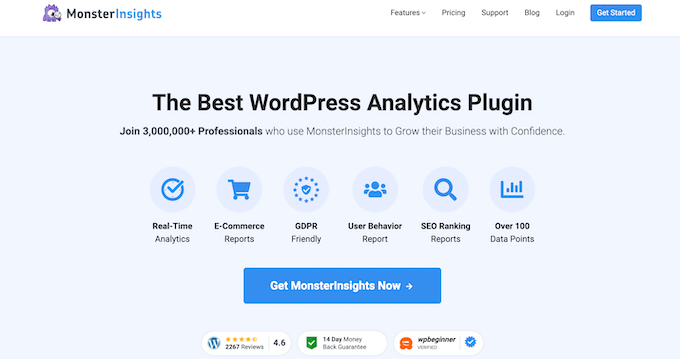
Jeśli chcesz sobie ułatwić, zalecamy użycie wtyczki takiej jak MonsterInsights do instalacji Google Analytics w WordPressie.
Korzystając z MonsterInsights, możesz mieć pewność, że nie będzie przerw w analizach ani utraty danych. Odblokujesz również dodatkowe śledzenie, takie jak śledzenie kliknięć linków i przycisków, analizy kategorii i tagów WordPress, śledzenie autorów i wiele więcej.
Możesz użyć bezpłatnej wtyczki WPCode do wszystkich innych kodów śledzenia. Więcej informacji znajdziesz w naszym przewodniku na temat dodawania kodu nagłówka i stopki w WordPressie.
5. Utwórz kopię zapasową swojej obecnej witryny WordPress
Zawsze warto regularnie tworzyć kopie zapasowe swojej witryny. Przed zmianą motywu powinieneś całkowicie wykonać kopię zapasową swoich postów, stron, wtyczek, multimediów i baz danych.
Najłatwiejszym sposobem na zrobienie tego jest użycie wtyczki do tworzenia kopii zapasowych WordPressa, aby utworzyć kopię zapasową całej witryny.
Zalecamy użycie wtyczki Duplicator. Pozwala ona na łatwe tworzenie zautomatyzowanych, zaplanowanych kopii zapasowych i zapisywanie ich w usługach przechowywania w chmurze, takich jak Dropbox, Google Drive i inne.

Przetestowaliśmy to narzędzie dokładnie w czasie rzeczywistym i możemy śmiało powiedzieć, że jest niezawodne. Aby dowiedzieć się więcej, zapoznaj się z naszą recenzją Duplicator.
Istnieje również bezpłatna wersja Duplicator na początek. Więcej informacji znajdziesz w tym przewodniku na temat tworzenia kopii zapasowej witryny WordPress.
Pomoże to zapewnić łatwe odzyskanie Twojej witryny, jeśli coś pójdzie nie tak podczas przełączania motywów.
6. Wprowadź swoją witrynę WordPress w tryb konserwacji
Podczas wprowadzania zmian w witrynie, zawsze dobrą praktyką jest wprowadzenie jej w tryb konserwacji. Tryb konserwacji pozwala wyświetlić odwiedzającym przyjazne dla użytkownika powiadomienie.
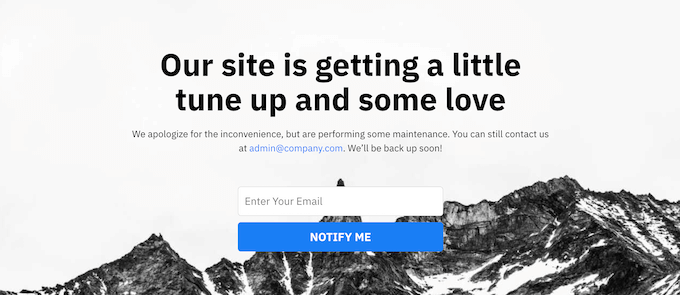
Pomaga to zapobiec sytuacji, w której odwiedzający widzą Twoją stronę internetową, gdy jest ona w połowie ukończona lub w budowie.
Aby to zrobić, zalecamy użycie wtyczki SeedProd. Jest to najlepszy kreator stron WordPress metodą przeciągnij i upuść używany przez ponad milion stron internetowych.
Pozwala łatwo tworzyć niestandardowe strony w trybie konserwacji, strony docelowe, strony "wkrótce", strony 404 i inne. Kilka naszych marek partnerskich użyło jej do stworzenia stron w trybie konserwacji i wyniki były świetne. Aby dowiedzieć się więcej, zobacz naszą recenzję SeedProd.

Więcej informacji znajdziesz w naszym przewodniku jak przełączyć witrynę WordPress w tryb konserwacji.
7. Przetestuj wszystkie funkcje i zainstalowane wtyczki WordPress
Po aktywacji nowego motywu WordPress musisz upewnić się, że masz tę samą funkcjonalność co wcześniej i że wszystkie Twoje stare wtyczki działają z nowym motywem.
Możesz zacząć od dodania fragmentów kodu, które skopiowałeś z plików starego motywu WordPress. Więcej informacji znajdziesz w naszym przewodniku dla początkujących jak wklejać fragmenty kodu do WordPress.
Następnie poświęć trochę czasu na korzystanie z funkcji swojej witryny, które są obsługiwane przez wtyczki WordPress. Jeśli w tym czasie napotkasz jakiekolwiek błędy, zapoznaj się z naszym przewodnikiem dla początkujących rozwiązywanie problemów z błędami WordPress.
8. Testuj nowy motyw WordPress w różnych przeglądarkach i na urządzeniach
Testowanie międzyprzeglądarkowe pomoże Ci upewnić się, że Twoja nowa witryna wygląda dobrze na różnych przeglądarkach, rozmiarach ekranu, systemach operacyjnych i urządzeniach mobilnych.
Większość Twoich odwiedzających prawdopodobnie skorzysta z Google Chrome, aby odwiedzić Twojego bloga WordPress. Jednak inne przeglądarki internetowe, takie jak Firefox, Microsoft Edge, Safari i inne, są nadal używane przez setki milionów użytkowników na całym świecie.
Jeśli Twoja nowa strona internetowa nie działa poprawnie w jednej z tych przeglądarek, tracisz potencjalnych odwiedzających i ruch.
Na szczęście możesz korzystać z wszelkiego rodzaju narzędzi do testowania międzyprzeglądarkowego, aby zobaczyć, jak Twoja strona wygląda w różnych przeglądarkach i na różnych urządzeniach.
Więcej informacji znajdziesz w naszym przewodniku jak testować witrynę WordPress w różnych przeglądarkach.
9. Usuń wtyczki WordPress, których już nie potrzebujesz
Niektóre motywy WordPress wstępnie instalują wtyczki podczas instalacji motywu. Niektóre z nich mogą być przydatne, ale czasami nie będą Ci potrzebne.
Po prostu przejdź do Wtyczki » Zainstalowane wtyczki, aby sprawdzić, czy Twój motyw dodał jakieś nowe wtyczki.

Teraz jest również dobry czas, aby przejrzeć całą listę wtyczek i sprawdzić, czy jakieś wtyczki warto usunąć.
Jeśli szukasz wysokiej jakości wtyczek do użycia z nowym motywem, zapoznaj się z naszymi propozycjami niezbędnych wtyczek WordPress.
10. Poinformuj użytkowników, że Twoja nowa strona internetowa jest aktywna
Gdy będziesz gotowy, aby udostępnić swój nowy motyw WordPress, możesz wyłączyć tryb konserwacji.
Powinieneś również skontaktować się ze swoimi czytelnikami, aby poinformować ich o swojej nowej stronie internetowej. Przygotuje to Twoją publiczność, aby nie była zdezorientowana dużymi zmianami w projekcie, a także pomoże utrzymać zaangażowanie subskrybentów i zachęci ich do powrotu na Twoją stronę, aby zobaczyć nowy projekt.
Oto przykład posta, którym podzieliliśmy się na Facebooku o naszym nowym redesignie strony internetowej.
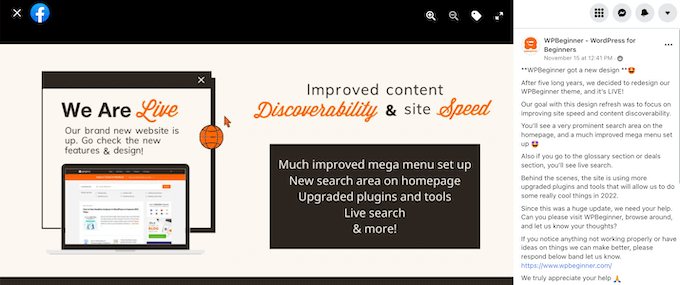
Zalecamy powiadomienie odbiorców za pośrednictwem biuletynu e-mail, mediów społecznościowych i powiadomień push.
Jeśli szukasz więcej sposobów na promowanie swojej witryny, zapoznaj się z naszym przewodnikiem jak udostępniać posty na blogu czytelnikom.
11. Testuj szybkość ładowania swojego nowego motywu WordPress
Gdy Twój nowy motyw będzie aktywny i wykonasz powyższe kroki, nadszedł czas na ponowne przetestowanie szybkości. Idealnie byłoby, gdyby Twoja nowa strona internetowa działała szybciej i uzyskała lepsze wyniki w teście szybkości.
Aby to zrobić, po prostu użyj tego samego narzędzia do analizy szybkości strony, którego użyłeś wcześniej i porównaj wyniki.
Jeśli nowy motyw jest wolniejszy niż stary, upewnij się, że przeprowadzasz wiele testów, testujesz z różnych obszarów i sprawdzasz, czy nie masz żadnych ustawień buforowania lub zapory sieciowej, które mogłyby powodować spadek.
12. Monitoruj współczynnik odrzuceń swojej witryny WordPress
Współczynnik odrzuceń to procent odwiedzających, którzy trafiają na Twoją stronę internetową i opuszczają ją bez przechodzenia do drugiej strony. Wysoki współczynnik odrzuceń oznacza, że nie przekonałeś odwiedzającego, aby pozostał na Twojej stronie wystarczająco długo, aby podjąć działanie.
Po zmianie motywu ważne jest, aby monitorować współczynnik odrzuceń. Niektóre motywy po prostu ułatwiają nawigację po stronie.
Jeśli Twój współczynnik odrzuceń wzrósł od czasu zmiany motywu, będziesz chciał go obniżyć. Możesz to zrobić, ulepszając swoje menu nawigacyjne, dodając widżet popularnych postów, dodając więcej linków wewnętrznych i nie tylko.
Więcej informacji znajdziesz w naszym przewodniku jak zwiększyć liczbę wyświetleń stron i zmniejszyć współczynnik odrzuceń w WordPress.
13. Słuchaj opinii czytelników, aby ulepszyć swoją stronę WordPress
Na koniec ważne jest, aby słuchać opinii czytelników po przejściu na nowy motyw. Niektórzy czytelnicy mogą kochać lub nienawidzić pewnych części Twojego projektu.
Nie musisz słuchać każdego czytelnika i wprowadzać sugerowanych przez niego zmian. Ale jeśli grupa czytelników doświadcza tego samego problemu, prawdopodobnie warto się tym zająć.
Możesz zbierać opinie odwiedzających, dodając formularz kontaktowy do swojej witryny lub przeprowadzając ankietę z prośbą o opinie czytelników na temat nowego projektu.
Najprostszym sposobem na zrobienie tego jest użycie WPForms. Jest to najlepsza wtyczka do ankiet WordPress na rynku, używana przez ponad 6 milionów stron internetowych.

Pozwala łatwo tworzyć angażujące formularze ankiet za pomocą kreatora przeciągnij i upuść.
Ponadto sekcja raportowania automatycznie tworzy piękne raporty, które pomagają analizować Twoje wyniki.
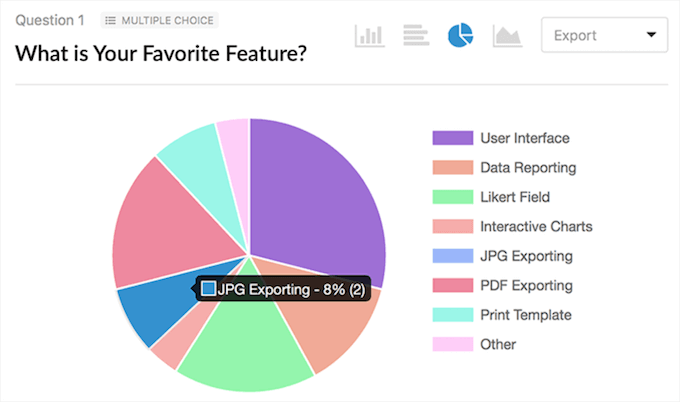
Więcej szczegółów znajdziesz w naszym przewodniku na temat jak stworzyć ankietę w WordPress.
Mamy nadzieję, że ten artykuł pomógł Ci dowiedzieć się dokładnie, co powinieneś zrobić przed zmianą motywu WordPress. Możesz również zapoznać się z naszą listą najlepszych motywów WordPress dla blogów o modzie i jak dostosować swój motyw WordPress.
Jeśli podobał Ci się ten artykuł, zasubskrybuj nasz kanał YouTube po samouczki wideo WordPress. Możesz nas również znaleźć na Twitterze i Facebooku.





Olaf
To niezwykle szczegółowy artykuł, brawo. Wiele osób po prostu bierze nowy motyw, aktywuje go, dokonuje minimalnych zmian i to dla nich cały proces. Doskonale uchwyciłeś, jak powinien wyglądać cały proces, krok po kroku, bez pominięcia żadnego istotnego szczegółu. Ktokolwiek napisał ten artykuł, włożył w niego naprawdę dużo pracy.
Kzain
Miałem ten problem z paskami bocznymi i obszarami widżetów, które musiałem ponownie zrobić. Zawsze muszę zanotować bieżący motyw. Dzięki za to.
Wsparcie WPBeginner
You’re welcome!
Administrator
Edwine Ogada
Dziękuję za ten wspaniały wkład, ale chciałbym wiedzieć, czy polecasz motywy GPL, biorąc pod uwagę, że bezpieczeństwo strony powinno być brane pod uwagę.
Wsparcie WPBeginner
Yes, we recommend GPL themes as that should not be a factor in the security of a site. Our guide below can tell you more a bout GPL and what it means
https://www.wpbeginner.com/glossary/gpl/
Administrator
Dennis Muthomi
A co z utworzeniem środowiska stagingowego do testowania nowego motywu i upewnienia się, że wszystko działa poprawnie przed przeniesieniem zmian na żywą stronę?
Wsparcie WPBeginner
It is not a requirement but it is something you can do for live sites that you want to be extra certain about the changes before committing them
Administrator
Dennis Muthomi
Tak, lepiej dmuchać na zimne, wiesz, ale naprawdę poleciłbym każdemu, jeśli tylko może, korzystanie ze środowisk stagingowych.
Dayo Olobayo
Świetny punkt dotyczący zanotowania dostosowań z bieżącego motywu. Nie pomyślałem o tym. Czy łatwo jest przenieść te dostosowania do nowego motywu?
Wsparcie WPBeginner
W dużej mierze zależałoby to od konkretnej personalizacji, którą chcesz przenieść.
Administrator
Mrteesurez
Tak, to zależy, ale do pewnego stopnia jest to możliwe. Po pierwsze, zauważ, że nowy motyw ma własny styl, wygląd i układ. Jeśli dodałeś niestandardowy kod CSS, upewnij się, że cały dodany kod CSS do personalizatora został skopiowany do nowego motywu i użyj tej samej kombinacji kolorów co w poprzednim motywie.
Ayanda Temitayo
Czy zmiana motywu WordPress wpływa na ranking jako taki? Zmieniłem kiedyś motyw jednego z moich blogów i straciłem kilka pozycji w rankingu moich postów… Może nie. Ale już nigdy nie spróbuję zmieniać motywu bloga.
Dzięki za tę wnikliwość.
Wsparcie WPBeginner
Zależałoby to od zmian, ale ponieważ zmieniasz dużą część swojej witryny, zmiany mogą również poprawić Twoje rankingi.
Administrator
Peter Iriogbe
Dziękuję za przewodnik krok po kroku. Czy konieczne jest utworzenie strony 404 informującej użytkowników, czy też dopuszczalne jest wyświetlenie komunikatu na ekranie informującego, że witryna jest w trybie konserwacji? Co byś polecił?
Wsparcie WPBeginner
Ważne jest posiadanie strony „wkrótce” lub „tryb konserwacji”. Strona 404 byłaby pomocna tylko wtedy, gdyby ktoś wszedł na zły link na Twojej stronie zamiast na opublikowaną przez Ciebie stronę.
Administrator
Muhammad Hammad
Moja obawa polega na tym, że mam stronę z zainstalowanym motywem Uncode od 8 lat, co powoduje wiele problemów, ponieważ nie można go zaktualizować. Planuję zmienić go na motyw Hello Elementor. Czy wpłynie to na SEO strony?
Wsparcie WPBeginner
Każda zmiana na stronie prawdopodobnie wpłynie na Twoje SEO, ale może to być zmiana pozytywna lub negatywna. Jeśli Twój obecny motyw powoduje błędy i problemy, prawdopodobnie zobaczysz poprawę w SEO Twojej strony.
Administrator
Moinuddin Waheed
Używałem UpdraftPlus do tworzenia kopii zapasowych, co jest dobrym wyborem do tworzenia kopii zapasowych.
W przyszłości spróbuję również Duplicator, aby zobaczyć wszystkie funkcje, które oferuje, aby proces tworzenia kopii zapasowych był łatwy i intuicyjny.
Przejście z jednego motywu na inny jest w rzeczywistości dużą decyzją i należy zachować wszelką ostrożność, aby zapewnić płynne przejście bez utraty czegokolwiek w procesie
Jiří Vaněk
Być może inną zasadą, której przestrzegam, jest tworzenie nowego szablonu wyglądu dla motywu potomnego. W końcu wprowadzanie modyfikacji w motywie potomnym jest zazwyczaj łatwiejsze i lepszej jakości w porównaniu do motywu głównego, gdzie zmiany mogą zawsze zostać nadpisane podczas aktualizacji. Tego bym nie zapomniał.
Wsparcie WPBeginner
Thank you for sharing your recommendation
Administrator
andri
To, co robię, to najpierw tworzę nowy motyw lokalnie, a po wszystkich poprawkach, zmieniam go online
Aditya B
Witaj zespole WP Beginner, dziękuję za świetnego bloga. To jest dokładnie to, czego szukałem. Mam jednak jedno pytanie. Używałem wtyczek takich jak Monster insights i Header and Footer code do dodawania kodu śledzenia do mojej strony internetowej. Jeśli zmienię motyw, czy będę musiał ponownie powtórzyć proces i czy stracę wszystkie moje dane analityczne? Mam nadzieję na szybką odpowiedź.
Wsparcie WPBeginner
Jeśli dodałeś kod za pomocą wtyczki, nie musiałbyś się martwić, ponieważ kod pozostałby po zmianie motywu. Zalecamy dodawanie kodu tylko jedną metodą, ponieważ wiele instancji kodu może powodować problemy ze śledzeniem.
Administrator
Ally StirlIng
Cześć
Jestem nowicjuszem i nadal pracuję nad moją stroną autora. Nie jestem pewien, czy wybrałem odpowiedni motyw, ale jestem tak daleko, że boję się, że wszystko zniknie, jeśli spróbuję innego. Czy mogę wypróbować inny motyw, gdy jestem jeszcze w trybie „wkrótce”?
Wsparcie WPBeginner
Możesz oczywiście wypróbować inne motywy na swojej stronie i powinieneś zobaczyć swoje wcześniej aktywowane motywy w obszarze Wygląd>Motywy swojej strony, więc stary motyw nie powinien zniknąć.
Administrator
Lynn
Zainstalowałem nowy motyw i byłem w trakcie jego aktywacji, a teraz jestem całkowicie zablokowany z następującym komunikatem o błędzie.
Krytyczny błąd: Nie można użyć wartości zwracanej przez metodę w kontekście zapisu w /home/easc/public_html/wp-content/themes/hestia/inc/core/class-hestia-public.php w linii 864
Jak mogę to poprawić?
Wsparcie WPBeginner
Będziesz chciał postępować zgodnie z naszym poniższym przewodnikiem, jak zmienić motyw, gdy nie możesz się zalogować:
https://www.wpbeginner.com/beginners-guide/beginners-guide-to-troubleshooting-wordpress-errors-step-by-step/
Administrator
raj
hej, niedawno zmieniłem motyw mojej strony wordpress, czy muszę ponownie wkleić kod weryfikacyjny google search console, proszę powiedz mi, moje posty nie są indeksowane w google
Wsparcie WPBeginner
Zależałoby to od tego, jak wcześniej dodałeś kod. Jeśli ręcznie modyfikowałeś motyw, musiałbyś go dodać ponownie. Jeśli użyłeś wtyczki, kod powinien nadal znajdować się na Twojej stronie.
Administrator
Shawn Bird
Kiedy dziesięć lat temu po raz pierwszy zarejestrowałem się w WordPressie, mogliśmy podglądać naszą stronę z nowym motywem, a następnie zdecydować, czy go aktywować.
Jak możemy to teraz zrobić?
Gdzie są opcje podglądu i aktywacji?
Wsparcie WPBeginner
Powinieneś przejść do Wygląd > Dostosuj i tam zmienić motyw. Dopóki nie zapiszesz zmian, motyw nie zostanie zmieniony na Twojej stronie. Możesz również zapoznać się z tworzeniem strony testowej, aby przetestować swoje zmiany, korzystając z naszego przewodnika poniżej:
https://www.wpbeginner.com/wp-tutorials/how-to-create-staging-environment-for-a-wordpress-site/
Administrator
Olid Ahmed
Zainstalowałem importer demonstracyjny w moim motywie, teraz automatycznie dodało się wiele artykułów, co mam teraz zrobić z tymi artykułami?
Wsparcie WPBeginner
Możesz usunąć przykładową zawartość, jeśli chcesz.
Administrator
Anna
Bardzo dziękuję za to. Jest to bardzo pomocne.
Wsparcie WPBeginner
You’re welcome
Administrator
Janien
Naprawdę wiele wyniosłem z tego artykułu o „co robić przy zmianie motywu”. Nie wiedziałem, że motywy mają swoje własne strony i dlatego zawsze miałem więcej stron niż potrzebowałem.
Wsparcie WPBeginner
To zależałoby od motywu, niektóre mają przykładową zawartość, którą możesz wybrać do pobrania lub nie.
Administrator
ZUBAIR
Miałem problem z dostępem do mojego panelu WordPress... Mój cPanel jest łatwo dostępny, ale panel nie...
Kiedy próbuję uzyskać do niego dostęp, pojawia się:
Ta strona nie przekierowuje prawidłowo.
Wystąpił błąd podczas połączenia
Spróbuj ponownie
Wsparcie WPBeginner
Może Ci się przydać zapoznanie się z zaleceniami w naszym poniższym artykule:
https://www.wpbeginner.com/wp-tutorials/how-to-fix-error-too-many-redirects-issue-in-wordpress/
Administrator
Mike
Dzięki za wskazówki. To świetne informacje.
Wsparcie WPBeginner
You’re welcome, glad you found our guide helpful
Administrator
Oluwaseun
Cześć, moje strony internetowe wyświetlają się puste, nawet po edycji stron i aktualizacji. Próbowałem dezaktywować wszystkie wtyczki i aktywować je po kolei, ale bez poprawy. Co powinienem zrobić? Czy powinienem zmienić motyw?
Wsparcie WPBeginner
Może warto spróbować, aby zapoznać się z innymi krokami, które możesz podjąć, zapoznaj się z naszym artykułem tutaj: https://www.wpbeginner.com/beginners-guide/beginners-guide-to-troubleshooting-wordpress-errors-step-by-step/
Administrator
Kenny Lambert
Używam wtyczki Google Analytics for WordPress by MonsterInsights i kilkakrotnie zmieniałem motywy.
Sprawdziłem i kod śledzenia Google Analytics jest nadal nienaruszony.
Ta wtyczka również wstawia kod śledzenia podczas instalacji.
Wsparcie WPBeginner
Zazwyczaj będziesz musiał podłączyć wtyczkę, ale tak, wtyczka pozwala łatwo zamieniać motywy i zachować informacje o śledzeniu.
Administrator
Julie
Just wanted to say…AMAZING! What a fantasitc resource this site is. I am a complete novice with all this stuff, and you explain it clearly and in plain language that is easy to understand. I will be regularly visiting your site.
Thank you so much for helping so many strangers, like myself.
Z wdzięcznością
Julie
Wsparcie WPBeginner
Thank you, glad our articles can be helpful
Administrator
Stanley
Cześć
Dziękuję za pozytywną opinię. Mam jednak problem z moim motywem.
Google AdSense nie wyświetla się na niektórych stronach i nie wiem dlaczego.
Czy mógłbyś przejrzeć moją stronę i powiedzieć mi, dlaczego tak się dzieje, dzięki.
Wsparcie WPBeginner
Google AdSense prawdopodobnie nie ma rekomendowanej reklamy dla strony, na której jej nie wyświetla, z powodu jej braku.
Administrator
Byju
Witam,
I am a starter. When I changed the theme, all the sidebars like, home, shop, contact etc disappeared. But in the real theme model it is showing. What did I wrong
Wsparcie WPBeginner
Zależałoby to od Twojego konkretnego motywu, ale zazwyczaj warto sprawdzić w sekcji Wygląd > Widżety, czy brakuje treści z paska bocznego.
Administrator
Lori
Mam stronę WP, którą chcę zmienić. Znalazłem motyw, który mi się podoba i chcę go pobrać i zacząć nad nim pracować. Moje pytanie brzmi: jeśli pobiorę ten motyw, czy jest sposób, abym mógł nad nim pracować bez zakłócania obecnego motywu strony, dopóki nie będę gotowy, aby nowy motyw stał się aktywny? Jeśli nie, co mam zrobić? Jak/gdzie mogę skonfigurować ten motyw i dodać treści bez zmiany obecnej strony?
Wsparcie WPBeginner
Jeśli podglądasz nowy motyw w sekcji Wygląd>Dostosuj, to dopóki nie zapiszesz, możesz zobaczyć, jak Twoja witryna będzie wyglądać z tym motywem. Jeśli chcesz skonfigurować go bardziej szczegółowo, możesz utworzyć środowisko stagingowe, tak jak pokazujemy w naszym artykule tutaj:
https://www.wpbeginner.com/wp-tutorials/how-to-create-staging-environment-for-a-wordpress-site/
Administrator
Mark
Cześć Zespole,
Mam starą, niereagującą motyw – i chcę migrować. Moja strona jest #1 w swojej dziedzinie w Google i NIE MOGĘ tego stracić. Czy muszę używać tych samych permalinków / nazw / struktury? Czy mogę uzyskać informacje z mojego wtyczki WP All in one SEO i przenieść je? Czy muszę dodać wszystkie tagi – wyciąć i wkleić itp.? Każda rada byłaby pomocna!
Mark
Wsparcie WPBeginner
Najlepiej zachować te same permalinki, ale zmiana motywu normalnie nie powinna ich wpływać, więc nie powinno to stanowić problemu. Jeśli skontaktujesz się z wtyczką SEO, mogą oni poinformować Cię, jakie informacje SEO mogą dla Ciebie przenieść.
Administrator
Travenjo
Cześć autorze,
Świetny artykuł.
Dziękuję za udostępnienie tej niesamowitej informacji.
Wsparcie WPBeginner
You’re welcome
Administrator
Brudny
Otrzymywałem komunikat o błędzie 500. Twoja rada dotycząca usuwania wtyczek i powolnego dodawania ich z powrotem była bardzo pomocna. Używałem tych wtyczek przez długi czas, ale być może nie lubią mojego nowego motywu. Dzięki za pomoc.
Wsparcie WPBeginner
Glad our recommendation was helpful
Administrator
Indiatechmoney.com
Bardzo fajny post
Wsparcie WPBeginner
Thank you
Administrator
dipak
Chcę, żeby moja strona była SEO, jak mogę to zrobić? Nie wiem, jak pozycjonować moją stronę internetową.
Wsparcie WPBeginner
Aby zrozumieć SEO, zapoznaj się z naszą stroną tutaj: https://www.wpbeginner.com/wordpress-seo/
Administrator
Marvin
Jestem webmasterem/programistą wielu stron Departamentowych zbudowanych w Dreamweaver przez wiele, wiele lat. Sama witryna zawiera ponad 300 stron internetowych z ponad 7000 plików/linków (dokumenty, multimedia, obrazy itp.). Przechodzę na emeryturę za 3 lata i chcę przenieść wszystko do innego oprogramowania, gdzie ludzie z różnych działów i sekcji będą mogli aktualizować swoje strony. Chciałbym uzyskać pewne pojęcie, jak powinienem się do tego zabrać. Nie mogę używać tych samych adresów URL podczas tworzenia, ponieważ będę musiał działać równolegle podczas tworzenia. Zamienniki WordPressa. Wszelkie rady będą mile widziane.
Wsparcie WPBeginner
Możesz utworzyć lokalną instalację tego, czego szukasz: https://www.wpbeginner.com/how-to-install-wordpress/#installlocal
Administrator
Alex Joe
An Awesome Content, naprawdę mi pomogło
Wsparcie WPBeginner
Glad it helped
Administrator
Nazeer Ahmec
Cześć
Jestem nowy, tworzę bloga WordPress i wybieram motyw, w drugim kroku chcę zmienić motyw i wstawić linki do obrazów. (Klikalny obraz) po kliknięciu obrazu otworzy się nowy dokument.
1- Niestety, moje motywy nie zmieniają się nawet po wybraniu i kliknięciu przycisku aktywuj. (Pojawia się ten sam stary motyw)
2- nie ma opcji dodania linku do obrazu. (Utwórz klikalny obraz), dodaję tylko przez kody HTML w trybie HTML, ale to nie działa.
Potrzebuję pomocy w obu problemach. Dzięki
Wsparcie WPBeginner
1. Spróbuj wyczyścić pamięć podręczną, aby sprawdzić, czy to nie uniemożliwia Ci zobaczenia zmian.
2. Po wybraniu obrazu w edytorze bloków znajduje się sekcja Ustawienia linku, w której możesz zmienić, do czego obraz będzie linkował po kliknięciu.
Administrator
Jan
Uważam, że WP Beginner to świetna i przydatna strona z mnóstwem informacji, zarówno dla początkujących, jak i doświadczonych użytkowników WP w sieci. Włożono w tę stronę wiele pracy, więc dziękuję za Wasze wysiłki.
Wsparcie WPBeginner
Cześć John,
Dziękuję za miłe słowa.
Administrator
MCLAY
Cześć. Mam już działającą stronę. Chciałbym pobrać nowy motyw i się nim pobawić/rozbudować go, podczas gdy moja druga strona jest nadal aktywna. Jak mam to zrobić? Patrzę i wygląda na to, że mogę pobrać nowy motyw, ale czy mogę nad nim pracować w tle, będąc zalogowanym, i nie wpłynie to na moją aktywną stronę?
Wsparcie WPBeginner
Cześć MClay,
Możesz zainstalować motyw, ale jak tylko go aktywujesz, stanie się on widoczny na Twojej stronie. Najlepszym sposobem testowania motywów jest ich instalacja na serwerze lokalnym.
Administrator
Lawrence
Witajcie wszyscy
Szybkie pytanie: Jeśli użyję dostosowywania motywu na konkretnym motywie, ale później zmienię na inny motyw, czy muszę ponownie wprowadzić wszystkie ustawienia dostosowywania dla nowego motywu?
I po drugie, jeśli wrócę do oryginalnego motywu, czy będzie on miał oryginalne ustawienia personalizatora, czy też przyjął ustawienia z drugiego motywu?
z góry dziękuję...
Wsparcie WPBeginner
Cześć Lawrence,
Ustawienia personalizacji dotyczą konkretnego motywu. Jeśli zmienisz motyw, będziesz musiał skonfigurować nowy motyw. Jeśli wrócisz do starego motywu, Twoje ustawienia tam będą.
Administrator
godwin christo
Jeśli często zmieniamy coś na stronie, czy ruch na naszej stronie spada?
Jenn
Planuję w przyszłości przejść z darmowego bloga WordPress na ulepszonego (premium). W którym momencie sugerujesz dokonanie zmiany? Kiedy będziesz miał 100 obserwujących? 1000 wyświetleń? Po prostu kiedy będziesz gotowy? Nie chcę płacić 8 USD miesięcznie, nie wiedząc, czy mój blog generuje ruch.
Każda rada jest mile widziana!
Dzięki!
Wsparcie WPBeginner
Cześć Jenn,
Zakładamy, że mówisz o WordPress.com. Zapoznaj się z naszym przewodnikiem na temat różnic między samodzielnie hostowanym WordPress.org a darmowym blogiem WordPress.com.
Administrator
Rushil
Cześć,
Z mojego rzeczywistego doświadczenia (Wordpress.com) sugeruję zakup planu premium (może coś w stylu osobistego), ponieważ wordpress.com ma bardzo mało funkcji i modyfikacji, które możesz wprowadzić, aby Twoja strona wyglądała najlepiej! Szczerze mówiąc, za pierwszym razem zacząłem z planem premium wordpress.com, ale ostatecznie go anulowałem i przeszedłem na wordpress.org (jest niesamowity!).
oznaczyć
Zostało mi zlecone przebudowanie strony internetowej WordPress – mam wiedzę na temat treści i SEO, ale ograniczone pojęcie o sprawach backendowych. (kilka lat temu udało mi się jakoś zbudować jedną stronę WordPress, używając motywu Avada) oprócz nazwy domeny, nie chcę zachować żadnych treści ani struktury z istniejącej strony, więc czy mam postępować zgodnie z krokami, aby zmienić motyw? czy powinienem utworzyć tymczasową stronę w tym samym miejscu co obecna strona, zbudować tam nowe treści, a następnie po prostu przełączyć się, gdy będzie gotowa do publikacji? myślę o ponownym użyciu motywu Avada, ponieważ dobrze się ocenia – buduję małą stronę w stylu broszurowym.
Corinne
Cześć, uwielbiam informacje tutaj i jestem nowicjuszem, więc wybaczcie mi pytania, które mogą wydawać się proste. Obecnie prowadzę stronę .org i chcę zmienić motyw. Wgrałem nowy motyw, ale go nie aktywowałem, ponieważ muszę nad nim popracować przed uruchomieniem, informacje ze starego motywu nie zostaną przeniesione. (Jestem właścicielem domeny) Uważam, że muszę założyć podkatalog, aby to zrobić, aby nie było widać, dopóki nie będę gotowy... jak??
Czy nowy motyw wpłynie na moje obecne wyniki wyszukiwania (czy muszę skopiować jakieś informacje, aby zachować swój status)?
Surya
W przypadku mojej strony WordPress planuję uaktualnić darmową wersję motywu do wersji pro tego samego motywu. Obecnie mam zainstalowane wtyczki. Czy muszę dezaktywować wtyczki przed aktualizacją do wersji pro, a następnie je ponownie zainstalować?
Wsparcie WPBeginner
Cześć Surya,
Tak, powinieneś. W przypadku konfliktu wtyczki z motywem nie byłbyś w stanie stwierdzić, która wtyczka. Ich wyłączenie pozwoli Ci aktywować je po kolei, aby sprawdzić, czy wszystkie dobrze współpracują z nowym motywem.
Administrator
Alex
Przygotowuję się do przeniesienia z WP.com do samodzielnie hostowanej wersji WP.org. Sprawdziłem i mogę zachować mój stary motyw na wersji org, ale chciałbym użyć nowego, płatnego motywu na nowej stronie. Czy możesz doradzić, jaki jest najlepszy sposób, aby to zrobić? Chciałbym również przeprowadzić porządki na moim blogu i odświeżyć posty, usunąć posty, które nie są już istotne i oczywiście odnowić wygląd. Dziękuję bardzo!
Wsparcie WPBeginner
Cześć Alex,
Zapoznaj się z naszym przewodnikiem na temat prawidłowej zmiany motywów WordPress.
Administrator
Michael
Niedawno zainstalowałem motyw Flatsome na mojej stronie Wordpress/WooCommerce. Próbuję ładować produkty od mojej firmy zajmującej się realizacją zamówień na koszulki, ale ich żądania POST są ignorowane przez moją stronę, tak jakby nic tam nie było. Dodałem wszystkie ich adresy IP do białej listy i podałem im klucz API. Oni również nie są w stanie ustanowić webhooków. Czy to może być problem z motywem Flatsome?
Wsparcie WPBeginner
Cześć Michaelu,
Zapoznaj się z naszym przewodnikiem rozwiązywania problemów z WordPress, pomoże Ci ustalić przyczynę problemu i jak go naprawić.
Pearl Allard
Bardzo pomocne! Dziękuję za udostępnienie tej listy kontrolnej. Nie mogę się doczekać zmiany motywów na moim blogu.
Charles Pedley
Cześć!
Od jednego wiecznego nowicjusza do innych nowicjuszy….
Zanim cokolwiek zmienię na mojej stronie WP, używam funkcji Eksportuj w Narzędziach w Twoim panelu – jest to najszybszy i najdokładniejszy sposób, aby upewnić się, że nie stracisz żadnych treści.
Zapisuję plik xml w folderze Dokumenty na moim dysku twardym. Następnie, jeśli zmienisz motyw i coś się zepsuje, importujesz plik xml, który zapisałeś na swoim dysku twardym, z powrotem do nowego motywu WordPress.
Wiem, że istnieją wszelkiego rodzaju inne sposoby, ale rzucam wyzwanie każdemu, kto twierdzi, że są łatwiejsze lub tańsze. Standardowy plik XML można eksportować i importować tak szybko i zapisywać, aby nie stracić swojej witryny. Zajmuje to tylko kilka minut i nie musisz płacić za żadne drogie programy do tworzenia kopii zapasowych, takie jak Backup Buddy. Nie mówię, że Backup Buddy jest zły, po prostu drogi!
I może to nie dla ciebie, jeśli jesteś amatorem takim jak ja. Robię własne strony. Nie robię stron dla innych.
Good luck and happy exporting and importing!
-Charles Pedley
Wsparcie WPBeginner
Cześć Charles,
Metoda, którą opisałeś powyżej, działa tylko dla Twoich postów, stron i komentarzy. Nie jest to pełna kopia zapasowa bazy danych. Może być użyta tylko do importu treści, ale nie zaimportuje żadnych ustawień strony zapisanych w bazie danych.
Jeśli cena jest Twoim głównym zmartwieniem, możesz wypróbować darmową wersję Updraft Plus. Zapoznaj się również z naszą listą wtyczek do tworzenia kopii zapasowych WordPress jako alternatywy.
Administrator
Monika
Świetny artykuł, dzięki. Kilka razy zmieniałem motyw z 2017 na 2016, ale teraz używam Genesis i motywu potomnego Genesis sample. Próbowałem zmienić obraz nagłówka, ale kod nie jest responsywny. Obraz nadal pozostaje taki sam. Również kiedy próbowałem wpisać kod w widżecie tekstowym na pasku bocznym, nie był on responsywny. Co może być nie tak. Dzięki!
Wsparcie WPBeginner
Cześć Moniko,
Jeśli edytujesz kod, musisz wprowadzić zmiany w motywie potomnym. Frameworki motywów używają własnych filtrów i funkcji, które czasami mogą nadpisać to, co próbujesz zrobić w motywie potomnym. Zobacz dokumentację Genesis, aby uzyskać więcej pomocy w dostosowywaniu motywu potomnego.
Administrator
Jimmy Lai
Witam… Niedawno zainstalowałem WP i po instalacji moja strona internetowa została zastąpiona motywem WP „Twenty Seventeen”, a cała moja zawartość zniknęła. Próbowałem cofnąć wszystko, aby przywrócić oryginalną stronę internetową i otrzymałem komunikat o błędzie „Katalog „Twenty Sixteen” nie znaleziony”. Wgrałem motyw „Twenty Sixteen”, ale żadna z moich oryginalnych treści nie została przeniesiona. Proszę o poradę, co muszę zrobić, aby przywrócić moją oryginalną stronę internetową.
Dzięki
Wsparcie WPBeginner
Cześć Jimmy,
Czy zainstalowałeś WordPress w folderze, w którym znajdowała się już inna strona internetowa niebędąca stroną WordPress? W takim przypadku WordPress nadpisze Twoją stronę. Pliki Twojej strony mogą nadal tam być. Skontaktuj się ze swoim dostawcą hostingu, być może będzie on w stanie udostępnić Ci kopię zapasową Twojej strony lub przywrócić ją do wcześniejszego stanu.
Administrator
Jimmy
Dziękuję za odpowiedź! WordPress został zainstalowany w tym samym folderze co poprzednia wersja mojej strony internetowej stworzonej za pomocą Word Press. Rozmawiałem z firmą hostingową i nie byli w stanie przywrócić strony do wcześniejszej wersji. Zlokalizowaliśmy pliki i otrzymaliśmy radę, aby ponownie zainstalować WP, co doprowadziło do odpowiedzi „Twenty Sixteen” katalog nie znaleziony.
Mike Harwood
Jimmy, czy masz na myśli, że zainstalowałeś KOLEJNĄ wersję WordPressa? O ile mi wiadomo, można zainstalować tylko 1 wersję WordPressa, więc mogłeś nieumyślnie nadpisać całą poprzednią zainstalowaną wersję WordPressa, w tym zawartość, motyw itp., a chyba że Twoja firma hostingowa pomoże przywrócić z starej kopii zapasowej, będziesz musiał odbudować od zera. Muszę przyznać, że jeśli Twój hosting nie ma kopii zapasowej, to jest to bardzo dziwne i powinieneś rozważyć przeniesienie hostingu do bardziej odpowiedzialnej firmy.
Allison P
Jestem w trakcie przygotowań do całkowitego przeprojektowania strony internetowej klienta. Zrobiłem jej kopię zapasową i wybrałem nowy motyw WP, ale nie jestem pewien, jak ułatwić przejście. Po zainstalowaniu nowego motywu, co zrobić z wersją zapasową? Czy można uzyskać do niej dostęp i skopiować oraz wkleić pewne treści z powrotem na nową stronę?
Np. Chcą zachować biografie swoich dyrektorów, ale obecny motyw zawiera element, który pozwala dodawać informacje o poszczególnych członkach personelu. Następnie tworzy skrócony kod, który można dodać do dowolnej strony w witrynie, łącząc ją z ich biografią. Będę używać jako nowego motywu, ale nie ma on funkcji Personelu. Jakieś sugestie?
Wsparcie WPBeginner
Cześć Allison,
To jedna z wad korzystania z motywów, które opierają się na krótkich kodach lub zawierają funkcjonalność w motywie zamiast wtyczki. Twoją najlepszą opcją jest skopiowanie bloków kodu z ich własnego motywu i próba dodania ich do specyficznej dla witryny wtyczki WordPress.
Administrator
Ratul Ahmed
Jestem nowy w WordPressie. Czy możesz mi powiedzieć, czy zmiana motywu może spowodować utratę danych/treści lub uszkodzenie linków href?
Wsparcie WPBeginner
Cześć Ratul,
Nie, wszystkie Twoje posty i komentarze są bezpiecznie przechowywane w bazie danych WordPress.
Administrator