


Smutna rzeczywistość prowadzenia stron internetowych jest taka, że czasami mogą zostać zhakowane. Po kilku włamaniach na nasze strony WordPress w przeszłości, wiemy dokładnie, jak stresujące to może być. Nie wspominając o wpływie, jaki ma to na Twój biznes i czytelników.
W ciągu ostatnich kilku lat pomogliśmy setkom użytkowników odzyskać ich zhakowane strony WordPress, w tym kilku znanych firm.
W tym artykule podzielimy się przewodnikiem krok po kroku, jak naprawić zhakowaną stronę WordPress.

Kilka rzeczy, które warto wiedzieć, zanim zaczniemy
Przede wszystkim, niezależnie od używanej platformy, czy to WordPress, Drupal, Joomla itp., każda strona może zostać zhakowana!
Kiedy Twoja witryna WordPress zostanie zhakowana, możesz stracić pozycje w wyszukiwarkach, narazić czytelników na wirusy, zszargać swoją reputację z powodu przekierowań do podejrzanych stron internetowych, a co gorsza, stracić wszystkie dane swojej witryny.
Jeśli Twoja witryna internetowa jest firmą, bezpieczeństwo powinno być jednym z Twoich priorytetów.
Dlatego kluczowe jest, aby mieć dobrą firmę hostingową WordPress. Jeśli możesz sobie na to pozwolić, zdecydowanie skorzystaj z zarządzanego hostingu WordPress, który zajmie się bezpieczeństwem za Ciebie.
Upewnij się, że zawsze masz dobre rozwiązanie do tworzenia kopii zapasowych WordPress, takie jak Duplicator.
Na koniec, ale prawdopodobnie najważniejsze, miej solidną zaporę sieciową aplikacji internetowych, taką jak Sucuri. Korzystamy z ich usług na naszych stronach internetowych.
Cała powyższa informacja jest świetna, jeśli jeszcze nie zostałeś zhakowany, ale szanse są takie, że jeśli czytasz ten artykuł, to prawdopodobnie jest już za późno, aby dodać niektóre z wymienionych wyżej środków ostrożności. Zanim więc cokolwiek zrobisz, staraj się zachować spokój.
Przyjrzyjmy się przewodnikowi krok po kroku, jak naprawić zhakowaną stronę WordPress.
Krok 0 – Zleć to profesjonaliście
Bezpieczeństwo to poważna sprawa i jeśli nie czujesz się komfortowo, zajmując się kodami i serwerami, to prawie zawsze lepiej jest zlecić to profesjonaliście.
Dlaczego? Ponieważ hakerzy ukrywają swoje skrypty w wielu miejscach, co pozwala na wielokrotne powracanie do włamań.
Chociaż pokażemy Ci, jak je znaleźć i usunąć później w tym artykule, wiele osób chce mieć spokój ducha, wiedząc, że ekspert prawidłowo oczyścił ich witrynę.
Więc jeśli cenisz swój czas, nie jesteś biegły technicznie, lub po prostu chcesz spokoju ducha, możesz zatrudnić eksperta ds. bezpieczeństwa WordPress.
Dla wszystkich majsterkowiczów, po prostu wykonaj poniższe kroki, aby oczyścić swoją zhakowaną witrynę WordPress.
Krok 1. Zidentyfikuj włamanie
Kiedy masz do czynienia z włamaniem na stronę internetową, jesteś pod dużą presją. Staraj się zachować spokój i zapisz wszystko, co możesz, o tym włamaniu.
Poniżej znajduje się dobra lista kontrolna do przejrzenia:
- Czy możesz zalogować się do swojego panelu administracyjnego WordPress?
- Czy Twoja witryna WordPress przekierowuje do innej witryny?
- Czy Twoja witryna WordPress zawiera nielegalne linki?
- Czy Google oznacza Twoją witrynę jako niezabezpieczoną?
Zapisz tę listę, ponieważ pomoże Ci to podczas rozmowy z firmą hostingową, a nawet podczas wykonywania poniższych kroków w celu naprawy witryny.
Ponadto, kluczowe jest, aby zmienić hasła przed rozpoczęciem czyszczenia. Będziesz także musiał zmienić hasła po zakończeniu czyszczenia włamania.
Krok 2. Skontaktuj się ze swoją firmą hostingową
Większość dobrych dostawców hostingu jest bardzo pomocna w takich sytuacjach. Mają doświadczony personel, który zajmuje się tego typu sprawami na co dzień i znają swoje środowisko hostingowe, co oznacza, że mogą lepiej Cię poprowadzić. Zacznij od kontaktu ze swoim web hostem i postępuj zgodnie z jego instrukcjami.
Czasami atak mógł dotknąć więcej niż tylko Twoją witrynę, zwłaszcza jeśli korzystasz z hostingu współdzielonego. Twój dostawca hostingu może również udzielić Ci dodatkowych informacji na temat ataku, takich jak jego pochodzenie, gdzie ukryta jest luka, itp.
Z naszego doświadczenia wynika, że SiteGround i HostGator są bardzo pomocni, gdy zdarzy się coś takiego.
Możesz nawet mieć szczęście i host może sam wyczyścić włamanie.
Krok 3. Przywracanie z kopii zapasowej
Jeśli masz kopie zapasowe swojej witryny WordPress, najlepiej przywrócić ją z wcześniejszego punktu, gdy witryna nie była zhakowana. Jeśli możesz to zrobić, jesteś w złotej sytuacji.
Zobacz nasz poradnik na temat przywracania WordPress z kopii zapasowej, aby uzyskać instrukcje krok po kroku.
Jednak jeśli masz blog z codzienną zawartością, ryzykujesz utratę wpisów na blogu, nowych komentarzy itp. W takich przypadkach rozważ za i przeciw.
W najgorszym przypadku, jeśli nie masz kopii zapasowej lub Twoja witryna była zhakowana przez długi czas i nie chcesz tracić treści, możesz ręcznie usunąć włamanie.
Krok 4. Skanowanie i usuwanie złośliwego oprogramowania
Sprawdź swoją witrynę WordPress i usuń wszelkie nieaktywne motywy i wtyczki WordPress. Najczęściej to właśnie tam hakerzy ukrywają swoje backdoory.
Backdoor to metoda omijania normalnego uwierzytelniania i uzyskiwania możliwości zdalnego dostępu do serwera przy jednoczesnym pozostawaniu niewykrytym. Większość sprytnych hakerów zawsze najpierw wgrywa backdoor. Pozwala im to odzyskać dostęp, nawet po znalezieniu i usunięciu zaatakowanej wtyczki.
Gdy to zrobisz, przejdź dalej i przeskanuj swoją stronę internetową w poszukiwaniu haków.
Zalecamy zainstalowanie wtyczki Sucuri na swojej stronie internetowej. Ta wtyczka pomogła nam zablokować 450 000 ataków na WordPress w ciągu 3 miesięcy, w tym 29 690 ataków związanych z lukami w zabezpieczeniach.
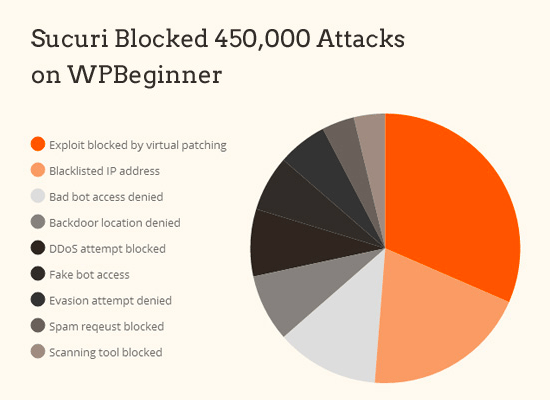
Istnieje bezpłatna wersja Sucuri, która zawiera skanowanie złośliwego oprogramowania, wzmocnienie zabezpieczeń i narzędzia do sprawdzania integralności podstawowych plików WordPress. Wersja premium zawiera zaawansowane funkcje, takie jak codzienne skanowanie po stronie serwera, które sprawdza każdy plik pod kątem luk i innych problemów z bezpieczeństwem.
Po zainstalowaniu i aktywowaniu wtyczki skaner Sucuri poinformuje Cię o stanie integralności wszystkich Twoich podstawowych plików WordPress. Innymi słowy, pokaże Ci, gdzie ukryta jest luka.
Najczęstsze miejsca to katalogi motywów i wtyczek, katalog uploads, plik wp-config.php, katalog wp-includes i plik .htaccess.
Masz dwie opcje naprawy włamania. Możesz ręcznie usunąć kod lub zastąpić ten plik oryginalnym plikiem.
Na przykład, jeśli zmodyfikowali Twoje podstawowe pliki WordPress, prześlij ponownie zupełnie nowe pliki WordPress z nowego pobrania lub wszystkie pliki WordPress, aby nadpisać wszelkie zainfekowane pliki.
To samo dotyczy plików Twojego motywu. Pobierz świeżą kopię i nadpisz uszkodzone pliki nowymi. Pamiętaj, rób to tylko wtedy, gdy nie wprowadziłeś zmian w kodach motywu WordPress, w przeciwnym razie stracisz je.
Powtórz ten krok również dla wszelkich dotkniętych wtyczek.
Chcesz również upewnić się, że folder motywu i wtyczek odpowiada oryginalnym. Czasami hakerzy dodają dodatkowe pliki, które wyglądają jak nazwa pliku wtyczki i są łatwe do przeoczenia, takie jak: hell0.php, Adm1n.php itp.
Mamy szczegółowy przewodnik na temat jak znaleźć i usunąć lukę w WordPress.
Powtarzaj ten krok, aż hak zostanie usunięty.
Krok 5. Sprawdź uprawnienia użytkowników
Sprawdź sekcję użytkowników w WordPressie, aby upewnić się, że tylko Ty i członkowie Twojego zaufanego zespołu macie dostęp administracyjny do witryny.
Jeśli widzisz tam podejrzanego użytkownika, usuń go.
Możesz przeczytać nasz przewodnik dla początkujących po rolach użytkowników WordPress, aby uzyskać więcej szczegółów.
Krok 6. Zmień swoje klucze tajne
Od wersji WordPress 3.1, WordPress generuje zestaw kluczy bezpieczeństwa, które szyfrują Twoje hasła. Teraz, jeśli użytkownik ukradł Twoje hasło i nadal jest zalogowany do witryny, pozostanie zalogowany, ponieważ jego pliki cookie są ważne.
Aby wyłączyć pliki cookie, musisz utworzyć nowy zestaw tajnych kluczy. Musisz wygenerować nowy klucz bezpieczeństwa i dodać go do pliku wp-config.php.
Krok 7. Zmień swoje hasła PONOWNIE
Tak, zmieniłeś hasła w kroku 1. Teraz zrób to ponownie!
Musisz zaktualizować swoje hasło do WordPressa, hasło do cPanel / FTP / MySQL i zasadniczo wszędzie indziej, gdzie używałeś tego hasła.
Zdecydowanie zalecamy używanie silnego hasła. Przeczytaj nasz artykuł na temat najlepszego sposobu zarządzania hasłami.
Jeśli masz wielu użytkowników na swojej stronie, możesz chcieć wymusić reset hasła dla wszystkich z nich.
Dalsze kroki – Zabezpieczanie Twojej witryny WordPress

Nie trzeba dodawać, że nie ma lepszego zabezpieczenia niż posiadanie dobrego rozwiązania do tworzenia kopii zapasowych. Jeśli go nie masz, wdróż coś, aby codziennie tworzyć kopie zapasowe swojej witryny.
Poza tym oto kilka dodatkowych rzeczy, które możesz zrobić, aby lepiej chronić swoją witrynę – nie są one w kolejności i powinieneś zrobić ich jak najwięcej!
- Skonfiguruj zaporę sieciową i system monitorowania witryny – Sucuri jest dostawcą, z którego korzystamy, ponieważ w większości przypadków blokuje ataki, zanim dotrą one do Twojego serwera.
- Przejdź na zarządzany hosting WordPress – Większość firm oferujących zarządzany hosting WordPress dokłada wszelkich starań, aby zapewnić bezpieczeństwo Twojej witryny. Polecamy SiteGround lub WPEngine.
- Wyłącz edytory motywów i wtyczek – To najlepsza praktyka. Oto jak wyłączyć edytory motywów i wtyczek w WordPress.
- Ogranicz próby logowania w WordPress – Niedawno omawialiśmy jego znaczenie i powinieneś przeczytać jak ograniczyć próby logowania w WordPress.
- Chroń hasłem katalog administracyjny – Dodaj dodatkową warstwę hasła do obszaru administracyjnego WordPress. Zobacz jak zabezpieczyć hasłem administrację WordPress.
- Wyłącz wykonywanie PHP w określonych katalogach – Dodaje dodatkową warstwę bezpieczeństwa – oto jak wyłączyć wykonywanie PHP za pomocą .htaccess.
I cokolwiek robisz, zawsze aktualizuj rdzeń WordPress, wtyczki i motywy! Więcej szczegółów znajdziesz w naszym przewodniku po właściwej kolejności aktualizacji.
Pamiętaj, Google ogłosiło niedawno, że wprowadziło nową zmianę w algorytmie, która wpływa na zhakowane witryny z wynikami spamu. Dlatego upewnij się, że dbasz o bezpieczeństwo swojej witryny.
Mamy nadzieję, że ten przewodnik pomógł Ci naprawić zhakowaną witrynę WordPress. Jeśli nadal masz problemy, zdecydowanie zalecamy zatrudnienie profesjonalnej pomocy lub zapytanie firmy hostingowej, czy może pomóc w naprawie. Możesz również zapoznać się z naszym ostatecznym przewodnikiem po bezpieczeństwie WordPress lub naszymi ekskluzywnymi wyborami najlepszych wtyczek zabezpieczających WordPress.
Jeśli podobał Ci się ten artykuł, zasubskrybuj nasz kanał YouTube po samouczki wideo WordPress. Możesz nas również znaleźć na Twitterze i Facebooku.


Jiří Vaněk
W WordPressie regularne kopie zapasowe są prawdopodobnie najważniejszą rzeczą. Zajmuję się nimi za pomocą Duplicator, który umożliwia automatyczne tworzenie kopii zapasowych, które można przesłać do Google Drive. Jeśli strona internetowa zostanie zhakowana, dobrze jest mieć kopie zapasowe sprzed co najmniej kilku tygodni, a dla dodatkowego bezpieczeństwa jedną podstawową kopię zapasową, która służy jako zabezpieczenie. Nie musi zawierać wszystkiego, ale powinna zawierać dobrą wersję strony internetowej taką, jaka została pierwotnie skonfigurowana. Jeśli chodzi o dostawców, jak wspomniano w artykule, często mogą być bardzo pomocni dzięki bezpłatnej obsłudze klienta. Wiele razy mają profesjonalne płatne narzędzia do wykrywania złośliwego kodu. Jeśli nic innego, mogą przynajmniej wskazać właścicielowi strony internetowej złośliwe pliki i określić, czy problem leży w rdzeniu, wtyczkach czy motywie. Osobiście byłem wdzięczny za pomoc dostawcy i zawsze byli bardzo pomocni, przynajmniej w podstawowym wykrywaniu.
Dayo Olobayo
Chociaż ten przewodnik jest doskonały do reagowania na włamanie, najlepszą obroną pozostaje silny atak. Zalecam wdrożenie zautomatyzowanego rozwiązania do tworzenia kopii zapasowych, które przechowuje kopie zapasowe poza siedzibą firmy. Dodatkowo rozważ użycie wtyczki zabezpieczającej z monitorowaniem witryny, aby identyfikować luki, zanim zostaną wykorzystane.
Jiří Vaněk
Tak, zgadza się. Kluczem do zapobiegania włamaniom jest przede wszystkim prewencja. Jak wspomniałeś, automatyczne kopie zapasowe są absolutną koniecznością dla każdego właściciela strony WordPress. WordPress to świetne narzędzie, ale ponieważ zasila 40% wszystkich stron internetowych, jest on celem numer jeden dla hakerów. Jeśli chodzi o narzędzia do monitorowania, jeszcze niczego naprawdę skutecznego nie znalazłem. Dlatego polegałem na ochronie CloudFlare, własnych kopiach zapasowych i ostrożności. Oznacza to przede wszystkim terminowe aktualizacje komponentów strony, podstawowe środki bezpieczeństwa i korzystanie tylko z wtyczek i motywów ze zweryfikowanych źródeł (największe zagrożenie pochodzi z tzw. nulled versions wtyczek i motywów).
mohadese esmaeeli
Jeśli masz zdefiniowane nieużywane adresy e-mail u hosta, upewnij się, że je usuniesz. Monitorowanie jest kluczową czynnością dla lepszej stabilności i powinno być kontynuowane. Upewnij się, że motyw, rdzeń i wtyczki WordPress są aktualne, a istnienie luk bezpieczeństwa nie stanowi ryzyka dla Twojej strony. Zwiększenie poziomu bezpieczeństwa zmniejszy prawdopodobieństwo włamania.
Unarine Leo Netshifhefhe
Firma hostingowa dała mi listę plików, które mogły być zainfekowane, więc usunąłem je wszystkie, ale nadal widzę ten sam błąd, gdy próbuję otworzyć witrynę z mojego panelu administratora… Nadal jest to przekierowanie na stronę z wygraną w konkursie, skąd mogę mieć pewność, że wszystko zostało usunięte?
Wsparcie WPBeginner
Polecamy opcje opisane w tym artykule dotyczące sprawdzania plików oraz osoby, które polecamy do profesjonalnej pomocy.
Administrator
ChayanChakrabarti
Mój WordPress został zhakowany i zdałem sobie z tego sprawę kilka dni temu – szukałem rozwiązań w całym internecie, a potem znalazłem artykuł, który zawiera jasne instrukcje. Zastosuję te kroki i napiszę kolejny komentarz z rozwiązaniem.
Wsparcie WPBeginner
Glad our guide could be helpful
Administrator
NancyL
Cześć – w którym momencie rezygnujesz ze strony internetowej, kupujesz nową domenę i hosting??? Jestem w tym od 2 tygodni. Nie mogę uzyskać dostępu do cPanel ani do panelu administracyjnego WordPress. E-mail z „podpowiedzią” do zmiany hasła do cPanel zawiera oczywiście e-mail hakera. Uruchomiłem płatny skan Norton na moim lokalnym komputerze i mówi, że jest w porządku. Jeśli zmienię hasło w panelu administracyjnym WordPress, otrzymam e-mail, a następnie pojawi się duży czerwony ekran ostrzegawczy, że jest to niebezpieczne. Jakieś sugestie? Mój hosting usunął wszystkich użytkowników/członków i zmienił prefiks bazy danych. NADAL otrzymuję e-maile od hakerów próbujących zmienić moje hasło.
Wsparcie WPBeginner
Aby się przed tym częściowo chronić, powinieneś zapoznać się z krokiem 2 w naszym artykule tutaj:
https://www.wpbeginner.com/wp-tutorials/11-vital-tips-and-hacks-to-protect-your-wordpress-admin-area/
aby zabezpieczyć hasłem obszar wp-admin. W sprawie swojego cPanelu musisz skontaktować się ze swoim dostawcą hostingu, który pomoże Ci ustawić to hasło. W przypadku tej niebezpiecznej wiadomości zazwyczaj istnieje powód pod ostrzeżeniem, który określa problem, taki jak brak protokołu https na Twojej stronie.
Administrator
Don
Włamanie do WordPress. Otrzymałem następującą wiadomość od Dreamhost:
Następujące pliki zostały zidentyfikowane jako złośliwe oprogramowanie dodane przez atakującego. Musisz przeprowadzić audyt tych plików i albo zastąpić je znanymi dobrymi wersjami, albo usunąć je całkowicie:
/home/unused_domains/sitename.com/plugin.php
/home/unused_domains/sitename.com/system.php
Jak mógłbym je zastąpić? I czym? To trochę wykracza poza moje możliwości i prawdopodobnie jest to głupie pytanie, ale jestem w tym kompletnie zagubiony.
Wsparcie WPBeginner
Możesz użyć FTP do usunięcia tych plików: https://www.wpbeginner.com/beginners-guide/how-to-use-ftp-to-upload-files-to-wordpress-for-beginners/
Chyba że masz konfigurację, która dodała te pliki, to zazwyczaj nie są to normalne pliki WordPress, które można znaleźć w swojej witrynie.
Administrator
Arthur
Nie mogę nawet wejść na moją stronę, na końcu linku pojawia się cgi-sys/suspendedpage.cgi i jest napisane, że konto zostało zawieszone
Wsparcie WPBeginner
Jest to zazwyczaj coś dodanego przez Twojego dostawcę hostingu, powinieneś skontaktować się ze swoim dostawcą, aby poprosić o usunięcie tego.
Administrator
Karissa Skirmont
Cześć Syed,
Czy wiedziałeś, że ten artykuł jest linkowany przez Google jako zasób dla osób, których strony zostały zhakowane?
Zajmowałem się jednym i byłem mile zaskoczony, gdy link, na który kliknąłem na dole e-maila, był tym.
To był drugi komunikat:
[…]
Potrzebujesz dalszej pomocy?
• Zapoznaj się z naszymi zasobami dla zhakowanych witryn, aby uzyskać szczegółowe informacje na temat naprawy witryny.
• Oczyść zhakowaną zawartość, aby Twoja witryna była zgodna z Wytycznymi Google dla webmasterów.
• Zadawaj pytania na naszym forum, aby uzyskać dodatkową pomoc – wspomnij o typie wiadomości [WNC-633200].
[…]
Wsparcie WPBeginner
Hej Karissa,
Glad to hear that and thanks for sharing
Administrator
Anna Mary
Mój serwis został zhakowany, próbowałem zresetować hasło wczoraj wieczorem i otrzymałem kod bezpieczeństwa na mój adres e-mail od cPanel. Wprowadziłem ten kod bezpieczeństwa i nacisnąłem przycisk resetowania, ale niestety moje połączenie internetowe nagle przestało działać. Dzisiaj, kiedy próbuję ponownie zresetować to hasło i wpisałem ten sam adres e-mail, cPanel odpowiedział mi, że „Twój adres e-mail nie pasuje do naszych rekordów”.
Co mam zrobić?
Proszę, pomóż mi.
Wsparcie WPBeginner
Cześć Anna Mary,
Skontaktuj się ze swoją firmą hostingową WordPress. Mogą być w stanie pomóc Ci odzyskać konto.
Administrator
Ravi Kumar
Moja strona internetowa została zhakowana, nie mogę otworzyć panelu administratora, pojawia się błąd typu „Ta witryna jest niedostępna”, czy ktoś może pomóc to naprawić.
Rishabh Jain
Mogłeś zapomnieć hasła!
Adam
Zazwyczaj zdarza się to, gdy korzystasz z taniego hostingu lub pozostawiasz stronę WordPress nieaktualną i zaniedbaną.
asifawan
dzięki… to bardzo, bardzo pomocne dla nowicjuszy.. dzięki bardzo
vaishali
Witaj.. Mój wordpress został zhakowany. Usuwam wszystkie rodzaje błędów i złośliwego kodu. Ale kiedy wyszukałem moją stronę w przeglądarce Google, pierwszy indeks wyświetlał japońskie znaki.
Proszę, pomóż mi, jak to usunąć...
Paul Prem
Ostatnio moja strona została całkowicie zhakowana. Została zbudowana w WordPress. Hakerzy przejęli kontrolę nad moją stroną internetową. Wysyłali spamowe masowe e-maile z serwera. Moje konto było wielokrotnie zawieszane. Dostawca hostingu powiedział mi, że hakerzy generowali spamowe e-maile za pomocą niektórych wtyczek. Byłem dosłownie zdezorientowany i nie miałem pojęcia. Później zmieniłem nazwę użytkownika i hasło dla administratora, cpanel, mysql itp., ale nadal wysyłali spam. Po pewnych badaniach dodałem dodatkowe zabezpieczenia i ograniczyłem dostęp do plików. Zobaczymy, jak to zadziała.......
G.P. Gautam
Przeniosłem moją stronę na WordPressa i po kilku dniach zobaczyłem komunikat – „Hacked by Mr.XaaD” podczas wyszukiwania mojej strony w wyszukiwarkach. Co to jest i jak to rozwiązać. W tej chwili nie widzę mojej strony w wyszukiwarkach. Ale mogę zalogować się do mojego konta WP, konta hostingowego.
Timothy
Cześć, mój serwis został właśnie zhakowany. W tej chwili nie mogę zalogować się na swoje konto i nie chcę kontaktować się z firmą hostingową, ponieważ zamiast pomagać, zwykle zawieszają konta. Proszę, co mogę zrobić, bo nawet nie stać mnie teraz na opłacenie pomocy.
ed williams
A lot of these articles seem to focus on fixing instead of preventing
I host my site at a managed hosting provider for this reason. Here is what a hosting provider can do to keep you safe:
Tom Horn
Google pokazywał mojego bloga jako potencjalnie zhakowanego. Użyłem Sucuri do wyczyszczenia mojej witryny i Google usunął tę etykietę. W tym czasie liczba wyświetleń mojej witryny drastycznie spadła i nie mogę ich przywrócić do poprzedniego poziomu. Jaki jest najlepszy proces, aby przywrócić ruch na blogu do poprzedniego poziomu?
Federico
Dlaczego nigdy nie wspominasz o iPage? Będę wdzięczny za Twoje komentarze, jeśli jakieś są, proszę!
Dzięki!
Kathy O'Dowd
Back Up Buddy sprzedaje produkty, które nie zawierają instrukcji ich użycia. Czy to nie brzmi jak oszustwo?
Wsparcie WPBeginner
BackupBuddy posiada obszerną dokumentację dostępną na swojej stronie internetowej.
Administrator
Sourav Saha
Ale jak zabezpieczyć witrynę WordPress przed atakami SQL injection?