


WordPress oferuje tak wiele wspaniałych funkcji i stale się zmienia. Niektóre z tych funkcji mogą nie otrzymywać uwagi, na którą zasługują, i pozostawać nieco ukryte. W tym artykule pokażemy Ci 10 wspaniałych funkcji WordPress, o których prawdopodobnie nie wiedziałeś, że istnieją.
1. Pokazuj/Ukrywaj rzeczy za pomocą opcji ekranu
Mogłeś zauważyć przycisk Opcje ekranu na niektórych stronach obszaru administracyjnego WordPress. Ten przycisk Opcje ekranu pozwala pokazywać i ukrywać elementy na ekranie administracyjnym WordPress, który aktualnie przeglądasz.
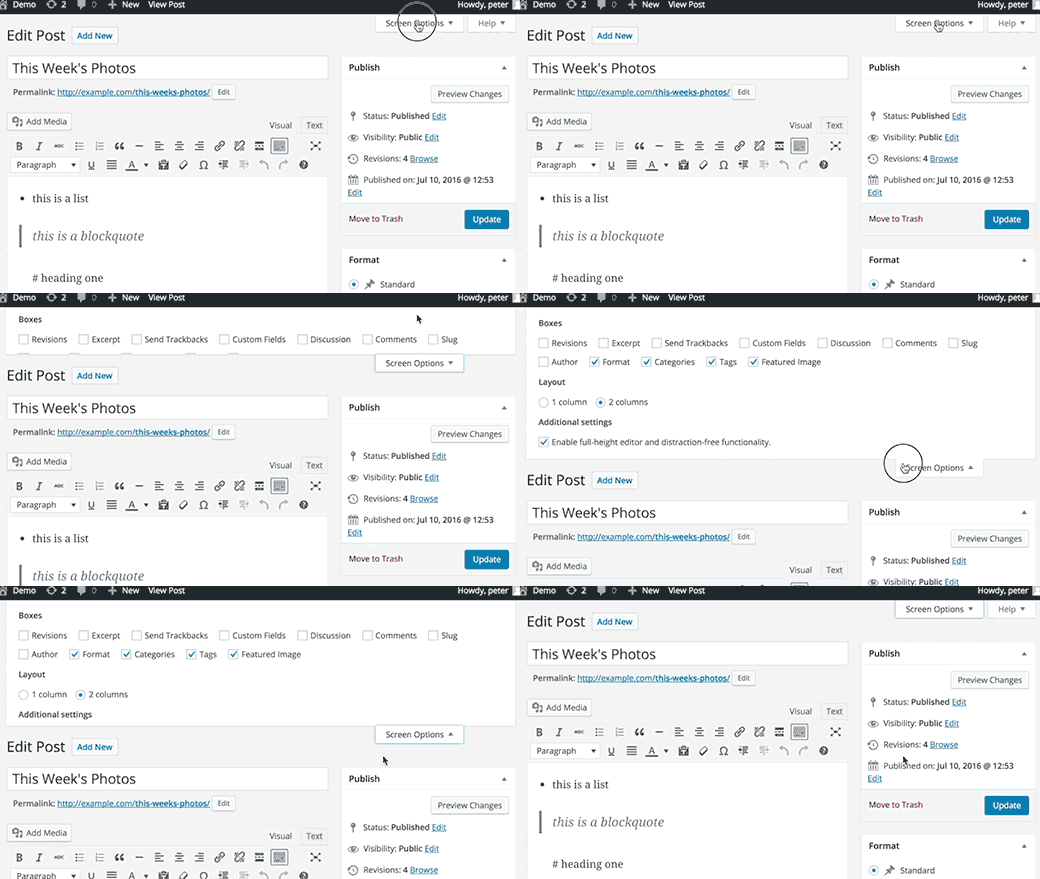
Wielu początkujących użytkowników WordPressa nie jest świadomych tej funkcji. Pozwala ona na uproszczenie stron administracyjnych, takich jak ekran edycji wpisu, aby dopasować je do Twojego przepływu pracy.
2. Przesuwanie, dodawanie lub usuwanie widżetów pulpitu
Domyślnie użytkownicy są przekierowywani na stronę pulpitu w obszarze administracyjnym WordPressa po zalogowaniu. Strona pulpitu zawiera kilka przydatnych skrótów do różnych sekcji Twojej witryny.
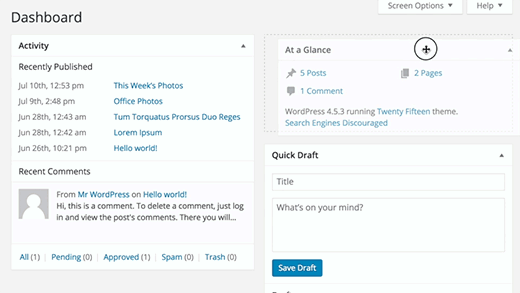
Te sekcje są podzielone na różne pola zwane widżetami pulpitu. Możesz kliknąć przycisk Opcje ekranu, aby pokazać lub ukryć te pola. Możesz je również przeciągać i upuszczać, aby zmienić kolejność elementów na pulpicie WordPress.
3. Wklej adres URL, aby tworzyć linki w edytorze wizualnym
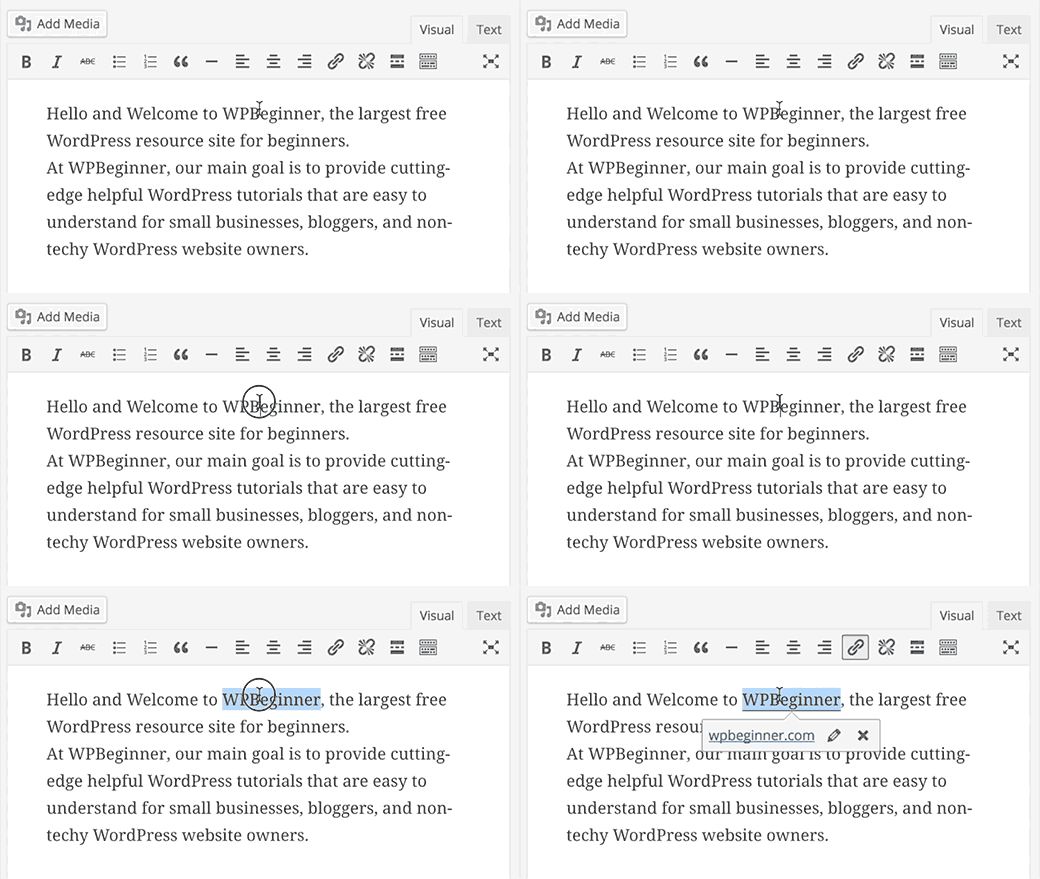
WordPress 4.5 wprowadził edycję linków w miejscu w edytorze wizualnym.
Wielu użytkowników nie zdaje sobie sprawy, że zamiast używać wyskakującego okienka do wklejenia linku, mogą po prostu zaznaczyć tekst i nacisnąć CTRL+V (Command+V na Macu), aby wkleić adres URL. Edytor wizualny automatycznie przekształca go w link.
4. Tryb dostępności dla widżetów
Wszyscy lubimy, jak łatwo jest po prostu przeciągać i upuszczać widżety do pasków bocznych. Jednak dla wielu użytkowników nie jest łatwo przeciągać i upuszczać rzeczy za pomocą myszy lub gładzika.
WordPress posiada również ukryty tryb dostępności dla widżetów. Ten tryb ułatwia dodawanie widżetów bez przeciągania i upuszczania elementów.
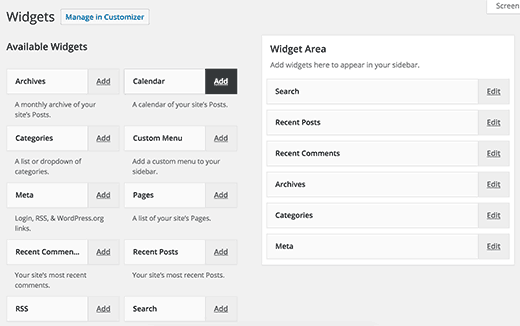
Tryb dostępności dla widżetów WordPress można aktywować, klikając przycisk Opcje ekranu na stronie Wygląd » Widżety.
5. Podgląd motywów bez ich aktywacji
Wielu użytkowników obawia się, że zmiana motywu WordPress będzie miała niepożądane konsekwencje dla ich strony. Ich obawy są uzasadnione, dlatego przygotowaliśmy listę rzeczy, które musisz zrobić przed zmianą motywu WordPress.
Jedną z rzeczy, które możesz zrobić, jest przetestowanie nowego motywu bez jego aktywowania. Po prostu zainstaluj swój nowy motyw WordPress, a następnie przejdź do strony Wygląd » Motywy.
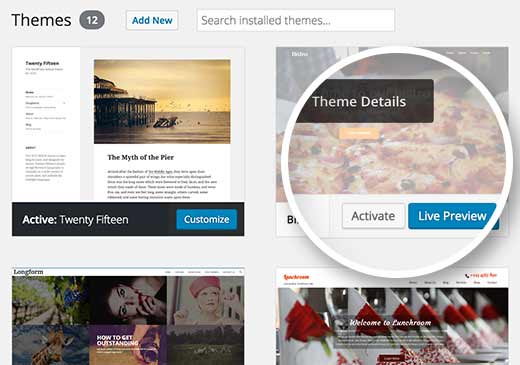
Najedź kursorem myszy na miniaturę nowo zainstalowanego motywu, a następnie kliknij przycisk Podgląd na żywo. WordPress uruchomi dostosowywanie motywu, pokazując podgląd Twojej witryny przy użyciu nowego motywu.
6. Edycja obrazów w WordPress
WordPress ułatwia dodawanie obrazów do postów i stron. Wielu początkujących nie wie, że WordPress posiada również podstawowe funkcje edycji obrazów.
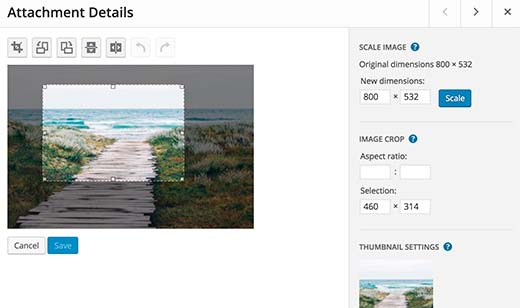
Po prostu przejdź do strony Media » Biblioteka, a następnie kliknij dowolny obraz. Z wyskakującego okienka szczegółów obrazu możesz kliknąć przycisk Edytuj obraz.
W trybie edycji obrazu można przycinać, obracać i zmieniać rozmiar obrazu. Można również odwrócić obraz w kierunku poziomym lub pionowym. Te funkcje edycji obrazu są przydatne, gdy trzeba szybko przyciąć lub zmienić rozmiar dużego pliku obrazu bezpośrednio z WordPress.
Więcej szczegółów znajdziesz w naszym przewodniku, jak przycinać, obracać, skalować i odwracać obrazy w WordPress.
7. Podziel pojedynczy post na wiele stron
Chcesz podzielić długi post na wiele stron? Po prostu dodaj tag <!–nextpage–> w swoim poście, a WordPress podzieli go na dwie strony. Dodaj tag ponownie, jeśli chcesz podzielić go na więcej stron.
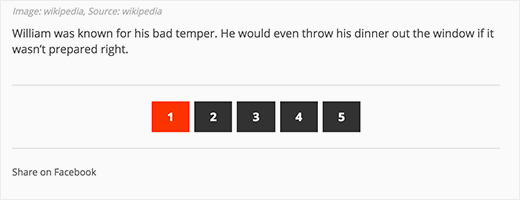
Ta funkcja jest szczególnie pomocna, jeśli piszesz nietypowo długi artykuł i nie chcesz, aby użytkownicy zbyt długo przewijali.
Zobacz nasz przewodnik, jak dzielić posty WordPress na wiele stron, aby uzyskać więcej szczegółów na temat paginacji postów.
8. Osadzanie linków, filmów i multimediów
WordPress automatycznie osadza treści z niektórych najpopularniejszych stron internetowych, takich jak YouTube, Twitter, Instagram itp. Wystarczy wkleić adres URL z jednej ze wspieranych witryn, a WordPress automatycznie go osadzi.
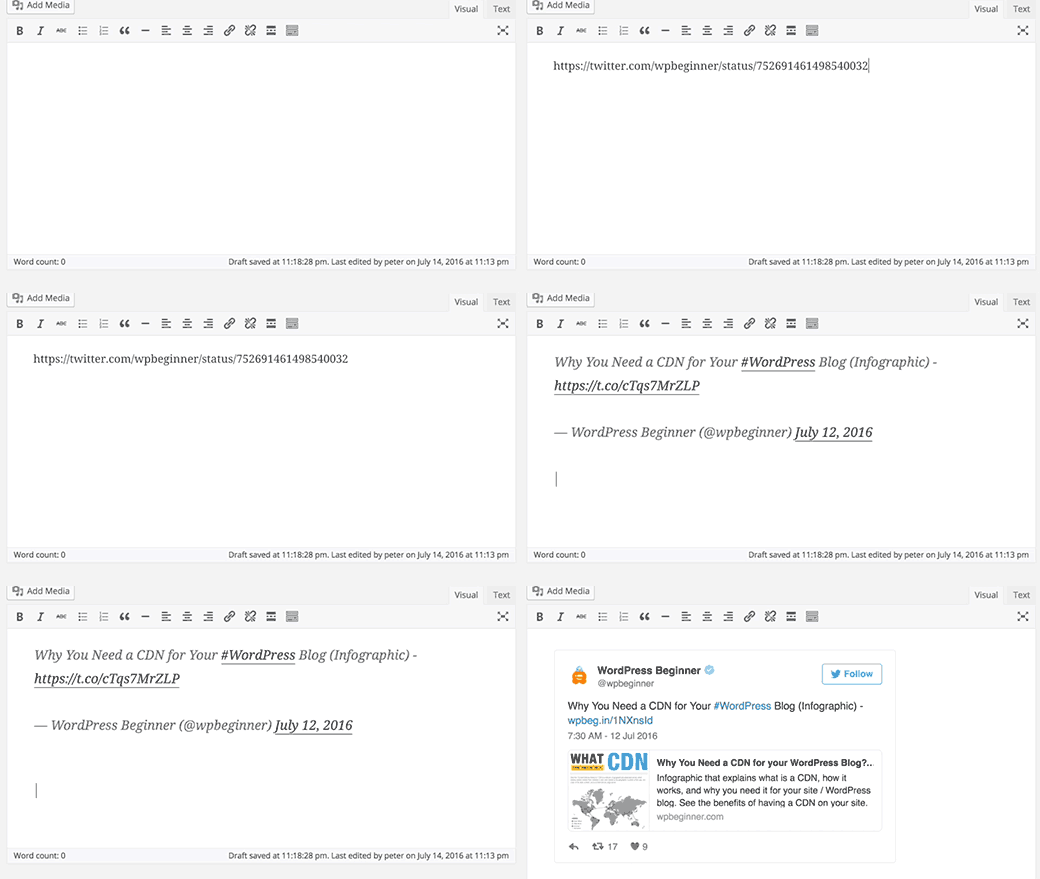
Od WordPress 4.4 wszystkie strony WordPress stały się same dostawcami usług oEmbed. Oznacza to, że możesz wkleić adres URL z innej strony WordPress do swojego posta, a WordPress sam osadzi ten post.
9. Ukryta tajna strona opcji w WordPressie
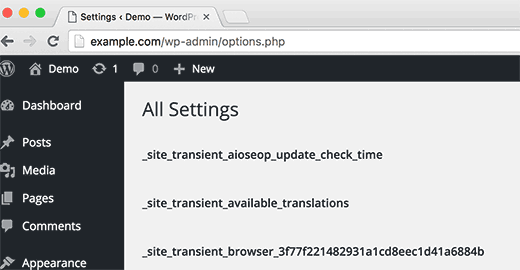
WordPress zawiera ukrytą stronę główną dla wszystkich opcji Twojego bloga. Ta strona jest ukryta, ponieważ użytkownicy mogą łatwo coś tu zepsuć, więc nie chcemy, abyś jej używał. Ale zdecydowanie powinieneś ją sprawdzić. Możesz uzyskać do niej dostęp, odwiedzając ten adres URL:
http://example.com/wp-admin/options.php
Zastąp example.com swoją własną nazwą domeny. Zobaczysz stronę z długą listą opcji. Więcej szczegółów znajdziesz w naszym przewodniku po ukrytej stronie tajnych opcji w WordPress.
10. Markdown i skróty klawiaturowe pomagają pisać szybciej
Większość użytkowników WordPress spędza więcej czasu na pisaniu treści niż na czymkolwiek innym na swojej stronie. Dlatego deweloperzy WordPress stale starają się ulepszać pisanie w WordPress.
WordPress oferuje szereg skrótów klawiaturowych, których możesz używać do szybszego pisania. Oprócz tych skrótów możesz również używać skrótów formatowania podobnych do Markdown. Wystarczy wprowadzić skróty formatowania, a WordPress przekonwertuje je na HTML.
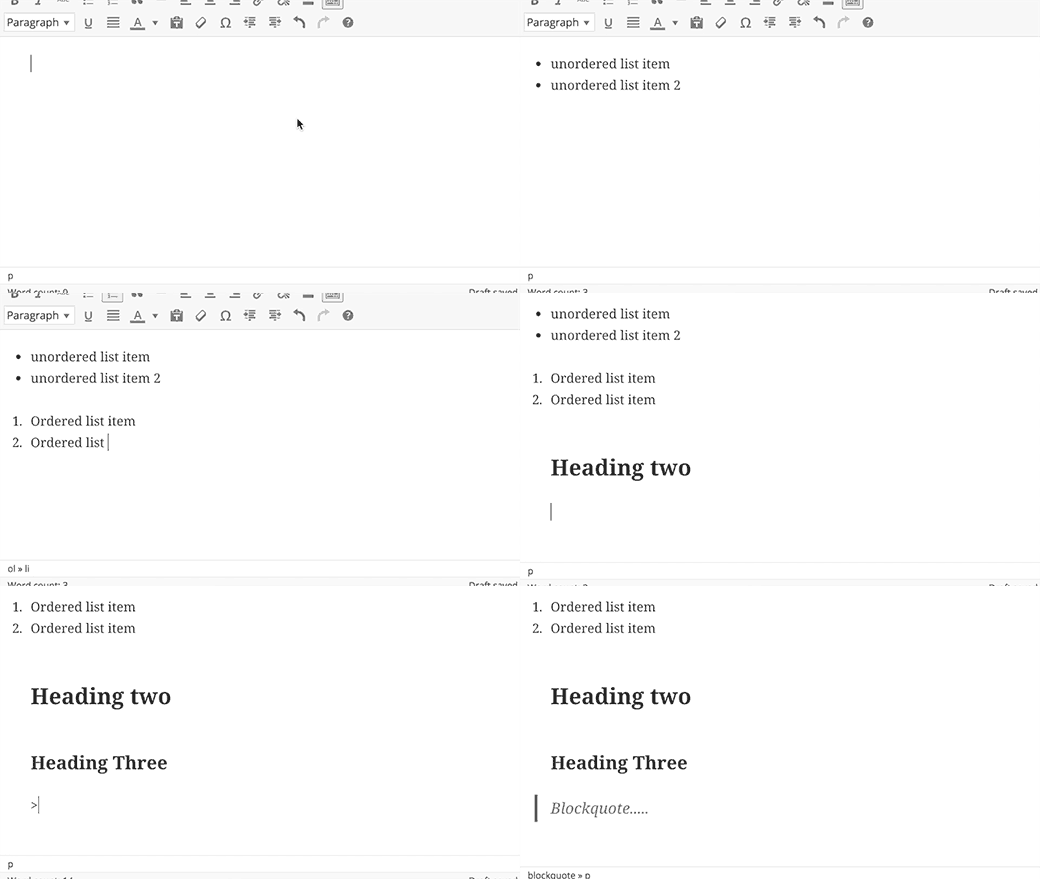
- Użycie * lub – rozpocznie listę nieuporządkowaną.
- Użycie 1. lub 1) rozpocznie listę numerowaną.
- Użycie # przekształci się w h1. ## dla h2, ### dla h3 i tak dalej.
- Użycie > zamieni się w cytat blokowy.
Możesz również wyłączyć te skróty formatowania, jeśli chcesz.
Mamy nadzieję, że ten artykuł pomógł Ci odkryć kilka niesamowitych funkcji WordPress, o których prawdopodobnie nie wiedziałeś. Możesz również zapoznać się z naszą listą 10 wtyczek WordPress, które szybko pomogą Ci uzyskać większy ruch.
Jeśli podobał Ci się ten artykuł, zasubskrybuj nasz kanał YouTube po samouczki wideo WordPress. Możesz nas również znaleźć na Twitterze i Facebooku.


Jiří Vaněk
Próbowałem użyć tagu w tekście, ale niestety u mnie nie działa. Wstawiłem go albo jako klasyczny blok, albo jako blok HTML, ale w żadnym przypadku artykuł nie podzielił się na strony. Używam najnowszej wersji WordPressa, czystej instalacji z domyślnym motywem. Co robię źle? Czy ta funkcja nie jest już dostępna w nowym WordPressie?
Wsparcie WPBeginner
Jeśli tag przestaje działać, a używasz edytora blokowego, powinieneś móc użyć bloku podziału strony.
Administrator
Jiří Vaněk
Dziękuję za radę. Tak, zgadza się. Przyjrzałem się edytorowi blokowemu i wypróbowałem podział strony. Działa dokładnie tak samo i dzieli stronę na wiele wpisów. Dokładnie tego chciałem osiągnąć. Bardzo dziękuję za radę. Teraz mogę to zrobić sam : ).
Farman Ali
Kocham Twoją pracę. Dzięki.
Wsparcie WPBeginner
You’re welcome
Administrator
Jonathan
10 jest super, dziękuję za podzielenie się tym z nami!
Grant Winney
Ukryta strona „opcji” zawiera kilka dziwnych wpisów.
Jest opcja „_transient_all_the_cool_cats” ustawiona na 11. Bardzo chcę ją zmienić, tylko dlatego, że tam jest. Muszę…. powstrzymać się…..
J. Boyter
Szczególnie podoba mi się #10… dziękuję za podzielenie się. Szybko zrozumiałem listę uporządkowaną, ale NIE znałem innych skrótów.
Arthur
Nie wiem, jak przegapiłem funkcję podziału stron. A pomyśleć, że zainstalowałem wtyczki, aby wyświetlić listę linków do podstron, które ręcznie podzieliłem...
Muhammad Owais Alam
Nie wiem, czy ujawnienie tego publicznie było słuszne… „Ukryta strona opcji sekretnych w WordPressie” – głównie jej funkcje są tylko do odczytu dla użytkownika, a najnowsza aktualizacja WordPressa usunęła nieistotne funkcje dla jego nietechnicznych użytkowników.
Pranjal Gupta
Glad I knew all of them
Dzięki za udostępnienie!
hardy
Jak oprawić obraz? Łatwy skrót jest rażącą wadą WP.
Umesh Shejole
Świetne funkcje………….
Angelica Costa
Nie wiedziałem o 3 i 4. Może przeoczyłeś przeciąganie i upuszczanie obrazów w tekście?
Eileen
Świetna lista i linki. Dziękuję. Jest tak wiele ukrytych perełek w WP, że trudno je wszystkie znaleźć.
Personel redakcyjny
Cała przyjemność po naszej stronie. Cieszymy się, że lista Ci się spodobała.
Administrator
Valerie Cudnik
Cholera! Chciałem użyć sztuczki z linkiem oembed, aby połączyć się z tego artykułu, i wygląda na to, że ją wyłączyłeś!
Personel redakcyjny
Yes, we have it disabled on our site to save bandwidth
Administrator
Ekpono
Każdy użytkownik WordPressa o średnich umiejętnościach znałby większość funkcji. Myślałem, że będą to oszałamiające i intrygujące funkcje. Ale naprawdę pomocne, zwłaszcza te, o których nie wiedziałem.
APACHX
APACHX
27 kwietnia 2016, 18:25
Za każdym razem, gdy wstawiam znacznik nextpage w kodzie HTML posta, na dole obszaru posta pojawia się numer strony. Problem polega jednak na tym, że niektóre inne wtyczki, takie jak "author box" i "wordpress related posts", są wyświetlane przed numeracją stron, co sprawia, że czytelnicy jej nie widzą.
Czy jest jakiś sposób, aby umieścić numerację stron tuż pod obszarem posta, np. pod jednostką linku AdSense w obszarze posta?
Aaron Davis
Uwielbiam możliwość wklejania linków, ale nienawidzę tego, że muszę otwierać opcje, aby link otwierał się w nowej karcie. Jakieś sugestie?
Personel redakcyjny
Możesz sprawić, że wszystkie linki będą otwierać się w nowym oknie za pomocą wtyczki, ale tak, jeśli chcesz dostosować, będzie to wymagało dodatkowych kliknięć.
https://wordpress.org/plugins/open-external-links-in-a-new-window/
Administrator
Lynne Ress
Oznacza to, że możesz wkleić adres URL z innej witryny WordPress do swojego posta, a WordPress osadzi post za Ciebie.
Próbowałem skopiować i wkleić adres URL do mojego posta, a nawet spróbowałem użyć adresu URL tego artykułu i to nie działa. Mam najnowszą aktualizację WordPress.
Wsparcie WPBeginner
Upewnij się, że wklejasz link w edytorze wizualnym. Edytor tekstu nie wyświetla automatycznie osadzonego elementu, ale będziesz mógł zobaczyć osadzony link podczas podglądu swojego wpisu lub jego publikacji.
Administrator
Michelle
Tag „następna strona” wymaga 2 myślników, aby działać, więc jest to , a nie to, co pojawia się powyżej.
Una Neary
Świetna lista.
Nigdy nie wiedziałem o funkcji tag . Dzięki
Bican Valeriu
Znam 95% tego :)) Każdy średniozaawansowany użytkownik WP by to wiedział.