


Napotkałeś irytujące rzeczy w WordPress i teraz szukasz sposobów na ich naprawienie?
Jak większość rzeczy w życiu, WordPress ma również swoje irytujące strony. Radzenie sobie z tymi niedogodnościami jest bardzo łatwe dzięki odpowiedniemu systemowi i procesom.
W tym artykule pokażemy Ci 15 najbardziej irytujących rzeczy w WordPress i jak je naprawić.
Czym jest WordPress?
WordPress to darmowy system zarządzania treścią (CMS) i narzędzie do tworzenia stron internetowych. Został stworzony przez Matta Mullenwega i Mike'a Little w 2003 roku.
Ponad 43% stron internetowych jest zasilanych przez WordPress. Możesz tworzyć wszelkiego rodzaju strony internetowe za pomocą WordPress. Na przykład, możesz założyć bloga, uruchomić sklep internetowy, zbudować społeczność członkowską, sprzedawać kursy online, stworzyć stronę dla małej firmy i wiele więcej.
Należy pamiętać, że istnieje różnica między WordPress.org a WordPress.com. To drugie jest platformą hostingową dla stron internetowych i blogów, podczas gdy WordPress.org to oprogramowanie open-source używane przez miliony ludzi (w tym WPBeginner).
Aby rozpocząć pracę z witryną WordPress, potrzebujesz nazwy domeny i hostingu. Nazwa domeny jest jak adres Twojego domu, podczas gdy hosting internetowy jest miejscem, w którym znajduje się Twoja witryna, jak budynek.
Więcej informacji znajdziesz w naszym przewodniku jak stworzyć stronę WordPress.
Pomimo swojej popularności, WordPress nie jest doskonały. Istnieje kilka dziwactw i niedociągnięć, które mogą być frustrujące dla użytkowników.
Mając to na uwadze, przyjrzyjmy się kilku najbardziej irytującym rzeczom związanym z WordPressem i sposobom ich łatwego naprawienia. Możesz kliknąć poniższe linki, aby przejść do dowolnej sekcji:
- Konfiguracja kopii zapasowej WordPressa
- Usuwanie kategorii „Bez kategorii”
- Zmiana nazwy użytkownika
- Dodawanie większej liczby opcji formatowania do edytora treści
- Uzyskanie białego ekranu śmierci
- Zablokowanie dostępu do WordPressa
- Dezaktywacja wszystkich wtyczek WordPress bez dostępu administracyjnego
- Naprawianie typowych błędów WordPressa
- Konfiguracja automatycznych aktualizacji wtyczek WordPress
- Tworzenie lepszych galerii obrazów
- Wtyczki WordPress mogą ze sobą kolidować
- Dostosowywanie fragmentów WordPressa
- Wyświetlanie fragmentów w kanałach RSS
- Radzenie sobie ze spamem w komentarzach
- Ulepszanie wyszukiwania w WordPress
1. Konfiguracja kopii zapasowej WordPress
WordPress nie posiada wbudowanego systemu kopii zapasowych. Powinieneś tworzyć własne kopie zapasowe zamiast polegać na swojej firmie hostingowej WordPress.
Regularne tworzenie kopii zapasowych oszczędza frustracji, gdy coś złego stanie się z Twoją witryną. Możesz łatwo przywrócić swoją witrynę z kopii zapasowej w przypadku awarii lub naruszenia bezpieczeństwa.
Istnieje kilka sposobów na kopie zapasowe witryny WordPress. Najprostszym sposobem jest użycie wtyczki. Dostępnych jest wiele darmowych i płatnych rozwiązań do tworzenia kopii zapasowych dla WordPress. Zobacz nasze porównanie 7 najlepszych wtyczek do tworzenia kopii zapasowych WordPress.
Na przykład, możesz użyć Duplicator do utworzenia kompletnej kopii zapasowej ważnych plików, baz danych, folderów i innych elementów Twojej witryny. Wtyczka jest bardzo łatwa w użyciu i pozwala również na zaplanowanie regularnych kopii zapasowych witryny.
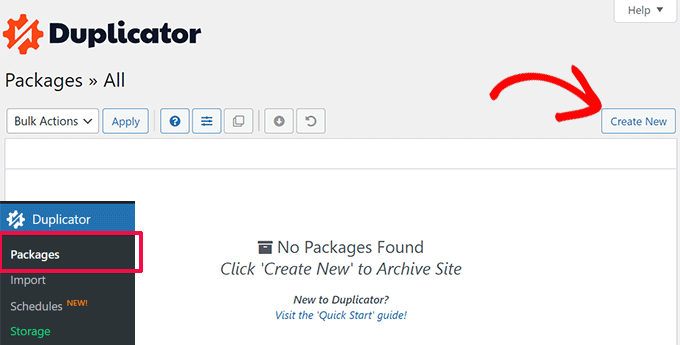
Oprócz tego możesz również skorzystać z cPanelu swojego dostawcy hostingu internetowego lub ręcznie tworzyć kopie zapasowe baz danych i innych treści na swojej stronie internetowej.
Jeśli nie masz pewności, co należy zarchiwizować, zapoznaj się z naszym przewodnikiem które pliki należy zarchiwizować.
2. Usuwanie kategorii "Bez kategorii"
WordPress posiada dwie wbudowane taksonomie, nazywane kategoriami i tagami. Domyślnie każdy nowy wpis, który tworzysz, jest umieszczany w wbudowanej kategorii o nazwie "Bez kategorii".
Jeśli zapomnisz przypisać post do kategorii, zostanie on umieszczony w kategorii Nieprzypisane. Wygląda to nieprofesjonalnie, ale można to łatwo naprawić.
Po pierwsze, WordPress pozwala na zmianę nazw kategorii na Twojej stronie internetowej. Po prostu przejdź do Kategorii wpisów z panelu WordPress, a następnie kliknij link „Edytuj” pod kategorią Nieprzypisane.
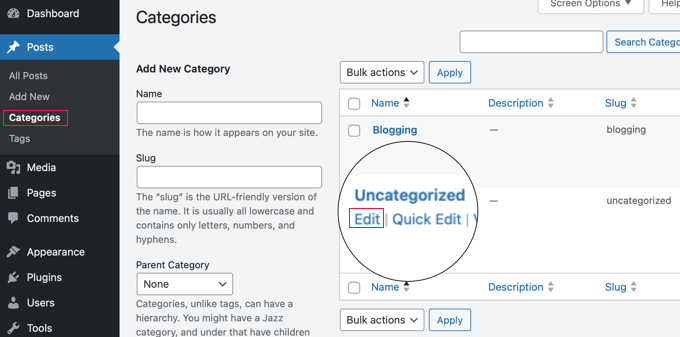
Stąd możesz zmienić nazwę kategorii na dowolną, jaką chcesz.
Jeśli masz na swojej stronie inne utworzone kategorie, WordPress pozwala zmienić domyślne ustawienia i użyć zamiast nich innej kategorii.
Po prostu przejdź do Ustawienia » Pisanie z panelu administracyjnego WordPress i kliknij menu rozwijane „Domyślna kategoria wpisu”. Następnie możesz zmienić ją z „Nie skategoryzowane” na dowolną inną kategorię.

Aby dowiedzieć się więcej, zapoznaj się z naszym przewodnikiem, jak zmienić domyślną kategorię "Bez kategorii" w WordPress.
3. Zmiana nazwy użytkownika
Podczas instalacji WordPress lub w momencie tworzenia użytkownika, możesz wybrać nazwę użytkownika dla konta.
Problem polega jednak na tym, że nie ma łatwego sposobu na zmianę nazwy użytkownika po jej utworzeniu. Może to być niezwykle irytujące.

Jednym ze sposobów rozwiązania tego problemu jest usunięcie użytkownika i utworzenie nowego użytkownika z zaktualizowaną nazwą użytkownika. Innym sposobem rozwiązania tego problemu jest użycie wtyczki WordPress lub ręczna aktualizacja nazwy użytkownika z bazy danych WordPress.
Więcej szczegółów znajdziesz w naszym przewodniku jak zmienić nazwę użytkownika WordPress.
4. Dodawanie większej liczby opcji formatowania do edytora treści
Przed wprowadzeniem Gutenberga lub edytora blokowego, WordPress miał ograniczone opcje formatowania. Trzeba było bawić się z HTML i CSS, aby edytować wygląd postów na blogu i stron.
Jednak edytor treści WordPress oferuje teraz wiele opcji dostosowywania. Możesz łatwiej formatować swoje treści i nie musisz polegać na kodowaniu.
Chociaż nowe funkcje są wprowadzane z każdą nową wersją WordPress, wielu użytkowników może czuć się sfrustrowanych, jeśli nie znajdą opcji formatowania.
Na przykład, możesz chcieć użyć konkretnej czcionki dla swojej treści, ale nie możesz jej znaleźć w WordPress. Aby to naprawić, możesz użyć różnych wtyczek do dodawania niestandardowych czcionek.
Zapoznaj się z naszym przewodnikiem 16 wskazówek, jak opanować edytor treści WordPress, aby dowiedzieć się więcej.
5. Wystąpienie błędu białego ekranu śmierci
Inną irytującą rzeczą, z którą możesz się spotkać w WordPressie, jest biały ekran śmierci. Najgorsze w tym błędzie jest to, że nie ma żadnego komunikatu, a Ty jesteś zablokowany z WordPressa.
Przez większość czasu błąd występuje z powodu skryptu na Twojej stronie, który wyczerpał limit pamięci. Gdy nieodpowiadający skrypt zostanie zakończony przez serwer hostingowy WordPress lub przekroczy czas, zobaczysz ten błąd.

Istnieje wiele sposobów na naprawienie błędu białego ekranu śmierci. Na przykład możesz sprawdzić, czy problem występuje na innych Twoich stronach internetowych. Możesz również spróbować zwiększyć limit pamięci, wyłączyć wszystkie wtyczki, wyczyścić pamięć podręczną i wiele więcej.
Aby uzyskać szczegółowe instrukcje dotyczące rozwiązania tego problemu, postępuj zgodnie z naszym przewodnikiem jak naprawić biały ekran śmierci WordPress.
6. Blokada dostępu do WordPress
Czasami możesz zablokować sobie dostęp do obszaru administracyjnego WordPress. Albo zapomniałeś hasła i nie mogłeś go odzyskać, albo coś się zepsuło podczas dodawania kodu lub wtyczki.
Lub wystąpił błąd podczas nawiązywania połączenia z bazą danych, wystąpił wewnętrzny błąd serwera lub Twoja witryna została zhakowana.
Aby pomóc Ci rozwiązać ten problem, stworzyliśmy pomocny przewodnik, co robić, gdy jesteś zablokowany poza obszarem administracyjnym WordPress. Pomoże Ci nauczyć się, jak rozwiązać ten problem w różnych scenariuszach.
7. Dezaktywacja wszystkich wtyczek WordPress bez dostępu administracyjnego
Podczas rozwiązywania niektórych problemów na Twojej stronie WordPress, zostaniesz poinformowany o konieczności dezaktywacji wszystkich wtyczek WordPress. Możesz po prostu przejść do strony wtyczek i dezaktywować wszystkie wtyczki.

Jednak co, jeśli nie masz dostępu do obszaru administracyjnego WordPress?
Możesz dezaktywować wtyczki za pomocą klienta FTP. Po prostu uzyskaj dostęp do folderu /wp-content/, aby wyświetlić wszystkie wtyczki, a następnie je dezaktywuj.
Jeśli masz dostęp do panelu cPanel usługi hostingowej, możesz również dezaktywować wtyczki z poziomu ustawień phpMyAdmin.
Zobacz nasz poradnik, jak wyłączyć wszystkie wtyczki WordPress, gdy nie masz dostępu do panelu administracyjnego.
8. Rozwiązywanie typowych błędów WordPress
WordPress ma niewielką krzywą uczenia się, a rzeczy uczysz się w miarę postępów. Niektóre rzeczy są łatwiejsze do nauczenia niż inne. Najbardziej frustrującą i irytującą rzeczą dla początkujących jest liczba typowych błędów WordPressa, na które mogą natknąć się.
Na przykład możesz zobaczyć błąd składni, Twoje posty mogą zwracać błąd 404, może wystąpić problem podczas przesyłania obrazów i wiele więcej.
Dlatego przygotowaliśmy listę najczęstszych błędów WordPress i sposobów ich naprawy.
9. Konfiguracja automatycznych aktualizacji wtyczek WordPress
Wszystkie dobre wtyczki WordPress są regularnie aktualizowane. Jeśli używasz najlepszych wtyczek WordPress na swojej stronie, prawdopodobnie będziesz często instalować aktualizacje.
Instalowanie aktualizacji zajmuje tylko kilka sekund, ale logowanie się i znajdowanie nowych aktualizacji może być rozpraszające.
Aby rozwiązać ten problem, możesz po prostu przejść do sekcji Wtyczki » Zainstalowane wtyczki z panelu administracyjnego WordPress i kliknąć „Włącz automatyczne aktualizacje” dla krytycznych wtyczek.
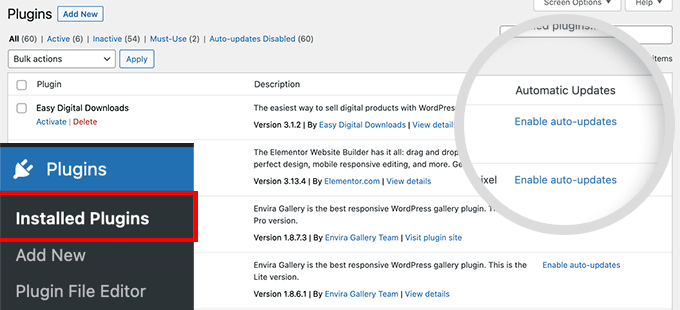
Zobacz nasz poradnik, jak automatycznie instalować aktualizacje wtyczek WordPress.
10. Tworzenie lepszych galerii obrazów
Chociaż w domyślnej instalacji WordPress możesz tworzyć galerie, nie jest to tak użyteczne, ponieważ brakuje w niej funkcji takich jak Albumy, tagowanie, okna modalne i inne.
Na szczęście istnieją wtyczki takie jak Envira Gallery, które pozwalają tworzyć piękne galerie obrazów w WordPress bez utraty szybkości. Możesz dodawać Albumy, znaki wodne, sprzedawać swoje zdjęcia i wiele więcej.
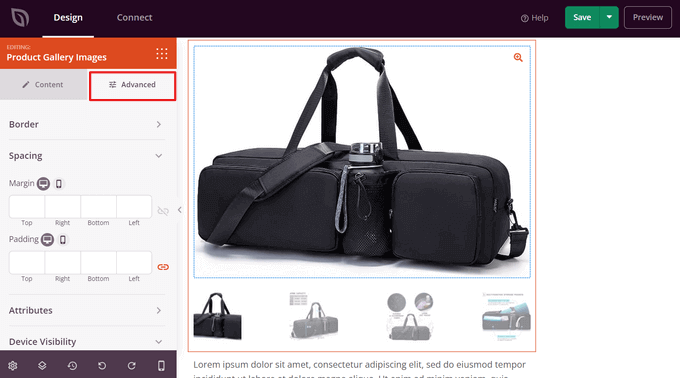
Wiele stron docelowych i kreatorów motywów WordPress, takich jak SeedProd, oferuje również opcje dodawania galerii obrazów do Twojej witryny.
11. Wtyczki WordPress mogą być ze sobą sprzeczne
Wtyczki WordPressa są świetne do dodawania dodatkowej funkcjonalności i funkcji do Twojej witryny.
Jednak niektóre wtyczki mogą być ze sobą sprzeczne, powodując poważne problemy. Na przykład mogą nie działać poprawnie tak, jak powinny, lub mogą zepsuć Twoją witrynę.
Posiadanie zbyt wielu wtyczek może również prowadzić do konfliktów. Powinieneś dezaktywować i usunąć nieużywane wtyczki. Pomoże to rozwiązać konflikty, wzmocnić bezpieczeństwo WordPress i przyspieszyć ładowanie strony.
12. Dostosowywanie fragmentów WordPress
Domyślnie WordPress wyświetla pełne posty na stronie głównej, archiwach i stronach kategorii.
To nie tylko tworzy duplikaty treści na Twojej stronie, ale także sprawia, że nawigacja jest bardziej frustrująca i zniechęca użytkowników do przeglądania pełnego posta i pozostawiania komentarzy.
Wyświetlając fragmenty na tych stronach, możesz zwiększyć liczbę wyświetleń i zaangażowanie użytkowników. Pokazuje krótkie podsumowanie i informuje użytkowników, o czym jest treść.
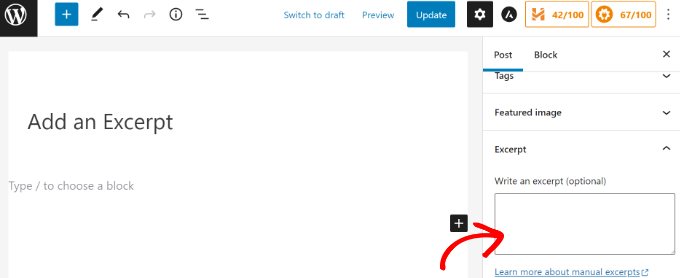
Aby dowiedzieć się więcej, zapoznaj się z naszym przewodnikiem na temat sposobów dostosowywania fragmentów WordPress bez żadnego kodowania.
13. Wyświetlanie fragmentów w kanałach RSS
WordPress wyświetla również Twoje pełne artykuły w kanale RSS. Oznacza to, że użytkownicy czytający Twoje posty w czytniku kanałów nie będą mieli powodu odwiedzać Twojej witryny.
Możesz łatwo zmienić to z obszaru administracyjnego WordPress. Przejdź do strony Ustawienia » Czytanie i przewiń w dół do opcji „Dla każdego artykułu w kanale, dołącz” i wybierz Wycinek.
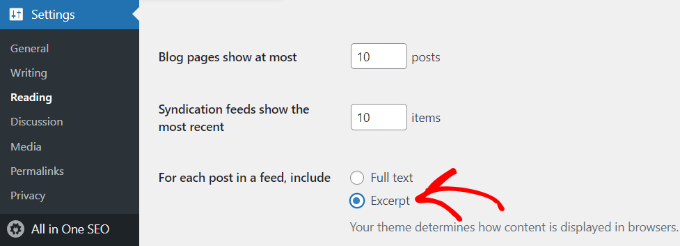
Następnie kliknij przycisk Zapisz zmiany, aby zachować ustawienia.
14. Radzenie sobie ze spamem w komentarzach
Skomentowane spamowanie to jedna z najbardziej irytujących rzeczy w Internecie. WordPress posiada wbudowaną moderację komentarzy do radzenia sobie ze spamem w komentarzach. Jednak spam w komentarzach może szybko narastać i zanim się zorientujesz, będziesz spędzać więcej czasu na moderowaniu komentarzy.
Pierwszą rzeczą, którą musisz zrobić, to zacząć używać Akismet. Wyłapie większość spamowych komentarzy i utrzyma je z dala od Twojej kolejki moderacji.
Możesz również zapoznać się z tymi ponad 12 kluczowymi wskazówkami i narzędziami do zwalczania spamu w komentarzach w WordPress.
15. Ulepszanie wyszukiwania w WordPress
WordPress posiada wbudowaną funkcję wyszukiwania, ale nie jest ona zbyt dobra. Jeśli wyszukiwanie jest ważne dla Twojej strony, będziesz musiał zastąpić domyślne wyszukiwanie czymś lepszym.
Aby ulepszyć wyszukiwanie w WordPress, możesz użyć wtyczek takich jak SearchWP. Pomaga dostosować algorytm wyszukiwania i uwzględnić tabele, pola niestandardowe, dokumenty, taksonomie i inne w procesie wyszukiwania.

Możesz skorzystać z naszego poradnika na temat sposobów ulepszenia wyszukiwania w WordPress, aby uzyskać więcej szczegółów.
Mamy nadzieję, że ten artykuł pomógł Ci naprawić niektóre z najbardziej irytujących problemów z WordPress. Możesz również zapoznać się z naszym przewodnikiem na temat sprawdzonych sposobów na zarabianie pieniędzy online oraz najlepszego oprogramowania do e-mail marketingu.
Jeśli podobał Ci się ten artykuł, zasubskrybuj nasz kanał YouTube po samouczki wideo WordPress. Możesz nas również znaleźć na Twitterze i Facebooku.


Jiří Vaněk
Jeśli będziesz pracować z WordPressem wystarczająco długo, napotkasz prawie każdy opisany tutaj problem. Najbardziej przeraża mnie zawsze biały ekran śmierci, ponieważ jego naprawa może być bardzo skomplikowana i często muszę uciekać się do przywracania z kopii zapasowej lub grzebania w logach błędów. Są też bardziej irytujące rzeczy, takie jak zmiana nazw użytkowników czy radzenie sobie ze spamem w komentarzach. Na szczęście zawsze istnieje rozwiązanie tych problemów, co jest świetne, chociaż czasami niepotrzebnie czasochłonne.
Oyatogun Oluwaseun Samuel
Napotkałem niektóre z tych irytujących problemów podczas pracy z wordpressem, zmiana nazwy użytkownika po instalacji, pusty ekran, dobrze, że są one tutaj wymienione i ich rozwiązania. Najbardziej zestresowało mnie, gdy musiałem dezaktywować jeden wtyczkę na rzecz innej z powodu konfliktu. Jest jeszcze wiele, z czym muszę się zmierzyć, ale dobrze jest wiedzieć o nich i ich rozwiązaniach, abym wiedział, co robić, gdy w końcu się z nimi zetknę. dzięki za tę przydatną informację.
Wsparcie WPBeginner
You’re welcome
Administrator
mohadese esmaeeli
w postach WordPress znajduje się sekcja „Rewizje”, co oznacza, że wszystkie edytowane wersje artykułu można przeglądać i przywracać. Byłoby wspaniale, gdyby obok tej funkcji istniał przycisk do usuwania poprzednich rewizji. Chociaż ta sekcja jest przydatna, gromadzenie rewizji może być uciążliwe.
Wsparcie WPBeginner
To z pewnością mogłoby być pomocne, na razie zalecamy skorzystanie z metody opisanej w naszym przewodniku poniżej, aby pomóc w zarządzaniu rewizjami:
https://www.wpbeginner.com/beginners-guide/complete-guide-to-wordpress-post-revisions/#limitrevisions
Administrator
Mrteesurez
Dzięki za ten post. Rozwiązuje on niektóre z najbardziej irytujących rzeczy związanych z WordPressem, ale wciąż mamy więcej. Wymienię tylko kilka:
1) Aktualności i powiadomienia na pulpicie nawigacyjnym w obszarze administracyjnym. Wiele wtyczek po prostu nadużywało tego miejsca wiadomościami, reklamami, powiadomieniami i innymi.
2) Problem z dostarczaniem poczty e-mail: Musisz ręcznie zainstalować wtyczkę, aby poprawnie to skonfigurować.
3) Komunikat o błędzie krytycznym:
Wyświetlają krytyczny komunikat odwiedzającym na froncie, mówiący:
„Dowiedz się, jak rozwiązywać problemy z WordPressem”
Stamtąd wszyscy odwiedzający stronę będą wiedzieć, że użyłeś WordPressa do jej zbudowania.
WordPress jest świetny i moim zdaniem najlepszy CMS, ale nadal potrzebuje więcej ulepszeń.
Mam nadzieję, że w przyszłości będę mógł przyczynić się do rozwoju rdzenia WordPressa.
mohadese esmaeeli
Zgadzam się; sekcja Wiadomości i ogłoszenia jest bardzo wyzwalająca, zwłaszcza że jej źródłem mogą być inne strony internetowe, a nie tylko repozytorium WordPress. Moim zdaniem ostrzeżenie, które podaje dotyczące przesyłania obrazów, powodujące dziwne błędy, może być frustrujące, zwłaszcza gdy samoistnie rozwiązuje się po kilku minutach!
Jiří Vaněk
Cześć Panie Mrteesurez,
W odniesieniu do punktu drugiego, problem z dostarczaniem poczty e-mail nie wynika tyle z wady samego WordPressa, co raczej z błędnie skonfigurowanych serwerów i funkcji poczty. Domyślnie WordPress używa funkcji poczty w PHP do wysyłania wiadomości e-mail. Jednak wielu dużych dostawców, takich jak Gmail, zaczęło ostatnio weryfikować rekordy DNS dotyczące bezpieczeństwa domen. Obejmują one rekordy DKIM, DMARC i SPF, które jasno określają, co można uznać za legalnie wysłaną wiadomość e-mail z domeny. Z powodu błędnej konfiguracji wielu serwerów WWW lub braku prawidłowego skonfigurowania tych rekordów przez właścicieli domen w odniesieniu do serwera WWW, występują błędy w dostarczaniu poczty e-mail. Nie jest to bezpośredni problem z WordPressem i zazwyczaj można go łatwo rozwiązać, jak Pan wspomniał, instalując wtyczkę SMTP do wysyłania wiadomości e-mail. Z drugiej strony, ten problem zachęca wielu użytkowników do zaprzestania używania funkcji poczty i zamiast tego korzystania z serwera i protokołu SMTP do wysyłania wiadomości e-mail. Tak więc, ostatecznie, każda chmura ma srebrną podszewkę. Ostatecznie zwiększa to bezpieczeństwo, co jest dobrą rzeczą, pomimo początkowych kłopotów, jakie sprawia wielu ludziom.
Dan Pock
Jak często można zostać zablokowanym ze swojego konta? to brzmi przerażająco dla nowicjusza.
Wsparcie WPBeginner
Nie często, chyba że bezpośrednio edytujesz kod lub zapomniałeś swojej nazwy użytkownika i adresu e-mail.
Administrator
Katheryn Haddad
Chciałbym dodać widżet, który pokazuje globus i wszędzie na świecie, gdzie ludzie klikają na stronę. Ma kod HTML, a instrukcje mówią, aby umieścić go w widżecie tekstowym. Ale wszystko, co dostaję, to widok kodu na mojej stronie internetowej i nadal brak mapy.
Sean
Katheryn,
Czy możesz udostępnić stronę internetową z widżetem oraz stronę, z której pobrałaś kod?
Mike Lackersteen
Czy istnieje łatwy sposób na usunięcie pustych wierszy między akapitami we wpisach i zachowanie wcięć akapitów po wykonaniu tej czynności.
Em Fairley
Mike, oba wymagają ręcznego wykonania, o ile mi wiadomo, więc są powtarzalne. Aby dodać wcięcia pierwszego wiersza, umieść kursor na początku wiersza i naciśnij SPACJĘ żądaną liczbę razy. Następnie powtórz dla wszystkich akapitów.
Aby usunąć odstęp między wierszami, umieść kursor po kropce w ostatnim wierszu pierwszego akapitu i naciśnij delete, aż pierwsze słowo następnego akapitu znajdzie się w tej samej linii. Następnie naciśnij SHIFT i RETURN jednocześnie, aby przejść do następnego wiersza. Następnie powtórz dla wszystkich kolejnych akapitów.
Mam nadzieję, że to pomoże
Carole Parkes
Rzeczą, której jeszcze nie rozwiązałem, jest rosnąca lista kategorii wyświetlanych na dole moich postów. Jak to naprawić?
Rod Salm
Dobra lista, z wyjątkiem lekceważącego komentarza o Hello Dolly. To rozgrzewa duszę, potrzebujemy tego więcej.
Ada
Nadal, kiedy jestem bardzo zajęty, nie mogę czytać twoich artykułów. Doskonała robota!
Sharique
Dziękuję WP Beginner, post jest bardzo informacyjny. Osobiście uznałem
5. Włączanie Shortcode dla Widgetów WordPress za bardzo przydatne dla mnie.
Jeszcze raz dziękuję! Tak trzymajcie!
Pozdrawiam,
Sharique
Wsparcie WPBeginner
Glad you found it helpful.
Administrator
Roman
Cześć! Dzięki za ten post! Myślę, że jest kilka bardziej irytujących rzeczy w WordPressie:
1. brak bezpieczeństwa "od razu" 2. może działać wolno z niektórymi wtyczkami i motywami 3. brak opcji buforowania "od razu"
Marcie Yon
Najlepszy artykuł, jaki kiedykolwiek napisano! Używam WordPressa od 3 lat i nauczyłem się połowy tych poprawek, ale teraz mogę naprawić WSZYSTKO, co mnie irytuje. Dziękuję!
Wsparcie WPBeginner
Cieszę się, że uznałeś to za pomocne.
Administrator
Chike
Jaki jest najlepszy sposób na automatyczne udostępnianie postów z Twojego samodzielnie hostowanego bloga WordPress na Facebooka i Twittera?
Wsparcie WPBeginner
Zobacz nasz poradnik, jak zaplanować publikację postów WordPress w mediach społecznościowych za pomocą narzędzia Buffer.
Administrator
meghoma damilola
proszę, jak mogę dodać czat do mojego wordpressa
Wsparcie WPBeginner
Zapoznaj się z tą listą 7 najlepszych programów do obsługi czatu na żywo dla Twojej witryny WordPress.
Administrator
Gary Stenzel
Dziękuję! Są bardzo pomocne.
Wsparcie WPBeginner
Glad you find them helpful
Administrator