


Google AdSenseを使用してWordPressで関連投稿を表示できることをご存知でしたか?「関連コンテンツ」は、Google AdSenseの機能で、広告を同時に表示してお金を稼ぎながら、WordPressで関連投稿を表示することができます。この記事では、Googleの関連コンテンツを簡単に使用してWordPressで関連投稿を表示する方法を説明します。
Google AdSense マッチコンテンツとは何ですか?
Google AdSense マッチコンテンツは、ウェブサイトからの関連記事を表示できるネイティブ広告ユニットです。また、関連記事と一緒に表示される関連広告でこのユニットを収益化するオプションもあります。
マッチコンテンツユニットは次のようになります。

ウィジェットの見た目や雰囲気をウェブサイトのレイアウトに合わせてカスタマイズでき、100%レスポンシブ(モバイルフレンドリー)です。
Google マッチコンテンツユニットを使用するメリットとデメリットについて疑問に思っているかもしれません。
長所:
- サーバーリソースの節約 – デフォルトでは、WordPressの関連記事プラグインはリソースを大量に消費します。Googleのマッチコンテンツウィジェットを使用することで、サーバー負荷をGoogleにオフロードできます。
- 関連投稿アルゴリズムの向上 – Googleの洗練されたアルゴリズムは、閲覧者に最も関連性の高い投稿を表示します。
- 収益化 – これは、ブログでお金を稼ぐもう1つの方法です。
短所:
- ロゴ提供 – Googleはマッチコンテンツユニットに「ロゴ提供」リンクを表示しますが、これは一部の人には魅力的でないと感じられるかもしれません。
Google関連コンテンツとは何かを理解したところで、WordPressサイトにどのように追加するかを見ていきましょう。
Google関連コンテンツの始め方
まず最初に行う必要があるのは、まだ登録していない場合はGoogle AdSenseプログラムにサインアップすることです。
Google AdSenseを使用すると、WordPressブログからオンラインでお金を稼ぐことができます。詳細な手順については、WordPressにGoogle AdSenseを正しく追加する方法に関するガイドをご覧ください。
Googleの関連コンテンツ機能は、一定のトラフィック要件を満たしているウェブサイトで利用できます。
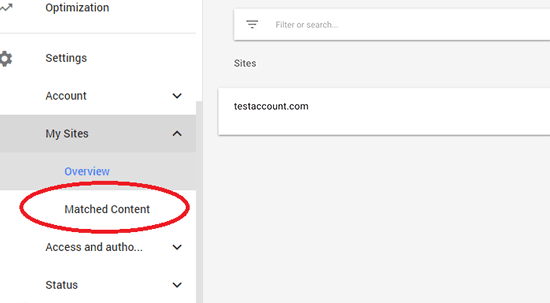
ウェブサイトが要件を満たしているかどうかを確認するには、Google AdSenseダッシュボードにアクセスし、左側のメニューから設定 » マイサイトをクリックする必要があります。
「関連コンテンツ」オプションが表示されていれば、問題ありません。表示されない場合は、サイトが関連コンテンツの要件を満たしていないことになります。
それでは、WordPressで関連投稿を表示するためにGoogleの関連コンテンツを簡単に追加する方法を見てみましょう。
WordPressにGoogle関連コンテンツを追加する
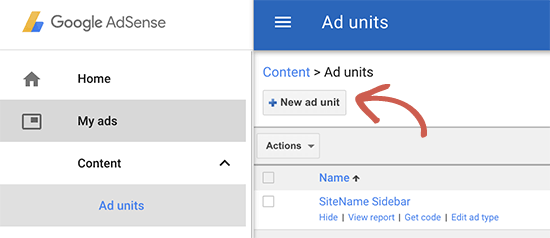
まず、Google AdSense アカウントにログインし、左側のメニューから「広告」をクリックし、「新しい広告」ボタンをクリックします。
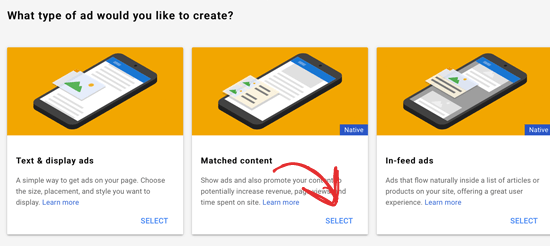
次に、広告の種類として「関連コンテンツ」を選択する必要があります。
次の画面で、広告設定を含むマッチコンテンツボックスのプレビューが表示されます。右側には、ユニット設定をカスタマイズするオプションが表示されます。
マッチコンテンツユニットを広告で収益化するオプションも表示されるため、お金を稼ぐことができます。もちろん、広告を表示しないことを選択し、関連投稿のためにのみマッチコンテンツを使用することもできます。
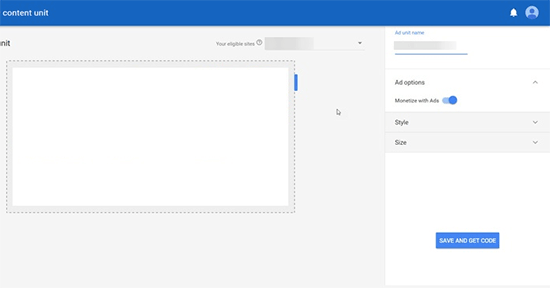
設定が完了したら、「保存してコードを取得」ボタンをクリックするだけです。
次のステップで使用するため、広告コードをコピーして、メモ帳やTextEditのようなプレーンテキストエディタに貼り付ける必要があります。
WordPressで関連コンテンツを表示する
関連記事を表示する最も効果的な場所は、個々の投稿の下です。多くのWordPressテーマには、投稿コンテンツの下、コメントエリアの前に表示されるウィジェットエリアまたはサイドバーが既に用意されています。
ただし、テーマにシングル投稿コンテンツの下にウィジェットエリアがない場合は、ガイドに従って、任意のWordPressテーマに投稿後のウィジェットエリアを追加する方法を簡単に作成できます。
その後、外観 » ウィジェットページにアクセスし、「カスタム HTML」ウィジェットを投稿後ウィジェットエリアにドラッグします。ウィジェット内に、前のステップでコピーしたマッチコンテンツ広告コードを貼り付けます。
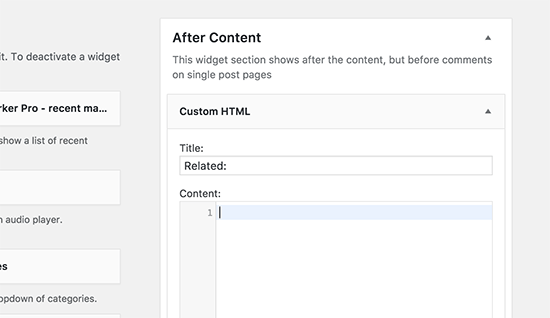
ウィジェット設定を保存するために、必ず保存ボタンをクリックしてください。これで、ウェブサイトにアクセスして、マッチコンテンツの関連投稿が機能していることを確認できます。
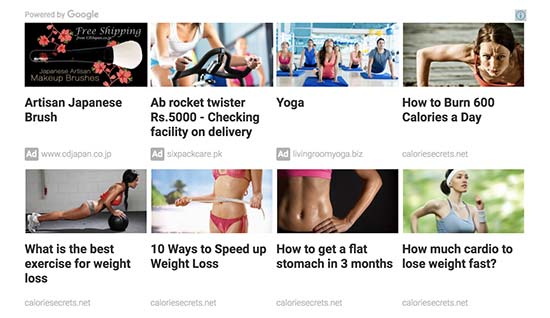
これで、ウェブサイトにアクセスして、マッチコンテンツボックスが機能していることを確認できます。
この記事が、WordPressにGoogle Matched Contentの関連記事を簡単に追加する方法を学ぶのに役立ったことを願っています。別のWordPress関連記事のオプションを探している場合は、WordPressのおすすめ関連記事プラグインのリストを確認してください。
この記事が気に入った場合は、WordPressのビデオチュートリアルについては、YouTubeチャンネルを購読してください。また、TwitterやFacebookでもフォローできます。


イジー・ヴァネック
詳細なご説明ありがとうございます。Google AdSenseを使い始めたばかりで、まだ短期間(約2ヶ月)しか使用していません。以前は使ったことがありませんでした。これらのチュートリアルは私にとって非常に価値があります。
デビッド・アノジー
情報ありがとうございます
WPBeginnerサポート
You’re welcome
管理者
Subodh Gupta
マッチコンテンツ広告は削除されたかもしれません。どうすればいいですか?
エニオラ・ダダ
マッチコンテンツが見つかりませんでした。他に方法はありませんか?
アクペネ・ジェイコブ
本当にありがとうございます。あなたのチュートリアルの助けを借りて、ブログにマッチコンテンツを追加しました…以前は苦労していました。
オルワトシン・マイケル
共有ありがとうございます。これで、マッチコンテンツ広告をサイトに統合することができました。
WPBeginnerサポート
Oluwatosin Michael 様
お役に立てて光栄です。WordPressのビデオチュートリアルについては、YouTubeチャンネルを購読することも検討してください。
管理者
アクシャイ
AdSense アカウントでマッチコンテンツが表示されず、インフィード広告が表示されます。
WPBeginnerサポート
こんにちは、Akshayさん。
マッチコンテンツは、特定のトラフィック要件を満たすウェブサイトでのみ利用可能です。AdSenseアカウントにマッチコンテンツが表示されない場合は、サイトがまだこれらの要件を満たしていないことを意味します。
管理者
ウゼイル
なぜ私のAdSenseに「関連コンテンツ」オプションが表示されないのですか?