


新しいブログを設定したり、WordPressサイトを移行したりするのはエキサイティングなことですが、時にはイライラする障害に遭遇することがあります。それは、WordPressのエクスポートファイルが大きすぎて新しいウェブサイトにインポートできないことです。
私たちは読者のためにブログサイトを設定する際に、この問題を何度も見てきました。通常、サイトが多くの投稿やページで大きくなった場合に発生します。ホスティング会社は、ファイルサイズが一定のサイズまでしかアップロードできないように制限しており、エクスポートファイルが大きすぎる場合があります。
しかし、心配しないでください! コーディングスキルを必要としない、簡単で無料の修正方法を見つけました。この記事では、WordPress で大きな XML ファイルを分割して、すべてのコンテンツを問題なくインポートできるようにする方法を紹介します。
WordPressで大きなXMLファイルを分割するのはいつか
WordPress.com から WordPress.org へのブログの移行や、セルフホスト型 WordPress ウェブサイトから新しいホストまたはサーバーへのコンテンツの移行を行う際には、WordPress コンテンツのエクスポートが必要です。
WordPress では、すべての投稿、コメント、カスタムフィールド、カテゴリ、タグを含むすべての WordPress ウェブサイトを 1 つの XML ファイルとしてエクスポートできます。これは WXR ファイルとして知られ、WordPress Extended RSS の略です。
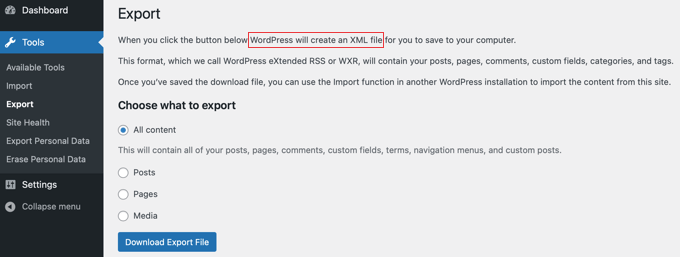
ただし、このファイルサイズが、WordPress ホスティングプロバイダーで許可されているアップロード制限よりも大きい場合があります。
XMLファイルのサイズが大きすぎる場合、エラーメッセージが表示され、デフォルトのWordPressインポーターを使用して新しいWordPressインストールにウェブサイトデータをインポートできなくなります。この制限は、ホスティングプロバイダーとプランによって異なる場合があります。

この問題を解決する 1 つの方法は、WordPress で最大ファイルアップロードサイズを増やすことですが、それでもファイルが大きすぎる場合があります。
技術的には、ウェブホスティング会社にファイルサイズ制限を一時的に引き上げてもらうこともできますが、多くの共有ホスティング会社はそれを許可しません。
そのため、他に選択肢としては、XMLファイルを手動でより小さなファイルに分割することになりますが、これは大変な作業です。
幸いなことに、大きなWordPress XMLファイルを自動的に分割するのに役立つ簡単なオンラインツールを見つけました。さらに、このXMLスプリッターは完全に無料で使用できます。
それでは、WordPressで大きなXMLファイルを分割する方法をステップバイステップで見ていきましょう。
ボーナス無料オファー
ヘルプが必要ですか?当社の無料 WordPress ブログセットアップサービスは、リスクなしで WordPress.com から WordPress.org への移行をお手伝いします。このガイド付き転送中に、専門チームメンバーが WordPress.com からの移行全体を (100% 無料で) 行います。
WordPressで大きなXMLファイルを分割する方法
WordPress サイトを 1 つの XML ファイルにエクスポートしたら、無料 WordPress WXR ファイル分割ツールウェブサイトを開く必要があります。
このプラットフォームは、WordPress のエクスポートファイルを小さなチャンクに簡単に分割できるように設計されているため、最高の WordPress XML スプリッターツールです。
そこに着いたら、XMLファイルを「ここにファイルをドラッグしてアップロード」とラベル付けされた領域にドラッグして、無料ツールにアップロードできます。または、「WXRファイル」ボタンをクリックしてからXMLファイルを選択することもできます。
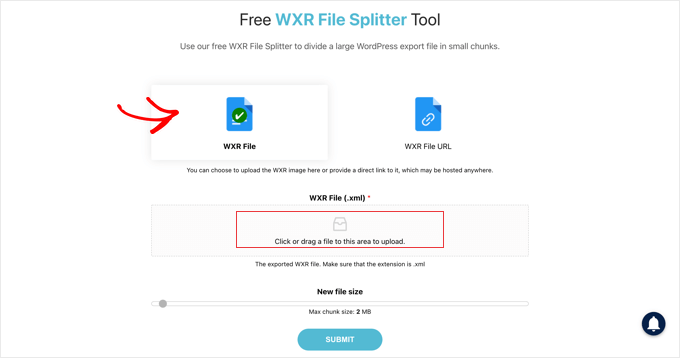
その後、「新しいファイルサイズ」スライダーをウェブサイトの最大アップロードサイズまたはそれ以下に移動する必要があります。目標は、ホストにアップロードするのに十分な小ささで、制限を超えない複数のファイルを作成することです。
準備ができたら、「送信」ボタンを押す必要があります。大きなファイルは、正しいサイズの小さなファイルに分割されます。

最後に、「ダウンロード」ボタンを押して、コンピューターのデフォルトのダウンロード場所にファイルをダウンロードします。ファイルは 1 つのファイルにまとめられ、新しい WordPress ウェブサイトにインポートできるように解凍する必要があります。
すべてのコンテンツが正しくインポートされるように、ファイルを正しい順序でインポートしてください。
XMLファイルをインポートしたら、次のことを行いたい場合があります。
- この WordPress 移行チェックリストを読んで、必要なすべての手順が実行されていることを確認してください。
- 以前の WordPress URL をすべてプレーンテキストでエクスポートします。
- 以前のウェブサイトから WordPress に外部画像をインポートします。
- 壊れたリンクをチェックし、必要に応じてリダイレクトを実装します。
- WordPress デバッグモードを有効にして、サイトのエラーを修正します。
- 以前のウェブサイトのウィジェット設定を新しいサイトにインポートします。
- WordPress ダッシュボードのウェルカムパネルを削除します。
このチュートリアルで、WordPress で大きな XML ファイルを分割する方法を学べたことを願っています。また、WordPress 管理パネル内の隠された秘密オプションパネルや、ベスト WordPress アクティビティログおよびトラッキングプラグインの専門家による選択についても知りたいかもしれません。
この記事が気に入った場合は、WordPressのビデオチュートリアルのために、YouTubeチャンネルを購読してください。また、TwitterやFacebookでも私たちを見つけることができます。





キングスレー・フェリックス
Windows 10で動作しません。そして、これはインターネット上にある唯一のXMLスプリッターのようです。
エマン
Linux ユーザーの場合はどうですか? オンラインツールはありますか?
Aaditya Sharma
WordPress WXR File SplitterがWindows 10で動作しません。他のソフトウェアを提案していただけますか、または.sqlデータベースを他の方法やソフトウェアで分割できますか?
Amit Virani
WordPressバージョン1.10.11では、最大ファイルサイズ32MBをアップロードできますが、20MBのXMLファイルをアップロードすると、エラー500内部サーバーエラーが表示されます。
WPBeginnerサポート
これは、最大実行時間または PHP メモリ制限によるものである可能性があります。WordPress で内部サーバーエラーを修正する方法に関するガイドも確認してください。
管理者
Caloolgeele
本当にありがとうございます。命を救っていただきました。
Edos Ubebe
こんにちは、
この素晴らしい投稿に本当に感謝します。命を救われました。ありがとうございます。
ahmed
ブログスポットからコンピューターにダウンロードした121MBのXMLファイルがあり、記事のツールでファイルを分割できません。エラーメッセージが表示され、どうすればよいか全くわかりません…。許可されているサイズ(62MB)を超えているため、XMLファイルをWPにアップロードできません…。XMLファイルをアップロードまたは分割する方法はありますか?
ありがとうございます
ブレンダン
Mac版は.XMLを認識しません
Ahmed Yosry
ありがとう
ビル
(偶然の事故ですが)大きなXMLファイルの場合、インポーターを複数回実行するだけでよいことを発見しました。これにより、コンテンツがバッチでアップロードされます。
ミゲル
はい、ただしコンテンツとメニューが重複します
アキル・グプタ
Thanks for this valuable information