


パーソナルトレーニングビジネスをオンラインで拡大することは、クライアントベースを大幅に広げ、業務を効率化することができます。
幸いなことに、WordPressを使用すると、シンプルな支払いフォームや、パーソナルトレーニングサービスを販売するための完全なメンバーシップサイトを作成できます。これにより、クライアントはあなたのサービスについて問い合わせたり、ウェブサイトを通じて直接トレーニングセッションをスケジュールしたりできるようになり、ビジネスの成長に役立ちます。
私たちは16年以上にわたり、プラグイン、ソフトウェア、オンラインコースの販売にWordPressを使用しており、その経験は素晴らしいものでした。WordPressは非常にスケーラブルで、柔軟性があり、カスタマイズ可能であることが証明されており、パーソナルトレーニングサービスサイトを含むウェブサイトの構築に常に推奨しています。
この記事では、WordPressでパーソナルトレーニングサービスを簡単に販売する方法をステップバイステップでご紹介します。
なぜオンラインでパーソナルトレーニングサービスを販売するのか?
オンラインでパーソナルトレーニングサービスを販売するためのウェブサイトを構築することは、あなたの経験を披露し、トレーニングセッションを宣伝するための拠点として機能します。これにより、リーチが広がり、オフラインであなたのビジネスを知らないクライアントをさらに多く引き付けるのに役立ちます。
ジムのウェブサイトをお持ちの場合は、トレーニングサービス申し込みフォームを追加するのが良いでしょう。これにより、ウェブサイトであなたの経験やトレーニング哲学を見た後、見込み客がジムに入会しやすくなります。
また、顧客にコミュニケーションと予約のための中心的な場所を提供し、プロセスをスムーズで便利なものにします。
さらに、フィットネスの目標、怪我や制限の有無、希望するトレーニング方法などの重要な顧客情報を収集できます。これにより、個々のクライアントに合わせたパーソナライズされたトレーニングプログラムを作成できます。
WordPressでパーソナルトレーニングサービスを販売する理由
トレーニングサービスフォームを追加してオンラインでお金を稼ぎ始める前に、まずサービスを宣伝できるウェブサイトを作成する必要があります。WordPressは市場で最高のウェブサイトビルダーであり、インターネット上のサイトの43%以上で使用されているため、WordPressを選択することをお勧めします。
ただし、WordPressには2つのタイプがあることを知っておく必要があります。WordPress.comはブログホスティングプラットフォームですが、WordPress.orgはオープンソースのセルフホスティングソフトウェアです。詳細については、WordPress.comとWordPress.orgの比較をご覧ください。
パーソナルトレーニングサービスを販売するには、WordPress.orgをお勧めします。これは完全に無料で柔軟性があり、サービスを販売するのに役立つプラグインと統合できるためです。
詳細については、完全なWordPress.orgレビューをご覧ください。
ウェブサイトビルダーを選択したら、トレーニングサービスを販売するためにホスティングプランとドメイン名を購入する必要があります。ここで費用がかさみ始めます。
そのため、WordPress推奨のホスティング会社であるBluehostを選択することをお勧めします。

WPBeginnerの読者には、無料のSSL証明書とドメイン名に加え、手厚い割引を提供しています。最大70%の割引を受けるには、以下のボタンをクリックしてください。
ホスティングを購入したら、WordPressウェブサイトの作成方法に関する初心者向けガイドで詳細を確認できます。
さて、WordPress でパーソナルトレーニングサービスを簡単に販売する方法を見てみましょう。以下のリンクを使用して、選択した方法にジャンプできます。
方法1:WPForms でトレーニングサービスを販売する(簡単)
WPFormsを使用すると、WordPressで簡単にトレーニングサービスを販売できます。これは市場で最高のコンタクトフォームプラグインであり、ドラッグアンドドロップビルダー、1900以上の既製テンプレート、および既製のパーソナルトレーニングサインアップフォームが付属しています。
まず、WPFormsをインストールしてアクティブ化する必要があります。詳細については、WordPressプラグインのインストール方法に関する初心者向けガイドをご覧ください。
注意:WPFormsには無料プランがあります。ただし、パーソナルトレーナーフォームテンプレートのロックを解除するには、プロバージョンが必要です。
オンラインフォームでPayPal、Stripe、Square、またはAuthorize.net経由で支払いを受け付けるには、支払いアドオンをインストールする必要もあります。
これを行うには、WordPressダッシュボードから**WPForms » Addons**ページに移動し、使用したい決済プロセッサの下にある「Addonをインストール」ボタンをクリックします。この例では、PayPal Standardアドオンをインストールしています。
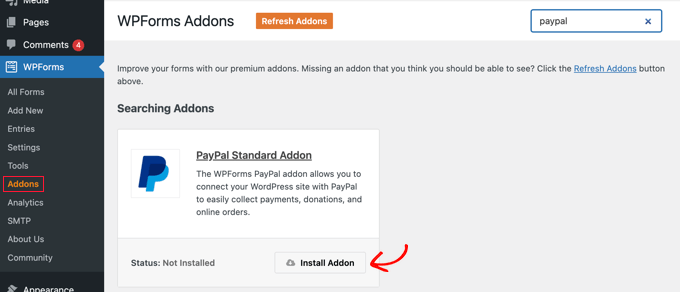
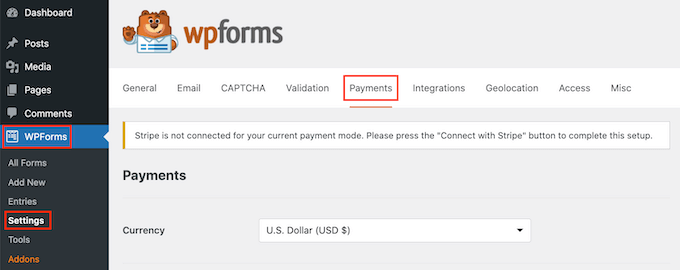
次に、WPForms » 設定 に移動し、「支払い」をクリックして、選択した支払い処理業者を設定する必要があります。
詳細については、支払いオプション付きのWordPressフォームの作成方法に関するチュートリアルをご覧ください。
次に、WordPressダッシュボードから**WPForms » 新規追加**ページにアクセスし、フォームの名前を追加します。
その後、「パーソナルトレーナーサインアップフォーム」テンプレートを見つけて、その下の「テンプレートを使用」ボタンをクリックします。
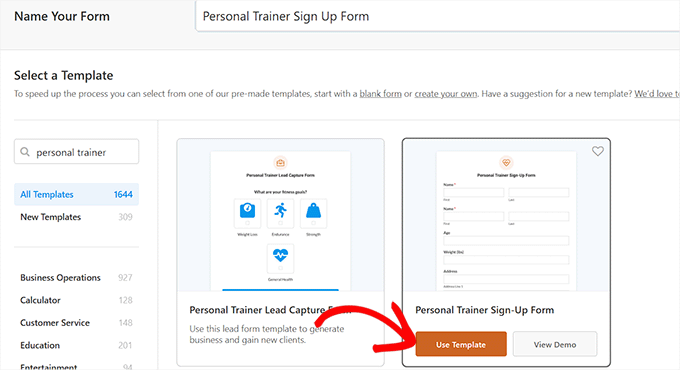
これにより、WPForms のドラッグ&ドロップビルダーが開きます。画面の右側にフォームのプレビュー、左側にフォームフィールドが表示されます。
ここから、好みに応じてフィールドを追加、並べ替え、削除できます。
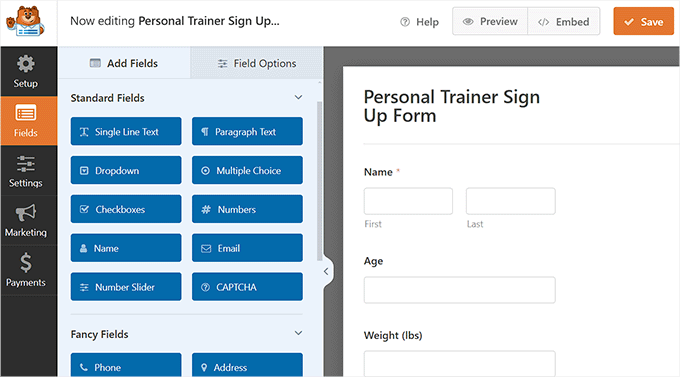
次に、下にスクロールして左側の列にある「トレーナーの好み」フィールドをクリックして設定を開きます。その後、好みのオプションを変更できます。
たとえば、性別ではなく経験に基づいてトレーナーを選択させたい場合は、「選択肢」フィールドにそれらのオプションを追加できます。
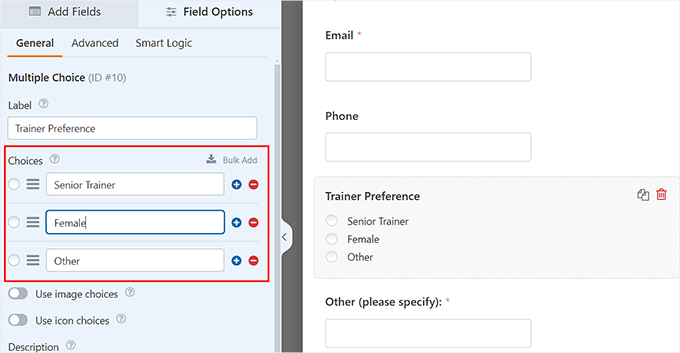
同様に、パーソナルトレーニングの利用可能な曜日と時間を変更できます。
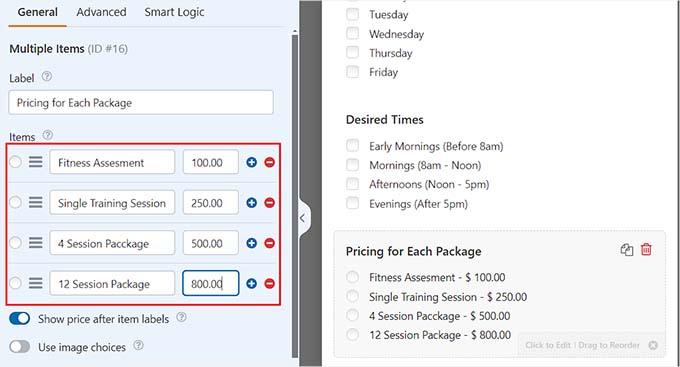
これが完了したら、「希望するパッケージ」フィールドを設定して、パーソナルトレーニングセッションパッケージをフォームに追加できます。
例えば、顧客にフィットネス評価、単一のトレーニングセッション、4回のトレーニングセッション、または12回のトレーニングセッションパッケージを提供することができます。
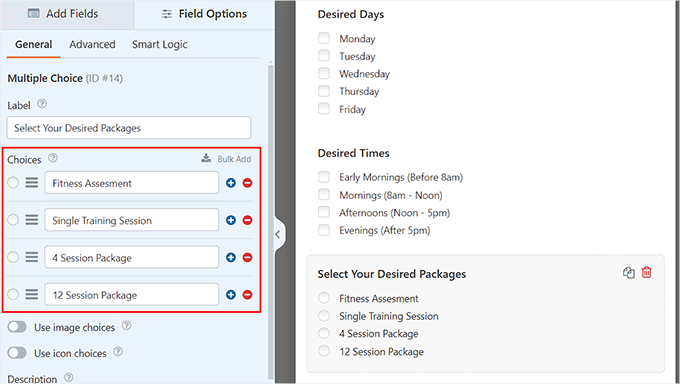
次に、ユーザーがトレーニングセッションの料金を直接支払えるように、フォームに支払いフィールドを追加する必要があります。
左側の列の「支払いフィールド」セクションまでスクロールします。次に、「複数選択」フィールドをフォームに追加します。
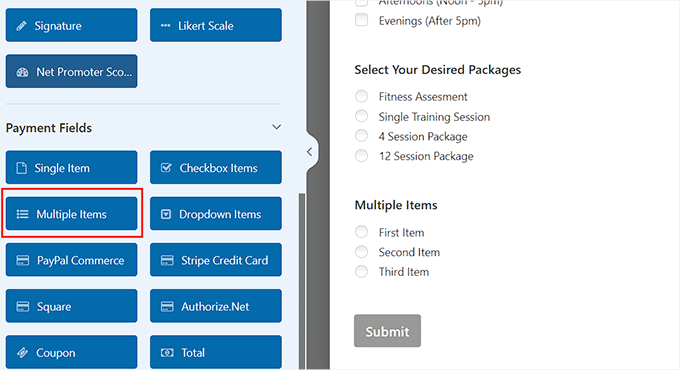
その後、フィールドを再度クリックして、サイドバーでその設定を開きます。
ここから、パーソナルトレーニングセッションの名前と価格を追加できます。
次に、左側の列から「設定 » 通知」タブに切り替えて、「通知を有効にする」スイッチをオンにします。これで、ユーザーはサイトでフォームを送信すると、メール通知を受け取ることができます。
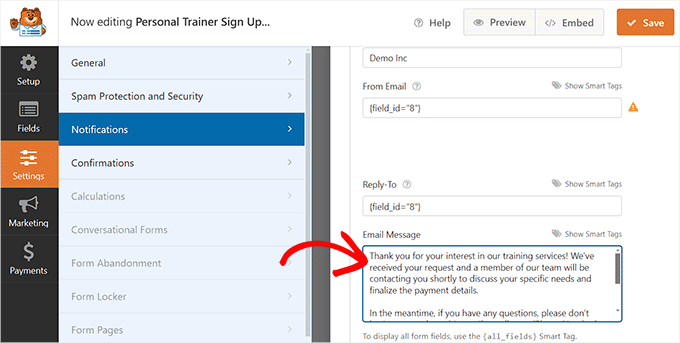
これが完了したら、「メールメッセージ」セクションまでスクロールダウンし、潜在的なクライアントに送信されるメッセージを入力できます。
フォームに支払いフィールドを追加していない場合は、このメッセージを使用して、支払い詳細の取得にどれくらいの時間がかかるかを顧客に伝えることができます。
ここから件名とメールアドレスを編集することもできます。
満足したら、上部にある「保存」ボタンをクリックするだけで設定が保存されます。
専門家のアドバイス:WordPressから直接送信されたメールは、ユーザーの迷惑メールフォルダに届く可能性があります。そのため、WP Mail SMTPのようなSMTPサービスの使用をお勧めします。詳細については、WordPressがメールを送信しない問題を修正する方法に関するガイドをご覧ください。
次に、トレーニングサービスフォームを追加したいページまたは投稿を開きます。ここで、左上隅にある追加ブロック(+)ボタンをクリックし、WPFormsブロックを追加します。
次に、ブロック内のドロップダウンメニューから、作成したばかりのフォームを選択します。
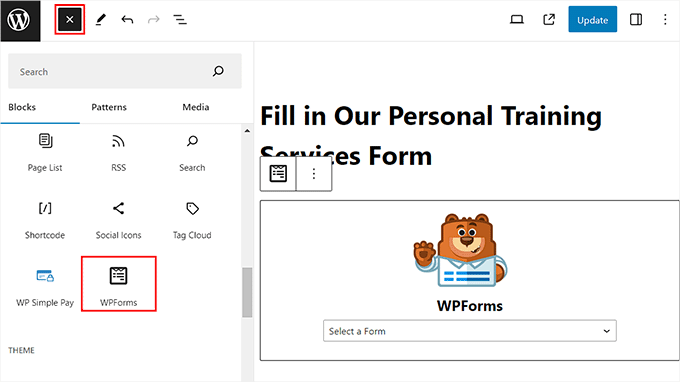
最後に、「更新」または「公開」ボタンをクリックして設定を保存します。
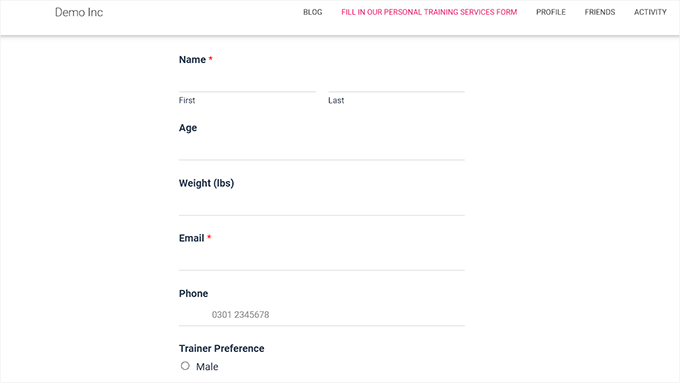
これで、WordPressサイトにアクセスして、パーソナルトレーニングサービスフォームが機能していることを確認できます。
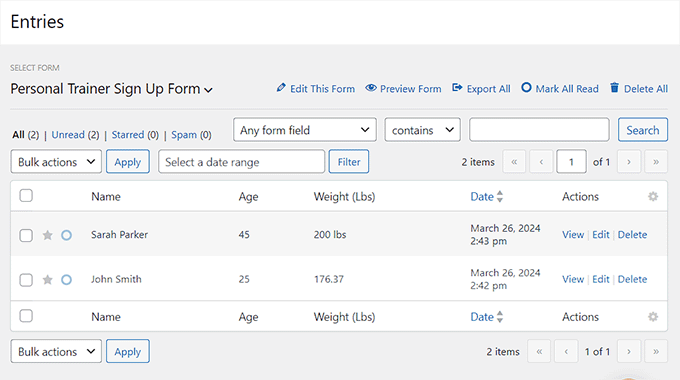
WPFormsを使用すると、ダッシュボードからすべてのフォームエントリを表示できます。
これを行うには、WPForms » すべてのフォームページにアクセスし、作成したトレーニングサービスフォームの下にある「エントリー」リンクをクリックする必要があります。
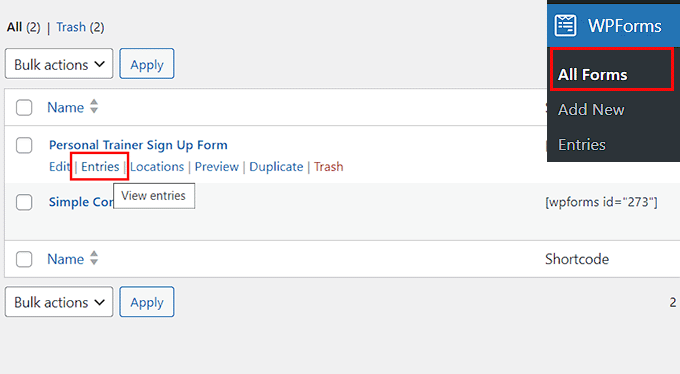
ここで新しい画面に移動し、右側の「表示」リンクをクリックすることで、フォームを送信したすべてのユーザーのデータを表示できます。
好みに応じて、エントリを削除および編集することもできます。
方法2:WP Simple Pay(無料)でトレーニングサービスを販売する
ウェブサイトにパーソナルトレーニングサービスフォームを無料で追加する方法をお探しなら、この方法が最適です。
WP Simple Payは、ショッピングカートをセットアップせずにオンライン決済を受け付けることができる最高のWordPress Stripeプラグインです。支払いフォームビルダー、簡単なセットアップ、安全な支払い処理、定期支払い、および既製テンプレートが付属しています。
全体として、このプラグインを使用すると、パーソナルトレーニングサービスのフォームを非常に簡単に作成できます。
まず、WP Simple Payをインストールしてアクティブ化する必要があります。詳細な手順については、WordPressプラグインのインストール方法に関するステップバイステップガイドをご覧ください。
注意:WP Simple Payには、このチュートリアルで使用できる無料プランがあります。ただし、今回はより多くの機能を利用するためにプロバージョンを使用します。
有効化すると、セットアップウィザードが画面に表示され、「開始する」ボタンをクリックする必要があります。

次に新しいページに移動し、ライセンスキーを入力する必要があります。このオプションは、プロプランをご利用のお客様にのみ適用されます。この情報は、WP Simple Payのウェブサイトのアカウントで確認できます。
それが完了したら、「有効化して続行」ボタンをクリックするだけです。

次に、オンライン決済を簡単に受け付ける人気の決済ゲートウェイである Stripe とプラグインを接続するように求められます。
これを行うには、「Stripeで接続」ボタンをクリックします。

これにより別の画面に移動します。そこでStripeアカウントにログインし、WP Simple Payと連携させる必要があります。まだアカウントをお持ちでない場合は、Stripeのウェブサイトにアクセスして作成できます。
詳細については、WordPressでStripe決済を受け付ける方法のチュートリアルをご覧ください。
統合が成功すると、セットアップウィザードでメール設定を構成するように求められます。
支払い領収書、今後の請求書、および支払い通知のメール通知を受け取るオプションを有効にし、送信したいメールアドレスを入力するだけです。
これが完了したら、「保存して続行」ボタンをクリックします。

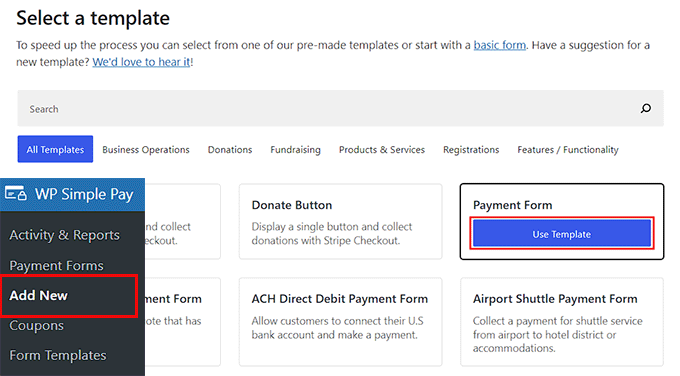
次に、WordPress ダッシュボードから WP Simple Pay » 新規追加 ページにアクセスして、パーソナルトレーニングサービスフォームの作成を開始する必要があります。
これにより、「テンプレートの選択」画面が開かれ、既製のテンプレートのリストが表示されます。
WP Simple Pay にはトレーニングサービス専用のテンプレートがないため、「決済フォーム」オプションの下にある「テンプレートを使用」ボタンをクリックできます。
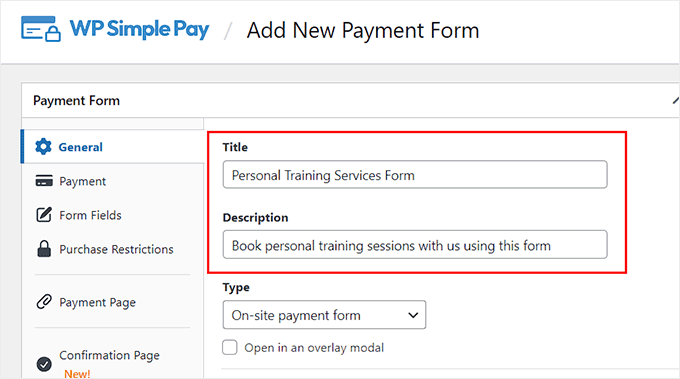
これにより、「新規支払いフォームの追加」ページに移動します。ここで、パーソナルトレーニングサービスのフォームの名前と説明を追加することから始めることができます。
その後、フォームの種類として「オンサイト支払いフォーム」を選択します。
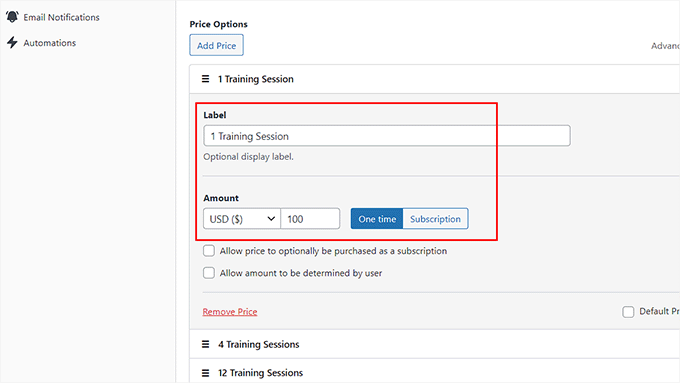
次に、「支払い」タブに切り替えて、提供するトレーニングセッションのラベルと価格を追加します。
複数のトレーニングサービスパッケージを提供している場合は、「価格を追加」ボタンをクリックして、さまざまな取引の複数の価格オプションを追加できます。
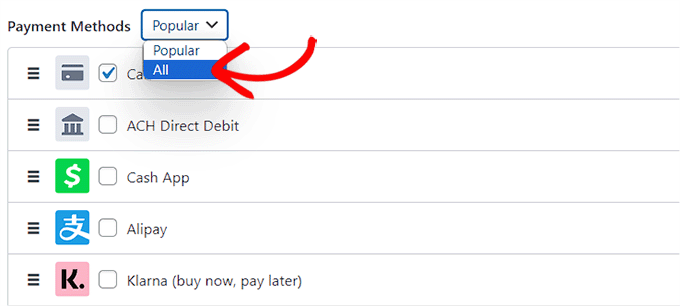
これが完了したら、「支払い方法」セクションまでスクロールし、フォームに追加したい支払いゲートウェイの横にあるチェックボックスをオンにします。
WP Simple Payを使用すると、SEPA、Affirm、Klarna、AfterPayも支払い方法として追加できます。ただし、これらのオプションにはプロプランが必要です。
無料プランをお持ちの場合、支払い方法としてAliPayとデビット/クレジットカードのみを追加できます。
その後、左側の列から「フォームフィールド」ページに切り替えます。ここでは、支払いフォームにデフォルトフィールドとしてメールアドレス、価格セレクター、支払い方法が含まれています。
ただし、ユーザーに名前、電話番号、住所も送信させたい場合は、ドロップダウンメニューからそれらのオプションを選択できます。

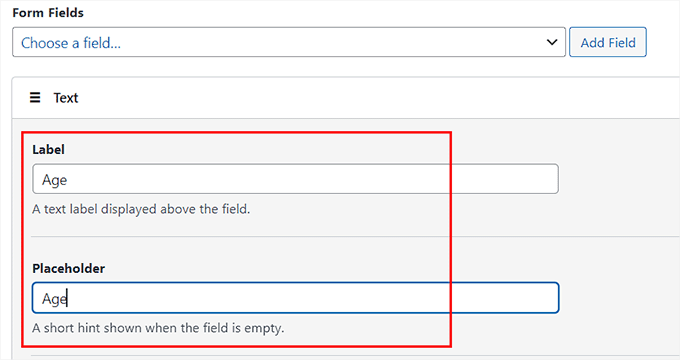
同様に、フォームにカスタムの年齢または体重フィールドを追加したい場合は、ドロップダウンメニューから「テキスト」フォームフィールドを選択する必要があります。
それが完了したら、フィールド設定を展開し、ラベルとプレースホルダーテキストとして「年齢」を追加します。
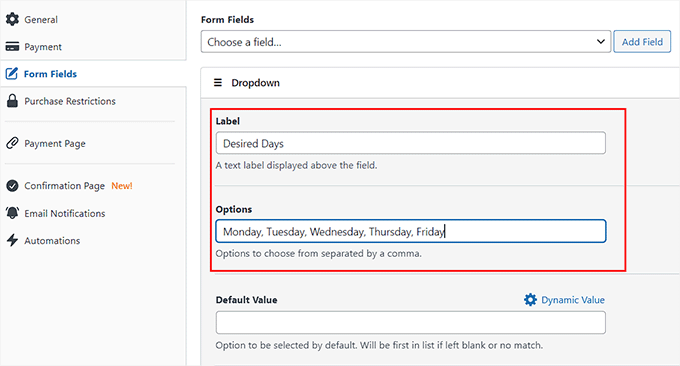
さらに、「ドロップダウン」フォームフィールドを選択して、カスタムトレーナー、曜日、または時間の希望フィールドを追加できます。
ここで、フィールドタブを展開してラベルを追加するだけです。「オプション」フィールドに、クライアントに提供したいすべてのオプションを入力できます。
たとえば、ユーザーがパーソナルトレーニングの特定の曜日を選択できるようにしたい場合は、フィールドに利用可能な曜日を入力できます。
各オプションはカンマで区切ることを忘れないでください。
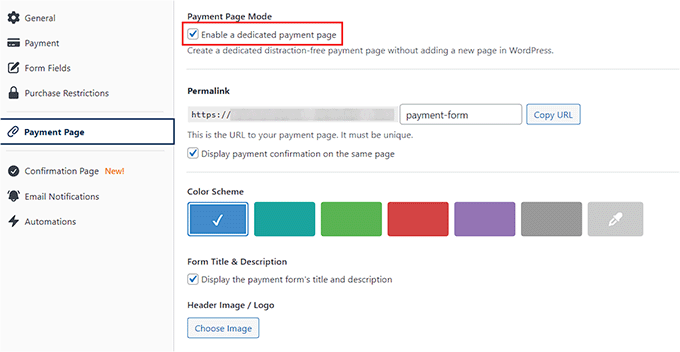
これが完了したら、「支払いページ」タブに切り替えて、「専用支払いページを有効にする」ボックスにチェックを入れます。
WP Simple Payは、カスタムのパーソナルトレーニングサービス支払いページを作成します。
「パーマリンク」フィールドにフォームページのURLを簡単に追加し、カラーテーマ、画像、フッターテキストを選択できます。
最後に、右側の「公開」ボタンをクリックして設定を保存します。
これで、WordPressサイトにアクセスして、パーソナルトレーニングサービスのフォームを表示できます。
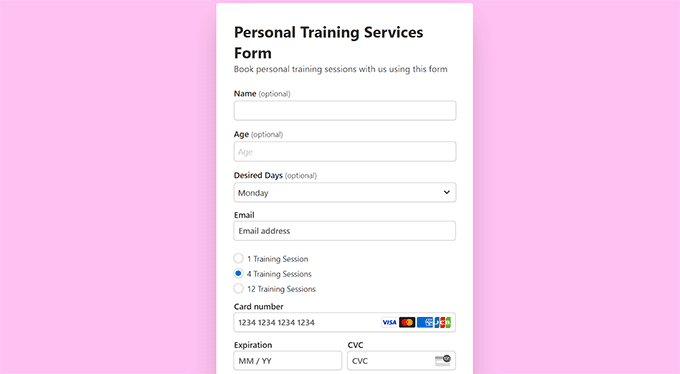
または、既存のページにフォームを追加したいだけであれば、フォームフィールドを追加した後に「公開」ボタンをクリックする必要があります。
その後、フォームを追加したいページまたは投稿にアクセスし、追加ブロック(+)ボタンをクリックします。
ブロックメニューが開いたら、WP Simple Payブロックを追加し、ドロップダウンメニューからフォームを選択してください。
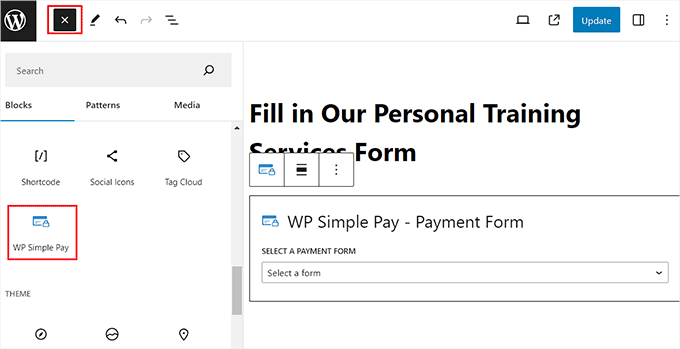
次に、「更新」または「公開」ボタンをクリックして設定を保存します。
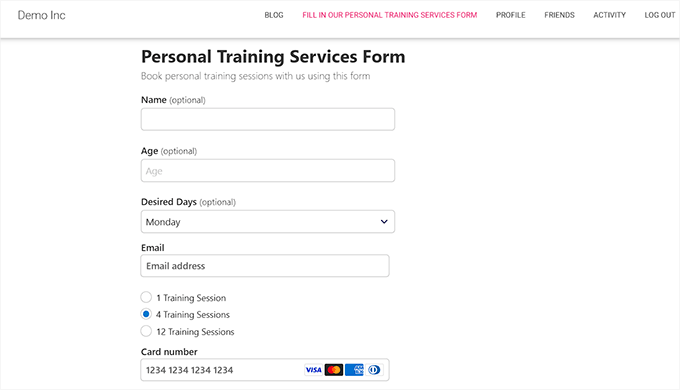
これで、WordPress サイトの既存のページにアクセスして、パーソナルトレーニングサービスフォームが機能していることを確認できます。
ボーナス:トレーニングコースやビデオをダウンロードとして販売する方法
サービス以外にも、WordPressサイトでトレーニングコースやビデオを販売できます。これは、コースを購入したユーザーにパーソナルトレーニングセッションへのサインアップも促すことができる、オンラインでお金を稼ぐための費用対効果の高い方法です。
PDF、ビデオ、音楽、コース、電子書籍などのデジタル製品を販売するための最高のWordPressプラグインであるEasy Digital Downloadsを使用すると、トレーニングコースを簡単に販売できます。

プラグインを複数の決済ゲートウェイに簡単に接続し、ダウンロード » ダウンロードを追加ページにアクセスして最初のデジタル製品を作成できます。
これによりブロックエディターが開かれ、トレーニングビデオまたはコースの名前と説明を追加できます。それが終わったら、「ダウンロードファイル」オプションまでスクロールし、コンピューターからトレーニングビデオをアップロードします。次に、「価格オプション」フィールドに価格を追加します。
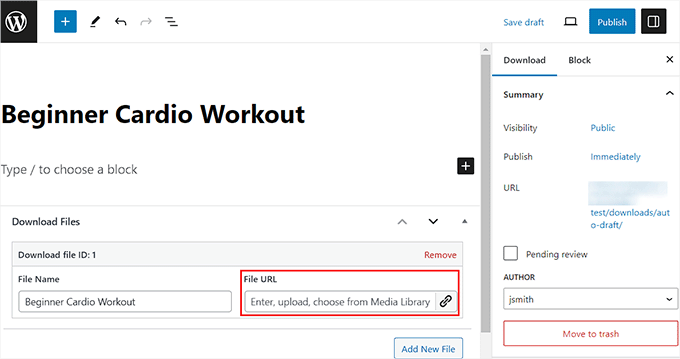
カテゴリ、タグ、アイキャッチ画像を設定することもできます。最後に、上部にある「公開」ボタンをクリックして設定を保存します。
これで、ジムのウェブサイトでトレーニングビデオを販売できるようになりました。詳細については、WordPressでデジタルダウンロードを販売する方法のチュートリアルをご覧ください。
ボーナス: WordPressでコーチングビジネスを始める方法
個別指導セッションの販売は場所によって制限されますが、ウェブサイトを通じてオンラインコーチングを開始することもできます。これにより、世界中のクライアントと協力し、より多くのコンバージョンを生み出すことができます。
オンラインコーチングでは、録画済みコンテンツ、ライブチャット、またはビデオ会議を通じて、いつでもセッションを実行できます。また、ワークショップやグループコーチングを企画して、さまざまなクライアント間のコミュニティ意識を構築することもできます。
さらに、オンラインコーチングは物理的なジムを運営するよりもはるかに費用対効果が高いため、優れた選択肢となります。
WordPressの最高のメンバーシッププラグインであるMemberPressを使用すると、簡単にコーチングビジネスを開始できます。これにより、クライアントごとに異なるサブスクリプションレベルを作成し、特定の期間でコンテンツリリースをスケジュールしてユーザーエンゲージメントを高めることができます。
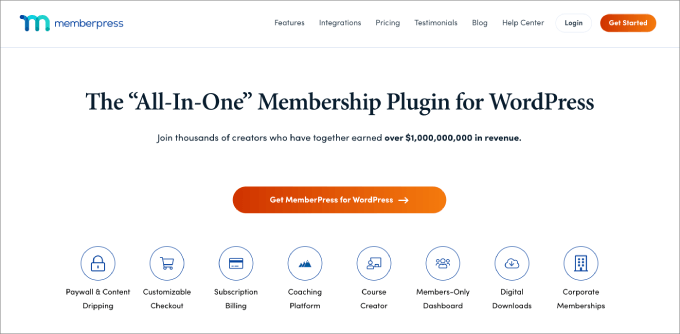
その他、自動化されたオンボーディングプロセスを作成したり、マイルストーン追跡を追加したり、自動リマインダーを使用してクライアントにコーチングプログラムの完了を促したりできます。
MemberPressを使用すると、ユーザーがアクセスするために購入する必要のあるプレミアムコーチングコンテンツを作成することもできます。これは優れた選択肢です。詳細については、オンラインコーチングビジネスを開始する方法のチュートリアルをご覧ください。
この記事が、WordPressでパーソナルトレーニングサービスを簡単に販売する方法を学ぶのに役立ったことを願っています。また、WordPressでクラウドファンディングで資金を調達する方法に関する初心者向けガイドや、WordPressのeコマース設定完全ガイドもご覧ください。
この記事が気に入った場合は、WordPressのビデオチュートリアルのために、YouTubeチャンネルを購読してください。また、TwitterやFacebookでも私たちを見つけることができます。


質問や提案はありますか?コメントを残して、議論を開始してください。