


SSL証明書が期限切れになると、ユーザーのブラウザにサイトが安全でない可能性があることを示す警告メッセージが表示されます。これは、サイトのユーザーエクスペリエンスと検索エンジンのランキングにとって悪いことです。
だからこそ、私たちはあなたのウェブサイトに常に最新のSSL証明書を持っていることをお勧めします。
そして幸いなことに、SSL証明書の更新はあなたが思うよりも簡単です。私たちは多くのWordPressユーザーにSSL更新プロセスを案内してきましたが、私たちの専門的なアドバイスを共有するためにここにいます。
この記事では、SSL証明書を更新する方法について、ステップバイステップの指示を提供します。
SSL証明書とは何か、そしてなぜ更新する必要があるのか?
SSL証明書は、ウェブサイトのデジタルパスポートのようなものです。ウェブサイトのIDを確認し、ウェブサーバーとユーザーのブラウザ間に安全な接続を作成します。
この暗号化された接続により、ウェブサイトとユーザー間で交換されるログイン認証情報やクレジットカード情報などのデータが機密かつ安全に保たれます。
ほとんどのSSL証明書は、使用している証明書の種類と証明書発行機関(CA)によって、1年または2年で有効期限が切れます。Let’s Encryptのように90日で有効期限が切れるものなど、それより早く失効するものもあります。
証明書を更新しない場合、ユーザーがサイトを訪問した際にウェブブラウザにセキュリティ警告が表示されます。

これはユーザーをウェブサイトから遠ざける可能性があり、訪問するには安全ではないことを示しています。その結果、ウェブサイトのトラフィックは減少します。
また、WordPressのSEOにも悪影響があります。なぜなら、HTTPSサイトはHTTPサイトよりも検索エンジンのランキングで有利になるからです。
そのため、サイトを安全に保ち、訪問者を満足させるために、SSL証明書を更新するのが最善です。
それでは、WordPressサイトの証明書を更新する方法を見ていきましょう。2つの方法を紹介します。以下のリンクを使用して、使用したい方法にジャンプできます。
方法1:ホスティングプロバイダーからSSL証明書を自動更新する
ほとんどのWordPressホスティングプロバイダーは、ドメインホスティングを購入すると無料のSSL証明書を提供しています。通常、期限が来ると自動的に更新され、メールでも通知されます。
ただし、ホスティングサービスのコントロールパネルから手動で更新することもできます。
例えば、Bluehostでは、左側のメニューから「Renewal Center」にアクセスできます。
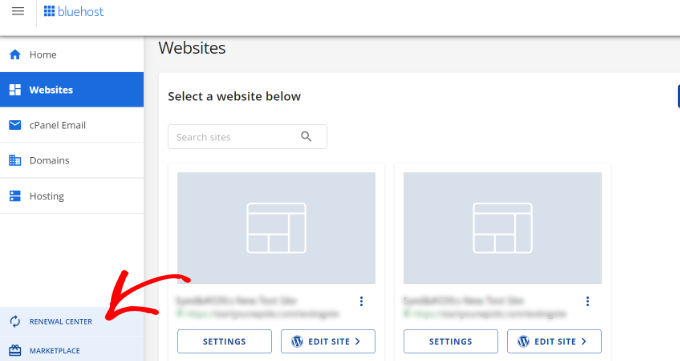
その後、ウェブサイトのSSL証明書を選択できます。
次に、「今すぐ更新」ボタンをクリックして続行してください。
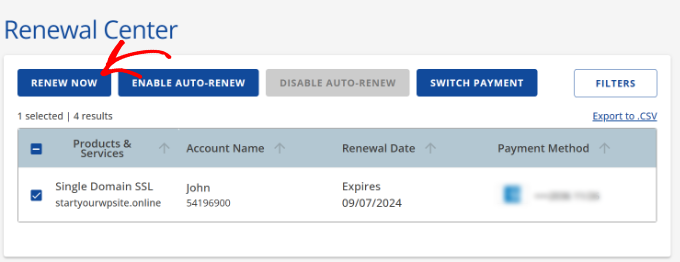
次に、チェックアウトプロセスを完了してSSL証明書を更新します。1年以上更新することもできます。
ホスティングプロバイダーによっては、ドメインのSSLを更新したり、自動更新を設定したりすることもできます。
方法2:WordPressサイトのSSL証明書を手動で更新する
SSL証明書を手動で更新し、有効期限が切れたら交換することもできます。
SSL証明書プロバイダーによって正確な手順は異なりますので、必要に応じてプロバイダーのドキュメントを確認するか、サポートに連絡することをお勧めします。
BluehostでSSL証明書を更新する手順を説明しますが、一般的なプロセスは、現在使用しているウェブホスティング会社に関係なく同じはずです。
ステップ1:新しい証明書署名要求(CSR)の生成
開始するには、ホスティングプロバイダーにログインしてください。
ここから、ウェブサイトの下にある「設定」オプションをクリックできます。

その後、「詳細設定」タブに切り替えて、「cPanel」セクションまでスクロールダウンできます。
cPanelは、ドメイン名の管理、メールアカウントの作成、さらにはSSL証明書の Продление(更新)など、ウェブサイトとサーバーの設定を管理できる場所です。
cPanelセクションの「管理」ボタンをクリックしてください。

cPanelにアクセスしたら、セキュリティセクションに移動できます。
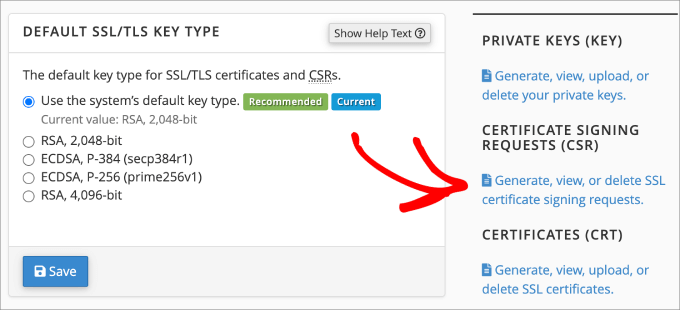
ここから、「SSL/TLS」オプションを探してクリックします。
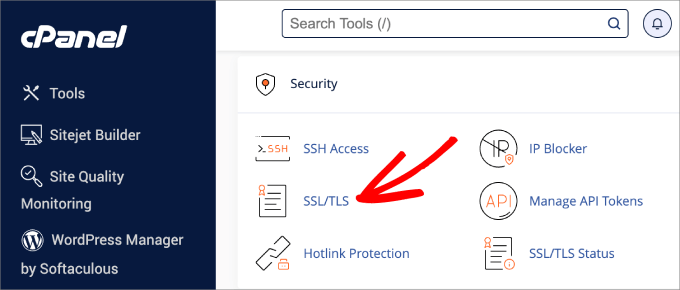
次の画面で、「証明書署名リクエスト(CSR)」の下にあるリンクをクリックする必要があります。
証明書署名要求(CSR)は、SSL/TLS証明書の申請に使用される、サーバーまたはデバイスによって生成される暗号化ファイルです。
SSL/TLS証明書を申請する際、CSRは認証局(CA)に提出され、提供された情報が検証され、リクエストが承認された場合にSSL証明書が発行されます。
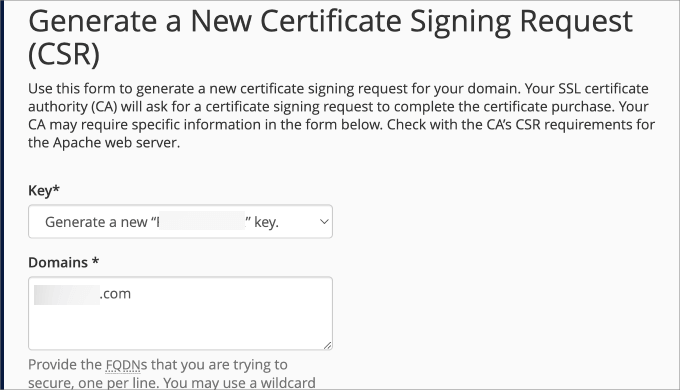
ここで、次の情報を入力するように求められます。
- ドメイン
- 市
- 州
- 国
- 会社
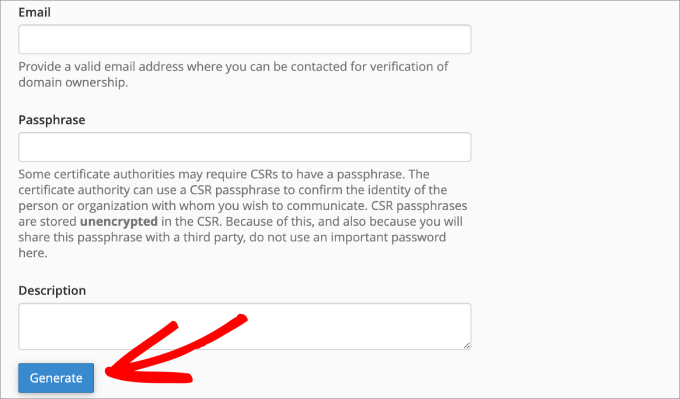
ドメイン所有権の確認のために連絡できるメールアドレスを提供することも役立ちます。ウェブサイトの所有者の身元を確認するために使用されるパスフレーズを提供することもできます。
必須フィールドが完了したら、「生成」をクリックします。
証明書署名要求が生成されたことを示す成功メッセージが表示されるはずです。
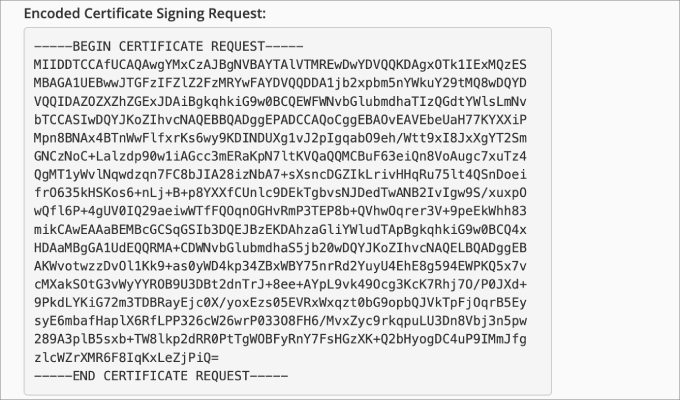
その下には、CSRが表示されるはずです。これは、CAが新しいSSL証明書を発行するために必要なサイトに関する情報を含む暗号化されたテキストブロックです。
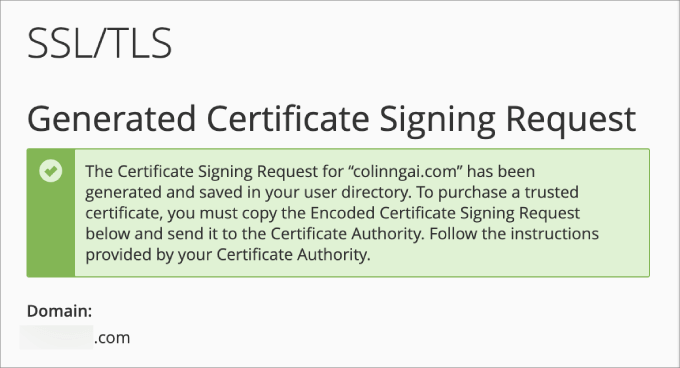
このコードをコピーして手元に保管しておいてください。証明書を更新する際に必要になります。
その下には、ドメイン名、組織名、地理的位置などの詳細情報が含まれるCSRのデコード版も表示されます。
ステップ2:証明書署名リクエストを認証局に送信する
申請書(CSR)を生成したら、次のステップはそれを認証局(CA)に送信して証明書を購入することです。
「エンコードされた証明書署名リクエスト」を、選択した認証局に送信するようにしてください。
人気のあるSSL認証局はたくさんあります。それらには、Let’s Encrypt、Google Trust Services、Sectigo、GeoTrust、DigiCertなどが含まれます。
これで、CAから要求されたすべての情報を提供して、SSL証明書を更新する手順に従うことができます。
ステップ3:SSL証明書の検証を完了する
SSL証明書を更新して再度有効にするために、CAはドメインの所有権を確認するように求めてきます。
証明書発行機関は、複数の方法でドメインの本人確認を行うことができます。最も一般的な方法は電子メール経由で、ドメインに関連付けられた電子メールアドレスを入力できます。
その他の方法としては、CNAMEレコードが必要なDNS検証などがあります。または、SSLをインストールしたいサーバーにファイルをアップロードする必要があるHTTP検証もあります。
検証プロセスが完了し、証明書が更新されると、.crt 拡張子を持つファイル(CRTファイルとも呼ばれます)が提供されます。
ステップ4:新しいSSL証明書のアップロードとインストール
次に、cPanelを使用して新しいSSL証明書をウェブサイトにアップロードしてインストールできます。
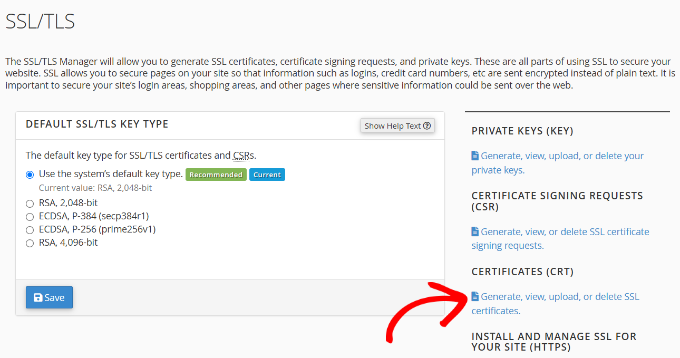
例えば、Bluehostでは、cPanelにアクセスして「SSL/TLS」セクションに移動する必要があります。
右側のパネルから、証明書(CRT)セクションに移動します。
次に、「SSL証明書の生成、表示、アップロード、または削除」オプションをクリックします。
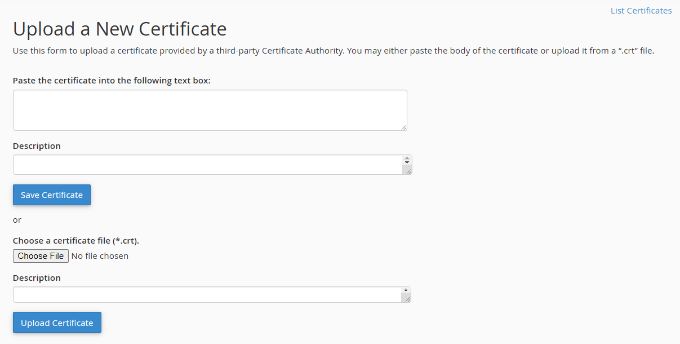
次に、証明書コードをテキストボックスに貼り付けるか、証明書発行機関から受け取ったCRTファイルをアップロードできます。
SSL証明書の説明を追加するオプションもあります。それが完了したら、「証明書のアップロード」ボタンをクリックするだけです。
アップロードしたら、サーバーセクションの証明書の下に表示されるはずです。
ここから、アップロードしたばかりのSSL証明書の「インストール」リンクをクリックするだけです。
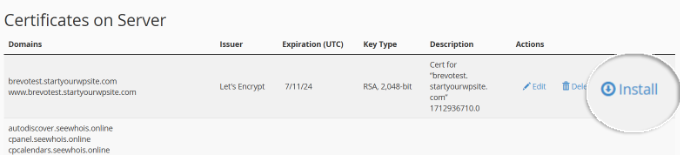
インストールプロセス後、新しいSSL証明書がサイトで有効になっているはずです。
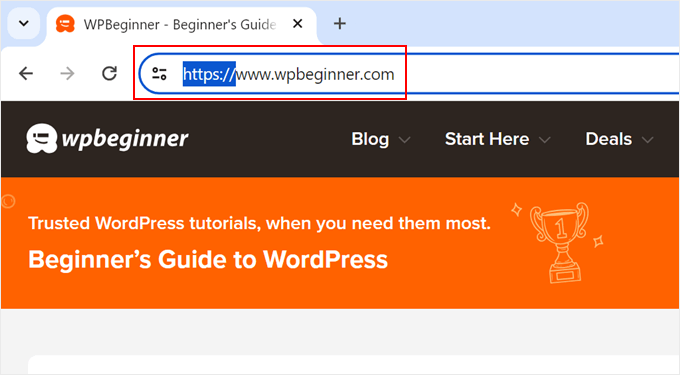
正しく機能しているか確認するには、サイトの複数のページにアクセスして、URLにHTTPSが含まれているかを確認できます。
この記事がWordPressサイトのSSL証明書の Продление(更新)方法を学ぶのに役立ったことを願っています。また、究極のWordPressセキュリティガイドや、サイトを保護するための最高のWordPressセキュリティプラグインの紹介もご覧ください。
この記事が気に入った場合は、WordPressのビデオチュートリアルのために、YouTubeチャンネルを購読してください。また、TwitterやFacebookでも私たちを見つけることができます。



サミュエル
SSL証明書は手動でインストールできることを知っておくと良いですが、手動で行う理由は私にはありません。私のホスティングプロバイダーは常にLet's Encryptの無料SSLを提供してくれます。この知識に感謝します。
イジー・ヴァネック
証明書を手動で更新する方法について、分かりやすいご説明をありがとうございます。私は自分のウェブサイトをホストしている自分のサーバーを持っており、現在SSLにはCertbotを使用しています。証明書を生成してくれただけでなく、3ヶ月ごとに自動的に更新してくれます。しかし、ウェブサイトとサーバーの両方を自分で管理しているため、他の方法も知っておくことは非常に重要です。このような追加知識はすべて、私にとって非常に価値があります。
kzain
サイトのセキュリティが失効しないか心配していましたが、このチュートリアルのおかげでプロセスが簡単になりました。SSL証明書の更新がウェブサイトのセキュリティにとってなぜ重要なのかについての明確な手順と説明に感謝しています。複数のサブドメインにワイルドカードSSL証明書を使用するというあなたのヒントは特に価値があります。これにより、多くの手間が省けました。訪問者にとってサイトを安全で信頼できるものに保つのに役立てていただきありがとうございます。あなたのチュートリアルは常に簡潔で分かりやすいです、WPBeginner – あなたは命の恩人です!
カーリー
こんにちは。
この有益な記事をありがとうございます。SSL証明書については、今まで全く知りませんでした!
記事の中でSSL証明書の購入について言及されていましたが、その費用については触れられていませんでした。また、このようなことに関しては全くの初心者なのですが、私のCAが誰であるかをどのように調べればよいでしょうか?そして、どのように連絡を取ればよいでしょうか?最後に、自動更新について言及されていますが、どのようにすればよいでしょうか?私のサイトではAstraとWooCommerceを使用しています。
よろしくお願いいたします。
WPBeginnerサポート
For most users it would be their hosting provider to be the one to go through for your current certificate and information so you would want to contact your host
管理者
モイヌディン・ワヒード
これは、特に無料のSSL証明書を提供しないホスティングプロバイダーにおける、新規インストールの非常に一般的な問題です。
ホスティング購入の際の考慮事項の1つは、ホスティングプロバイダーが無料のSSL証明書を提供しているかどうかを確認することだと思います。
GoDaddyの共有プランユーザーがSSL証明書のインストールに非常に苦労しているのを見てきました。
このガイドは、ファイルマネージャー内のSSL/TLSに必要な作業を行うのに間違いなく役立ちます。
Mrteesurez
この役立つ情報を共有していただきありがとうございます!SSLの自動更新を設定することは、間違いなく良い方法です。時間と手間が省けるだけでなく、中断なくウェブサイトが安全に保たれることが保証されます。自動更新は、手動での介入なしにサイトのセキュリティが一貫して維持されていることを知ることで、安心感を与えてくれることがわかりました。