


「このサイトの先には有害なプログラムが含まれています」という警告が表示されると、ユーザーは不安になり、サイトの評判にダメージを与える可能性があります。これは、WordPressサイトがマルウェアや悪意のあるコードの影響を受けており、訪問者にとってリスクとなる可能性があることを示しています。
そのため、サイトのセキュリティと信頼性を維持するためには、この問題を迅速に対処することが重要です。さらに、オンラインストアを運営している場合、問題を解決しないとコンバージョンの損失につながる可能性があります。
WPBeginner では、15 年以上にわたり WordPress を使用しており、あらゆる種類のエラーを見てきました。多くのトラブルシューティングと問題解決を通じて、一般的な WordPress の課題と効果的な解決策について深い理解を深めてきました。
この記事では、WordPressで「このサイトには危険なプログラムが含まれています」というエラーを簡単に、ステップバイステップで修正する方法をご紹介します。
「このサイトには危険なプログラムが含まれています」というエラーの原因は何ですか?
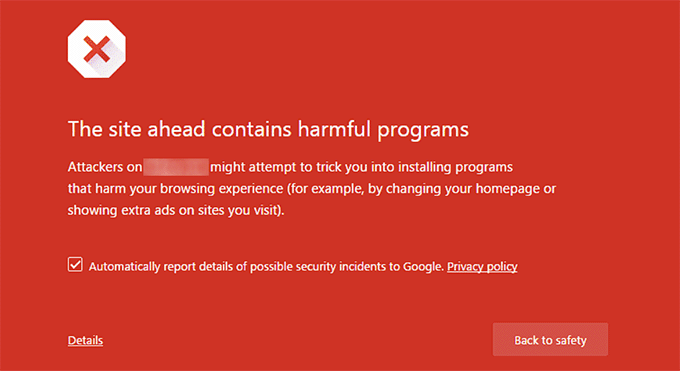
「このサイトには有害なプログラムが含まれています」というエラーは、ブラウザが悪意のあるコンテンツをウェブサイトで検出したときに表示される警告です。これは一般的なWordPressのエラーであり、ユーザーの信頼やウェブサイトへのトラフィックに悪影響を与える可能性があります。
その主な理由は、サイトがハッキングされ、マルウェアを拡散していることです。悪意のあるコードがサイトに感染し、訪問者のコンピューターや他のウェブサイトに拡散すると発生します。
Googleなどの検索エンジンが、あなたのウェブサイトが悪意のあるコードを使用していると疑う場合、警告が表示されます。これにより、ユーザーはWordPressウェブサイトへの訪問に注意するようになります。
このエラーのもう1つの一般的な原因は、低品質の広告ネットワークからの広告を表示することです。これらのネットワークは、悪意のあるコードを配布しているウェブサイトにリンクする広告を時々表示することがあります。
問題の根本原因を見つけるための詳細については、WordPressサイトを潜在的に悪意のあるコードのスキャンする方法に関するチュートリアルをご覧ください。
Googleのセーフブラウジング分析ツールを使用してサイトをチェックすることもできます。ここでは、ウェブサイトのURLを追加して検索アイコンをクリックするだけです。
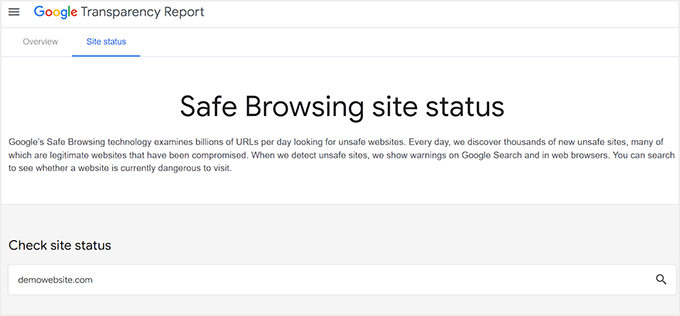
それを行うと、Googleはあなたのサイトが訪問者にとって安全でない場合に警告を表示します。これは、Googleがあなたのサイトをフラグ付けし、訪問者に「このサイトには有害なプログラムが含まれています」というエラーが表示されている可能性が最も高いことを意味します。
「このサイトの先には有害なプログラムが含まれています」エラーを修正する前にやるべきこと
この問題の修正に着手する前に、ウェブサイトの完全なバックアップを作成することをお勧めします。これにより、マルウェア除去プロセス中に何か問題が発生した場合に、ウェブサイトのコンテンツと構造が保護され、復元できるようになります。
このためには、Duplicatorをお勧めします。なぜなら、これは市場で最高のWordPressバックアッププラグインだからです。完全なバックアップの作成、サイトの移行、バックアップのスケジュール設定、ウェブサイトのクローン作成など、さらに多くのことができます。

詳細な手順については、WordPressサイトをバックアップする方法に関するチュートリアルをご覧ください。
このツールを選択する場合は、完全なDuplicatorレビューも確認することをお勧めします。
これで、WordPress で「このサイトの先には有害なプログラムがあります」というエラーを修正する方法を見てみましょう。問題の修正にはプラグインと手動の方法の両方を示します。お好みの方法にジャンプするには、以下のリンクを使用できます。
方法1:プラグインでマルウェアを削除する
マルウェアを最も迅速に削除し、「このサイトには有害なプログラムが含まれています」というエラーを修正するには、プラグインを使用するのが最も簡単な方法です。この方法は初心者にも優しく、数回のクリックでマルウェアを削除できるため推奨しています。
Wordfenceでこれを行うことができます。これは、強力なファイアウォールとマルウェアスキャナーで知られる無料のWordPressセキュリティプラグインです。
まず、Wordfenceプラグインをインストールして有効化する必要があります。詳細については、WordPressでWordfenceセキュリティをインストールして設定する方法に関するチュートリアルをご覧ください。
次に、管理サイドバーからWordfence » スキャンページに移動し、「新規スキャンを開始」ボタンをクリックします。
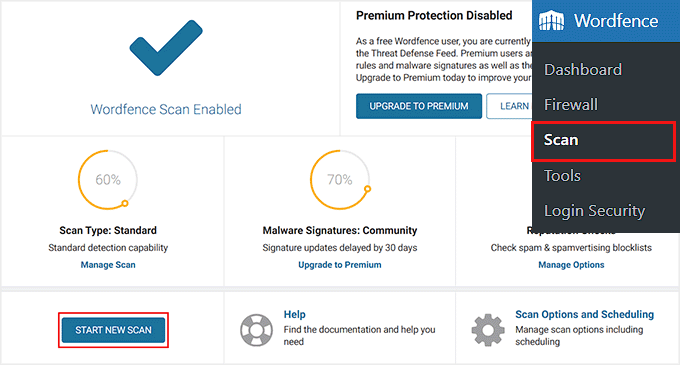
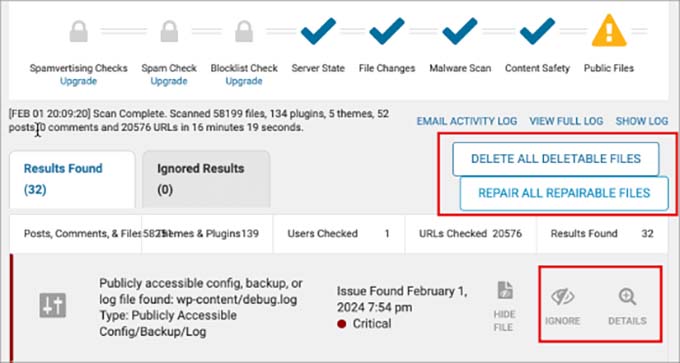
スキャンが完了すると、プラグインはウェブサイト上の疑わしいコード、感染、マルウェア、または破損したファイルのリストを表示します。これには、プラグインまたはテーマファイルの一部である悪意のあるコードも含まれます。さらに、バックドア、悪意のあるURL、および既知の感染パターンも表示されます。
悪意のあるコードを削除するには「削除可能なすべてのファイルを削除」ボタンを、修復可能なデータを修正するには「修復可能なすべてのファイルを修復」ボタンをクリックできるようになりました。
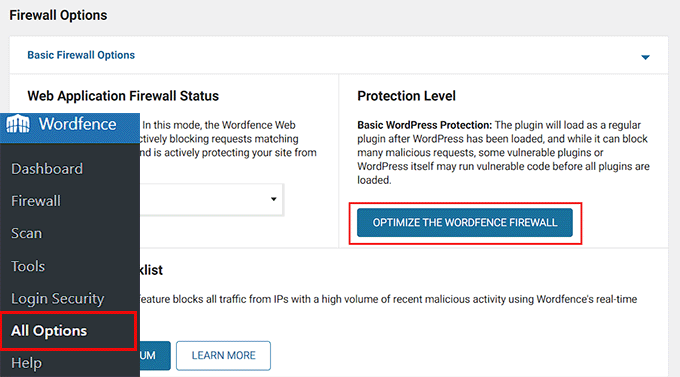
これが完了したら、Wordfence のファイアウォール機能を拡張することをお勧めします。この高度なセキュリティレイヤーは、WordPress のコア、プラグイン、テーマの前に実行され、デフォルトのファイアウォールを回避する可能性のある脅威に対する保護を強化します。
これを行うには、WordPressダッシュボードからWordfence » All Optionsページにアクセスし、「Basic Firewall Options」タブを展開します。ここから、「Optimize the Wordfence Firewall」ボタンをクリックします。
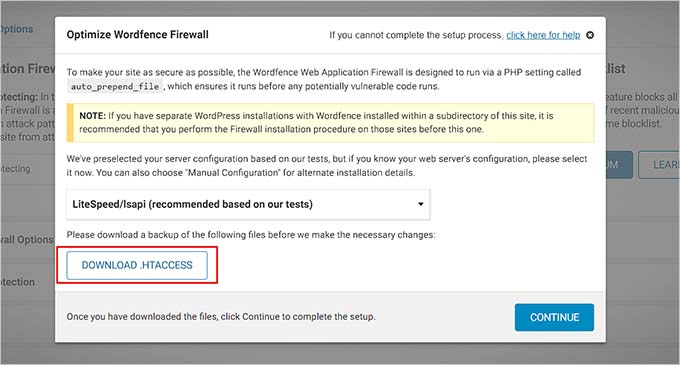
これによりプロンプトが表示され、「.htaccessをダウンロード」ボタンをクリックする必要があります。次に、「続行」をクリックします。
これを行うと、デフォルトの保護レベルが自動的に「拡張保護」に更新されます。
これが完了したら、Wordfenceを使用してブルートフォース保護、レート制限、国別ブロック、パフォーマンス最適化などを行うこともできます。
これで、ウェブサイトからマルウェアを正常に削除しました。
方法2:マルウェアを手動で削除する
Wordfenceを使用したくない場合は、この方法が適しています。ここでは、ツールやプラグインを使用せずにこのエラーを削除する方法を説明します。
WordPressプラグインを破損した場合の手動削除
「このサイトには有害なプログラムが含まれています」というエラーは、プラグインの競合や互換性の問題によって引き起こされる可能性があります。悪意のあるコードを含むプラグインを使用している可能性さえあります。
このエラーを修正するには、まずウェブサイトのすべてのWordPressプラグインを無効にしてみてください。これを行うには、WordPressダッシュボードからプラグイン » インストール済みプラグインページにアクセスし、上部にある「プラグイン」オプションの横にあるチェックボックスをオンにします。
次に、ドロップダウンメニューから「無効化」を選択し、「適用」ボタンをクリックします。

ただし、WordPress管理エリアにアクセスできない場合は、FTPクライアントを使用してウェブサイトに接続することで、プラグインを無効にすることもできます。
免責事項:プラグインを手動で無効化するのは非常に複雑であり、注意しないとサイトが破損する可能性があります。そのため、上級ユーザーまたは開発者のみが選択すべきです。
サイトをFTPクライアントに接続したら、wp-contentフォルダをクリックし、pluginsフォルダを見つけます。ここで右クリックして「名前の変更」を選択します。

次に、pluginsフォルダの名前を「plugins.deactivated」に変更します。WordPressは、ウェブサイトで有効化されたプラグインを読み込むためにpluginsフォルダを探します。フォルダが見つからない場合、プラグインを有効化できず、自動的に無効化されます。
詳細については、WordPressプラグインを無効にする方法に関するチュートリアルをご覧ください。
どちらの方法で全てのプラグインを無効化した際にエラーが消える場合、それらのうち少なくとも1つが根本原因の一部であるとほぼ確信できます。ただし、それらが複数組み合わさっている可能性もあります。
いずれにしても、破損したプラグインを特定するために、プラグインを一つずつ再アクティブ化する時期が来ました。これを行うには、WordPressダッシュボードから「プラグイン」ページにアクセスしてください。ここで、各ツールの横にある「有効化」リンクをクリックします。
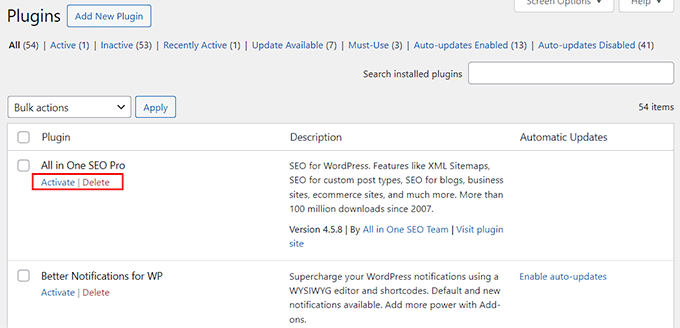
プラグインを有効にするたびに、サイトで再び警告が表示されるかどうかを確認してください。表示されない場合は、次のプラグインに進みます。最終的に、問題のあるプラグインを特定できるようになるはずです。
管理画面にアクセスできない場合は、WordPressデータベースを介してプラグインを再アクティブ化する必要があります。
免責事項:データベースからプラグインを再アクティブ化することは非常にデリケートなプロセスです。特に、マルウェアが含まれているものを特定する前にすべてを確認する必要がある場合はなおさらです。そのため、このアプローチは上級ユーザーまたは開発者のみに推奨します。
詳細については、データベースからWordPressプラグインを有効化/アクティブ化する方法に関するチュートリアルをご覧ください。
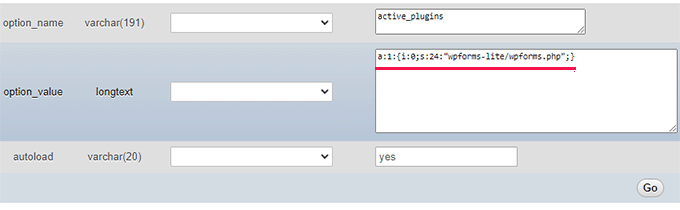
マルウェアを含むプラグインを再アクティブ化して特定したら、すぐに削除する必要があります。これを行うには、「プラグイン」ページに移動してプラグインを無効化してください。
次に、「削除」リンクをクリックして、ウェブサイトから削除します。
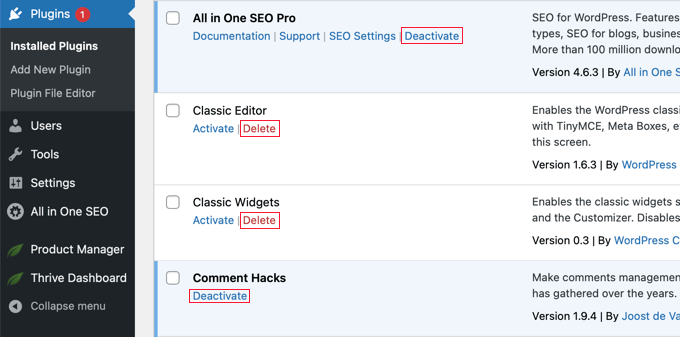
その後、マルウェアが完全に削除されたことを確認するために、プラグインの余分なファイルや未使用のショートコードを削除することをお勧めします。WordPressデータベースをクリーンアップすることもできます。
段階的な手順については、WordPressプラグインを正しくアンインストールする方法に関するチュートリアルをご覧ください。
破損したテーマを手動で削除する
コードの質が低いテーマは、マルウェアがウェブサイトに侵入する可能性のある脆弱性を引き起こす可能性があります。これにより、「このサイトには有害なプログラムが含まれています」というエラーが発生する可能性があります。
ウェブサイトでテーマを積極的に使用していなくても、セキュリティリスクとなる可能性があります。これらのテーマはバックドアとして機能し、ハッカーの侵入口となることがあります。
それ以外にも、一部のテーマには、この「このサイトには危険なプログラムが含まれています」というエラーを引き起こす隠しコードやマルウェアが埋め込まれている場合があります。
そのため、サイトのセキュリティを向上させるには、非アクティブなテーマをすべて削除するのが最善です。
ただし、現在のテーマが問題の原因である場合は、Twenty Twenty-Four のようなデフォルトの WordPress テーマに切り替える必要があります。
これを行うには、WordPress管理サイドバーから外観 » テーマページに移動します。次に、デフォルトのテーマまでスクロールダウンし、その下にある「有効化」ボタンをクリックします。
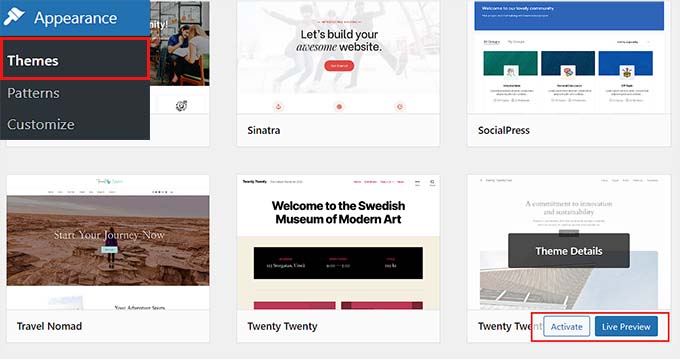
マルウェアが原因で管理画面にアクセスできない場合は、FTPクライアントでサイトに接続してテーマを変更できます。
免責事項: 前述したように、FTPを使用してサイトファイルを変更することは非常に複雑になる可能性があります。そのため、通常は上級ユーザーにのみお勧めします。とはいえ、削除するテーマが少ない場合は、こちらの方が管理しやすいかもしれません。
ただし、テーマはWordPressウェブサイト全体の外観を決定します。テーマを変更すると、サイトが劇的に変化し、機能に悪影響を与える可能性があります。そのため、オンラインストアやビジネスウェブサイトを運営している場合、このアプローチは理想的ではないかもしれません。
まず、デフォルトのテーマをダウンロードするためにWordPress.orgのテーマディレクトリにアクセスする必要があります。次に、FTPクライアントで/wp-content/themes/フォルダを開き、サイトに現在インストールされているすべてのテーマを削除します。
次に、以前ダウンロードしたテーマをコンピューターからアップロードします。これで、デフォルトのテーマがウェブサイトで自動的に有効になります。
詳細については、WordPressテーマを正しく変更する方法に関するチュートリアルをご覧ください。

その後、ウェブサイトにアクセスして、「このサイトには危険なプログラムが含まれています」というエラーが修正されたかどうかを確認してください。
ウェブサイトからバックドアを削除する
マルウェアを削除すると、「このサイトには危険なプログラムが含まれています」というエラーが修正されます。ただし、サイトを徹底的にクリーンアップしても、サイトに仕掛けられたバックドアを見つけて削除しない限り、悪意のあるコードが戻ってくることがあります。
バックドアとは、通常の認証を回避し、検出されずにサーバーにリモートアクセスする機能を取得する方法です。バックドアを見つけるのも簡単ではありません。
侵害されたパスワード、安全でないファイル権限、または巧妙に偽装されたファイルである可能性があります。
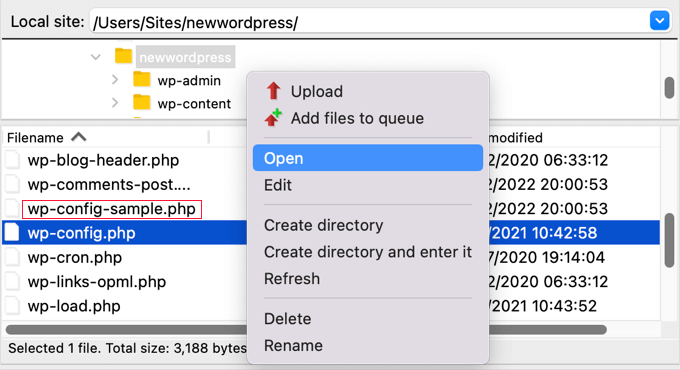
バックドアを削除するには、uploadsフォルダでPHPファイルを検索し、.htaccessファイルを削除し、wp-config.phpファイルをスキャンするなど、さらに多くの作業が必要です。
詳細については、ハッキングされたWordPressサイトのバックドアを見つけて修正する方法に関するガイドをご覧ください。
WordPressサイトのセキュリティを向上させる方法
「このサイトには危険なプログラムが含まれています」というエラーを修正したら、WordPressサイトをさらに保護するための追加の手順を実行することをお勧めします。これにより、他の一般的なエラーを防ぎ、ハッカーがあなたのウェブサイトにアクセスするのを阻止できます。
このためには、市場で最高のWordPressセキュリティソリューションであるCloudflareを使用できます。悪意のあるウイルスから保護するための優れたファイアウォールを備え、DDoS攻撃を防ぎ、ブラウザの整合性チェックを備えています。

さらに、Cloudflareのコンテンツ配信ネットワーク(CDN)は、世界中の複数のサーバーに静的コンテンツをキャッシュしてページ読み込み時間を改善するため、最良の選択肢です。
私たちは過去数年間、WPBeginnerでCloudflareを使用しています。それ以来、このツールは複数のハッキング試行を停止し、サイトをより安全にし、CDNでページ読み込み時間も改善しました。全体として、素晴らしい経験をしました。
詳細については、究極のWordPressセキュリティガイドをご覧ください。
セキュリティソリューションの使用を開始した後も、ダウンタイムを常に監視し、潜在的な脅威がないかサイトをスキャンする必要がありますが、これは少し時間がかかる場合があります。
そこで、WordPressの保守サービスを利用することを検討してみてはいかがでしょうか。これにより、専門家チームが24時間365日のWordPress保守・サポートを提供し、稼働状況の確認やサイトのセキュリティ監視を行ってくれます。
Googleから「このサイトには危険なプログラムが含まれています」という警告を削除する方法
ウェブサイトがクリーンであることを完全に確信したら、Googleに検索結果からこの警告を削除するように依頼できます。
これを行うには、Google Search Consoleを使用する必要があります。まだサイトを追加していない場合は、WordPressサイトをGoogle Search Consoleに追加する方法に関するチュートリアルに従ってください。
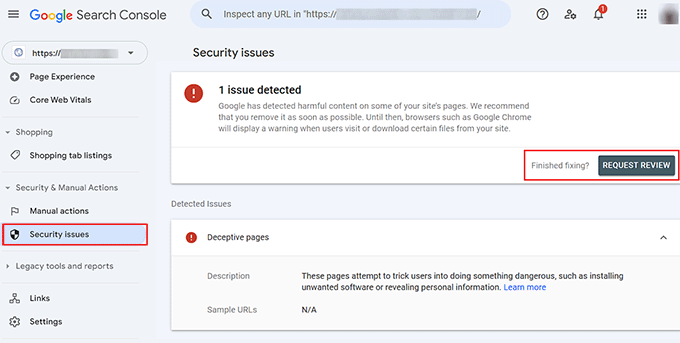
これが完了したら、Google Search Consoleダッシュボードにアクセスし、左側の列にある「セキュリティと手動による対策」タブを展開します。ここから「セキュリティの問題」を選択します。
これにより、Googleがウェブサイトで見つけた可能性のあるセキュリティ問題のリストが表示される新しいページが開きます。これらのエラーを修正してください。
これが完了したら、各問題の横にある「レビューをリクエスト」ボタンをクリックするだけです。その後、Googleはウェブサイトを再度レビューし、「このサイトには危険なプログラムが含まれています」という警告を削除します。
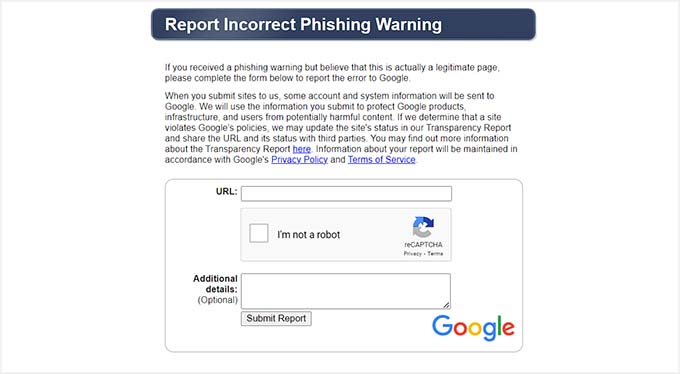
Google Search Consoleでセキュリティの問題が見つからない場合は、次のフォームに記入してフィッシング警告が誤っていることを報告する必要があります。
これを行うことで、ウェブサイトが誤ってフラグ付けされたことをGoogleに通知でき、Googleは警告を削除するためのレビューを実行します。
この記事が、WordPressで「このサイトには有害なプログラムが含まれています」というエラーを修正する方法を学ぶのに役立ったことを願っています。また、WordPressで403 Forbiddenエラーを修正する方法の初心者向けガイドや、一般的なブロックエディタの問題とその解決策のリストもご覧ください。
この記事が気に入った場合は、WordPressのビデオチュートリアルのために、YouTubeチャンネルを購読してください。また、TwitterやFacebookでも私たちを見つけることができます。


デニス・ムトミ
以前にもこれを見たことがありますが、プラグインやテーマを定期的に更新することで、マルウェア感染のリスクを減らすことができると付け加えたいと思います。さらに、ウェブサイトにインストールされているヌル化されたプラグインやテーマは、そのほとんどにマルウェアスクリプトが埋め込まれているため推奨されません。
Cloudflare を使用するというあなたのヒントは素晴らしいです。私のサイトに追加したところ、セキュリティとパフォーマンスが大幅に向上しました。
Mrteesurez
このガイドをありがとうございます。サイトを訪問しようとしたときに、これがなぜ起こるのか何度も疑問に思っていました。別のブラウザを使用するか、「詳細」をクリックする必要がありましたが、通常は続行リンクが見つかりました。状況が深刻な場合、詳細に続行リンクが表示されないこともありました。私が気づいたのは、一部のウェブサイトがポップアップ広告やマルウェアを含む可能性のあるポップアンダーをインストールしているということです。クリックすると何度もリダイレクトされ、広告が台無しになっているタブがいくつか開かれる広告もあります。すべてのブロガーは、訪問者とGoogleの両方から良い評判を得るために、これに注意する必要があります。
Saurabh Saneja
Google Chromeの「詐欺的サイトの警告」エラーを修正できますか?ありがとうございます
ライtul イスラム
ありがとうございます,,, 本当に素晴らしい投稿です。