


WordPressで「セキュアコネクションを確立できません」というエラーが表示されるのはイライラする可能性があります。この一般的なエラーは、通常、公式のWordPress.orgディレクトリからプラグインまたはテーマをインストールまたは更新しようとしたときに発生します。
私たちの経験では、エラーの潜在的な原因を理解することが、それを解決するための最初のステップです。
そこで、この記事では、まずエラーメッセージの背後にある理由を明確に説明します。その後、WordPressでセキュアコネクションエラーを修正するための簡単な解決策を提供します。
WordPressでセキュア接続エラーが発生する原因は何ですか?
WordPressには、アップデートを管理するための組み込みシステムが付属しています。このシステムは定期的にアップデートをチェックし、プラグインやテーマのアップデートをインストールするための通知を表示します。
ただし、アップデートをチェックしたりインストールしたりするには、WordPress.orgウェブサイトに接続する必要があります。お使いのWordPressホスティングサーバーの設定に誤りがあるため、ウェブサイトがWordPress.orgウェブサイトに接続できない場合があります。
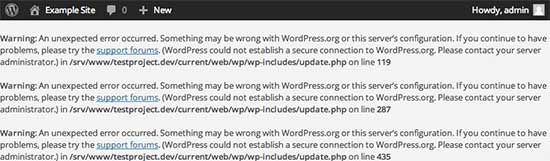
これにより、セキュア接続エラーが発生し、次のようなエラーメッセージが表示されます。
An unexpected error occurred. Something may be wrong with WordPress.org or this server’s configuration. If you continue to have problems, please try the support forums. (WordPress could not establish a secure connection to WordPress.org. Please contact your server administrator.) in /home/username/public_html/wp-admin/includes/update.php on line 122
それでは、WordPressでセキュアコネクションエラーを簡単に修正する方法を見ていきましょう。
WordPressでセキュア接続エラーを修正する
WordPress で予期しないセキュア接続エラーを修正するには、複数の方法があります。状況に応じて、以下のいずれかの解決策を試すことができます。
ホスティングおよびサーバー関連の問題
お使いの共有ホスティングサーバーがDDoS攻撃を受けている場合、WordPress.orgへの接続がタイムアウトし、セキュアコネクションエラーが発生する可能性が高いです。
その場合は、数分待ってからもう一度お試しください。エラーが続く場合は、ウェブホスティングプロバイダーのサポートチームに連絡する必要があります。
クラウドまたはVPSサーバーの接続問題
クラウドサーバーまたはVPSホスティングをご利用の場合、DNSの問題によりサーバーがWordPress.orgに接続できない可能性があります。
その場合は、サーバーをWordPress.orgサーバーに直接ポイントさせることができます。これには、SSHを使用してサーバーに接続する必要があります。
SSHはセキュアシェル(secure shell)の略で、コマンドラインツールを使用してサーバーに接続できる暗号化されたプロトコルです。
WindowsユーザーはPuTTyというツールを使用できますが、macOSおよびLinuxユーザーはターミナルアプリを使用できます。
ホスティングアカウントへのシェルアクセス権を持つアカウントのログイン認証情報が必要になります。この情報は、ホスティングアカウントのcPanelダッシュボードから取得するか、Webホスティングサーバープロバイダーに問い合わせてください。
ターミナルでは、次のようにサーバーに接続できます。
ssh username@example.com
「username」を自分のユーザー名に、「example.com」を自分のドメイン名に置き換えることを忘れないでください。
接続したら、次のコマンドを実行する必要があります。
sudo nano /etc/hosts
これによりファイルが開かれ、ファイルの末尾に以下のコードを追加する必要があります。
198.143.164.251 api.wordpress.org
これで変更を保存してエディタを終了できます。WordPressウェブサイトにアクセスして、この問題が解決されたかどうかを確認してください。
ローカルホストでWordPressのセキュアコネクションエラーを修正する
お使いのコンピューターでWordPressを実行している(ローカルホスト)場合、PHPのcURL拡張機能が有効になっていない可能性があります。この拡張機能は、アップデートのためにWordpress.orgにアクセスするために必要です。
コンピューター上のphp.iniファイルを編集する必要があります。このファイルは通常、MAMP、XAMPP、またはWAMPフォルダのPHPフォルダにあります。
Windowsコンピューターを使用している場合は、次の行を探してください。
;extension=php_curl.dll
MacおよびLinuxユーザーは、この行を探す必要があります。
;extension=curl.so
次に、拡張機能を有効にするために、テキストの前のセミコロンを削除する必要があります。php.iniファイルを保存することを忘れないでください。
最後に、変更を有効にするために Apache サーバーを再起動することを忘れないでください。
ファイアウォールでポートが開いているか確認する
ローカルサーバーにcURL拡張機能が正しくインストールされている場合は、次にインターネット接続ファイアウォールを確認します。
コンピューターのファイアウォールが、ローカルサーバーからWordPress.orgへの送信接続をブロックしている可能性があります。Windowsをご利用の場合は、スタートボタンを押し、「Windowsファイアウォール」と検索してください。Macユーザーは、システム設定 » ネットワーク » ファイアウォールでファイアウォール設定を見つけることができます。
ファイアウォールの許可プログラムにApacheを追加し、送受信の両方の接続を許可する必要があります。
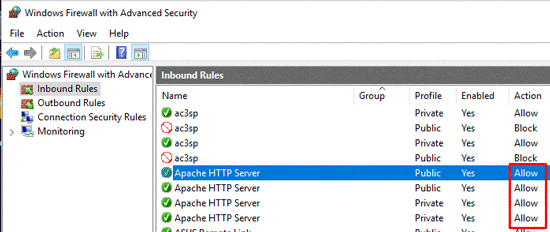
変更を有効にするには、Apacheを再起動する必要があります。
この記事がWordPressのセキュアコネクションエラーの解決に役立ったことを願っています。また、初心者向けの究極のステップバイステップWordPressセキュリティガイドや、WordPress向けの最高のTwitterプラグインの専門家による選び方もご覧ください。
この記事が気に入った場合は、WordPressのビデオチュートリアルのために、YouTubeチャンネルを購読してください。また、TwitterやFacebookでも私たちを見つけることができます。


サマネ
皆さん、こんにちは。
WordPressのダッシュボードで新しいプラグインを検索しようとすると、いつもこのエラーが表示され、プラグインが何もリストされません。どうすればよいでしょうか?
「予期しないエラーが発生しました。WordPress.orgまたはこのサーバーの設定に問題がある可能性があります。問題が解決しない場合は、サポートフォーラムをお試しください。」
WPBeginnerサポート
このガイドの方法がうまくいかない場合は、ホスティングプロバイダーに連絡して、彼らの側でエラーがないことを確認することをお勧めします。
管理者
バーナビー
実際に機能させるために、/etc/hosts/ から「66.155.40.202 api.wordpress.org」を削除する必要がありました(古い WordPress プロジェクトから存在していたはずです)。
WPBeginnerサポート
Thanks for sharing what worked for you
管理者
ジョン・カーティス
このエラーが発生するもう1つの理由は、wp-configでWP_HTTP_BLOCK_EXTERNALが設定されている場合です。
オフラインでローカルサーバーで作業できるようにこれを設定しましたが、WPがタイムアウトしてサイトの速度が低下するのを防ぐ必要がありました。しかし、オンラインに戻ったときに元に戻すのを忘れました。
WPBeginnerサポート
これを追加した方で、このエラーの他の原因を探している方のために共有していただきありがとうございます。
管理者
ズバイア・アーメド
サー、私のphp.iniファイルには「;extension=php_curl.dll または extension=php_curl.dll」というファイルがありません。どうすればよいですか?
WPBeginnerサポート
php_curlがインストールされていることを確認し、インストールされている場合は、記事の他の推奨事項を試すことをお勧めします。
管理者
ニール
cPanel で PHP バージョンを最新から2番目に変更したところ、うまくいったようです。
他に変更はありません
WPBeginnerサポート
Your host may have made some automatic changes when updating your php but thank you for sharing what worked for you
管理者
ビプル
投稿ありがとうございます。WPの新しいAPI IPは198.143.164.251です。したがって、198.143.164.251 api.wordpress.orgである可能性があります。
WPBeginnerサポート
Thank you for sharing that IP should someone have trouble
管理者
アニシュル・ラフマン
兄弟よ、APIのIPアドレスを更新してくれて本当にありがとう。これで問題は解決しました。私にとっては頭痛の種でした。もう一度ありがとう。
ウェイン・ムワンディ
親切な紳士、ありがとうございます。これは非常に役立ちました。
サンカコーヒー
注意してください、api.wordpress.orgのIPはもはや正しくありません。この問題を抱えている人は誰でも、コンソールに「ping api.wordpress.org」と入力し、pingの結果からIPを取得してください。
WPBeginnerサポート
Thank you for letting us know that they updated their IP, we’ll certainly look into clarifying the IP in our article
管理者
アキン
上記のすべてを試しましたが、同じエラーメッセージが表示されます。wpV4.9.8をWindows 8.1にインストールしました。どうすればよいですか?
Vivek
こんにちは、
まず、投稿を共有していただきありがとうございます。あなたが提供したすべての手順を実行しましたが、その後も私のローカルホスト上のWordPressは同じエラーを発生させています。他に何か残っている手順はありますか。
Windows 8.1にWordPress 4.9.0をインストールしました。
ありがとう
アキブ
あなたのhttps://www.wpbeginner.com/wordpress-security/のガイドを読みました。そこでは、セキュリティ上の理由からユーザー名をadminにしてはいけないと述べられていますが、ユーザー名がauthor名をクリックすることで簡単に特定できてしまいます。
そのため、ユーザー名をadminのままにしておいてもセキュリティ上のリスクはありません。新しいユーザー名も識別可能だからです。
WPBeginnerサポート
こんにちはAqibさん、
多くの一般的なマルウェアインストールハックは、一般的なユーザー名を使用してウェブサイトに侵入しようとします。ユーザー名adminは、それらの自動化されたスクリプトのトップにあります。おっしゃる通り、ユーザー名を推測しようとする他の試みもあります。WordPressで投稿者のスキャンをブロックしてブルートフォース攻撃を抑止する方法はこちらです。
管理者