


ウェブサイトを守るために警備員を雇うことを想像してみてください。彼らは正規の顧客を歓迎し、悪意のある訪問者の侵入を阻止するでしょう。
これがWordPressで特定のIPアドレスをブロックする力です。WPBeginnerでスパマーを撃退し、ブルートフォース攻撃を停止し、既知の脅威からサイトを保護するために使用している、シンプルでありながら効果的なセキュリティ対策です。
この記事では、WordPressでIPアドレスをブロックする方法と、ブロックする必要のあるIPアドレスを見つける方法を説明します。
IPアドレスとは何ですか?
インターネットに接続されている各コンピューターには、インターネットサービスプロバイダーによって割り当てられたIPアドレスがあります。
インターネットが物理的な世界だとすれば、IPアドレスは国、通り、家番号のようなものだと考えてください。これらはドットで区切られた0〜255の数字4セットで、次のような形式です。
172.16.254.1
あなたのWordPressウェブサイトへのすべての訪問者には、ウェブサイトのアクセスログファイルに保存されるIPアドレスがあります。これは、あなたが訪れるすべてのウェブサイトもあなたのIPアドレスを保存していることを意味します。
インターネットを使用する際に、実際のIPアドレスやその他の個人情報を非表示にしたい場合は、VPNサービスを利用できます。
なぜIPアドレスをブロックする必要があるのか?
ウェブサイトへのアクセスをブロックするためにIPアドレスをブロックすることは、不要な訪問者、コメントスパム、メールスパム、ハッキング試行、およびDDoS(サービス拒否)攻撃に対処するための効果的な方法です。
ウェブサイトがDDoS攻撃を受けている最も一般的な兆候は、ウェブサイトが頻繁にアクセスできなくなったり、ページの読み込みに時間がかかりすぎたりすることです。
その他の攻撃は、スパムコメントやお問い合わせフォームからの大量のスパムメールが届き始めた場合など、より明白です。スパムコメントと戦う方法のリストがありますが、最後の解決策はIPアドレスをブロックすることです。
WordPressでブロックしたいIPアドレスを見つける
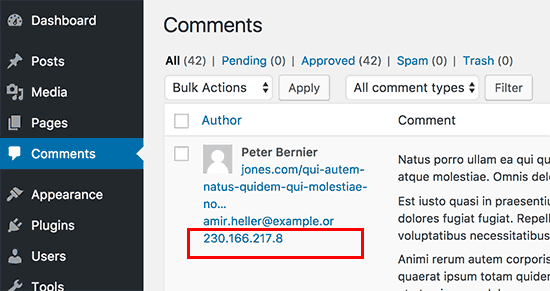
WordPressは、ウェブサイトにコメントを残したユーザーのIPアドレスを保存します。WordPress管理画面のコメントページにアクセスすると、そのIPアドレスを確認できます。
ウェブサイトがDDoS攻撃を受けている場合、IPアドレスを特定する最善の方法は、サーバーのアクセスログを確認することです。
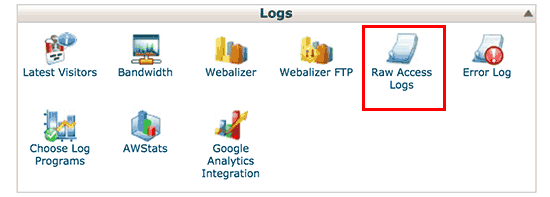
これらのログを表示するには、WordPressホスティングアカウントのcPanelダッシュボードにログインする必要があります。次に、「ログ」セクションを見つけて、「Raw Access Logs」アイコンをクリックします。
ここにアクセスすると、アクセスログのページが表示されます。
アクセスログファイルをダウンロードするには、ドメイン名をクリックする必要があります。
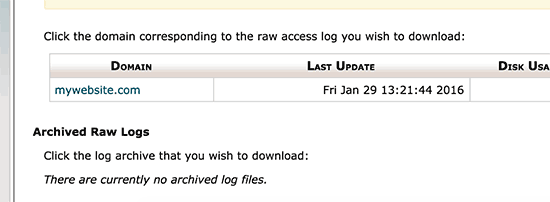
アクセスログファイルは.gzアーカイブファイル内にあります。ファイルをクリックして展開してください。
.gzアーカイブファイルを処理するプログラムがコンピューターにない場合は、インストールする必要があります。Winzipと7-zipは、Windowsユーザーの間で人気のある2つの選択肢です。
アーカイブ内にはアクセスログファイルが表示されます。これは、メモ帳やテキストエディットのようなプレーンテキストエディタで開くことができます。
アクセスログファイルには、ウェブサイトへのすべてのリクエストの生データが含まれています。各行は、そのリクエストを行ったIPアドレスから始まります。
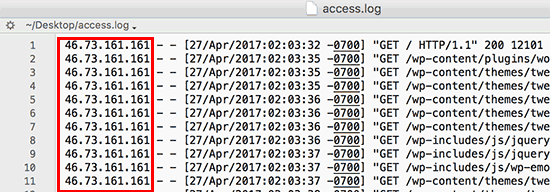
自分自身、正規ユーザー、または検索エンジンがウェブサイトにアクセスできないようにブロックしないように注意する必要があります。疑わしいIPアドレスをコピーし、オンラインのIP検索ツールを使用して詳細を確認してください。
特定のIPアドレスからの異常に多いリクエスト数について、アクセスログを注意深く確認する必要があります。この記事の最後に、これを自動化する方法を共有しています。
これらのIPアドレスを特定したら、それらを別のテキストファイルにコピー&ペーストする必要があります。
WordPressでIPアドレスをブロックする
特定のIPアドレスを持つユーザーがあなたのサイトにコメントを残すのを停止したいだけであれば、WordPressの管理画面から行うことができます。
設定 » ディスカッションページに移動し、「コメントブラックリスト」テキストボックスまでスクロールダウンします。
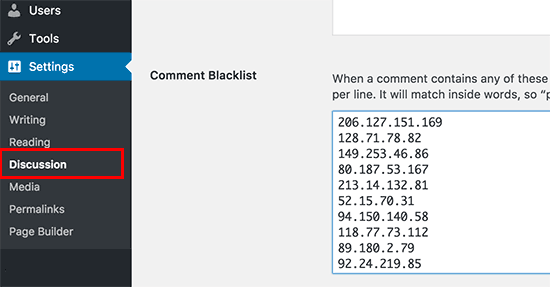
ブロックしたいIPアドレスをコピー&ペーストし、「変更を保存」ボタンをクリックする必要があります。
WordPress は、これらの IP アドレスを持つユーザーからのコメント投稿をブロックします。これらのユーザーは引き続きウェブサイトを訪問できますが、コメントを送信しようとするとエラーメッセージが表示されます。
cPanelを使用したIPアドレスのブロック
この方法では、IPアドレスからのウェブサイトへのアクセスや閲覧を完全にブロックします。ハッキングの試みやDDoS攻撃からWordPressサイトを保護したい場合は、この方法を使用してください。
まず、ホスティングアカウントのcPanelダッシュボードにログインする必要があります。次に、[セキュリティ]セクションまでスクロールし、[IPブロッカー]アイコンをクリックします。
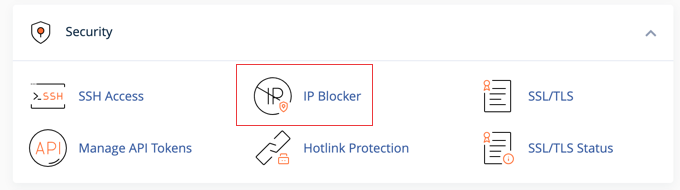
これはIPブロッカーツールに移動します。
ここで、ブロックしたい IP アドレスを追加できます。単一の IP アドレスまたは IP アドレスの範囲を追加し、「追加」ボタンをクリックします。
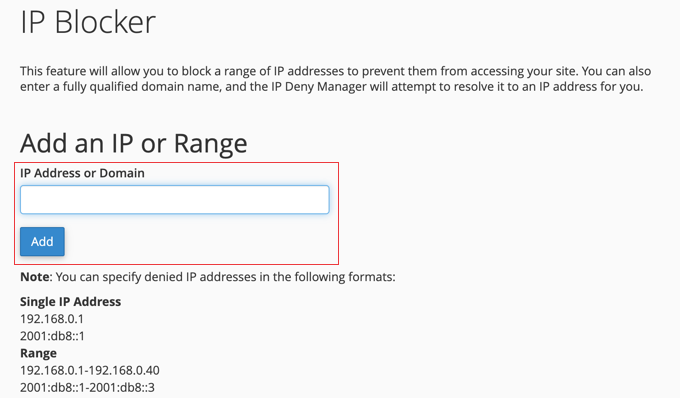
後でこれらの IP アドレスのブロックを解除する必要がある場合は、いつでも同じページに戻ることができます。
IP アドレスのブロックが機能しない場合 – 自動化しましょう!
IP アドレスのブロックは、基本的なハッキング試行、特定のユーザー、または特定の地域や国のユーザーをブロックしている場合に機能します。
しかし、多くのハッキングの試みや攻撃は、世界中のさまざまなランダムなIPアドレスを使用して行われます。それらのランダムなIPアドレスすべてを把握することは不可能です。
その場合は、Webアプリケーションファイアウォール(WAF)が必要になります。たとえば、SucuriやCloudflareなどです。これらのウェブサイトセキュリティサービスは、ウェブサイトアプリケーションファイアウォールを使用して、そのような攻撃からウェブサイトを保護します。
基本的に、ウェブサイトのすべてのトラフィックはそれらのサーバーを経由し、そこで疑わしいアクティビティが検査されます。疑わしいIPアドレスがウェブサイトに到達するのを自動的にブロックします。Sucuriが3か月で450,000件のWordPress攻撃をブロックするのに役立った方法をご覧ください。
この記事がWordPressでIPアドレスを簡単にブロックする方法を学ぶのに役立ったことを願っています。また、初心者向けの究極のWordPressセキュリティガイドや、専門家が選んだ最高のWordPressファイアウォールプラグインもご覧ください。
この記事が気に入った場合は、WordPressのビデオチュートリアルのために、YouTubeチャンネルを購読してください。また、TwitterやFacebookでも私たちを見つけることができます。


デニス・ムトミ
手動ブロックは、特定の迷惑行為者を標的とするのに非常に効果的です。SucuriやCloudflareを最前線の防御として使用することは、特にトラフィックの多いサイトにとって、ゲームチェンジャーとなりました。
自動保護機能は、ログ監視だけでは見つけられなかった脅威を捉えてくれます。
この多層的なアプローチにより、私が管理するすべてのサイトへの攻撃は事実上なくなりました。
Dayo Olobayo
WordPress 管理ダッシュボードで最初の方法を使用しており、スパムコメントを減らすのに役立ちました。しかし、VPN を使用して IP アドレスを変更するユーザーにはどのように対処すればよいですか?そのような IP をブラックリストに追加し続けると、正当な訪問者が私の投稿にコメントできなくなるのではないでしょうか?
WPBeginnerサポート
ハッカーが複数のIPアドレスを使用するほど執念深い場合、通常はIPアドレスを一時的にブロックし、その後時間をおいて削除することができます。なぜなら、IPアドレスを絶えず変更するには多くのリソースが必要になるからです。
管理者
Dayo Olobayo
それは論理的ですね。IP アドレスを一時的にブロックし、後で解除することは効果的です。なぜなら、常に IP アドレスを変更するハッカーは多大なリソースを必要とするからです。
エド・トーマ
「コメントブラックリスト」というテキストボックスはありません。
もしWordPressがこの機能を削除したのなら、いわゆるオプションを指示/提案する部分は削除されるべきです。
ボロゥンデブナス
私の Wifi IP アドレスが私のミスで自分のサイトでブロックされていますが、別の Wifi を使用してサイトにログインできます。WordPress で IP アドレスをブロック解除するにはどうすればよいですか?
WPBeginnerサポート
ブロックしたツールからIPを削除します。
管理者
グベンガード
こんにちは。
ブログへのアクセスをブロックしたIPアドレスから、訪問者は同じIPアドレスで私のブログにアクセスする方法を見つけました。
どのようなアドバイスがありますか?
WPBeginnerサポート
このような状況では、ホスティングプロバイダーに確認して、彼らの側で競合がないことを確認することをお勧めします。
管理者
ミラ・カーン
おい、コメントブラックリストのオプションが見つからないんだけど?助けて
WPBeginnerサポート
You would want to look for Disallowed Comment Keys on the discussion page due to a more recent update for where to add the IPs
管理者
ザヌーダ
左メニュー(コメントではなく)から[設定] -> [ディスカッション]を選択し、「コメント禁止キーワード」という行と下のボックスが表示されるまでスクロールします。ブロックするIPを1行に1つずつボックスに入力します。
アズラ・ノワール
ありがとうございます^^ これで、IPアドレスが私の記事にコメントするのをブロックする方法を見つけるのに役立ちました。
WPBeginnerサポート
Glad our guide was helpful
管理者
アマル
たくさんありがとう。これらは本当に役立ちます。
WPBeginnerサポート
You’re welcome
管理者
ガウラヴ・ラマニ
あるウェブサイトが、コメントを一切残さずに私のコンテンツ全体をコピーしています。
どうすればいいですか。助けてください。
WPBeginnerサポート
コンテンツスクレイピングを防ぐには、以下の記事をご覧ください。
https://www.wpbeginner.com/beginners-guide/beginners-guide-to-preventing-blog-content-scraping-in-wordpress/
管理者
フランチェスコ・アウリシ
これがスパムブロックにとても役立ちます。すごい、ありがとう。
WPBeginnerサポート
You’re welcome, glad our guide was helpful
管理者
ザヌーダ
IPアドレスの範囲(サブネット)をブロックするにはどうすればよいですか?同じサブネットからスパムが届いています。例えばABC.CDE.*.*とします。最初の部分は同じで、最後は変動します。現在、ブラックリストセクションにそのように記述しました:ABC.CDE、しかし、それが正しい方法かどうかはわかりません。昔どこかでそのようなアドバイスを見たことがあります。今、アンチスパムプラグインの1つが壊れたので調べ始めましたが、別の情報を見つけました。ABC.CDE.*やABC.CDE.*.*のようなものです。では、それらの方法はすべて正しいのでしょうか、それとも1つだけですか?そして、どれですか?
WPBeginnerサポート
IPをブロックするために使用している方法によりますが、通常は2番目のオプションを2つのアスタリスクで使用したいでしょう。
管理者
ザヌーダ
方法 – 記事と同じように、ディスカッション設定に移動してIPアドレスを入力します。異なるIPにアクセスできないため、どれが機能しているかを確認する方法がありません。
ありがとう、すべてを ABC.CDE.*.* に変更します。
IPTV
最近ブログを始めたのですが、このウェブサイトで提供されている情報は私にとって非常に役立ちました。お時間とご尽力に感謝いたします。
WPBeginnerサポート
Glad our content could help
管理者
ラジェンダー・シン・ビシュト
初心者のための役立つ情報。
レオン・ムファヤ
情報提供ありがとうございます。WPBeginner を見つけて以来、WordPress での生活が非常に楽でストレスフリーになりました。これからも素晴らしい仕事を続けてください。
アンナ
まさに私が求めていたものにぴったりで、とても簡単でした!
ありがとうございます!
グルプリート・カウル
この解決策は素晴らしいです。本当にありがとう
ドリアン
特定のIPアドレスから大量のアクセスとスパムを受けていたので、この回答を探していました。今から無効にします。ありがとうございます!
Joe
コメントは結局スパムフォルダに入ってしまうため、このオプションは役に立ちません。