


これは Josh Pollock によるゲスト投稿です
Pinterest風の投稿のグリッド表示は、しばらくの間WordPressのブログインデックスページで人気のデザインとなっています。人気のソーシャルメディアサイトの外観を模倣しているだけでなく、画面スペースを最大限に活用できるため人気があります。WordPressブログインデックスでは、各投稿プレビューが、余分なスペースを残すことなく、自然に必要なサイズになるようにします。
このチュートリアルでは、人気のMasonry JavaScriptライブラリを使用して、ブログインデックスやテーマのアーカイブページにカスケードグリッドレイアウトを作成する方法を説明します。モバイル最適化のために考慮する必要があるいくつかの問題と、それらを解決する方法について説明します。
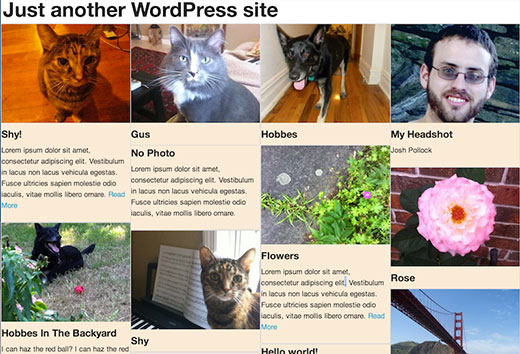
注意:これは高度なチュートリアルであり、WordPressテーマの編集に慣れており、十分なHTML/CSSの知識がある方を対象としています。
ステップ1:テーマに必要なライブラリを追加する
更新: WordPress 3.9 には、Masonry の最新バージョンが組み込まれました。
まず、このコードを使用して Masonry をテーマに読み込む必要があります。
if (! function_exists('slug_scripts_masonry') ) :
if ( ! is_admin() ) :
function slug_scripts_masonry() {
    wp_enqueue_script('masonry');
    wp_enqueue_style('masonry’, get_template_directory_uri().'/css/’);
}
add_action( 'wp_enqueue_scripts', 'slug_scripts_masonry' );
endif; //! is_admin()
endif; //! slug_scripts_masonry exists
このコードは、Masonryをロードし、テーマのテンプレートファイルで利用できるようにします(WordPressでJavaScriptとスタイルを適切に追加する方法については、ガイドを参照してください)。また、どちらにもjQueryを依存関係として追加していないことにも注意してください。Masonry 3の利点の1つは、jQueryを必要としないことですが、それと一緒に使用できます。私の経験では、jQueryなしでMasonryを初期化する方が信頼性が高く、jQueryのロードをスキップする可能性が開かれ、ページの読み込み時間と互換性の問題の両方に役立ちます。
ステップ2:JavaScriptの初期化
次の関数はMasonryをセットアップし、それと一緒に使用されるコンテナを定義し、すべてが正しい順序で行われるようにします。Masonryは、グリッドを動的にレイアウトするために、ページ上の各アイテムのサイズを計算する必要があります。多くのブラウザでMasonryに関して私が遭遇した問題は、Masonryが遅延読み込み画像のアイテムの高さを誤って計算し、アイテムが重なることです。解決策は、すべての画像が読み込まれるまでMasonryがレイアウトを計算しないように、imagesLoadedを使用することです。これにより、適切なサイジングが保証されます。
これは、ページフッターに初期化スクリプトを出力する関数とアクションです。
if ( ! function_exists( 'slug_masonry_init' )) :
function slug_masonry_init() { ?>
<script>
    //set the container that Masonry will be inside of in a var
    var container = document.querySelector('#masonry-loop');
    //create empty var msnry
    var msnry;
    // initialize Masonry after all images have loaded
    imagesLoaded( container, function() {
        msnry = new Masonry( container, {
            itemSelector: '.masonry-entry'
        });
    });
</script>
<?php }
//add to wp_footer
add_action( 'wp_footer', 'slug_masonry_init' );
endif; // ! slug_masonry_init exists
この関数は、インラインコメントでステップバイステップで説明されています。JavaScript関数は、Masonryに「masonry-loop」というIDを持つコンテナ内の「masonry-entry」というクラスを持つアイテムを探させ、画像が読み込まれた後にのみグリッドを計算するように指示します。querySelectorで外側のコンテナを、itemSelectorで内側のコンテナを設定します。
ステップ2:Masonryループを作成する
Masonry の HTML マークアップを直接テンプレートに追加する代わりに、それ用の別のテンプレートパーツを作成します。 “content-masonry.php” という名前の新しいファイルを作成し、テーマに追加します。これにより、Masonry ループを必要なだけ多くの異なるテンプレートに追加できるようになります。
新しいファイルに、以下のコードを追加します。マークアップは、通常のコンテンツプレビューで表示されるものと同様です。必要に応じて変更できますが、最も外側の要素に、前のステップで itemSelector として設定した “masonry-entry” クラスが付いていることを確認してください。
<article class="masonry-entry" id="post-<?php the_ID(); ?>" <?php post_class(); ?> >
<?php if ( has_post_thumbnail() ) : ?>
    <div class="masonry-thumbnail">
        <a href="<?php the_permalink(' ') ?>" title="<?php the_title(); ?>"><?php the_post_thumbnail('masonry-thumb'); ?></a>
    </div><!--.masonry-thumbnail-->
<?php endif; ?>
    <div class="masonry-details">
        <h5><a href="<?php the_permalink(' ') ?>" title="<?php the_title(); ?>"><span class="masonry-post-title"> <?php the_title(); ?></span></a></h5>
        <div class="masonry-post-excerpt">
            <?php the_excerpt(); ?>
        </div><!--.masonry-post-excerpt-->
    </div><!--/.masonry-entry-details -->
</article><!--/.masonry-entry-->
このマークアップには各部分にクラスが付いているため、テーマに合わせてマークアップを追加できます。.masonry-entryに、きれいでわずかに丸みを帯びた境界線を追加するのが好きです。もう1つの良いオプションは、.masonry-entryに境界線がないことですが、わずかな影を付けることです。これは、投稿のサムネイルがコンテナの境界線全体に広がる場合に特に効果的です。これは、.masonry-thumbnailにすべての方向で0のmarginとpaddingを与えることで実現できます。これらのスタイルはすべて、テーマのcssディレクトリにあるmasonry.cssというファイルに追加する必要があります。
ステップ3:テンプレートにMasonryループを追加する
テンプレートパートが作成されたので、テーマ内の任意のテンプレートで使用できます。index.php に追加することはできますが、カテゴリアーカイブに使用したくない場合は category.php には追加しないでください。テーマのホームページでのみ使用したい場合は、ブログ投稿を表示するように設定されている場合、home.php で使用します。どこに選択しても、ループを id "masonry-loop" のコンテナで囲み、get_template_part() を使用してループにテンプレートパートを追加するだけです。while (have_posts() ) の前に Masonry ループコンテナを開始するようにしてください。
例えば、twentythirteen の index.php からのメインループは次のようになります。
<?php if ( have_posts() ) : ?>

    <?php /* The loop */ ?>
    <?php while ( have_posts() ) : the_post(); ?>
        <?php get_template_part( 'content', get_post_format() ); ?>
    <?php endwhile; ?>

    <?php twentythirteen_paging_nav(); ?>

<?php else : ?>
    <?php get_template_part( 'content', 'none' ); ?>
<?php endif; ?>
そして、Masonryループを使用するように変更したものがこちらです:
<?php if ( have_posts() ) : ?>
<div id="masonry-loop">
    <?php /* The loop */ ?>
    <?php while ( have_posts() ) : the_post(); ?>
        <?php get_template_part( 'content', 'masonry' ?>
    <?php endwhile; ?>
</div><!--/#masonry-loop-->
    <?php twentythirteen_paging_nav(); ?>

<?php else : ?>
    <?php get_template_part( 'content', 'none' ); ?>
<?php endif; ?>
ステップ4:Masonryアイテムのレスポンシブな幅を設定する
各Masonryアイテムの幅を設定する方法はいくつかあります。Masonryを初期化する際にピクセル数を使用して幅を設定できます。レスポンシブテーマを使用しており、小さな画面で適切に表示するには複雑なメディアクエリが必要になるため、私はその方法を好みません。レスポンシブデザインの場合、.masonry-entryにパーセンテージで幅の値を設定し、1行に表示したいアイテム数に基づいてMasonryに計算させるのが最善の方法であることがわかりました。
これには、100を、テーマのstyle.cssに単純に入力するパーセンテージを設定したいアイテムの数で割るだけです。たとえば、各行に4つのアイテムを配置したい場合は、masonry.cssファイルで次のように行うことができます。
.masonry-entry{width:25%}
ステップ5:モバイル最適化
ここで止めることもできますが、最終結果が小さなスマートフォンの画面ではあまりうまく機能しないと思います。デスクトップで新しいMasonryグリッドを使用したテーマの外観に満足したら、スマートフォンで確認してください。スマートフォンでの表示に満足できない場合は、少し作業が必要になります。
コンテンツメーソンテンプレートパートに追加したすべてのものを、電話の画面に表示するには十分なスペースがないと思います。2つの良い解決策は、電話用に抜粋を短くするか、完全にスキップすることです。これを実行するためにテーマのfunctions.phpに追加できる追加の関数を次に示します。これらの問題はタブレットでは問題にならないと思うので、このセクションのすべての例でMobbleという優れたプラグインを使用して、電話のみで変更を加え、タブレットでは変更を加えません。また、Mobbleがアクティブかどうかを確認してから使用し、必要に応じてWordPressに組み込まれているより一般的なモバイル検出機能であるwp_is_mobileにフォールバックします。
if (! function_exists('slug_custom_excerpt_length') ) :
function slug_custom_excerpt_length( $length ) {
    //set the shorter length once
    $short = 10;
    //set long length once
    $long = 55;
    //if we can only set short excerpt for phones, else short for all mobile devices
    if (function_exists( 'is_phone') {
        if ( is_phone() ) {
            return $short;
        }
        else {
            return $long;
        }
    }
    else {
        if ( wp_is_mobile() ) {
            return $short;
        }
        else {
            return $long;
        }
    }
}
add_filter( 'excerpt_length', 'slug_custom_excerpt_length', 999 );
endif; // ! slug_custom_excerpt_length exists
ご覧の通り、長い抜粋の長さと短い抜粋の長さを変数に格納することから始めます。これらの値は2回使用するため、後で変更する必要がある場合に一元管理できるようにするためです。そこから、Mobble の is_phone() を使用できるかどうかをテストします。できる場合は、電話用の短い抜粋を設定し、そうでない場合は長い抜粋を設定します。その後、wp_is_mobile を使用して同じ基本的なことを行いますが、これはすべてのモバイルデバイスに影響します。is_phone() が使用できない場合です。この関数の else 部分が使用されることはないことを願っていますが、念のためバックアップがあるのは良いことです。抜粋の長さのロジックが設定されたら、あとは関数を excerpt_length フィルターにフックするだけです。
抜粋を短くするのは1つの選択肢ですが、簡単なプロセスで完全に削除することもできます。これはcontent-masonryの新しいバージョンで、電話では抜粋全体が省略されています。
<article class="masonry-entry" id="post-<?php the_ID(); ?>" <?php post_class(); ?> >
<?php if ( has_post_thumbnail() ) : ?>
    <div class="masonry-thumbnail">
        <a href="<?php the_permalink(' ') ?>" title="<?php the_title(); ?>"><?php the_post_thumbnail('masonry-thumb'); ?></a>
    </div><!--.masonry-thumbnail-->
<?php endif; ?>
    <div class="masonry-details">
        <h5><a href="<?php the_permalink(' ') ?>" title="<?php the_title(); ?>"><span class="masonry-post-title"> <?php the_title(); ?></span></a></h5>
        <?php
            //put the excerpt markup in variable so we don't have to repeat it multiple times.
            $excerpt = '<div class="masonry-post-excerpt">';
            $excerpt .= the_excerpt();
            $excerpt .= '</div><!--.masonry-post-excerpt-->';
//if we can only skip for phones, else skip for all mobile devices
            if (function_exists( 'is_phone') {
                if ( ! is_phone() ) {
                    echo $excerpt;
                }
            }
            else {
                if ( ! wp_is_mobile() ) {
                    echo $excerpt;
                }
            }
        ?>
    </div><!--/.masonry-entry-details -->
</article><!--/.masonry-entry-->
今回は、電話/モバイルデバイスではないことを確認し、そうでない場合はループの一部である抜粋を返します。電話/モバイルデバイスの場合は何も行いません。
モバイルデバイスでは、Masonryアイテムの幅を広げ、1行あたりの数を減らすこともできます。これを行うには、デバイス検出に基づいてヘッダーに異なるインラインスタイルを追加します。この関数はwp_add_inline_stylesを使用するため、特定のスタイルシートに依存します。この場合、Masonryスタイルを分離しておくために、masonry.cssを使用します。これを使用しない場合は、すでに登録されている別のスタイルシートのハンドルを使用できます。
if ( ! function_exists ( 'slug_masonry_styles' ) ) :
function slug_masonry_styles() {
    //set the wide width
    $wide = '25%';
    //set narrow width
    $narrow = '50%';
    /**Determine value for $width**/
    //if we can only set narrow for phones, else narrow for all mobile devices
    if (function_exists( 'is_phone') {
        if ( is_phone() ) {
            $width = $narrow;
        }
        else {
            $width = $wide;
        }
    }
    else {
        if ( wp_is_mobile() ) {
            $width = $narrow;
        }
        else {
            $width = $wide;
        }
    }
    /**Output CSS for .masonry-entry with proper width**/
    $custom_css = ".masonry-entry{width: {$width};}";
    //You must use the handle of an already enqueued stylesheet here.
    wp_add_inline_style( 'masonry', $custom_css );
}
add_action( 'wp_enqueue_scripts', 'slug_masonry_styles' );
endif; // ! slug_masonry_styles exists
この関数はカスタムスタイルシートをキューに入れ、次に非常に馴染みのあるロジックであるはずのものを使用して幅の値を設定します。その後、{$width} を持つ、それ以外は通常の見た目のCSSに幅の値を渡して $custom_css 変数を作成します。その後、wp_add_inline_style を使用して、Masonryスタイルシートが使用されているときにWordPressにヘッダーにインラインスタイルを出力するように指示し、その後、関数全体を wp_enqueue_scripts にフックして完了です。
Masonryスタイルを既存のスタイルシートにまとめることを選択した場合、そのスタイルシートのハンドルをwp_add_inline_styleで使用するようにしてください。そうしないと、インラインスタイルは含まれません。wp_add_inline_styleを使用するのは、Masonryのエンキューアクションフックを条件でラップすることが多いため、必要な場合にのみ追加されるからです。たとえば、ブログのインデックスページとアーカイブページでのみMasonryを使用している場合は、次のようになります。
if ( is_home() || is_archive() ) {
    add_action( 'wp_enqueue_scripts', 'slug_scripts_masonry' );
}
これらの最後のいくつかの例は、あなたの脳に他のアイデアをいくつか開くはずです。たとえば、同様のロジックを使用して、モバイルデバイスでMasonryを完全にスキップすることができます。また、wp_add_inline_style()は、あまり使用されていませんが非常に役立つ関数です。これにより、あらゆる種類の条件に基づいてプログラムで異なるスタイルを設定できます。デバイス検出だけでなく、テンプレートが使用されているか、またはユーザーがログインしているかどうかに基づいて、要素のスタイルを根本的に変更できます。
これらのさまざまな変更を、創造性を発揮する機会として見ていただければ幸いです。Masonryおよび同様のカスケードグリッドシステムはしばらく前から人気があるので、この人気のアイデアに新しいひねりを加える時期です。WordPressテーマでMasonryを使用するクールな方法をコメントで教えてください。
多目的WordPress担当者であるJosh Pollockは、WordPressについて執筆し、テーマ開発を行い、Pods Frameworkのコミュニティマネージャーを務め、持続可能なデザインのためのオープンソースソリューションを提唱しています。




ガビ
こんにちは、Masonryグリッドを使用して登録ユーザーを表示する方法があるかどうかを知りたいです。何かアイデアはありますか?
ニール
「imagesLoaded」エラーが発生している場合、footer.php の wp_footer 呼び出しの後に Javascript コードを追加してみてください。
これは私にはうまくいきました:
functions.php に追加
add_action( ‘wp_enqueue_scripts’, ‘slug_masonry’ );
function slug_masonry( ) {
wp_enqueue_script(‘masonry’); // これはjQueryではありません
}
ループ内で、divが次のようになっていることを確認してください。
そして、画像クラスは次のとおりです。
そして、footer.phpのwp_footerの後ろにこれを追加します。
// Masonryが入るコンテナをvarに設定します
var container = document.querySelector(‘#masonry-loop’);
// 空のvar msnryを作成します
var msnry;
// すべての画像が読み込まれた後にMasonryを初期化します
imagesLoaded( container, function() {
msnry = new Masonry( container, {
itemSelector: ‘.masonry-entry’
});
});
マリサ・ディ・モンダ
アンディ、こんにちは。これを試してみましたが、うまくいきませんでした。すべてがまだ1列に縦に並んでいます。
何か解決策はありますか?
マリサ・ディ・モンダ
同じ問題を抱えています。解決しましたか?
ピーター
did not work for me. i see only two images on my front page which are arranged underneath. don’t know where is the problem
エヴァ
何らかの理由で、投稿がすべて通常の行のように表示され、Masonry形式になりません。これがどのように起こるのかよくわかりません。何かアイデアはありますか?
ピーター
はい、私も同じエラーが出ています。何か解決策はありますか?
jcbrmn06
これでまだ問題が発生している方は、このコードに気づきました:
//Masonryが入るコンテナをvarで設定します
var container = document.querySelector(‘#masonry-loop’);
// 空の var msnry を作成します
var msnry;
// すべての画像がロードされた後にMasonryを初期化します
imagesLoaded( container, function() {
msnry = new Masonry( container, {
itemSelector: ‘.masonry-entry’
});
});
masonry JS ライブラリより前でした。そのため imagesLoaded エラーが発生します。下の Andy が提案したように、ヘッダーに入れることで修正されるはずです。基本的に、ライブラリがこのコードより前に来るようにする必要があります。
アンディ・ギーザー
このチュートリアルをありがとうございました。本当に助かりました。
すべてが整っていても、時折、タイルが単一の列でページの左側に並んでしまう問題が発生し、FirebugでMasonryコードが実行されないことがあると確認しました。これは時々、Firefoxでのみ発生しました。
特定のロードシナリオでは、必要なファイルがロードされる前にコードを実行しようとする問題が発生していました。これはimagesLoadedの問題ではないと思います。なぜなら、それには異なる症状があるからです。
問題は次のように修正しました。
「slug_masonry_init」関数は、マソナリーの初期化コードをフッターにインラインで配置します。私はその関数全体(add_action ‘wp_footer’ コードも含む)を削除し、JSを外部ファイル masonry-init.js に移動しました。
2. jQueryのdocument.ready機能を利用するために、masonryの初期化コードをjQueryでラップしました。これはMasonryのjQueryフリー版なのでjQueryを読み込むのは残念ですが、すべてのロードシナリオでコードを実行するにはdocument.readyが必要なようです。
(function( $ ) { “use strict”; $(function() {
}); }(jQuery));
3. スクリプトは次のようにエンキューしました:
wp_enqueue_script( ‘masonry’ ); wp_enqueue_script( ‘jquery’ ); wp_enqueue_script( ‘masonryInit’, get_stylesheet_directory_uri().’/js/masonry-init.js’, array( ‘masonry’, ‘jquery’ ) );
Daniel Nikolovski
チュートリアル通りに正確に実行しましたが、wp 3.9.1.. imagesLoaded がロードされていません。何か助けていただけると幸いです。
Tiago Celestino
これは、‘masonry-thumb’ はどこで定義されていますか?これは Masonry WordPress のデフォルトのサムネイルサイズですか?
WPBeginnerスタッフ
WordPressでJavaScriptとスタイルを適切に追加する方法については、ガイドをご覧ください。
Jenny Beaumont
これを機能させるのに苦労しています… _s に基づいて、それに従って作業しましたが、私の列は折り返されず、1つの長い列になってしまいます。CSSの例はありますか?明らかに何か見落としています。よろしくお願いします!
マリサ
Jennyさん、こんにちは
私も同じ問題を抱えています。問題を解決しましたか?
カラットケーキ
絶望的に混乱しています。指示通りにすべての手順を実行しましたが、サイトが真っ白になってしまいます。functionsファイルの問題です。ブラウザはどの行でエラーが発生しているかさえ示さず、得られるのは「
サーバーエラー
ウェブサイトは(url)の取得中にエラーが発生しました。メンテナンス中であるか、正しく設定されていない可能性があります。」というメッセージだけです。
WP管理画面のログインページでも同じことが起こりました。テーマフォルダのfunctions.phpを削除したところ、ログイン画面は復元されましたが、フロントページは復元されませんでした。問題の原因について何か手がかりをいただけると大変助かります。いずれにしても、チュートリアルと詳細な説明に感謝します。
アンディ・ギーザー
これがサンプルを動作させるのに役立つ場合に備えて:
他の人が指摘した修正(「function slug_masonry_exists()」を「function slug_masonry_init()」に変更する)を行った後でも、私には機能しませんでした。ライブラリは読み込まれていましたが、Masonry は機能していませんでした。
その後、Masonry と imagesLoaded が一番下ではなくヘッダーで読み込まれるように、wp_enqueue_script の呼び出しを変更しました。
突然すべてがうまくいきました。
ジャン
こんにちは、wp_enqueue_scriptの変更方法がわかりません。詳しく説明していただけると大変助かります。よろしくお願いします!
gabi
こんにちは、私には機能しません。このエラーメッセージが表示されます。
「解析エラー:構文エラー、予期しない T_ENDIF in...」...functions.php の 17 行目
3番目のステップからのスクリプトのエラーを意味します。何を見落としましたか?
werner
3.9でMasonry3がWordPressコアに入ったので、投稿を更新しますか?
編集スタッフ
はい、更新作業を進めています。
管理者
Steven Gardner
imagesloaded が定義される前に初期化スクリプトが呼び出され続けているため、
Uncaught ReferenceError: imagesLoaded is not defined
初期化を開始する前に、imagesLoaded が存在することをどのように確認できますか?
Violacase
imagesLoaded は、エンキューが確立される前に呼び出されます。最後に呼び出されるように、低い優先度を設定します。例:
add_action( ‘wp_footer’, ‘slug_masonry_init’, 100000 );
これでうまくいきました。
注:この記事は更新が必要だと思います。この問題だけでなく。
Chplusink
ありがとうございます!これが唯一うまくいった解決策です。
ケイト
この投稿をありがとうございます。Masonry投稿でブログページを設定しようとしていますが、ステップ1でつまずいています。2つのライブラリを追加する関数をfunctionsファイルに追加すると、サイトが完全に真っ白になります。サブディレクトリで開発しているので、jsファイルのパスを相対パスではなく絶対パスにしようとしましたが、うまくいきませんでした。何が足りないのか何かアイデアはありますか?
Steven Gardner
ええ、私もです。
私はバージョン3.8.3を使用しているため、WordPressはまだMasonryのV3にアップグレードされていません。それが問題の原因だと思っていました。
彼らは3.9リリースでアップグレードする予定です http://make.wordpress.org/core/2014/03/27/masonry-in-wordpress-3-9/
アンジー・リー
こんにちは、
このエラーが出ています:「ReferenceError: imagesLoaded is not defined」助けてください。
Violacase
上記参照
アミタバ・ゴーシュ
ありがとうございます。素晴らしい投稿で、私にも機能しています。このコードでテンプレートを作成しており、完璧に動作しています。しかし、2つの障害に直面しています。
1. インデックスページで投稿を制限したいので、最初の6〜7件の投稿を表示し、その下に「もっと読み込む」ボタンを配置して、クリックすると他の投稿を読み込むようにしたいです。
2. Paul Irish の無限スクロール JavaScript を統合しようとしていますが、うまくいきません。何か助けていただけますか?
ありがとう
イスマール・ハジッチ
すべての手順に従いましたが、致命的なエラーが発生しました。「PHP Fatal error: Call to undefined function wp_enquqe_style()」です。なぜ wp_enquqe_style() が定義されていないのか、まだ理解できません。確認していただけますか。
アンディM
こんにちは
タイプミスであり、次のようにすべきだと指摘するためにコメントしようとしていました。
wp_enqueue_style
アンドレ
素晴らしいチュートリアルです…ステップ3のこの部分だけです…
…括弧が足りません:
オーレリアン・ドゥニ
こんにちは!
この投稿は素晴らしいスタートですが、いくつかの間違いを見つけました…
1/ タイトル属性には、title の代わりに the_title_attribute() を使用してください。
2/ add_action( ‘wp_footer’, ‘slug_masonry_exists’ ); が正しいコードであり、add_action( ‘wp_footer’, ‘slug_masonry_init’ ); ではありません。
Cheers!
ズリアン
Actually, you don’t need to use title attributes.
アンディM
~かどうか疑問に思っています
if ( ! function_exists( ‘slug_masonry_init’ )) :
function slug_masonry_exists() { ?>
次のようになります。
if ( ! function_exists( ‘slug_masonry_init’ )) :
function slug_masonry_init() { ?>
ベン・ラシコット
$ajax success CB で無限スクロール設定でこれを動作させることができません。何かアドバイスがあれば幸いです。
トマシュ・ビストレク
このエフェクトを探していましたが、名前も検索方法も知りませんでした。今、わかりました。今後のフォトブログのプロジェクトでぜひ試してみます。ありがとうございます!
カトリーナ・ムーディー
Great post – wish it was around when I started working with Masonry on a theme a few weeks ago
A couple variations – I created a new post-thumbnail image size to pull in so that both horizontal and vertical images would have equal attention within the Masonry pages – it’s fairly easy to change out the actual image for a new one (I did that at first, creating a new “entry-thumbnail” size and allowing unlimited length so that horizontal images would display properly). Then I just edited the post-thumbnail
クライアントの要望により、ライトボックス効果を実装するために、投稿サムネイルをタグで囲み、投稿パーマリンクに返せるようにしました(メディアファイルリンクを返すように変更しました)。これにより、訪問者は直接投稿にアクセスできます。
I also added a hover effect to the post-thumbnail to indicate it was clickable
今、私がやったことの中から選び出し、あなたのものと比較して、あなたの知識で改善できることを見ていく必要があります(WordPressコミュニティが大好きです!)
イヴァン・ビリーチ
みんな、そのコードはすべて functions.php にありますか?ありがとう