


コメントを使用すると、ユーザーはあなたのウェブサイト上のコンテンツにエンゲージできます。そのため、コメントのレイアウトとコメントフォームを、ユーザーフレンドリーで見た目も良くスタイリングすることが重要だと考えています。最近、あるユーザーからWordPressのコメントフォームにjQueryツールチップを追加する方法について質問がありました。他の人も役立つかもしれないと考えました。このチュートリアルでは、WordPressのコメントフォームにjQueryツールチップを追加する方法を示します。
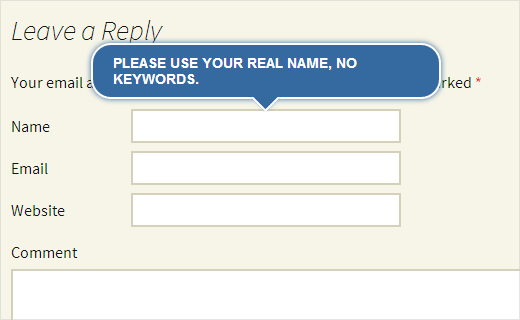
jQueryツールチップを追加する理由
マウスカーソルをアイテムに合わせるとツールチップが表示され、通常はそのアイテムに関する説明が提供されます。このチュートリアルでは、jQueryツールチップを追加して、「コメントフォームのフィールドには本名を使用してください」のようなヒントを表示します。
jQueryツールチップを追加することで、ユーザーエクスペリエンスを向上させることができ、より見栄えが良くなります。
jQueryツールチップを追加する方法
まず、デスクトップにフォルダを作成し、wpb-comment-tooltipsという名前を付けます。このフォルダ内に、次の3つのファイルを作成する必要があります。
- wpb-comment-tooltips.php
- wpb-tooltip.css
- wpb-tooltip.js
メモ帳のようなプレーンテキストエディタを使用してこれらのファイルを作成してください。ファイルを作成したら、テキストエディタでwpb-comment-tooltip.phpを開く必要があります。このコードをファイルにコピー&ペーストしてください。
<?php
/**
Plugin Name: WPBeginner's Comment Form Tool Tips
Description: A jQuery powered comment form tool tips plugin based on a tutorial by WPBeginner
Version: 1.0
Author: WPBeginner
Author URI: https://www.wpbeginner.com
License: GPL2
*/

// Only load our scripts and style when a comment form is displayed

add_action( 'comment_form_before', 'wpb_comment_tooltips' );

function wpb_comment_tooltips() {
wp_enqueue_script('wpb-tooltip-jquery', plugins_url('/wpb-tooltip.js', __FILE__ ), array('jquery-ui-tooltip'), '', true);
wp_enqueue_style('wpb-tooltip-css', plugins_url('/wpb-tooltip.css', __FILE__), false, null);
}

// Modify comment form fields and add title attribute to form input fields

function alter_comment_form_fields($fields){
    $fields['email'] =  '<p class="comment-form-email"><label for="email">' . __( 'Email', 'twentythirteen' ) . '</label> ' .
      ( $req ? '<span class="required">*</span>' : '' ) .
      '<input id="email" title="Your email is safe with us, see our privacy policy." name="email" type="text" value="' . esc_attr(  $commenter['comment_author_email'] ) .
      '" size="30"' . $aria_req . ' /></p>';
    $fields['url'] = '<p class="comment-form-url"><label for="url">' .
      __( 'Website', 'twentythirteen' ) . '</label>' .
      '<input id="url" name="url" title="Your website or any social media profile URL" type="text" value="' . esc_attr( $commenter['comment_author_url'] ) .
      '" size="30" /></p>';
	  $fields['author'] = '<p class="comment-form-author">' .
      '<label for="author">' . __( 'Name', 'twentythirteen' ) . '</label> ' .
      ( $req ? '<span class="required">*</span>' : '' ) .
      '<input id="author" title="Please use your real name, no keywords." name="author" type="text" value="' . esc_attr( $commenter['comment_author'] ) .
      '" size="30"' . $aria_req . ' /></p>';
    return $fields;
}
add_filter('comment_form_default_fields','alter_comment_form_fields');
?>
上記のコードでは、まずプラグインヘッダーを作成し、このプラグインに名前と説明を付けました。その後、JavaScriptとCSSファイルをロードします(WordPressにJavaScriptとスタイルを追加する方法に関するガイドを参照してください)。
また、これらのファイルはコメントフォームが表示されたときにのみ読み込まれるようにします。その後、デフォルトのコメントフォームを変更し、入力フィールドにtitle属性を追加しました。このtitle属性には、ツールチップに表示したいメッセージが含まれています。たとえば、作成者フィールドでは次のように使用しました。
title="実名を使用してください。キーワードは不要です。"
プラグインファイルを作成したので、jQueryを追加する時間です。wpb-tooltip.jsファイルを開き、このコードを内部に追加してください。
(function($) {
$( "#commentform" ).tooltip({ position: {
	my: "center bottom-10",
        at: "center top",
        using: function( position, feedback ) {
          $( this ).css( position );
          $( "<div>" )
            .addClass( "arrow" )
            .addClass( feedback.vertical )
            .addClass( feedback.horizontal )
            .appendTo( this );
        } } });
})(jQuery);
このコードでは、#commentform が jQuery がツールチップを表示するセレクターであり、.tooltip がツールチップの位置を定義したコンテンツ部分です。
次に、最後のステップとして、wpb-tooltip.cssファイルに少量のCSSを追加します。このコードをコピー&ペーストするだけです。
.ui-tooltip, .arrow:after {
    background: #356aa0;
    border: 2px solid white;
  }
  .ui-tooltip {
    padding: 10px 20px;
    color: white;
    border-radius: 20px;
    font: bold 14px "Helvetica Neue", Sans-Serif;
    text-transform: uppercase;
    box-shadow: 0 0 7px #356aa0;
	max-width:350px;
  }
  .arrow {
    width: 70px;
    height: 16px;
    overflow: hidden;
    position: absolute;
    left: 50%;
    margin-left: -35px;
    bottom: -16px;
  }
  .arrow.top {
    top: -16px;
    bottom: auto;
  }
  .arrow.left {
    left: 20%;
  }
  .arrow:after {
    content: "";
    position: absolute;
    left: 20px;
    top: -20px;
    width: 25px;
    height: 25px;
    box-shadow: 6px 5px 9px -9px #356aa0;
    -webkit-transform: rotate(45deg);
    -moz-transform: rotate(45deg);
    -ms-transform: rotate(45deg);
    -o-transform: rotate(45deg);
    tranform: rotate(45deg);
  }
  .arrow.top:after {
    bottom: -20px;
    top: auto;
  }
必要に応じて、このCSSファイルを自由に編集してください。
これで完了です。これで、WordPressのコメントフォームにjQueryツールチップを追加するプラグインを正常に作成できました。あとは、FilezillaのようなFTPクライアントを使用して、デスクトップからウェブサーバーの/wp-content/plugins/ディレクトリにwpb-comment-tooltipsフォルダをアップロードするだけです。プラグインをアップロードしたら、WordPress管理画面のプラグインページに移動してプラグインを有効化してください。
このチュートリアルが、WordPressのコメントフォームにjQueryツールチップを追加する方法を学ぶのに役立ったことを願っています。このコードを変更して、他の場所にツールチップを追加してみてください。たとえば、サイトにツールチップの推薦文を追加した方法をご覧ください。フィードバックや質問については、以下のコメントを残してください。


アレクサンダー・ソーントン
このチュートリアルは本当に役立ちます!WordPress のコメントフォームに jQuery ツールチップを追加することは、ユーザーエクスペリエンスを向上させる素晴らしい方法です。コードを試すように促していただき感謝しています。さまざまな場所で試すのが楽しみです!
WPBeginnerサポート
ガイドがお役に立てて嬉しいです。実験を楽しんでいただければ幸いです!
管理者
ミラン・ソニ
はい、動作しています……初心者向けの素晴らしいチュートリアルです……
フザイマ・カーン
指示通りにすべて行いましたが、何も表示されません。なぜですか?
ジテンダー
Boostrapで構築されたテーマであれば、これは非常に簡単に実現できます。この記事は、Bootstrapで構築されたテーマを使用していない人向けです。