


最近、ユーザーの一人から「Markdownとは何か?」と尋ねられました。友人がGhostブログプラットフォームを使っていると聞いたそうです。Markdownは、プレーンテキストをHTMLに変換するシンプルなマークアップ言語です。よりシンプルなテキストエディタと考えてください。この記事では、WordPressでMarkdownを使用する方法を紹介します。
Markdownとは?
Markdownは、プレーンテキストをHTMLコードに変換するマークアップ言語です。ユーザーは、HTMLの代わりにMarkdown構文でアスタリスク、番号記号、アンダースコア、ダッシュなどの特殊文字を使用できます。このMarkdown構文は、その後自動的にHTMLに変換されます。
例えば:
**これは太字のテキストです**
上記のテキストはMarkdownによって次のように変換されます:
<strong>これは太字のテキストです</strong>
Markdownは、特にパワーユーザーにとって、リッチテキストドキュメントを作成するための効率的な方法を提供します。WordPressで投稿を作成するためにテキストエディタを使用している場合、Markdownはあなたにとって良い代替エディタになる可能性があります。
動画チュートリアル
動画が気に入らなかった場合や、さらに詳しい説明が必要な場合は、読み進めてください。
WordPressにMarkdownサポートを追加する方法
まず最初に行う必要があるのは、WP-Markdownプラグインをインストールして有効化することです。有効化したら、設定 » 投稿設定にアクセスし、Markdownセクションまでスクロールダウンする必要があります。
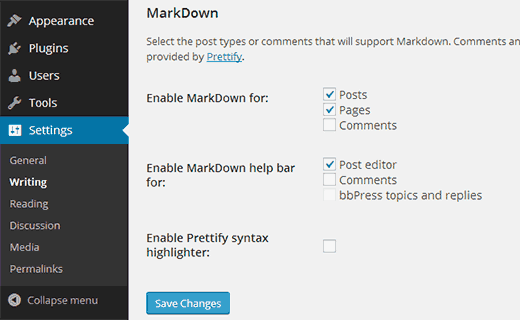
投稿、固定ページ、カスタム投稿タイプでWP-Markdownを有効にできます。コメントでMarkdownサポートを有効にすることもできます。
このプラグインには編集エリアにメニューバーが付属しているため、Markdown構文を簡単に簡単に追加できます。Markdownに慣れていない場合は、ヘルプバーを有効にしてください。これにより、Markdown構文をすばやく学習できます。
Markdownサポートを有効にした後、変更を保存ボタンをクリックして設定を保存してください。
WordPress投稿エディタでMarkdownを使用する
投稿とページでMarkdownサポートを有効にしたら、投稿 » 新規追加に移動して、それが機能していることを確認できます。
まず気づくのは、デフォルトのWordPressのビジュアルエディターとテキストエディターがMarkdownエディターに置き換わっていることです。
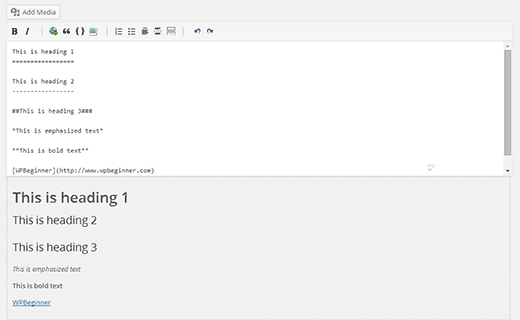
編集画面には、エディターに入力したテキストのライブプレビューが表示されます。上部には、ボタンを使用してMarkdown構文を挿入できるMarkdownヘルプバーがあります。このヘルプバーは、新規ユーザーがMarkdown構文に慣れるのに役立ちます。
Markdown構文チートシート
Markdown構文は非常にシンプルですが、慣れるまで時間がかかる場合があります。以下は、参照として使用できる簡単なMarkdownチートシートです。
入力:
*このテキストは強調されています*
出力:
このテキストは強調されています
入力:
**これは太字のテキストです**
出力:
このテキストは太字です
入力:
#これは見出し1です#
出力:
これはヘッダー1です
入力:
##これは見出し2です##
出力:
これはヘッダー2です
入力:
###これは見出し3です###
出力:
これはヘッダー3です
入力:
[WPBeginner](https://www.wpbeginner.com)
出力
WPBeginner
入力
1. 順序付きリスト項目 1
2. 順序付きリスト項目 2
3. 順序付きリスト項目 3
出力
- 順序付きリスト項目 1
- 順序付きリスト項目 2
- 順序付きリスト項目 3
入力
*順序なしリスト項目 1
*順序なしリスト項目 2
*順序なしリスト項目 3
出力
- 順序なしリスト項目 1
- 順序なしリスト項目 2
- 順序なしリスト項目3
WordPressでMarkdownを使用する際に動画を追加する
通常、投稿エディターに動画URLを貼り付けるだけで、任意のYouTube動画を埋め込むことができます。これはWP-Markdownが有効な場合は機能しません。動画URLを[embed]ショートコードで囲む必要があります。このようになります:
[embed]https://www.youtube.com/watch?v=qzOOy1tWBCg[/embed]
この記事がMarkdownについて、そしてWordPressでそれを使用する方法を学ぶのに役立ったことを願っています。Markdownが探していたものではないと感じた場合は、WordPressの全画面エディタを試してみてください。
この記事が気に入った場合は、WordPress のビデオチュートリアルについては、YouTube チャンネルを購読してください。また、Twitter や Google+ でも私たちを見つけることができます。




アンジェラ
I’ve used the Markdown plugin, but when I go to edit a comment, it’s full of strange characters and I have to re-do the entire comment before I can publish it.
キティ・キリアン
こんにちは、お勧めいただいたMarkdownプラグインは1年以上メンテナンスされていません。まだ安全に使用できますか?
ありがとうございます!
クリストフ・ケラー
JetpackのMarkdownオプションを使用するだけです…
ダビング・ホアン
良い投稿です。Macを使用している方は、Wordmarkを試してみてください。
Steve
いつもながら素晴らしい投稿です。ありがとうございます。コンテンツに集中したいが構造にはしたくない場合に間違いなく検討すべきことです。
ヴィクトル・ディテ
いずれにせよJetpackを使用している場合は、そこでMarkdownを有効にするだけです。
Hardeep Asrani
JetpackにはMarkdownモジュールがあるので、WP-Markdownを使用する理由が見当たりません。それに、JetpackのMarkdownモジュールでoEmbedも使用できます。