


訪問者からの苦情でウェブサイトがダウンしていることを知るのは、悪夢のようなシナリオです。どれくらいの時間オフラインだったのか、どれだけのトラフィックを失ったのか、すぐにパニックになります。
私たち自身もプロジェクトでこのような経験をしてきたため、サーバーを24時間年中無休で監視するために自動化されたツールに頼っています。サーバーの稼働時間を監視することで、何か問題が発生した場合に最初に知ることができます。
この簡単なステップにより、安心感が得られ、問題がビジネスの評判に影響を与える前に修正できるようになります。サイトが実際にオンラインかどうかを心配する代わりに、成長に集中できます。
WordPressウェブサイトのサーバー稼働時間を簡単に監視する方法は次のとおりです。
WordPressウェブサイトのサーバー稼働率を監視する理由
低品質なホスティング会社が使用するサーバーは頻繁にダウンし、数分または数時間ダウンしたままになります。多くのWordPressホスティング会社は99.9%のサーバー稼働時間を約束していますが、必ずしもその約束を守っているわけではありません。
ブログ、オンラインストア、またはその他の種類のサイトを運営している場合でも、ダウンタイムはビジネス、ウェブサイトの評判、ユーザーエクスペリエンスに影響を与える可能性があります。
- ダウンタイムが増えると収益が失われます:ウェブサイトが長期間アクセス不能な状態が続くと、必然的に収益が失われます。
- ユーザーエクスペリエンスとブランドの評判:ウェブサイトがダウンしている状態は、意図的でなくても、訪問者の顔にドアを閉めるようなものです。悪い印象を与え、潜在的な顧客を失う可能性があります。
- 検索エンジンの影響: ウェブサイトが頻繁にダウンする場合、検索エンジンはウェブサイトが信頼性が低すぎて推奨できないと判断する可能性があります。多くの場合、24時間年中無休の稼働時間を維持できないウェブサイトにペナルティを課します。
WordPressウェブサイトのダウンタイムを追跡するために、サーバーの実際の稼働時間を監視できます。何か問題が発生した場合に、電子メールまたはSMSで即座に通知するツールを使用します。これにより、できるだけ早く修正できます。
それでは、ウェブサイトのサーバー稼働状況を監視するための最良のツールをいくつか見ていきましょう。以下のリストを使用して、最も関心のあるツールにジャンプできます。
UptimeRobotを使用したサーバー稼働状況の監視
UptimeRobotは、ウェブサイトを5分ごとにチェックする無料プランと、60秒ごとにチェックするProプランの両方を提供するウェブサイト監視ツールです。
Proプランは月額7ドルから始まります。無料プランにはメールアラートが含まれていますが、ProプランではSMS、音声通話、その他の高度な通知が追加されます。
まず、UptimeRobotのウェブサイトにアクセスする必要があります。そこにアクセスしたら、画面上部にある「無料で登録」ボタンをクリックしてください。

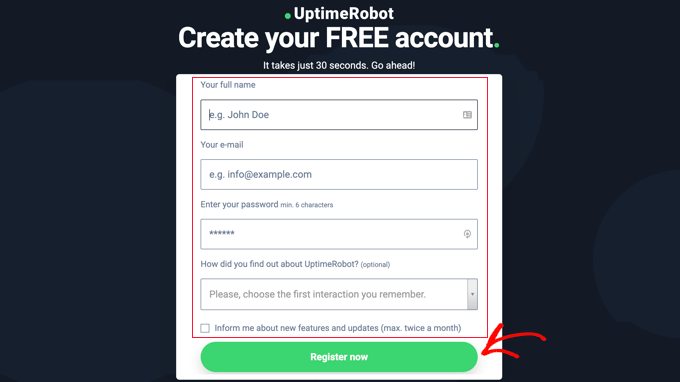
次に、無料のUptimeRobotアカウントを作成します。
個人情報とパスワードを入力し、「今すぐ登録」ボタンをクリックするだけです。
続行するためにメール受信トレイに移動するように求めるメッセージが表示されます。
件名が「UptimeRobot – Account Activation」のメールが届くはずです。アカウントを有効化するためにクリックする必要のあるリンクが含まれています。
これでUptimeRobotのウェブサイトに戻ります。「今すぐアップグレード」ボタンをクリックするとProプランの割引が受けられます。または「後で」リンクをクリックすると無料プランを選択できます。
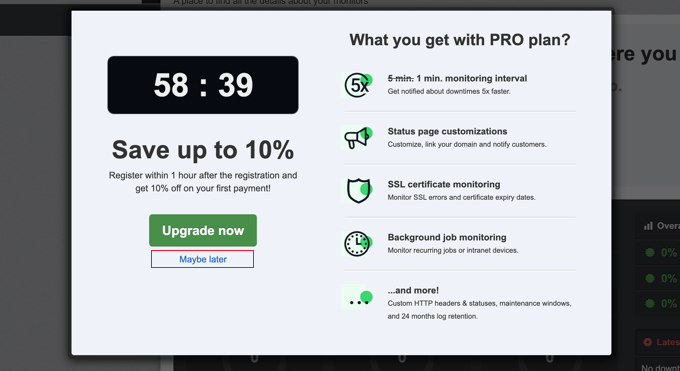
このチュートリアルでは、無料プランを使用します。
UptimeRobotのアカウントダッシュボードが表示されるはずです。ここから、「新しいモニターを追加」ボタンをクリックする必要があります。
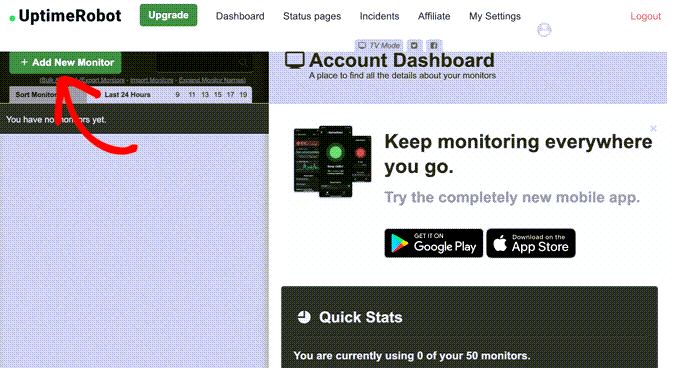
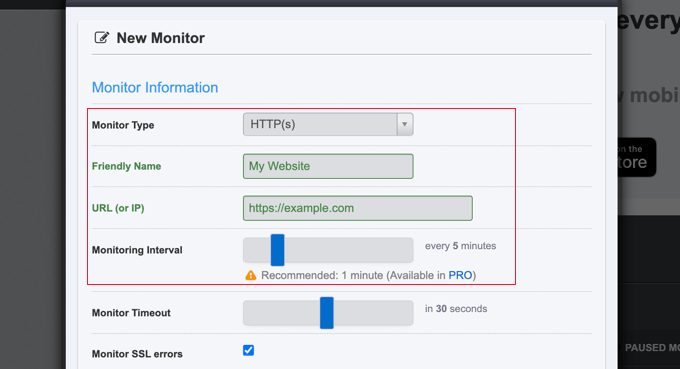
これにより、モニターを設定できるポップアップが表示されます。
ウェブサイトを確認するための標準的なオプションであるため、モニタータイプには「HTTP(s)」を選択する必要があります。次に、ウェブサイトの名前とURLを追加します。無料プランの場合は5分ごと、Proユーザーの場合は1分ごとに監視間隔を設定してください。
ポップアップを下にスクロールすると、メールアドレスの横にあるチェックボックスをオンにして、サイトがダウンしたときに通知されるようにする必要があります。
歯車アイコンをクリックすると、通知に関する追加のオプションコントロールが表示されます。
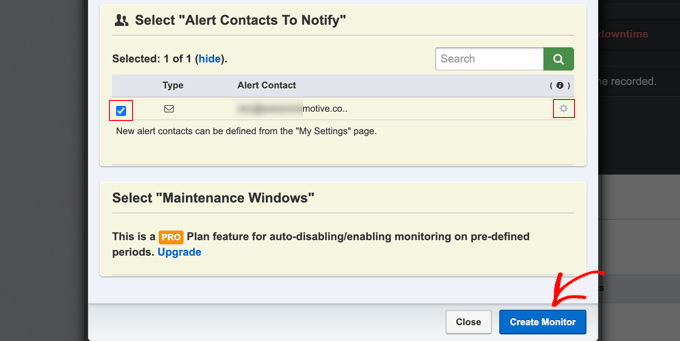
Proユーザーは、メンテナンスを実行するときなど、定義済みの期間の監視を自動的に無効にできるメンテナンスウィンドウを選択できます。
完了したら、「モニターを作成」ボタンをクリックして変更を保存してください。
UptimeRobotがサイトの稼働状況の監視を開始します。
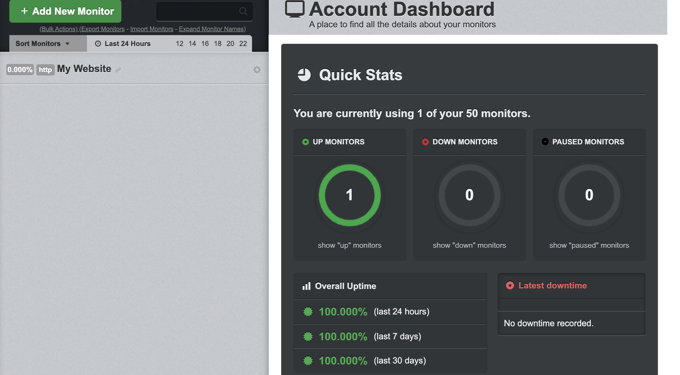
UptimeRobotアカウントダッシュボードで詳細な統計情報を確認し、ウェブサイトがダウンしたときにアラートを受け取ります。
Pingdomを使用したサーバー稼働状況の監視
Pingdomは、ウェブサイトのサーバー稼働時間監視を設定できる人気のパフォーマンス監視ツールです。月額10ドルからのプランがある有料サービスです。
Pingdomは、リアルタイムのアップタイムおよびダウンタイム監視サービスを提供する、より堅牢なプラットフォームです。応答時間に関する詳細なレポート、さまざまな地理的位置からの監視などを提供しています。
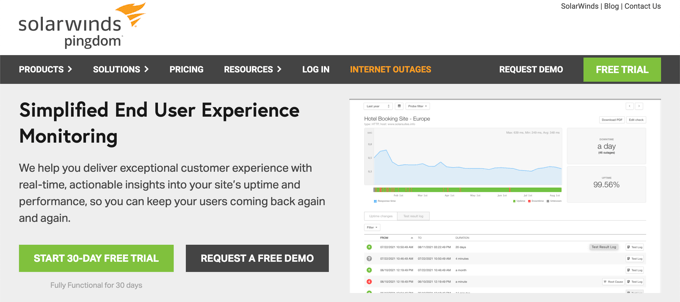
まず、Pingdomのウェブサイトにアクセスし、無料トライアルを開始するボタンをクリックする必要があります。
アカウントを作成するために、いくつかの個人情報を提供するように求められます。これには、氏名、メールアドレス、パスワード、国が含まれます。
準備ができたら、「無料トライアルを開始」ボタンをクリックしてください。

次に、都道府県やタイムゾーンなどの追加のアカウント情報を入力するように求められます。
サイトがダウンした場合に通知される方法ですので、電話番号とメールアドレスを慎重に確認してください。
最後に、Pingdomが監視できるようにウェブサイトのURLを追加します。
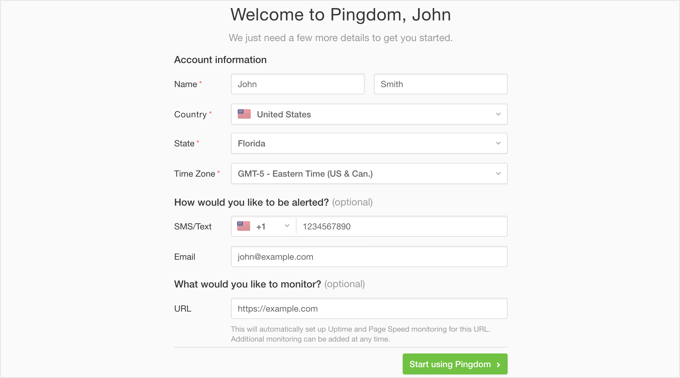
「Pingdomの使用を開始」ボタンをクリックすると、Pingdomが自動的に監視を設定します。メールアドレスと携帯電話にテストアラートが届きます。
これで完了です。Pingdomを使用してウェブサイトのアップタイム監視を正常に設定しました。
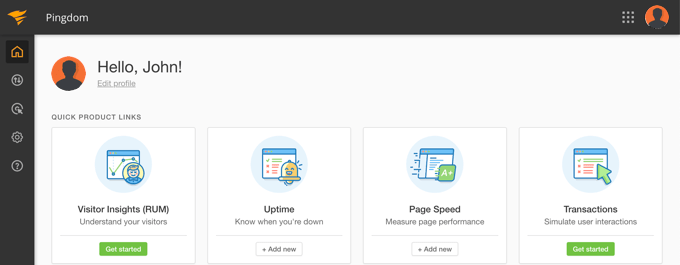
複数のアラートを設定し、さまざまな場所を追跡できます。Pingdomのドキュメントとサポートで設定方法を確認できますが、インターフェースは非常にわかりやすいです。
Pingdomは稼働率の履歴も保持するため、ウェブホスティング会社のパフォーマンスを時間の経過とともに評価できます。
サービスが気に入った場合は、月額10ドルから中断なく使い続けることができます。
ウェブサイトが現在アップしているかダウンしているかの確認
ウェブサイトにアクセスできない場合、サイトが本当にダウンしているのか、それとも単にインターネットの問題に直面しているのかがわかりません。IsItWPの無料ツールを使えば、すぐに確認できます。
単にウェブサイトの稼働状況チェッカーのウェブサイトにアクセスし、自分のサイトのURLを入力してください。

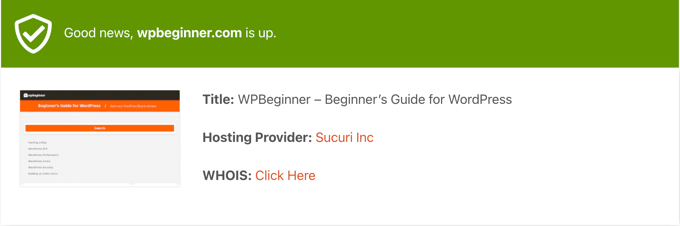
Uptime Uptime Status Checkerツールは、ウェブサイトをすばやくチェックし、稼働中かダウンしているかをお知らせします。
このようなメッセージが表示されます。
ウェブサイトがダウンした場合の対処法
ウェブサイトがダウンしていて、次に何をすべきかを判断する必要がある場合は、以下の手順に従ってください。
IsitWPの稼働時間チェッカーツールでサイトをチェックすることから始めるべきです。これにより、ウェブサイトが全員にとってダウンしているのか、自分だけにとってダウンしているのかがわかります。
あなただけにウェブサイトがダウンしている場合の対処法
ウェブサイトは稼働しているのにアクセスできない場合は、まずブラウザキャッシュとDNSキャッシュをクリアしてください。その後、ウェブサイトをリロードしてみてください。
それでもうまくいかない場合は、別のIPアドレスからウェブサイトにアクセスできるかどうかを確認してください。これを行う最も簡単な方法は、携帯電話のインターネット接続を使用することです(Wi-Fiから切断されていることを確認してください)。または、VPNサービスを使用することもできます。
この方法でウェブサイトにアクセスできる場合、インターネットサービスプロバイダーまたはホスティングサービスが誤ってIPアドレスをブロックしたことを意味します。両方のサービスプロバイダーに連絡して問題を解決できます。
ドメイン名のDNS設定を最近変更した場合、お住まいの地域ではまだDNSが更新されていない可能性があります。
インターネット全体でDNSの変更が更新されるまで待つしかありません。これには数時間から1日かかる場合があります。
全員にとってウェブサイトがダウンしている場合の対処法
ウェブサイトが全員にとってオフラインになっていることを確認した場合は、直ちにホスティングプロバイダーに連絡する必要があります。彼らはサーバーに問題を抱えている可能性があり、詳細を提供できます。
ほとんどのホスティング会社はこのような問題に迅速に対応するため、ウェブサイトはすぐに復旧するはずです。
ただし、ウェブサイトが頻繁にダウンしたり、サポートチームから満足のいく回答が得られない場合は、より良いホスティングプロバイダーに乗り換える時期かもしれません。
より良いホスティングプロバイダーが必要な場合の対処法
ホスティング業界の厳しい競争のため、評判の低い一部の企業は、時代遅れの技術、スキル不足のスタッフ、不十分なカスタマーサービスを使用してコストを削減しています。
ウェブサイトが頻繁にダウンする場合は、より良いホスティングプロバイダーに移行する必要があります。
ここに、信頼できるWordPressホスティングプロバイダーのリストを記載します。
その他のオプションについては、最高のWordPressホスティング会社のリストをご覧ください。
次に、ウェブサイトを新しいホストに転送する必要があります。SEOを失うことなく、ウェブサイトのダウンタイムなしでウェブサイトを新しいホスティングプロバイダーに移行する方法に関する完全なステップバイステップチュートリアルがあります。
SiteGroundのような一部のプロバイダーは、無料のウェブサイト移行サービスを提供しています。サポートに問い合わせるだけです。
サーバー稼働時間に関するよくある質問
ウェブサイトのサーバー稼働率の監視について、さらにご質問があるかと存じます。ここでは、読者からよく寄せられる質問に回答し、自信を持って開始できるようお手伝いします。
1. ウェブサイトの稼働状況とは何ですか?また、なぜ重要なのでしょうか?
ウェブサイトの稼働時間とは、ウェブサイトがオンラインで訪問者が利用できる状態にある時間の測定値です。頻繁なダウンタイムは、売上の損失、ブランドの評判の低下、検索エンジンのランキングへの悪影響につながる可能性があるため、重要です。常にアクセス可能な信頼性の高いウェブサイトは、より良いユーザーエクスペリエンスを生み出します。
2. WordPressウェブサイトを無料で監視するにはどうすればよいですか?
UptimeRobotのようなツールを使えば、無料で簡単にウェブサイトを監視できます。チュートリアルで示したように、無料プランでは5分ごとにサイトを監視するチェックを設定できます。ウェブサイトがダウンした場合、自動的にメールでアラートが送信されるため、すぐに対処できます。
3. サーバーの稼働時間はどのくらいが良いとされていますか?
通常、サーバーの稼働率は99.9%以上が理想的です。これはほぼ完璧に近いように聞こえますが、稼働率が99%であっても、ウェブサイトが年間3日以上ダウンする可能性があることを意味します。99.9%を目指すことで、訪問者や顧客がウェブサイトにほぼ常にアクセスできるようになります。
4. ウェブサイトが全員にとってダウンしているのか、自分だけなのかを知るにはどうすればよいですか?
サイトにアクセスできない場合は、まず、みんながアクセスできないのか、それとも自分側の問題なのかを確認してください。IsItWPのWebsite Uptime Status Checkerのような無料ツールを使用できます。サイトのURLを入力するだけで、ウェブサイトが稼働中かダウンしているかがすぐにわかります。
5. ウェブサイトがダウンしました。まず何をすべきですか?
ウェブサイトが全員にとってダウンしていることを確認した場合は、直ちにホスティングプロバイダーに連絡してください。サーバーの問題について通知を受け、サイトがいつオンラインに戻るかの見込みを提供してもらえます。ウェブサイトが頻繁にダウンする場合は、より信頼性の高いホスティングプロバイダーへの乗り換えを検討する価値があるかもしれません。
追加リソース
この記事がWordPressでサーバーの稼働時間を監視する方法を学ぶのに役立ったことを願っています。これらの追加リソースも参照してください。
- おすすめのWordPressホスティングの選び方(比較)
- WordPressの速度とパフォーマンスを向上させるための究極のガイド
- WordPressでデータベース接続確立エラーを修正する方法
- ベストWordPress CDNサービス(比較)
- 稼働時間とは?
この記事が気に入った場合は、WordPressのビデオチュートリアルのために、YouTubeチャンネルを購読してください。また、TwitterやFacebookでも私たちを見つけることができます。




オラフ
AWS および Azure プラットフォームで複数のサーバーを実行しています。顧客のアプリケーションがホストされているため、サーバーがダウンしたときに知ることが不可欠です。Uptime Robot は非常に優れたサービスです。管理が簡単で、サーバーの追加もシンプルで、複数のサーバーがあり有料版を希望する場合でも、それほど高価ではありません。約 2 年間、すべてのサーバーのステータスに関する通知にこのサービスを利用しており、素晴らしいです。強くお勧めします。
イジー・ヴァネック
私はLinuxオペレーティングシステムを実行する独自のVPSを持っており、WordPressをインストールしました。これらはすべて私にとって初めてだったので、サーバーを監視するサービスが必要でした。なぜなら、それがスムーズに実行できるか自信がなかったからです。あなたのアドバイスに従って、私は主にUptime Robotを使用しています。なぜなら、サーバーで何が起こっているのか、ダウンタイムが発生しているかどうかを追跡できるモバイルアプリもあるからです。私が完全に無料で利用していることを考えると、これは素晴らしいサービスです。
サミュエル
すごい!UptimeRobotにもモバイルアプリがあり、携帯電話があればどこにいてもオンラインプレゼンスのステータスを監視できることを教えていただきありがとうございます。素晴らしいツールです。
テレル・キング
稼働状況プラグインを探していたので、この記事は素晴らしいです!
WPBeginnerサポート
Glad our guide was helpful
管理者