


WordPress 6.1 は数時間前にリリースされ、2022年最後のメジャーリリースです。
この新しいリリースには、サイト全体編集とブロックエディターエクスペリエンスの大幅なアップデートが含まれています。
この記事では、WordPress 6.1 の新機能と、ウェブサイトをアップデートした後に試すべき機能を紹介します。
注:WordPress 6.1 はメジャーリリースです。WordPressのマネージドホスティングサービスを利用していない場合は、手動でアップデートを開始する必要があります。WordPressを安全にアップデートする方法はこちらです。
重要:アップデートする前に、WordPressの完全なバックアップを作成することを忘れないでください。
それでは、WordPress 6.1 の新機能のすべてをご紹介します。
Twenty Twenty-Three – 新しいデフォルトテーマ
WordPress 6.1 には、Twenty Twenty-Three というまったく新しいデフォルトテーマが同梱されています。
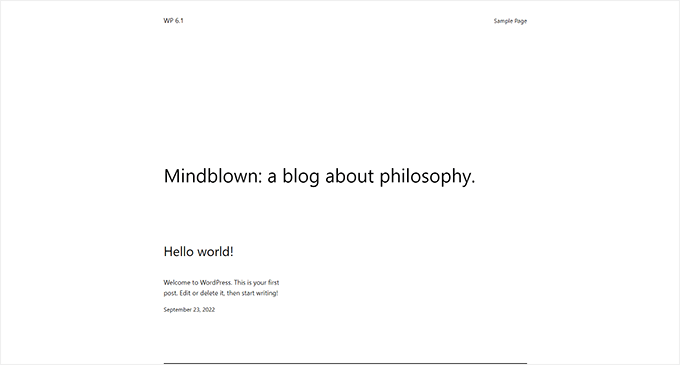
このテーマは、標準でミニマリストなデザインが特徴で、空白のキャンバスのように見え、独自のスタイルをテーマに反映させることを奨励します。
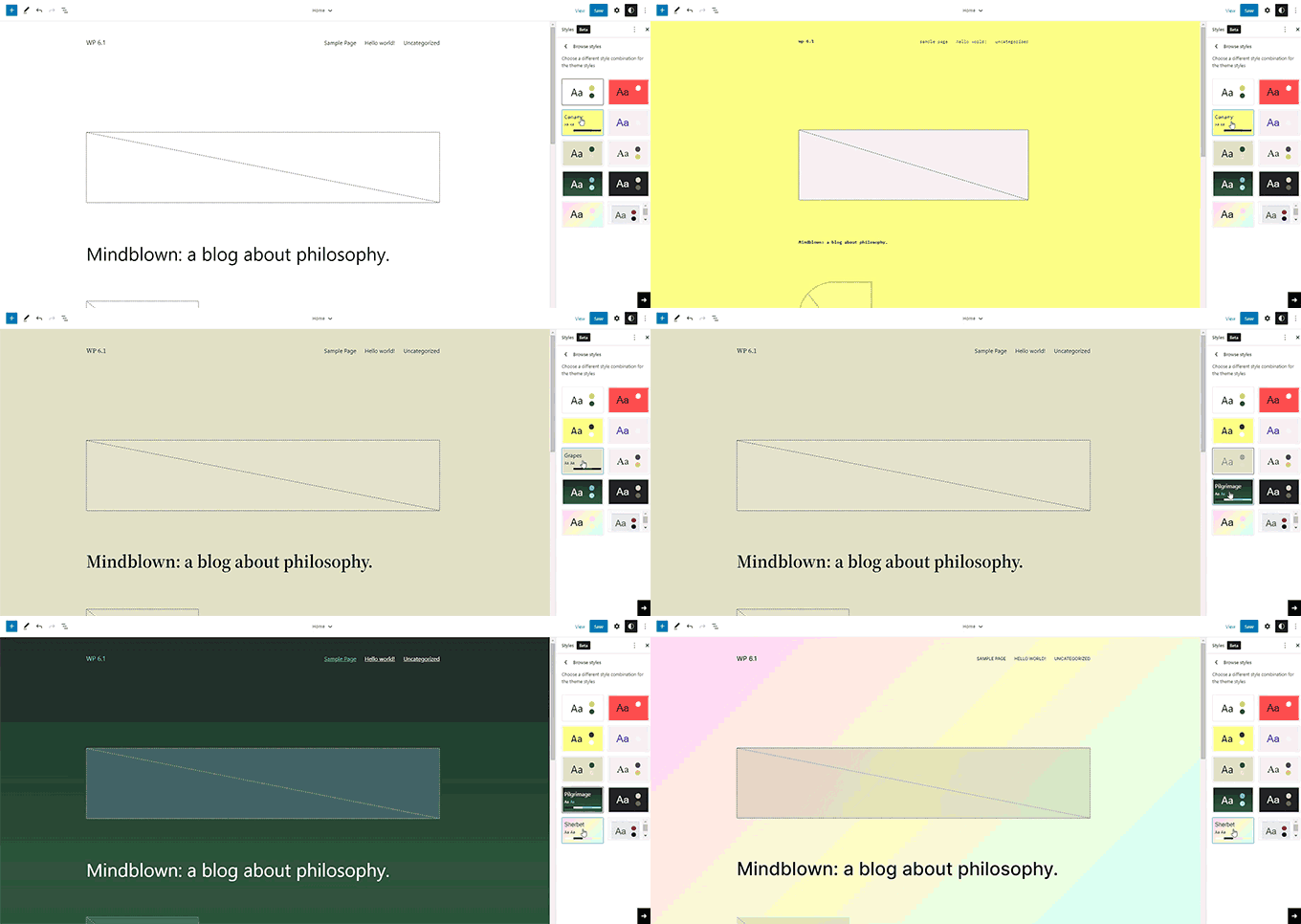
サイトエディター内でユーザーが選択できる 10 個のスタイルバリエーションが同梱されています。これらのスタイルはすべて、サイトエディターを使用して完全にカスタマイズ可能です。
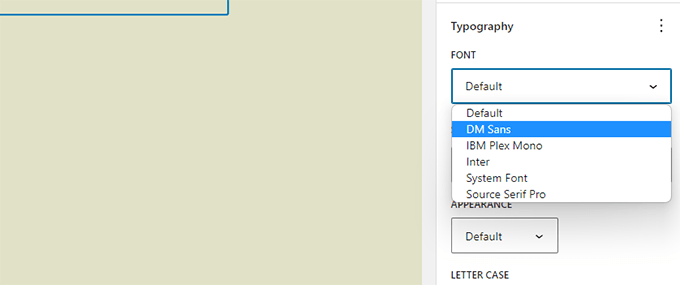
Twenty Twenty-Three には、さまざまなスタイルバリエーションで使用される 4 つのフォントも同梱されています。これらのフォントは、投稿やページを作成する際にも使用できます。
Twenty Twenty-Three は、ブロックエディターを使用して独自のスタイルとレイアウトでウェブサイトを作成したいユーザーにとって、完璧なスターターテーマになります。
WordPress 6.1 のブロックエディターの変更
ブロックエディターは、ユーザーがコンテンツを作成し、ページを作成し、テーマを編集する場所です。
WordPress の各リリースには、ブロックエディターのメジャーな改善、新機能、強化が含まれています。
ブロックエディターで最も注目すべき変更点をいくつかご紹介します。
リストブロックと引用ブロックにインナーブロックが追加されました
箇条書きリストの問題点の1つは、リストアイテムを上下に移動したい場合に、すべてのリストアイテムを手動で削除して編集する必要があったことです。
WordPress 6.1 では、引用ブロックとリストブロックにインナーブロックが導入されました。基本的に、各リストアイテムは独自のブロックとなり、リストアイテムを上下に移動できます。
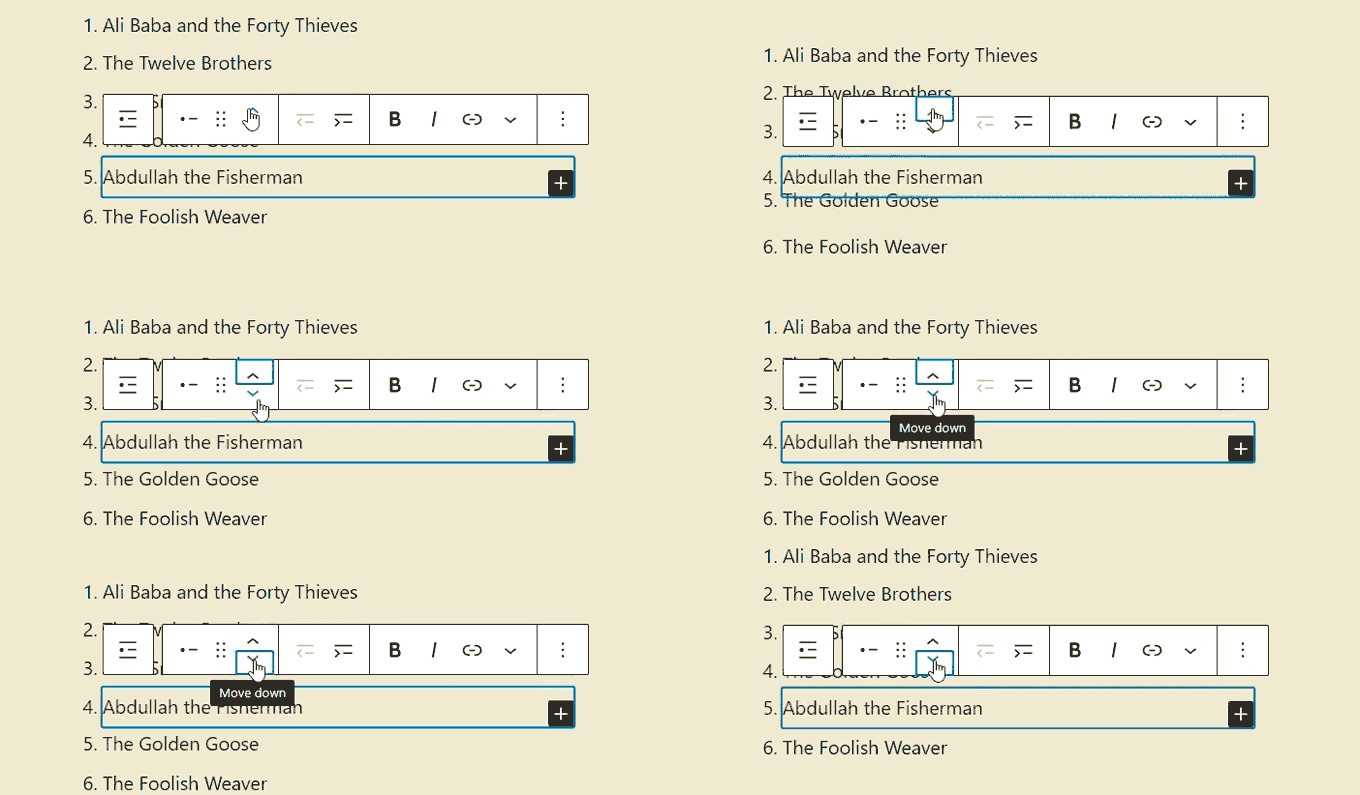
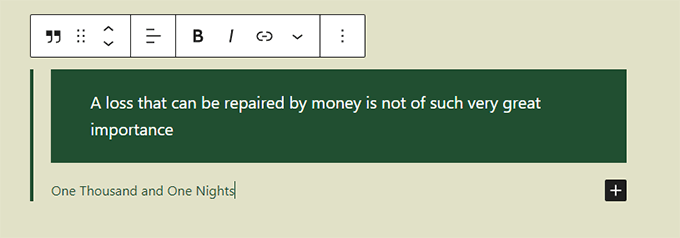
引用ブロックも内部ブロックに分割されました。
引用ブロックと出典ブロックを異なるスタイルで表示できるようになりました。
カバーブロックのアイキャッチ画像
WordPress 6.1 では、カバーブロックに使用するアイキャッチ画像を選択できるようになりました。その後、アイキャッチ画像を設定するだけで、カバー内に表示されるようになります。
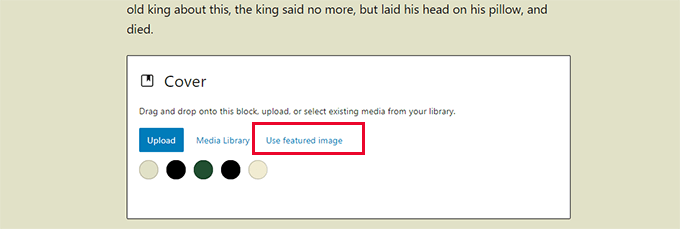
初心者の多くは、カバーブロックとアイキャッチ画像を混同しがちです。これを機に、記事のアイキャッチ画像を表示するためにカバーブロックを使用できるようになることを願っています。
注:テーマによっては、アイキャッチ画像が2回表示される場合があります。まず、テーマがアイキャッチ画像を表示する場所、次にカバーブロックとして表示されます。
新しく改良された境界線
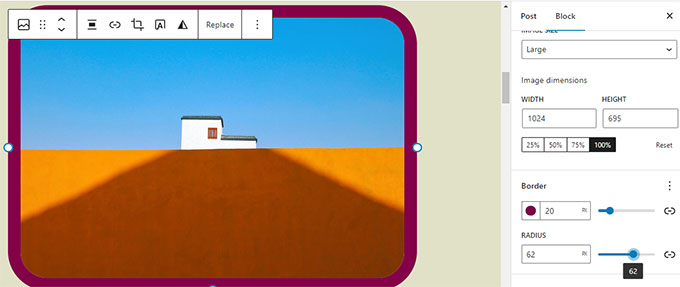
WordPress 6.1 は、ブロックで利用可能なデザインツールに多くのオプションをもたらします。その一つが、複数のブロックで利用できるようになった、より強力な境界線ツールです。
上部、右、下部、左部の境界線を個別に設定し、異なる色やサイズを与えることができます。
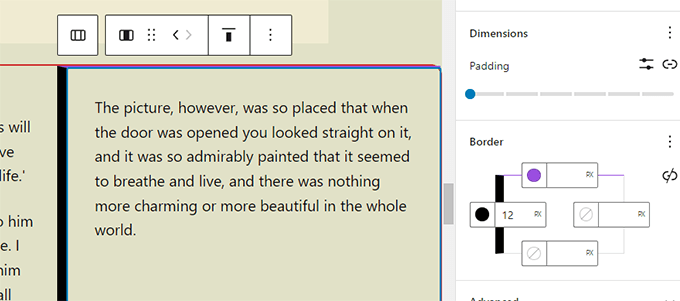
以前は、ユーザーは画像ブロックの境界線の半径のみを選択できました。
WordPress 6.1 では、境界線の色とサイズも設定できるようになりました。
より多くのパディングとマージンのオプション
WordPress 6.1 では、「寸法」ツールがより多くのブロックに導入され、ユーザーはパディングとマージンを設定できるようになりました。
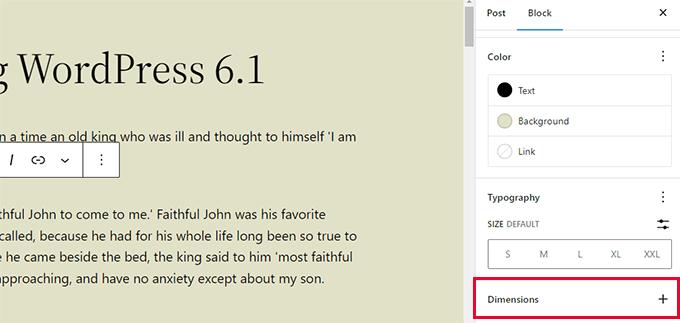
ユーザーは、きれいな視覚的なヒントで変更を視覚化できるようになります。
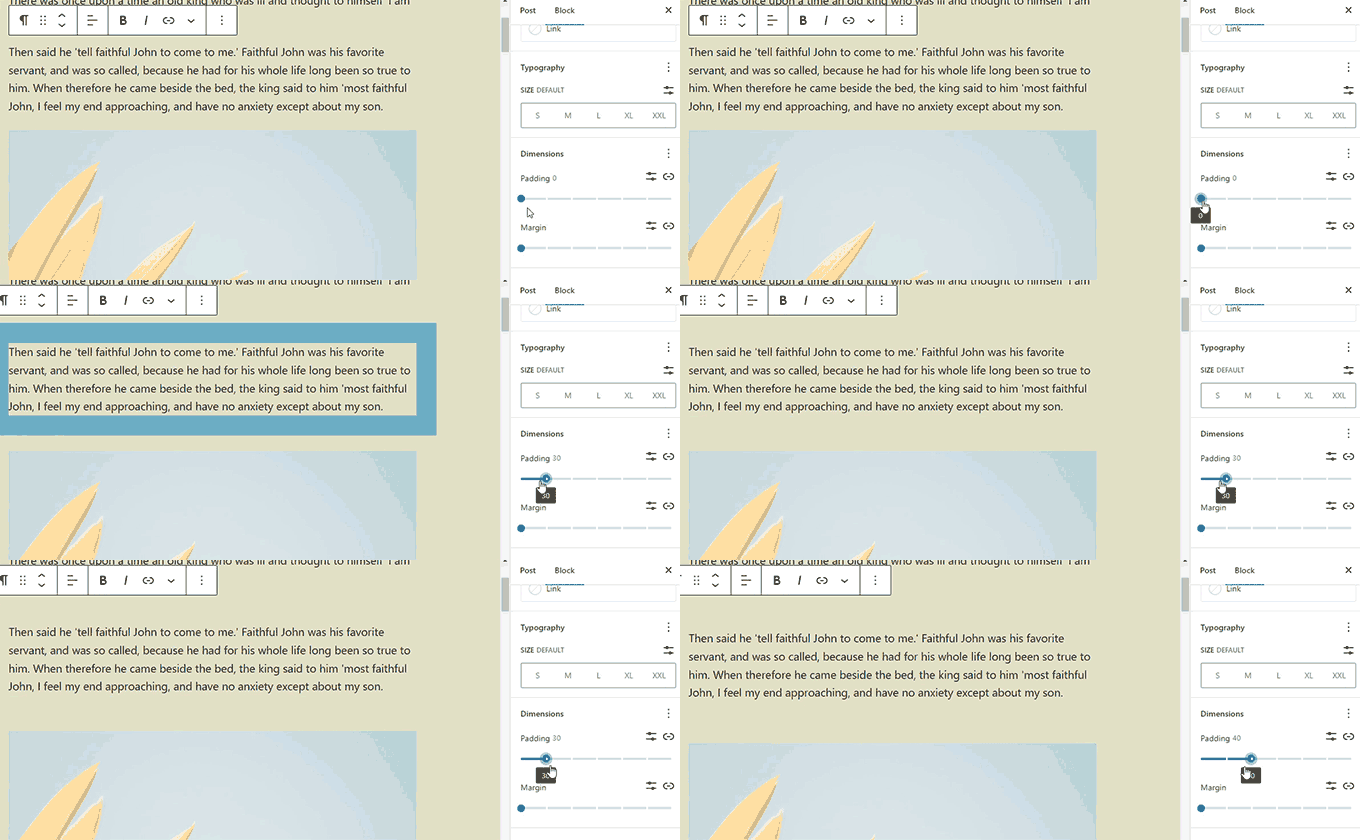
スペーサーブロックとセパレーターブロックのマージンも設定できるため、よりゆったりとしたコンテンツレイアウトを作成できます。
新しく改良されたナビゲーションブロック
WordPress 6.1 では、サブメニューの背景色とテキスト色を簡単に変更できるようになりました。
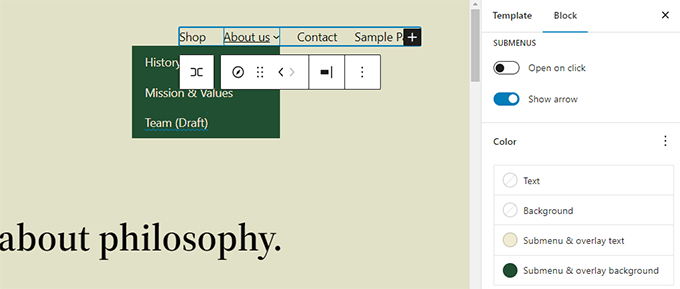
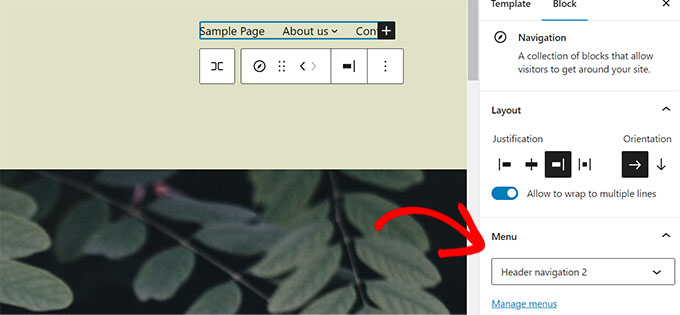
ナビゲーションでは、ブロックツールバーまたはサイドバーパネルからメニューを簡単に選択できるようになりました。
WordPress 6.1 におけるエディターデザインの改良
WordPress 6.1 には、エディターのデザインにいくつかの顕著な改良が施されています。これらの変更により、インターフェースが整理され、ユーザーエクスペリエンスの向上が目指されています。
ステータスと表示パネルがサマリーに名称変更
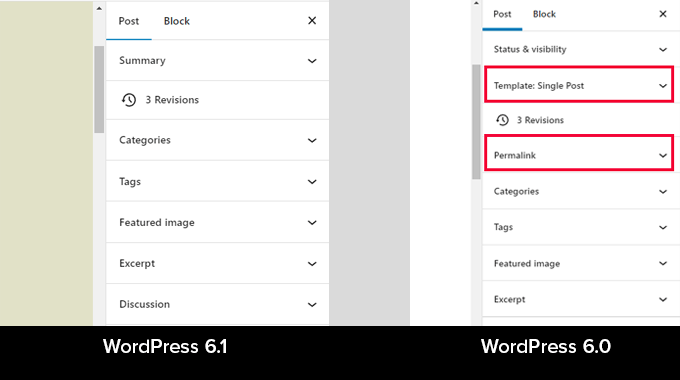
ステータスと表示パネルはサマリーに名称変更されました。テンプレートとパーマリンクパネルは削除され、サマリーパネルに統合されました。
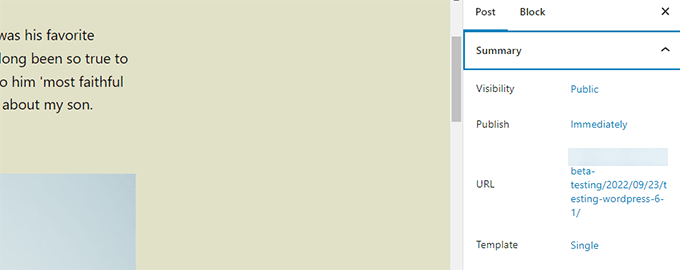
URLフィールドをクリックしてパーマリンクを変更したり、テンプレート名を変更してテンプレートを変更したりできます。
WordPress 6.0 と WordPress 6.1 の表示の違いを以下に示します。
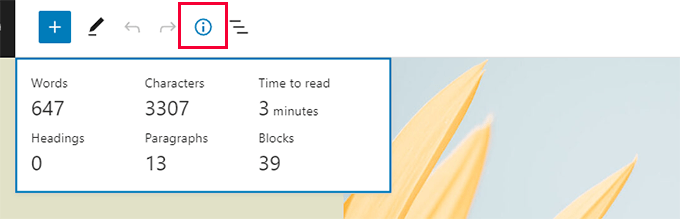
情報パネルの「読むのにかかる時間」
情報パネルには、「読むのにかかる時間」の情報も含まれるようになりました。
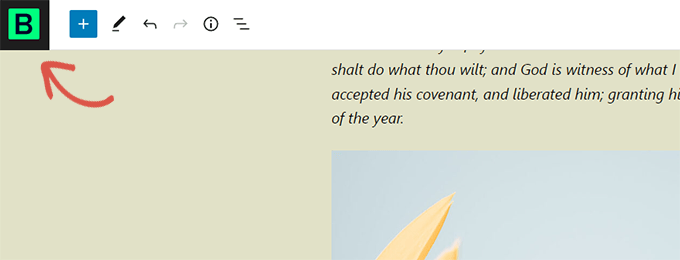
WordPressロゴをサイトアイコンに置き換え
ウェブサイトのサイトアイコンを設定している場合、それが画面左上の「投稿を表示」ボタンとして使用されます。
新しい設定オプション
ブロックエディターの設定セクションに、2つの新しいオプションが含まれるようになりました。
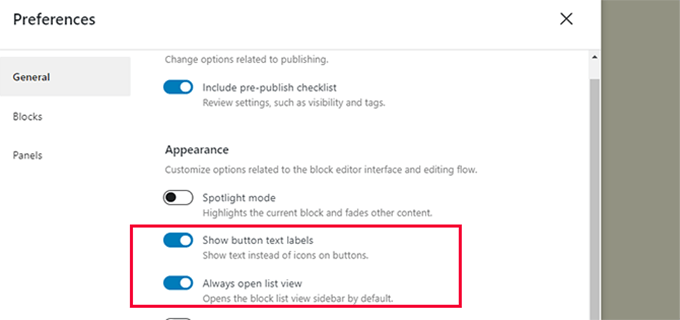
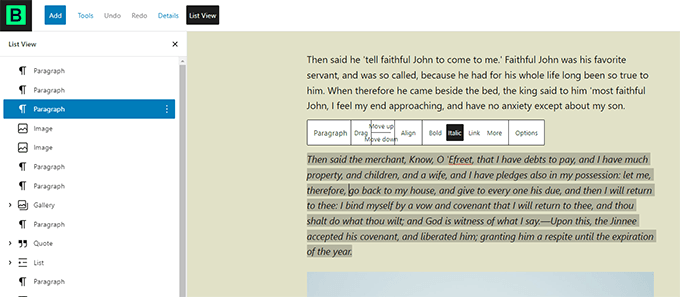
まず、「常にリストビューを開く」があり、すべての記事でデフォルトでリストサイドバーが表示されます。
次に、ツールバーのアイコンをテキストラベルに置き換える「ボタンテキストラベルを表示する」があります。
サイトエディターでより多くのテンプレートを作成する
従来のWordPressテーマで子テーマを使用していた場合、テンプレート階層に慣れているかもしれません。
WordPress 6.1 では、ユーザーはブロックエディターを使用して、コードを書かずに同じことができるようになりました。
使用しているブロックテーマに関係なく、以下のテンプレートを使用できます。
- シングルページ
- シングル投稿
- タクソノミー内の個別の用語
- 個別のカテゴリ
- カスタムテンプレート(任意の投稿またはページに使用可能)
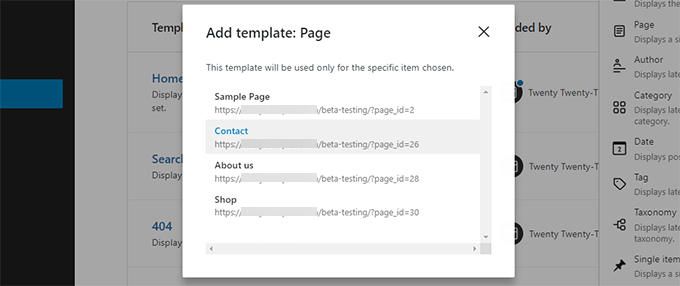
外観 » エディター ページに移動し、左側のサイドバーからテンプレートを選択します。その後、「新規追加」ボタンをクリックすると、利用可能なオプションが表示されます。
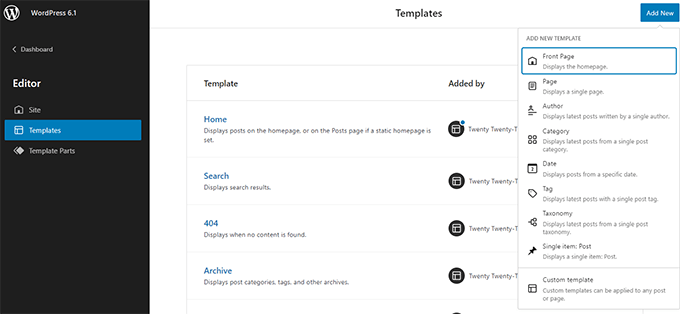
個々のアイテムに適用できるテンプレートを選択すると、ポップアップが表示されます。
ここから、新しいテンプレートを使用したいアイテムを選択できます。
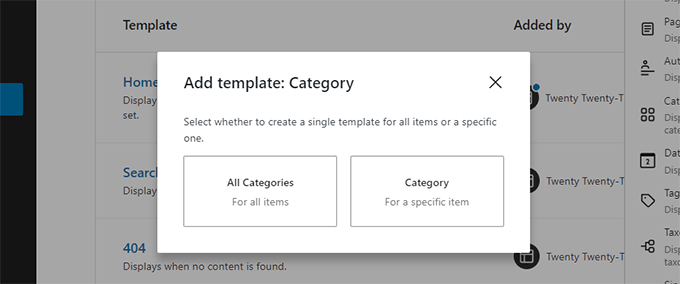
たとえば、カテゴリテンプレートを選択すると、ポップアップが表示されます。
新しいテンプレートをすべてのカテゴリに適用するか、特定のカテゴリに適用するかを選択できるようになりました。
テンプレートパーツを素早く検索して使用
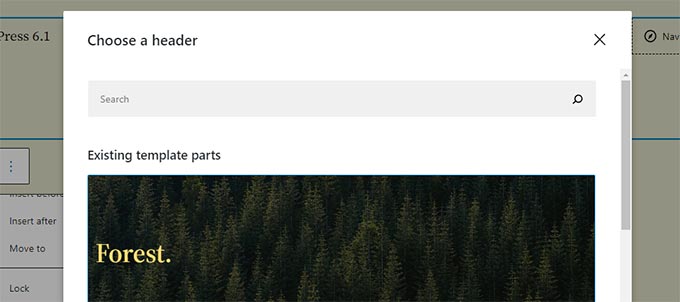
WordPress 6.1 のサイトエディターでは、テンプレートパーツの発見と利用がより簡単になりました。
たとえば、テーマにヘッダーで使用できる複数のテンプレートパーツがあった場合、テンプレートパーツオプションをクリックして「置き換え」を選択するだけです。
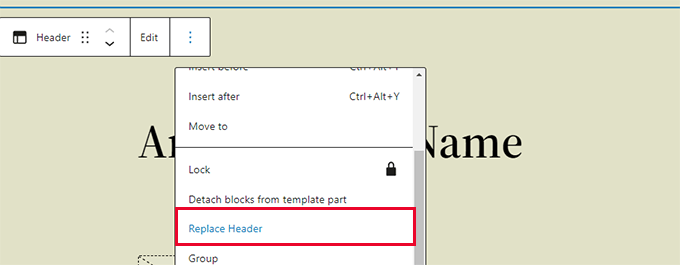
これにより、使用できるテンプレートパーツを検索できるモーダルポップアップが表示されます。
サイトエディターでカスタマイズを素早くクリア
WordPress 6.1では、サイトエディターでの作業中にカスタマイズをすばやくクリアできるようになりました。
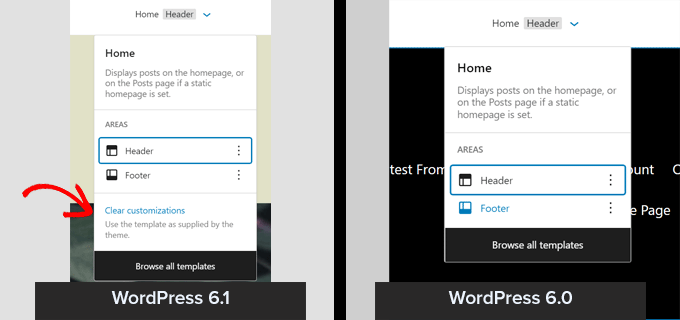
WordPress 6.1 の内部変更
WordPress 6.1には、開発者向けのいくつかの重要な変更が含まれています。以下にその変更点のいくつかを紹介します。
- クラシックテーマはテンプレートパーツを使用できるようになりました(詳細)
- 流動的なタイポグラフィにより、テーマ開発者はフォントサイズを動的に調整できます。(詳細)
- 投稿タイプには独自のスターターパターンを含めることができるようになりました(詳細)。
- theme.jsonデータにフックするフィルター(詳細)
- WordPress 6.1 の React フックによるシンプルなデータアクセス(詳細)
- ページがログイン画面であるかどうかを判断するための新しい is_login() 関数。(詳細)
この記事が、WordPress 6.1 の新機能と試すべき新機能を発見するのに役立ったことを願っています。特にブロックエディターのすべての変更に興奮しています。
この記事が気に入った場合は、WordPressのビデオチュートリアルのために、YouTubeチャンネルを購読してください。また、TwitterやFacebookでも私たちを見つけることができます。





イジー・ヴァネック
私は古いWordPressバージョン2.xで始めました。長年にわたってWordPressがどのように変化してきたかを見るのは魅力的です。ブロックエディターは好きではありませんでしたが、それはおそらく私の問題であり、うまく機能しません。しかし、WordPressは現在、Gutenbergができることにおいて大きな進歩を遂げており、再び戻ってくるかもしれません。
ジリ
ありがとう。Wordpressのバージョンで、最後から2番目の段落にタイプミスがあります。
WPBeginnerサポート
Thank you for catching that, our typo should be fixed
管理者
ヘンリー・モリス
WordPress 6.1の新機能に関するこの便利な概要を執筆するお時間をいただき、ありがとうございます。
大変感謝しています!
WPBeginnerサポート
ガイドがお役に立てて嬉しいです!
管理者