


WordPress 4.1 が多くの新機能と改善を加えて本日リリースされました。このリリースは 2014 年最後の WordPress リリースとなり、2015 年向けの新しいデフォルトテーマが付属します。この記事では、WordPress 4.1 の新機能と、サイトを更新した後に試すべき機能を紹介します。
WordPress 4.1はメジャーリリースであり、自動更新されないことに注意してください。更新はご自身で行う必要があります。更新する前に必ずサイトをバックアップしてください。
動画チュートリアル
動画が気に入らなかった場合や、さらに詳しい説明が必要な場合は、読み進めてください。
Twenty Fifteen – 新しいデフォルトテーマ
WordPress 4.1には、Twenty Fifteenと呼ばれる新しく美しいデフォルトテーマが付属しています。これはエレガントでクリーンでありながら、非常にカスタマイズ可能なブログテーマです。モバイルファーストのアプローチで設計されており、すべてのデバイスで素晴らしく見えます。Twenty Fifteenは、GoogleのNotoフォントファミリーを使用した国際化のサポートも改善されています。Notoフォントファミリープロジェクトは、すべてのUnicode対応言語とスクリプトをサポートすることを目指しています。
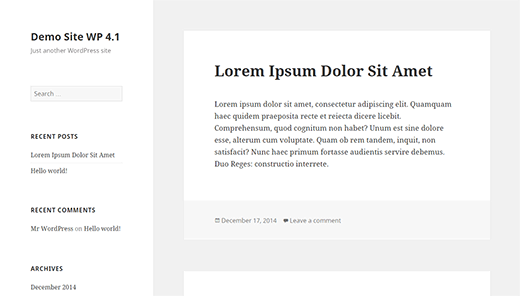
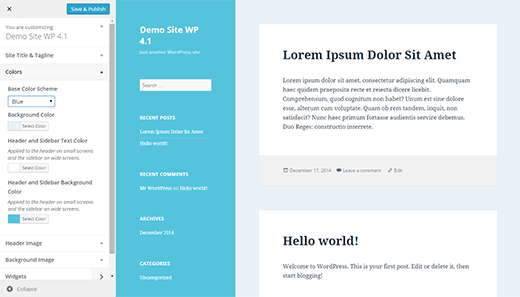
Twenty Fifteen は、カスタム機能で利用可能なツールを最大限に活用できるように設計されています。ユーザーはカスタム機能からテーマの外観を完全にカスタマイズできるようになります。Twenty Fifteen には、6 つのカラー スキームも用意されています。
改良され、若返った集中モード
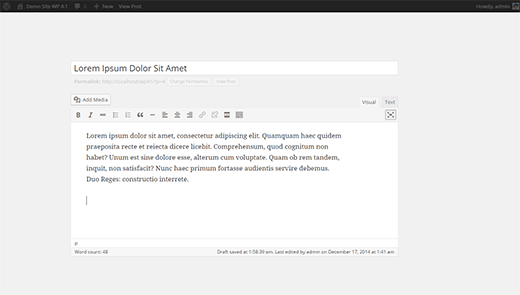
WordPress 4.1には、完全に刷新された邪魔にならない執筆モードが付属しています。邪魔にならないエディタボタンをクリックするだけで起動でき、書き始めるとすぐに、画面上のすべての邪魔なものがフェードアウトします。
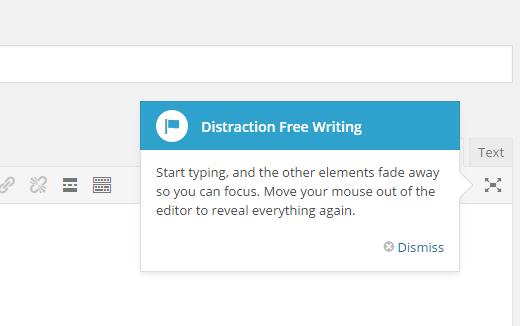
新しい集中モードでの執筆の背後にあるコンセプトは、投稿エディター画面の集中を妨げるものは、実際にはユーザーが投稿を書く際に必要とする非常に役立つツールであるということです。以前のバージョンではこれらのツールが削除されており、これらのツールにアクセスするにはユーザーは切り替えを行う必要がありました。
新しい集中モードエディターは、投稿編集画面からメタボックスをフェードアウトさせるだけで、マウスを動かすか投稿エディターから離れると、すべてのメタボックスがフェードインします。
インライン画像編集ツールバー
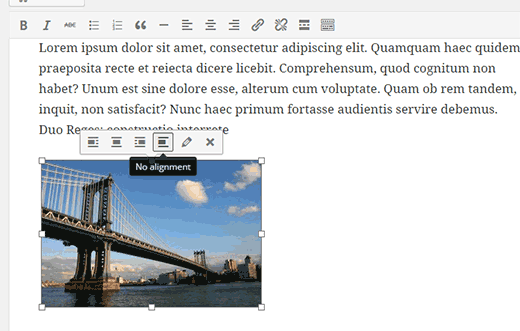
多くのWordPress初心者にとって、投稿エディタ内で画像をどのように配置するかを理解するのは難しい問題です。WordPress 4.1には、ユーザーがメディアエディタを開かずに簡単に画像を配置できる、新しいインライン画像編集ツールバーが搭載されています。
言語パックのインストールと管理画面からの言語切り替え
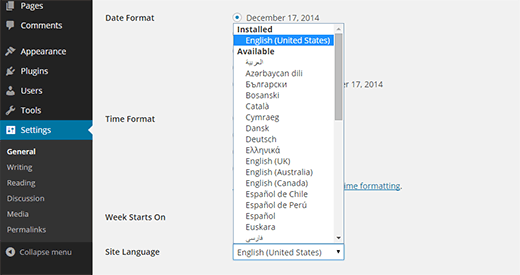
インストール中に言語を選択しなかった場合、WordPress 4.1では設定 » 一般画面から言語を変更できます。ドロップダウンメニューから言語を選択するだけで、WordPressが言語パックをインストールします。
プラグインのおすすめ
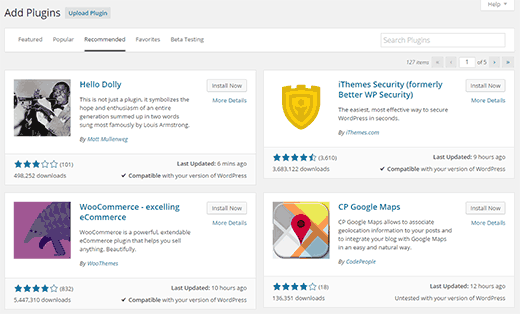
4.1以降、WordPressは試してみるプラグインを推奨しようとします。推奨事項は、インストールされている他のプラグインや他の人が使用しているものに基づいています。推奨タブをクリックして、プラグイン » 新規追加画面で提案を確認できます。
開発者向け改善
WordPress 4.1 には、開発者向けの非常にエキサイティングな開発が含まれています。
複雑なクエリ – テーマおよびプラグイン開発者は、メタ、日付、タームのクエリで高度な条件付きロジック、ネストされた手がかり、複数の演算子を使用できるようになりました。
タイトルタグ – WordPress では、テーマ開発者がドキュメントのタイトルを制御できるようになり、WordPress が生成するタイトルタグとの競合がなくなります。
カスタマイザー API – WordPress カスタマイザー API は、カスタマイザー用の完全な JavaScript API を構築することを目指しています。コンテキストパネル、コントロール、セクションに関する多くの改善があります。
その他にも多くの内部的なバグ修正と改善が行われています。変更点の全リストはこちらで確認できます。
この記事でWordPress 4.1の新機能の概要をお伝えできたことを願っています。新しいデフォルトテーマやカスタマイザーAPIで遊ぶことに特に興奮しています。どの機能が一番気に入りましたか?
この記事が気に入った場合は、WordPress のビデオチュートリアルについては、YouTube チャンネルを購読してください。また、Twitter や Google+ でも私たちを見つけることができます。





カーリー2
私のインストールでは、ツールバーにフォントの色が表示されませんが、どういうことですか?
マイケル・ブライナー
それは私にはあまり多くの機能ではありません。
WPBeginnerスタッフ
WordPress には、ウェブサイトの外観を制御するテーマだけでなく、WordPress サイトの機能を拡張するプラグインもあります。フォントの読み込みに関しては、注意が必要です。フォントを読み込みすぎると、ウェブサイトの速度が大幅に低下する可能性があります。色については、WordPress のテーマごとにオプションが異なります。テーマによっては何千もの色の選択肢が提供される場合もあれば、選択肢が少ない場合もあります。たとえば、新しい Twenty Fifteen テーマをご覧ください。
クリス・レイモンド
まだHello Dollyプラグインを使っていますか?本当に?Automattic、次へ進んでください。
キース・デイビス
全てのサイトがWordPress 4.1に更新されました。
問題なさそうです…
リチャード・ハーベンガ
私は「Blogger」(32ヶ月の経験)から来ました。Bloggerでは、12種類のフォント、無制限のフォントサイズ、いくつかのカラーグラデーションファミリーから選択できました。私が選んだテーマ「Twenty Fourteen」では、WordPressにはこれらのオプションがありません。何か見落としていることはありますか?リチャードの決断の時:Bloggerのままにするか、WPに来るか?
マイケル・ブライナー
BloggerはまだHTMLのみです。BloggerにPHPはどこにあるのですか?何かを逃していると言えます。
ジェイ・アムルティア
こんにちは、Syed
これは新しい2015年テーマに関する美しい説明と解説です。
しかし、ここで、2015年テーマを有効にすると、ホーム画面に投稿全体が表示されてしまうため、要約された投稿リストでホームまたはフロントページをカスタマイズする方法を知りたいです。現在のテーマのように、タイトル付きで簡単な説明を付けてホーム画面をカスタマイズする方法について詳しい説明があれば、大変助かります。
事前に感謝します。
ピーター・クラーレン
新しいテーマはとてもクリーンで美しく、本当に気に入っています。
マイケル・ブライナー
縦ナビゲーションは私には醜いです。どれも好きではありませんでした。2014年のテーマが最悪でした。縦メニューでメガメニューをどうやって使うのですか?
ピーター・クラーレン
私はいくつかのサイトを持っていますが、メガメニューやその他の派手なスタッフメニューは決して使用しません。シンプルでクリーンなデザインが好きなので、このテーマは気に入っています。