


最近、ユーザーから「WordPressのマルチサイトネットワークで一部のプラグインが表示されないのはなぜですか?」という質問がありました。プラグインをインストールした後、マルチサイトネットワークのプラグインページで見つけられなかったとのことです。この記事では、WordPressのマルチサイトインストールで全てのプラグインが表示されない理由と、その解決方法について説明します。
WordPressのマルチサイトネットワークを使用すると、単一のWordPressソフトウェアで複数のサイトを実行できます。そのマルチサイトネットワーク上のすべてのサイトにテーマやプラグインをインストールできます。
WordPressのマルチサイトのメインサイトにスーパーアドミンとしてログインすると、2つの異なるプラグイン画面が表示されます。
最初のプラグイン画面では、メインサイトでのみプラグインをアクティブ化できますが、新しいプラグインをインストールすることはできません。
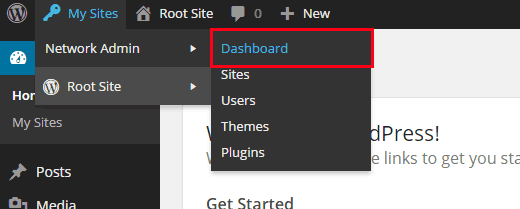
2番目のプラグイン画面は マイサイト » ネットワーク管理 » プラグイン にあり、ネットワーク全体のプラグインを管理できます。
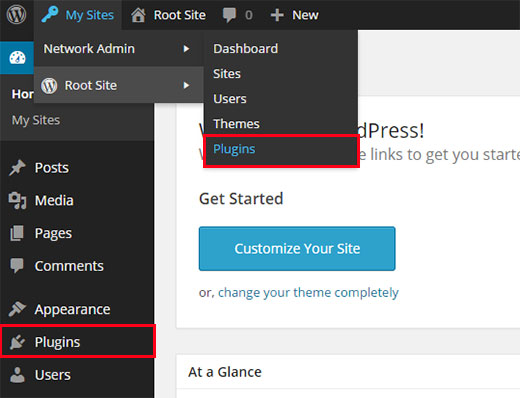
WordPressマルチサイトにプラグインをインストールするには、マイサイト » ネットワーク管理 » プラグインにアクセスする必要があります。
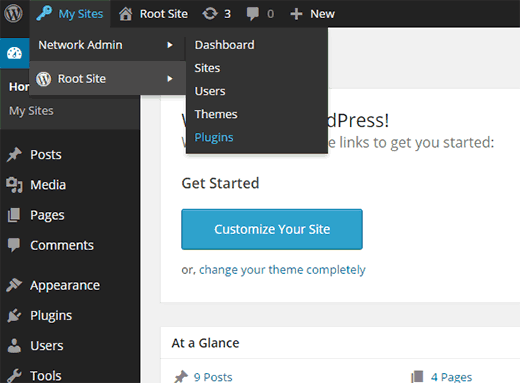
ネットワークプラグインページで、「新規追加」ボタンをクリックして新しいプラグインをインストールします。
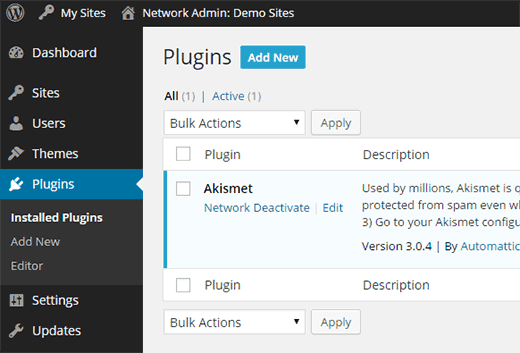
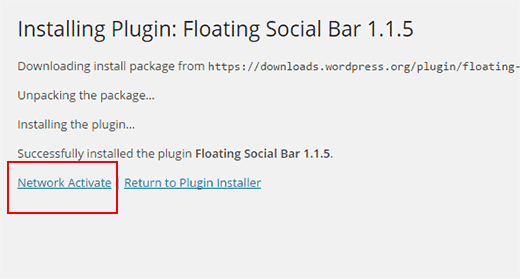
インストール後、プラグインをネットワークアクティブ化するためのリンクが表示されます。プラグインをネットワークアクティブ化すると、マルチサイトネットワーク上のすべてのサイトで利用できるようになります。
個々のサイト管理者はそれを無効化または削除できません。このため、ネットワークアクティブ化されたプラグインは、ルートサイトまたは子サイトのプラグインページには表示されません。
インストール後にプラグインをネットワークアクティブ化しないことを選択した場合、そのプラグインはルートサイトのプラグイン画面に表示されます。この画面から、ルートサイトのみでプラグインをアクティブにすることができます。
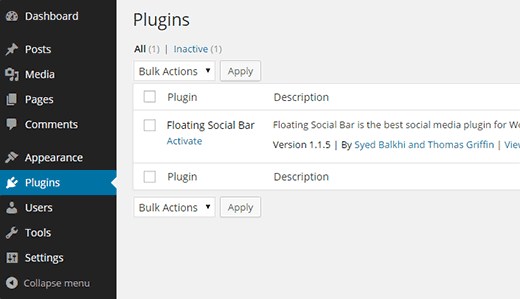
マルチサイトネットワークのサブサイトにおけるプラグイン
WordPressマルチサイトネットワークを設定すると、あなたは自動的にスーパーアドミンになります。これにより、ネットワーク上の他のすべてのサイトにプラグインやテーマをインストールする機能が提供されます。
ネットワーク上の個々のサイトのサイト管理者は、プラグインを更新、インストール、または削除する機能を持っていません。そのため、サイト管理者は管理バーにプラグインメニューすら表示されません。
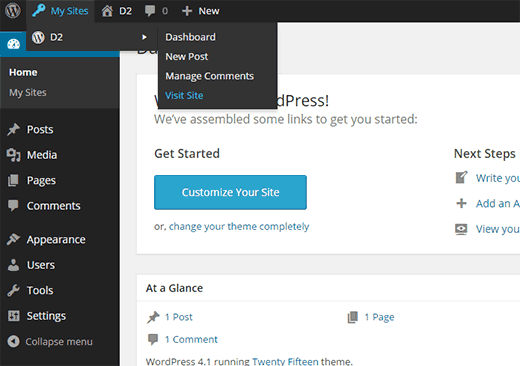
ただし、プラグインをネットワークアクティブ化すると、サイト管理者は自身のサイトでプラグイン設定を構成できるようになります。
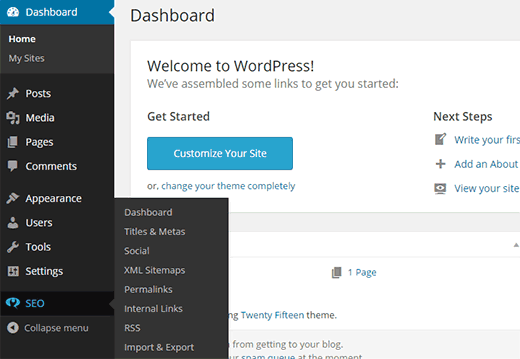
WordPressマルチサイトで子サイトにプラグインメニューを追加する
個々のサイトでプラグインのメニューを有効にするには、ネットワーク管理者のダッシュボードに切り替える必要があります。
ネットワーク管理ダッシュボードで、設定 » ネットワーク設定にアクセスします。ページの下部までスクロールすると、プラグインメニューを有効にするチェックボックスが表示されます。
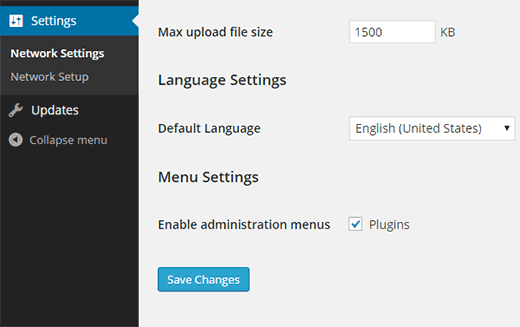
それで全てです。設定を保存すると、個々のサイトでプラグインメニューが表示されるようになります。また、インストールされているプラグインを表示して、自分のサイトで有効にすることもできるようになります。
注意: 個々のサイト管理者は、ネットワーク有効化されたプラグインを表示できません。
以上です。この記事が、WordPressのマルチサイトインストールで全てのプラグインが表示されない理由の理解に役立ったことを願っています。また、WordPressマルチサイトでデフォルトページを追加/削除する方法に関するガイドも参照することをお勧めします。
この記事が気に入った場合は、WordPress のビデオチュートリアルについては、YouTube チャンネルを購読してください。また、Twitter や Google+ でも私たちを見つけることができます。


Dayo Olobayo
いくつかのプラグインはマルチサイトインストールと互換性がない可能性があると述べられていましたが、技術的な非互換性以外に、シングルサイト用WordPressプラグインをマルチサイトネットワークで使用する際の潜在的なセキュリティ上の懸念はありますか?
WPBeginnerサポート
そのような状況では、セキュリティ上の懸念から標準のプラグインと何ら変わりはありません。つまり、プラグインがサイトのセキュリティに影響を与える可能性は、そのプラグインが何をするかによって異なります。
管理者
Dayo Olobayo
明確にしてくれてありがとう。機能に基づいて各プラグインのセキュリティを評価します。
アンディ
とても簡単で役に立ちました。
ありがとうございます
WPBeginnerサポート
You’re welcome
管理者
リンダ
記事には「注意:個々のサイト管理者はネットワークで有効化されたプラグインを見ることができません。」と記載されています。
これはマルチサイトのすべてのバージョンに当てはまりますか、それとも特定のバージョン以降ですか?
WPBeginnerサポート
現時点では、すべてのバージョンのマルチサイトに対応しています。
管理者
バヨ
ネットワーク管理で一部のプラグインをネットワークアクティブ化しようとすると、「致命的なエラーが発生したため、プラグインをアクティブ化できませんでした」と表示されます。
WPBeginnerサポート
それは、マルチサイトで動作しないプラグインを使用しようとしているように聞こえます。
管理者
レオン
こんにちは、
ネットワークアクティブ化と個々のサイトのアクティブ化の違いは何ですか?プラグインを機能させるために個別にアクティブ化する必要がある場合もあれば、ネットワークアクティブ化が必要なプラグインもあります。
WPBeginnerサポート
プラグインと権限要件によります。プラグインをネットワークアクティブ化すると、ネットワーク上のすべてのサイトで利用可能になります。
管理者
レオン
返信ありがとうございます。確認ですが、ネットワークでアクティブ化することと、後で各サイトで個別にアクティブ化することに違いはありますか?
WPBeginnerサポート
プラグインをネットワークアクティブ化すると、特定のサイトだけでなく、すべてのサイトでアクティブになります。
ニベシュ
プレミアムプラグインの単一ライセンスを使用して、接続されたマルチサイト全体で使用できますか?
たとえば、単一サイトライセンスで購入したプラグインまたはテーマをマルチサイトにインストールした場合、接続されているすべてのサイトで完全に機能しますか?
WPBeginnerサポート
使用しているプレミアムツールのサポートに連絡して、競合がないことを確認する必要があります。
管理者
シンディ
こんにちは。
私はWPサイトを運営しており、あなたの記事を読んで、なぜ私のサイトの管理者が私のウェブサイトに予約カレンダーを追加できないと言ったのかがわかりました。管理者は、他のすべてのサイトに追加せずに、私のサイトだけにプラグインを追加することはできますか?
カレンダーを追加することで、ウェブサイト訪問者が無料相談を予約しやすくなり、ひいてはビジネスの成長にもつながると本当に思います。
私の問題を解決してください!
コーチ シンディ
WPBeginnerサポート
特に連絡がない限り、マルチサイトインストールではプラグインが他のサブサイトに追加され、現時点ではそれを1つに制限する推奨される方法はありません。
管理者
メアリー ジョブ
Cindyさん、サイトがマルチサイトかどうか管理者に確認してみてください。もしそうであれば、すべてのサイトにプラグインが表示されても問題にはなりません。なぜなら、他のサイトに表示されていても、マルチサイト上の別のサイトのサイト管理者がプラグインを有効にしない限り、有効化されないからです。
管理者はネットワークにプラグインをインストールするだけで済みますが、プラグインを「ネットワークアクティブ化」してはいけません。そうすれば、そのマルチサイトネットワーク上の他のすべてのサイト管理者は、個々のサイトでアクティブにするかしないかを選択できます。
ニルス
ありがとうございます!これで助かりました。この投稿を見つけるまで、なぜテーマやプラグインを追加できないのか理解できませんでした。