


WordPressのマルチサイトネットワークですべてのプラグインが表示されない理由についての記事では、プラグインのネットワークアクティブ化について説明しました。これにより、WordPressのマルチサイトでプラグインをすべてネットワークアクティブ化すべきかという疑問も生じます。マルチサイトネットワークでは、スーパー管理者はプラグインをメインサイトのみでアクティブ化するか、ネットワーク全体でアクティブ化するかを選択できます。この記事では、WordPressのマルチサイトでプラグインをネットワークアクティブ化する方法と時期について説明します。

WordPressマルチサイトにおけるネットワークアクティブ化とアクティブ化の比較
WordPressのマルチサイトでは、スーパー管理者のみがプラグインをインストールできます。インストール後、スーパー管理者にはこれらのオプションがあります。
1. ネットワークのアクティブ化 – このオプションを使用すると、スーパー管理者はネットワーク全体でプラグインをアクティブ化できます。
2. アクティブ化 – メイン/ルートサイトのプラグインをアクティブ化することもできます。
3. 個別のサイト – 最後に、個々のサイト管理者が自分でプラグインをアクティブ化できるようにすることができます。
WordPressマルチサイトのメインサイトにログインすると、2つの異なるプラグイン画面が表示されます。
最初の一つはメインの管理サイドバーにあります。これはメインサイトにインストールされ、アクティブ化可能なプラグイン用です。
2番目のプラグイン画面は、マイサイト » ネットワーク管理 » プラグインの下にあります。ここで、ネットワーク全体で新しいプラグインをインストールし、管理します。
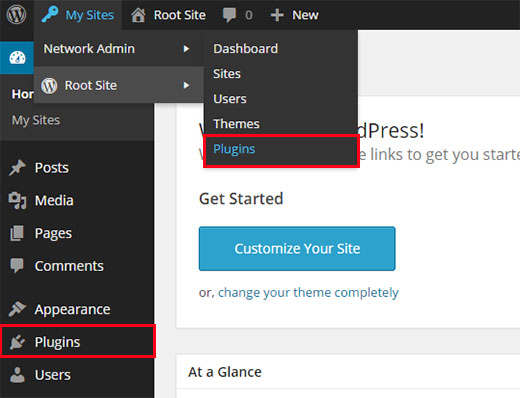
サイト管理者がプラグインを有効または無効にできるようにしたい場合は、プラグインをインストールし、ネットワークアクティブ化しないでください。
デフォルトでは、他の個々のサイト管理者は、自分のサイトの管理エリアでプラグインメニューを見ることができません。これは、インストールされたプラグインをアクティブ化または非アクティブ化できないことを意味します。しかし、スーパー管理者はサイト管理者にプラグインメニューへのアクセス権を与えることができます。
WordPressマルチサイトネットワークで、子サイトのプラグインメニューを追加する方法は次のとおりです。
WordPressマルチサイトで子サイトにプラグインメニューを追加する
個々のサイトでプラグインのメニューを有効にするには、ネットワーク管理者のダッシュボードに切り替える必要があります。
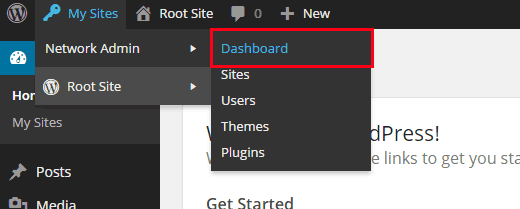
ネットワーク管理ダッシュボードで、設定 » ネットワーク設定にアクセスします。ページの下部までスクロールすると、プラグインメニューを有効にするチェックボックスが表示されます。
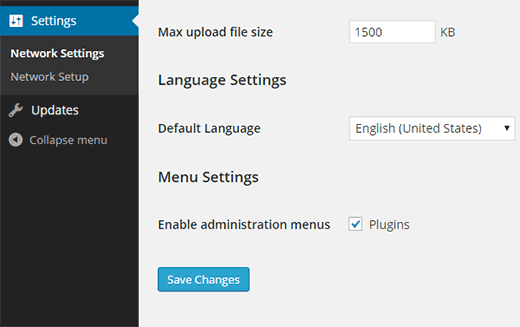
それで全てです。設定を保存すると、個々のサイトでプラグインメニューが表示されるようになります。また、インストールされているプラグインを表示して、自分のサイトで有効にすることもできるようになります。
注意: 個々のサイト管理者は、ネットワーク有効化されたプラグインを表示できません。
WordPressプラグインはネットワークアクティブ化すべきか?
WordPressマルチサイトネットワークですべてのプラグインをネットワークアクティブ化する必要はありません。
例えば、メインサイトでプラグインを使用したい場合は、それをインストールしてからメインサイトのプラグインページに切り替えてプラグインをアクティブ化する必要があります。
個々のサイト管理者は、マルチサイトネットワークで自分でプラグインをインストールすることはできません。そのため、彼らのためにプラグインをインストールする必要があります。しかし、それらのプラグイン全てをネットワークアクティブ化する必要はありません。
最後に、All in One SEOやOptinMonsterのように、ネットワーク全体でアクティブ化したいプラグインがあります。プラグインがネットワークアクティブ化されると、個々のサイト管理者はそれを非アクティブ化できなくなります。
これで、WordPressのマルチサイトでプラグインのネットワークアクティブ化機能を適切に使用する方法を学んでいただけたことを願っています。また、WordPressのマルチサイトでデフォルトのページを追加/削除する方法に関するチュートリアルもご覧ください。
この記事が気に入った場合は、WordPressのビデオチュートリアルについては、YouTubeチャンネルを購読してください。また、TwitterやFacebookでもフォローできます。



ブラッド
とても参考になりました。WordPressの公式サイトでも、これについて議論している記事は見つかりませんでした。私たちの一歩先を行ってくれて、ありがとうございます!
WPBeginnerサポート
Glad we could help clarify this for you!
管理者