


最近、読者の一人からWordPressにメールアドレスを追加する方法について質問がありました。メールアドレスへのリンクを作成すると、ユーザーはクリックするだけであなたにメールを送信できます。この記事では、WordPressでメールアドレスにリンクする方法を説明します。
動画チュートリアル
動画が気に入らなかった場合や、さらに詳しい説明が必要な場合は、読み進めてください。
WordPressでメールアドレスへのリンクを作成する
メールアドレスへのリンクを追加することは、WordPressで他のリンクを追加することと非常によく似ています。WordPressでリンクを追加する方法に関するガイドをご覧ください。
他のウェブページへのリンクを追加する際は、通常、http://またはhttps://の後にURLの残りの部分を追加します。例:http://www.example.com
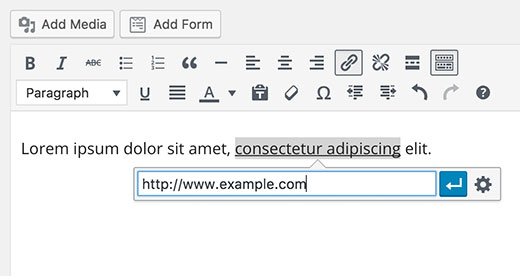
同様に、メールアドレスへのリンクを追加する場合、httpの部分を、リンクしたいメールアドレスの前にmailto:プレフィックスを付けて置き換える必要があります。例を以下に示します。
mailto:john@example.com
WordPressの投稿にこのように追加します。
リンクを追加したいテキストを選択し、CTRL+K(Macの場合はCommand+K)を押すか、投稿エディタの「リンクを挿入」ボタンをクリックします。
これにより、mailtoリンクを追加する必要があるリンク挿入ポップアップが表示されます。リンク挿入ポップアップを閉じるには、適用ボタンをクリックします。
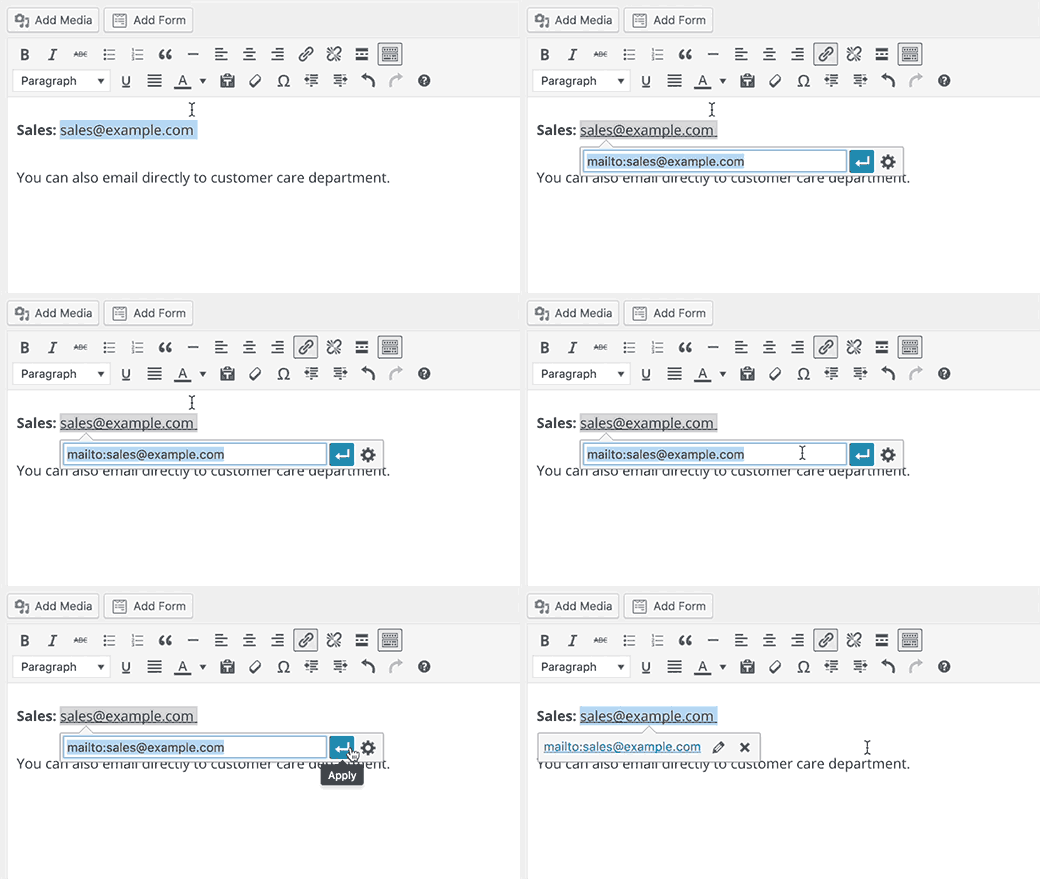
上の動画でご覧いただけるように、メールアドレスへのリンクを追加しました。WordPressは、リンクしようとしているテキストがメールアドレスであることを自動的に検出し、メールアドレスにmailto:プレフィックスを追加します。
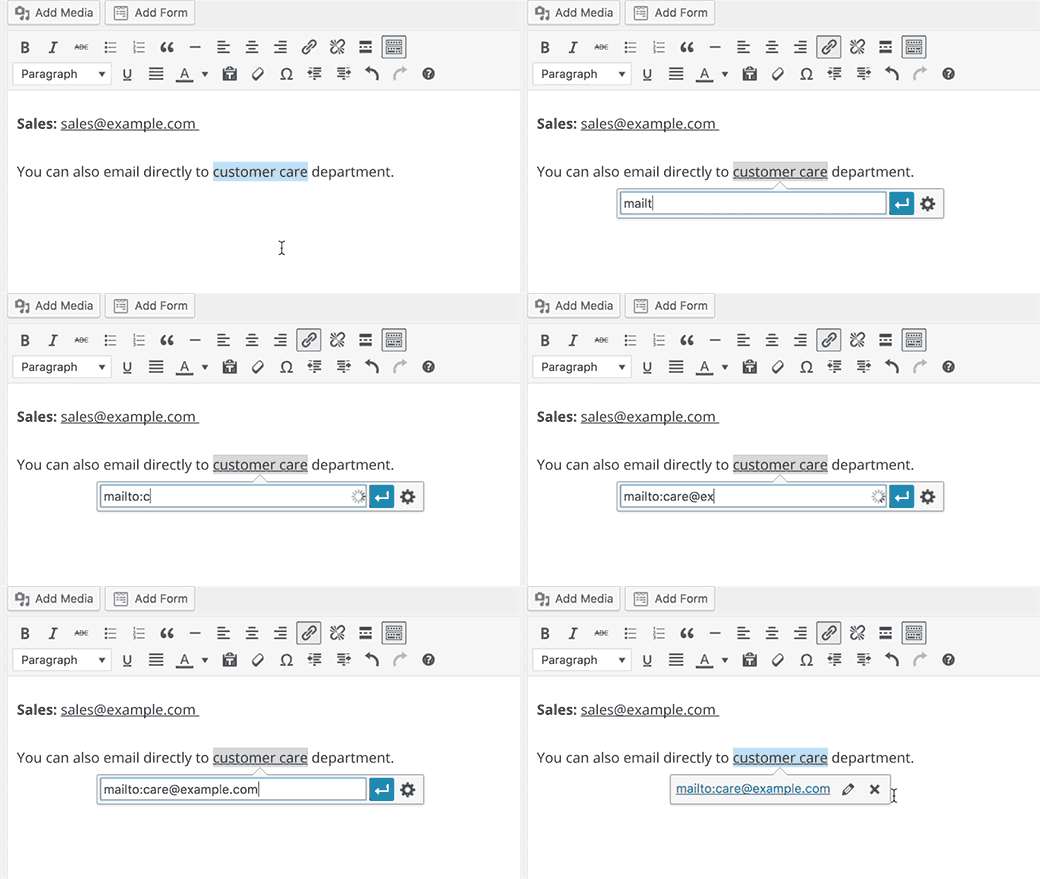
テキストにメールリンクを追加できます。テキストが有効なメールアドレスでない場合は、完全なリンクを追加する必要があります。次のようになります。
WordPressでHTMLを使用してメールリンクを手動で追加する方法
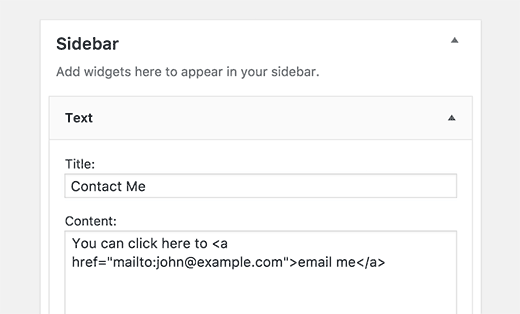
テキストウィジェットやWordPressテーマファイルにメールリンクを追加したい場合は、HTMLを記述してリンクを追加する必要があります。
HTMLを使用してメールリンクを追加する方法は次のとおりです。
<a href="mailto:john@example.com">メールで連絡</a>
WordPressの投稿やページにメールリンクを追加するのを避けるべき理由
メールリンクを追加するデメリットは、メールアドレスが公開されてしまうことです。これにより、メールスクレイピングボットがそれを収集できるようになり、そのメールアドレスに大量のスパムが届くことになります。
もう1つの欠点は、ユーザーがメールを送信するためにアプリケーション(ブラウザからメールクライアントへ)を切り替える可能性が低いことです。ほとんどのユーザーは、メールを送信するためにプライマリメールアドレスを使用したくない場合があります。
メールリンクを追加する代わりに、問い合わせフォームを追加することで、これを簡単に回避できます。
WPFormsの使用をお勧めします。これは市場で最も初心者向けの連絡フォームプラグインです。
WordPressで連絡フォームを作成する方法に関するステップバイステップのチュートリアルをご覧ください。
メールボットを回避するもう1つの方法は、メールアドレスをエンコードすることです。WordPressメールエンコーダーでスパマーからメールを保護する方法に関するチュートリアルをご覧ください。
この記事がWordPressでメールアドレスにリンクする方法を学ぶのに役立ったことを願っています。WordPressビジュアルエディターをマスターするための14のヒントに関するガイドもご覧ください。
この記事が気に入った場合は、WordPressのビデオチュートリアルについては、YouTubeチャンネルを購読してください。また、TwitterやFacebookでもフォローできます。




ケリー
メールリンクを設定し、「お問い合わせ」ページに読み込みました。そのため、ページを外部で読み込んでリンクをクリックすると、「ページが見つかりません」と表示されます。これは、メールアドレスのリンクをサイト上の別のページへの通常のリンクとして使用しているため、もちろん存在しません。何が間違っていたか教えていただけますか?ありがとうございます!
デニーン
「お問い合わせ」ページから送信されたメールを表示する方法がわかりません。テストメールを送信し続けていますが、表示されません。ウェブサイトのメールアドレスを「お問い合わせ」フォームにリンクするにはどうすればよいですか?
WPBeginnerサポート
使用しているツールやメッセージの送信先によって異なりますが、メールが表示されない場合、最も一般的な理由はWordPressがメールを送信する方法にあります。それを回避するには、以下のガイドをご覧ください。
https://www.wpbeginner.com/plugins/how-to-set-up-wp-mail-smtp-with-any-host-ultimate-guide/
管理者
クレタ島のジェラルド
あなたのシンプルで直接的な説明を全面的に支持します。投稿に電子メールハイパーリンクを挿入する方法についてです。
WPBeginnerサポート
Glad you found our content helpful
管理者
ミマ
こんにちは、
初心者向けの素晴らしいサポートとガイダンスを提供していただきありがとうございます。大変参考になります。mailtoリンクの件名行を事前入力する文字列についてアドバイスをいただけますでしょうか。以下のようなものでしょうか?
“mailto:john@example.com?subject=”
ご返信ありがとうございます。
Mima
WPBeginnerサポート
件名に行を追加する場合、HTMLメソッドの正しいコードがあります。
管理者
セバスチャン・カイザー
素晴らしい、とても役立つ記事です。ありがとうございます!
WPBeginnerサポート
You’re welcome
管理者
ジェシカ
安全に .jpeg ファイルを送ってもらうにはどうすればよいですか?私はそれらをアート作品にしているので、写真をアップロードしてもらう方法がわかりません。写真をメールで送ってもらうのが一番良い方法でしょうか?
WPBeginnerサポート
Jessica 様
WPFormsを使用してファイルアップロードフィールドを持つ連絡フォームを作成できます。これにより、ユーザーはファイルをアップロードして、メッセージの残りの部分とともに送信できます。手順については、フォームにファイルアップロードフィールドを追加する方法をご覧ください。
管理者
ローレン
ありがとうございます!非常に分かりやすく、要点がまとまっていました。
Marlene
こんにちは
WPサイトのテキストでメールリンクも作成していますが、表示されている通りに作成しても、クリック(フロントページ)するとChromeに移動し、メールが作成されません。
何が間違っていますか?
ケイト
こんにちは
これについてありがとうございます…しかし、サイトにはこれらのスタンディングOKがありますが、メールを作成するためにリンクされておらず、一番下にはアドレスが表示されるだけです。モバイルでは正常に動作します…
ジョニー・ローズ
Thank you!
サラミケ
便利なリンク
スニル
ありがとうございます
ネイサン
完璧な写真とともに、良い情報と詳細
マティングホラミ
素晴らしい投稿です。
でも、別のものを探しています。手伝っていただけますか?
登録ユーザーが投稿を書き込めるようにしたいのですが、公開はできないようにしたいです。つまり、ユーザーは投稿を書くことはできますが、ユーザーが書いたすべての投稿は管理者によってチェック、編集、公開される必要があります。
管理エリアのインターフェースを制御したいのですが、管理ウィジェットを無効にしたり、管理者に管理エリアを通じてメッセージを表示したりできるようにしたいです。
WPBeginnerサポート
ユーザーがWordPressサイトに投稿を送信できるようにする方法に関するガイドをご覧ください。
管理者
Mohammad Sharfuddin
ユーザーロールと権限プラグインをインストールする