


Online bir mağaza kurmaya çalıştığım ilk zamanlarda, WooCommerce ayarları karşısında saatlerce boş boş baktığımı, tamamen bunalmış hissettiğimi hatırlıyorum. Her seçenek önemli görünüyordu ve ileride bana satış kaybettirecek bir hata yapmaktan endişeleniyordum.
Sizin gibi ben de teknik bir dereceye sahip olmadan ürünlerimi çevrimiçi hale getirmek istiyordum. Yıllarca kendim için mağazalar kurarak ve binlerce başkasına yardım ederek, ilk günden itibaren gerçekten önemli olan ayarları ve hangilerini göz ardı edebileceğinizi öğrendim.
Bu rehberde, WooCommerce mağazanızı doğru şekilde kurmanızda size yol göstereceğim. İlk başladığımda sahip olmayı dilediğim basit, kanıtlanmış adımları kullanacağım ve tüm kafa karışıklığını atlayacağım.
Mağazanızı çevrimiçi hale getirmekten, büyümenize yardımcı olacak mükemmel temayı ve eklentileri seçmeye kadar her şeyi ele alacağım. Mağazanızı başlatalım.
ÖZET: Hızlı versiyonu mu istiyorsunuz? Bir WooCommerce mağazası başlatmak için bir alan adına ve web barındırmaya ihtiyacınız olacak. Alan adı ve web barındırma hizmeti olarak SiteGround WooCommerce Hosting'i öneririm çünkü WordPress ve WooCommerce eklentisi önceden yüklenmiş olarak gelir, ayrıca ücretsiz bir SSL sertifikası da sunar.
Oradan, sadece ürünlerinizi eklemeniz, ödemeleri (Stripe veya PayPal gibi) ayarlamanız ve bir WooCommerce teması seçmeniz gerekiyor. Bu rehber size her adımı tek tek gösterecek.
WooCommerce Nedir?
WooCommerce, çevrimiçi ürün ve hizmet satmayı kolaylaştıran ücretsiz bir e-ticaret yazılımıdır. Yıllar içinde, milyonlarca küçük ve büyük işletme (çevrimiçi mağaza) tarafından kullanılan dünyanın en popüler e-ticaret platformu haline gelmiştir.
WooCommerce, piyasadaki en popüler web sitesi oluşturucu olan WordPress'in bir uzantısı olarak geliştirilmiştir. Bu, kullanıcıların sıfırdan bir e-ticaret web sitesi oluşturmalarına veya mevcut bir WordPress web sitesine alışveriş sepeti işlevselliği eklemelerine olanak tanır.
Açık kaynaklı bir yazılım olarak WooCommerce indirmek ve kullanmak ücretsizdir. Ancak, WooCommerce yazılımı ücretsiz olsa da, bir web sitesi kurmak için yine de alan adı ve web barındırma hizmetine ihtiyacınız vardır ve bu da para gerektirir.
Bu makalenin ilerleyen bölümlerinde WooCommerce fiyatlandırması hakkında daha fazla bilgi vereceğim.
WooCommerce Artıları ve Eksileri
WooCommerce, kullanım kolaylığını WordPress'in esnekliğiyle birleştirdiği için milyonlarca çevrimiçi mağazaya güç vermektedir. Açık kaynaklı bir platform olarak, lisans ücretleri veya platform kısıtlamaları olmadan web siteniz üzerinde tam kontrol sahibi olmanızı sağlar.
WooCommerce kullanmanın ana artıları ve eksileri şunlardır:
| WooCommerce'in Artıları | WooCommerce'in Eksileri |
|---|---|
| ✅ Ücretsiz ve açık kaynaklı — lisans ücreti yok ve mağazanız üzerinde tam kontrol. | ❌ Barındırma ve bakım gerektirir — güncellemeler, güvenlik ve yedeklemelerden siz sorumlusunuz. |
| ✅ Yüksek derecede esnek — binlerce WooCommerce ve WordPress eklentisi sayesinde neredeyse her özelliği ekleyebilirsiniz. | ❌ Mağazanız büyüdükçe ve daha fazla eklentiye ihtiyaç duydukça karmaşıklaşabilir. |
| ✅ PayPal ve Stripe gibi büyük ödeme ağ geçitleriyle ve bölgesel seçeneklerle sorunsuz bir şekilde entegre olur. | ❌ Bazı ödeme ağ geçitleri ve gelişmiş özellikler ücretli uzantılar gerektirebilir. |
| ✅ Verilerinizin tam sahipliği ile sınırsız ürün, satış ve özelleştirme seçenekleri. | ❌ Performans barındırma hizmetinize bağlıdır. Düşük kaliteli barındırma, büyük mağazaları yavaşlatabilir. |
| ✅ Destek için büyük bir topluluk ve geniş tema ve öğretici seçeneği. | ❌ Shopify gibi barındırılan platformlara kıyasla ilk kurulum daha uzun sürebilir. |
Genel olarak, esneklik, kontrol ve ölçeklenebilirlik istiyorsanız WooCommerce en iyi seçimdir. Ancak, özellikle kendi WordPress sitenizi yönetmeye yeni başlıyorsanız, biraz öğrenme eğrisi ile birlikte gelir.
WooCommerce Alternatifleri
WooCommerce'un diğer popüler e-ticaret platformlarıyla nasıl karşılaştırıldığını görmek ister misiniz? Rekabete karşı nasıl bir performans gösterdiğini öğrenmek için aşağıdaki karşılaştırmalara göz atın:
Bir Mağaza Açmak İçin Kullanacağım En İyi Ücretsiz E-ticaret Platformları
WooCommerce Mağaza Örnekleri
WooCommerce çok popülerdir ve dünyanın önde gelen markalarının birçoğu tarafından kullanılır. Muhtemelen farkında olmadan daha önce WooCommerce destekli web sitelerini ziyaret etmişsinizdir.
İşte WooCommerce mağazalarının uygulamadaki favori örneklerimizden bazıları.
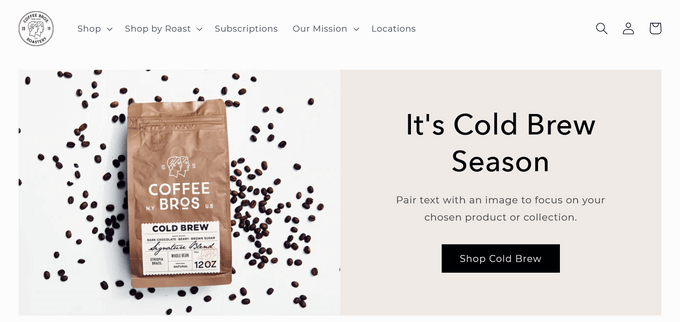
Klasik ve premium kahve karışımları satan, WooCommerce ile desteklenen temiz ve basit bir e-ticaret web sitesi örneği.
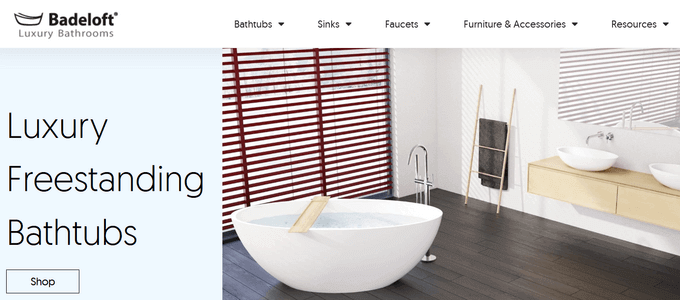
Lüks banyo armatürleri perakendecisi Badeloft, çevrimiçi mağazası için WooCommerce kullanıyor.

Popüler bahçe ekipmanları markası Gilmour, ürünlerini çevrimiçi satmak için WooCommerce kullanıyor. Web siteleri, işlevsellik ve basit tasarımın dengeli bir kombinasyonudur.

Flwr, Yeni Zelanda merkezli küçük bir çiçek tasarım stüdyosudur. Web siteleri, güzel bir arka plana ve oldukça özelleştirilmiş bir mağaza sayfasına sahip basit ve zarif bir tasarıma sahiptir.
Bir WooCommerce Mağazası Yapmak İçin Neye İhtiyacınız Var?
Kuruluma dalmadan önce, her çevrimiçi mağazanın ihtiyaç duyduğu üç temel şeyi kısaca ele alalım. Bu üç parçayı en başından doğru ayarlamanın daha sonra tonlarca baş ağrısını önlediğini erken öğrendim:
- WooCommerce Hosting: Tüm web sitesi dosyalarınızın, ürünlerinizin ve müşteri verilerinizin depolandığı yer burasıdır. Çevrimiçi mağazalar için özel olarak hızlı ve güvenli bir barındırmaya ihtiyacınız var.
- Bir Alan Adı: Bu, internetteki mağazanızın adresi, örneğin
wpbeginner.comgibi. Müşterilerinizin sizi bulma şekli budur. - Bir SSL Sertifikası: Bu, ödemeleri işlemek ve müşteri bilgilerini korumak için güvenli bir bağlantı oluşturur. Sitenizin adres çubuğundaki 'https' ve küçük kilit simgesini oluşturan şey budur ve herhangi bir çevrimiçi mağaza için kesinlikle pazarlık edilemez.
WooCommerce yazılımının kendisi ücretsiz olsa da, bu üç bileşen her türlü web sitesi için gerekli bir yatırımdır. İyi haber şu ki, hepsini ayrı ayrı satın almak zorunda değilsiniz.
Genellikle tüm bunları harika bir fiyata bir araya getiren ve kurulum sürecini çok daha sorunsuz hale getiren WooCommerce konusunda uzmanlaşmış bir barındırma sağlayıcısı seçmenizi öneririm. Yeni mağaza sahipleri için önerdiğim şeye bakalım.
İşte bu kapsamlı WooCommerce rehberinde ele alacağım tüm konuların bir özeti. Makalede hızlıca gezinmek için aşağıdaki hızlı bağlantıları kullanabilirsiniz:
Adım 1: WooCommerce'e Başlarken
İlk adım en önemlisidir çünkü mağazanızın temelini oluşturmayı içerir. Burada doğru barındırma platformunu seçecek ve WordPress ile WooCommerce'i kuracağız.
Bunu doğru yapmak sizi başarıya hazırlayacak ve sonrasındaki her şeyi çok daha kolay hale getirecektir.
Bir Barındırma Sağlayıcısı Seçimi
Bir WooCommerce mağazası barındırmak söz konusu olduğunda, performans ve destek anahtar kelimelerdir. Yavaş bir web sitesi size satış kaybettirir. Ve bir şeyler ters giderse, e-ticareti anlayan uzman bir ekibe ihtiyacınız olacaktır.
Bu nedenle, yeni bir çevrimiçi mağaza başlatan herkese SiteGround WooCommerce'i öneriyorum. Yönetilen WooCommerce barındırma hizmetleri performansa göre özel olarak optimize edilmiştir, önceden yüklenmiş WooCommerce ile birlikte gelir ve ücretsiz bir SSL sertifikası içerir.
Birkaç web sitemizi barındırmak için SiteGround kullanıyoruz. Ve WPBeginner okuyucuları için özel bir indirim, ücretsiz bir alan adı ve ücretsiz bir SSL sunuyorlar, bu da başlamanız için ihtiyacınız olan her şeyi sağlıyor.
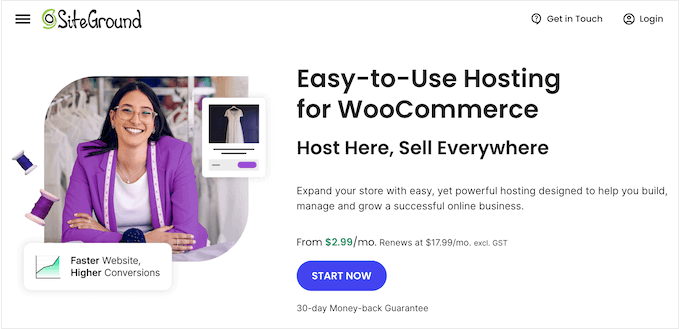
⭐ WPBeginner'ı ve iş ortağı sitelerimizin birkaçını SiteGround üzerinde barındırıyoruz. Bu popüler barındırma platformuyla ilgili deneyimlerimiz hakkında daha fazla bilgi edinmek için SiteGround incelememize bakın.
Öncelikle, SiteGround web sitesini ziyaret etmeniz ve 'Hemen Başla' düğmesine tıklamanız gerekir.
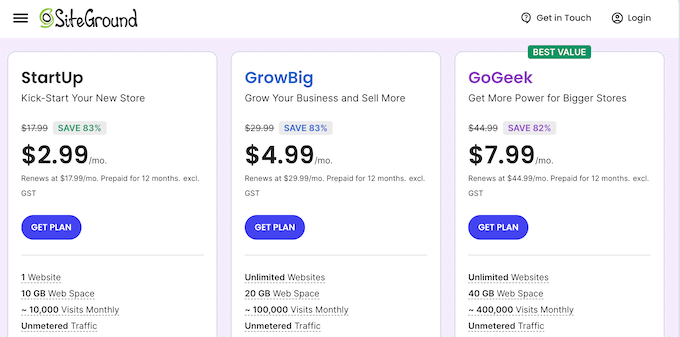
Bir sonraki sayfada birkaç farklı plan göreceksiniz. Yeni bir mağaza için 'StartUp' planı ihtiyacınız olan her şeye sahiptir.
İnsanlara mağazanız büyüdükçe daha sonra kolayca yükseltebileceğinizi her zaman söylerim, bu yüzden başlangıçta fazla ödeme yapmaya gerek yok. Devam etmek için 'Planı Al' düğmesine tıklayın.
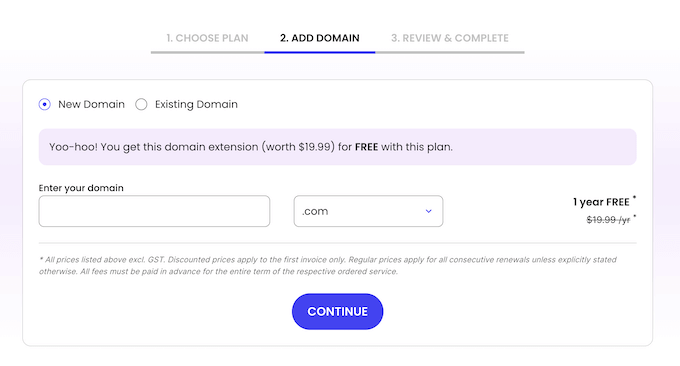
Ardından, yeni bir alan adı kaydetmeniz istenecektir. Bu, planınızla birlikte ücretsiz olarak dahildir.
Mükemmel alan adını seçmek için birkaç hızlı ipucum var:
- Hatırlaması ve yazması kolay olsun.
- Doğal geliyorsa ürünlerinizle ilgili bir anahtar kelime eklemeye çalışın.
- Mümkünse her zaman .com ile kalın.
- Tire veya sayı kullanmaktan kaçının.
Daha fazla ipucu için, işletmeniz için mükemmel alan adını seçme kılavuzumuza bakın. Yardımcı olması için bir alan adı oluşturucu bile kullanabilirsiniz.
Şimdi seçtiğiniz alan adını girebilir ve 'Devam' düğmesine tıklayabilirsiniz.
Son olarak, satın alma işlemini tamamlamak için hesap ve ödeme bilgilerinizi doldurmanız gerekecektir.
SiteGround, Site Tarayıcı gibi ekstralar eklemek isteyip istemediğinizi soracaktır. Bunları daha sonra ihtiyacınız olursa ekleyebileceğiniz için genellikle işaretlerini kaldırırım.
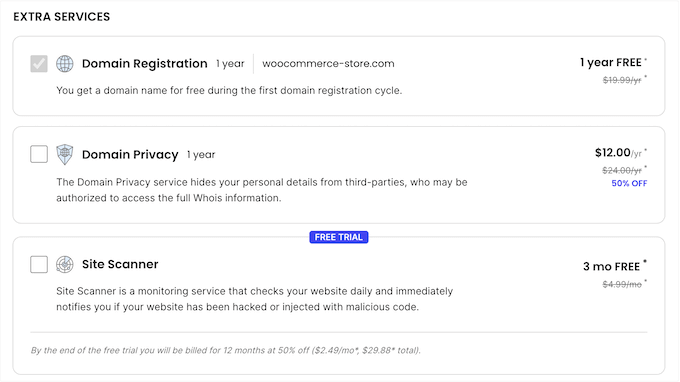
Satın alma işlemini tamamladığınızda, barındırma hesabı kontrol panelinize nasıl giriş yapacağınıza dair ayrıntıları içeren bir e-posta alacaksınız. Şimdi mağazanın kendisini kurmaya hazırız.
WordPress ve WooCommerce'i Web Barındırmanıza Kurma
SiteGround'u önermemin nedenlerinden biri, bu sonraki adımı inanılmaz derecede kolaylaştırmalarıdır.
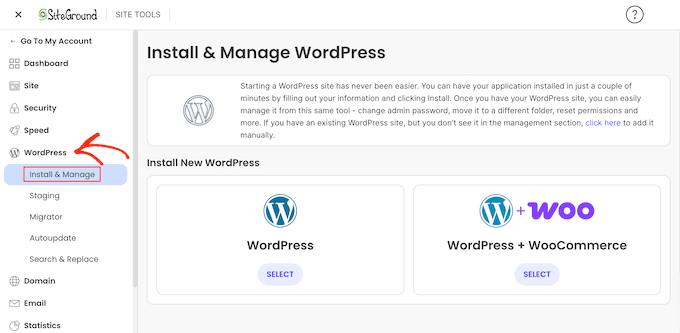
SiteGround'a kaydolurken oluşturduğunuz kullanıcı adı ve şifre ile Site Araçları kontrol paneline giriş yapmanız yeterlidir. Burada, menüden 'WordPress' ve ardından 'Yükle ve Yönet' seçeneğini seçin.
Yeni bir web sitesi başlatmak isteyip istemediğiniz sorulacaktır. Bu seçeneği seçin ve uygulama listesinden 'WordPress + WooCommerce' seçeneğini belirleyin.
İpucu: Çoğu web barındırma şirketi ayrıca 1 tıklamayla WordPress kurulumu sunar. Eğer bunu yapmayan bir barındırma şirketi kullanıyorsanız, WordPress'i nasıl kuracağınıza dair adım adım kılavuzumuza bakın.
Ardından, yeni WordPress kontrol paneliniz için giriş bilgilerinizi oluşturacaksınız. Güçlü bir parola kullandığınızdan ve güvenli bir yere kaydettiğinizden emin olun.
Bunu yaptıktan sonra, 'Kur' düğmesine tıklayın ve SiteGround tüm kurulum işlemini arka planda sizin için halledecektir.

Bir veya iki dakika sonra kurulum tamamlanacak ve bir başarı mesajı göreceksiniz.
Artık doğrudan web tarayıcınızda yoursite.com/wp-admin/ adresine giderek WordPress kontrol paneline giriş yapabilirsiniz.
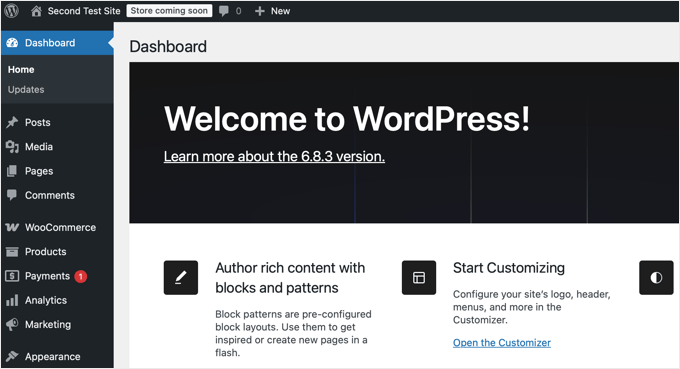
WordPress kontrol panelinize hoş geldiniz.
Temel Web Sitesi Ayarlarınızı Onaylama
Ürün eklemeye başlamadan önce her zaman kontrol ettiğim birkaç hızlı ayar var.
Öncelikle, sol menüden Ayarlar » Genel'e gidin. Burada, Site Başlığınızın ve Sloganınızın doğru olduğundan emin olun.
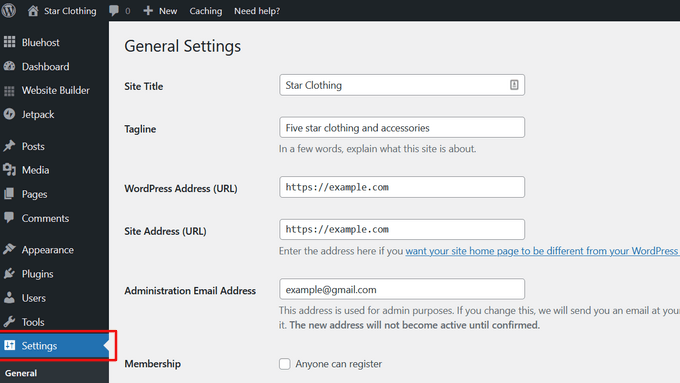
SiteGround, alan adınız için ücretsiz bir SSL sertifikası otomatik olarak yükler; bu, güvenli bir şekilde ödeme kabul etmek için gereklidir. Bunu etkinleştirebilirsiniz. Ayarlar » Genel'e giderek. Burada, WordPress Adresinizin (URL) ve Site Adresinizin (URL) her ikisinin de https ile başladığından emin olun.
Farklı bir barındırma sağlayıcısı kullandıysanız ve http gösteriyorsa, WordPress'te ücretsiz SSL'yi etkinleştirme konusundaki eğitimimize bakmanız gerekir.
Ardından, web sitesi yönetici e-posta adresini gözden geçirmeniz gerekir. Bu e-posta adresi, WooCommerce bildirimlerini ve şifre sıfırlama isteklerini alacağınız yerdir, bu nedenle doğru olduğundan emin olun.
Bundan sonra, biraz aşağı kaydırın ve web siteniz için saat dilimi ayarlarını seçin.
Şimdi, ayarlarınızı kaydetmek için 'Değişiklikleri kaydet' düğmesine tıklayabilirsiniz.
WooCommerce Kurulumuna Başlama
Web sitenizin temel kimliği ve güvenliği doğrulandıktan sonra, mağazanızı yapılandırma zamanı.
WooCommerce, bunu yönlendirmeli bir kurulum kontrol listesiyle çok kolaylaştırır. Başlamak için sol menüden WooCommerce » Ana Sayfa 'ya gidin.

Bu sayfada, tamamlanması gereken temel görevlerin bir listesini göreceksiniz. Bu, eski kurulum sihirbazının yeni, modern sürümüdür ve başlamak için mükemmel bir yerdir.
WooCommerce mağazanızı yapılandırırken, ilerlemenizi görmek ve bir sonraki adımı atmak için her zaman bu sayfaya dönebilirsiniz.
Ancak, barındırma sağlayıcınız WooCommerce'i otomatik olarak yüklememişse, aşağıdaki talimatları kullanarak eklentiyi manuel olarak yükleyebilirsiniz.
WooCommerce'i Manuel Olarak Yükleme
WooCommerce bir WordPress eklentisidir, bu nedenle kurulum süreci diğer herhangi bir WordPress eklentisinin kurulum sürecine benzer.
Bir WordPress eklentisinin nasıl kurulacağına dair adım adım kılavuzumuzu takip edebilirsiniz.
WordPress yönetici panelinizde Eklentiler » Yeni Ekle sayfasına gidin ve WooCommerce'i arayın. WordPress şimdi eklenti arama sonuçlarını gösterecektir.
WooCommerce'in yanındaki 'Şimdi Yükle' düğmesine tıklamanız gerekir.
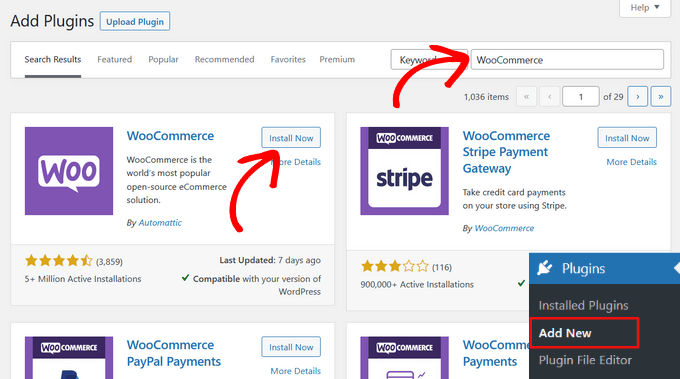
WordPress şimdi eklenti dosyalarını alacak ve WooCommerce'i sizin için yükleyecektir.
Bittiğinde, kullanmaya başlamak için 'Etkinleştir' düğmesine tıklamanız gerekir.
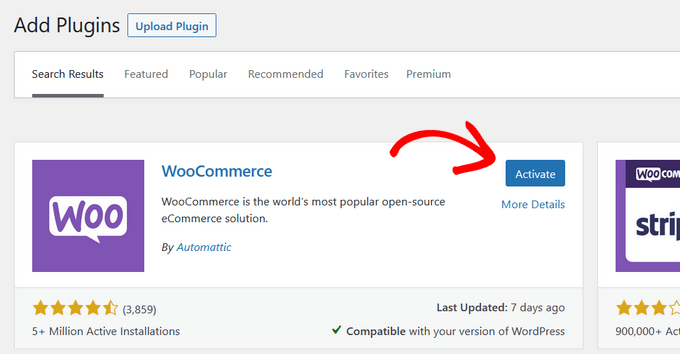
Etkinleştirmeden sonra WooCommerce temel bir kurulum sihirbazı başlatacaktır. İlk sayfada, 'Mağazamı Kur' düğmesine tıklamanız yeterlidir.
Sonraki sayfada, çevrimiçi mağazanızı en iyi tanımlayan seçeneği seçin. Ardından, 'Devam Et' düğmesine tıklayın.

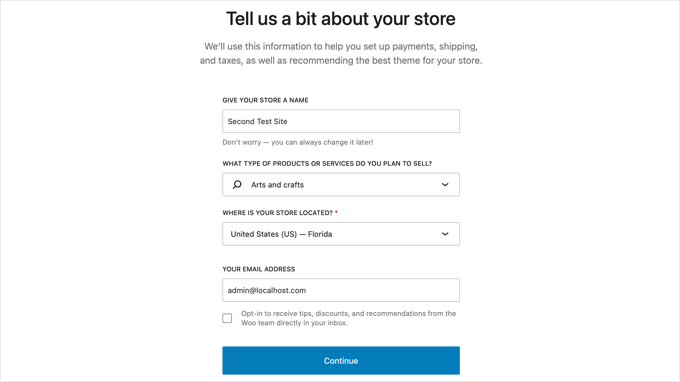
Şimdi mağazanız hakkında mümkün olduğunca çok bilgi girebilirsiniz.
Mağaza adınız ve türünüz, konumu ve e-posta adresiniz sorulacaktır.
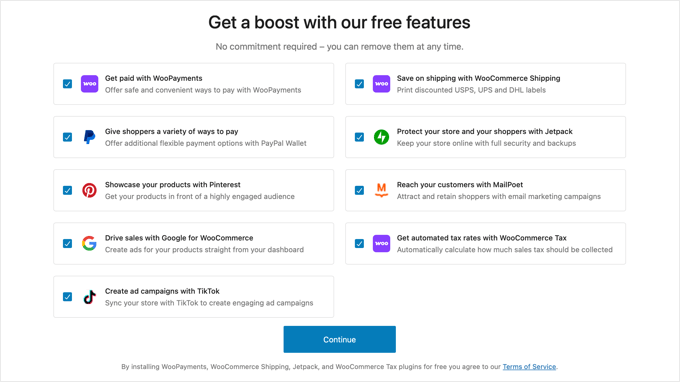
Sihirbaz ayrıca mağazanıza önerilen iş özelliklerini eklemek isteyip istemediğinizi de soracaktır.
Bu özellikler ücretsizdir, bu nedenle bunları yüklemeyi seçebilir ve 'Devam Et' düğmesine tıklayabilirsiniz.
Bundan sonra, kurulum sihirbazı seçtiğiniz özellikleri hazır hale getirecektir.
Bu birkaç dakika sürecektir ve bir ilerleme çubuğu görüntülenecektir.
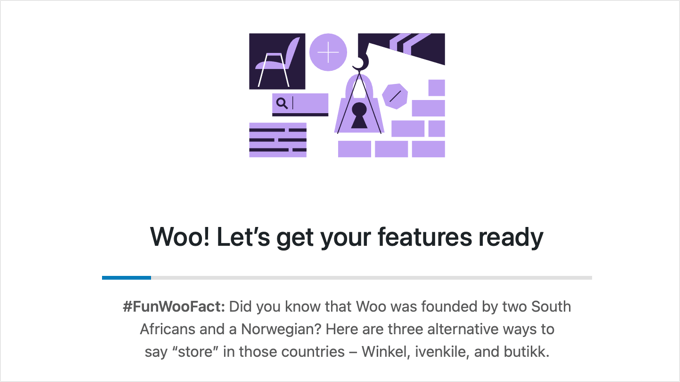
Ardından, WooCommerce kurulum kontrol listesini ve aşağıdaki talimatlarımı kullanarak mağazanızı kurmayı bitirebileceğiniz WooCommerce » Ana Sayfa'ya yönlendirileceksiniz.
WooCommerce'te Ürün Ekleme
Mağazanızın en önemli kısmına hazırız: ürünlerinizi eklemek. Burası, ürünlerinizi harika fotoğraflar ve açıklamalarla hayata geçireceğiniz yerdir.
Süreci birlikte adım adım inceleyelim.
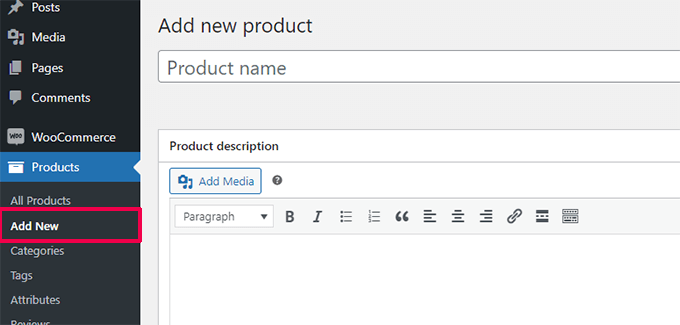
WordPress kontrol panelinizde Ürünler » Yeni Ekle'ye gidin. Bu, standart WordPress düzenleyicisine çok benzeyen ancak e-ticaret için bazı güçlü yeni bölümlere sahip ürün düzenleyici ekranını açacaktır.
Ürün Başlığı ve Uzun Açıklama Ekleme
Her zaman yaptığım ilk şey, ürünüm için açık ve açıklayıcı bir başlık vermektir. Bu genellikle bir müşterinin mağaza sayfanızda gördüğü ilk şeydir, bu yüzden ilgi çekici hale getirmek önemlidir.
Başlığın hemen altında ana açıklama kutusu bulunur. Burası, ürünü gerçekten satabileceğiniz yerdir.
Buraya, müşterinin bilmek isteyeceği tüm temel özellikleri, faydaları ve ayrıntıları kapsayan birkaç paragraf yazmayı seviyorum. Bir alışverişçinin sorabileceği soruları düşünün ve burada yanıtlayın. Bu bölüme resim ekleyebilir, listeler oluşturabilir ve hatta videolar yerleştirebilirsiniz.
Ürün Verilerini Yapılandırma
Ana açıklama düzenleyicisinin altında, 'Ürün verileri' kutusunu bulacaksınız. Bu ilk başta biraz karmaşık görünebilir, ancak ürün sayfanız için en önemli ayarlara odaklanacağım.
Varsayılan olarak, 'Ürün türü' 'Basit ürün' olarak ayarlanacaktır, bu da farklı boyutlar veya renkler gibi seçenekler olmadan satılan çoğu fiziksel ürün için mükemmeldir.
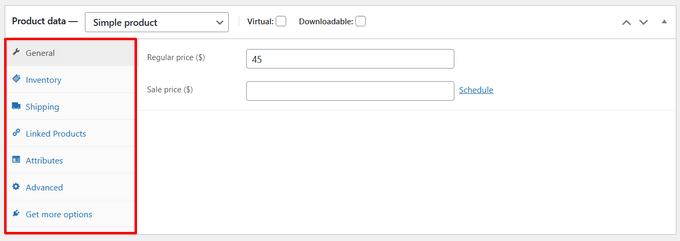
Ama endişelenmeyin, WooCommerce süper esnektir.
Farklı boyutlar veya renkler gibi seçenekleri olan ürünler satıyorsanız, 'Değişken ürün'ü seçerdiniz. E-kitaplar veya yazılımlar gibi şeyler satıyorsanız, sadece 'Dijital' veya 'İndirilebilir' kutusunu işaretleyebilirsiniz. Süreç çok benzerdir.
Fiyat, Stok ve Kargo Ayarları
'Genel' sekmesiyle başlayalım.
- Normal Fiyat ($): Bu, ürününüzün normal fiyatıdır.
- İndirimli Fiyat ($): Ürün indirimdeyse, indirimli fiyatı buraya girebilirsiniz. Normal fiyatın üzerini çizerek otomatik olarak gösterecektir, bu da bir fırsatı vurgulamak için harika bir yoldur.
Ardından, 'Stok' sekmesine tıklayın.
SKU (Stok Tutma Birimi), her ürün için benzersiz bir takip kodudur. İsteğe bağlı olsa da, bir tane kullanmanızı şiddetle tavsiye ederim. İstediğiniz herhangi bir sistem olabilir (örneğin, TSHIRT-RED-LG), ancak mağazanız büyüdükçe envanteri yönetmek için inanılmaz derecede yararlıdır.
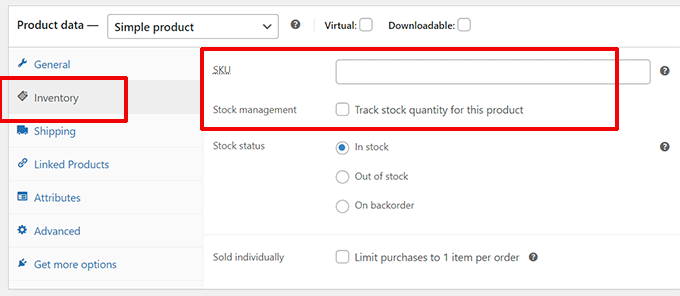
WooCommerce'in stok seviyelerinizi otomatik olarak takip etmesini istiyorsanız, 'Ürün düzeyinde stok yönetimi etkinleştir' kutusunu işaretleyin. Ardından stok miktarını girebilirsiniz ve ürün tükendiğinde WooCommerce ürünü 'stokta yok' olarak işaretleyecektir.
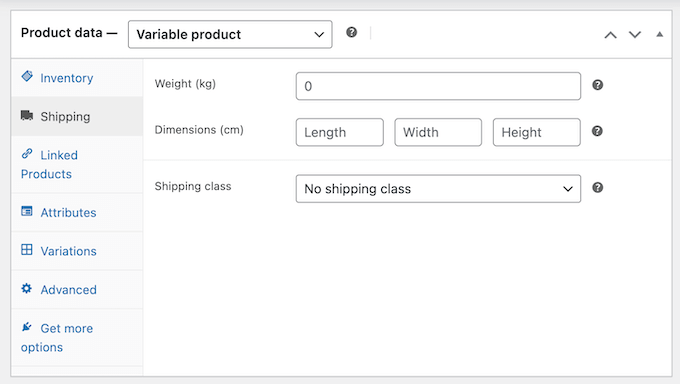
Şimdi, 'Kargo' sekmesine tıklayın.
Burada, ürünün ağırlığını ve boyutlarını girebilirsiniz. Bu, boyuta ve ağırlığa göre hesaplanan nakliye oranları sunmayı planlıyorsanız önemlidir. Basit bir sabit oranlı nakliye yöntemi kullanıyorsanız, bunu atlayabilirsiniz, ancak doldurmak iyi bir uygulamadır.
Etkileyici Bir Ürün Kısa Açıklaması Yazma
'Ürün verileri' kutusunun aşağısına kaydırırsanız, 'Ürün kısa açıklaması' bölümünü bulacaksınız.
Bu gerçekten önemli bir içerik parçasıdır. Ürününüz için tipik olarak ürün resminin yanında, 'Sepete ekle' düğmesinin hemen üzerinde görünen kısa bir tanıtımıdır.
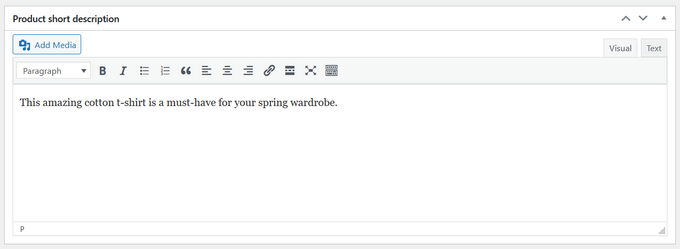
Bunun kısa, öz ve müşterinin dikkatini hemen çekmek için ürünün en büyük faydasını vurgulayan bir şey olmasını her zaman sağlarım.
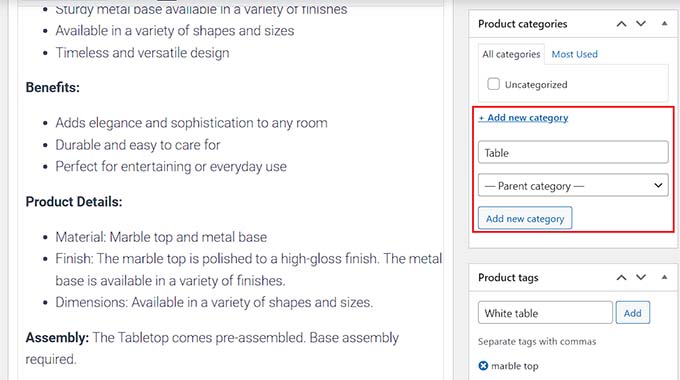
Ürününüzü Kategoriler ve Etiketlerle Düzenleme
Ekranın sağ tarafında, ürününüzü düzenlemek için birkaç kutu göreceksiniz.
Ürün kategorileri benzer ürünleri bir araya gruplamak için kullanılır. Örneğin, giysi satıyorsanız, kategorileriniz 'Tişörtler', 'Kapüşonlular' ve 'Şapkalar' olabilir. Bu, müşterilerin mağazanıza göz atmasına ve aradıklarını bulmasına yardımcı olur.
Ürün etiketleri daha spesifik anahtar kelimelerdir. Aynı tişört için 'pamuk', 'yaz' ve 'logo baskı' gibi etiketler kullanabilirsiniz. Bunları daha ayrıntılı etiketler olarak düşünün.
Ürün Görsellerinizi Ekleme
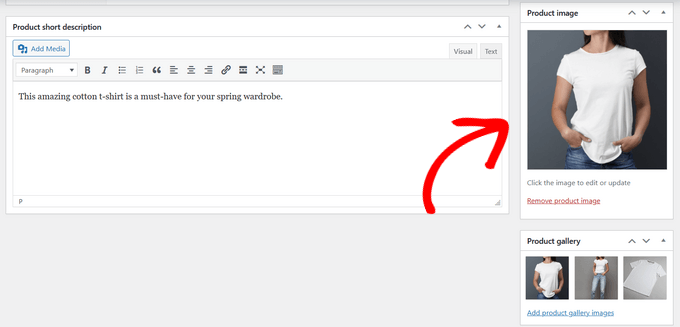
Bu, en önemli satış aracınızdır. İnsanlar ne satın aldıklarını görmek isterler, bu yüzden ne kadar vurgulasam azdır: yüksek kaliteli, net fotoğraflar kullanın.
Sağ altta, resimler için iki bölüm göreceksiniz.
- Ürün görseli: Bu, ürününüzün ana, öne çıkan görselidir. Ana mağaza sayfasında görünecek olan görsel budur.
- Ürün galerisi: Burası ek fotoğraflar yükleyebileceğiniz yerdir. Her zaman farklı açılardan çekilmiş resimler, ürünü kullanımda gösteren bir yaşam tarzı çekimi ve önemli ayrıntıların yakın çekimlerini eklerim.
Ürününüzü Yayınlama
Tüm detayları doldurduktan ve görsellerinizi ekledikten sonra, her şeyi gözden geçirmek için bir an ayırın. Ürün sayfanızın müşterilere nasıl görüneceğini görmek için üstteki 'Önizleme' düğmesine tıklayabilirsiniz.
Her şey yolunda görünüyorsa, mavi 'Yayınla' düğmesine tıklayın.
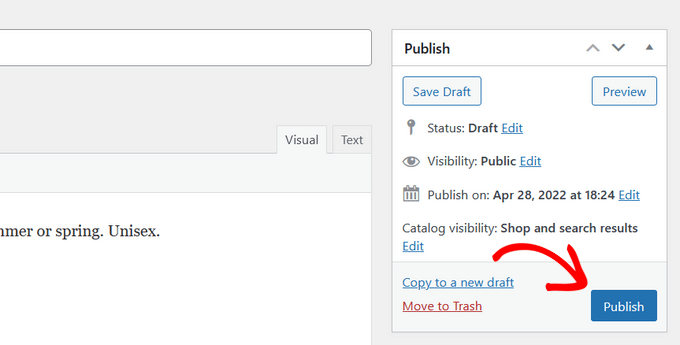
Tebrikler, ilk ürününüzü WooCommerce mağazanıza eklediniz. Şimdi satmak istediğiniz diğer tüm ürünleri eklemek için bu işlemi tekrarlayabilirsiniz.
WooCommerce'de Ödemeleri Ayarlama
Ürünlerinizi ekledikten sonraki adım, nasıl ödeme alacağınızı belirlemektir. Bana göre bu, WooCommerce kurulumunun en önemli kısmıdır. Kafa karıştırıcı veya güvenilmez bir ödeme süreci, satış kaybetmenin en hızlı yoludur.
Neyse ki, WooCommerce bunu inanılmaz derecede kolaylaştırıyor ve en popüler ödeme ağ geçitlerinin tümüyle entegre oluyor.
Desteklenen ülkelerdeki çoğu yeni mağaza için iyi bir seçenek WooCommerce Payments'dır. WooCommerce'in kendisinden gelen resmi, ücretsiz çözümdür.
Mağazanızın kontrol panelinden ayrı bir hizmette oturum açmaya gerek kalmadan ödemeleri yönetmenize, nakit akışını izlemenize ve anlaşmazlıkları çözmenize olanak tanır. Kredi ve banka kartlarının yanı sıra Apple Pay ve Google Pay gibi seçenekleri güvenli bir şekilde kabul etmenizi sağlar.
WooCommerce Payments, Stripe ve PayPal dahil olmak üzere tüm ödeme ağ geçitlerinin her satış için küçük bir işlem ücreti aldığını hatırlamakta fayda var. Bu, sektörde standarttır ve genellikle işlemin tamamı için küçük bir yüzde artı birkaç senttir.
WooCommerce Payments bölgenizde mevcut değilse veya diğer ağ geçitlerini kullanmayı tercih ediyorsanız, iki sektör standardı Stripe ve PayPal'dır. Yıllardır ikisini de kullandım ve güvenilir seçeneklerdir. WooCommerce her ikisi için de yerleşik desteğe sahiptir.
Kurulumlarını yapmak için, basitçe WooCommerce » Home sayfasındaki kontrol listesinden 'Ödemeleri Kur' seçeneğini seçin.
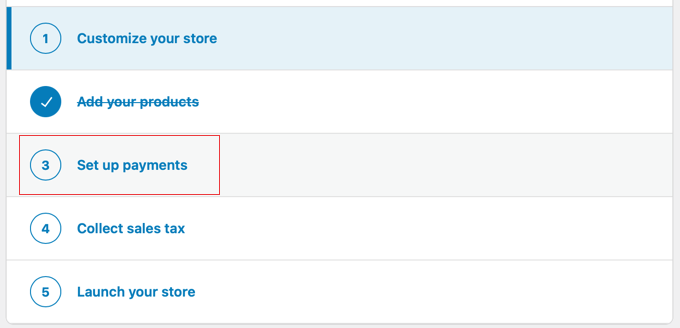
İstediğiniz ödeme yöntemini seçebilir ve gerekli eklentiyi yüklemek ve hesabınızı bağlamak için 'Başlayın' düğmesine tıklayabilirsiniz.
Tavsiyem basit başlamanızdır. Kredi kartları için WooCommerce Payments veya Stripe gibi birincil bir yöntem seçin ve birçok müşteri tercih ettiği için PayPal'ı ikincil bir seçenek olarak eklemeyi düşünün.
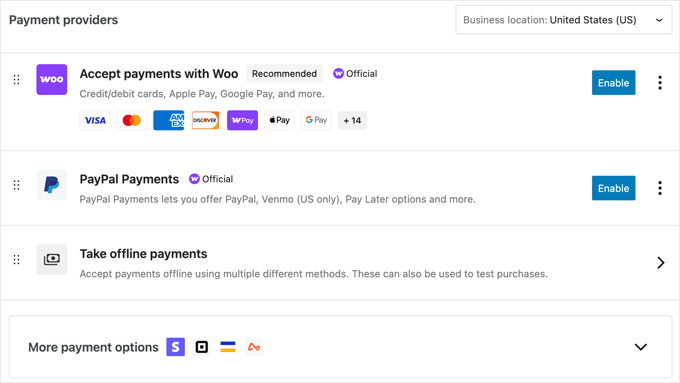
Not: WooCommerce'in varsayılan Stripe eklentisini kullanabilmenize rağmen, bunun yerine ücretsiz WooCommerce için Stripe Ödeme Ağ Geçidi eklentisini kullanmanızı öneririz. Kolay kurulum sihirbazı, Apple ve Google Pay ile tek tıklamayla hızlı ödemeler ve daha fazlası gibi ek özelliklerle birlikte gelir.
Son olarak, vergi oranlarınızı nasıl yapılandıracağınızı göstereceğim.
WooCommerce'de Vergi Kurulumu
Satış vergisini ayarlamak korkutucu gelebilir, ancak çoğu ağır işi sizin için halledecek bir kısayol göstereceğim.
Yasal Uyarı: Ben bir vergi uzmanı değilim ve aşağıda verilen bilgiler yasal tavsiye olarak alınmamalıdır. Vergi yasaları karmaşıktır ve bulunduğunuz yere özeldir. Ben sadece WooCommerce içindeki vergi özelliklerini nasıl etkinleştireceğinizi ve yapılandıracağınızı gösteriyorum.
WooCommerce'i ilk kurduğunuzda, temel adımlarda size rehberlik edecek yardımcı bir kurulum kontrol listesi oluşturur. Bu, kontrol panelinizde WooCommerce » Ana Sayfa bölümüne giderek bulunabilir.
Bu listedeki öğelerden biri 'Satış vergisini topla' olacaktır.
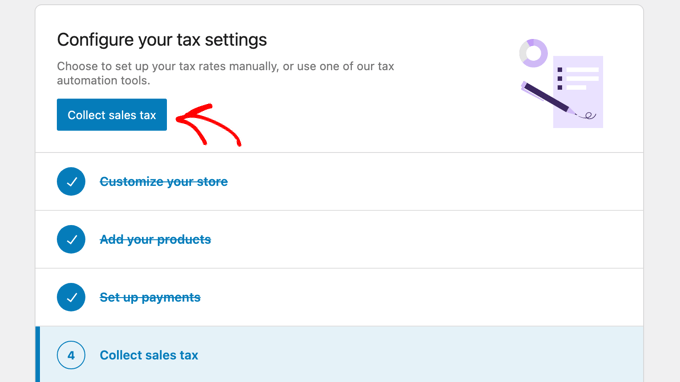
'Satış vergisini topla' etiketli düğmeye veya bölüme tıklamanız gerekir.
Bu sizi vergileri nasıl işlemek istediğinizi seçebileceğiniz yeni bir sayfaya götürecektir. Birkaç önerilen seçenek göreceksiniz.
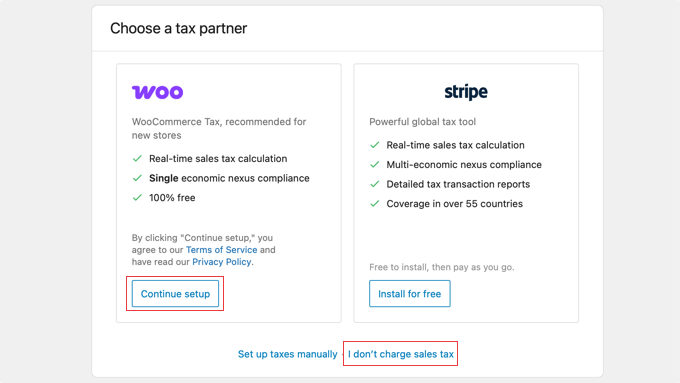
Seçeneklerin dökümü aşağıdadır:
- Woo (WooCommerce Vergisi): Çoğu yeni mağaza için önerdiğim seçenektir. Vergi hesaplamalarınızı gerçek zamanlı olarak otomatikleştirmek için ücretsiz, resmi bir eklenti kullanır. Başlamak için en kolay ve en güvenilir yoldur.
- Stripe: Bu, Stripe'ın kendi vergi platformunu kullanır. Zaten Stripe ekosistemine derinlemesine yatırım yaptıysanız iyi bir seçenektir.
- Satış vergisi almıyorum: Vergiye tabi olmayan ürün veya hizmetler satıyorsanız veya satış vergisi toplama gereksinimlerini karşılamıyorsanız, altta bu bağlantıya tıklayabilirsiniz.
- Vergileri manuel olarak ayarlayın: Bu seçeneği önermiyorum. Manuel yöntem, her şehir ve eyalet için her bir vergi oranını araştırmanızı ve girmenizi ve bunları kendiniz güncel tutmanızı gerektirir. Bu çok büyük bir iştir ve maliyetli hatalar yapmak çok kolaydır.
Satış vergisi toplamanız gerekiyorsa, otomatik kurulumla devam etmek için Woo seçeneği için 'Seç' düğmesine tıklayın.
Bu, son, 3 adımlı bir kurulum sayfasını başlatacaktır.
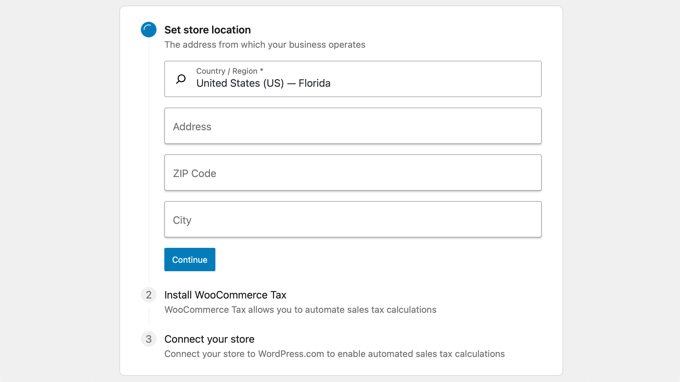
- Mağaza konumunu ayarlayın: İlk olarak, mağazanızın adresini ve posta kodunu doğru bir şekilde girin. Bu, sistemin size hangi vergi oranlarının uygulanacağını bilmesi için önemlidir. 'Devam' düğmesine tıklayın.
- WooCommerce Vergisini Yükleyin: Bir sonraki adımda, sihirbaz ücretsiz WooCommerce Vergi eklentisini sizin için otomatik olarak yükleyecek ve etkinleştirecektir.
- Mağazanızı bağlayın: Son olarak, mağazanızı güvenli, otomatik vergi hesaplama hizmetine bağlayacaktır.
İşlem tamamlandığında, mağazanız ödeme sırasında satış vergisini otomatik olarak hesaplamak ve toplamak için tamamen ayarlanmış olacaktır. Tüm ayarları olduğu gibi bırakabilir ve bir sonraki adıma geçebilirsiniz.
WooCommerce'de Kargo Kurulumu
Kargo göndermek, bir çevrimiçi mağaza işletmenin en karmaşık kısımlarından biri gibi gelebilir. İlk başladığımda farklı oranlar, bölgeler ve sınıflar karşısında bunaldığımı hatırlıyorum.
Anahtar, bunu parçalara ayırmak ve temellerle başlamaktır.
İlk olarak, WooCommerce » Ayarlar sayfasına gitmeniz ve 'Kargo' sekmesine tıklamanız gerekir.
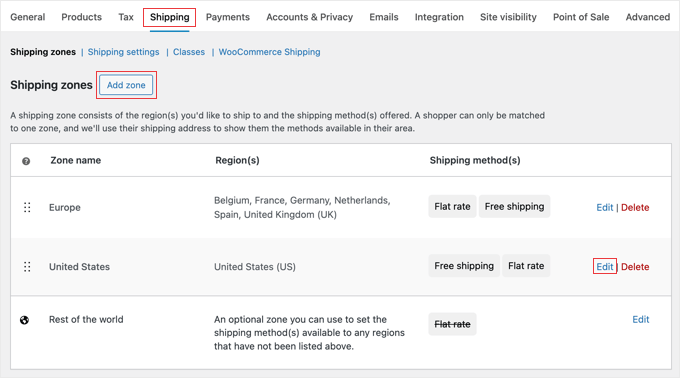
İşte ben bu işe nasıl yaklaşıyorum:
1. Bir Kargo Bölgesi Oluşturun veya Düzenleyin
'Kargo Bölgesi', basitçe gönderim yaptığınız coğrafi bir alandır. Bu, ev ülkeniz, belirli bir eyalet veya il veya 'Avrupa' gibi bir grup ülke olabilir.
Ben her zaman önce ana pazarım için bir bölge oluşturarak başlarım. Başlamak için 'Kargo bölgesi ekle'ye tıklayın. Veya o bölge zaten mevcutsa, bunun yerine 'Düzenle' bağlantısına tıklayın.
Adını verin (örneğin, 'Amerika Birleşik Devletleri' veya 'Japonya') ve ardından geçerli olduğu bölgeleri seçin.
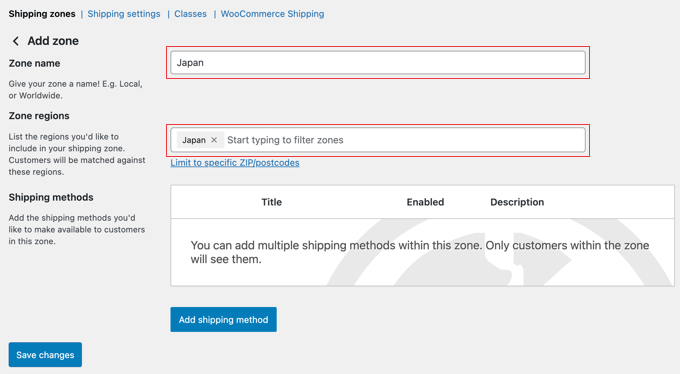
2. Bir Kargo Yöntemi Ekleyin
Bir bölgeniz olduğunda, WooCommerce'e o bölgedeki kargo ücretini nasıl alacağını söylemeniz gerekir. 'Kargo yöntemi ekle'ye tıklayın. Üç basit seçenek göreceksiniz:
- Sabit Fiyat: Başlangıç için tavsiye ettiğim budur. Sipariş başına 5 $ gibi tek, sabit bir kargo ücreti alırsınız. Sizin için basittir ve müşteri için nettir.
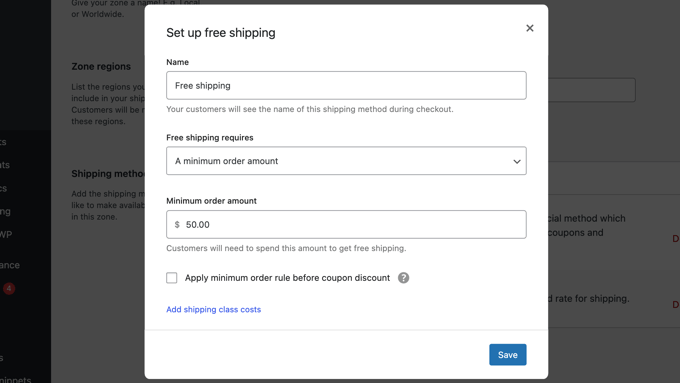
- Ücretsiz Kargo: Tüm siparişler için bunu sunabilir veya '50 $ üzerindeki siparişlerde ücretsiz kargo' gibi bir koşul belirleyebilirsiniz. Bu harika bir pazarlama aracıdır.
- Yerel Teslim Alma: Bu, siparişlerini almak için fiziksel konumunuza gelebilecek müşteriler içindir.

Tek bir bölgeye birden fazla yöntem ekleyebilirsiniz. Örneğin, 50 ABD dolarının üzerindeki siparişler için sabit bir oran ve ücretsiz kargo sunabilirsiniz. WooCommerce, müşteriye ödeme sırasında doğru seçeneği otomatik olarak gösterecektir.
İlgili: WooCommerce kargo yöntemlerini gizlemeyi öğrenin.
İlk bölgenizi ayarladıktan sonra, göndermek istediğiniz diğer bölgeler için de işlemi tekrarlayabilirsiniz.
WooCommerce kurulumunu tamamladığınıza göre, mağazanızı nasıl daha fazla özelleştirebileceğinize bir göz atalım.
Adım 2: WooCommerce Mağazanızı Özelleştirme
Temel kurulum tamamlandıktan sonra, eğlenceli kısma sıra geldi: çevrimiçi mağazanızı harika göstermek ve güçlü özellikler eklemek. Profesyonel görünümlü ve kullanıcı dostu bir mağaza güven oluşturur ve ziyaretçileri müşteriye dönüştürmeye yardımcı olur.
Bu adımda, doğru temayı seçmeyi, mağazanızın işlevselliğini eklentilerle genişletmeyi ve daha fazlasını ele alacağım.
Bir WooCommerce Teması Seçmek
Doğru temayı seçmek, mağazanızı oluşturmanın en heyecan verici kısımlarından biridir. Web sitenizin tüm görünümünü, hissini ve düzenini kontrol eder ve müşterileriniz üzerinde harika bir ilk izlenim bırakmanın yoludur.
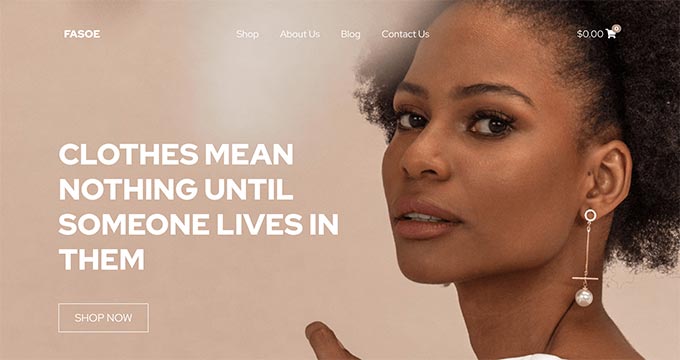
Ben ilk başladığımda, tema sayısı bunaltıcı gelmişti.
Sizi bu baş ağrısından kurtarmak için birkaç önemli şeye odaklanmayı öğrendim: bir tema hızlı, güvenilir ve WooCommerce ile mükemmel çalışacak şekilde oluşturulmuş olmalıdır. Yavaş veya kötü kodlanmış bir tema satışlarınızı ve SEO sıralamalarınızı olumsuz etkileyebilir.
Yıllar içinde kendi projelerimde onlarca temayı test ettim. İşte yeni başlayan her WooCommerce mağazası için mükemmel olan birkaç favori önerim:
- Botiga: Yeni başlayanların hızlı bir şekilde çevrimiçi bir mağaza başlatmalarına yardımcı olmak için tasarlanmış temiz, modern bir WooCommerce teması. Yerleşik stil seçenekleri, duyarlı düzenler ve tek tıklamayla demo içe aktarmaları ile özelleştirmesi kolaydır, böylece kodlara dokunmadan profesyonel görünümlü bir mağaza oluşturabilirsiniz.
- SeedProd: Kod yazmadan mağazanızın tasarımı üzerinde tam kontrole sahip olmak istiyorsanız, SeedProd en iyi seçimdir. Hazır WooCommerce bloklarıyla birlikte gelen güçlü bir sürükle ve bırak web sitesi oluşturucudur. Bu, tamamen özel ürün sayfaları, ödeme sayfaları ve daha fazlasını oluşturmanıza olanak tanır.
- Storefront: Bu, WooCommerce'i geliştiren ekiple aynı ekip tarafından geliştirilen resmi temadır. Bunu en güvenli bahis olarak düşünebilirsiniz. Tasarım olarak kutudan çıktığı haliyle biraz basittir, ancak sağlam, hızlıdır ve uyumluluk sorunları yaşamayacağınız garanti edilir. Mükemmel, gösterişsiz bir başlangıç noktasıdır.
- Divi: Divi, güçlü, entegre bir görsel oluşturucuyla gelen başka bir mükemmel seçenektir. Özellikle e-ticaret için tasarlanmış tasarım modülleri ve düzenleriyle doludur, bu da onu arkasında güçlü bir topluluğa sahip, oldukça özelleştirilebilir bir tema isteyenler için harika bir seçim haline getirir.
Bilginiz olsun, SeedProd ve Divi gibi araçlar tam web sitesi oluşturuculardır, bu da tamamen özel bir tasarım oluşturmak için size daha fazla sürükle-bırak kontrolü sağlar. Botiga ve Storefront gibi temalar, özelleştirebileceğiniz güzel tasarlanmış şablonlar sunar, bu da başlamak için genellikle daha hızlı bir yoldur.
Bu temalardan herhangi biri mağazanız için harika bir seçim olacaktır. Daha fazla seçenek isterseniz, en iyi WooCommerce temaları uzman seçimimize göz atın.
Bir WooCommerce Temasında Neler Aranmalı?
Tüm bu profesyonelce yapılmış WooCommerce temalarına bakarken, işletmeniz için doğru temayı nasıl seçeceğinizi merak ediyor olabilirsiniz.
Aşağıdakiler, bir kılavuz olarak kullanabileceğiniz bazı temel ipuçlarıdır:
- Tasarımda sadeliği hedefleyin. Basit ve temiz bir tasarım, müşterilerin önemli olana odaklanmasına yardımcı olur ve dönüşümleri artırır.
- Seçtiğiniz temayı mobilde test edin. Çoğu kullanıcı internete mobil cihazlardan erişir, bu nedenle seçtiğiniz temanın daha küçük ekranlarda harika göründüğünden emin olun.
- Yalnızca WordPress.org tema dizininden veya güvenilir ticari tema mağazalarından tema indirin. Güvenilir olmayan kaynaklardan gelen temalar, işletmenizi mahvedebilecek gizli kötü amaçlı yazılımlar içerebilir.
- Herhangi bir kırmızı bayraktan kaçınmak için incelemeleri ve derecelendirmeleri kontrol edin
Daha fazla ipucu için, projeniz için mükemmel WordPress temasını seçme kılavuzumuza bakın.
Bir WooCommerce teması seçtikten sonra, kurulumunu yapmak için WordPress teması nasıl kurulur kılavuzumuza bakın.
WooCommerce Eklentilerini Yükleme
WooCommerce'in gerçek gücü esnekliğinden gelir. Hem WooCommerce hem de WordPress için binlerce eklenti mevcuttur. İletişim formları oluşturmak, açılış sayfaları yapmak, fiyat tabloları eklemek, hediye kartları ve daha fazlası için bunları kullanabilirsiniz.
Bunları yüklemek, diğer tüm WordPress eklentilerini yüklemek gibidir. Bunu, WordPress eklentisi nasıl kurulur hakkındaki başlangıç kılavuzumda öğrenebilirsiniz.
Herhangi bir e-ticaret mağazası için olmazsa olmaz WooCommerce eklentileri konusundaki en iyi seçimlerim burada. Hepsini hemen yüklemeniz gerekmez, ancak mağazanıza daha fazla güç katmaya hazır olduğunuzda harika bir başlangıç noktası olan bir listedir:
- WPForms – Bu, iletişim formlarımız, anketlerimiz ve ücretsiz iş araçlarımız için WPBeginner'da kullandığımız form oluşturucudur. Basit iletişim formlarından karmaşık sipariş formlarına kadar her türlü formu, kodlara dokunmadan mağazanız için oluşturmanın en kolay yoludur.
- MonsterInsights – İnsanların içeriğimizi nasıl bulduğunu ve kullandığını görmek için MonsterInsights'ı tüm sitelerimizde kullanıyoruz. Gelişmiş e-ticaret takibi, satış verilerinizi doğrudan WordPress kontrol panelinizde anlamayı kolaylaştırır, böylece hangi ürünlerin en iyi performansı gösterdiğini bilirsiniz.
- SeedProd – WooCommerce için en iyi sürükle ve bırak sayfa oluşturucu eklentisidir. Ürünleri, pazarlama kampanyalarını, indirim etkinliklerini ve daha fazlasını tanıtmak için güzel açılış sayfalarını kolayca oluşturmanıza olanak tanır. Hatta kodlama bilgisi olmadan özel bir ödeme sayfası oluşturmak veya özel bir WooCommerce teması yapmak için bile kullanabilirsiniz.
- AIOSEO – Bu, WPBeginner'da kullandığımız SEO eklentisidir. Ürün sayfalarınızı optimize etmek ve arama sonuçlarında daha üst sıralarda yer almak için ihtiyacınız olan her şeye sahiptir; özellikle WooCommerce SEO için şema işaretlemesi ve site haritaları için güçlü araçlar içerir.
- FunnelKit – Satış hunileri oluşturmanıza ve karı artırmak için tek tıklamayla ek satışlar, sipariş eklemeleri ve diğer e-ticaret otomasyonlarını eklemek üzere WooCommerce ödeme sayfalarını özelleştirmenize yardımcı olur. Ayrıca, WooCommerce için e-posta otomasyonu kurmanıza yardımcı olan bir pazarlama otomasyon araç seti olan FunnelKit Automations ile birlikte gelir.
- AffiliateWP – WooCommerce mağazanız için kolayca bir satış ortaklığı yönlendirme programı oluşturmanıza olanak tanır. Veya bir arkadaşını yönlendir programı kurmak için RewardsWP eklentilerini kullanabilirsiniz.
- Advanced Coupons for WooCommerce – Ücretsiz kargo ve BOGO teklifleri için özel kuponlar eklemenize olanak tanır. Sadakat programları, hediye kartları ve daha fazlası için uzantıları vardır.
- OptinMonster – OptinMonster'ı, sitemizde gördüğünüz açılır pencereleri, kayan çubukları ve diğer kampanyaları oluşturmak için kullanıyoruz. Hedeflenmiş tekliflerle siteden ayrılan ziyaretçileri e-posta abonelerine ve ödeme yapan müşterilere dönüştürmek için inanılmaz derecede güçlü bir araç.
- TrustPulse – Sosyal kanıtın ve FOMO'nun gücünü kullanarak müşteri güvenini anında kazanmanızı ve daha fazla satış üretmenizi sağlar
- AdTribes – Google Alışveriş, alışveriş ağları ve karşılaştırma siteleri gibi reklam platformları için WooCommerce ürün beslemeleri oluşturmanıza olanak tanır.
- RafflePress – Mağazanızı tanıtmak için viral çekiliş kampanyaları yürütmenize yardımcı olur.
- PushEngage – Ziyaretçiler web sitenizden ayrıldıktan sonra web anlık bildirimleri aracılığıyla onlarla bağlantı kurmanıza olanak tanır. Sepet terk etme, göz atma terk etme, fiyat düşüşleri ve daha fazlası için bildirimler gönderebilirsiniz.
- MalCare – Özellikle WordPress ve WooCommerce siteleri için tasarlanmış bir güvenlik eklentisiyle müşterilerinizin bilgilerini bilgisayar korsanlarından koruyun.
Daha kapsamlı bir liste için, en iyi WooCommerce eklentileri seçimiime bakın.
Not: Diğer rehberlerde Automattic'in Jetpack eklentisini önerebilirler, ancak gereksiz özelliklerle sitenizi şişirebileceği için ben önermiyorum.
WooCommerce Mağazanızı Ürün Araması İçin Optimize Etme
Müşteriler bir ürün bulamazsa, onu satın alamazlar. Varsayılan WordPress araması iyidir, ancak e-ticaret için tasarlanmamıştır.
Mağazamın arama fonksiyonunu yükseltmenin, özellikle elinizde birkaç üründen fazlası varsa, kullanıcı deneyimini iyileştirmenin ve satışları artırmanın en hızlı yollarından biri olduğunu gördüm.
Akıllı ürün araması yazım hatalarını anlayabilir, ürün açıklamaları ve kategoriler içinde arama yapabilir ve kullanıcı yazdıkça anında sonuç gösterebilir. Bu, müşterilerin tam olarak aradıklarını bulmalarını çok daha kolaylaştırır.
Bu işlevselliği elde etmek için özel bir arama eklentisi kullanmanızı öneririm. Benim tercihim SearchWP. İnanılmaz derecede güçlüdür ve WooCommerce ile sorunsuz bir şekilde entegre olur.
Nelerin aranacağını (özel alanlar, ürün stok kodları ve hatta PDF içerikleri dahil) tam olarak kontrol etmenizi sağlar, böylece son derece alakalı sonuçlar sunabilirsiniz.
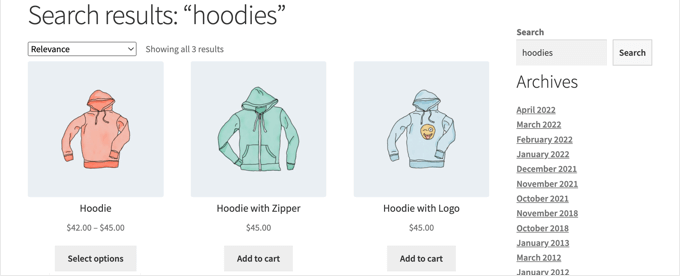
Kurulum için adım adım talimatlar için, WooCommerce ürün arama sonuçları sayfasını özelleştirme hakkındaki ayrıntılı kılavuzumuzu takip edebilirsiniz.
Adım 3: WooCommerce Mağazanızı Başlatmadan Önce Test Etme
Birçok kez insanların bir mağaza açtığını, ancak ödeme formlarının bozuk olduğunu veya nakliye maliyetlerinin yanlış olduğunu fark ettiğini gördüm.
Mağazanızı dünyaya duyurmadan önce, her şeyi bir müşterinin bakış açısından test etmek kesinlikle çok önemlidir. Sadece yaklaşık 30 dakika sürer ve kayıp satışlardan ve müşteri hayal kırıklığından sizi kurtarabilir.
İşte inşa ettiğim her yeni mağaza için kullandığım lansman öncesi kontrol listesi.
1. Bir Test Siparişi Verin
En önemli test, tüm satın alma sürecini kendinizden geçirmektir. Etkinleştirdiğiniz her ödeme ve nakliye seçeneğini test ettiğinizden emin olun.
Örneğin, bir test Stripe'ın test modu ile sahte bir kredi kartı kullanarak, diğeri ise PayPal ile ödeme yaparak yapın. Hem sabit oranlı hem de ücretsiz kargo sunuyorsanız, doğru oranların göründüğünden emin olmak için her iki senaryoyu da test edin.
Bu işlem sırasında şunları kontrol edin:
- Ürün fiyatları ve kargo ücretleri sepette ve ödeme sırasında doğru hesaplanıyor mu?
- Ödeme sayfasındaki tüm form alanları çalışıyor mu?
- Sipariş tamamlandıktan sonra bir onay sayfası görüyor musunuz?
2. E-posta Bildirimlerinizi Kontrol Edin
Test siparişinizden sonra en az iki e-posta almalısınız: biri müşteriyi siparişi onaylayan, diğeri ise 'mağaza yöneticisi' olarak yeni bir satıştan sizi haberdar eden. Her iki e-postayı da kontrol edin. Profesyonel görünüyorlar mı? Tüm bilgiler doğru mu?
E-posta almıyorsanız, WordPress e-posta teslim edilebilirliğinizi düzeltmek için WP Mail SMTP gibi bir SMTP eklentisi kullanmanız gerekecektir.
Daha fazla ayrıntı için, WooCommerce'in sipariş e-postalarını göndermemesini düzeltme hakkındaki kılavuzumuza bakın.
3. Mobil Cihazlarda Test Edin
Müşterilerinizin çoğu muhtemelen telefonlarından alışveriş yapacaktır. Kötü bir mobil deneyim, satış kaybetmenin garantili bir yoludur.
Mağazanızı akıllı telefonunuzda açın ve birkaç ürün sayfasına göz atın. Sepete bir ürün ekleyin ve ödeme bölümüne gidin. Metin okunabilir mi? Düğmelere dokunmak kolay mı?
4. Önemli Sayfaları Gözden Geçirin
Son olarak, en önemli sayfalarınızın hızlı bir görsel kontrolünü yapın: ana sayfa, ana mağaza sayfası, birkaç ürün sayfası ve iletişim sayfanız.
Yazım hataları, bozuk resimler veya biçimlendirme sorunları olup olmadığını kontrol edin. Bir arkadaşınızın da gözden geçirmesini istemek harika bir fikirdir, çünkü taze gözler genellikle sizin gözden kaçırdığınız şeyleri fark edebilir.
5. Yayına Alın ve Mağazanızı Halka Açık Hale Getirin
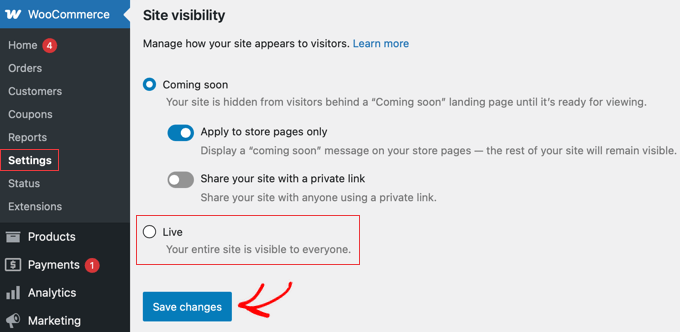
Testleriniz tamamlandıktan sonra, son adım mağazanızı halka görünür hale getirmektir. Kurulumu yaparken, WooCommerce muhtemelen üzerinde çalıştığınız işi gizlemek için 'Yakında' modunu etkinleştirmiştir.
Yayına geçmek için WordPress yönetici kontrol panelinizin üst kısmındaki ‘Mağaza yakında’ mesajına tıklamanız yeterlidir. Bu sizi doğrudan WooCommerce » Ayarlar'a götürecek ve ‘Site Görünürlüğü’ sekmesini açacaktır.
Buradan ‘Canlı’ seçeneğini seçin ve ‘Değişiklikleri kaydet’ düğmesine tıklayın.
SeedProd gibi ayrı bir eklenti kullanarak özelleştirilmiş bir yakında çıkacak sayfa oluşturduysanız, bunu bunun yerine eklentinin ayarlarından devre dışı bırakmanız gerekir. SeedProd için SeedProd » Sayfalar bölümüne gidip 'Yakında Çıkacak Modu'nu 'Etkin Değil' olarak ayarlamanız gerekir.
Ve hepsi bu kadar. Mağazanız artık yayında ve müşterilere hazır. Satışa başlamaya hazır olduğunuzdan emin olabilirsiniz.
Adım 4: Mağaza Lansmanından Sonra WooCommerce Mağazanızı Büyütmek
WooCommerce mağazanız yayına girdiğine göre, işinizi büyütmek için onu tanıtmaya başlamanın zamanı geldi.
WooCommerce'i öğrenmenize ve çevrimiçi mağazanızı deneyimli bir profesyonel gibi büyütmenize yardımcı olacak bazı kaynaklar şunlardır.
E-posta Listesi Oluşturmaya Başlamak
E-posta pazarlaması, sizden haber almak için kaydolmuş bir kişiye mesaj göndermek anlamına gelir. İlk kez gelen ziyaretçileri sadık müşterilere dönüştürmenin en güçlü yollarından biridir.
WooCommerce mağazanızı ziyaret eden kişilerin %90'ından fazlası satın alma yapmadan ayrılacaktır. Bu kullanıcıları kaybetmek para kaybetmek gibidir.
Bu, e-posta listesi oluşturmanın çevrimiçi mağaza sahipleri için neden son derece önemli olduğudur.
Bir e-posta listesi, müşterilere herhangi bir şey satın almadan sizinle iletişimde kalma şansı verir. Bu, sizinle müşteriler arasında doğrudan bir iletişim hattı açar, böylece onları satın alma yapmaya ikna etmeye çalışabilirsiniz.
Ayrıntılar ve adım adım talimatlar için, WooCommerce mağazanız için e-posta bülteni başlatma konusundaki kılavuzumuza bakın.
Harika olan şey, WooCommerce'in dünyadaki tüm büyük e-posta pazarlama hizmetleriyle, Constant Contact, HubSpot, Brevo (Eski Adıyla Sendinblue), Drip ve binlercesi dahil olmak üzere bağlantı kurabilmesidir.
Bu genellikle, müşterileri otomatik olarak e-posta listenize eklemeyi ve hedeflenmiş kampanyalar göndermeyi kolaylaştıran ayrı bir bağlayıcı eklenti kullanılarak yapılır.
Daha Fazla Potansiyel Müşteri Oluşturma
Bir e-posta pazarlama hizmetiniz olduğunda, bir sonraki adım web sitesi ziyaretçilerinizi aktif olarak abone olmaya teşvik etmektir. Buna "potansiyel müşteri oluşturma" veya "dönüşüm optimizasyonu" denir.
Basit bir kayıt formu iyi bir başlangıç olsa da, açılır pencereler veya kayan çubuklar gibi hedeflenmiş kampanyalar kullanmak, listenize katılan kişi sayısını önemli ölçüde artırabilir.
OptinMonster tam olarak burada devreye giriyor. Dünyanın en iyi potansiyel müşteri oluşturma yazılımı olup, web sitesinden ayrılan ziyaretçileri kolayca e-posta abonelerine ve ardından ödeme yapan müşterilere dönüştürmenizi sağlar.
Ayrıntılar için, WooCommerce ziyaretçilerini müşteriye dönüştürme konusundaki bu ipuçlarına göz atın.
WooCommerce Ziyaretçilerinizi Takip Etme
Web sitesi ziyaretçi takibi, genellikle analiz olarak adlandırılır, insanların mağazanızı nasıl bulduğunu ve kullandığınıza dair veri toplama işlemidir. Bu, müşterilerinizin nereden geldiği, hangi ürünlere baktığı ve satın alma sürecinden nerede ayrıldığı gibi konularda onları anlamanıza yardımcı olur.
Bu, analitik olmadan imkansızdır. Bilinçli kararlar vermek için pazarlama verilerine ihtiyacınız var. Bu veriler, ziyaretçilerinizin nereden geldiğini, hangi ürünlerin popüler olduğunu, hangilerinin o kadar iyi olmadığını ve daha fazlasını içerir.
Bu bilgiler, verilere dayalı kararlar almanıza ve pazarlama stratejinizi ayarlamanıza yardımcı olur.
MonsterInsights, Google Analytics'i kullanarak tüm bu verileri kolayca anlamanıza yardımcı olur. Yalnızca birkaç tıklamayla faydalı verilerin kilidini açmanıza yardımcı olan gelişmiş E-ticaret takibi ile birlikte gelir.
Talimatlar için, WooCommerce müşterilerini Google Analytics'te izleme kılavuzumuza bakın.
WooCommerce SEO Öğrenme
SEO veya Arama Motoru Optimizasyonu, mağazanızın Google gibi arama motorlarında daha üst sıralarda yer almasını sağlama işlemidir. Sattığınız bir ürün için biri arama yaptığında, mağazanızın gördükleri ilk sonuçlardan biri olmasını istersiniz.
WooCommerce'in kendisi kutudan çıktığı haliyle oldukça SEO dostudur, ancak yapabileceğiniz çok daha fazlası var.
Yeni başlayanların çoğu WooCommerce SEO'yu biraz teknik bulduğundan, herhangi bir uzman yardımı olmadan SEO yapmanıza yardımcı olmak için eksiksiz bir adım adım WooCommerce SEO kılavuzu hazırladım.
Kısayol, AIOSEO eklentisini kullanmaktır çünkü SEO'da daha üst sıralarda yer almanızı sağlamak için ihtiyacınız olan her şeyi sunar.
Terk Edilmiş Sepet Satışlarını Kurtarma
Terk edilmiş sepet kurtarma, ürünleri sepetlerine ekleyip satın almadan ayrılan alışverişçilerle otomatik olarak iletişim kurmak anlamına gelir. Ortalama olarak online sepetlerin yaklaşık %70'inin terk edildiği düşünüldüğünde, bunların küçük bir kısmını bile kurtarmak gelirinizi önemli ölçüde artırabilir.
Onları geri kazanmanın en etkili yollarından biri, otomatik terk edilmiş sepet e-postasıdır.
WooCommerce terk edilmiş sepet satışlarını kurtarma konusunda kolaylık sağlaması için bir özet tablo hazırladım. Bu size iyi bir başlangıç yapma imkanı sunacak ve genel satışlarınızı iyileştirmenize yardımcı olacaktır.
Umarım bu kaynaklar WooCommerce mağazanızı geliştirmenize ve işinizi büyütmenize yardımcı olur.
Video Eğitim
Bu rehberde ele aldığım tüm adımların görsel bir anlatımını isterseniz, aşağıdaki videoyu izleyebilirsiniz:
WooCommerce Sıkça Sorulan Sorular
Çevrimiçi bir mağaza başlatmanın, özellikle maliyet, teknik beceriler ve doğru platformu seçme konularında birçok soruya yol açabileceğini biliyorum.
Binlerce kullanıcıya başlangıç yapmalarında yardımcı olduktan sonra, hemen hemen hepsini yanıtladım. İşte yeni başlayanlardan en sık duyduğum soruların cevapları.
1. Bir WooCommerce mağazasını çalıştırmanın gerçek maliyeti nedir?
Bir WooCommerce mağazasını çalıştırmanın başlangıç maliyeti genellikle ayda yaklaşık 5-20 ABD dolarıdır. Bu, her çevrimiçi mağazanın ihtiyaç duyduğu üç temel unsur olan alan adınızı, web barındırmanızı ve SSL sertifikanızı kapsar.
WooCommerce eklentisi tamamen ücretsiz olsa da, bu hizmetler ücretsiz değildir. İyi haber şu ki, SiteGround gibi güvenilir barındırma hizmetleri bunları bir araya getirerek, mağazanızı ayda yalnızca birkaç dolara başlatmanızı sağlıyor.
2. WooCommerce ile Shopify arasındaki fark nedir?
En büyük fark sahiplik ve esneklik açısından ortaya çıkar. WooCommerce kendi kendine barındırılan bir platformdur, bu da mağazanız üzerinde tam kontrol ve sahipliğe sahip olduğunuz anlamına gelir. WordPress üzerine kurulmuştur ve her şeyi özelleştirmek için size sonsuz esneklik sunar.
Shopify, teknik tarafı sizin için yöneten, tamamen barındırılan, hepsi bir arada bir hizmettir. Shopify ile başlamak daha basit olsa da, daha az kontrolünüz olur, onların kurallarına uymanız gerekir ve genellikle daha yüksek aylık ücretler ve ek işlem ücretleri ödersiniz.
Ayrıntılı bir döküm için, WooCommerce ve Shopify karşılaştırması hakkındaki kılavuzuma bakın.
3. WooCommerce kullanmak için kod yazmayı bilmem gerekiyor mu?
Kesinlikle hayır. WordPress ve WooCommerce yeni başlayanlar için tasarlanmıştır. Tek bir satır kod yazmadan güzel ve tam işlevsel bir mağaza oluşturabilirsiniz. Tüm karmaşık e-ticaret işlevselliği eklentinin kendisi tarafından halledilir.
Tasarım ve düzen için, Botiga gibi modern temalar ve SeedProd gibi sürükle-bırak sayfa oluşturucular, her şeyi görsel bir arayüzle özelleştirmenize olanak tanır.
4. WooCommerce'i herhangi bir WordPress temasıyla kullanabilir miyim?
WooCommerce teknik olarak çoğu temayla çalışabilse de, WooCommerce'e hazır bir tema kullanmanızı şiddetle tavsiye ederim. Bu, temanın tasarımcılarının WooCommerce'i desteklemek için özel olarak oluşturduğu ve test ettiği anlamına gelir.
Uyumlu bir tema kullanmak, tüm mağaza sayfalarınızın, ürün düzenlerinizin ve ödeme süreçlerinizin profesyonel görünmesini ve kutudan çıktığı gibi doğru çalışmasını sağlar. Örneğin, Botiga benim önerdiğim seçenektir.
5. WooCommerce ile ne tür ürünler satabilirim?
WooCommerce ile hemen hemen her şeyi satabilirsiniz. Buna gönderilmesi gereken fiziksel ürünler, müşterilerin indirebileceği dijital ürünler (e-kitaplar, müzik veya yazılım gibi) ve hatta hizmetler dahildir. Eklentilerle ayrıca abonelikler, üyelikler, randevu rezervasyonları ve çok daha fazlasını satabilirsiniz.
Çevrimiçi Mağazalar İçin Ek Kaynaklar
Mağazanızı kurup çalıştırdığınız için tebrikler. Artık temelleri kavradığınıza göre, mağazanızın görünümünü iyileştirmek ve satışlarınızı artırmak için daha gelişmiş özellikleri keşfetmeye hazırsınız.
Yolculuğunuzda size yardımcı olabilecek birkaç ek rehber aşağıdadır:
- WooCommerce'e Ürün Rozetleri Nasıl Eklenir
- WooCommerce Sayfaları Nasıl Düzenlenir (Kodlama Gerektirmez)
- WooCommerce Mağazanıza İstek Listesi Nasıl Eklenir
- WooCommerce'de Akıllı Kuponlar Nasıl Oluşturulur
- WooCommerce'te Fiyatları Gizleme
- WooCommerce Sepet Kurtarma Kurulumu DOĞRU Şekilde Nasıl Yapılır
- Amazon FBA (MCF) Nasıl WooCommerce'e Bağlanır
- Yapay Zekayı WooCommerce Ürün Açıklamalarını Otomatik Oluşturmak İçin Nasıl Kullanıyorum
- WooCommerce Sipariş Bildirimlerini Doğrudan WhatsApp'a Nasıl Gönderirim
- WooCommerce'de İlk Satın Alma İndirimi Nasıl Verilir
Bu makaleyi beğendiyseniz, lütfen WordPress video eğitimleri için YouTube Kanalımıza abone olun. Bizi ayrıca Twitter ve Facebook'ta da bulabilirsiniz.



Mrteesurez
Harika, bu makale yeterince ayrıntılı ve standart bir WooCommerce mağazası kurmak için gereken tüm bilgileri sağladı.
"Mağaza" sayfasının URL'sini (slug) başka bir şeyle değiştirmenin bir yolu var mı??
Ve ayrıca, bir WooCommerce hesap sayfasındaki bazı uç noktalarını (endpoint) nasıl kaldırabilir ve hesap sayfasına özel bir sekme ekleyebilirim??
WPBeginner Desteği
Mağaza sayfanızın sayfasını ve URL'sini (slug) WooCommerce > Ayarlar > Ürünler sekmesi altından değiştirebilirsiniz. Uç noktaları değiştirmek ve özelleştirmek için WooCommerce'in belgelerine ve desteğine başvurmak isteyebilirsiniz.
Yönetici
Jiří Vaněk
Makaleler için çok teşekkür ederim. 2024 yılı için, Woocommerce ile çalışmayı nihayet öğrenmeyi kendime görev edindim, çünkü bu, WordPress'in henüz hiç çalışmadığım bir parçası ve maalesef birçok temel bilgiyi kaçırıyorum. Daha fazla detaya geçmeden önce başlamak için bu makale harika.
WPBeginner Desteği
Glad we could be helpful
Yönetici
Enricka Julien
E-ticarete yeni başlayan biri olarak bir WooCommerce mağazası kurma konusundaki bu eğitim rehberini inanılmaz derecede faydalı buldum. Adım adım yaklaşım, e-ticaretin karmaşıklıklarını anlamamı çok daha kolaylaştırdı. Ek kaynaklar, belirli ilgi alanlarına daha derinlemesine dalmamı sağladı. WooCommerce'i anlaşılır kıldığınız ve benim gibi yeni başlayanlar için erişilebilir hale getirdiğiniz için teşekkürler! Bunun gibi daha fazla içerik için heyecanlıyım.
Bu arada, bu blog yazısında ve birkaç diğerinde fark ettiğim gibi, belirli bir paragrafa bağlanan bir içindekiler tablosu oluşturma hakkında herhangi bir eğitim rehberiniz veya blog yazınız olup olmadığını merak ediyordum?
WPBeginner Desteği
Makalemizi faydalı bulduğunuz için memnun olduk, bir içindekiler tablosu rehberi için aşağıdaki makalemizi öneririz:
https://www.wpbeginner.com/plugins/how-to-create-a-table-of-content-in-wordpress-posts-and-pages/
Yönetici
Donald Garber
Görünüşe göre WooCommerce ve PayPal yollarını ayırmış. WooCommerce, bu eklenti içinde PayPal'ı bir ödeme seçeneği olarak sunmuyor. Başka bir paypal eklentisi eklemek gerekebilir mi?
WPBeginner Desteği
There may have been a change recently but WooCommerce normally offers plugins to add functionality from their site itself to regain the ability to use it
Yönetici
ALAN
MERHABA ÇOCUKLAR, Bu rehber için çok teşekkürler. Arama sonuçlarımda çıkan ilk web sitesi burasıydı! Çok iyi. Hollanda'dan selamlar
WPBeginner Desteği
Rica ederim, rehberimizin iyi sıralanmasından ve size yardımcı olabilmesinden memnuniyet duyduk!
Yönetici
Lisa
Sadece sitenizin kendi web sitemi kurmamda ne kadar faydalı ve bilgilendirici olduğunu söylemek istedim. Web sitenizi her şeyin üstünde tanımayı ve güvenmeyi öğrendim. Kolay takip edilebilir ve güvenilir bilgileri paylaştığınız için teşekkürler!
WPBeginner Desteği
Rica ederim, içeriğimizi faydalı bulduğunuz için mutluyuz!
Yönetici
JD
Bir WP Teması mı yoksa bir WooCommerce teması mı yüklemem gerektiğini merak ediyordum? Sadece fotoğraflarımın baskılarını satmak için basit bir site kuruyorum. Sanırım sadece bir WooCommerce teması yüklemem gerekiyor.
teşekkürler.
WPBeginner Desteği
Bunlardan herhangi birini yükleyebilirsiniz, bir WooCommerce teması esas olarak WooCommerce düşünülerek tasarlanmış bir temadır. İsterseniz WooCommerce olmayan bir temayı da kullanabilirsiniz ve tasarımını diğerinden daha çok tercih ederseniz aynı derecede iyi çalışabilir.
Yönetici
Anderson Bishop
Bu makaleden coffeebros'u kaldırmalısınız, artık Shopify tarafından destekleniyorlar.
WPBeginner Desteği
Bize bildirdiğiniz için teşekkür ederiz, makaleyi güncellediğimizde bunu kesinlikle inceleyeceğiz!
Yönetici
Paula
Envanteri takip etmek için woocommerce kullanabilir misiniz?
WPBeginner Desteği
Evet, WooCommerce'de ürünleriniz için envanter ayarlayabilirsiniz.
Yönetici
amy
Aradığım şey, Paypal'ı WooCommerce'e nasıl ekleyeceğimin bir açıklaması.
WPBeginner Desteği
Bu, 3. adımda ele alınmıştır ve WooCommerce'in kurulum sihirbazının bir parçasıdır veya WooCommerce>Ayarlar>Ödemeler altında ayarlayabilirsiniz.
Yönetici
Tanya
WooCommerce'i GoDaddy Alan Adı ile kullanabilir misiniz?
WPBeginner Desteği
Sanırım kafanız karışmış olabilir, başlangıç noktası olarak aşağıdaki makalemize göz atmak isteyebilirsiniz:
https://www.wpbeginner.com/beginners-guide/whats-the-difference-between-domain-name-and-web-hosting-explained/
Yönetici
ALEJANDRO
WooCommerce ile çalışmakta uzman olmak istiyorum. Teşekkürler.
WPBeginner Desteği
Glad our guide can give you a starting point
Yönetici
Edward T Price
Sattığım ürünlerin bazılarının çeşitli eyaletlere gönderimde kısıtlamaları var. Belirli ürünler için bu kısıtlamaları eklemenin ve gönderim adresi kısıtlıysa bir siparişi otomatik olarak iptal etmenin bir yolu var mı?
WPBeginner Desteği
Bunun şu anda bir seçenek olup olmadığını kontrol etmek için WooCommerce ile görüşmeniz gerekir, aksi takdirde bu işlevsellik için bir eklenti eklemeniz gerekir.
Yönetici
Anita
Bu detaylı rehber için teşekkürler, WooCommerce korkum ortadan kalktı.
WPBeginner Desteği
Glad our guide was helpful
Yönetici
Grant Mathis
Gerçekten faydalı bir sitede, gerçekten faydalı bir makale – yeni başlıyorum (dün) ve öğrenecek çok şeyim var – başlangıç için teşekkürler!
WPBeginner Desteği
You’re welcome, glad our guides can be helpful
Yönetici
Guru Aum Jah
Jetpack'in web sitemdeki atlama bağlantılarıyla sorunlara neden olduğu kişisel deneyimim göz önüne alındığında, bu makalede Jetpack yerine başka eklentiler kullanabileceğimi okuduğumda çok memnun oldum.
Makalede bu diğer seçeneklerin aşağıda listeleneceği belirtiliyordu, ancak listelenenlerden hangisinin Jetpack'in yapması gereken şeylerle ilgili olduğunu ayırt edemedim. Bunu yazarken, en başından beri Jetpack'ten neye ihtiyacımız olduğunu bilmememiz durumu daha da karmaşıklaştırıyor.
WPBeginner Desteği
Alternatif olarak ele aldığımız eklentiler, Adım 5 WooCommerce Eklentileri ve Eklentileri Yükleme bölümünde yer almaktadır.
Yönetici
Ani
Teşekkürler. Buradaki bilgileri gerçekten takdir ediyorum.
Sitem için "Yardıma ihtiyacım var......" bölümündeki o türden simgeleri almak istiyorum.
WPBeginner Desteği
Nasıl kurulduklarını görmek için buradaki inceleme öğesi makalemize bakmak isteyeceksiniz: https://www.wpbeginner.com/wp-tutorials/basics-of-inspect-element-with-your-wordpress-site/
Yönetici