


AWeber'ı WordPress sitenizle bağlamak ister misiniz?
AWeber, web'deki en popüler e-posta pazarlama hizmetlerinden biridir. Kayıt formları oluşturmak ve e-posta listenizi büyütmek veya işletmenizi büyütmek için diğer eklentilerle entegre etmek için kullanabilirsiniz.
Bu kapsamlı rehberde, AWeber'ı WordPress'e nasıl bağlayacağınızı göstereceğiz.
E-posta Listesi Neden Önemlidir?
Facebook, Twitter ve New York Times gibi tüm popüler web sitelerinin neden e-posta adresinizi istediğini hiç merak ettiniz mi?
Cevap gerçekten basit: E-posta, müşterilerinize ulaşmanın en iyi yoludur.
Herkesin bir Facebook veya Twitter hesabı yoktur, ancak herkesin bir e-posta adresi vardır. Çoğu insan e-postalarını günde birden çok kez kontrol eder. Ayrıca, telefonlarda anlık bildirimler etkinleştirildiğinde, insanlar e-postalarına 7/24 bağlıdır.
E-posta, bugün mevcut olan diğer pazarlama veya iletişim araçlarından çok daha yakın ve kişisel bir erişim sağlar.
E-posta listenizi hemen oluşturmaya başlamanın neden önemli olduğunu öğrenin.
Bunu söyledikten sonra, e-posta listenizi oluşturmak için AWeber ile nasıl başlayabileceğinizi görelim.
AWeber Nedir?
AWeber bir e-posta pazarlama hizmet sağlayıcısıdır. Kişisel e-posta hizmeti sağlayıcınızdan (Gmail, ISS'niz, web posta hizmetleri) farklı olarak AWeber, toplu e-posta gönderme konusunda uzmanlaşmıştır.
Blog abonelerinize düzenli e-posta güncellemeleri göndermek için AWeber'ı kullanabilirsiniz.
500 aboneye kadar ücretsiz bir sürüm sunar. Ancak, sınırsız aboneler için ayda 12,50 ABD dolarından başlayan premium planlar da mevcuttur. Deneme sürümünün bir parçası olarak ilk ayı ücretsiz alırsınız.
AWeber Nasıl Kurulur
Öncelikle AWeber web sitesini ziyaret etmeniz ve bir hesap için kaydolmanız gerekir.
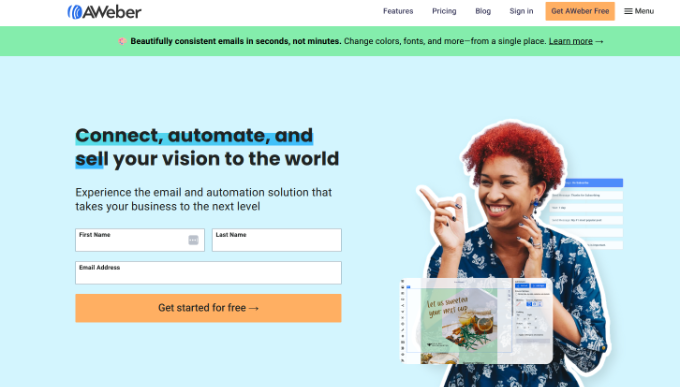
Devam edin ve 'Ücretsiz başlayın' düğmesine tıklayın.
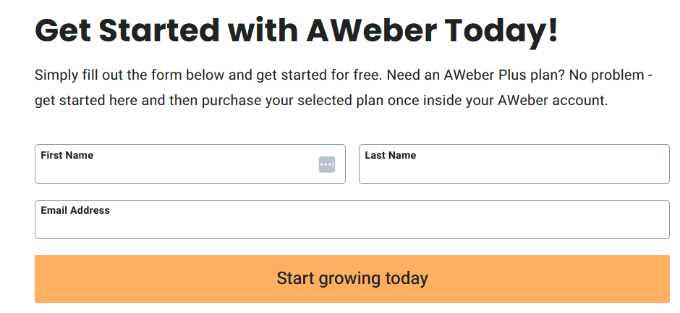
Ardından adınızı ve e-posta adresinizi girebilir ve ardından 'Bugün büyümeye başla' düğmesine tıklayabilirsiniz.
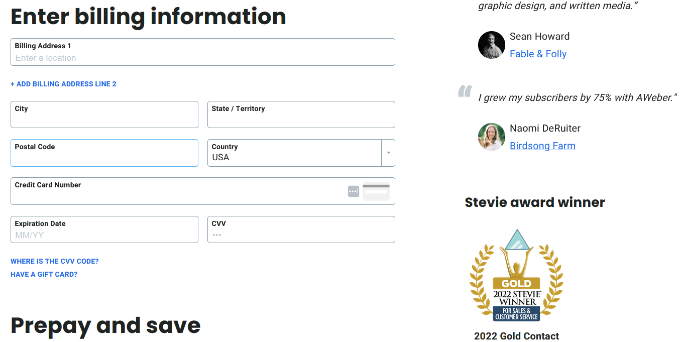
Bundan sonra, kişisel bilgilerinizi ve kredi kartı bilgilerinizi vermeniz ve kaydolmak için bir plan seçmeniz istenecektir.
AWeber'ın ücretsiz deneme sürümü sunduğunu unutmayın. Deneme süresi dolmadan iptal ederseniz, kredi kartınızdan ücret alınmayacaktır.
Ardından, şirket adınızı, web sitenizi ve adresinizi sağlamanız istenecektir. Bu adres e-postalarınızın altında görünecektir.
CAN-SPAM Yasası geçerli bir posta adresi gerektirir. E-postalarınızın teslim edilebilirliğini artırır ve sizi spam filtrelerine karşı korur.
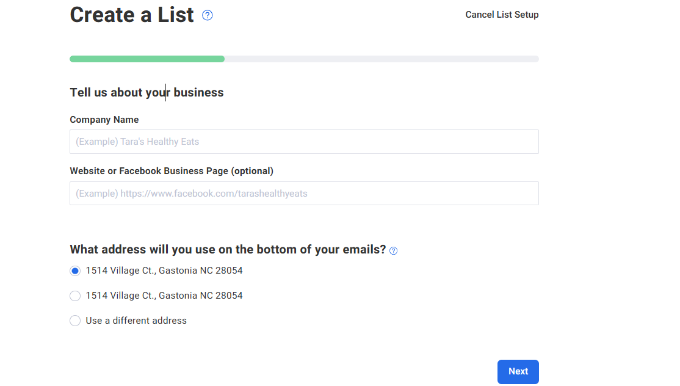
Ayrıntıları girdikten sonra 'İleri' düğmesine tıklamanız yeterlidir.
Ardından, e-posta listeniz için bir ad ve açıklama sağlamanız istenecektir. Bu ad ve açıklama dahili olarak kullanılacak ve e-posta listenizi AWeber kontrol panelinde bulmanıza yardımcı olacaktır.
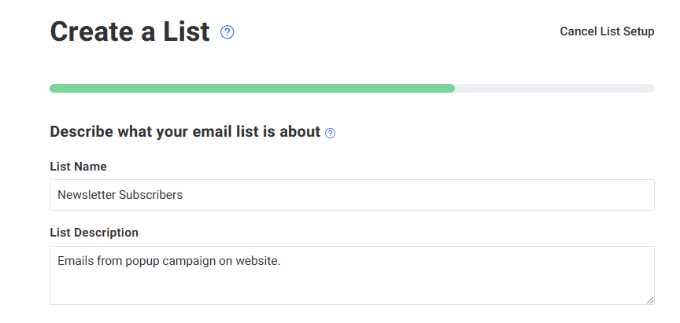
Buradan, aşağı kaydırın ve gönderenin adını ve e-posta adresini girin.
Bu ad ve e-posta adresi, listeniz için gönderilen e-postalarda kullanılacaktır. E-posta adresinizi doğrulamanız gerekeceğini lütfen unutmayın.
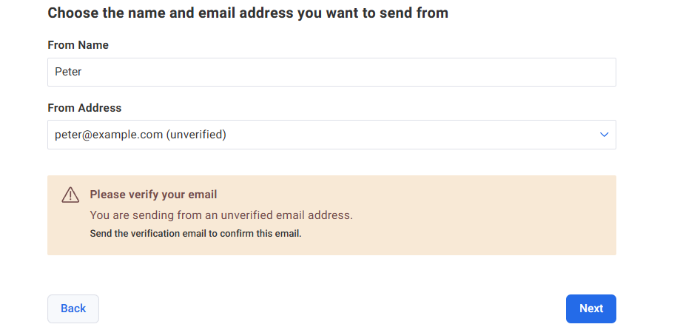
İşlem tamamlandıktan sonra devam etmek için ‘İleri’ düğmesine tıklayın.
Bundan sonra, onay e-postanızın dilini ve konu satırını seçebilirsiniz. Bu e-posta, kullanıcılar e-posta listenize kaydolduğunda e-posta adreslerini doğrulamak için gönderilir.
AWeber size ön onaylı konu satırlarından oluşan bir liste sunacaktır. İhtiyaçlarınıza uygun olanı seçebilirsiniz.
Kendi konu satırınızı da oluşturabilirsiniz. Ancak, kötüye kullanımı ve spam'i önlemek için özel konu satırınızın bir AWeber çalışanı tarafından onaylanması gerekir. Bu en az 1 iş günü sürebilir.
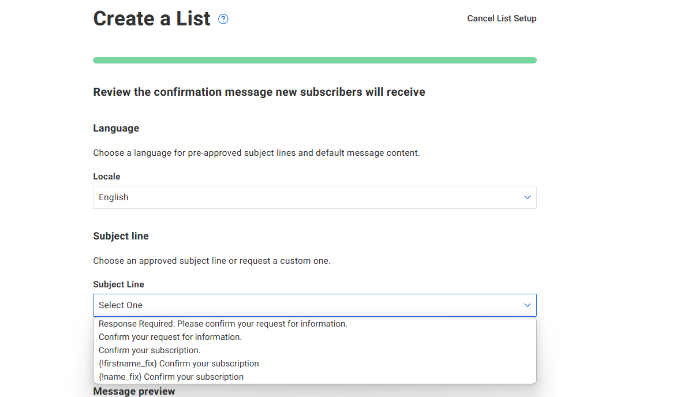
Ardından, e-postadaki mesajı düzenlemek için aşağı kaydırabilirsiniz.
İşlem tamamlandıktan sonra 'Liste Oluştur' düğmesine tıklayın.
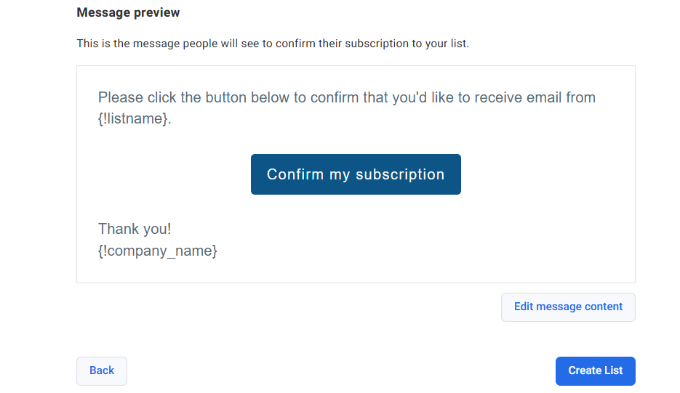
Başarıyla bir AWeber hesabı oluşturdunuz ve ilk e-posta listenizi de oluşturdunuz.
Şimdi, AWeber e-posta kayıt formlarını WordPress sitenize nasıl ekleyeceğinizi göstereceğiz.
AWeber Kayıt Formları Ekleme
WordPress sitenize bir AWeber e-posta kayıt formu eklemenin birden çok yolu vardır. İlk olarak, AWeber hesabınızdan kopyalayıp yapıştırabileceğiniz varsayılan AWeber kayıt formları vardır.
OptinMonster ile oluşturulmuş, yüksek düzeyde optimize edilmiş kayıt formları da mevcuttur. Bu kayıt formları size çok daha fazla kayıt sağlayacaktır. OptinMonster kullanarak e-posta abonelerimizi %600 nasıl artırdığımızı görün.
Ayrıca WordPress için en kullanıcı dostu iletişim formu eklentisi olan WPForms ile özel kayıt formları oluşturabilirsiniz.
Bu yöntemlerin tümünü bu rehberde göstereceğiz. Kullanmak istediğiniz yönteme atlamak için aşağıdaki hızlı bağlantıları kullanabilirsiniz:
Yöntem 1: Varsayılan AWeber Kayıt Formları
AWeber, kayıt formları oluşturmak ve bunları WordPress sitenize yerleştirmek için kolay araçlarla birlikte gelir.
AWeber web sitenize giriş yapın ve sol taraftaki menüden Sayfalar & Formlar » Kayıt Formları bölümüne gidin.
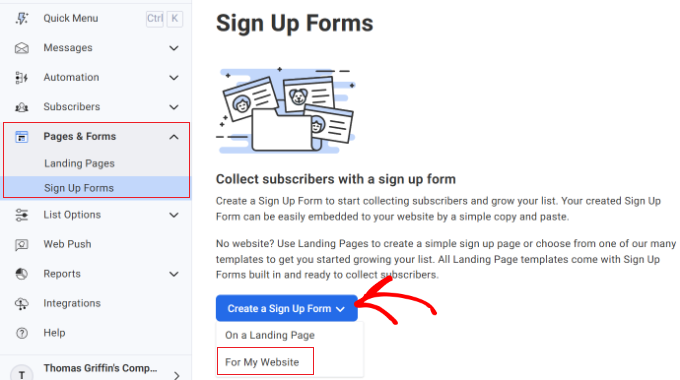
Bundan sonra, 'Kayıt Formu Oluştur' düğmesine tıklayabilir ve 'Web Sitem İçin' seçeneğini belirleyebilirsiniz.
Bu sizi AWeber'ın form oluşturma aracına götürecektir. Başlangıç noktası olarak seçebileceğiniz kullanışlı şablonlarla birlikte gelir.
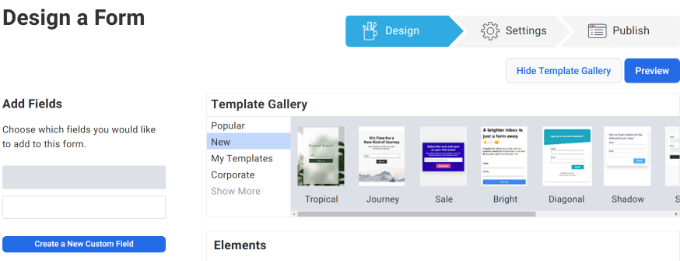
Formunuza özel alanlar ekleme seçeneği de vardır.
Canlı önizlemedeki bir öğeye tıklayarak formu düzenleyebilirsiniz. Örneğin, üstbilgi, altbilgi, resim, ayırıcı ve daha fazlasını ekleme seçenekleri vardır.
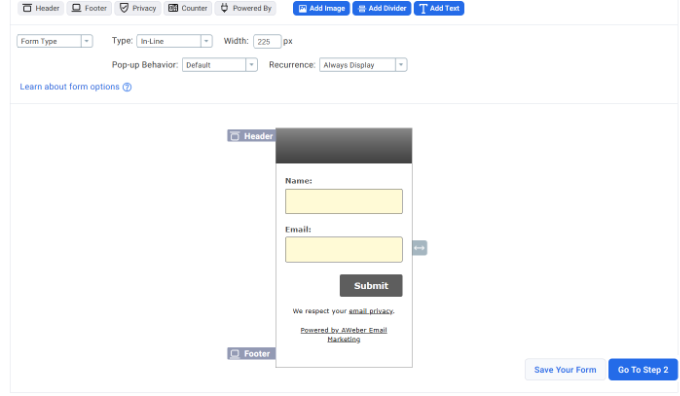
Form tasarımından memnun kaldığınızda, ‘Adım 2’ye Git’ düğmesine tıklamanız gerekir.
Bu sizi form ayarlarına götürecektir. Kullanıcılar formu doldurduğunda ne olacağını seçebilirsiniz. En iyi seçenek, onları kendi WordPress sitenizdeki bir sayfaya yönlendirmektir.
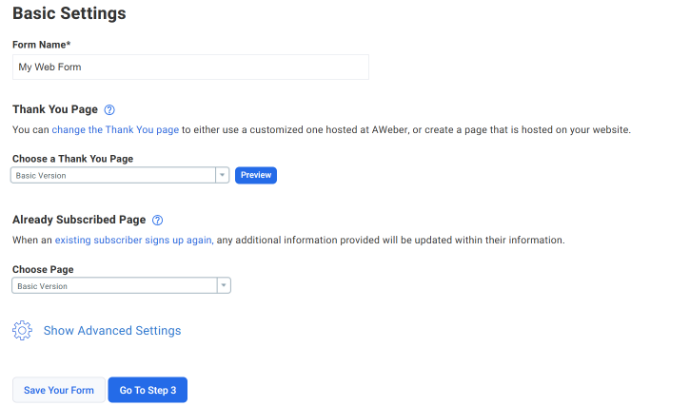
Bir sonraki seçenek, bir kullanıcının zaten abone olması durumunda ne olacağıdır. Yine, WordPress sitenizde bir sayfa oluşturabilir ve kullanıcıları oraya yönlendirebilirsiniz.
Değişiklikleri yaptıktan sonra formunuzu kaydetmeyi unutmayın. İşlem tamamlandıktan sonra, '3. Adıma Git' düğmesine tıklamanız yeterlidir.
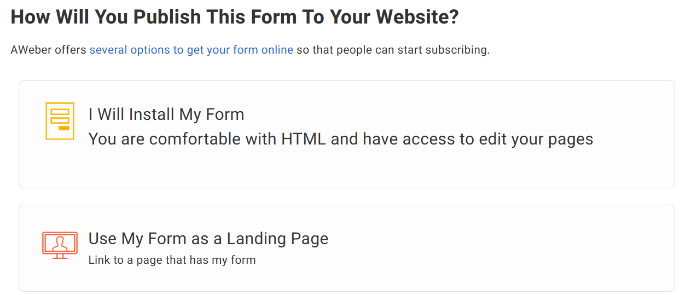
AWeber şimdi size bir kayıt formu görüntülemek için WordPress sitenize ekleyebileceğiniz iki tür kod gösterecektir. Formu bir kod parçacığı kullanarak yükleyebilir veya formunuzu bir açılış sayfası olarak kullanabilirsiniz.
Bu eğitim için 'Formumu Kendim Kuracağım' seçeneğini seçeceğiz.
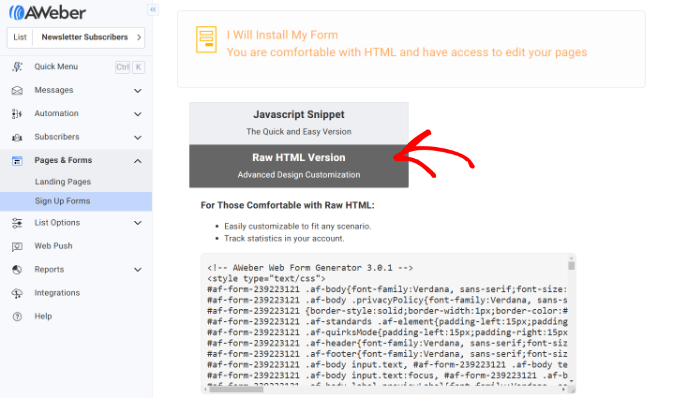
Ardından, Javascript Snippet veya Raw HTML Version seçeneğini göreceksiniz.
'Ham HTML Sürümü'ne tıklayın ve kodu kopyalayın.
Artık AWeber formunu web sitenizin herhangi bir yerine ekleyebilirsiniz. Başlamak için iyi bir yer, kullanıcılar tarafından kolayca görülebilen kenar çubuğudur.
WordPress temanıza bağlı olarak, WordPress yönetici alanınızı ziyaret edebilir ve Görünüm » Widget'lar'a tıklayabilirsiniz.
Ardından, ‘Özel HTML’ widget bloğu ekleyin ve kodu girin.
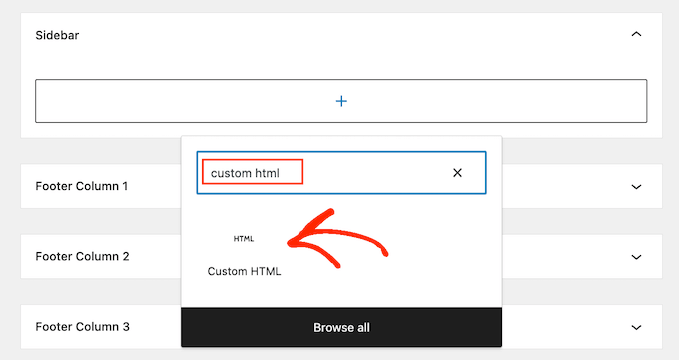
AWeber'dan kopyaladığınız kayıt formu kodunu widget bloğuna yapıştırın. İşiniz bittiğinde, widget ayarlarınızı kaydetmek için ‘Güncelle’ düğmesine tıklayın.
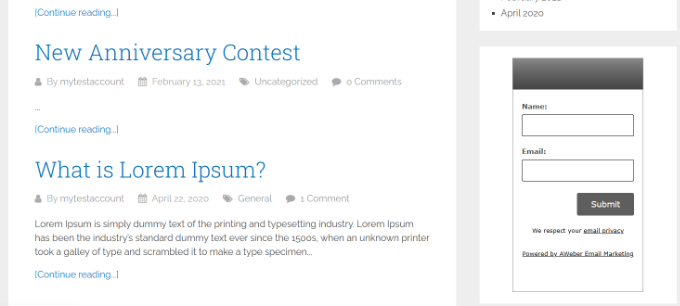
Hepsi bu kadar. Kayıt formunu çalışırken görmek için şimdi web sitenizi ziyaret edebilirsiniz.
Yöntem 2: AWeber Kayıt Formları Ekleme (OptinMonster ile)
Gördüğünüz gibi, WordPress'e temel bir AWeber kayıt formu eklemek oldukça kolaydır. Ancak, temel formlar yüksek dönüşümler için ideal değildir çünkü pek dikkat çekici değillerdir.
İnsanların kayıt formunuza dikkat etmesini sağlayacak formlara ihtiyacınız var.
İşte OptinMonster'ın devreye girdiği yer burasıdır. Pazardaki en popüler potansiyel müşteri oluşturma aracıdır. Güzel, kolayca fark edilen, oldukça ilgi çekici ve inanılmaz derecede güçlü kayıt formları oluşturmanıza olanak tanır.
OptinMonster, çıkış niyeti açılır pencereleri, kayan çubuklar, gönderi sonrası formlar, kenar çubuğu formları, kaydırarak açılan formlar, tam ekran karşılama kapıları ve daha fazlası gibi farklı kayıt formu türleriyle birlikte gelir.
Ayrıca MonsterLinks (2 adımlı kayıtlar), kaydırma algılama, A/B testi, sayfa düzeyinde hedefleme ve daha fazlası gibi güçlü özelliklerle birlikte gelir.
OptinMonster, AWeber dahil olmak üzere tüm popüler e-posta pazarlama hizmetleriyle çalışır. Bir kampanya oluştururken, ‘Entegrasyonlar’ sekmesine gidin.
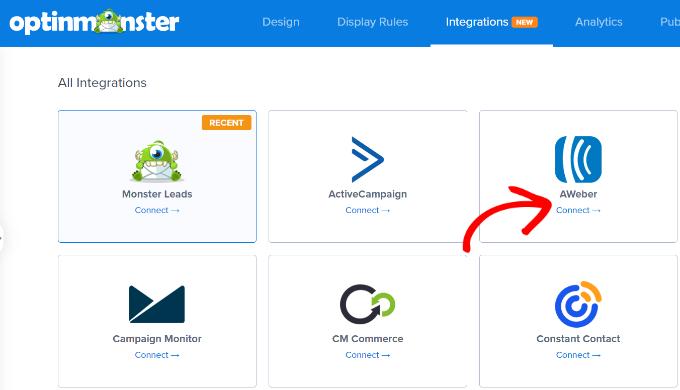
Buradan AWeber'a gidin ve 'Bağlan' düğmesine tıklayın.
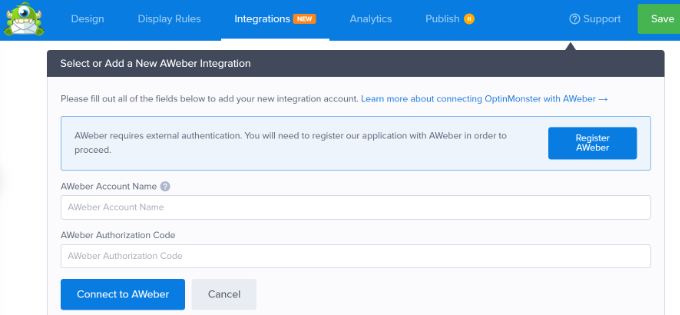
Bundan sonra, bir hesap adı ve yetkilendirme kodu girebilirsiniz. İşiniz bittiğinde, ‘AWeber'a Bağlan’ düğmesine tıklamanız yeterlidir.
OptinMonster kullanmanın en iyi yanı, farklı türde kampanyalar oluşturabilmenizdir. Daha fazla bilgi edinmek için lütfen aşağıdaki kılavuzlarımıza bakın:
- WordPress'te Kayar İletişim Formu Açılır Penceresi Ekleme
- WordPress'te Bağlantı veya Görüntü Tıklandığında Bir WordPress Açılır Formu Nasıl Açılır
- Konuma Göre WordPress Açılır Penceresi Nasıl Oluşturulur (Adım Adım)
- WordPress'te “Yapışkan” Kayar Alt Bilgi Çubuğu Nasıl Oluşturulur
- WordPress'e Kayar İletişim Formu Nasıl Eklenir (Kolay Eğitim)
Yöntem 3: WPForms Kullanarak AWeber Kayıt Formu Ekleme
WPForms, WordPress için en kullanıcı dostu iletişim formu eklentisidir. AWeber'ı iletişim formunuza eklemenize veya WordPress sitenizde herhangi bir yere özel AWeber kayıt formları oluşturmanıza olanak tanıyan bir AWeber eklentisi ile birlikte gelir.
Adım 1: WPForms ve AWeber Eklentisini Yükleyin
Yapmanız gereken ilk şey WPForms eklentisini kurmak ve etkinleştirmektir. Daha fazla ayrıntı için, bir WordPress eklentisinin nasıl kurulacağına dair adım adım kılavuzumuza bakın.
E-posta pazarlama araçlarıyla entegrasyonları içerdiği için WPForms Pro sürümüne ihtiyacınız olacağını lütfen unutmayın. Ancak, ücretsiz olarak kullanılabilen bir WPForms Lite sürümü de mevcuttur.
WPForms eklentisini yükledikten sonra, basitçe WPForms » Eklentiler sayfasına gidin. Buradan, AWeber Eklentisi'nin yanındaki 'Eklentiyi Yükle' düğmesine tıklayabilirsiniz.
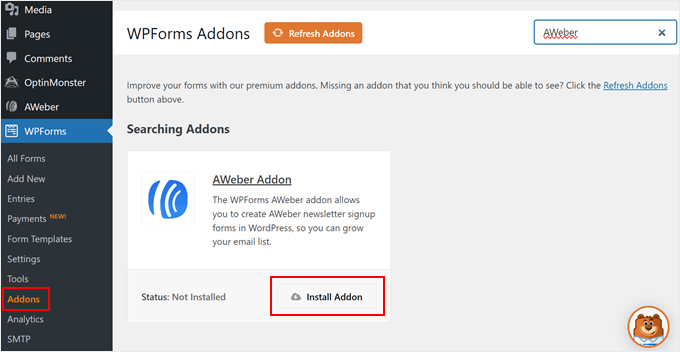
WPForms şimdi eklentiyi yükleyecek ve etkinleştirecek ve size bir başarı mesajı gösterecektir.
Adım 2: WPForms'u AWeber Hesabınıza Bağlayın
AWeber eklentisini başarıyla kurduğunuza göre, bir sonraki adım WordPress sitenizi AWeber hesabınıza bağlamaktır.
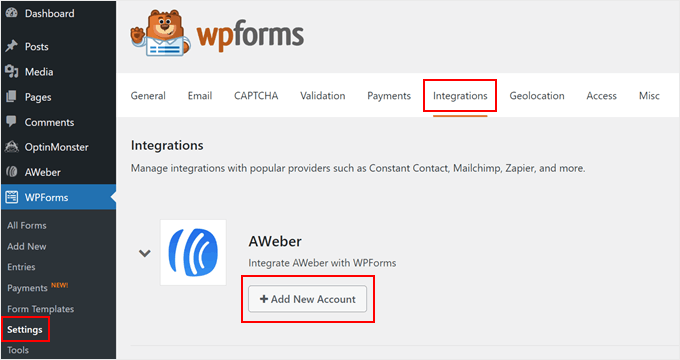
WordPress kontrol panelinizden WPForms » Ayarlar sayfasına gidin ve ardından ‘Entegrasyonlar’ sekmesine tıklayın.
Orada AWeber entegrasyon seçeneğini bulacaksınız. Devam edin ve ‘+ Yeni Hesap Ekle’ düğmesine tıklayın.
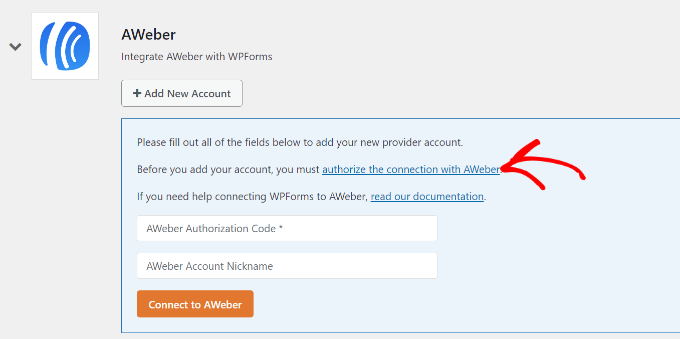
Şimdi 'AWeber ile bağlantıyı yetkilendir' etiketli bir bağlantı göreceksiniz.
Bağlantıya tıklamak, AWeber hesabınıza giriş yapmanızın isteneceği bir açılır pencere veya sekme açacaktır.
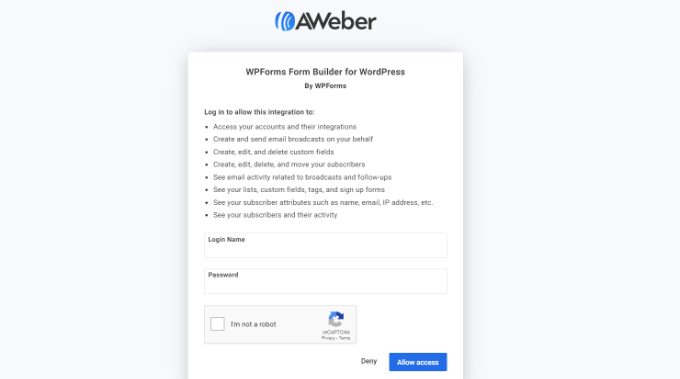
AWeber hesap kullanıcı adınızı ve şifrenizi girdikten sonra 'Erişime İzin Ver' düğmesine tıklayın.
AWeber şimdi kimlik bilgilerinizi doğrulayacak ve ardından size bir yetkilendirme kodu gösterecektir.
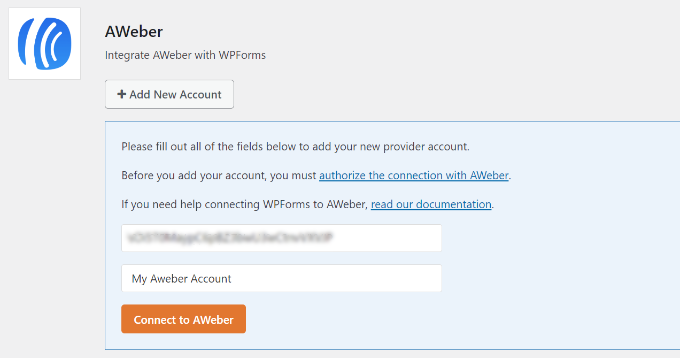
Kodu kopyalayıp WPForms ayarlar sayfasına yapıştırmanız yeterlidir.
'Hesap Takma Adı' alanındaki herhangi bir şeyi kullanabilirsiniz, çünkü bu dahili amaçlar için kullanılır. Ardından, devam etmek için 'AWeber'e Bağlan' düğmesine tıklayın.
WPForms artık AWeber hesabınıza bağlanacak. AWeber entegrasyonunuzun yanında ‘Bağlandı’ durumunu gösterecektir.
Adım 3: WPForms ile AWeber Kayıt Formları Oluşturma
Ardından, WPForms'ta yeni bir kayıt formu oluşturabilirsiniz. Yeni bir form oluşturmak için WPForms » Yeni Ekle bölümünü ziyaret edin.
WPForms, en yaygın formları oluşturmak için kullanışlı şablonlarla birlikte gelir. Bu şablonlardan biri, e-posta kayıt formu alanlarıyla önceden doldurulmuş olarak gelen Haber Bülteni Kayıt Formu'dur.
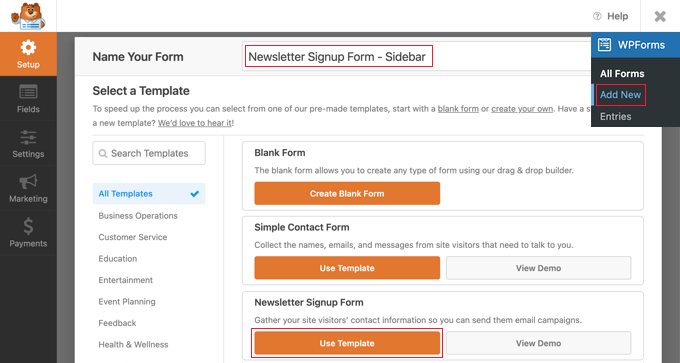
‘Şablonu Kullan’ düğmesine tıklayarak Haber Bülteni Kayıt Formu şablonunu seçin.
Bu, formu düzenleyebileceğiniz form oluşturucuyu başlatacaktır. Alan ekleyip kaldırabilir, yeniden düzenleyebilir, açıklama ekleyebilir ve daha fazlasını yapabilirsiniz.
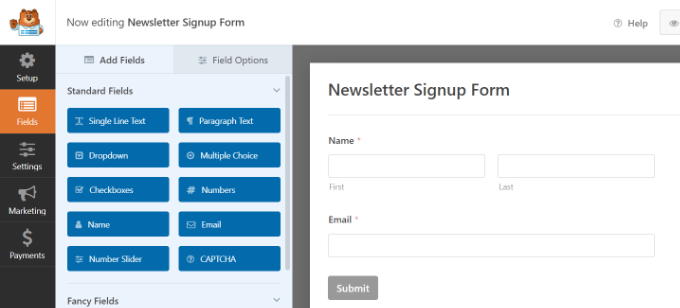
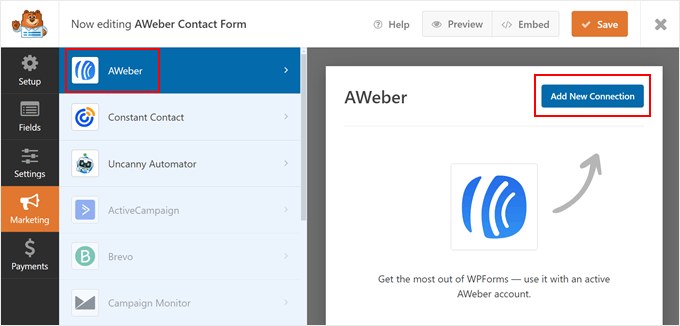
Formunuzdan memnun kaldığınızda, soldaki menüden ‘Pazarlama’ sekmesine ve ardından AWeber'ı seçin.
‘Yeni Bağlantı Ekle’ düğmesine tıklamanız gerekecektir.
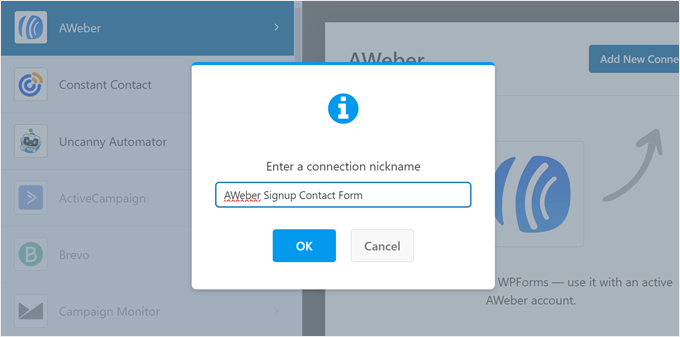
Bu bağlantı için bir takma ad sağlamanız istenecektir.
İstediğiniz herhangi bir takma adı kullanabilirsiniz.
WPForms şimdi AWeber hesap bilgilerinizi çekecektir.
Kullanmak istediğiniz AWeber hesabınızı ve e-posta listenizi seçmeniz gerekecektir.
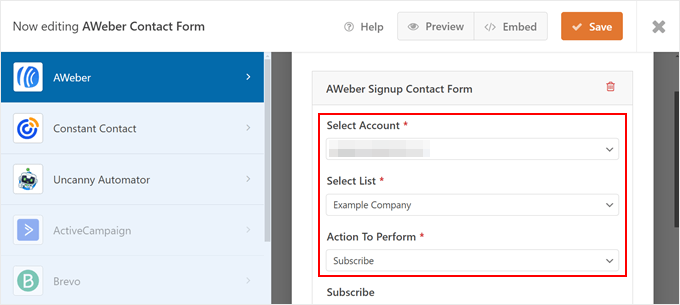
Bundan sonra, form alanlarınıza eklemek istediğiniz alanların listesini seçmeniz gerekir.
Örneğin, gerçekleştirilecek bir eylem, abone e-postası, potansiyel müşteri etiketleri ve daha fazlasını seçmeniz gerekecektir.
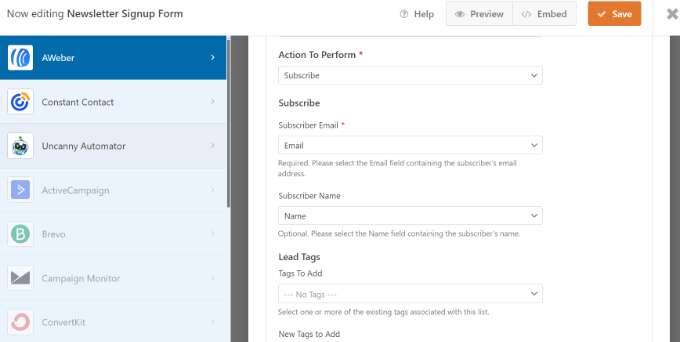
‘Kaydet’ düğmesine tıklamayı unutmayın. Artık form oluşturucudan çıkabilirsiniz.
Adım 4: Formu WordPress'e Yerleştirme
AWeber kayıt formunuzu eklemenin birden çok yolu vardır. WPForms, formları herhangi bir WordPress gönderisine, sayfasına veya widget'ına eklemenize olanak tanır.
Kayıt formunuzu istediğiniz yere eklemek için form oluşturucunun yerleştirme özelliğini de kullanabilirsiniz. Haber bülteni formunuzu görüntülemek için mevcut bir sayfayı seçin veya yeni bir sayfa oluşturun.

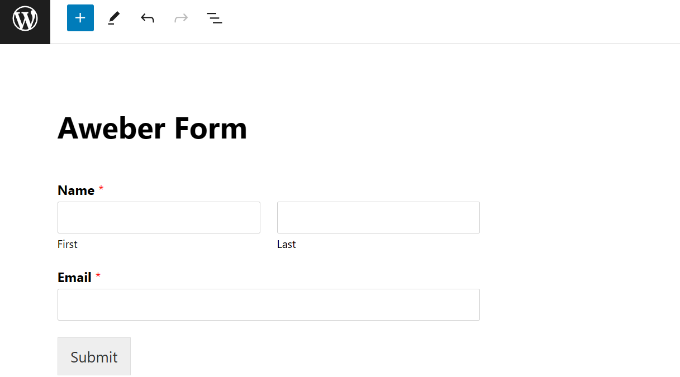
Örneğin, 'Yeni Sayfa Oluştur' seçeneğini seçerseniz, eklenti otomatik olarak bir sayfa oluşturacak ve AWeber kayıt formunuzu yerleştirecektir.
İçerik düzenleyicide bir önizleme görüntüleyebilirsiniz. Her şey yolunda gittiğinde, sayfanızı yayınlamanız yeterlidir.
Diğer yandan, formu kenar çubuğuna yerleştirmek için WPForms widget bloğunu da kullanabilirsiniz.
WordPress kontrol panelinizden Görünüm » Widget'lar sayfasına gidin ve WPForms widget bloğunu ekleyin.
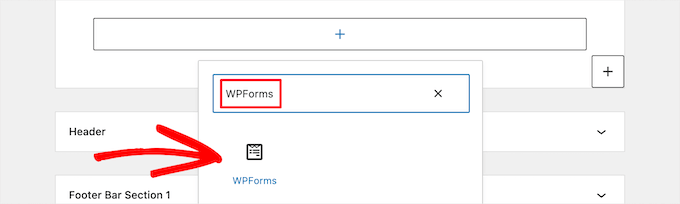
Ardından oluşturduğunuz formu seçebilirsiniz.
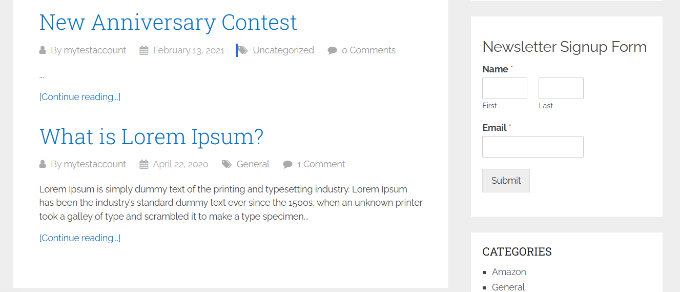
İşlem tamamlandıktan sonra, widget ayarlarını güncelleyin ve AWeber formunu çalışırken görmek için sitenizi ziyaret edin.
Umarız WordPress'i AWeber'a nasıl bağlayacağınıza dair bu kapsamlı kılavuz, e-posta listenizi oluşturmanıza ve büyütmenize yardımcı olmuştur. Ayrıca WordPress blogunuzu yönetmek ve büyütmek için kullanışlı araçlar ve 5 dakikada ücretsiz bir işletme e-posta adresi nasıl oluşturulur hakkındaki uzman seçimimize de göz atmak isteyebilirsiniz.
Bu makaleyi beğendiyseniz, lütfen WordPress video eğitimleri için YouTube Kanalımıza abone olun. Bizi ayrıca Twitter ve Facebook'ta da bulabilirsiniz.


Pete
Çok iyi ama wpforms'da bu eklentiyi kullanmak için pro sürümünün olması gerektiğini söylemediniz
Jinka Varalakshmi
wpforms'u sendy ile kullanabilir miyim?