


Square, tam bir çevrimiçi mağaza kurmaya gerek kalmadan WordPress sitenizde tekrarlayan ödemeleri kabul etmenizi kolaylaştırır.
Abonelikler, üyelikler veya bağış formları eklemek istediyseniz ancak WooCommerce'den bunaldıysanız, doğru yerdesiniz.
Bu kılavuzda, tekrarlayan Square ödemelerini WordPress'te adım adım nasıl kurduğumu tam olarak göstereceğim.
Sonunda, ilk abonelik formunuzu oluşturabilecek, bunu Square'e bağlayabilecek ve daha önce hiç yapmamış olsanız bile kod dokunmadan tekrarlayan ödemeler toplamaya başlayabileceksiniz.
💡Hızlı Cevap: WooCommerce Olmadan Tekrarlayan Square Ödemeleri Nasıl Kabul Edilir
Doğru eklentiyi kullanarak WordPress'te kolayca tekrarlayan Square ödemeleri kabul edebilirsiniz:
- Şunlar için WPForms'u Seçin: Sitenizde iletişim formları, anketler, etkinlik kayıtları veya üyelik kayıtları gibi tekrarlayan ödemeler kabul etmek ve diğer formları oluşturmak istiyorsanız.
- Şunlar için MyPayKit'i Seçin: Yalnızca Square'e bağlı basit bir ödeme veya abonelik formuna ihtiyacınız varsa. En hızlı kurulumu istiyorsanız iyi bir seçimdir.
- Şunlar için Charitable'ı Seçin: Bir kar amacı gütmeyen kuruluş veya bağış toplama web sitesi işletiyorsanız ve Square aracılığıyla tekrarlayan bağışları kabul etmeniz gerekiyorsa. Özellikle bağış kampanyaları için tasarlanmıştır.
WordPress Sitenizde Neden Tekrarlayan Ödemeler Kabul Etmelisiniz?
Tekrarlayan ödemeler, tek seferlik müşterileri istikrarlı, öngörülebilir gelire dönüştürür. Her ay fatura göndermenize veya ödeme takibi yapmanıza gerek kalmaz ve otomatik faturalandırma, tutarlı etkileşim yoluyla uzun vadeli ilişkileri sürdürmeye yardımcı olur.
Bu özellikle şu tür web siteleri için iyi çalışır:
| Abonelik türü | Örnek |
|---|---|
| Üyelikler veya Abonelikler | Premium içerik, çevrimiçi topluluklar veya kurslar |
| Hizmet Sözleşmeleri | Aylık web hizmetleri, danışmanlık veya bakım planları |
| Abonelik Ürünleri | Tekrarlayan ürün kutuları veya dijital indirmeler |
| Bağışlar | Kâr amacı gütmeyen kuruluşlar veya amaçlar için aylık katkılar |
Neden Square Tekrarlayan Ödemeler İçin İyi Bir Seçenek?
Square, çevrimiçi tekrarlayan ödemeleri kabul etmeyi basit ve güvenli hale getiren popüler bir ödeme platformudur. Kredi kartı işleminden PCI uyumluluğuna (kredi kartlarını kabul etmek için gereken katı güvenlik standartları) kadar her şeyi halleder, böylece teknik taraf hakkında endişelenmenize gerek kalmaz.
Ayrıca, fiziksel mağazanızda zaten bir Square kart okuyucu kullanıyorsanız, web siteniz için kullanmak tüm çevrimiçi ve çevrimdışı satışlarınızı tek bir kontrol panelinde tutar.
Square'in WordPress'te ödeme kabul etmek için neden iyi çalıştığına dair nedenler şunlardır:
- Kullanımı Kolay: Kontrol paneli temiz ve sezgiseldir, bu da yeni başlayanların hızlı bir şekilde ödeme kabul etmesini kolaylaştırır.
- Güvenli Ödeme İşlemleri: Square, kart güvenliğini ve uyumluluğunu yöneterek müşteri bilgilerini güvende tutar.
- Ek Donanım Gerekmez: Çevrimiçi abonelikler, kart okuyucular veya satış noktası ekipmanları olmadan çalışır.
- WordPress Eklentileriyle Çalışır: WPForms, MyPayKit ve Charitable gibi eklentiler Square ile entegre olarak, kodlama gerektirmeden yinelenen ödemelerin ayarlanmasını sağlar.
Deneyimlerime göre, Square'ın basitliği, güvenliği ve eklenti desteğinin birleşimi, yinelenen ödemeler için güvenilir bir seçenek olmasını sağlıyor.
Neden WooCommerce Kullanmayasınız?
WooCommerce, tam online mağazalar için harikadır, ancak tek istediğiniz basit bir abonelik, üyelik veya bağış formu ise aşırı gelebilir.
Yeni başlayanların, ürün, nakliye veya stok yönetimine gerek yokken birçok ayarla bunaldığını gördüm.
Hafif ödeme eklentilerinin neden genellikle daha mantıklı olduğunu işte burada açıklıyorum:
- Kurulumu Daha Hızlı: Ürün, nakliye veya ödeme sayfalarını yapılandırmaya gerek yok.
- Yönetimi Daha Kolay: Daha basit bir kontrol paneli, daha az ayar anlamına gelir.
- Yeni Başlayan Dostu: Ödemeler veya bağışlar için odaklanmış araçlar başlamayı kolaylaştırır.
- Hedeflenmiş Özellikler: Hafif eklentiler, ek karmaşa olmadan yinelenen ödemeler için gerekenleri sağlar.
Çoğu abonelik veya bağış kurulumu için, doğrudan Square'a bağlanan bir eklenti kullanmak, WooCommerce'ten geçmekten daha basit, daha hızlı ve daha az streslidir.
Başlamadan Önce İhtiyacınız Olanlar
Eğitimimdeki yöntemlerden biriyle başlamadan önce, temel bilgilerin hazır olduğundan emin olun. Bu, süreci çok daha sorunsuz hale getirecektir:
- WordPress.org Kendi Kendine Barındırılan Site: Bir WordPress.org sitesine ve barındırma ve bir alan adına ihtiyacınız olacak. Kendi kendine barındırılan WordPress size tam kontrol sağlar, eklenti yüklemenize olanak tanır ve Square ile mükemmel çalışır. Ayrıntılar için nasıl WordPress web sitesi oluşturulacağına dair rehberimize bakın.
- SSL Sertifikası: Etkinleştirilmiş bir SSL sertifikasına sahip olmalısınız (sitenizin https:// kullanması için). Square, ödemeleri işlemek ve verileri korumak için güvenli bir bağlantı gerektirir.
- Bir Square Hesabı: Square, yinelenen abonelikler için tüm kredi kartı ödemelerini yönetir. Kaydolmak ücretsizdir ve sadece birkaç dakika sürer. Bir işletme adı, e-posta adresi ve ödeme almak için bir banka hesabına ihtiyacınız olacak.
- Sitenize Yönetici Erişimi: Eklenti yüklemek, ödeme işlemcilerini bağlamak ve site ayarlarını yönetmek için Yönetici kullanıcı rolüne ihtiyacınız var.
Bunlar hazır olduğunda, yinelenen ödemeleri kolaylaştırmak için bir eklenti seçme zamanı. Yapmak istediğinize bağlı olarak üç ana seçenek vardır:
| Eklenti | En İyisi | Kullanım Kolaylığı | Diğer Faydalar |
|---|---|---|---|
| WPForms | Abonelikler + diğer ödeme formları | Yeni Başlayan Dostu | İletişim formları, anketler, kayıtlar |
| MyPayKit | Basit Square ödeme formları | Çok kolay | Hafif kurulum |
| Charitable | Kar Amacı Gütmeyen Kuruluşlar / bağış formları | Kolay | Bağış kampanyaları, destekçi yönetimi |
Şimdi, WooCommerce olmadan WordPress'te yinelenen Square ödemelerini kabul etmenin en kolay 3 yoluna bakalım.
Seçtiğiniz yönteme atlamak için aşağıdaki bağlantıları kullanabilirsiniz:
- Method 1: Accept Recurring Square Payments With WPForms (For Beginners Who Want Recurring Payments + Other Forms)
- Method 2: Accept Recurring Square Payments With MyPayKit (For Simple Recurring Payment Forms)
- Method 3: Accept Recurring Payments With Charitable (For Nonprofits and Recurring Donations)
- Before You Go Live With Recurring Square Payments (Final Checks)
- WordPress'te Yinelenen Square Ödemelerini Kabul Etme Hakkında Sıkça Sorulan Sorular
Yöntem 1: WPForms ile Yinelenen Square Ödemelerini Kabul Edin (Yinelenen Ödemeler + Diğer Formlar İsteyen Yeni Başlayanlar İçin)
Yinelenen ödemeleri kabul etmek ve diğer formları oluşturma esnekliğine sahip olmak isteyen herkese WPForms'u öneririm. Square ile sorunsuz bir şekilde entegre olur ve ödemelerin ötesine geçmek isterseniz bolca ek özellik sunar.
Genel olarak, en iyi WordPress form oluşturucu, küçük işletmeler, hizmet sağlayıcılar ve üyelik siteleri için harikadır.

WPBeginner'da tüm iletişim formlarımızı oluşturmak için WPForms'u kullanıyoruz, bu yüzden ne kadar güvenilir ve kullanımı kolay olduğunu ilk elden gördüm. Daha derinlemesine bir inceleme için tam WPForms incelememize göz atabilirsiniz.
Bununla birlikte, yalnızca tek bir ödeme formu gerekiyorsa WPForms'u önermiyorum. Bu durumda, MyPayKit gibi daha hafif bir eklenti genellikle daha iyi bir seçenektir. Ancak yinelenen ödemelere ihtiyaç duyan çoğu WordPress sitesi için WPForms benim tercih ettiğim seçenektir.
Adım 1: WPForms'u Yükleyin ve Etkinleştirin
İlk olarak, WordPress sitenize WPForms'u yüklemeniz ve etkinleştirmeniz gerekir. Bunu nasıl yapacağınızı bilmiyorsanız endişelenmeyin, hallettim. Başlamak için bir WordPress eklentisi yükleme rehberimizi takip etmeniz yeterlidir.
📍Not: WPForms'un temel iletişim formları için iyi çalışan ücretsiz bir sürümü bulunmaktadır. Ancak, Square'i kullanmak ve yinelenen abonelikler ayarlamak için Square eklentisini ve tüm gelişmiş ödeme özelliklerini açan Pro planına veya daha üstüne ihtiyacınız olacaktır.
Etkinleştirdikten sonra lisans anahtarınızı girmeniz gerekecektir. Lisans anahtarını, sitenizin Pro özelliklerine ve güncellemelere erişmesine izin verildiğini WPForms'a bildiren bir şifre gibi düşünün.

Bu bilgiyi WPForms web sitesindeki hesabınızda bulabilirsiniz. Ardından, 'Anahtarı Doğrula' düğmesine tıklamanız yeterlidir.
Adım 2: Square Eklentisini Etkinleştirin
Ardından, formlarınızın yinelenen Square ödemelerini kabul edebilmesi için Square eklentisini etkinleştirmeniz gerekir.
WordPress kontrol panelinizden WPForms » Eklentiler sayfasına gidin. Listede Square eklentisini bulun ve 'Eklentiyi Yükle' düğmesine tıklayın.
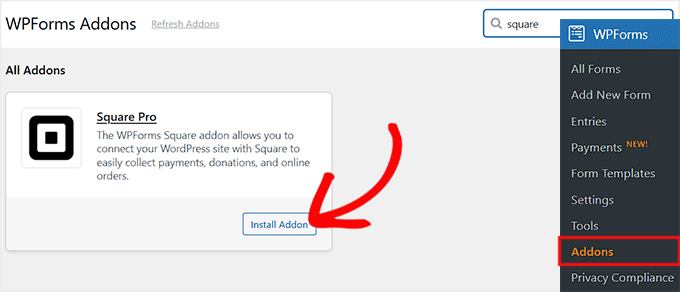
Square eklentisi yüklendikten ve etkinleştirildikten sonra, WPForms eklentiniz Square ödemeleri alabilen abonelik formları oluşturmaya hazır olacaktır.
Adım 3: Square'i WPForms'a Bağlayın
Daha önce, Square eklentisini indirip etkinleştirdiniz, bu da WPForms'a bir ödeme seçeneği olarak Square'i ekledi. Ancak bu aşamada henüz Square hesabınıza bağlanmadı.
Bu bağlantı olmadan oluşturduğunuz formlar herhangi bir ödeme işleyemez. Birçok aceminin bu adımı atladığını gördüm, bu yüzden bunu dikkatlice takip etmek önemlidir.
Square'i bağlamak için WordPress kontrol panelinizde WPForms » Ayarlar » Ödemeler » Square bölümüne gidin. 'Bağlantı Durumu' etiketli bir bölüm ve 'Square ile Bağlan' düğmesini göreceksiniz.
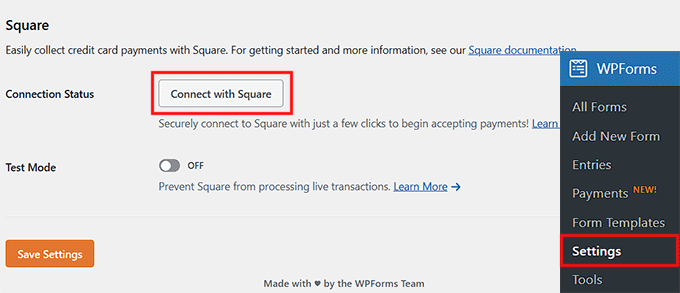
Tıklayın ve Square giriş sayfasına yönlendirileceksiniz. Buraya e-postanızı ve şifrenizi girmeniz, ardından 'Giriş Yap'ı tıklamanız gerekir.
Giriş yaptığınızda, Square bir izin ekranı gösterecektir. Endişelenmeyin - bu sadece WPForms'un sizin adınıza ödemeleri yönetebilmesi için onay istemektir.
Verilen erişimin tam olarak ne olduğunu bilmeniz için izinleri gözden geçirmek üzere bir an ayırmanızı öneririm. Ardından, devam etmek için 'İzin Ver'i tıklayın.
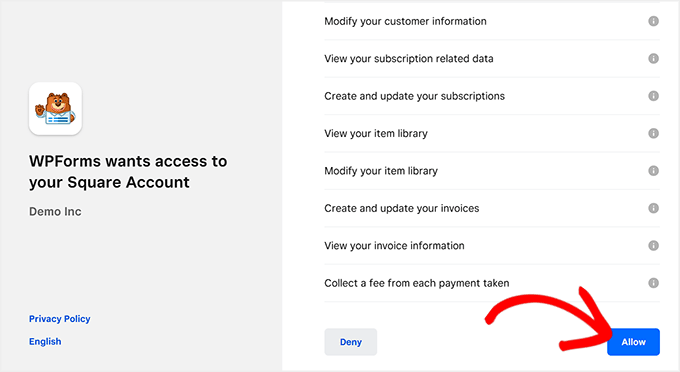
İzinleri verdikten sonra WPForms ayarlarınıza geri gönderileceksiniz. Bağlantı başarılı olursa, Bağlantı Durumu'nun yanında yeşil bir onay işareti ve başarı mesajı göreceksiniz.
Son olarak, ayarları onaylamak için 'Kaydet'i tıklamayı unutmayın.

💡Uzman İpucu: WPForms, her zaman önce kullanmanızı önerdiğim bir Test Modu sunar. Canlıya geçmeden önce her şeyin doğru çalıştığından emin olmak için ödemeleri simüle etmenize olanak tanır.
Emin olduğunuzda, gerçek yinelenen ödemeleri kabul etmeye başlamak için Canlı Mode'a geçin.
Adım 4: Bir Square Ödeme Formu Oluşturun
Henüz bir formunuz yoksa, sürükle ve bırak oluşturucusu sayesinde WPForms ile bir tane oluşturmak gerçekten çok kolay. WordPress kontrol panelinizden WPForms » Yeni Form Ekle bölümüne gidin.
WPForms, iletişim formları, anketler, sipariş formları ve daha fazlası için 2000'den fazla hazır şablon sunar, böylece her şeyi sıfırdan oluşturmadan hızlıca başlayabilirsiniz.
Özel bir şablon oluşturmak için Yapay Zeka Form Oluşturucu'yu da kullanabilirsiniz; forma bir ad verin, ne istediğinizi açıklayın ve sizin için bir başlangıç noktası oluşturacaktır.
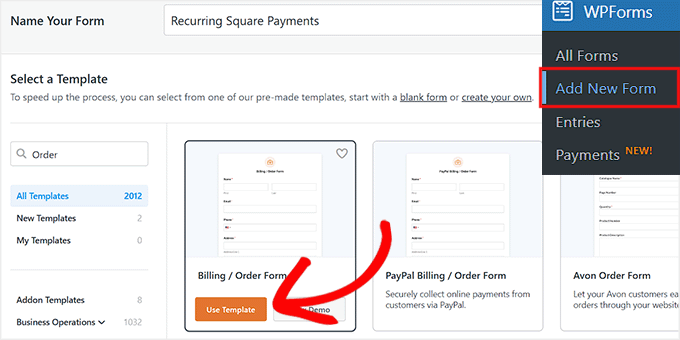
Şablonunuz hazır olduğunda, birkaç tıklamayla form alanlarını kolayca düzenleyebileceğiniz, silebileceğiniz veya yeniden düzenleyebileceğiniz WPForms'un görsel düzenleyicisinde açılacaktır.
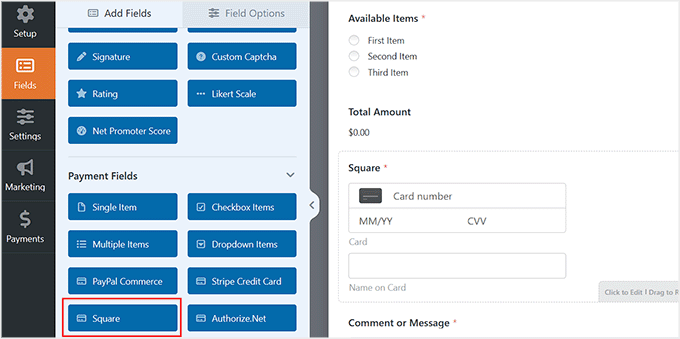
Bundan sonra, sol sütundaki 'Square' ödeme alanını eklediğinizden emin olun. Kullanıcıların kredi kartı bilgilerini gireceği alan budur.
Şu anda sadece temel bir ödeme alanıdır. Henüz yinelenen ödemeleri kabul etmiyor; bu bir sonraki adımda gerçekleşecek.
Daha fazla bilgi için, WordPress'te Square ödemelerini entegre etme konusundaki eğitimimize bakın.
Yinelenen formların nasıl kullanılabileceğine dair gerçek dünya örnekleri görmek istiyorsanız, şu kılavuzlara göz atın:
- WordPress'te Abonelik Kutusu Hizmeti Nasıl Oluşturulur
- WordPress ile Temizlik Hizmetleri Satma Rehberi
- WordPress'te Çevrimiçi Sipariş Formu Nasıl Oluşturulur
Adım 5: Formunuzda Tekrarlayan Ödemeleri Etkinleştirin
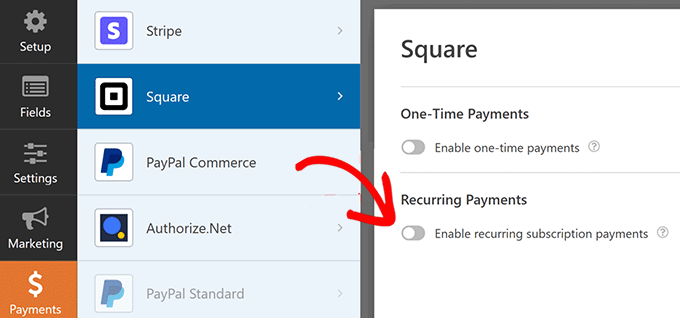
Şimdi Square ödeme formunuz için tekrarlayan ödemeleri ayarlama zamanı. WPForms görsel düzenleyicisinden, soldaki Ödemeler » Square sekmesine geçin.
Kullanıcılardan tekrarlayan bir temelde ücret almak için 'Tekrarlayan abonelik ödemelerini etkinleştir' seçeneğini etkinleştirin. Bu, WPForms'a önceki adımda eklediğiniz ödeme alanının yalnızca tek seferlik ödemeler için değil, abonelikler için kullanılması gerektiğini söyler.
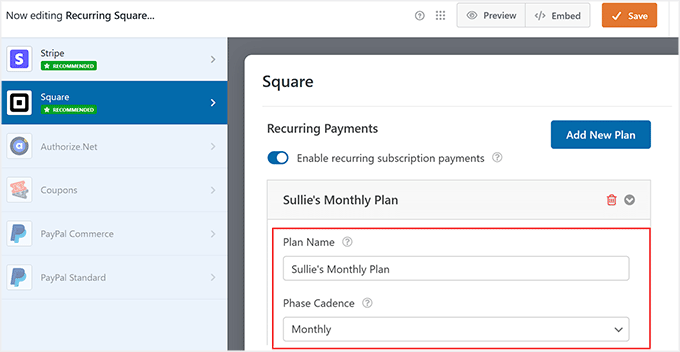
Tekrarlayan ödemeleri etkinleştirdikten sonra, birkaç önemli alanı doldurmanız gerekecektir:
- Plan Adı: Aboneliğinize bir başlık verin. Bu, Square hesabınızdaki işlemlerde görünecek olan şeydir, bu nedenle net ve açıklayıcı olduğundan emin olun.
- Faz Döngüsü: Bu, faturalandırma döngüsü için teknik bir terimdir. Ödemenin ne sıklıkla gerçekleşmesi gerektiğini seçin - seçenekler arasında Aylık, Yıllık veya özel bir aralık bulunur.
- Müşteri E-postası: Makbuzu doğru kişiye gönderebilmesi için Square ile eşleştirmek üzere formunuzdaki e-posta alanını seçin.
- Müşteri Adı: Müşterinin adını içeren formu seçin, böylece Square kontrol panelinizde doğru şekilde görünür.
- Müşteri Adresi: Müşterinin adresini içeren alanı seçin (bazı ödeme türleri için gereklidir).
Ayrıca 'Yeni Plan Ekle' düğmesine tıklayarak ihtiyacınız kadar ödeme planı ekleyebilirsiniz.
Örneğin, bir abonelik kutusu hizmeti çalıştırıyorsanız, her biri kendi tekrarlayan ödeme programına sahip Aylık Premium Kutu planı, Üç Aylık Kutu planı veya hatta Yıllık VIP Kutu planı sunabilirsiniz.
Bu esneklik, abonelikleri müşterilerinizin tercihlerine ve ihtiyaçlarına göre uyarlamanıza olanak tanır. Planlarınız ayarlandıktan sonra, değişikliklerinizi kaydetmek için 'Kaydet' düğmesine tıklamayı unutmayın.
Adım 6: Formunuzu Yerleştirin ve Ödemeleri Yönetin
Formunuz hazır olduğunda, bir sonraki adım onu kullanıcılarınızın erişimine açmaktır.
WPForms, formunuzu tek bir kod satırına dokunmadan herhangi bir sayfaya veya gönderiye eklemenizi sağlayan yerleşik bir blokla birlikte gelir.
Formu eklemek istediğiniz sayfa veya gönderiyi açın, ‘Blok Ekle’ye tıklayın, WPForms'u seçin ve az önce oluşturduğunuz formu seçin.
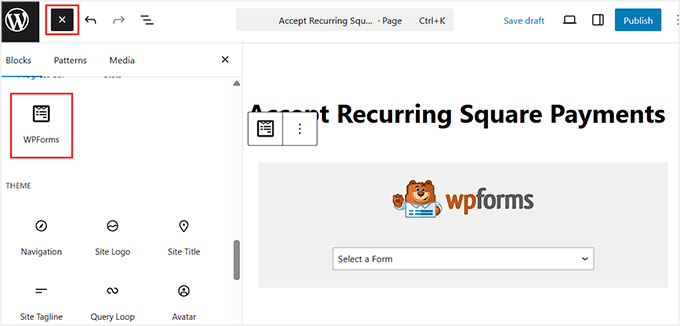
Hepsi bu kadar; formunuz yayında ve kullanıcılar hemen abone olmaya başlayabilir.
Daha ayrıntılı bir anlatım için, WordPress'e form ekleme kılavuzumuza bakabilirsiniz.
Ödeme almaya başladıktan sonra, WPForms her şeyi doğrudan WordPress kontrol panelinizden izlemeyi ve yönetmeyi kolaylaştırır.
WPForms » Ödemeler'e gidin ve ‘Genel Bakış’ sekmesini açın. Burada tüm işlemlerinizi görebilir, gelir eğilimlerini takip edebilir ve abonelik formlarınızın nasıl performans gösterdiğini izleyebilirsiniz.
Gerekirse abone ayrıntılarını görüntüleyebilir, geri ödemeleri yönetebilir veya abonelikleri ayarlayabilirsiniz.
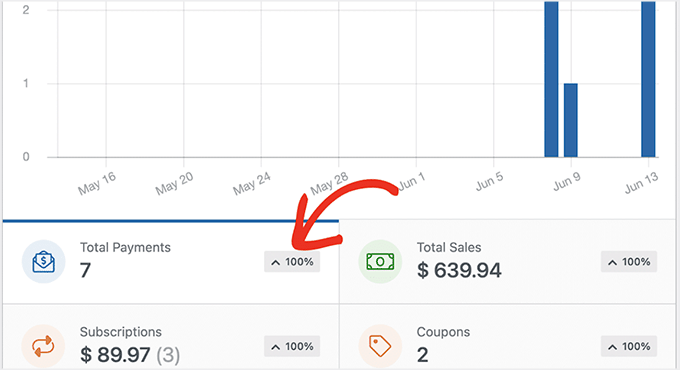
Bu Ödemeler genel bakışını gerçekten kullanışlı buldum çünkü tüm işlem bilgileriniz tek bir yerde tutuluyor; WordPress ve Square arasında geçiş yapmaya gerek yok.
Yöntem 2: MyPayKit ile Tekrarlayan Square Ödemeleri Kabul Edin (Basit Tekrarlayan Ödeme Formları İçin)
Square aracılığıyla tekrarlayan ödemeler kabul etmenin basit bir yolunu arıyorsanız, MyPayKit'i öneririm.
Hizmet işletmeleri, üyelikler ve depozitolar için mükemmel olan, yalnızca Square ödemeleri toplamaya odaklanan hafif bir ödeme eklentisidir.
Eklenti hem tek seferlik hem de tekrarlayan ödemeleri işler ve kurulumu genellikle çok teknik olmasanız bile sadece birkaç dakika sürer.
MyPayKit'i kendim test ettim ve vaadini yerine getirdi: doğrudan Square'in ödeme sistemine bağlanan temiz, profesyonel ödeme formları.

Adım 1: MyPayKit'i Yükleyin ve Etkinleştirin
İlk adım, WordPress sitenize MyPayKit eklentisini kurmaktır.
Ayrıntılı bir anlatım isterseniz, WordPress eklentilerinin nasıl kurulacağına dair rehberimize göz atın. Her şeyi adım adım kapsar, böylece yeni başlayanlar bile kolayca takip edebilir.
📍Not: Tekrarlayan ödemeleri kullanmak için MyPayKit'in Pro sürümüne ihtiyacınız olacak. Ücretsiz sürüm basit tek seferlik ödemeler için çalışır, ancak abonelikler ve tekrarlayan faturalandırma Pro yükseltmesini gerektirir.
Adım 2: Square Hesabınızı Bağlayın
MyPayKit etkinleştirildikten sonra, WordPress kontrol panelinizde MyPayKit Formları adında yeni bir menü göreceksiniz. Başlamak için üzerine tıklayın.
Bu sizi, ‘Square ile Bağlan’ düğmesine tıklamanız gereken yeni bir ekrana götürecektir.
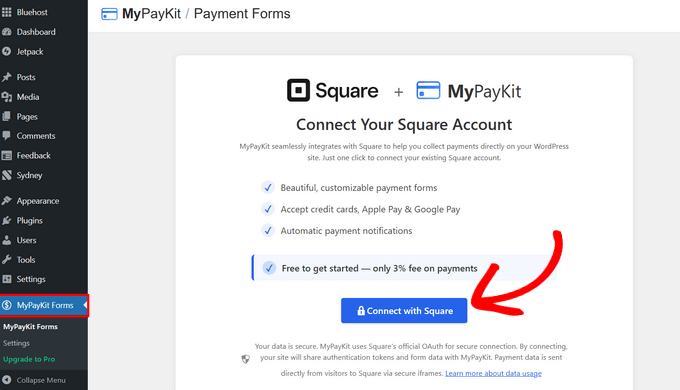
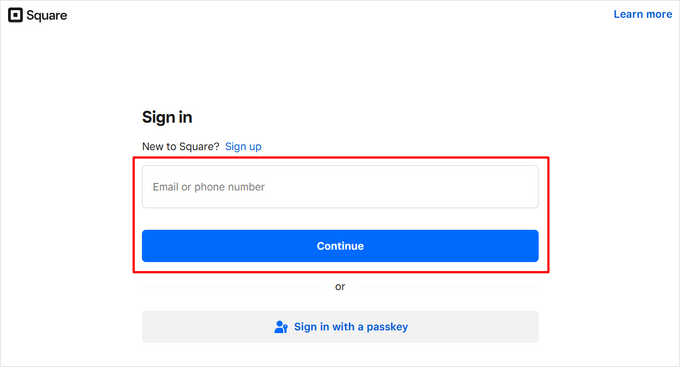
Bu, Square giriş sayfasını açacaktır. Square hesabınızla ilişkili e-posta adresini veya telefon numarasını kullanarak oturum açın.
Ardından, ‘Devam Et’ düğmesine tıklayın.
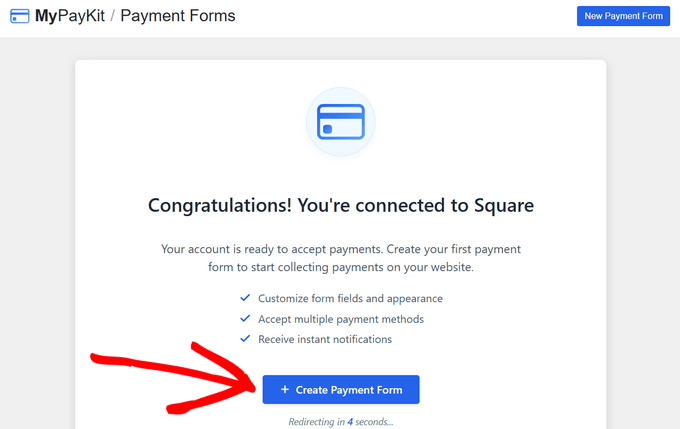
Bundan sonra, WordPress sitenize geri gönderileceksiniz. MyPayKit'in artık Square'e bağlandığını bildiren bir başarı mesajı görmelisiniz.
Bağlantı tamamlandıktan sonra, ilk ödeme formunuzu oluşturmaya başlamak için ‘+ Ödeme Formu Oluştur’ düğmesine tıklayabilirsiniz.
Veya, isterseniz, sadece birkaç saniye bekleyin - otomatik olarak form oluşturucuya yönlendirileceksiniz.
Adım 3: Square Ödeme Formu Oluşturun
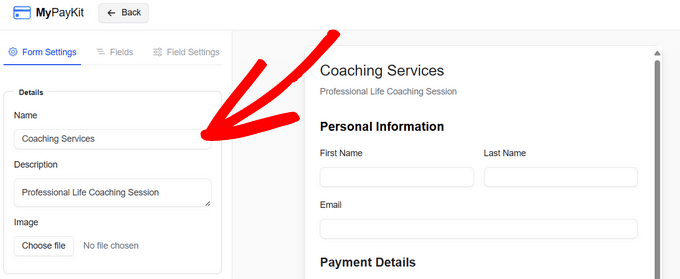
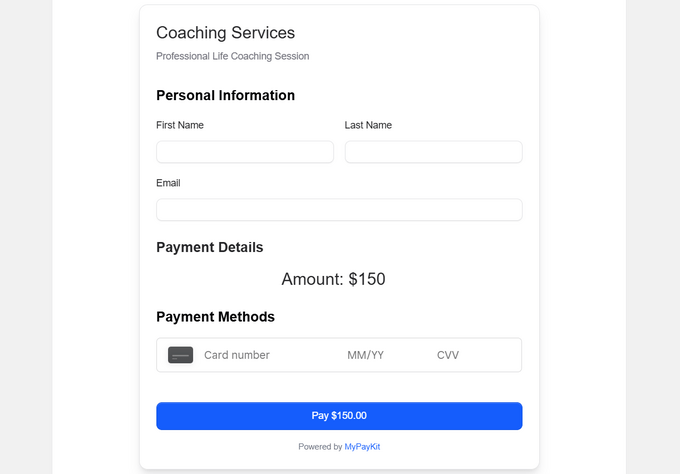
MyPayKit form oluşturucusuna girdiğinizde, sol tarafta form ayarları panelini ve sağ tarafta formunuzun canlı önizlemesini göreceksiniz.
Varsayılan olarak, müşteri adı, soyadı, e-postası ve ödeme bilgileri alanlarını zaten içerir.
Formunuza daha sonra kolayca tanımlayabilmeniz için net bir ad vererek ve ödemenin ne için olduğunu açıklamak için kısa bir açıklama ekleyerek başlamanızı öneririm.
Formun daha profesyonel görünmesini ve markanızla uyumlu olmasını sağlamak için iş logonuz gibi bir resim de yükleyebilirsiniz.
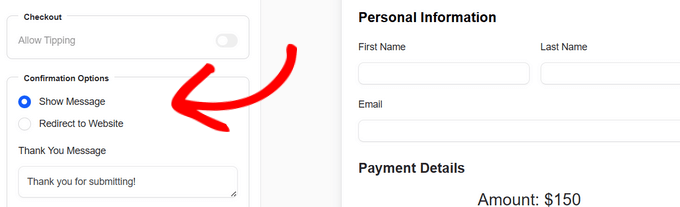
Bundan sonra, ‘Onay Seçeneği’ bölümüne kaydırarak ödemelerini tamamladıktan sonra müşterilerinizin ne göreceğine karar verin.
Ekranınızda özel bir teşekkür mesajı göstermenizi veya onları belirli bir sayfaya, sitenizdeki özel bir teşekkür sayfası gibi bir sayfaya yönlendirmenizi öneririm.
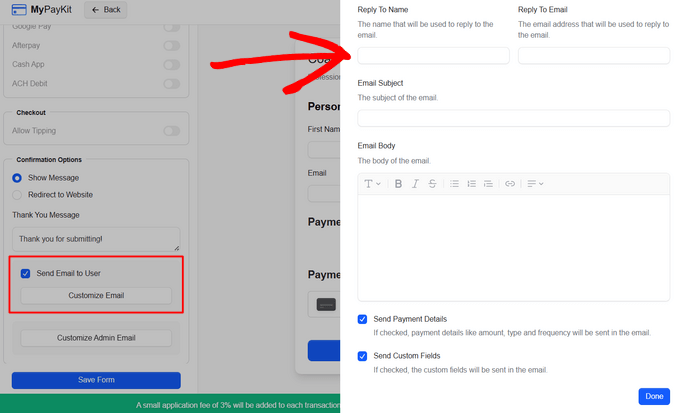
Ödemeden sonra müşterilerinize bir onay e-postası da gönderebilirsiniz.
E-posta seçeneğini etkinleştirmeniz ve konuyu, 'Yanıtla' bilgilerini ve mesajı ayarlamak için 'E-postayı Özelleştir'e tıklamanız yeterlidir. Bunun güven oluşturmaya yardımcı olduğunu ve her şeyi profesyonel tuttuğunu gördüm.
Son olarak, müşterilerden ek bilgiye ihtiyacınız varsa, formunuza daha fazla alan ekleyebilirsiniz. 'Alanlar' sekmesine tıklayın, istediğiniz alan türünü seçin - metin, açılır menüler, onay kutuları veya tarih seçiciler gibi - ve formunuzda görünecektir.
Daha fazla rehberliğe ihtiyacınız varsa, WordPress'te Square ödemelerini nasıl entegre edeceğinize dair tam kılavuzumuza göz atın.
Adım 4: Yinelenen Ödemeleri Ayarlayın
Şimdi MyPayKit'te yinelenen ödemeleri ayarlama zamanı. Form oluşturucudan, sol sütundaki 'Tutar Türü' bölümüne doğru aşağı kaydırın.
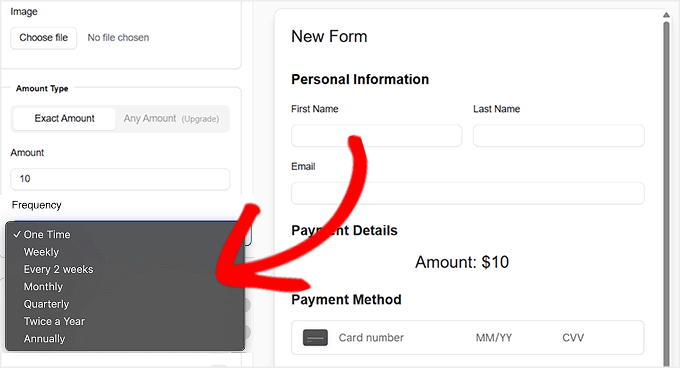
Burada iki ana seçeneğiniz var. İlk olarak, müşterilerinizin ödemesini istediğiniz kesin bir tutar belirleyebilirsiniz. Ardından, açılır menüyü kullanarak ödemenin ne sıklıkla tekrarlanması gerektiğini seçin.
Tek seferlik, haftalık, 2 haftada bir, aylık, üç aylık, yılda iki kez veya yıllık olarak seçebilirsiniz. Bu, aylık bir hizmet sözleşmesi, üç aylık bir abonelik kutusu veya yıllık bir üyelik için mükemmeldir.
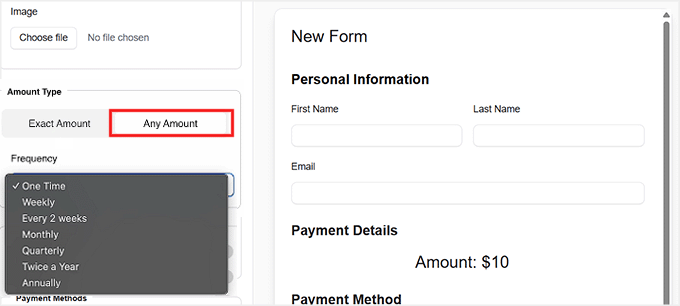
Diğer yandan, müşterilerin ne kadar ödeyeceklerine kendilerinin karar vermesini istiyorsanız, 'Herhangi Bir Tutar' seçeneğine geçin. Bu, bağışlar, istediğiniz kadar ödeyin hizmetleri veya esnek abonelik modelleri için kullanışlıdır.
Bunu seçtikten sonra, yinelenen ödemenin sıklığını hala seçebilirsiniz ve müşterileriniz her dönem ödemek istedikleri tutarı girebilirler.
Ödeme formunuzdan ve yinelenen ayarlarınızdan memnun kaldığınızda, ‘Formu Kaydet’e tıklamayı unutmayın. Bu, tüm seçimlerinizi kilitleyecek ve formunuzun yinelenen ödemeleri kabul etmeye hazır olmasını sağlayacaktır.
Adım 5: Ödeme Formunuzu Gömün
Formunuz hazır olduğuna göre, WordPress kontrol panelinizdeki ana MyPayKit Formları sayfasına geri dönün. Az önce oluşturduğunuz formun orada listelendiğini göreceksiniz.
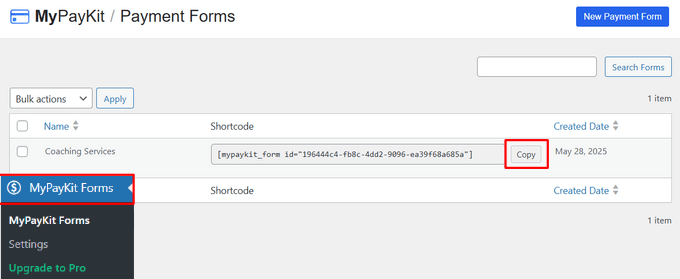
Formun yanında, kısa kodunu bulacaksınız. WordPress'e yeniyseniz, kısa kod, başka herhangi bir koda dokunmadan formlar gibi özellikleri doğrudan gönderilere veya sayfalara eklemeyi kolaylaştıran küçük bir kod parçasıdır.
Bu kısa kodun yanındaki ‘Kopyala’ düğmesine tıklayın.
Formu web sitenize eklemek için, görünmesini istediğiniz sayfayı veya gönderiyi açın.
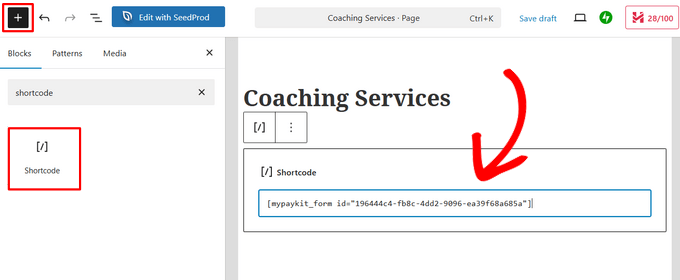
Gerekirse yeni bir sayfa da oluşturabilirsiniz. WordPress düzenleyicisinde, ‘Blok Ekle’ düğmesine tıklayın, ‘Kısa Kod’ bloğunu seçin ve kısa kodunuzu oraya yapıştırın.
Bundan sonra, ‘Güncelle’ veya ‘Yayınla’ düğmesine tıklamanız yeterlidir.
Ardından, formunuzun çalışırken nasıl göründüğünü görmek için sayfayı ziyaret edin.
Yöntem 3: Bağış Kuruluşları İçin Tekrarlayan Ödemeleri Kabul Edin (Kar Amacı Gütmeyen Kuruluşlar ve Tekrarlayan Bağışlar İçin)
Bir kar amacı gütmeyen, kilise veya bağış toplama web sitesi işletiyorsanız, o zaman Charitable kullanmanızı öneririm.
Özellikle Square aracılığıyla tekrarlayan bağış toplamanız gerektiğinde, WordPress için tartışmasız en iyi bağış eklentisidir.

Genel bir ödeme veya e-ticaret eklentisini uyarlamaya çalışmak yerine, Charitable size bağış toplama, bağışçı yönetimi ve devam eden katkılar için gerçekten mantıklı araçlar sunar.
Yapabileceklerinin daha derinlemesine bir incelemesini istiyorsanız, Charitable incelememize göz atın.
Adım 1: Charitable'ı Yükleyin ve Etkinleştirin
WordPress sitenize Charitable eklentisini yükleyip etkinleştirerek başlayabilirsiniz.
Eğer bu ilk deneyiminizse, WordPress eklentisinin nasıl kurulacağına dair adım adım bir kılavuzumuz var ve bu size tüm süreç boyunca rehberlik edecektir.
📍Not: Charitable'ın tek seferlik bağış toplamak için harika olan ücretsiz bir sürümü vardır.
Ancak, Square ödemelerini kabul etmek ve yinelenen bağışları ayarlamak için en az Charitable Plus planına ihtiyacınız olacak. Bu plan, bu yöntem için gerekli olan hem Square eklentisini hem de Yinelenen Bağışlar eklentisini etkinleştirir.
Etkinleştirdikten sonraki adım lisans anahtarınızı eklemektir. Bu, güncellemeleri almanızı ve tüm premium özelliklerden yararlanabilmenizi sağlar.
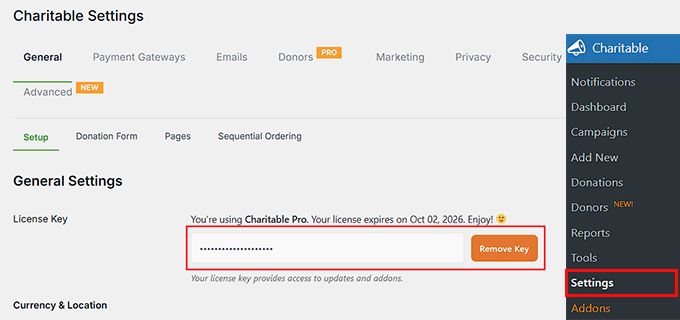
Bunu yapmak için WordPress kontrol panelinizden Charitable » Ayarlar'a gidin. Oradan, lisans anahtarınızı 'Lisans Anahtarı' alanına yapıştırın ve ayarlarınızı kaydedin.
Bu bilgiyi Charitable web sitesindeki hesabınızda bulabilirsiniz.
Adım 2: Square ve Yinelenen Bağışlar Eklentilerini Etkinleştirin
Ardından, Charitable'da Square ve Yinelenen Bağışlar eklentilerini etkinleştirmeniz gerekecek. Bu ikisi, yinelenen bağışları mümkün kılmak için birlikte çalışır.
Square eklentisi, bağış formlarınızda doğrudan Square ödemelerini kabul etmenizi sağlarken, Yinelenen Bağışlar eklentisi bağışçıların aylık veya yıllık gibi devam eden bir programa göre bağış yapmalarını sağlar.
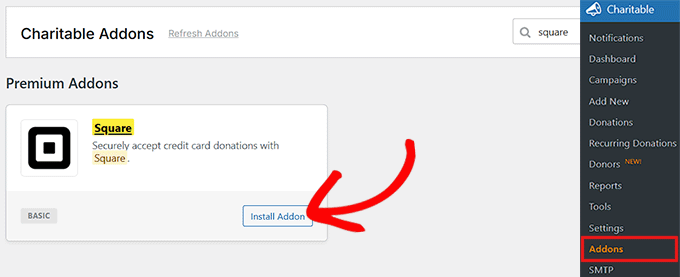
Başlamak için WordPress kontrol panelinizden Charitable » Eklentiler'e gidin. Buradan Square eklentisini bulun ve 'Eklentiyi Yükle' düğmesine tıklayın.
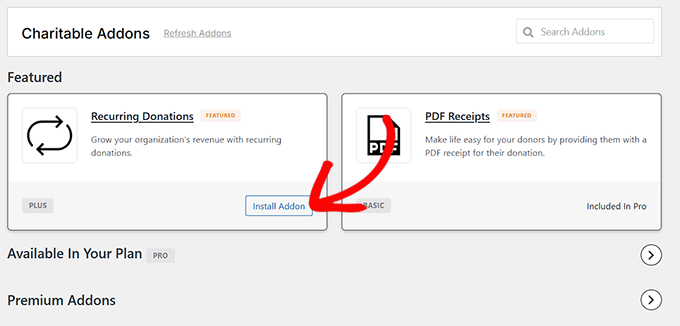
Bundan sonra, Yinelenen Bağışlar eklentisini bulun ve bunun için de 'Eklentiyi Yükle'ye tıklayın.
Yüklendikten sonra, her iki eklenti de otomatik olarak etkinleştirilecektir, bu nedenle bu aşamada ek bir kurulum gerekmez.
Adım 3: Square'ı Charitable'a Bağlayın
Şimdi Square hesabınızı Charitable'a bağlama zamanı.
WordPress kontrol panelinizden Charitable » Ayarlar » Ödeme Ağ Geçitleri'ne gidin. Square'ı orada listelenmiş olarak göreceksiniz. Sadece Square'ın yanındaki 'Ağ Geçidini Etkinleştir' düğmesine tıklayın.
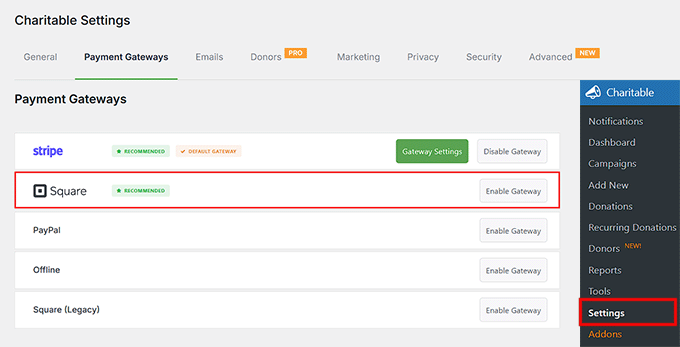
Bunu yaptıktan sonra, Charitable sizi yeni bir ekrana götürecektir; burada ‘Square Hesabına Bağlan’ düğmesine tıklayabilirsiniz. Bu, Square'in güvenli giriş ekranını açar.
Bağlantıyı tamamlamak için Square, hesabınızla ilgili bazı izinleri Charitable'a vermenizi isteyecektir.
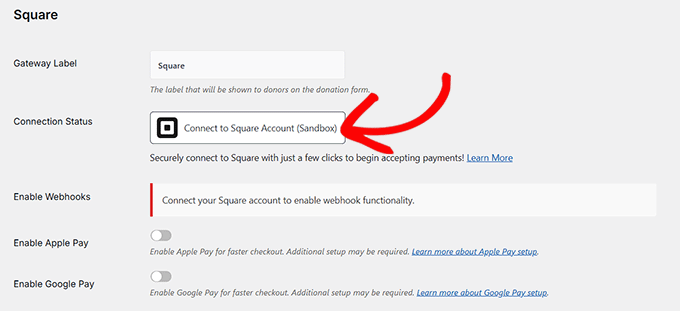
Bu, Charitable'ın bağışları doğru bir şekilde işlemesi ve yinelenen ödemeleri yönetebilmesi için gereklidir. Devam etmek için ‘İzin Ver’e tıklayın.
İzinleri onayladıktan sonra, Charitable ödeme ayarları sayfasına geri yönlendirileceksiniz.
Her şey doğru ayarlanmışsa, bağlantı durumunun yanında yeşil bir onay işareti ve başarı mesajı göreceksiniz. Bu, Square'in bağlı olduğunun onayınızdır.
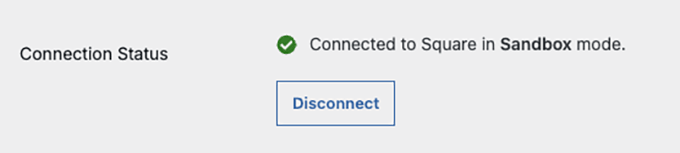
Değişikliklerinizi uygulamak için ‘Kaydet’e tıklamayı unutmayın.
Adım 4: Bağış Formu Oluşturun
Şimdi Charitable'da ilk bağış formunuzu oluşturma zamanı.
WordPress kontrol panelinizden Charitable » Yeni Ekle'ye gidin. Bağış kampanyası ve bağış formunuzu buradan ayarlayacaksınız.
Kampanyanıza açık, açıklayıcı bir ad vererek başlayın. Genellikle 'Yerel Hayvan Kurtarmayı Destekleyin' gibi kısa ve özel bir şey öneririm.
Bu başlık, bağış formunuzda ve kampanya sayfanızda görünür, bu nedenle ziyaretçilere neyi desteklediklerini anında söylemelidir.
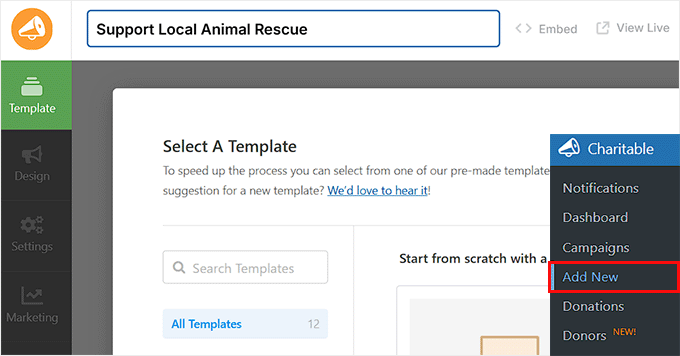
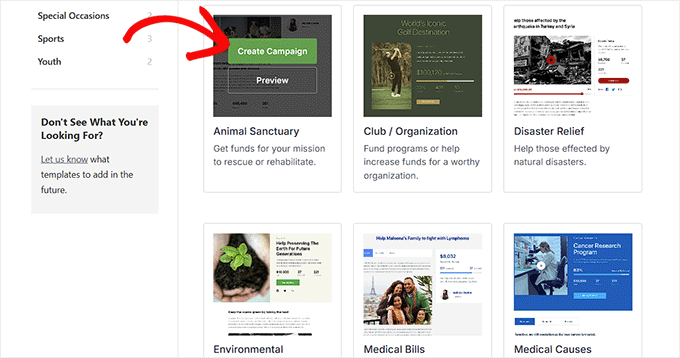
Ardından, bir kampanya şablonu seçin. Charitable, her biri farklı nedenler için tasarlanmış birkaç hazır şablonla birlikte gelir.
Hayvan Kurtarma, Afet Yardımı, Tıbbi Destek ve Çevre Kampanyaları gibi seçenekler göreceksiniz. Amacınıza en uygun olanı seçmenizi öneririm çünkü daha sonra her zaman özelleştirebilirsiniz.
Kampanya Oluşturucu açıldığında, sağ tarafta bağış formunuzun canlı önizlemesini ve sol tarafta alanların bir listesini göreceksiniz. Alanları yeniden düzenlemek, mevcut olanları düzenlemek veya ihtiyacınız olmayan herhangi bir şeyi kaldırmak için sürükleyip bırakabilirsiniz.
Yaygın alanlar arasında bağış tutarı, ilerleme çubuğu, sosyal paylaşım düğmeleri ve bağışçı ayrıntıları bulunur.
Ayrıca, nedeninizi açıklamak için resimler, videolar ve kısa bir açıklama ekleyebilirsiniz. Basit bir hikayenin ve net bir hedefin insanları bağış yapmaya teşvik etmede uzun bir yol kat ettiğini gördüm.
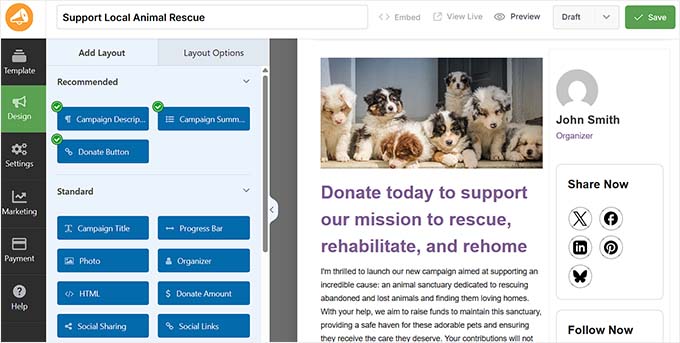
Dikkat edilmesi gereken bir şey, Charitable'ın bazı form eklentileri gibi ayrı bir Square ödeme alanı kullanmamasıdır. Bunun yerine, bir Bağış düğmesi kullanır.
Bir ziyaretçi bu düğmeye tıkladığında, Charitable ayarlarınızda etkinleştirdiğiniz seçeneklere göre otomatik olarak Square dahil olmak üzere mevcut ödeme seçeneklerini gösterir.
Bu, bağışçıları ek adımlarla bunaltmadan, bağış sürecini temiz ve kolay tutar.
Daha ayrıntılı rehberlik isterseniz, WordPress'te bağış formu oluşturma eğitimimize göz atabilirsiniz: WordPress'te bağış formu oluşturma.
Adım 5: Formunuzda Tekrarlayan Bağışları Ayarlayın
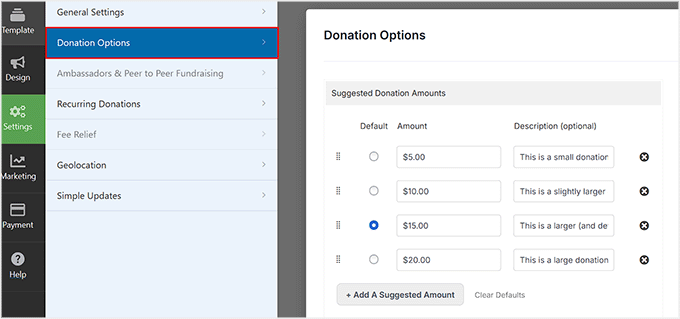
Ardından, Hayırsever Kampanya Oluşturucu'da Ayarlar » Bağış Seçenekleri bölümüne gidin. Tekrarlayan bağışlar da dahil olmak üzere bağış formunuzun tüm ayrıntılarını buradan kontrol edersiniz.
'Önerilen Bağış Miktarları'nı gözden geçirerek başlayın.
Burada 5 $, 10 $, 15 $ veya 20 $ gibi önceden belirlenmiş bağış miktarları tanımlayabilir ve her biri için 'Bu küçük bir bağış.' gibi kısa bir açıklama ekleyebilirsiniz.
Çoğu bağışçıyı baskı altında hissetmeden makul bir miktar vermeye teşvik ettiği için genellikle orta seçeneği varsayılan yaparım.
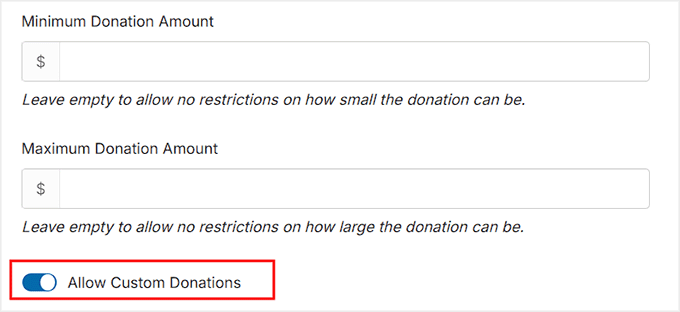
Ardından, minimum ve maksimum bağış miktarlarını kontrol edin. Bunları boş bırakmak, bağışçıların istedikleri herhangi bir miktarı vermelerine izin verirken, doldurmak sınırlamalar belirler.
Kapsayıcı olmak için minimumu genellikle boş bırakırım, ancak kazara büyük katkıları önlemek için makul bir maksimum belirlerim.
Ayrıca, bağışçıların rahat oldukları herhangi bir miktarı girmelerine izin veren 'Özel Bağışlara İzin Ver' seçeneğini de etkinleştirebilirsiniz.
Şimdi 'Tekrarlayan Bağışlar' bölümüne gidin ve 'Tekrarlayan Bağışlara İzin Ver' seçeneğini 'Açık' olarak ayarlayın.
Charitable, tekrarlayan bağışlar için iki mod sunar: Basit ve Gelişmiş.
Genellikle Basit ile başlamanızı öneririm. Bu seçenekle, bağışçılar sizin belirlediğiniz varsayılan dönemi kullanarak bağışlarının tekrarlanmasını ayarlayabilir, bu da hem sizin hem de destekçileriniz için işleri basit tutar.
İsterseniz, 'Bağışçıların bağış dönemi seçmesine izin ver' seçeneğini açarak bağışçıların kendi bağış dönemlerini seçmelerine de izin verebilirsiniz.
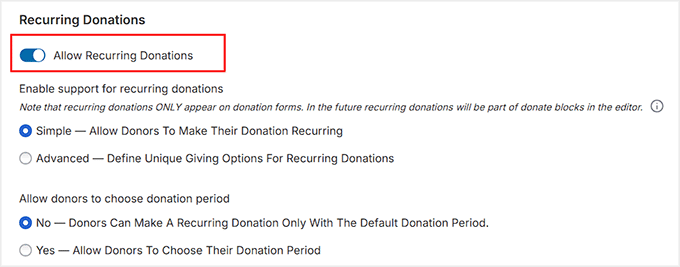
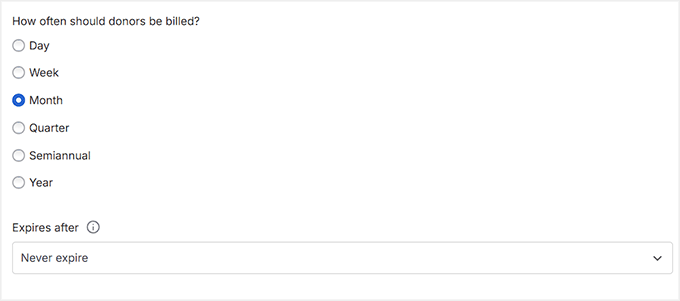
Nedeninize en uygun olanına bağlı olarak günlük, haftalık, aylık, üç aylık, altı aylık veya yıllık aralıklar sunabilirsiniz.
Bunun dışında, bağışçıların ne sıklıkla faturalandırılacağına ve yinelenen bağışın asla sona ermeyeceğine veya belirli sayıda ödemeden sonra biteceğine karar verin.
Çoğu kampanya için, en azından aylık bir aralık öneririm—bu, bağışçılar için daha kolaydır ve müşteri kaybını azaltır.
Daha ayrıntılı talimatlar için, WordPress'te yinelenen bir bağış formu oluşturma kılavuzumuza bakın.
Adım 6: Yinelenen Kare Bağış Formunuzu Yayınlayın
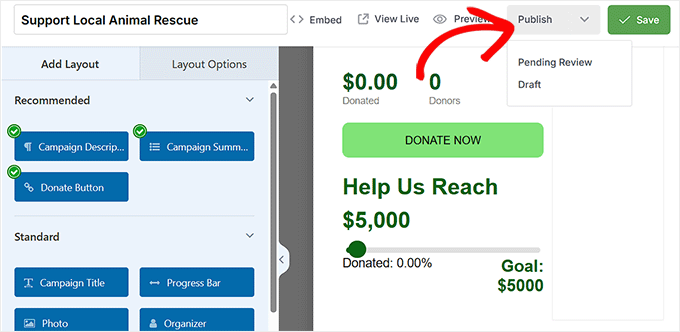
Yinelenen bağış formunuzu yapılandırmayı bitirdikten sonra, bir sonraki adım onu yayınlamaktır. Formun durumunu 'Yayınla' olarak değiştirin ve değişikliklerinizi kaydetmek için 'Kaydet'e tıklayın.
Bağış kampanyanız artık Square aracılığıyla yinelenen ödemeleri kabul etmeye hazır.
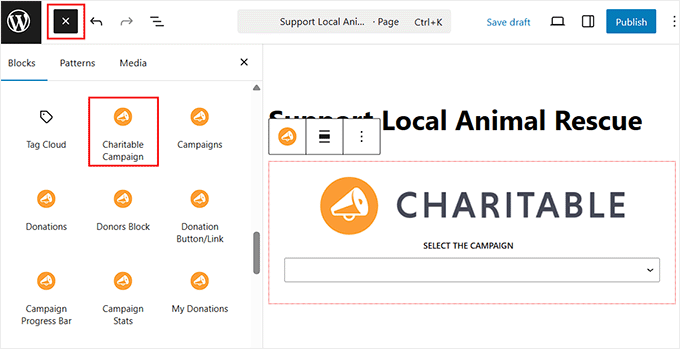
Formu sitenizde görüntülemek için, WordPress blok düzenleyicisinde herhangi bir sayfayı veya gönderiyi açın ve 'Hayırsever Kampanya' bloğunu ekleyin. Açılır menüden az önce oluşturduğunuz kampanyayı seçin.
Bu, yinelenen bağış formunuzu doğrudan sayfaya yerleştirir, böylece ziyaretçiler hemen bağış yapmaya başlayabilir.
Bloğu ekledikten sonra, sayfayı kaydetmek için 'Güncelle' veya 'Yayınla'ya tıklayın.
Yinelenen bağışlarınızı yönetmek de aynı derecede kolaydır. WordPress kontrol panelinizden, kampanyalarınız için tüm katkıları görmek üzere Hayırsever » Bağışlar bölümüne gidin.
Her bağış, bağışçıya ve seçtikleri yinelenen programa bağlıdır, bu da kimlerin abone olduğunu ve ne zaman ödeme yapılacağını tam olarak görmenizi sağlar.
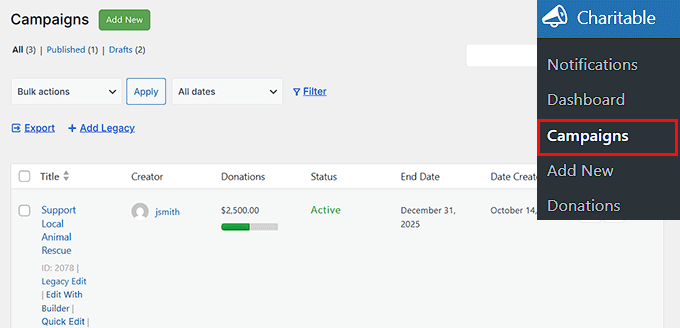
Ayrıca toplam bağışlar, toplam bağışçılar ve diğer önemli bağışçı yönetimi istatistiklerinin bir özeti için Raporlar sayfasına bakabilirsiniz.
Kampanyayı ayarlamanız gerekirse - bağış miktarlarını değiştirmek, sıklık seçeneklerini güncellemek veya kampanyanın süresini uzatmak gibi - bunu kampanya ayarlarından yapabilirsiniz.
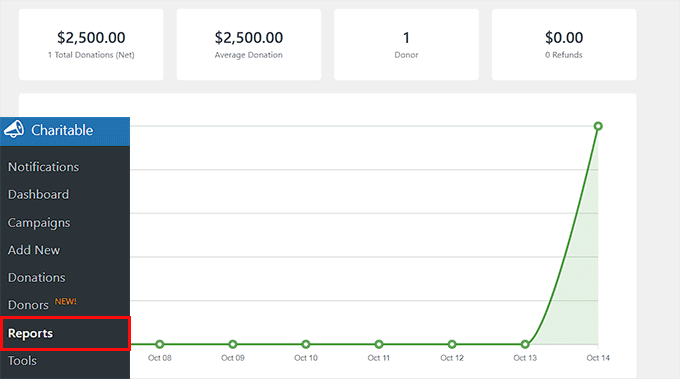
Bu, kar amacı gütmeyen kuruluşunuz büyüdükçe yinelenen bağış kampanyanızın esnek kalmasını kolaylaştırır.
Yinelenen Kare Ödemeleri Yayına Almadan Önce (Son Kontroller)
Yinelenen ödemeleri kabul etmeye başlamadan önce, her zaman birkaç önemli kontrolü öneririm.
Bu, formlarınızın sorunsuz çalışmasını ve müşterilerinizin net, profesyonel bir deneyim yaşamasını sağlar.
1. Yinelenen Ödemelerinizi Test Etme
Yayına almadan önce her zaman tam bir test yapmanızı öneririm.
WPForms, MyPayKit ve Charitable dahil olmak üzere çoğu WordPress ödeme eklentisi, gerçek kartlara ücretlendirme yapmadan ödemeleri simüle etmenize olanak tanıyan test veya sandbox modunda Square ödemelerini test etmenize olanak tanır.
Test etmeye başlamak için öncelikle eklenti ayarlarınızda Test Modunu (bazen Sandbox Modu olarak da adlandırılır) etkinleştirin. Bu, bir şeyler denerken kendi kredi kartınıza yanlışlıkla ücretlendirme yapmadığınızdan emin olmanızı sağlar.
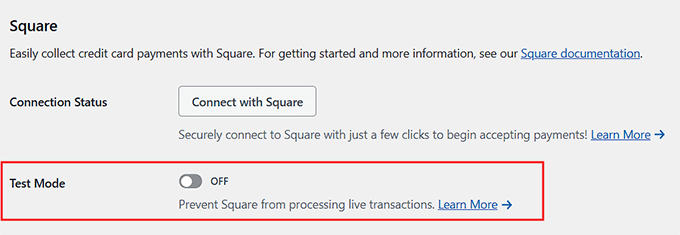
Ardından bir test kartıyla bir test aboneliği oluşturun ve ödemenin başarıyla gerçekleştiğinden emin olun. Son olarak, yinelenen işlemin doğru çalıştığını doğrulayın.
Abonelikler için, yayına almadan önce otomatik yenilemeleri görebilmem için genellikle daha kısa bir aralıkla, örneğin günlük veya haftalık bir test planı oluştururum.
Bunu kendim test ettim ve ilk günden itibaren her şeyin sorunsuz çalıştığından emin olmanın en iyi yolu bu. İsterseniz, WordPress'te Stripe ödemelerini test etme rehberimiz süreci kapsar ve Square test etmek de çok benzer şekilde çalışır.
⚠️ Önemli: Test etmeyi bitirdikten sonra Test Modunu devre dışı bırakmayı ve Canlı Mode geri dönmeyi unutmayın. Bu adımı atlarsanız, gerçek ödemeleri kabul edemezsiniz.
2. Açık Ödeme Koşulları Ekleyin
Ardından, ödeme koşullarınızın son derece açık olduğundan emin olun. Müşteriler ödemelerini göndermeden önce gördükleri için, bu bilgiyi ödeme formunuzun yerleştirildiği sayfaya eklemenizi öneririm.
İdeal olarak şunları içermelisiniz:
- Faturalandırma Sıklığı: Ödemelerin ne sıklıkla tahsil edileceği (aylık, üç aylık, yıllık vb.)
- İptal Politikası: Kullanıcıların aboneliklerini nasıl durdurabileceklerini açıklayın.
- İade Politikası: İadelerin mevcut olup olmadığı ve hangi koşullar altında olduğu.
İşte kullanabileceğiniz veya üzerinde değişiklik yapabileceğiniz bir örnek:
Aboneliğiniz her ay otomatik olarak yenilenecektir. İstediğiniz zaman hesabınızdan iptal edebilirsiniz. Ödemeden sonraki 14 gün içinde geri ödeme yapılabilir.
Açık şartlar kafa karışıklığını azaltır ve abonelerinizle güven oluşturur.
2. E-posta Bildirimlerini Ayarlama
Ardından, e-posta bildirimlerinizin yapılandırıldığından emin olun. WPForms ve Charitable, bunları doğrudan eklentilerde ayarlamanıza olanak tanır. En azından, ödeme onayları, başarısız ödemeler, iptaller ve yenileme hatırlatıcıları için bildirimleri etkinleştirin.
Her e-postanın ne işe yaradığının hızlı bir özetini aşağıda bulabilirsiniz:
| Bildirim Türü | Ne İşe Yarar |
|---|---|
| Ödeme Onayı | Bir ödemenin başarılı olduğunu müşterilere hemen bildirir. |
| Başarısız Ödeme Bildirimi | Bir ödemenin gerçekleşmemesi durumunda müşterileri uyarır, böylece kartlarını güncelleyebilirler. |
| İptal Onayı | Bir aboneliğin ne zaman iptal edildiğini onaylar |
| Yenileme Hatırlatıcıları | İsteğe bağlı. Tekrarlayan bir ödeme işlenmeden önce müşterilere hatırlatır. |
💡Uzman İpucu: WordPress, sunucunuzun temel programlama dili olan PHP'yi kullanarak e-posta gönderir. Varsayılan olarak, bu bazen e-postaların spam'e düşmesine veya hiç ulaşmamasına neden olabilir.
Bunu düzeltmek için WP Mail SMTP kullanmanızı öneririm. Ödeme makbuzlarınızın ve yönetici bildirimlerinizin spam klasörüne değil, gelen kutusuna ulaşmasını sağlayan en iyi WordPress SMTP eklentisidir.
Başlamak için, WordPress'in e-posta göndermeme sorununu düzeltme konusundaki eğitimimize göz atın.
WordPress'te Yinelenen Square Ödemelerini Kabul Etme Hakkında Sıkça Sorulan Sorular
Tekrarlayan ödeme formunuzu ayarladıktan sonra bile, birkaç sorunuzun olması normaldir.
Bu bölümde, Square'i WordPress ile kullanma hakkında aldığım en yaygın soruları yanıtlayacağım. Bu, sürprizlerden kaçınmanıza ve tekrarlayan ödemelerinizin ilk günden itibaren sorunsuz çalışmasını sağlamanıza yardımcı olacaktır.
Square'i WordPress.com'da kullanabilir miyim?
Evet, ancak yalnızca İşletme veya E-ticaret planlarında. Square, eklentiler yüklemek için tam kontrol sağlayan kendi kendine barındırılan WordPress.org sitelerinde en iyi şekilde çalışır, örneğin WPForms, MyPayKit veya Charitable.
Square, yinelenen ödemeler için ek ücret alıyor mu?
Hayır, Square yinelenen ödemeler için ayrı bir ücret eklemez. İşlenen her ödeme için standart Square işlem ücretini ödersiniz. Bu, gizli maliyetler olmadan abonelikleriniz için bütçe oluşturmayı kolaylaştırır.
Müşteriler Square'de kendi aboneliklerini iptal edebilir mi?
Evet, ancak bu WordPress'te nasıl ayarladığınıza bağlıdır. WPForms veya Charitable ile, bu seçeneği etkinleştirirseniz müşteriler bir kontrol panelinden veya hesap sayfasından iptal edebilir. Aksi takdirde, iptalleri Square hesabınızdan yönetirsiniz.
Square ödemesi başarısız olursa ne olur?
Bir ödeme başarısız olursa, eklentiniz desteklemediği sürece Square otomatik olarak tekrar denemez. WPForms ve Charitable, müşterinin kartını güncellemesi için e-posta yoluyla bildirebilir.
Square ile hizmetim veya ürünüm için ücretsiz deneme sürümleri sunabilir miyim?
Evet, tekrarlayan ödemeleri destekleyen bir eklenti kullanarak Square aracılığıyla ücretsiz deneme sürümleri sunabilirsiniz; örneğin WPForms veya Charitable gibi.
Bir deneme süresi belirleyebilirsiniz ve müşterinin aboneliği sonrasında otomatik olarak ücretlendirilmeye başlar.
Web sitemde ödeme kabul etmek için Square donanımına ihtiyacım var mı?
Hayır, kart okuyucuları gibi Square donanımları çevrimiçi abonelikler için gerekli değildir. Tüm yinelenen ödemeler doğrudan WordPress ödeme formlarınız aracılığıyla çevrimiçi olarak işlenebilir.
Square ile birden fazla para birimi kabul edebilir miyim?
Evet, ancak bir pürüz var. Square hesapları ülkenizin para birimine bağlıdır (örneğin, ABD hesabı yalnızca USD kabul edebilir). Genellikle banka hesabınızla ilişkili para biriminden farklı bir para birimi kabul edemezsiniz.
Sitenizde birden fazla para birimi kabul etmeniz gerekiyorsa, bunun yerine Stripe kullanmanızı öneririm. Çoğu ödeme eklentisi hem Square hem de Stripe'ı destekler.
Umarım bu makale, WooCommerce olmadan WordPress'te yinelenen Square ödemelerini nasıl kabul edeceğinizi öğrenmenize yardımcı olmuştur. Ayrıca WordPress'te bir PayPal ödeme formu ekleme ve önemli çevrimiçi ödeme istatistikleri rehberimize de bakmak isteyebilirsiniz.
Bu makaleyi beğendiyseniz, lütfen WordPress video eğitimleri için YouTube Kanalımıza abone olun. Bizi ayrıca Twitter ve Facebook'ta da bulabilirsiniz.


Bir sorunuz veya öneriniz mi var? Tartışmayı başlatmak için lütfen bir yorum bırakın.