


Bunu sık sık görüyoruz: biri WordPress sitenizde bir formu doldurmaya başlar, sonra yarıda bırakır. Belki form, zaten sağladıkları ayrıntıları ister veya belki de çok uzun gelir.
Dinamik alan doldurma tam da burada devreye girebilir. Ziyaretçinin profilinden alınan adı veya bir bağlantı aracılığıyla aktarılan veriler gibi sahip olduğunuz bilgileri kullanarak form alanlarını otomatik olarak doldurur.
Birkaç eklentiyi test ettikten sonra, WPForms en etkili seçenek olarak öne çıkıyor. WPBeginner olarak bizler tarafından çok sevilmektedir çünkü akıllı, kullanıcı dostu formlar oluşturmayı inanılmaz derecede kolaylaştırır.
Bu kılavuzda, WPForms kullanarak WordPress'te dinamik alan doldurmayı nasıl kuracağınızı adım adım anlatacağız. Bu sayede, ihtiyacınız olan verileri toplarken kullanıcı deneyimini iyileştirebilirsiniz.

Dinamik Alan Doldurma Nedir?
Dinamik alan doldurma, kullanıcı seçimlerine, görüntüledikleri belirli sayfaya, tıkladıkları bağlantılara (sorgu dizeleri) veya oturum açmış kullanıcı profili bilgilerine göre form alanlarını otomatik olarak doldurmanıza olanak tanır.
Örneğin, bir e-ticaret mağazası, formdaki ürün alanının mevcut ürünler kullanılarak dinamik olarak doldurulduğu bir form oluşturabilir. WooCommerce veya başka herhangi bir e-ticaret yazılımı.
Benzer şekilde, bir emlak web sitesi, randevu ve potansiyel müşteri oluşturma formlarındaki listeleri, temsilcileri ve mülk türü alanlarını otomatik olarak doldurabilir.
Gelişmiş kullanıcılar ve geliştiriciler, e-posta bültenlerinden veya diğer web sitesi etkileşimlerinden gelen akıllı bağlantıları kullanarak form alanlarını dinamik olarak doldurmak için URL parametrelerini de kullanabilirler.
Bunu akılda tutarak, WordPress'te dinamik alan doldurmayı kolayca nasıl kullanacağınızı göstereceğiz. İşte bu kılavuzda ele alacağımız tüm adımlara hızlı bir genel bakış:
- Yöntem 1. Dinamik Alan Doldurma Kullanarak Form Alanlarını Otomatik Doldurma
- Method 2. Auto-Fill Form Fields Using URL Parameters
- Bonus İpucu: Adres Alanları İçin Otomatik Tamamlama Ekleyin
- SSS: WordPress'te Formları Otomatik Doldurmak İçin Dinamik Alan Doldurma
- WordPress Formlarını İyileştirmek İçin Daha Fazla Rehber
Başlayalım!
Yöntem 1. Dinamik Alan Doldurma Kullanarak Form Alanlarını Otomatik Doldurma
İlk olarak, WPForms eklentisini yükleyip etkinleştirmeniz gerekir. Daha fazla ayrıntı için bir WordPress eklentisinin nasıl kurulacağına dair adım adım kılavuzumuza bakın.
WPForms, piyasadaki en iyi WordPress iletişim formu eklentisidir. Basit bir sürükle ve bırak aracı kullanarak çevrimiçi formları kolayca oluşturmanıza olanak tanır.
Ayrıca dinamik alan doldurma, koşullu mantık ve gelişmiş form alanları ile birlikte gelir. Bu özellikler, web sitenizde daha akıllı ve daha etkileşimli formlar oluşturmanıza olanak tanır.
WPBeginner olarak iletişim formumuzu oluşturmak için WPForms kullanıyoruz. Bununla harika bir deneyimimiz var ve daha fazla bilgi için WPForms incelememizi görebilirsiniz.
Öncelikle, WPForms web sitesine gidelim ve bir hesap oluşturalım. Sadece 'WPForms'ı Şimdi Al'a tıklayın, istediğiniz planı seçin ve kaydı tamamlayın.

💡 Not: WPForms'un ücretsiz bir sürümü var, ancak dinamik alan doldurma ve dosya yüklemeleri gibi şeyler için Pro sürümüne ihtiyacınız olacak.
Kaydolduktan sonra WPForms hesap sayfanıza yönlendirileceksiniz. Eklentiyi indirebileceğiniz ve lisans anahtarınızı alabileceğiniz yer burasıdır. Bir sonraki adım için bu sekmeyi açık tutmak isteyeceksiniz.
Şimdi WPForms'u sitenize ekleyelim.
WordPress kontrol panelinize gidin, Eklentiler » Yeni Eklenti Ekle'ye tıklayın.

Sonraki ekranda, "WPForms" diye arayın.
Göründüğünde, düzgün bir şekilde etkinleştirmek için Şimdi Yükle'ye, ardından Etkinleştir'e tıklayın.

Bundan sonra, WPForms » Ayarlar'a gidin.
Lisans anahtarınızı kutuya yapıştırın, 'Anahtarı Doğrula'ya tıklayın.

WPForms artık kuruldu ve hazır. Buradan WordPress formunuzu oluşturmaya başlayabilir ve alanlarınızı otomatik olarak doldurmak için dinamik alan doldurmayı ayarlayabilirsiniz.
Bunu yapmak için ilk formunuzu oluşturmak üzere WPForms » Yeni Ekle bölümünü ziyaret edin.

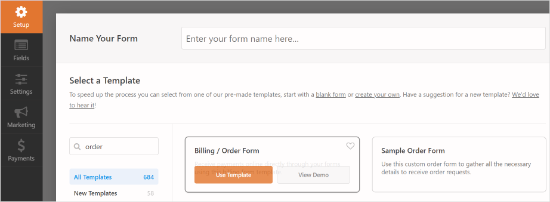
Formunuz için bir ad sağlamanız ve ardından formunuzu nasıl oluşturmak istediğinizi seçmeniz istenecektir.
WPForms ile boş bir tuvalle başlayabilir, Yapay Zeka Form Oluşturucu'yu kullanabilir veya önceden hazırlanmış bir şablon seçebilirsiniz. WPForms Yapay Zeka'yı kullanmak istiyorsanız, tek yapmanız gereken bir komut istemi yazmak ve araç sizin için formu oluşturacaktır.

Ancak bu eğitim için bir şablon kullanacağız.
WPForms, seçebileceğiniz 2.000'den fazla şablonla birlikte gelir. Seçimi daraltmak için arama çubuğunu kullanabilir ve "sipariş" yazabilirsiniz.
Kullanmak istediğiniz şablonu bulduğunuzda, üzerine gelin ve 'Şablonu Kullan' düğmesine tıklayın. Örneğin, 'Fatura / Sipariş Formu' şablonunu kullanacağız.
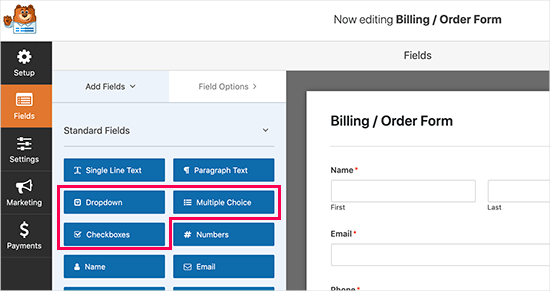
WPForms artık formunuzu önceden seçilmiş alanlarla yükleyecektir. Form alanlarını düzenlemek için tıklayabilir veya sürükle-bırak özelliğini kullanarak onları yukarı ve aşağı taşıyabilirsiniz. Ayrıca sadece bir tıklamayla form alanları ekleyip kaldırabilirsiniz.
Web sitenizdeki içeriklerden (ürünler veya gönderiler gibi) seçenekleri otomatik olarak listeleyen yeni bir form alanı ekleyelim.
Dinamik seçim seçeneklerini kullanmak için formunuza bir açılır liste, çoktan seçmeli veya onay kutusu alanı ekleyebilirsiniz. Formunuza eklemek için sol sütundaki bir alana tıklamanız ve sürüklemeniz yeterlidir.
🧑💻 Profesyonel İpucu: Açılır menü, çoktan seçmeli veya onay kutusu alanınız için seçenekler oluşturmak üzere Yapay Zeka Seçeneklerini kullanabilirsiniz. Her seçeneği manuel olarak yazmak yerine, “Tişört malzemesi türleri” veya “Popüler pasta lezzetlerini listele” gibi bir komut girebilirsiniz ve WPForms sizin için seçenekleri oluşturacaktır.
Ardından, form alanlarını düzenlemek için tıklayabilirsiniz.
Sol sütundan Gelişmiş menüsüne geçmeniz yeterlidir.
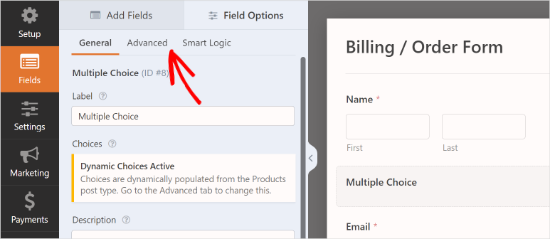
Buradan ‘Dinamik Seçenekler’i seçmeniz gerekir.
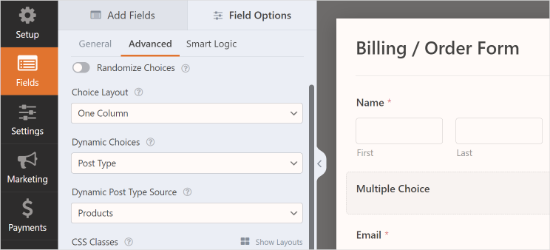
WPForms, WordPress sitenizde kayıtlı gönderi türlerini ve taksonomileri destekler.
Bu eğitimde, ‘Dinamik Seçenekler’ olarak ‘Gönderi Türü’ ve ‘Dinamik Gönderi Türü Kaynağı’ olarak ‘Ürünler’i seçeceğiz.
Giriş yapmış bir kullanıcının adını veya e-postasını otomatik olarak doldurmak istiyorsanız, bir 'Tek Satır Metin' alanı ekleyin, etiketi düzenleyin ve Gelişmiş » Varsayılan Değer bölümünü açın.
Sekmede, 'Akıllı Etiketler' listesinden {User_First_Name} veya {Logged-In_User's_Email} seçebilirsiniz.
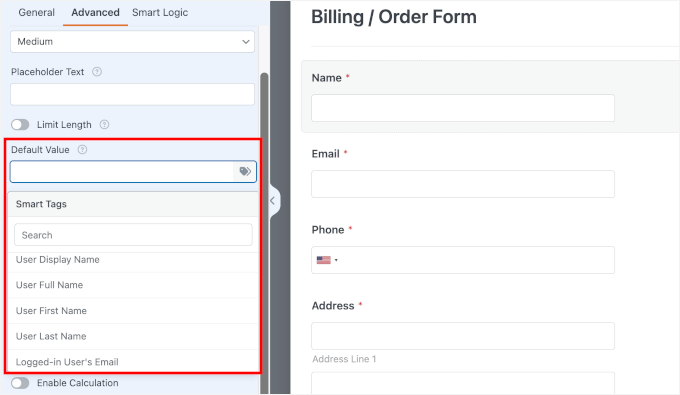
WPForms şimdi alanları otomatik olarak yükleyecek ve form önizlemesinde gösterecektir.
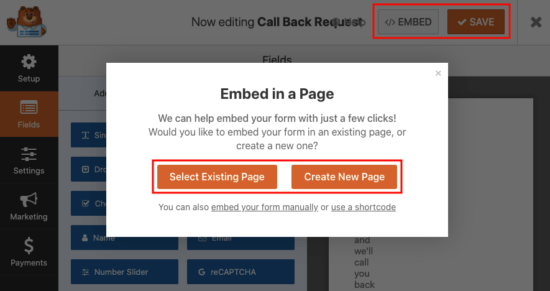
Formu gömmek için form oluşturucunun üst kısmındaki 'Göm' düğmesine tıklamanız yeterlidir. Buradan, formu gömmek için mevcut bir sayfayı seçebilir veya yeni bir sayfa oluşturabilirsiniz.
Alternatif olarak, formu bir WordPress gönderisine veya sayfasına eklemek için WPForms bloğunu kullanabilirsiniz. Formu eklemek istediğiniz gönderiyi veya sayfayı düzenlemeye devam edin.
WordPress içerik düzenleyicisinde bulunduktan sonra, WPForms bloğunu gönderi düzenleme alanınıza ekleyebilirsiniz. Bundan sonra, açılır menüden daha önce oluşturduğunuz formu seçmeniz yeterlidir.

Gönderinizi veya sayfanızı şimdi kaydedebilirsiniz.
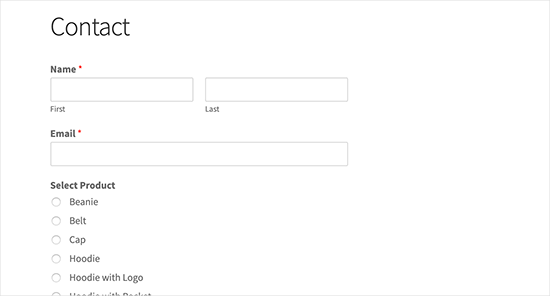
Ardından, dinamik alan değerleriyle formunuzu çalışırken görmek için web sitenizi ziyaret etmek isteyebilirsiniz.
Yöntem 2. URL Parametrelerini Kullanarak Form Alanlarını Otomatik Doldurma
WPForms ayrıca URL parametrelerini kullanarak form alanlarını dinamik olarak doldurmanıza olanak tanır.
Bu özellik, forma otomatik olarak bilgi aktaran akıllı bağlantılar oluşturmanıza olanak tanır. Bu, e-posta bültenleri için mükemmeldir; burada abonenin tıkladığı bağlantıya göre bir alanı otomatik olarak doldurabilirsiniz.
Öncelikle, WPForms'ta yeni bir form oluşturmanız veya mevcut bir formu düzenlemeniz gerekir. Ayrıntılar için WordPress'te iletişim formu oluşturma kılavuzumuza bakın.
Formunuzu oluşturmayı bitirdikten sonra, sol sütundaki 'Ayarlar' sekmesine geçmek ve ardından 'Genel' sekmesini seçmek isteyeceksiniz.
Bu ekranda, 'URL ile Ön Doldurmayı Etkinleştir' seçeneği için geçiş düğmesine tıklamanız gerekir.
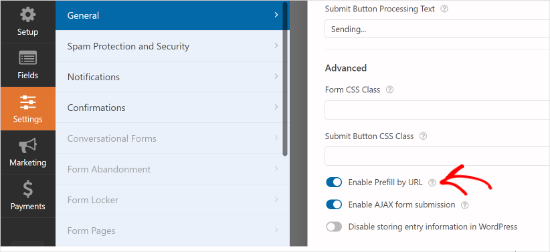
Artık formunuzu kaydedebilir ve form oluşturucudan çıkabilirsiniz. Formunuz artık URL parametrelerini kullanarak alanları dinamik olarak doldurmaya hazırdır.
URL Parametreleriyle Bağlantılar Oluşturma
WPForms, URL parametreleri aracılığıyla geçirilen dinamik form alanlarını belirli bir biçimde kabul eder.
https://example.com/contact/?wpf15_1=value
Bu bağlantıdaki gizli kodu inceleyelim:
- ? – Soru işareti, tarayıcıya gerçek bağlantının bittiğini ve "özel verinin" başladığını söyler.
- wpf – Bu önek, WordPress'e verilerin WPForms'a ait olduğunu söyler.
- 15 – Bu, hedeflediğiniz formun belirli kimlik numarasıdır.
- _1 – Bu, doldurmak istediğiniz belirli alanın kimlik numarasıdır.
- =değer – Eşittir işaretinden sonra gelen her şey, form alanında görünecek veridir.
Geri bildirim formuna bir ürün başlığını metin alanı olarak ilettiğimiz bir URL örneği.
https://example.com/contact/?wpf15_2=Vintage%20Flower%20Vase
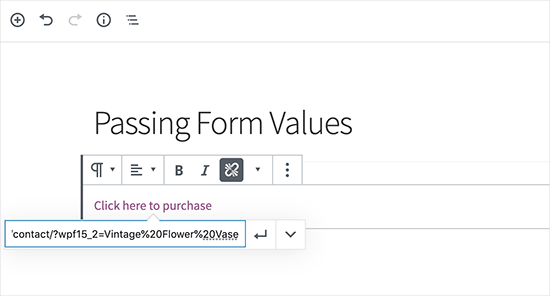
Burada, ürün başlığındaki kelimeler arasındaki boşlukları belirtmek için %20'yi nasıl kullandığımıza dikkat edin.
WPForms'ta Form ve Alan Kimliklerini Bulma
URL parametreleri oluşturmak için form ve alan kimliklerini bilmeniz gerekecektir.
Bu değerleri bulmak için formunuzu düzenlemeniz yeterlidir; form kimliğini tarayıcınızın adres çubuğunda göreceksiniz.
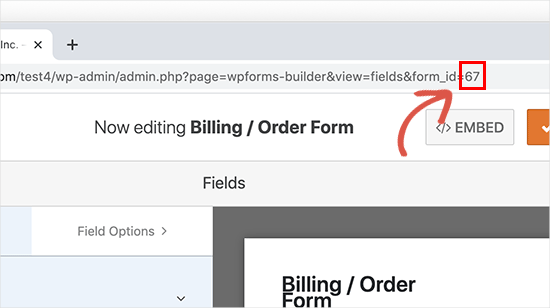
Benzer şekilde, form alanı kimliğini bulmak için düzenlemek üzere tıklamanız yeterlidir.
Sol sütunda form alanı özelliklerini ve en üstte alan kimliğini göreceksiniz.
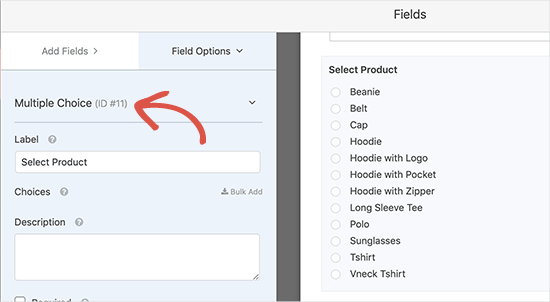
Peki, bir alt alana bir değer aktarmak isteseydiniz ne olurdu?
Alt alan tanımlayıcısını URL'deki alan kimliğinden sonra eklemeniz yeterlidir, şöyle:
https://example.com/contact/?wpf15_3_city=london
Daha fazla ayrıntı için, tüm form alanı türleri için farklı parametrelerin kullanımına ilişkin daha fazla örnek gösteren WPForms geliştirici belgelerine bakabilirsiniz.
Bu özelliği artık CRM yazılımınızla veya e-posta pazarlama hizmetinizle birleştirerek kullanıcılara akıllı form bağlantıları gönderebilirsiniz. Çoğu pazarlama platformu, kişisel bilgileri formda otomatik olarak doldurmak için akıllı URL'ye ekleyebileceğiniz kendi kişiselleştirilmiş BİRLEŞTİRME etiketleriyle birlikte gelir.
⚠️ Yasal Uyarı: Dinamik alan doldurma özelliğini Formidable Forms, Gravity Forms veya diğerleri gibi diğer form eklentileriyle de kullanabilirsiniz. Ancak, WPForms'u kullanmanızı öneririz çünkü tüm süreci kolaylaştırır ve ürünü biz ürettiğimiz için onu iyi tanıyoruz.
Ayrıntılar için lütfen WPForms vs Formidable Forms vs Gravity Forms arasındaki karşılaştırmamıza bakın.
Bonus İpucu: Adres Alanları İçin Otomatik Tamamlama Ekleyin
Formlarınızı geliştirmenin bir başka yolu da WordPress'e otomatik tamamlama adres alanları eklemektir. Bu özellik, kullanıcıların adreslerini girmelerini hızlandırır ve kolaylaştırır, aynı zamanda hataları azaltır.
Örneğin, bir çevrimiçi mağazada, otomatik tamamlama ödeme işlemini hızlandırabilir.
Müşteriler adreslerini yazmaya başladıklarında, mevcut konumlarına göre önerilen seçenekler görünür. Bu öneriler genellikle Google Places ve Google Maps API tarafından desteklenir.
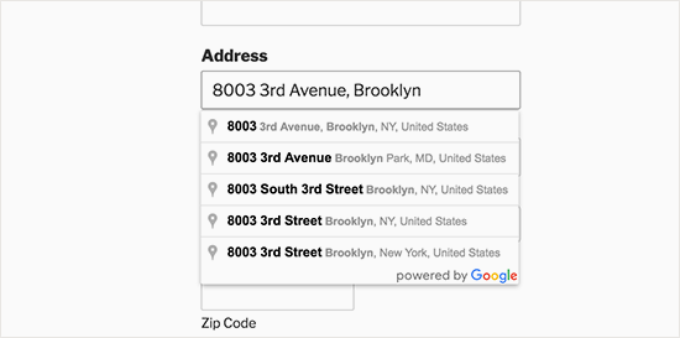
Alıcıların ödeme işlemini kolayca tamamlamalarına yardımcı olarak satışları artırabilir ve tekrar eden müşterileri teşvik edebilirsiniz.
Daha fazla bilgi edinmek için WordPress'te adres alanları için otomatik tamamlama nasıl kurulur kılavuzumuza bakabilirsiniz.
SSS: WordPress'te Formları Otomatik Doldurmak İçin Dinamik Alan Doldurma
Artık WordPress'te dinamik alan doldurmayı nasıl kuracağınızı bildiğinize göre, kullanıcıların bunun nasıl çalıştığı hakkında sorduğu bazı yaygın soruları inceleyelim.
Dinamik alan doldurma nedir?
Dinamik alan doldurma, form alanlarını kullanıcılarınız hakkında zaten sahip olduğunuz bilgilerle otomatik olarak doldurma işlemidir. Bu, kullanıcı profilinizden gelen veriler veya bir URL aracılığıyla aktarılan ayrıntılar olabilir.
Form doldurma deneyimini kolaylaştırır, daha hızlı, daha kullanıcı dostu hale getirir ve form terkini azaltmaya yardımcı olur.
Dinamik alan doldurma için URL parametrelerini kullanmak ne kadar güvenlidir?
URL parametrelerini kullanmak, siteniz HTTPS üzerinden çalıştığı sürece genellikle güvenlidir, bu da verileri aktarım sırasında şifreler.
Bununla birlikte, WordPress sitenizi ve form eklentilerinizi güncel tutmalı ve hassas bilgileri korumak için temel güvenlik en iyi uygulamalarını izlemelisiniz.
Dinamik alan doldurmayı herhangi bir form eklentisiyle kullanabilir miyim?
Birçok premium form eklentisi, kullanım kolaylığı ve esnekliği nedeniyle önerdiğimiz WPForms dahil olmak üzere dinamik alan doldurmayı destekler.
Yalnızca belirli eklentinizin uyumluluğunu ve yapılandırma ayarlarını kontrol ettiğinizden emin olun. Önerdiğimiz WPForms, bu özelliği uygulamak için kapsamlı destek ve belgeler sunar.
Dinamik alan doldurmanın faydaları nelerdir?
Bu özellik, zaman kazandırarak ve tekrarlayan girdiyi en aza indirerek kullanıcı deneyimini iyileştirir. Sonuç olarak, kullanıcıların formlarınızı tamamlama olasılığı daha yüksektir, bu da daha yüksek dönüşüm oranlarına yol açabilir. Özellikle e-ticaret ödeme sayfaları, potansiyel müşteri yakalama formları ve kullanıcı kaydı için kullanışlıdır.
WordPress Formlarını İyileştirmek İçin Daha Fazla Rehber
Bu makalenin, WordPress'te dinamik alan doldurmayı formları otomatik doldurmak için nasıl kullanacağınızı öğrenmenize yardımcı olduğunu umuyoruz. Ayrıca aşağıdaki kılavuzlarımıza da bakmak isteyebilirsiniz:
- En İyi Çevrimiçi Form Oluşturucular
- WordPress Formlarınızı Nasıl Stilize Edebilir ve Özelleştirebilirsiniz
- WordPress'te AMP Formları Nasıl Oluşturulur
- WordPress'te Çok Dilli Formlar Nasıl Oluşturulur
- WordPress'te Konuşma Biçimleri Nasıl Oluşturulur
- WordPress Formlarından Kullanıcı Yolculuğu Nasıl Takip Edilir
- WordPress'te Daha Etkileşimli Formlar Oluşturmak ve Dönüşümleri Artırmak İçin İpuçları
- WordPress Formlarını Kullanmaya İlişkin Nihai Kılavuz
Bu makaleyi beğendiyseniz, lütfen WordPress video eğitimleri için YouTube Kanalımıza abone olun. Bizi ayrıca Twitter ve Facebook'ta da bulabilirsiniz.


David R
Merhaba, Harika bir makale!
Bunun bir QR kod ile çalışıp çalışmayacağını merak ediyordum. Başka bir deyişle, tüm form alanı parametreleriyle bu URL'den bir QR kodu oluşturabilir miyim ve tarandığında kullanıcıyı sayfaya yönlendirip tüm alanları dolduracak mı?
Teşekkür ederim.
WPBeginner Desteği
As long as it keeps the URL parameters it should work
Yönetici