


Bir müşteriyi bir kez satın almaya ikna etmek harikadır, ancak onları tekrar tekrar geri gelen birine dönüştürmek mi? İşte o zaman mağazanız büyümeye başlar.
Yeni müşterilerin ilk siparişlerinden sonra ortadan kaybolduğunu hiç hissettiyseniz, yalnız değilsiniz.
Mağaza sahiplerinin kalıcı ilişkiler kurmasının en basit yollarından biri, doğum günü veya yıl dönümü e-postaları gibi düşünceli, kişisel mesajlar göndermektir.
Bu küçük jestler insanları değerli hissettirir ve genellikle daha fazla tekrar satın almaya yol açar.
Bu kılavuzda, WooCommerce'de otomatik doğum günü ve yıldönümü e-postalarını ayarlamanın basit bir yolunu göstereceğiz.
💡Hızlı Cevap: Otomatik Doğum Günü E-postaları Nasıl Gönderilir
WooCommerce'ta otomatik doğum günü ve yıl dönümü e-postaları göndermenin en kolay yolu FunnelKit Automations eklentisini kullanmaktır.
Bu eklenti, müşteri doğum tarihlerini ödeme veya 'Hesabım' sayfasından kolayca toplamanıza olanak tanır. Ardından, kişiselleştirilmiş kutlamalar ve kuponlar göndermek için hazır 'Doğum Günü Hatırlatıcısı' iş akışını kullanabilirsiniz.
Neden Otomatik Doğum Günü ve Yıldönümü E-postaları Gönderin?
Otomatik doğum günü ve yıl dönümü e-postaları göndermek, sadakat oluşturmanın ve tekrar satışları artırmanın en etkili yollarından biridir. Standart promosyon e-postalarının aksine, bu mesajlar oldukça kişisel ve belirli kullanıcıya özeldir.
Bu otomatik iş akışlarını WooCommerce mağazanıza eklemenin başlıca faydaları şunlardır:
- Müşteri Sadakatini Artırın: Basit bir doğum günü kutlaması, müşterilerin veritabanınızdaki başka bir e-posta olmaktan ziyade değerli hissetmelerini sağlar.
- Daha Yüksek Etkileşim Oranları: Omnisend'e göre, doğum günü e-postaları sektör ortalamasından çok daha yüksek olan %45 açılma ve %12 tıklama oranı oranına sahiptir.
- Geliri Artırın: Kişiselleştirilmiş bir kupon veya ücretsiz hediye ekleyerek, müşterilere geri dönmeleri ve satın alma yapmaları için cazip bir neden verirsiniz.
Profesyonel İpucu: WordPress mesaj gönderebilse de, e-postaları göndermek için asla WordPress kullanmamalısınız. Daha iyi bir alternatif bulmak için lütfen küçük işletmeler için en iyi e-posta pazarlama hizmetleri hakkındaki uzman seçimimize bakın.
Bunu göz önünde bulundurarak, WooCommerce'de otomatik doğum günü ve yıl dönümü e-postalarını nasıl gönderebileceğinizi görelim.
Otomatik Doğum Günü ve Yıl Dönümü E-postaları Nasıl Gönderilir
WooCommerce'ta otomatik doğum günü ve yıl dönümü e-postaları göndermenin en kolay yolu FunnelKit Automations Pro kullanmaktır. Birden çok demo mağazasında test ettikten sonra, bunun WooCommerce web siteleri için en iyi otomasyon aracı olduğuna karar verdik.
WooCommerce e-postalarınızı sürükle ve bırak oluşturucu ile özelleştirmenize ve otomatik e-posta ve SMS kampanyaları oluşturmanıza olanak tanır.
Daha yakından bakmak ister misiniz? Nasıl çalıştığını ve neden tavsiye ettiğimizi görmek için FunnelKit Automations incelememize göz atın.
Öncelikle, FunnelKit Automations Pro eklentisini yükleyip etkinleştirmeniz gerekecektir. Daha fazla ayrıntı için, bir WordPress eklentisinin nasıl kurulacağına dair kılavuzumuza bakın.
Ayrıca, premium eklenti daha gelişmiş özellikler için onu temel olarak kullandığından, ücretsiz FunnelKit Automations eklentisine de ihtiyacınız olacaktır.
Etkinleştirdikten sonra, FunnelKit Automations » Ayarlar bölümüne gidin ve lisansı ‘FunnelKit Automations Pro’ alanına ekleyin.
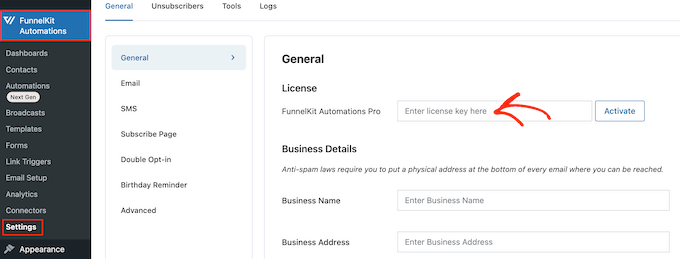
Bu bilgiyi FunnelKit web sitesindeki hesabınız altında bulabilirsiniz. Anahtarı girdikten sonra, ‘Etkinleştir’ düğmesine tıklamanız yeterlidir.
Artık otomatik doğum günü ve yıl dönümü hatırlatma e-postaları oluşturmaya hazırsınız. Oluşturmak istediğiniz e-posta kampanyasına doğrudan atlamak için aşağıdaki hızlı bağlantıları kullanmanız yeterlidir.
WooCommerce'de Otomatik Doğum Günü E-postaları Nasıl Gönderilir
Kişiselleştirilmiş doğum günü mesajları, müşterilerinizle daha güçlü bir ilişki kurmanıza yardımcı olurken aynı zamanda marka sadakatini de teşvik edebilir.
Daha da iyisi, doğum günü mesajlarınıza kişiselleştirilmiş bir kupon kodu, ücretsiz bir yükseltme veya e-kitap gibi ücretsiz bir dijital indirme gibi bir hediye ekleyebilirsiniz. Bu hediyeler etkileşimi artırabilir, müşterileri web sitenizi ziyaret etmeye teşvik edebilir ve hatta daha fazla satış yapmanızı sağlayabilir.
Bunu söyledikten sonra, FunnelKit Automations eklentisini kullanarak otomatik doğum günü e-postalarını nasıl gönderebileceğinize bakalım.
Adım 1. Müşterinin Doğum Tarihini Alın
Otomatik doğum günü e-postaları göndermeden önce, müşterinin doğum tarihini bilmeniz gerekecektir. Bu bilgiyi WooCommerce'in ödeme sayfası, Hesap Bilgileri sayfası veya teşekkür sayfasından toplayabilirsiniz.
Başlamak için WordPress kontrol panelinde FunnelKit Automations » Settings bölümüne gidin.
Sol menüden ‘Doğum Günü Hatırlatıcıları’nı seçin.
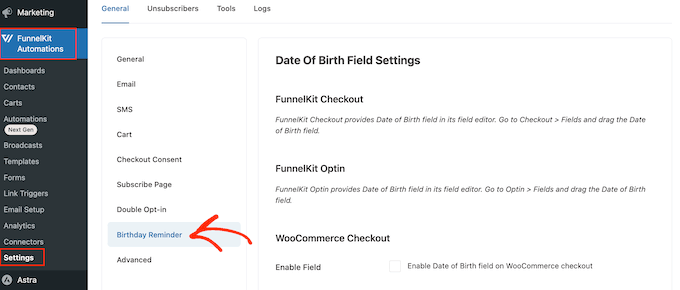
Doğum tarihi alanını nereye ekleyeceğinizi şimdi seçebilirsiniz.
İlk seçenek, bu bilgiyi ödeme sayfasında toplamaktır.
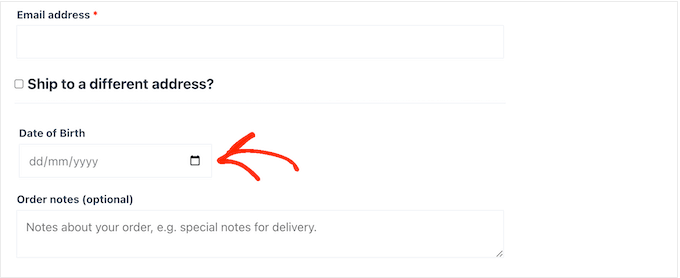
Bu alanı ödeme sürecinin bir parçası haline getirerek bilgiyi alacağınız garanti edilir. Ancak bu, satın alma sürecine fazladan bir adım ekler, bu da sepet terk oranlarınızı artırabilir.
WooCommerce ödeme sayfasına bir alan eklemek için, 'WooCommerce ödemesinde Doğum Tarihi alanını etkinleştir' seçeneğinin yanındaki kutuyu işaretlemeniz yeterlidir.
Varsayılan olarak FunnelKit, ‘Doğum Tarihi’ etiketini kullanacaktır ancak bunu ‘Alan Etiketi’ne yazarak ‘Doğum Günü’ gibi kendi özel ifadenizle değiştirebilirsiniz.
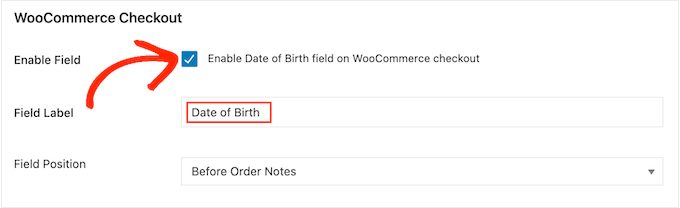
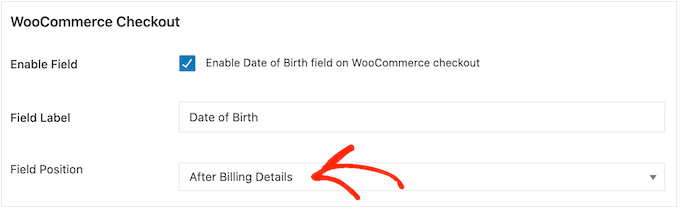
‘Alan Konumu’ açılır menüsünü açarak alanın WooCommerce ödeme sayfasında nerede görüneceğini de değiştirebilirsiniz.
Ardından, Faturalandırma Detaylarından Sonra, Sipariş Notlarından Önce veya Sipariş Notlarından Sonra seçeneklerinden birini seçin.
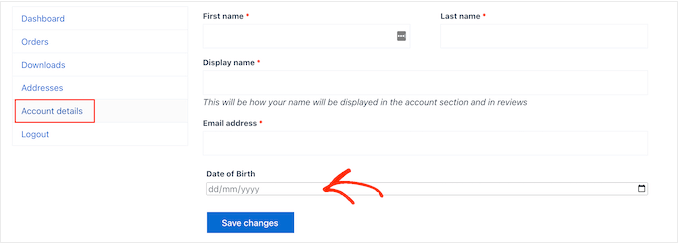
Başka bir seçenek de alanı WooCommerce'in Hesap Detayları sayfasının 'Hesap detayları' bölümüne eklemektir.
Bu, satın alma işlemine sürtünme eklemeden doğum tarihini toplamanıza olanak tanır. Ancak, her müşterinin Hesap Sayfamı ziyaret edip doğum tarihlerini gireceklerinin garantisi yoktur.
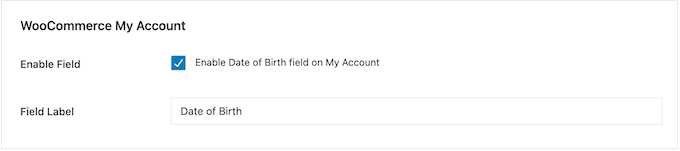
Bu alanı Hesap Sayfam'a eklemek için, ‘Hesap Sayfam'da Doğum Tarihi alanını etkinleştir’ seçeneğinin yanındaki kutuyu işaretlemeniz yeterlidir.
Etiketi değiştirmek için özel mesajınızı 'Alan Etiketi'ne yazmanız yeterlidir.
Son olarak, kısa kod kullanarak teşekkür sayfasına doğum günü alanını ekleyebilirsiniz.
Bu şekilde, ödeme işlemine ek adım eklemeden doğum tarihini toplayabilirsiniz. Müşteri her alışveriş yaptığında teşekkür sayfasını görecektir, bu nedenle doğum tarihlerini girme konusunda birden fazla şansları olacaktır.
Bir kısa kod oluşturmak için, ‘Teşekkürler sayfasında Doğum Tarihi toplama formu kısa kodunu etkinleştir’ etiketli kutuyu işaretleyin.
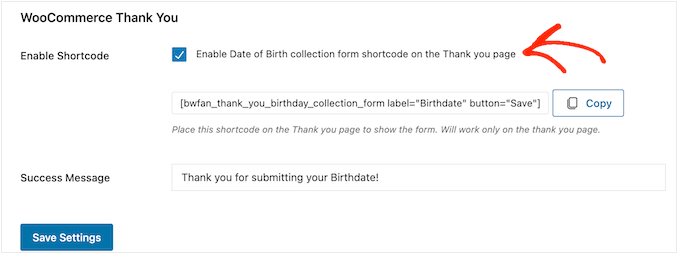
Varsayılan olarak FunnelKit, bir müşteri doğum tarihlerini girdiğinde şu mesajı gösterecektir: Doğum tarihinizi gönderdiğiniz için teşekkür ederiz!
Bunu kendi mesajlarınızla değiştirmek için, ‘Başarı Mesajı’ alanına yazmanız yeterlidir.
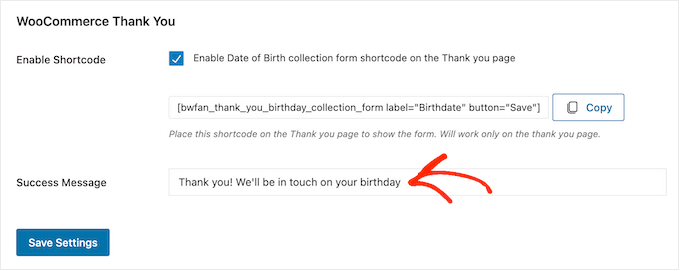
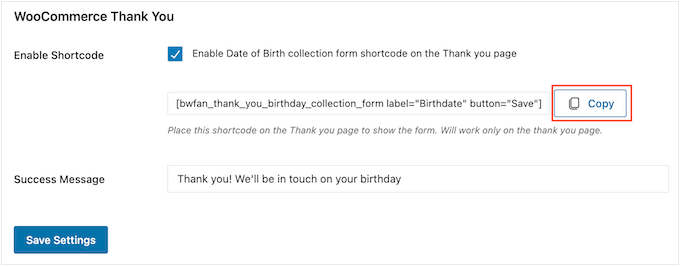
Bundan sonra, FunnelKit kısa kodu oluşturacaktır.
Kodu bilgisayarınızın panosuna kopyalamak için 'Kopyala' düğmesine tıklamanız yeterlidir.
Artık kısa kodu WooCommerce teşekkür sayfanıza ekleyebilirsiniz. Henüz özel bir sayfanız yoksa, özel WooCommerce teşekkür sayfalarının nasıl kolayca oluşturulacağına dair kılavuzumuza bakın.
Kısa kodu teşekkür sayfasına nasıl yerleştireceğiniz hakkında daha fazla bilgi için, WordPress'te kısa kodun nasıl ekleneceğine dair kılavuzumuza göz atın.
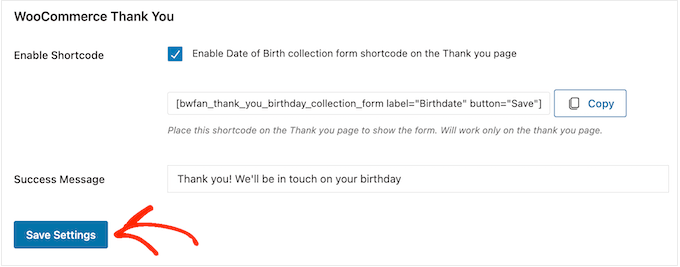
Alanın kurulumundan memnun kaldığınızda, canlıya almak için ‘Ayarları Kaydet’e tıklayın.
Adım 2. WooCommerce İçin Bir Doğum Günü E-postası Otomasyonu Oluşturun
Artık müşterinin doğum tarihini kaydediyorsunuz, otomatik bir mutlu yıllar iş akışı oluşturma zamanı.
Başlamak için FunnelKit Automations » Automations (Next-Gen) bölümüne gidin ve 'Yeni Otomasyon Ekle' düğmesine tıklayın.
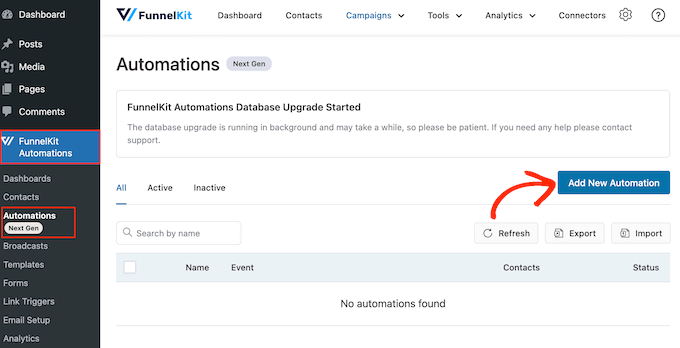
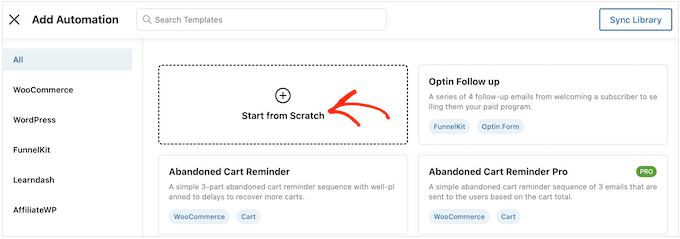
Burada, terk edilmiş sepetleri kurtarmak, çevrimiçi kurs satmak ve daha fazlası için kullanabileceğiniz hazır e-posta kampanyalarının tümünü göreceksiniz.
Otomatik doğum günü e-postaları göndermek için ‘Sıfırdan Başlat’a tıklayın.
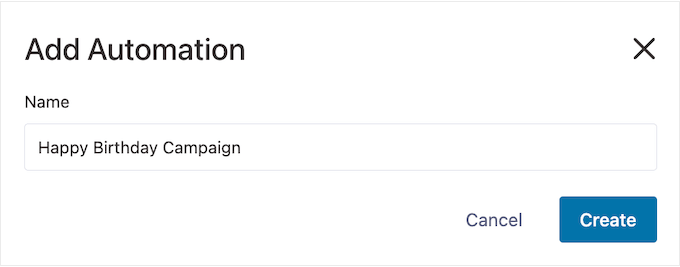
Artık otomasyon için bir ad yazabilirsiniz. Bu yalnızca sizin referansınız içindir, bu yüzden istediğiniz herhangi bir şeyi kullanabilirsiniz.
Bu işlem bittikten sonra ‘Oluştur’a tıklayın.
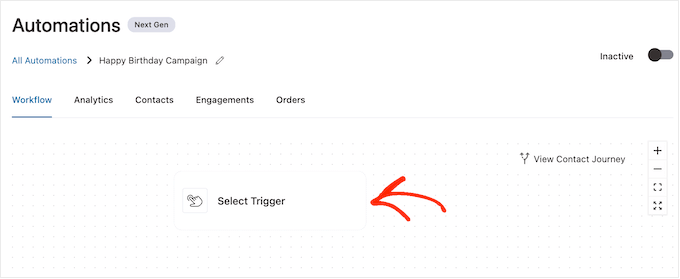
Bu, WooCommerce iş akışını oluşturmanız için hazır olan FunnelKit'in kullanıcı dostu e-posta otomasyonu oluşturucusunu başlatır.
Başlamak için ‘Tetikleyici Seç’e tıklayın.
Artık WordPress'teki otomatik iş akışını tetikleyecek eylemi seçebilirsiniz.
Görünen açılır pencerede ‘Doğum Günü Hatırlatıcısı’na tıklayın.
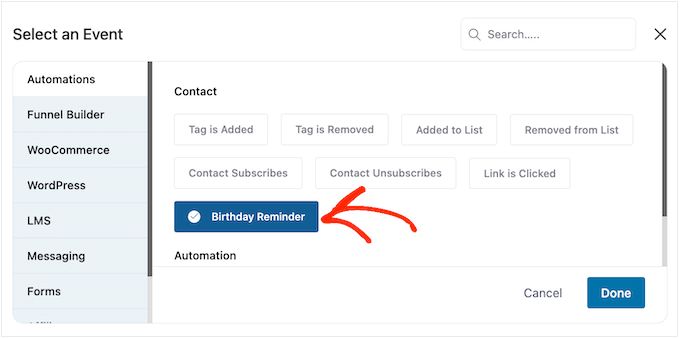
Ardından, tetikleyiciyi iş akışınıza eklemek için ‘Bitti’yi seçin.
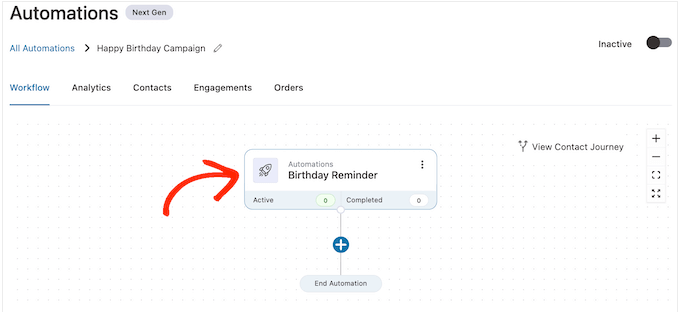
Bir sonraki adım tetikleyiciyi yapılandırmaktır, bu nedenle devam edin ve 'Doğum Günü Hatırlatıcısı'na tıklayın.
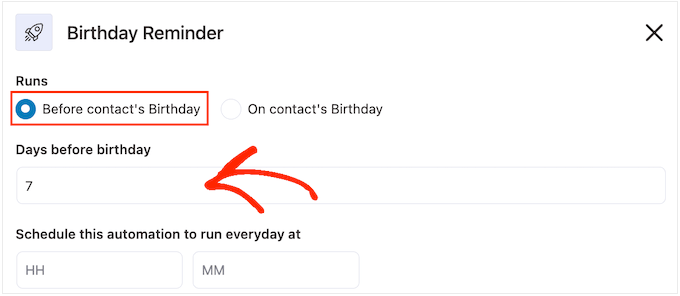
Görünen açılır pencerede, otomasyonun kişinin doğum gününde mi yoksa kişinin doğum gününden önce mi çalışacağını seçebilirsiniz.
Bu kılavuzda, takip e-postalarının nasıl oluşturulacağını göstereceğiz. Örneğin, müşteriye doğum gününden 7 gün önce kişiselleştirilmiş bir kupon kodu gönderebilir ve ardından kuponunun süresinin dolmak üzere olduğunu bildiren bir takip e-postası gönderebilirsiniz.
Bu nedenle, 'Kişinin doğum gününden önce' seçeneğini seçip gün sayısını girebilirsiniz.
Başka bir seçenek ise ‘Kişinin doğum gününde’ seçeneğini seçmektir.
Bu, yalnızca müşteriyi mutlu bir doğum günü dilemekle kalmayıp, aynı zamanda süresi dolmayan ücretsiz bir hediye kuponu gönderiyorsanız iyi bir seçimdir.
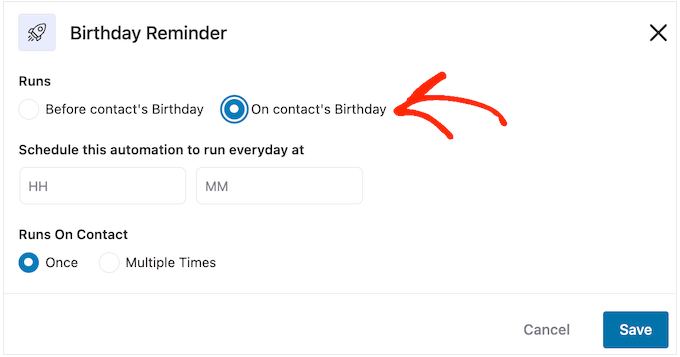
Ardından, FunnelKit'e doğum günü e-postasını ne zaman göndereceğini bildirmeniz gerekir. Genellikle, müşterilerinizin çevrimiçi olma olasılığının en yüksek olduğu zamanı kullanmak istersiniz.
Müşterileriniz hakkında mümkün olduğunca çok şey bilmek yardımcı olur. Henüz yapmadıysanız, Google Analytics'i WordPress'e yüklemenizi öneririz. Bu, sitenizin en yoğun trafik zamanlarını ve popüler konumlarını görmenize yardımcı olacaktır.
Tüm özel WooCommerce e-postalarınızı sürekli izleyerek ve ince ayarlar yaparak, açılma oranlarınızı ve dönüşüm oranlarınızı iyileştirebilmelisiniz.
Otomatik doğum günü e-postasını belirli bir saatte göndermek için, varsayılan olarak 'SS' (saat) ve 'DD' (dakika) gösteren alanlara yazmanız yeterlidir.
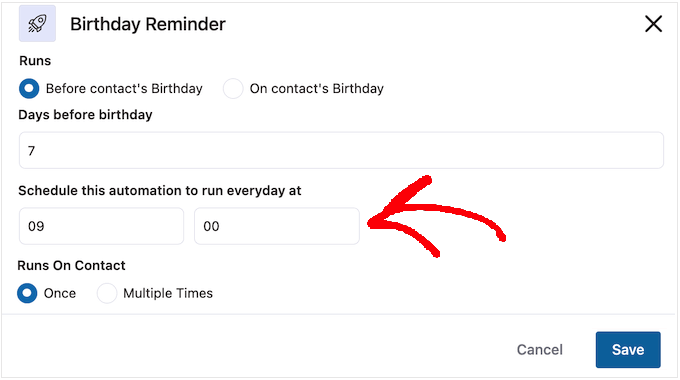
Bir müşterinin aynı anda birden fazla iş akışında bulunması mümkündür.
Bu, birden fazla kampanyanın aynı anda çalışabileceği, yükseltme veya çapraz satış otomasyonları gibi bazı otomatik iş akışları için iyi bir fikir olabilir. Ancak, bu otomatik bir doğum günü kampanyası için mantıklı değildir, bu yüzden 'Bir Kez' seçtiğinizden emin olun.
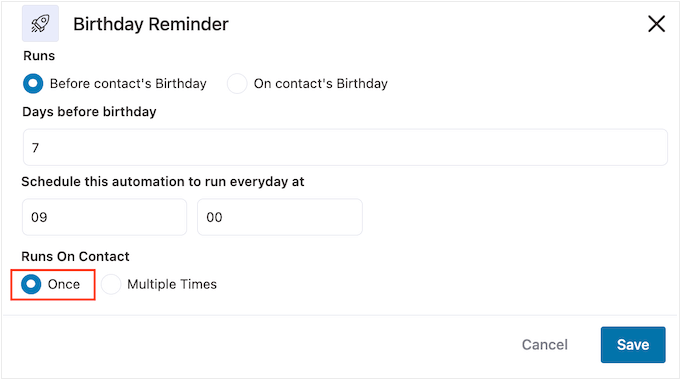
Tetikleyicinin nasıl ayarlandığından memnun kaldığınızda, ‘Kaydet’ düğmesine tıklamanız yeterlidir.
Adım 3. Kişiselleştirilmiş Bir Doğum Günü Kuponu Oluşturun (İsteğe Bağlı)
Birçok işletme, müşterilerine doğum günlerinde bir kupon kodu gönderir. Bu, müşterilerin değerli hissetmelerini sağlarken aynı zamanda daha fazla etkileşim ve satış elde etmenizi sağlar.
Bu nedenle, doğum günü e-postasına ekleyeceğiniz kişiselleştirilmiş bir kupon oluşturmak isteyebilirsiniz. Bunu yapmak için '+' işaretine tıklayın ve ardından 'Eylem'i seçin.
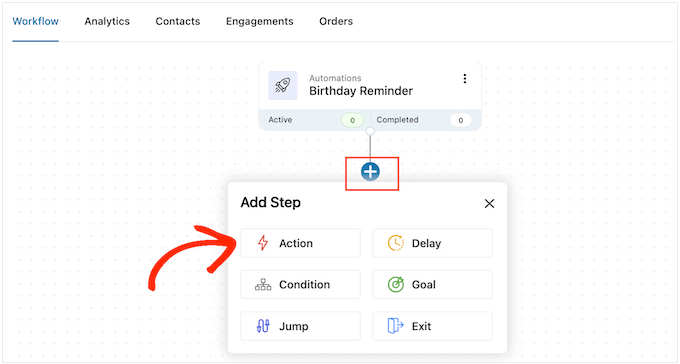
Görünen açılır pencerede 'WooCommerce' sekmesine tıklayın.
Ardından, 'Kupon Oluştur' seçeneğini seçin.
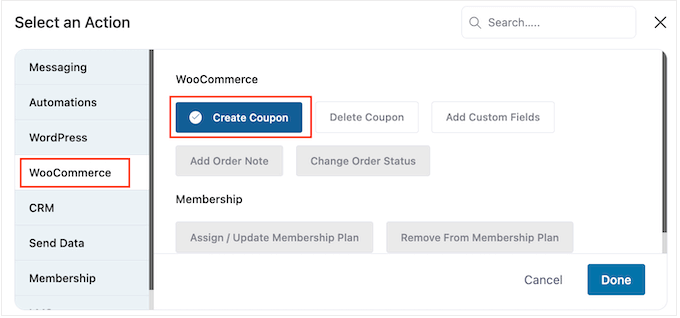
Son olarak, eylemi iş akışınıza eklemek için ‘Tamamlandı’ya tıklayın.
Ana Tünel Kiti düzenleyicisinde, az önce eklediğiniz eyleme tıklayın. Bu, ‘Kupon Oluştur’ eylemini özelleştirebileceğiniz bir açılır pencere açar.
Başlamak için, kupona 'Kupon Başlığı' alanına bir ad yazın. Bu yalnızca sizin referansınız içindir, bu yüzden istediğiniz herhangi bir şeyi kullanabilirsiniz.
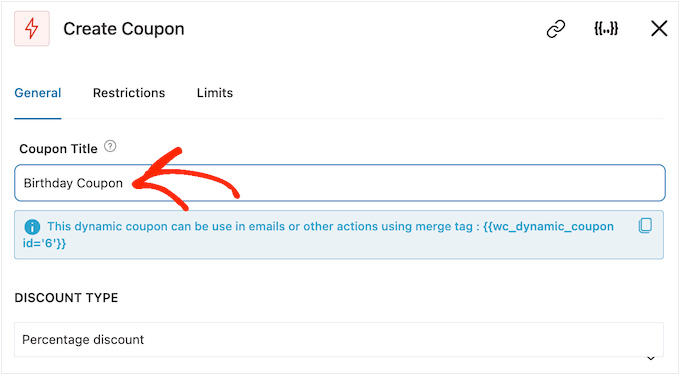
Bundan sonra, 'İndirim Türü' açılır menüsünü kullanarak oluşturmak istediğiniz kupon türünü seçin.
FunnelKit, yüzde indirimleri, sabit sepet indirimlerini ve sabit ürün indirimlerini destekler.
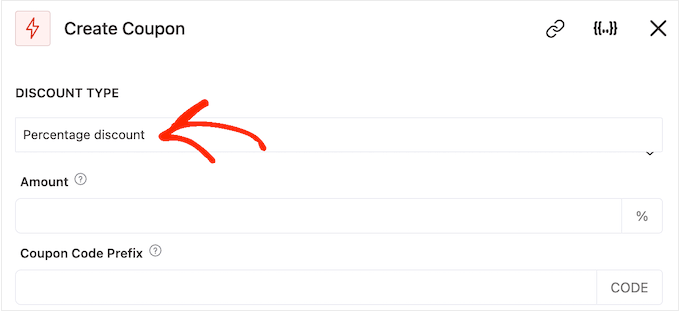
Bir karar verdikten sonra, indirim tutarını ‘Tutar’ alanına yazmanız gerekecektir.
FunnelKit, her kişi için otomatik olarak benzersiz bir kupon kodu oluşturur. Ancak, kuponun başına düz metin veya dinamik birleştirme etiketleri olabilen bir önek ekleyebilirsiniz.
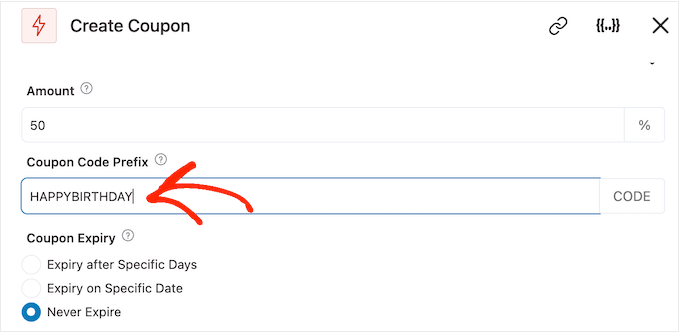
FunnelKit, bir kod oluşturduğunda birleştirme etiketlerini gerçek metinle değiştirecektir, bu nedenle kişiselleştirilmiş kuponlar oluşturmak için harika bir yoldur.
Bir doğum günü e-postası oluşturduğunuz için, kupona müşterinin adını eklemek iyi bir fikirdir. Bu, dikkatlerini çekebilir ve kodunuzu hatırlamayı kolaylaştırır.
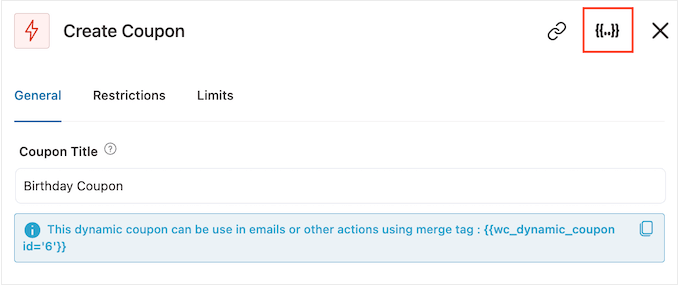
Müşterinin adını bir birleştirme etiketi kullanarak ekleyebilirsiniz, bu nedenle '{{.}}' simgesine tıklayın.
Bu, mevcut tüm birleştirme etiketlerini inceleyebileceğiniz bir açılır pencere açar.
Kullanmak istediğiniz bir etiketi bulduğunuzda, bir 'Kopyala' veya 'Ayarlar' simgesi görebilirsiniz.
'Kopyala' sembolünü görürseniz, birleştirme etiketini kopyalamak için tıklamanız yeterlidir.
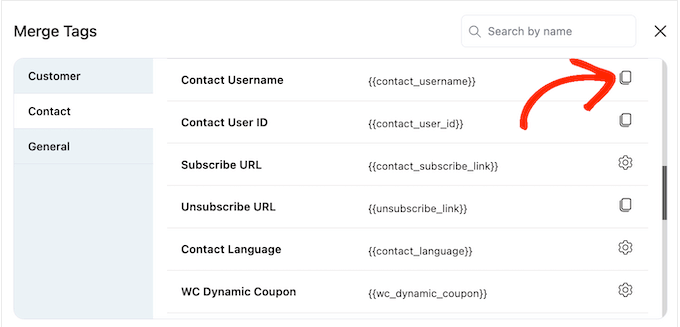
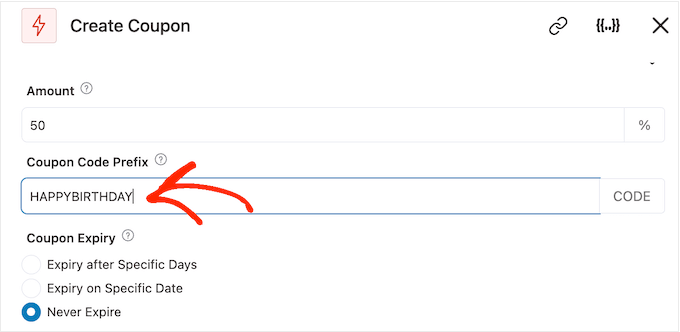
Şimdi, etiketi 'Kupon Kodu Öneki' alanına yapıştırabilirsiniz.
Aşağıdaki resimde görebileceğiniz gibi, düz metin ve etiketlerin bir karışımını kullanabilirsiniz.
Etiketlere bakarken, 'Kopyala' simgesi yerine bir 'Ayarlar' simgesi görebilirsiniz.
Örneğin, aşağıdaki resim, İletişim Adı birleştirme etiketinin yanında bir ‘Ayarlar’ simgesi gösteriyor.
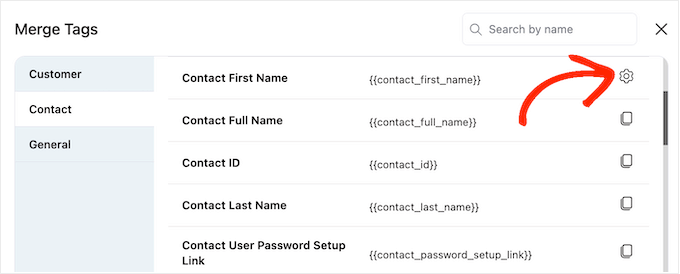
Bu simge, FunnelKit'in gerçek değere erişimi yoksa kullanacağı bir yedek belirlemenize olanak tanır.
'Ayarlar' simgesi görürseniz, ona tıklayın ve 'Yedek' alanına bazı metinler yazın.
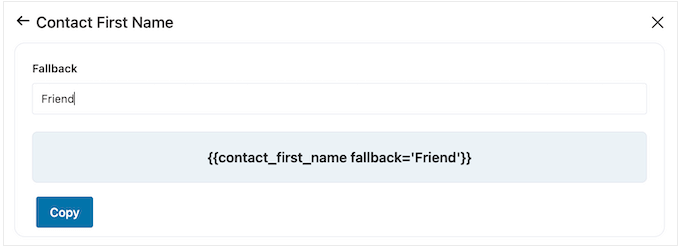
Bir yedek oluşturduktan sonra ‘Kopyala’ya tıklayın. İşlem tamamlandıktan sonra, birleştirme etiketini ‘Kupon Kodu Öneki’ alanına yapıştırmanız yeterlidir.
Varsayılan olarak, kuponun süresi asla dolmaz. Bir aciliyet hissi ve FOMO (kaçırma korkusu), müşterileri kuponu kullanmaya teşvik edebilir, bu nedenle 'Belirli Günler Sonra Süresi Dolacak' veya 'Belirli Tarihte Süresi Dolacak' yanındaki düğmeyi seçmek isteyebilirsiniz.
Ardından, kuponu WooCommerce'te zamanlamak için kontrolleri kullanabilirsiniz.
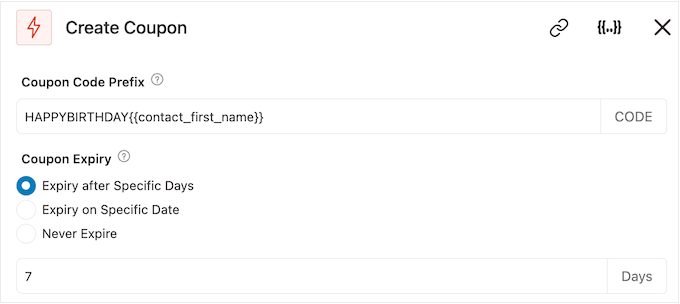
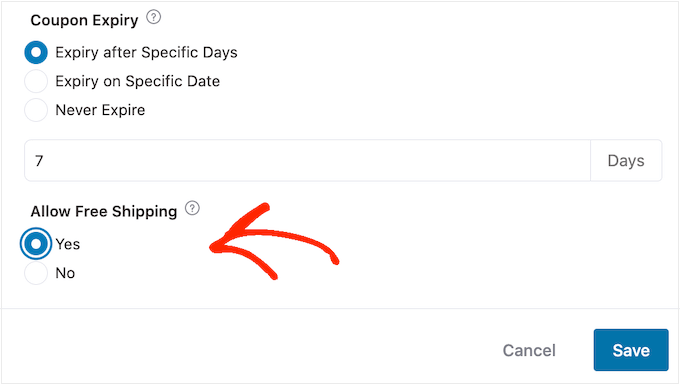
Son olarak, kuponun alışveriş yapanlara ücretsiz kargo indirimi verip vermeyeceğini seçebilirsiniz.
Müşteriler ücretsiz kargo sever, bu nedenle ‘Ücretsiz Kargo İzin Ver’ altındaki ‘Evet’ radyo düğmesini seçmeyi düşünebilirsiniz.
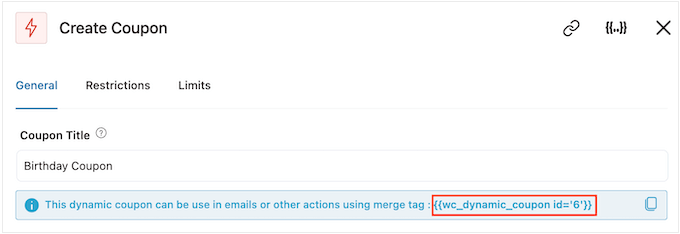
Kuponun nasıl ayarlandığından memnun kaldığınızda, 'Kupon Başlığı' altındaki kodu kopyaladığınızdan emin olun.
Bu kodu doğum günü e-postasına eklemeniz gerekecek, bu yüzden güvenli bir yere kaydedin.
İşlem tamamlandıktan sonra, değişikliklerinizi kaydetmek için ‘Kaydet’e tıklayın.
Adım 4: WooCommerce Otomatik Doğum Günü E-postasını Tasarlama
Şimdi, müşterilere göndereceğiniz WooCommerce e-postasını oluşturma zamanı.
Başlamak için ‘+’ düğmesine tıklayın ve ardından ‘Eylem’i seçin.
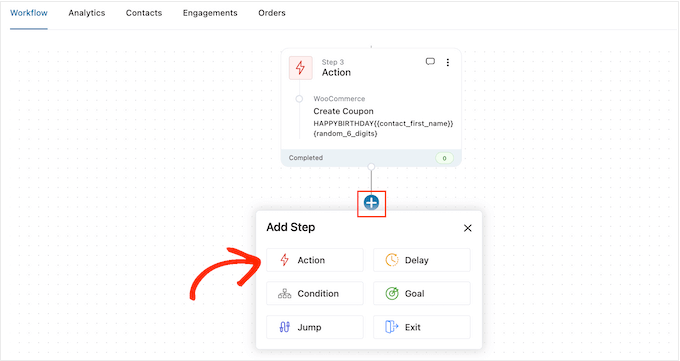
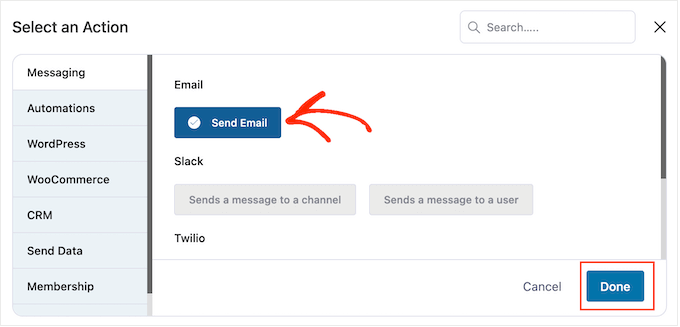
Görünen açılır pencerede, 'E-posta Gönder' seçeneğini seçin.
Ardından, ‘Bitti’ye tıklayın.
Artık bir konu yazarak ve önizlemesini yaparak e-posta oluşturabilirsiniz.
Düz metin ve birleştirme etiketlerinin bir karışımını kullanabilirsiniz. Bir birleştirme etiketi eklemek için, etiketi kullanmak istediğiniz alanın yanındaki ‘{{.}}’ simgesine tıklamanız yeterlidir.
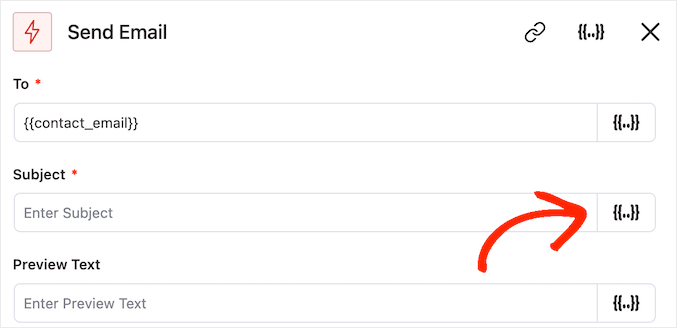
Ardından, yukarıda açıklanan aynı işlemi izleyerek birleştirme etiketleri ekleyebilirsiniz.
Konu ve önizlemeden memnun kaldığınızda, küçük metin düzenleyicisine kaydırın.
Burada, düzenleyiciye yazarak e-posta gövdesi metnini oluşturabilirsiniz. Ayrıca ‘Birleştirme Etiketleri’ni seçip ardından yukarıda açıklanan işlemi izleyerek dinamik etiketler ekleyebilirsiniz.
Kupon kodunuzu eklemek için, önceki adımda kopyaladığınız {{wc_dynamic_coupon id='6'}} kodunu yapıştırmanız veya yazmanız yeterlidir. Kimlik numarasının oluşturduğunuz indirime uyduğundan emin olmak için iki kez kontrol edin.
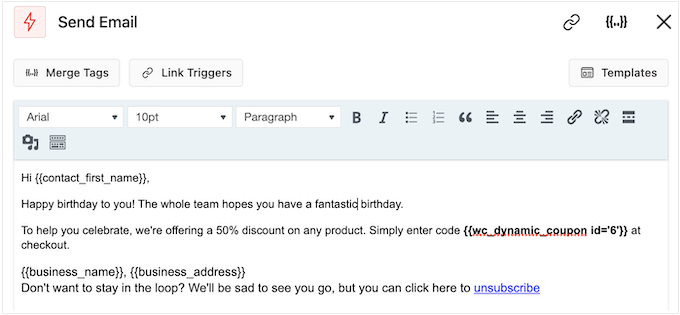
Metin düzenleyici, tüm standart metin biçimlendirme seçeneklerine sahiptir, böylece bağlantılar ekleyebilir, metin boyutunu değiştirebilir, yazı tipini değiştirebilir ve daha fazlasını yapabilirsiniz.
E-postanın müşterilere nasıl görüneceğini görmek için, ‘Önizlemeyi Göster’ düğmesine tıklamanız yeterlidir.
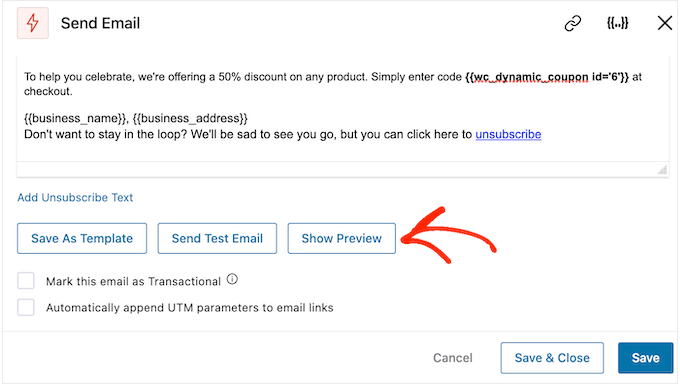
Doğum günü e-postasının nasıl ayarlandığından memnun kaldığınızda, ‘Kaydet & Kapat’ düğmesine tıklamayı unutmayın.
Adım 5: Doğum Günü Kampanyasına Takip E-postaları Ekle
Bu noktada, kampanyaya bir veya daha fazla takip e-postası eklemek isteyebilirsiniz. Örneğin, müşterinin doğum günü kuponunu önceden gönderebilir, ardından doğum gününde basit bir selamlama yapabilirsiniz.
Takip e-postaları oluştururken, müşterinin tüm mesajları aynı anda almaması için bir gecikme eklemek önemlidir.
Bunu yapmak için ‘+’ simgesine tıklayın ve ardından ‘Gecikme’yi seçin.
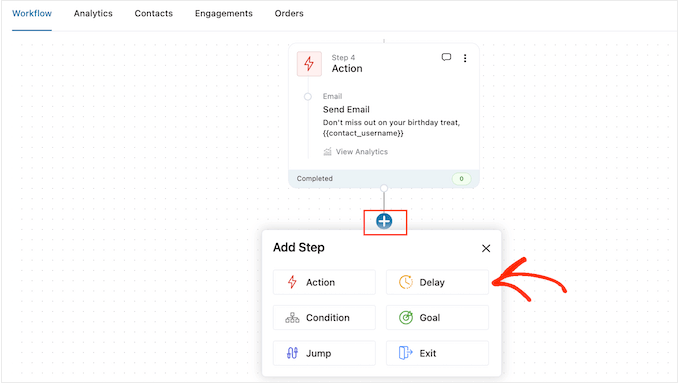
Bu ekranda, varsayılan olarak 'Dakika' gösteren açılır menüyü açın ve listeden bir değer seçin. Bir doğum günü e-postası dizisi oluştururken genellikle 'Günler' veya 'Haftalar' seçmek istersiniz.
Ardından, 1 Hafta veya 3 Gün gibi kullanmak istediğiniz değeri girin.
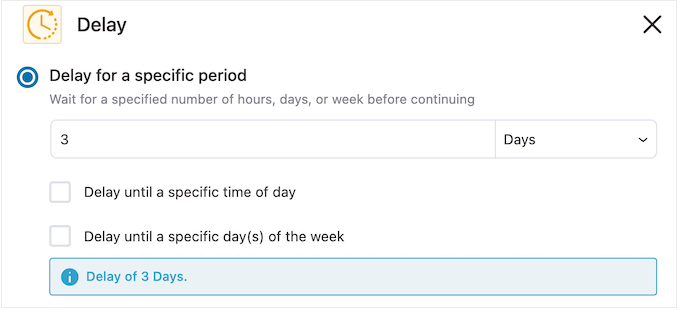
Bu işlem bittikten sonra, FunnelKit'in takip e-postasını ne zaman göndereceğini ayarlayabilirsiniz.
E-postaları, müşterinin çevrimiçi olma olasılığının en yüksek olduğu veya genellikle en yüksek açılma oranlarını elde ettiğiniz zamanlarda göndermek genellikle iyi bir fikirdir.
Bunu yapmak için şu kutuyu işaretlemeniz yeterlidir: 'Belirli bir gün saatine kadar geciktir'.
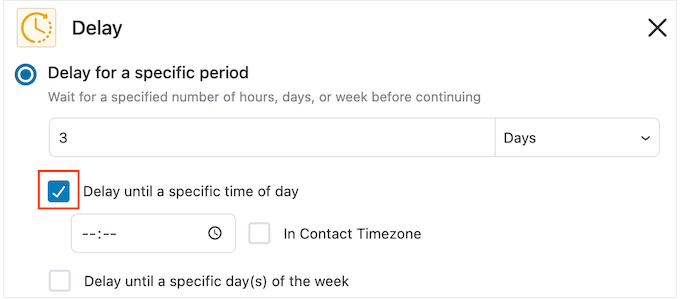
Artık görünen yeni ayarları kullanarak bir zaman ayarlayabilirsiniz.
Varsayılan olarak FunnelKit, WordPress ayarlarınızdaki saat dilimini kullanacaktır. Ancak, 'Kişi Saat Diliminde' kutusunu işaretleyerek mesajı müşterinin saat dilimine göre zamanlamak isteyebilirsiniz.
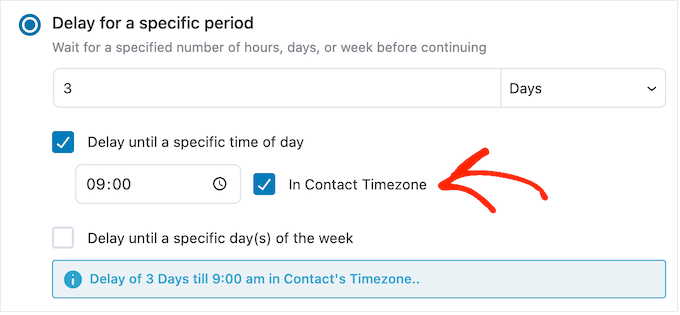
Gecikmenin nasıl ayarlandığından memnun kaldığınızda, 'Kaydet'e tıklayın.
Ardından, takip e-postasını oluşturma zamanı. '+' simgesine tıklayın ve ardından 'Eylem'i seçin.
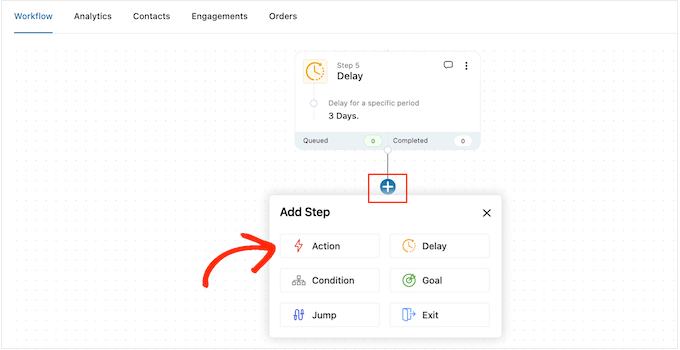
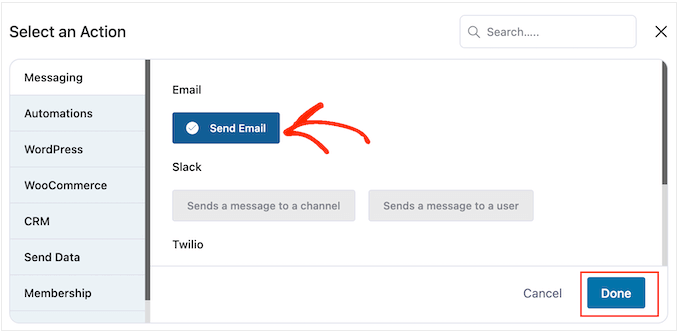
Görünen açılır pencerede 'E-posta Gönder' seçeneğini seçin.
Bundan sonra, ‘Bitti’ye tıklayın.
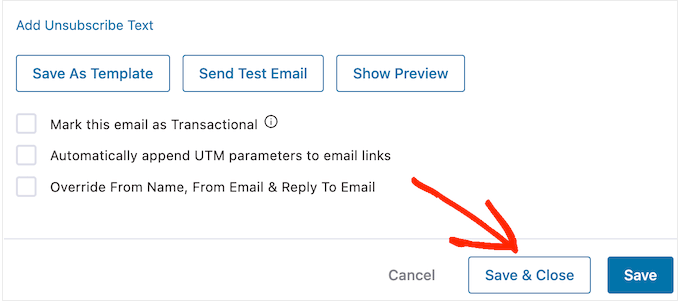
Bu, yukarıda açıklanan aynı süreci izleyerek bir konu oluşturabileceğiniz, önizleyebileceğiniz ve gövde metni yazabileceğiniz bir açılır pencere açar.
Takip e-postasından memnun kaldığınızda, ‘Kaydet ve Kapat’ düğmesine tıklamayı unutmayın.
Daha fazla gecikme ve takip eklemek için bu adımları tekrarlamanız yeterlidir.
Otomasyonu WordPress web sitenizde yayına almaya hazır olduğunuzda, ‘Etkin Değil’ kaydırıcısına tıklayarak ‘Etkin’ hale gelmesini sağlayın.
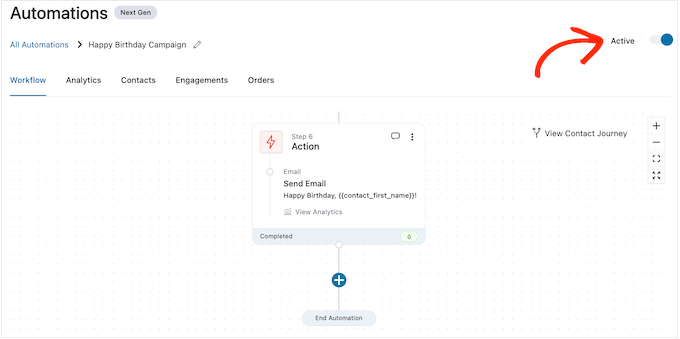
İşte bu kadar. FunnelKit şimdi müşterilerinize otomatik doğum günü e-postaları gönderecektir.
WooCommerce'de Otomatik Yıl Dönümü E-postaları Nasıl Gönderilir
Satın alma yıldönümleri, müşterilerle iletişime geçmek ve onları çevrimiçi mağazanız hakkında bilgilendirmek için bir fırsattır.
Daha fazla dönüşüm elde etmek için yıldönümü e-postalarını da kullanabilirsiniz. Örneğin, fiziksel ürünler satıyorsanız, müşterilere bir alana bir bedava kuponu veya ücretsiz kargo sunarak ürünü yeniden sipariş etmelerini teşvik edebilirsiniz.
Eğer WooCommerce Subscriptions gibi bir eklenti kullanarak abonelikler satıyorsanız, müşteriyi yıllık aboneliklerini yenilemeleri için teşvik edebilirsiniz.
Hatta daha da iyisi, bu kuponları ve özel teklifleri sadık bir müşteri olmanın özel bir ödülü olarak sunabilirsiniz. Bu, müşterilerin kendilerini değerli hissetmelerini sağlayabilir ve ödüllerinden yararlanmalarını teşvik edebilir.
Adım 1. WooCommerce İçin Bir Yıldönümü E-postası Otomasyonu Oluşturun
Başlamak için, FunnelKit Automations » Automations (Next Gen)'e giderek yeni bir WooCommerce otomasyonu oluşturmanız gerekecektir.
Burada, Yeni Otomasyon Ekle'yi seçin.
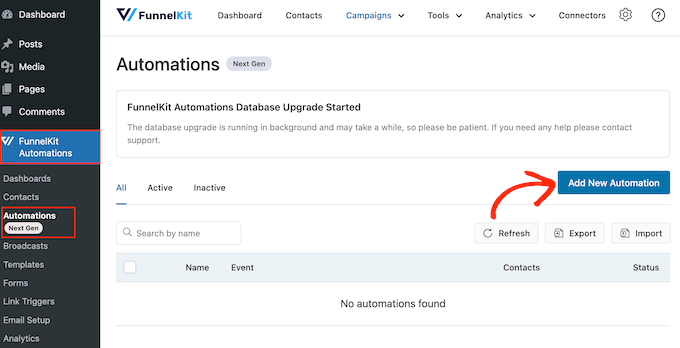
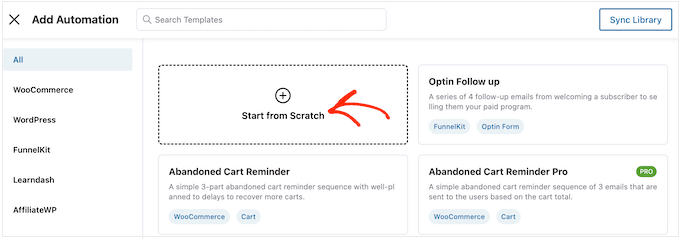
Şimdi, kullanabileceğiniz tüm hazır otomasyon şablonlarını göreceksiniz.
Bir yıl dönümü e-postası oluşturmak için ‘Sıfırdan Başla’ya tıklayın.
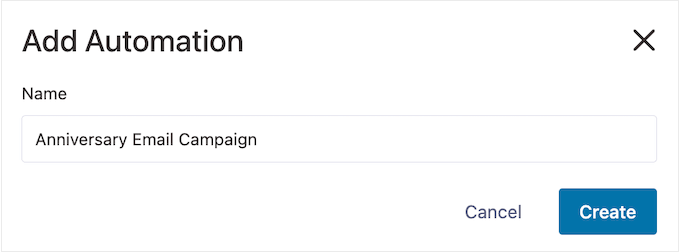
Artık otomasyon için bir ad yazabilirsiniz. Bu yalnızca sizin referansınız içindir, bu yüzden istediğiniz herhangi bir şeyi kullanabilirsiniz.
Bu işlem bittikten sonra ‘Oluştur’a tıklayın.
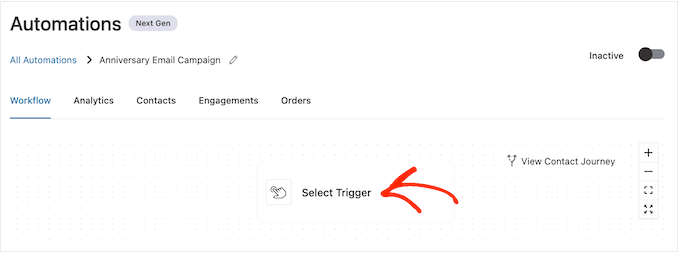
Adım 2. Bir Sipariş Oluşturma Tetikleyicisi Ekleme
İlk adım iş akışı tetikleyicisini eklemektir, bu yüzden 'Tetikleyici Seç'e tıklayın.
Açılan açılır pencerede 'WooCommerce' sekmesini seçin.
Ardından, ‘Sipariş Oluşturuldu’ya tıklayın.
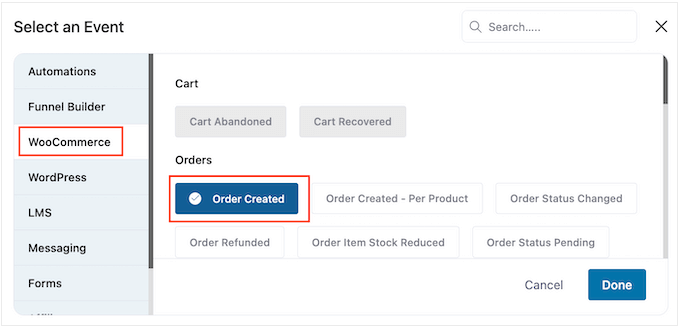
Ardından, tetikleyiciyi iş akışınıza eklemek için 'Bitti'ye tıklayın.
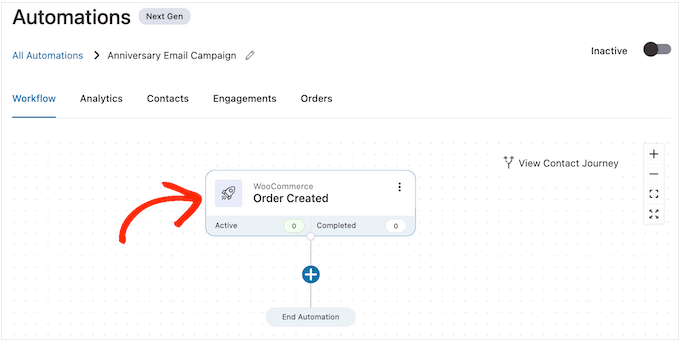
Bir sonraki adım tetikleyiciyi yapılandırmaktır, bu yüzden devam edin ve ‘Sipariş Oluşturuldu’ya tıklayın.
Artık tetikleyicide kullanacağınız sipariş durumunu seçebilirsiniz.
Bir satın alma yıldönümü e-postası gönderdiğiniz için, genellikle ‘Tamamlandı.’ yanındaki kutuyu işaretlemek isteyeceksiniz.
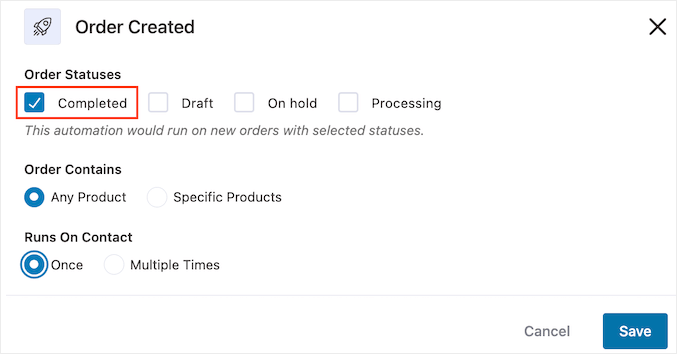
Ancak, gelen siparişlerin tamamlanması biraz zaman alıyorsa ‘İşleme’yi seçmek isteyebilirsiniz. Örneğin, siparişleri manuel olarak onaylıyorsanız, tamamlanma tarihi yerine siparişin oluşturulduğu tarihi kullanmak mantıklı olabilir.
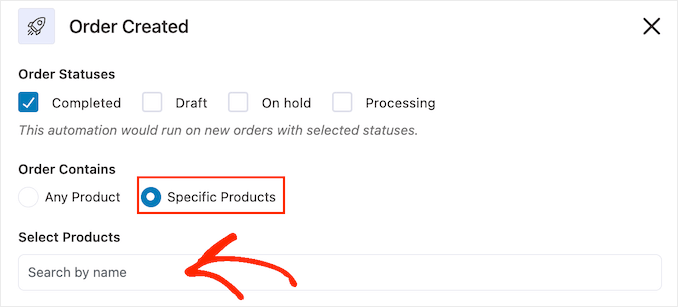
Varsayılan olarak FunnelKit, bu otomasyon iş akışını müşterinin satın aldığı her ürün için çalıştırır. Çevrimiçi pazar yerinizde yalnızca birkaç ürün varsa veya daha pahalı ve lüks ürünler satıyorsanız bu iyi bir seçimdir.
Ancak, müşterileriniz sık sık çok sayıda küçük ürün satın alıyorsa, bu iş akışını her tekil satın alma işlemi için çalıştırmak çok sayıda yıldönümü e-postası oluşturabilir. Bu, müşteri için hızla can sıkıcı ve sinir bozucu hale gelebilir.
Bu nedenle, otomatik yıldönümü iş akışını yalnızca belirli ürünler için çalıştırmak isteyebilirsiniz. Bunu yapmak için ‘Belirli Ürünler’ radyo düğmesini seçin ve ardından her ürünü ‘Adına göre ara’ alanına yazın.
Ardından, müşterinin bu iş akışına birden çok kez, eş zamanlı olarak katılıp katılamayacağını seçebilirsiniz. Varsayılan ayar ‘Bir Kez’dir, bu nedenle bunun WordPress web sitenizde nasıl çalışabileceğine bakalım.
Bir müşteri Ürün 1'i satın alırsa, Tünel Kiti onları Ürün 1 için yıldönümü otomasyonuna ekleyecektir. Ancak, eğer alışveriş yapan kişi daha sonra Ürün 2'yi satın alırsa, zaten iş akışında oldukları için Ürün 2 için yıldönümü iş akışına eklenmeyeceklerdir.
Bu, FunnelKit'in kısa bir süre içinde aynı müşteriye çok sayıda yıldönümü e-postası göndermesini engelleyebilir.
Başka bir seçenek de, müşteriyi her ürün satın aldıklarında iş akışına eklemektir. Daha pahalı veya lüks ürünler satıyorsanız bu iyi bir seçimdir. Örneğin, çevrimiçi bir butik dükkanı işletiyorsanız, her satın alma yıldönümünü kutlamak mantıklı olabilir.
Bu değişikliği yapmak için 'Birden Fazla Kez' yanındaki düğmeyi seçin. Ardından şu geçişi tıklayın: Bu otomasyondaki mevcut aktif kişilerin tekrar girmesine izin ver.

Tetikleyiciyi kurma şeklinizden memnun kaldığınızda, ‘Kaydet’e tıklayın.
Adım 3. Bir Gecikme Ekleme
Şimdi bir gecikme ayarlamanız gerekiyor. Otomasyonun müşterilere yıl dönümü e-postasını göndermeden önce ne kadar bekleyeceğini bu belirler.
Başlamak için '+' düğmesine tıklayın ve ardından 'Gecikme'yi seçin.
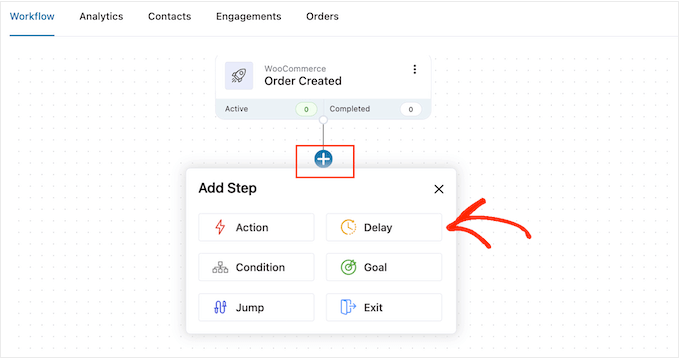
Açılır pencerede, varsayılan olarak 'Dakika' gösteren açılır menüyü açın ve listeden bir değer seçin. Bir yıl dönümü e-postası oluştururken genellikle 'Aylar' veya 'Günler' seçmek istersiniz.
Ardından, kullanmak istediğiniz değeri girin. Örneğin, müşterinin 1 yıllık satın alma yıl dönümünü işaretlemek istiyorsanız, gecikmeyi 12 ay veya 365 gün olarak ayarlamanız gerekecektir.
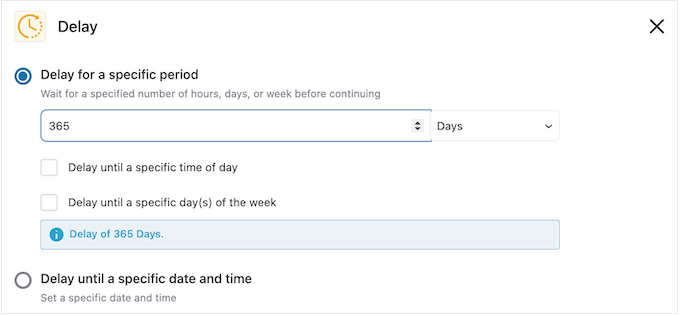
Yıl dönümü e-postasını müşterinin çevrimiçi olduğu zaman göndermek genellikle mantıklıdır.
En iyi sonuçlar için, ‘Günün belirli bir saatine kadar geciktir’ alanına bir saat girmek isteyebilirsiniz.
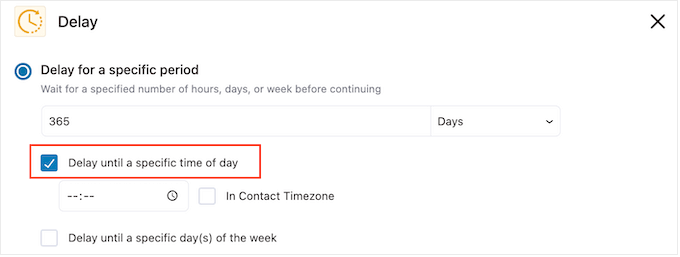
Varsayılan olarak FunnelKit, WordPress ayarlarınızdaki saat dilimini kullanacaktır.
Ancak, 'Kişinin Zaman Diliminde' kutusunu işaretleyerek bunun yerine müşterinin zaman dilimini kullanmak isteyebilirsiniz.
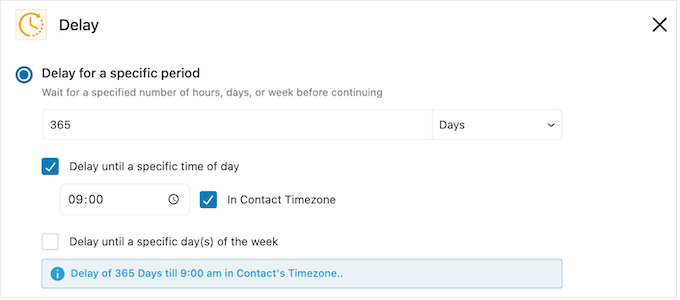
İşiniz bittiğinde, ayarlarınızı kaydetmek için ‘Kaydet’e tıklayın.
Adım 4. Kişiselleştirilmiş Bir Kupon Kodu Oluşturun (İsteğe Bağlı)
Kişiselleştirilmiş bir kupon kodu göndererek müşteri sadakatini teşvik etmek isteyebilirsiniz.
Bu, özellikle bir müşterinin aboneliğinin süresi dolmak üzereyse iyi bir seçenektir. Müşteriyi yalnızca son kullanma tarihi hakkında bilgilendirmek yerine, sadık bir abone oldukları için onları tebrik edebilir ve aboneliklerini WooCommerce'te yenilemeleri için onlara bir indirim teklif edebilirsiniz.
Kişiselleştirilmiş bir kupon kodu oluşturmak için FunnelKit düzenleyicisindeki '+' simgesine tıklayın. Ardından 'Eylem'i seçin.
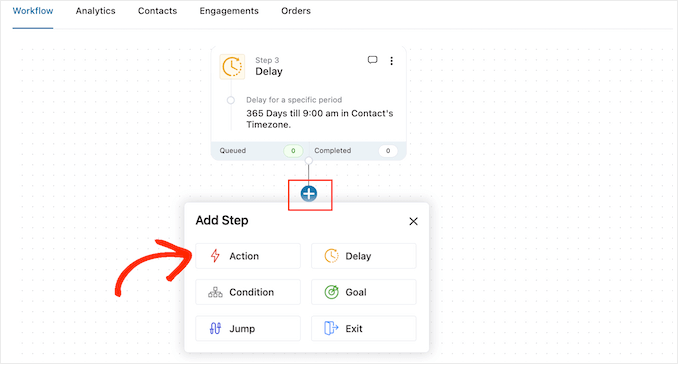
Açılan açılır pencerede 'WooCommerce' sekmesini seçin.
Ardından, ‘Kupon Oluştur’a tıklayın.
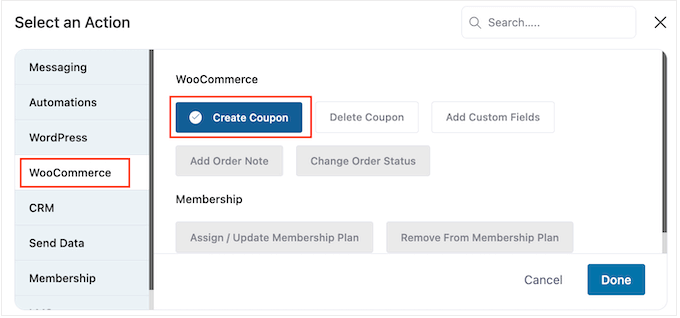
Son olarak, eylemi iş akışına eklemek için 'Bitti'ye tıklayın.
Şimdi ‘Kupon Oluştur’ eylemine tıklayabilirsiniz.
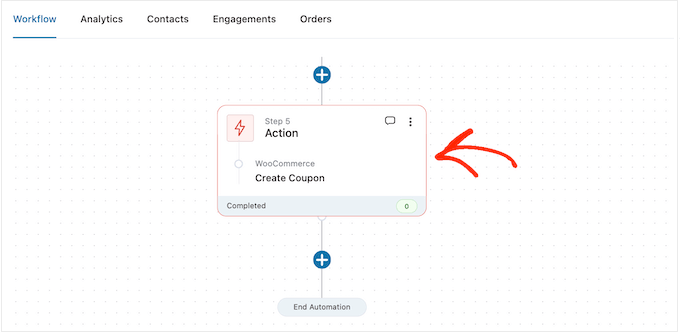
Bu, kuponu oluşturabileceğiniz ve FunnelKit birleştirme etiketleri ekleyerek kişiselleştirebileceğiniz bir açılır pencere açar.
Adım adım talimatlar için, yukarıda açıklanan süreci izlemeniz yeterlidir.
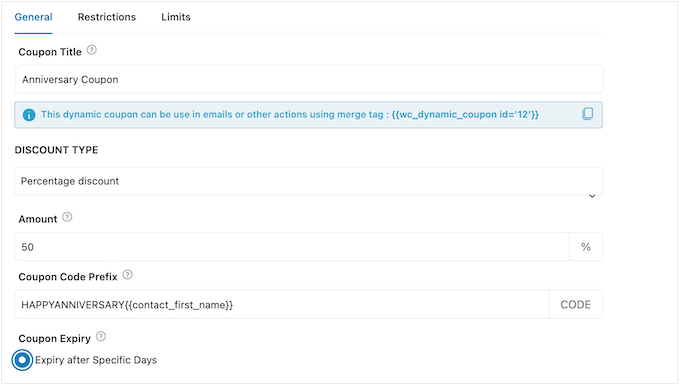
Kuponun nasıl ayarlandığından memnun kaldığınızda, ‘Kupon Başlığı’ altındaki küçük kod parçalarını kopyalayın.
Sonraki adımda, bu kodu yıl dönümü e-postasına ekleyeceksiniz, bu yüzden güvenli bir yere kaydedin.
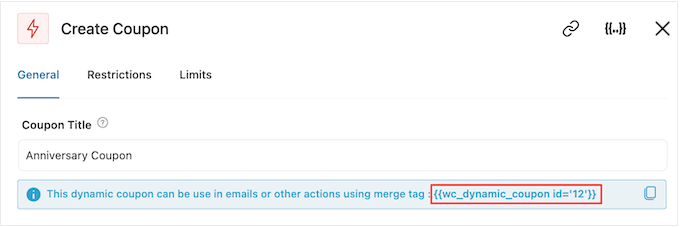
İşiniz bittiğinde, kupon kodunu iş akışınıza eklemek için ‘Kaydet’e tıklayın.
Adım 5. WooCommerce Yıldönümü E-postasını Tasarlayın
Şimdi, FunnelKit'in müşterilere yıldönümlerinde göndereceği e-postayı oluşturma zamanı, ‘+’ düğmesine tıklayarak.
Ardından, 'Eylem'i seçin.
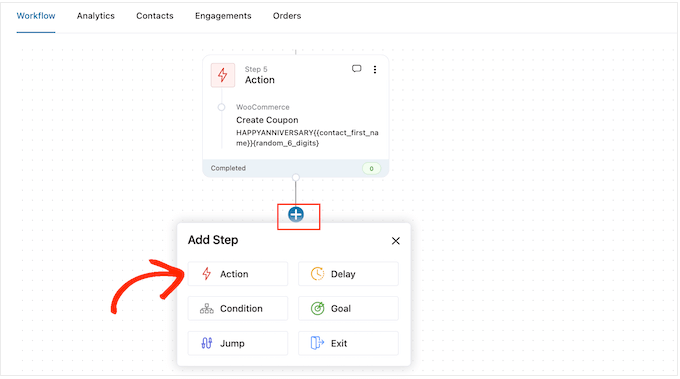
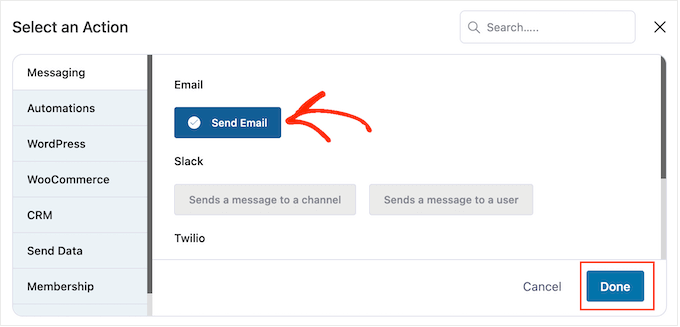
Görünen açılır pencerede, 'E-posta Gönder' seçeneğini seçin.
Ardından, ‘Bitti’ye tıklayın.
Artık bir konu, önizleme ve gövde metni yazarak bir e-posta oluşturabilirsiniz.
Birleştirme etiketleri ekleyerek e-postayı kişiselleştirebilirsiniz. Örneğin, müşterinin adını, mağaza adınızı ve diğer önemli bilgileri ekleyebilirsiniz.
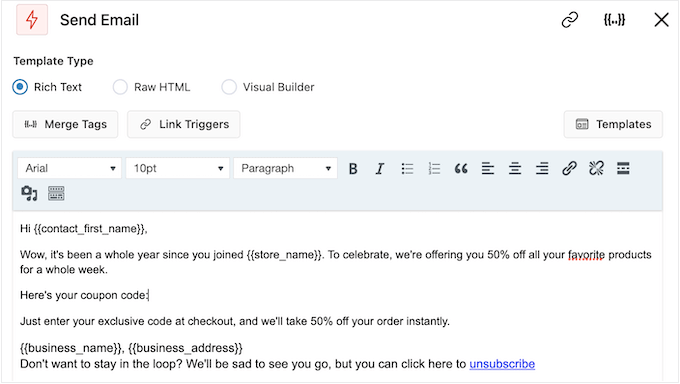
Birleştirme etiketlerini kullanma konusunda adım adım talimatlar için, yukarıda açıklanan aynı işlemi izleyin.
Bir yıl dönümü kuponu oluşturduysanız, önceki adımda kopyaladığınız kodu kullanarak ekleyebilirsiniz.
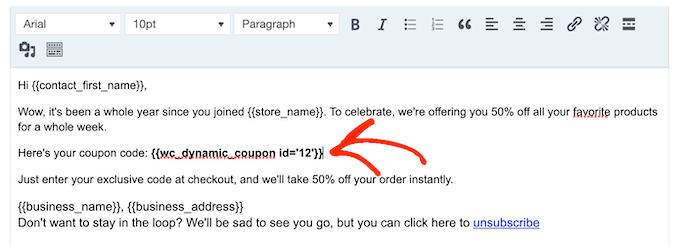
Yıldönümü e-postasından memnun kaldığınızda, 'Kaydet ve Kapat'a tıklamanız yeterlidir.
Adım 6. Yıl Dönümü E-postası İş Akışına Takip E-postaları Ekle
Bu noktada, kampanyaya bir veya daha fazla takip e-postası eklemek isteyebilirsiniz. Örneğin, müşterilere yıldönümü kuponlarının süresinin dolmak üzere olduğunu hatırlatabilirsiniz.
Takip e-postaları oluştururken, müşterilerin tüm mesajlarınızı aynı anda almaması için bir gecikme eklemek önemlidir.
Bir zamanlama oluşturmak için ‘+’ simgesine tıklayın ve ardından ‘Gecikme’yi seçin.
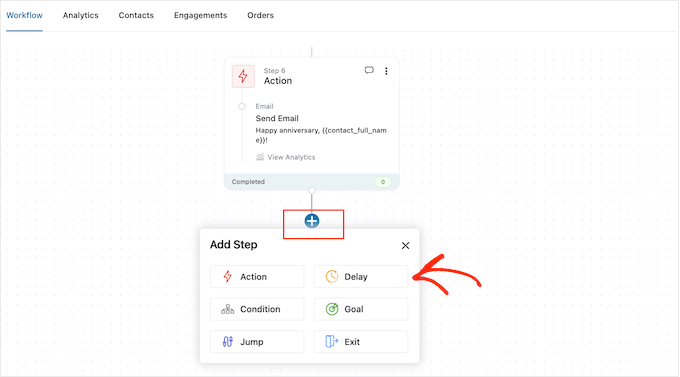
Görünen açılır pencerede, yukarıda açıklanan aynı işlemi izleyerek gecikmeyi ayarlayın. Gecikmeden memnun kaldığınızda ‘Kaydet’e tıklayın.
Bu işlem tamamlandıktan sonra, takip e-postasını oluşturma zamanı. Yukarıda açıklanan adımları tekrarlayarak iş akışınıza bir ‘E-posta Gönder’ eylemi eklemeniz yeterlidir.
Artık konu satırını, önizlemeyi ve gövde metnini yazabilirsiniz.
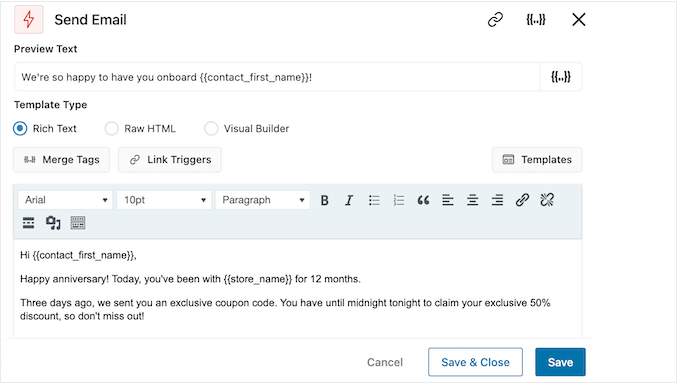
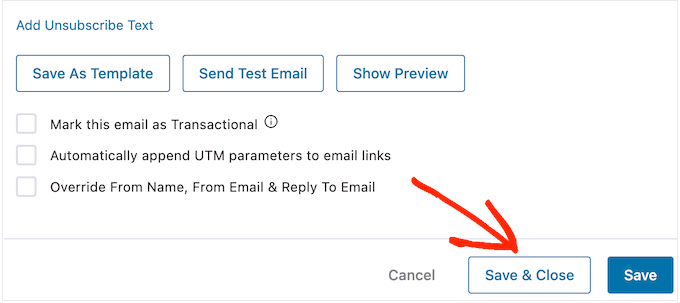
Takip e-postasından memnun kaldığınızda, ‘Kaydet ve Kapat’ düğmesine tıklayın.
Daha fazla gecikme ve takip e-postası eklemek için aynı adımları tekrarlamanız yeterlidir.
Adım 7. WooCommerce'te Yıldönümü E-postalarınızı Yayınlayın
Otomasyonu nihayet WordPress web sitenizde yayına almaya hazır olduğunuzda, ‘Etkin Değil’ kaydırıcısına tıklayarak ‘Etkin’ olarak görünmesini sağlayın.
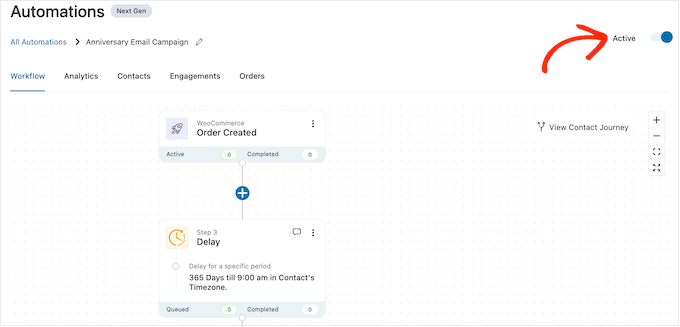
FunnelKit şimdi tüm müşterilerinize ve abonelerinize yıldönümü e-postaları gönderecektir.
Bonus: Başarılı Bir E-posta Listesi Nasıl Oluşturulur
Otomatik doğum günü ve yıl dönümü iş akışları oluşturmak harika bir başlangıçtır, ancak en iyi sonuçlar için e-posta listenizi oluşturmaya çalışmak da önemlidir.
İşte OptinMonster burada devreye giriyor.
OptinMonster, 1,2 milyondan fazla web sitesi tarafından kullanılan WordPress için en iyi e-posta yakalama eklentilerinden biridir. Ziyaretçileri e-posta abonelerine dönüştürmek için ihtiyacınız olan her şeye sahiptir.
OptinMonster, açılır pencereler, kayan çubuklar, tam ekran karşılama matları, kaydırarak açılan kutular, satır içi kişiselleştirilmiş potansiyel müşteri formları, oyunlaştırılmış kazı kazan seçenekleri ve daha fazlasını içeren göz alıcı e-posta kayıt formları oluşturmanıza olanak tanır.
OptinMonater, sürükle ve bırak oluşturucu kullanarak özelleştirebileceğiniz 400'den fazla profesyonelce tasarlanmış şablonla birlikte gelir.
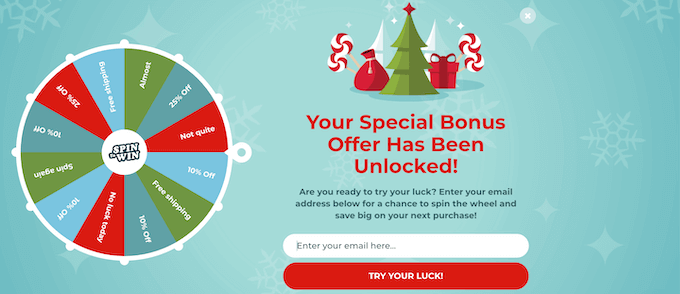
Daha fazla bilgi için lütfen OptinMonster ile WordPress'te e-posta listenizi nasıl oluşturacağınız hakkındaki eksiksiz kılavuzumuza bakın.
WooCommerce'de Doğum Günü ve Yıldönümü E-postaları Hakkında Sıkça Sorulan Sorular
WooCommerce'te otomatik doğum günü ve hatırlatma e-postaları gönderme hakkında okuyucularımızın sıkça sorduğu bazı sorular şunlardır.
Doğum günü ve yıldönümü e-postaları WooCommerce mağazam için neden etkili?
Doğum günü ve yıldönümü e-postaları, son derece kişiselleştirilmiş oldukları ve yalnızca bir ürüne değil, müşteriye odaklandıkları için etkilidir.
Bu, daha güçlü bir duygusal bağ kurar, sadakati artırır ve genellikle standart bültenlerden çok daha yüksek açılma ve tıklama oranlarıyla sonuçlanır.
Otomatik doğum günü e-postaları gönderirken kaçınılması gereken yaygın hatalar nelerdir?
En yaygın hata, kişiselleştirme olmadan genel bir mesaj göndermektir. Müşterinin adını içermiyorsa, “Doğum Günün Kutlu Olsun” e-postası robotik hissettirir.
Başka bir yaygın hata ise otomasyon iş akışını test etmemektir, bu da bozuk kupon kodlarına veya yanlış zamanda gönderilen e-postalara yol açabilir.
Yıldönümü e-postalarımın açılma oranlarını nasıl iyileştirebilirim?
Açılma oranlarını iyileştirmenin en iyi yolu, konu satırını kişiselleştirmektir (örneğin, “John’un Doğum Günü İçin Bir Hediye!”).
Ayrıca, belirli hedef kitlenizin çevrimiçi olarak en aktif olduğu zamanları bulmak ve e-postalarınızı bu yoğun zamanlarda ulaşacak şekilde zamanlamak için Google Analytics'i kullanmalısınız.
Umarız bu makale, WooCommerce'de otomatik doğum günü ve hatırlatma e-postalarının nasıl gönderileceğini öğrenmenize yardımcı olmuştur. Ayrıca satışları artırmak için bir WooCommerce açılır penceresi oluşturma kılavuzumuza ve mağazanız için en iyi WooCommerce eklentilerine de göz atmak isteyebilirsiniz.
Bu makaleyi beğendiyseniz, lütfen WordPress video eğitimleri için YouTube Kanalımıza abone olun. Bizi ayrıca Twitter ve Facebook'ta da bulabilirsiniz.



Dennis Muthomi
Çok etkileyici ve kapsamlı bir rehber!
Müşteriler, teşvikin sadece kendileri için olduğunu hissettiklerinde indirimlerden yararlanma olasılıkları çok daha yüksektir.
Otomatik e-postada işletme sahibi olarak imzanızın bulunması, onlara ekstra özel hissettirmenin harika bir yolu olacaktır.
Satışları artıran ve müşteri sadakati oluşturan şeyler bunlardır.
Jiří Vaněk
Bu uzun ve çok ayrıntılı bir makale. Müşteriye yönelik kişiselleştirme her zaman harikadır. Otomatik olduğunu bilsem de, özellikle kupon veya indirimle bağlantılıysa, bu tür jestler her zaman neşe getirir. Bu sadece daha iyi müşteri hizmeti göstermekle kalmaz, aynı zamanda potansiyel olarak satışları da artırır. Harika.
Ralph
Müşterilere doğum günlerinde ekstra indirim kuponu göndermenin harika bir fikir olduğunu düşünüyorum. Sadece 24 saat geçerli (veya rahatlıkları için 48 saate çıkarın) ama çok büyük ve bize güzel bir kar sağlayabilir.