


WordPress sitenizi yeni bir alan adına taşımaktan endişe mi duyuyorsunuz? Birçok web sitesi sahibi için korkutucu bir düşünce.
Çok çalışarak oluşturduğunuz arama sıralamalarını ve trafiği kaybetmek istemezsiniz. Yapacağınız tek bir yanlış hamle, bozuk bağlantılara ve ziyaretçi kaybına yol açabilir.
Yüzlerce web sitesini başarıyla taşıdık. Süreç boyunca hiçbir şeyin bozulmamasını sağlamak için atmanız gereken adımları tam olarak biliyoruz.
Bu kılavuzda, SEO'yu kaybetmeden WordPress'i yeni bir alan adına nasıl kolayca taşıyacağınızı göstereceğiz.
WordPress sitenizi yeni bir alan adına taşımak korkutucu olabilir, ancak olmak zorunda değil. Sürecin her adımında size rehberlik etmek için buradayız.
WordPress sitenizi yeni bir alan adına taşımanın belirli bir adımına gitmek için aşağıdaki bağlantılardan herhangi birine tıklayabilirsiniz:
- Alan Adlarını Değiştirmeden Önce Bilmeniz Gerekenler
- Başlangıç İçin Ön Adımlar: Neler Gerekli
- Adım 1: WordPress Sitenizin Bir Duplicator Paketini Oluşturun
- Adım 2: Yeni Alan Adınız İçin Bir Veritabanı Oluşturun
- Adım 3: WordPress'i Yeni Alan Adınıza Paketinden Çıkarma
- Adım 4: Kalıcı 301 Yönlendirmeleri Ayarlayın
- Adım 5: Google'ı Yeni Alan Adınız Hakkında Bilgilendirin
- Kullanıcılarınızı Yeni Alan Adı Hakkında Bilgilendirin
- WordPress Sitesini Taşıma Hakkında Sıkça Sorulan Sorular
- Video Eğitim
- Ek Kaynaklar
Alan Adlarını Değiştirmeden Önce Bilmeniz Gerekenler
Başlamadan önce bilmeniz gereken birkaç şey var.
Yeni bir alan adına geçiş süreci, arama motoru sıralamalarınızı geçici olarak etkileyecektir, çünkü Google ve diğer arama motorlarının değişikliklere uyum sağlaması gerekecektir.
Ayrıca arama trafiğinizi geçici olarak etkileyecektir. Lütfen bunun normal olduğunu ve yeni bir alan adına geçen tüm web sitelerinde bunun yaşandığını unutmayın.
Ancak, bu kılavuzu izleyerek SEO etkisini önemli ölçüde azaltabilirsiniz. WordPress sitenizi yeni bir alan adına taşımanın, uygun 301 yönlendirmeleri ayarlamanın ve arama motorlarını bilgilendirmenin *doğru yolunu* göstereceğiz.
Lütfen bu kılavuzun bir WordPress sitesini yeni bir barındırma hizmetine taşıma işlemi için olmadığını unutmayın. Bu, yalnızca alan adını değiştirme işlemine yöneliktir. Süreç benzer olsa da, birkaç ek adım vardır. Bu ek adımlar, SEO sıralamalarınızı ve trafiğinizi korumanıza yardımcı olacaktır.
Son olarak, eski web siteniz WordPress.com'daysa, bunun yerine WordPress.com'dan WordPress.org'a geçiş yapma kılavuzumuzdaki talimatları izlemeniz gerekir.
Başlangıç İçin Ön Adımlar: Neler Gerekli
Bu rehberde, WordPress web sitenizin oldsite.com'da kurulu olduğunu ve newsite.com'a taşımaya çalıştığınızı varsayıyoruz.
Ayrıca, zaten bir WordPress barındırma hesabınız olduğunu ve web barındırma kontrol panelinize aşina olduğunuzu varsayıyoruz.
Ayrıca, FileZilla gibi bir FTP istemcisini nasıl kullanacağınızı veya barındırma hesabı kontrol panelinizde bulunan Dosya Yöneticisi uygulamasını kullanarak dosyaları nasıl düzenleyeceğinizi bilmeniz gerekecektir.
Bir web barındırma sağlayıcınız yoksa veya yenisine geçmek istiyorsanız, Bluehost'u (küçük siteler için harika + ücretsiz alan adı ile birlikte gelir) ve SiteGround veya WP Engine'i (daha büyük siteler veya çevrimiçi mağazalar için harika) kullanmanızı öneririz.
Bu adımları tamamladığınızda, işleme başlamaya hazırsınız!
Adım 1: WordPress Sitenizin Bir Duplicator Paketini Oluşturun
Yapmanız gereken ilk şey, WordPress sitenizin tam bir yedeğini oluşturmaktır.
Ardından, yönlendirmeleri eski alan adınızdan yeni alan adına doğru şekilde ayarlayabilmeniz için bu yedeklemeyi web sitenizin bir kopyasını oluşturmak için kullanacaksınız.
Birçok WordPress yedekleme eklentisi mevcut olsa da, bu eğitim için Duplicator'ı kullanacağız.
Duplicator, en iyi WordPress yedekleme ve taşıma eklentisidir. Hem kendi işletmelerimiz hem de müşterilerimiz için sayısız web sitesini taşımak için kullandık. Çok büyük web siteleri için bile güvenilir bir şekilde çalıştığını gördük.
Not: Bu geçiş için kullanabileceğiniz Duplicator'ın ücretsiz sürümü de mevcuttur. Ancak, otomatik bulut yedeklemeleri, 1 tıklamayla web sitesi kurtarma, daha kolay geçişler ve daha fazlası gibi daha fazla özelliği etkinleştirmek için ücretli plana yükseltmenizi öneririz.
Eski alan adınıza Duplicator eklentisini yükleyip etkinleştirerek başlayalım. Daha fazla ayrıntı için, bir WordPress eklentisinin nasıl kurulacağına dair adım adım kılavuzumuza bakın.
Etkinleştirildiğinde, eklenti WordPress yönetici panelinize bir Duplicator menü öğesi ekleyecektir. Yeni bir yedekleme veya WordPress sitenizin kopyasını oluşturmak için Duplicator » Yedeklemeler sayfasına gitmeniz ve ardından ‘Yeni Oluştur’ düğmesine tıklamanız gerekir.

Duplicator şimdi yedekleme sihirbazını başlatacak. Bu pakete otomatik olarak bir ad atayacaktır.
Devam etmek için ‘İleri’ düğmesine tıklayın.

Duplicator şimdi her şeyin yolunda olup olmadığını görmek için bazı testler çalıştıracaktır. Eklenti bir sorun bulursa, talimatlarla birlikte bir uyarı görürsünüz.
Tüm öğeler ‘İyi’ olarak işaretlenmişse, ‘Oluştur’ düğmesine tıklayın.

Eklenti şimdi web sitenizin dosyalarının bir kopyası paketini oluşturmaya başlayacaktır. Sitenizin boyutuna bağlı olarak bu işlem birkaç dakika sürebilir.
Bittiğinde, 'İndir' seçeneğini göreceksiniz. Buna tıklamak, Her İki Dosyayı İndir veya Yükleyici ve Arşiv (zip) ayrı ayrı indir seçeneklerini gösterecektir.
Bilgisayarınıza indirmek için 'Her İki Dosyayı İndir' seçeneğini seçin.

Arşiv dosyası, WordPress dosyalarınızın tam bir kopyasıdır. WordPress temalarınızı, kalıcı bağlantı ayarlarınızı, eklentilerinizi, yüklemelerinizi ve WordPress eklentileri tarafından oluşturulan diğer tüm dosyaları içerir.
Yükleyici betiği, arşiv dosyasını açarak WordPress geçişini otomatikleştirecek ve çalıştıracak bir PHP dosyasıdır.
Adım 2: Yeni Alan Adınız İçin Bir Veritabanı Oluşturun
WordPress sitenizi yeni alan adına taşımadan önce, yeni alan adınızda WordPress'i kurmak için yeni bir SQL veritabanına ihtiyacınız olacaktır.
Zaten bir veritabanı oluşturduysanız, bu adımı atlayabilirsiniz.
Bir veritabanı oluşturmak için barındırma hesabınızın cPanel kontrol paneline gitmeniz, 'Veritabanları' bölümüne doğru kaydırmanız ve ardından 'MySQL Veritabanları' simgesine tıklamanız gerekir.
Not: WP Engine gibi Yönetilen WordPress Hosting sağlayıcısı kullanıyorsanız, bu adımı manuel olarak yapmanız gerekmeyebilir. Yeni bir site veya veritabanı eklemek için barındırma sağlayıcınızın belgelerine başvurabilirsiniz.
Bunu Bluehost üzerinde nasıl bulacağınızı göstereceğiz, ancak temel talimatlar aynıdır ve tüm barındırma sağlayıcıları için geçerli olmalıdır.
Bluehost hesap kontrol panelinize giriş yapın ve web sitenizin altındaki ‘Ayarlar’ düğmesine tıklayın.

Site ayarlarınız altında, ‘Gelişmiş’ sekmesine geçmeniz gerekir.
cPanel bölümüne biraz aşağı kaydırın ve 'Yönet'e tıklayın.

Bu, cPanel kontrol panelini açacaktır.
Veritabanları bölümüne gidin ve 'MySQL Veritabanları' seçeneğine tıklayın.
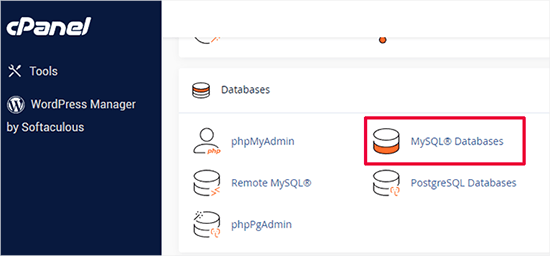
Not: Barındırma kontrol paneliniz ekran görüntülerinden biraz farklı görünebilir. Ancak, yeni bir veritabanı oluşturma seçeneği olan bir Veritabanları bölümü bulabilmelisiniz.
Veritabanınız için bir ad belirtin ve ardından ‘Veritabanı Oluştur’ düğmesine tıklayın.
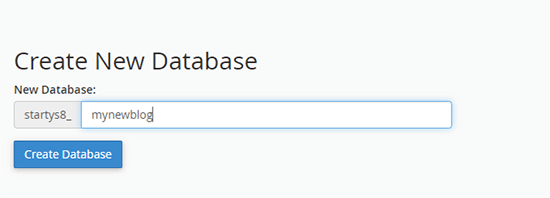
cPanel şimdi sizin için yeni bir veritabanı oluşturacaktır. Bundan sonra, MySQL Kullanıcıları bölümüne aşağı kaydırmanız gerekir.
Ardından, yeni kullanıcı adınız ve şifreniz için bir kullanıcı adı ve şifre girin ve 'Kullanıcı Oluştur' düğmesine tıklayın. Kullanıcı adını ve şifreyi güvenli bir yere not ettiğinizden emin olun.
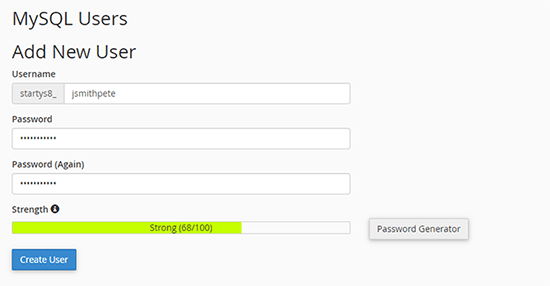
Yeni oluşturduğunuz kullanıcı hala veritabanında çalışma iznine sahip değil. Bunu değiştirelim.
Aşağı kaydırarak 'Veritabanına Kullanıcı Ekle' bölümüne gidin. İlk olarak, 'Kullanıcı' alanının yanındaki açılır menüden oluşturduğunuz veritabanı kullanıcısını seçin. Ardından az önce oluşturduğunuz yeni veritabanını seçin ve 'Ekle' düğmesine tıklayın.
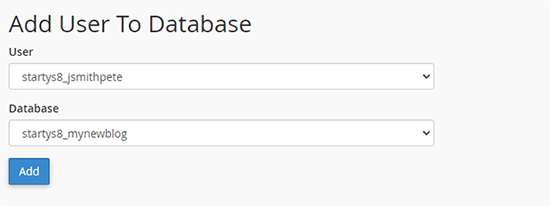
Ardından, kullanıcı için ayrıcalıklar seçmeniz istenecektir.
Devam etmek için 'Tüm Ayrıcalıklar'ı seçin ve 'Değişiklik Yap' düğmesine tıklayın.
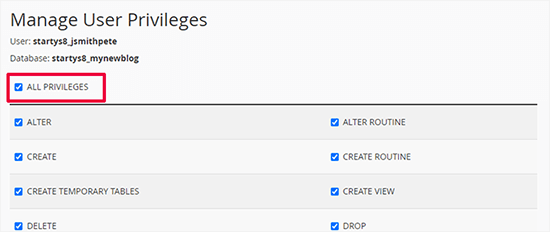
Veritabanınız artık hazır ve WordPress'i yeni alan adınıza taşımak için kullanılabilir.
Veritabanı adını, kullanıcı adını ve parolayı not aldığınızdan emin olun. Bu bilgilere bir sonraki adımda ihtiyacınız olacak.
Adım 3: WordPress'i Yeni Alan Adınıza Paketinden Çıkarma
Şimdi, daha önce indirdiğiniz Duplicator dosyalarını yeni alan adınıza yüklemeniz gerekiyor.
Duplicator paketi WordPress kurulumunuzu da içerir. Bu, yeni alan adınıza WordPress kurmanız gerekmediği anlamına gelir.
Önce, alan adınıza bir FTP istemcisi kullanarak bağlanın. Bağlandıktan sonra, web sitenizin kök dizininin tamamen boş olduğundan emin olun.
Bundan sonra, arşiv ve yükleyici dosyalarını kök dizine yükleyebilirsiniz. Bu genellikle public_html olarak adlandırılır.
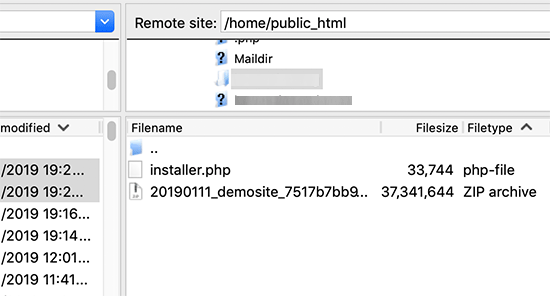
Her iki dosya da yüklenmeyi bitirdiğinde, WordPress'i paketinden çıkarmaya hazırsınız.
Yeni bir tarayıcı sekmesi açın ve aşağıdaki URL'ye gidin:
http://example.com/installer.php
example.com'u yeni alan adınızla değiştirmeyi unutmayın. Bu, Duplicator geçiş sihirbazını başlatacaktır.
Not: Yeni alan adınız açılmazsa veya sizi farklı bir sayfaya yönlendirirse, DNS ayarlarının güncellenmesini beklemeniz gerekebilir. Bu 24 saate kadar sürebilir, ancak genellikle çok daha hızlı gerçekleşir.
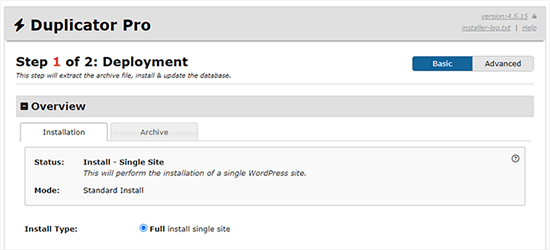
Kurulum sihirbazı arşiv dosyasını arayacak ve ardından ekrandaki seçenekleri sizin için otomatik olarak seçecektir.
Bir önceki adımda oluşturduğunuz veritabanı bilgilerini girmek için biraz aşağı kaydırın.
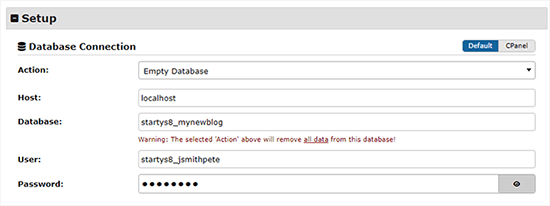
Bunun altında Duplicator, eski alan adınızın ve yeni alan adınızın URL'sini otomatik olarak gösterecektir.
Her şey yolunda görünüyorsa, devam etmek için 'Doğrula' düğmesine tıklayın.
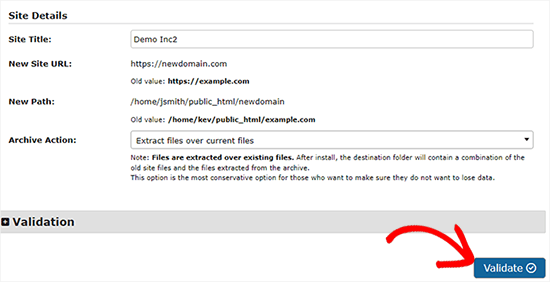
Duplicator, sağladığınız bilgilerle veritabanına bağlanmayı deneyecektir.
Başarılı olduğunda, bir Doğrulama Geçti mesajı gösterecektir. Aksi takdirde, düzeltme yolları hakkında ayrıntılarla birlikte bir uyarı gösterecektir.
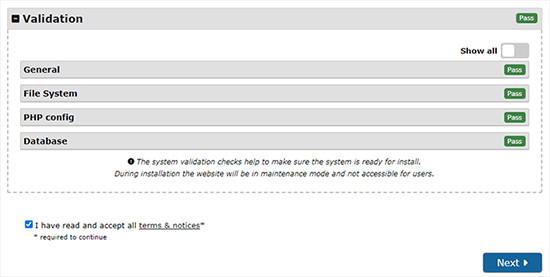
Devam etmek için ‘İleri’ düğmesine tıklayın.
Duplicator şimdi WordPress web sitenizi içe aktarmaya başlayacak. Bittiğinde, bir Başarı mesajı ve bir Yönetici Girişi düğmesi göreceksiniz.
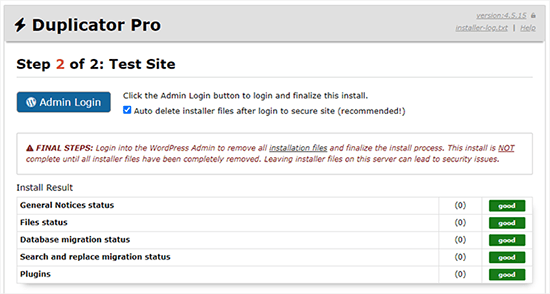
Duplicator, URL'leri otomatik olarak yeni alan adınıza güncelleyecektir. Artık yeni sitenizin WordPress yönetici alanına girmek için 'Yönetici Girişi' düğmesine tıklayabilirsiniz.
Giriş yaptıktan sonra, Duplicator kurulum dosyalarını (installer.php ve zip arşivini) otomatik olarak temizleyecektir. Bu kritik bir güvenlik adımıdır, bu nedenle bu dosyaların silindiğini onaylayan bildirimi kontrol ettiğinizden emin olun.
Adım 4: Kalıcı 301 Yönlendirmeleri Ayarlayın
Sonraki adım, eski alan adınıza gelen kullanıcıları yeni alan adına yönlendirmektir. Bu, 301 yönlendirmeleri kurularak yapılır.
301 yönlendirmeleri SEO ve kullanıcı deneyimi için çok önemlidir. Bunları eklemek, kullanıcıları ve arama motorlarını yeni alan adınıza otomatik olarak yönlendirmenize olanak tanır.
Başka bir deyişle, biri eski alan adınızdaki bir gönderiye veya sayfaya indiğinde, 404 hatası görmek yerine otomatik olarak yeni alan adınızdaki aynı gönderiye veya sayfaya yönlendirilecektir.
Bu noktada iki web siteniz var: biri eski alan adınızda, diğeri ise yeni alan adınızda birebir aynı.
Yönlendirmelerinizi yerinde tutmak için, eski WordPress kurulumunuzu aktif tutmalısınız, böylece ziyaretçileri yenisine yönlendirmeye devam edebilir.
Yönlendirmeleri ayarlamanın iki yolu vardır. İlk yöntem kolaydır ve sadece birkaç tıklama gerektirir. İkinci yöntem ise dosyaları manuel olarak düzenlemenizi gerektirir.
Yöntem 1: All in One SEO ile 301 Yönlendirmeleri Ayarlama
Bu yöntem için All in One SEO (AIOSEO)'ya ihtiyacınız olacak. Pazardaki en iyi WordPress SEO eklentisidir ve WordPress web sitenizi SEO için kolayca optimize etmenizi sağlar.
Öncelikle eski web sitenizin WordPress kontrol paneline geri dönmeniz gerekir. Ardından, All in One SEO eklentisini yükleyin ve etkinleştirin. Daha fazla ayrıntı için, WordPress eklentisi nasıl kurulur hakkındaki adım adım kılavuzumuza bakın.
Not: Yönlendirme yöneticisi eklentisine erişmek için eklentinin en az Pro sürümüne ihtiyacınız olacaktır. Arama motoru sıralamalarınızı ve trafiğinizi daha da artırmak için yeni WordPress sitenizde AIOSEO'yu ayarlayabilirsiniz.
Eski alan adınızda etkinleştirdikten sonra, Hepsi Bir Arada SEO » Yönlendirmeler sayfasına gitmeniz ve 'Yönlendirmeleri Etkinleştir' düğmesine tıklamanız gerekir.
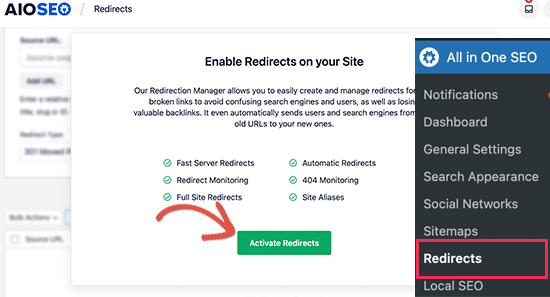
Ardından, ‘Tam Site Yönlendirme’ sekmesine geçmeniz ve ‘Siteyi Taşı’ geçişini açmanız gerekir.
Bundan sonra, 'Alana taşı' seçeneğinin yanına yeni alan adınızı girmeniz gerekir.

Ayarlarınızı kaydetmek için lütfen ‘Değişiklikleri Kaydet’ düğmesine tıklamayı unutmayın.
Yöntem 2: Yeni Etki Alanına Yönlendirmeleri Manuel Olarak Ayarlama
Bu yöntem, eski alan adınızdaki WordPress .htaccess dosyasını düzenlemenizi gerektirir.
Not: Bu yalnızca barındırma sunucunuz Apache kullanıyorsa çalışır. NGINX (WP Engine gibi yönetilen barındırma ile yaygın olarak kullanılır) kullanıyorsanız, bir .htaccess dosyanız olmayacaktır. Bu durumda, lütfen bunun yerine Yöntem 1'i kullanın.
Öncelikle FTP kullanarak eski sitenize bağlanmanız ve .htaccess dosyasını düzenlemeniz gerekir.
Bu, wp-includes veya wp-admin klasörünüzle aynı dizinde bulunacaktır. .htaccess dosyasını açın ve aşağıdaki kod satırlarını en üste yapıştırın:
#Options +FollowSymLinks
RewriteEngine on
Unchanged: RewriteRule ^(.*)$ http://www.newsite.com/$1 [R=301,L]
Lütfen yukarıdaki kodda newsite.com yerine yeni alan adınızı eklediğinizden emin olun.
Bu değişiklikleri uyguladıktan sonra eski alan adınızı ziyaret edin. Otomatik olarak yeni alan adına yönlendirilmelisiniz.
Eğer öyle değilse, bu yönlendirmenin düzgün ayarlanmadığı ve sunucunuzun büyük olasılıkla yönlendirme kurallarını desteklemediği anlamına gelir. RewriteEngine'in etkinleştirilmesi için web barındırma şirketinizin destek ekibiyle iletişime geçmeniz gerekir.
Adım 5: Google'ı Yeni Alan Adınız Hakkında Bilgilendirin
Artık WordPress'i yeni bir alan adına taşıdınız ve yönlendirmeleri ayarladınız, Google'ı adres değişikliğiniz hakkında bilgilendirme zamanı. Bu, Google'ın yeni web sitenizin alan adını hızlı bir şekilde bulmasına ve arama sonuçlarında göstermeye başlamasına yardımcı olacaktır.
Öncelikle hem yeni hem de eski alan adlarınızın Google Search Console'a iki farklı özellik olarak eklendiğinden emin olmanız gerekir. Talimatlar için Google Search Console kılavuzumuzdaki 1. adıma bakın.
Ardından, Google Search Console hesap kontrol panelinizde eski alan adını aktif özellik olarak seçmeniz gerekir.
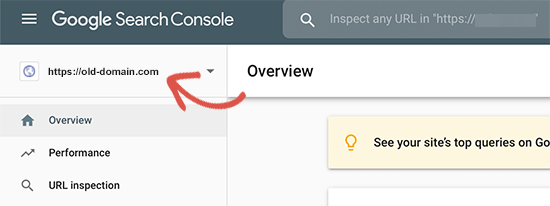
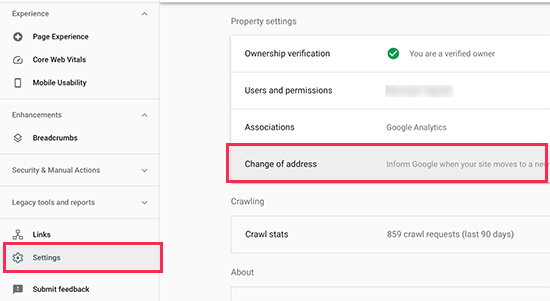
Bundan sonra, sol sütundan Ayarlar menüsüne tıklayın.
Şimdi, 'Adres değişikliği' aracına tıklayabilirsiniz.
Şimdi, Google'ı Güncelle bölümünden yeni alan adınızı seçmeniz gerekiyor.
Ardından, 'Doğrula ve Güncelle' düğmesine tıklamalısınız.
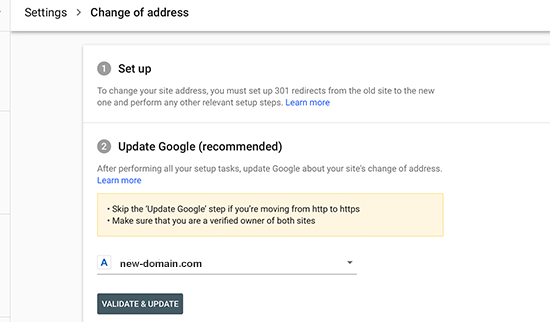
Hepsi bu kadar. Google şimdi eski alan adınızın yeni alan adına yönlendirildiğini doğrulayacak ve değişikliklerinizi kaydedecektir.
Bir sonraki ekranda, Google Search Console size adres değişikliği isteğinizi göndermeniz için adım adım bir sihirbaz gösterecektir.
Kullanıcılarınızı Yeni Alan Adı Hakkında Bilgilendirin
301 yönlendirmeleri işlerini yapsa da, taşıma hakkında kamuoyuna duyuru yapmak her zaman iyidir.
Bunu, yeni sitenizde bir blog gönderisi yazıp sosyal medya hesaplarınızda paylaşarak yapabilirsiniz.
Bir e-posta bülteniniz veya push bildirim aboneleriniz varsa, onlara da bir duyuru göndermelisiniz.
Bu birçok yönden yardımcı olabilir.
Her şeyden önce, kullanıcılarınız yeni alan adını okuduktan sonra hatırlama olasılıkları daha yüksektir.
İkinci olarak, kullanıcılarınızdan herhangi bir hata görürlerse size bildirmelerini isteyebilirsiniz. Tek başınıza sitenizi her tarayıcı veya sistem ortamında test edemezsiniz, bu nedenle taze gözlerin ona bakması her zaman yardımcı olur.
WordPress Sitesini Taşıma Hakkında Sıkça Sorulan Sorular
WordPress sitenizi yeni bir alan adına taşıma konusunda hala bazı sorularınız olabileceğini anlıyoruz. İşte süreçte size tam güven vermek için en sık aldığımız sorulardan bazılarına yanıtlar.
1. Alan adı değişikliği SEO'ma kalıcı olarak zarar verir mi?
Hayır, olmaz. Doğru adımları izlediğiniz sürece, sitenizi taşımak SEO'nuza kalıcı olarak zarar vermez. Arama motorları değişikliği işlerken sıralamalarda ve trafikte geçici bir düşüş yaşanması normal olsa da, bu kılavuz bu etkiyi en aza indirmek için tasarlanmıştır.
301 yönlendirmelerini doğru bir şekilde ayarlayarak (Adım 4) ve Arama Konsolu aracılığıyla Google'a bildirerek (Adım 5), arama motorlarına nereye taşındığınızı tam olarak bildirmiş olursunuz ve mevcut otoritenizi yeni alan adına aktarmalarına olanak tanırsınız.
2. Eski alan adımı yenisine taşıdıktan sonra saklamalı mıyım?
Evet, eski alan adınızı öngörülebilir gelecek için aktif tutmanız kesinlikle gerekiyor. Eski alan adınız, hem kullanıcıları hem de arama motorlarını yeni sitenize yönlendiren kalıcı 301 yönlendirmelerini barındırır. Onların süresinin dolmasına izin vermek, tüm bu bağlantıları bozar ve trafik kaybına ve SEO sıralamalarınızda önemli bir düşüşe yol açar.
3. Tüm alan adı taşıma işlemi ne kadar sürer?
Bu kılavuzdaki teknik adımlar, sitenizin yedeğini almak ve yönlendirmeleri ayarlamak birkaç saat içinde tamamlanabilir. Ancak, Google gibi arama motorlarının yeni alan adınızı tam olarak taraması ve indekslemesi daha uzun sürecektir. Google'ı bilgilendirmek bunu hızlandırsa da, taşıma işleminden sonra sıralamalarınızın tam olarak oturması birkaç hafta sürebilir.
4. WordPress sitemi Duplicator gibi bir eklenti kullanmadan taşıyabilir miyim?
FTP aracılığıyla dosyaları aktararak ve veritabanını dışa/içe aktararak bir siteyi manuel olarak taşımak teknik olarak mümkün olsa da, çoğu kullanıcı için bunu yapmamalarını şiddetle tavsiye ederiz.
Manuel bir taşıma karmaşıktır ve eksik URL güncellemeleri veya veritabanı bağlantı sorunları gibi hatalar için çok daha yüksek bir risk taşır. Duplicator gibi bir eklenti, bu kritik adımları otomatikleştirerek süreci daha güvenli, daha hızlı ve daha güvenilir hale getirir.
5. Yeni bir alan adına taşınmak ile yeni bir barındırma hizmetine taşınmak arasındaki temel fark nedir?
Bunu şöyle düşünün: yeni bir alan adına taşınmak, işletmenizin cadde adresini değiştirmek gibidir. Yeni bir barındırma hizmetine geçmek, binanın sahibini değiştirmek gibidir, ancak adresiniz aynı kalır. Bu rehber, özellikle adresinizi (alan adınızı) değiştirmek içindir ve 301 yönlendirmeleri gibi başarı için kritik öneme sahip benzersiz SEO gereksinimleri vardır.
Video Eğitim
Ek Kaynaklar
Bu öğreticinin WordPress sitenizi yeni bir alan adına taşımanıza yardımcı olduğunu umuyoruz. Aşağıdaki makaleler ve öğreticiler, yeni bir alan adına geçiş yaptıktan sonra SEO sıralamalarınızı izlemenize ve yeniden kazanmanıza yardımcı olacaktır:
- Nihai WordPress SEO Geçiş Kontrol Listesi (Yeni Başlayanlar İçin)
- WordPress Blog Gönderilerinizin Doğru Anahtar Kelimeler İçin Sıralanıp Sıralanmadığını Nasıl Kontrol Edersiniz
- WordPress Sitenize Ziyaretçi Trafiğini Nasıl Takip Edebilirsiniz
- Blog Yazılarınızı Profesyonel Gibi SEO İçin Optimize Etme İpuçları (Kontrol Listesi)
Bu makaleyi beğendiyseniz, lütfen WordPress video eğitimleri için YouTube Kanalımıza abone olun. Bizi ayrıca Twitter ve Facebook'ta da bulabilirsiniz.



Babs
This absolutely worked for me
Eben
Merhaba, Basit bir sorum var,
AlanAdı1.com (süresi doldu ancak dosyalar X Hosting'in CPanel'inde mevcut)
AlanAdı2.com (X Hosting'e eklenen yeni alan adı ve ad sunucuları barındırma sunucusunu işaret edecek şekilde güncellendi)
Sadece Domain2.com'un barındırma hesabımda Domain1.com'un dosyalarına veya klasörüne işaret etmesini istiyorum
Lütfen bunu nasıl yapacağımı söyler misiniz..bu net bir şekilde cevaplanmamış
WPBeginner Desteği
Merhaba Eben,
Alan adı ayarlarınızda, o alan adı için kök klasörü veya ana dizini seçme seçeneği bulunur. Bu seçeneği kullanarak eski alan adınızın dosyalarını içeren dizine yönlendirebilirsiniz.
Yönetici
Rafi
Merhaba,
Web sitemin alan adı süresi doldu ancak dropbox'a yedekleme kullanarak tam bir yedeğim var. Şimdi önceki siteyi yeni bir alan adına taşıyabilir miyim? Mümkünse süreç nedir?
Şimdiden Teşekkürler
Rafi
WPBeginner Desteği
Merhaba Rafi,
Evet, yeni bir alan adına taşıyabilirsiniz. İşlem aslında sahip olduğunuz yedeklemeye bağlıdır. Tam bir WordPress yedeklemeniz varsa, onu yeni alan adınıza yükleyip ardından URL'leri güncelleyebilirsiniz.
Yönetici
sarah
Makaleyi beğendim! Sadece merak ettim, yeni sitem hala WordPress ile barındırılıyorsa ne yapmalıyım? URL değişikliği de yok.
Herhangi bir 301 yönlendirmesi yapmam gerekmeyeceğini düşünüyorum, doğru mu?
Ancak, trafiği A'dan B'ye nasıl taşıyacağıma dair adımlar konusunda kayboldum, bu DNS değişikliğine bağlı mı? Herhangi bir tavsiyeye minnettar olurum!
Logan Miller
Bu ÇOK yardımcı bir makale.
Şu anda "sitename.com/installer.php" adımında takıldım. Bunu tarayıcıya girdiğimde (ancak kendi alan adım ile) 404 hatası alıyorum.
Installer.php dosyası dizinime yüklendi, yani teorik olarak çalışması gerekir mi?
Önceki tüm adımları tekrar kontrol ettim ve hepsi iyi görünüyor, bu yüzden takıldım.
İlk aklıma gelen, belki de dns ad sunucularının henüz tam olarak yayılmadığı ve sabırsızlandığımdır.
Fikri olan var mı?
WPBeginner Desteği
Merhaba Logan,
Sitenize www ile erişmeyi deneyin.
Yönetici
Chris
Hey millet harika makale. Aslında mevcut 2 siteyi birleştirdim ve alt alan adı sitemdeki tüm içeriği ana alan adı siteme taşıdım.
Tüm veriler aktarıldı ve htaccess dosyasını kullanarak yönlendirmeyi ayarladım. Tüm bağlantılar doğru şekilde yönlendiriliyor gibi görünüyor =)
sorum şu, alt alan adında bulunan ESKİ wordpress kurulumu (dosyalar, veritabanı vb.) ile ne yapmalıyım?
Julie
Harika bir makale! Sorunum benzer ama müvekkilimin zaten Bluehost'ta barındırılan yeni bir sitesi var. Eski sitesi wordpress.com sitesi. Yeni siteyi tamamen bitirdiği için içeriğe ihtiyacı yok. Sorunum eski siteden yönlendirmelerle ilgili. İnsanlar hala orayı ziyaret ediyor ve iyi sıralamalara sahip. Eski wordpress.com sitesindeki sayfaları (URL'leri) yeni kendi barındırdığı sitesine yönlendirmenin en iyi yolu nedir? İçerik veya başka bir şey değil. Sadece yönlendirmeler.
Yardımlarınız için teşekkürler! Sizler harikasınız!!
WPBeginner Desteği
Merhaba Julie,
Yönlendirme yapmanın en iyi yolu WordPress.com'dan Site Yönlendirme eklentisini satın almaktır
Yönetici
Shadhirsha
Merhaba,
Alt alan adı olan bir web sitem var ve ana alan adımı yayınlamadım. Adsense'e başvurmaya çalıştığımda, alt alan adıyla kayıt olamayacağınız gösteriliyor.
Bu yüzden alt alan adımı ana alan adına taşımaya çalışıyorum. Ancak sorunlarım var.
Aşağıdaki sorunlar şunlardır:
1. Google Analytics, Google Optimize, Tag Manager ve Webmaster gibi (SEO'lar) alt alan adı ile kaydettim
2.Trafikler ve izlemeler
Bu nedenle, lütfen web sitemi güvenli bir şekilde taşımama yardım edin
WPBeginner Desteği
Merhaba Shadhrisha,
WordPress'i alt alan adından ana alan adına taşıma hakkındaki makalemize bakın.
Kök alan adı için yeni bir Google Analytics, Optimize ve Etiket yöneticisi profili oluşturmanız gerekecek çünkü bu tamamen farklı bir alan adıdır. Webmaster araçları için de aynı durum geçerlidir, ancak webmaster araçları ayarlarında eski alt alan adınız için adres değişikliğini Google'a bildirebilirsiniz.
Yönetici
Brian
Bir web sitesi için bir fikrim vardı ve bir alan adı kaydetmek yerine diğer sitelerimden birinden bir alt alan adı oluşturdum. Fikir şimdi daha da gelişti. Bir alan adı kaydetmek ve her şeyi ona taşımak ve alt alan adını silmek istiyorum. Çok fazla içeriğim yok, henüz başlamadım. Alt alan adını silebilir ve yeni alan adını manuel olarak doldurabilirim. Ancak alt alan adı Google Analytics ve Arama Konsolu'nda mevcut. Alt alan adını silip yeni bir alan adı kaydedip oradan başlarsam yeni siteme zarar verir mi?
WPBeginner Desteği
Merhaba Brian,
Site arama motorları tarafından indekslenmemişse veya önemli bir içeriği yoksa, silinmesi güvenlidir.
Yönetici
Mike Poepping
Bu makale, tüm bir alan adını yeni bir adrese taşımanın nasıl yapılacağı konusunda mantıklı, ancak yalnızca bazı içerikleri bir siteden diğerine taşımak istersem bu süreçte ne değişir?
Yeni geliştirilmekte olan (geniş bir ulusal kitle için) bir müşterimle çalışıyorum, böylece mevcut siteleri yalnızca yerel potansiyel müşterileri yönlendirmeye odaklanabilir.
En yüksek performansa sahip bloglarını, mevcut sitede (yerel odak noktasına taşınan site) son birkaç yıldır elde ettiğimiz mükemmel anahtar kelime sıralamalarını kaybetmeden yeni ulusal siteye nasıl taşıyacağımı bilmek istiyorum.
Herhangi bir ipucu ve/veya rehberlik çok takdir edilecektir, şimdiden teşekkürler!
Sam
ne yazık ki, yönlendirme yapmadan sunucudan .htacess dosyası da dahil olmak üzere tüm eski alan adı dosyalarını sildim. Şimdi yeni alan adım var ve eski alan adı dosyalarım yok. Bu durumda kullanıcıları eskiden yeniye nasıl yönlendirebileceğimi söyler misiniz? Aksi takdirde alan adım Google tarafından cezalandırılacak, bu da yönlendirme yapmadığım için çoğaltma gibi görünecektir.
WPBeginner Desteği
Merhaba Sam,
Eski alan adınızın hala kayıtlı olduğunu varsayarsak, dosyayı silmek yalnızca web sitenizi eski alan adınızda kullanılamaz hale getirir. Yönlendirmeleri ayarlamak için eski alan adı klasöründe yeni bir .htaccess dosyası oluşturabilirsiniz.
Yönetici
Murali N
Merhaba, mevcut WordPress'im kök klasörde; şimdi alt klasörlerle WordPress Ağı / Çoklu Site oluşturmak istiyorum.
Yukarıdakileri takip ederek mevcut example.com'umu example.com/subfolder-1'e taşıyabilir miyim? VEYA, bunu yapmanın basit bir yolu var mı?
Alex
Merhaba
Web sitesini farklı bir yapıya sahip başka bir alan adına taşımak istiyorum. Eski web sitesi birkaç yıl önce oluşturulmuş ve henüz google webmaster veya konsola gönderilmemiş. Bunun için en iyi yol ne olur?
Joe G
Aynı şeyi soran yaklaşık bir milyon cevapsız soru var:
Eski siteyi ne kadar süre açık bırakıyorsunuz?
Eski site dosyalarını (yedekleme alanından tasarruf etmek için) silerseniz ve düzenlenmiş .htaccess dosyasını eski dizinde bırakırsanız, yeni siteye yönlendirmeye devam eder mi?
Teşekkürler.
WPBeginner Desteği
Merhaba Joe,
Eski alan adınızı en az 6 ay saklamalısınız. .htaccess dosyasını silmeden FTP aracılığıyla eski dosyaları silebilirsiniz.
Yönetici
Abhay
Merhaba,
Gönderiniz için çok teşekkürler!
Bluehost'ta barındırılan WordPress tabanlı web sitem için abcd.com alan adını kullanıyorum ve wxyz.com'a geçmek istiyorum. Bu yeni alan adını satın aldım.
Şimdi makaleniz şöyle diyor: “Sonra, FTP programınızı açmanız ve yeni sitenize bağlanmanız gerekir. Kök dizinin veya web sitenizi kopyalamak istediğiniz dizinin tamamen boş olduğundan emin olun. installer.php dosyasını ve paket zip dosyanızı yeni siteye yükleyin.”
“Yeni siteye bağlanmak” ile ne demek istiyorsunuz? Web sitenizden okuduğum kadarıyla, FTP istemcisi ‘alan adınız’ değil, ‘barındırma’daki dosyalara erişmek için kullanılır. Yeni alan adımın kök dizinine nasıl erişebilirim? Elimde sadece alan adı var.
Web sitesi işlerinde profesyon değilim, bu yüzden alan adı sağlayıcım ile iletişime geçtim, bana sadece A adı kaydını ve ad sunucularını değiştirebileceğimi söylediler.
Takıldım, lütfen bana yardım edin.
WPBeginner Desteği
Merhaba Abhay,
Alan adları, barındırma hesabınızda barındırılan dosyalara işaret eden adreslerdir. Daha fazla bilgi edinmek için alan adları ve web barındırma arasındaki fark hakkındaki kılavuzumuza bakın.
Yeni alan adınız da Bluehost'ta barındırılıyorsa, alan adı ayarlarınıza gidip kök klasörünüzü bulabilirsiniz. Web sitenizin kök dizinindeki herhangi bir klasör olabilir. Genellikle alan adınızın adıyla adlandırılır.
Yönetici
Abhay
Merhaba,
Aşağıdaki servis sağlayıcıları kullanıyorum:
Barındırma: Bluehost
Eski Alan Adı: Hostgator
Yeni Alan Adı: Godaddy
Yeni alan adımın kök klasörüne nasıl erişebilirim?
WPBeginner Desteği
Merhaba Abhay,
Öncelikle GoDaddy alan adınızı DNS ayarlarını değiştirerek Bluehost sunucularına yönlendirmeniz gerekecek. Ardından alan adınızı Bluehost hosting hesabınıza eklemeniz gerekecek. Hosting cPanel kontrol panelinize gidin ve Alan Adları Ekle'ye tıklayın.
Rob
Merhaba!! Bunun için teşekkürler!!
Ancak bir sorum var: Eski alan adımı sonsuza kadar tutmam gerekiyor mu? Eski alan adımı nihayet silmek için ne kadar süre beklemeliyim?
WPBeginner Desteği
Merhaba Rob,
Eski alan adını en az 6 ay tutmanızı öneririz. Sonrasında süresinin dolmasına izin verebilirsiniz.
Yönetici
Krunal
Aynı sunucuda ve aynı MySQL sunucu sürümlerinde barındırılan iki alan adı arasında bir blog taşımaya çalışıyorum. Ancak veritabanını kurarken bir bağlantı hatası alıyorum ve mesajda belirtilen neden MySQL Sürümü sorunu idi. Aldığım tam mesaj aşağıdadır:
DİKKAT: Tespit edilen mevcut sürüm, 8 Nisan 2010 çıkış tarihli MySQL 5.5.3'ten önce yayınlanmıştır. WordPress 4.2, yalnızca MySQL sunucusu 5.5.3+ tarafından desteklenen utf8mb4 desteğini içeriyordu. WordPress'in son sürümleriyle daha uyumlu olmak ve kurulum hatalarıyla ilgili sorunları önlemek için bu sunucudaki MySQL sunucusu sürümünüzü yükseltmeniz şiddetle tavsiye edilir.
Bu konuda herhangi bir yardım çok takdir edilecektir.
Teşekkürler
WPBeginner Desteği
Merhaba Krunal,
Lütfen WordPress barındırma sağlayıcınızdan MySQL sürümünüzü yükseltmesini isteyin.
Yönetici
Joe G
Taşıma işlemiyle her şey mükemmel çalıştı ama şimdi ne olacak?
Eski kurulumu ne kadar süreyle tutmanız gerekiyor ve yalnızca dizindeki düzenlenmiş .htaccess ile yönlendirme hala çalışacak mı?
Andreas Schueler
Çok yardımcı bir yazı, teşekkür ederim. Sizin yardımınızla yeni alan adına geçiş yapmak çok kolay oldu.
Smith Andrews
Öncelikle, harika çalışmalarınız için teşekkürler…. Sitemi aynı sunucudaki yeni bir alan adına taşımak istiyorum… eski alan adı public dizininde, yani yeni site bir alt alan adı mı olacak yoksa kafam karıştı??
WPBeginner Desteği
Merhaba Smith,
Alan adınızı public_html içindeki herhangi bir klasöre yönlendirebilirsiniz. Örneğin, public_html altına yeni bir klasör oluşturup yeni-alan-adınız olarak adlandırabilirsiniz.
Yönetici
Adesanmi Franklyn
Merhaba,
Bu harika içerik için teşekkürler. Lütfen Google'ın yeni siteyi eski site gibi sıralamasının ne kadar süreceğini bilmek istiyorum. Ve ayrıca, eski sitenin tüm bağlantı suyu yeni siteye aktarılacak mı?
Çünkü bu şekilde URL'yi değiştirdiğim anda tüm trafik ve gönderi sıralamaları düştü. Şimdi aramalarda tekrar yerini alıp almayacağını merak ediyorum.
WPBeginner Desteği
Merhaba Adesanmi,
Lütfen 4. adımı inceleyin. Bu, Google'a web sitenizin adresinin değiştiğini bildirmenizi sağlar. Arama sıralamaları bir süre sonra tekrar görünmeye başlayacaktır. Bu arada, 301 yönlendirmeleriniz kullanıcıları yeni web sitenize göndermeye devam edecektir.
Yönetici
Tanya
Bu detaylı gönderi için teşekkürler. WordPress sitesini neden kopyalamam gerektiğini merak ediyorum. Mevcut siteyi kopyalamadan sadece alan adını değiştiremez miyim? Kopyalanmış bir WordPress kurulumu oluşturursam, bir alt klasörde bulunacaktır, bu da özellikle bağlantı yapısı için ideal değildir. Şimdiden teşekkürler.
WPBeginner Desteği
Merhaba Tanya,
Bu yöntem, aktarım sırasında ve kalıcı yönlendirmeleri ayarlamadan önce web sitenizin her iki konumda da kullanılabilir olmasını sağlar.
Yönetici
Tanya
Yanıtınız için teşekkürler. Başka bir sorum var. Duplicator eklentisini kullanırsam, duplicator yükleyicisini çalıştırmadan önce yeni site için bir veritabanı oluşturmam gerekir mi? Bunun için talimatlarınız var mı? Yukarıdaki talimatlar, yükleyicinin tamamen boş bir klasöre konulması gerektiğini belirtiyor. Bu, BlueHost ile gelen Wordpress yükleyicisini (ve sanırım ilişkili veritabanını da oluşturan) önce kullanamayacağım anlamına geliyor. Yardımınız için teşekkürler.
WPBeginner Desteği
Merhaba Tanya,
Evet, veritabanını oluşturmanız gerekecek. Makaleyi yakında daha ayrıntılı talimatlarla güncelleyeceğiz. Bu arada, hosting hesabınızın Cpanel kontrol paneline giderek yeni bir veritabanı oluşturabilirsiniz. Veritabanları bölümünü arayın ve MySQL Veritabanları'na tıklayın. Önce yeni bir veritabanı oluşturmanız, ardından yeni bir veritabanı kullanıcısı oluşturmanız gerekecektir. Son olarak, yeni veritabanı kullanıcınızı veritabanınıza eklemeniz gerekecektir.
Micheal James
302 yönlendirmesi nasıl yapılır?
Mikeal
web sitemi yönlendirdim ama hala sorun yaşıyorum
Castro
Hey Wpbeginner, makale için teşekkürler. Ücretsiz alan adımın WordPress altından ücretli hosting ve yeni alan adına nasıl taşıyabilirim. Her yeri aradım ama ipucu yok. Teşekkürler
WPBeginner Desteği
Merhaba Castro,
Ücretsiz alan adı ile example.wordpress.com gibi bir alan adını kastediyorsanız, bunu elde edemezsiniz. Ancak bu, blogunuzu kendi barındırdığınız WordPress.org'a (ücretli barındırma) taşıyamayacağınız anlamına gelmez. Blogunuzu WordPress.com'dan WordPress.org'a nasıl aktaracağınız hakkındaki kılavuzumuza bakın.
Yönetici
Kerry
Merhaba Wp-Support,
Böyle harika bir makale için teşekkürler. Aylar önce yazılmış olsa da, zamansız bir makale.
Ancak sorum şu: Yakın zamanda yeni bir alan adı kaydettim, hatta bu benim ilk WordPress web sitem. Ancak henüz indekslenmedi. Burada bahsettiğiniz işlem yeni sitem için de geçerli mi?
Vince Hordemann
Harika makale. Adım adım takip ettim ve eski sitemin artık yönlendirildiği, Google Analytics ve Webmaster Araçlarımın da çalıştığı anlaşılıyor. Teşekkürler!
Georgia
Merhaba!
Öncelikle harika, yardımcı ve kapsamlı yazılarınız için sizi tebrik etmek isterim. Adımlar takip etmesi gerçekten basit görünüyor.
Metinde veya yanıtlarınızda henüz ele alınmayan bir şey sormak istiyorum. Mevcut sitemin https://www.example.net (zaten bir SSL sertifikası var) olduğunu ve barındırma sağlayıcısını değiştirmeden tüm sayfaları https://www.example.com (HTTPS olarak da) adresine yönlendirmek istediğimi varsayalım.
.htaccess dosyasına hangi kodu kullanmalıyım? Başka bir şey yapmalı mıyım?
Şimdiden teşekkürler!
WPBeginner Desteği
Merhaba Georgia,
Yukarıdaki .htaccess kodu sorunsuz çalışacaktır.
Yönetici
Manpreet Singh Rehsi
Merhaba,
Eski alan adıyla ne yapmalıyız.
Eski verileri eski alan adında ne kadar süreyle olduğu gibi tutmalıyım.
Jennifer
Merhaba, yeni bir alan adı satın aldım ve eski alan adını yenisiyle değiştirmek istiyorum. Endişem şu ki, mevcut barındırma hizmetimde SSL sertifikası yok ve Cloudflare Esnek SSL kullanıyorum. Hem http hem de https için yönlendirme yapmam gerekir mi (barındırma hizmetimde sertifika olmamasına rağmen)?
Cloudflare'a ne dersiniz? Aynı hesabı mı kullanmalıyım, yeni alan adıyla mı düzenlemeliyim yoksa yeni bir hesap mı kaydetmeliyim?
Şimdiden çok teşekkürler.
Brit
Bunun için teşekkürler. Bu yalnızca wordpress.org için mi çalışıyor? wp.com kullanıyorum ve htaccess bağlantısını bulamıyorum ve site adımı yeni alan adıyla değiştirmenin tek yolu onu haritalamak için ödeme yapmak gibi görünüyor. Bu normal mi?
WPBeginner Desteği
Merhaba Brit,
Kendi alan adınızı kullanmak için WordPress.com hesabınızı yükseltmeniz veya kendi barındırdığınız WordPress.org web sitesine geçmeniz gerekecektir. Lütfen WordPress.com vs WordPress.org karşılaştırmamıza bakın.
Yönetici
kuber
Merhaba,
Sitemap'im hakkında bir soru var
Yeni web sitesinin site haritasını Arama Konsolu'na gönderdikten sonra, eski web sitesinin site haritası kaldırılmalıdır.
Rui
Merhaba, güzel rehberiniz için teşekkürler! Yerel yetkililer tarafından engellendiği için sitenizi her 2 ayda bir taşımanız gerektiğinde 4. Adımı uygulamanın en iyi yolunu açıklayabilir misiniz? Teşekkürler
Elise
Bu talimatlar bana çok yardımcı oldu! Teşekkürler!
Mick Lite
Alan adını değiştirirsem, blogdaki tüm istatistikler (görüntülemeler vb.) kalır mı?
Russell Alexander
Grubumun bir kayıt olma sayfası (.net) ve bir web sitesi (.com) var. .net, .com sitesindeki bir dizine yönlendirme yapıyor, kendi gerçek alan adı değil. .com da ana alan adımın bir eklenti alan adı, yani şöyle:
Ana alan adı – eklenti .com (ana alanın bir klasörü olarak) – .net (.com'daki bir klasör)
Ana alan adımda bir WP sitesi kurdum. Ana, eklenti vb. içeren .www klasöründen bile önce köke yerleştirdi. Ancak belirli bir yolu var, bu yüzden (sonunda) soru şu:
Yeni WP kurulumuma .net'in yönlendirmesini değiştirebilir miyim? Eğer bu bir Gordion düğümü gibi geliyorsa üzgünüm, ama en iyi şekilde böyle açıklayabilirim. Daha önce WP'yi pek kullanmadım ve bir yönlendirmenin konusu olmasının onu çıldırtmayacağından emin olmak istedim. Eklentiler, Paypal vb. gibi. Yönlendirme yalnızca insanların posta listesine kaydolduğu ana açılış sayfasını etkileyecektir.
Yardımınız için teşekkürler.
Camila
Bu makale çok yardımcı oldu, teşekkür ederim. Sadece bir sorum var. Birincil alan adım ve yeni alan adım var ve her ikisi de aynı köke işaret ediyor. Alan adlarından herhangi birini yazdığınızda aynı ana sayfaya gidecekler ancak tabii ki tüm gönderiler ve sayfalar birincil alan adının altında.
Bunu söyledikten sonra yer değiştirmiyorum veya başka bir şey yapmıyorum. Ana dosyanın aynı kalacağını kastediyorum, sadece alan adını değiştirmem gerekiyor {elbette ana sayfa ve gönderi yönlendirmeleriyle}. Yani, tüm çoğaltıcı adımı şeyini yapmam gerekiyor mu???
Bu süreç benim için gerçekten korkutucu!
Yardımınız minnetle karşılanacaktır.
Saygılarımla
Cami
WPBeginner Desteği
Merhaba Camila,
Hayır, tercih ettiğiniz alan adını kullanmak için WordPress URL'lerini güncellemeniz gerekecektir.
Yönetici
Chris ohrn
3. ve 4. adımlar için:
Site aynı URL'yi kullanıyorsa, buna gerek olmamalı mı?
Ayrıca üst alan adımızda bir 301 aldık ama nasıl kaldıracağımızı bilmiyoruz..
301, www. üzerinde yok ama www. olmadan var!
Biraz tuhaf ve akıl karıştırıcı..
Düşünceleriniz için teşekkürler:)
Swati Ohri
Merhaba Ekip,
Eski alan adımdan yeni bir alan adına geçtim. Bluehost'ta temel bir hesabım var, bu nedenle müşteri destek ekibi 301 yönlendirmeleri oluşturmak için bunu eklenti alan adı olarak ekleyemeyeceğimi söylüyor. Eski alan adım 6 aylıktı, şimdi baştan başlamam gerekiyor. Bunu nasıl düzeltebileceğim konusunda bana yardımcı olabilir misiniz?
Kristine
Alan adı taşıma için tam hizmeti nerede bulabilirim?
I need to migrating (rebranding) domain1.com to domain2.com with all of the contents and urls, also the subdomain. Looks like it’s a complicated job
Teşekkürler
Hasi Aulia
Merhaba,
Size sormak istiyorum, bir alan adını yönlendirip aynı anda platformu değiştirmeye ne dersiniz? aaaa(nokta)com'u (blogspot özel alan adını kullanarak) bbbb(nokta)com'a WordPress kendi kendine barındırma kullanarak taşımak istiyorum.
Bunu yapmak için arama motorundaki sıralamamı kaybetmemek için en iyi adım nedir?
Teşekkürler
Logan Cale
Bir alan adını değiştirdiğinizde genellikle bahsedilmeyen bir soru veya faktör, Google'daki sıralamanızı geri kazanmanız ne kadar sürer ve aşağıdaki makaleye göre cevap, iyileştirmek için ne yaptığınıza bağlı olarak 2-6 aydır.
Luiz Cent
Bu makaleyi yayınladığınız için teşekkür ederim, Google'ı değişiklikten haberdar etmeyi hatırlamazdım, sadece yeni siteyi yeniden indekslemeye gönderecektim. GA'da da değişiklik yapmam gerekiyor!
Beklenenden çok daha fazla iş çıktı ama bitti!
Zirve
Öncelikle, harika bir makale çok yardımcı oldu.
Sorum şu, eski siteyi ne kadar süreyle yayında tutmam gerekiyor? yoksa yeni siteyi kurup çalıştırdığım için eski siteyi şimdi silebilirim.
Şimdiden teşekkürler.
hari kumar thapa
Alan adımı değiştirmek ve bu WordPress'i yeni bir barındırmaya taşımak istiyorum! Bu sıralamayı etkiler mi? geri bağlantılar veya benzeri şeyler?
WordPress'imi tamamen Blogger'a nasıl taşıyabileceğim konusunda bana herhangi bir gönderi öneren var mı?
Sadece kopyala yapıştır değil, tamamen Blogger'a taşımak istiyorum.
Bu mümkün mü?
Pamela
Eski alan adından Facebook yorumlarını aktarmanın bir yolu var mı? Eski web sitemde facebook yorumlarını kullanıyorum ve yenisine de taşımak isterim.
Mayıs
Merhaba, biraz yardım istiyorum lütfen
Benim durumum biraz farklı
Web sitem example.com'un içeriğini Blogger'dan özel sunuculu Wordpress'e taşıdım ve Wordpress sürümünün geliştirilmesini bitirene kadar ilkini aktif bırakmaya karar verdim, bu sürümün geçici bir alan adı var: ‘example.net’
Geliştirmeyi bitirdiğimde, arama motorlarından tüm arama sonuçlarını kaybedebileceğim için .NET alan adını kalıcı olarak .COM olarak değiştirmeye çalıştım.
Bu hedefe nasıl ulaşabilirim ve teşekkür ederim
WPBeginner Desteği
Merhaba Med,
Geliştirme sitenizi arama motorlarından gizleyebilirsiniz, böylece indekslenmez. Birincil alan adınıza taşımaya hazır olduğunuzda makalede verilen talimatları izleyin.
Yönetici
Saimon Hossain
Merhaba beyefendi, site adresimi webmastertool'da zaten değiştirdim, ancak şimdi tekrar alan adını değiştirmem gerekiyor. şimdi ne yapmalıyım?
Emmanuel
İyi gönderi, web sitesinin tamamını değil yalnızca kısmi içeriği taşımaya çalışıyorum. SEO sıralamasını kaybetmeden bunu yapmanın en iyi yolu nedir?
Emily Burnett
Bu gönderi için çok teşekkürler - gözümde korkutucu bir şeyi ele alırken çok anlaşılır ve yardımcı oldu.
Ryan
Teşekkürler!
Bu içerik tam olarak ihtiyacım olan şeydi. Gerçekten çok yardımcı oldu.
Çok teşekkürler.