


WordPress'i Amazon Web Services (AWS) üzerine kurmayı düşünmek göz korkutucu gelebilir. Biz de bu platforma baktık, sanki sadece uzman geliştiriciler için yapılmış gibiydi.
Karmaşıklık ve olası maliyetler hakkında endişelenmek kolaydır. Ancak AWS, herkesin yüksek oranda ölçeklenebilir bir web sitesi başlatmak için kullanabileceği güçlü bir bulut platformudur.
Geleneksel barındırmanın sunabileceğinden daha fazla güce ihtiyaç duyan projeler için AWS kullandık. Dünya çapındaki büyük şirketler tarafından kullanılan aynı güçlü altyapıya erişim sağlar.
Bu kılavuzda, tüm süreci adım adım size anlatacağız. Amacımız, AWS üzerinde WordPress kurulumunu, ilk kez yapıyor olsanız bile, basit hale getirmektir.
Acil misiniz? İşte Özet:
- Yöntem 1 (Manuel Kurulum): Bu kılavuz, Lightsail kullanarak AWS üzerine WordPress'i nasıl kuracağınızı gösterir. Güçlü ancak teknik bir yöntemdir ve tam sunucu kontrolü isteyen ileri düzey kullanıcılar için en iyisidir.
- Yöntem 2 (Daha Kolay Alternatif): Bu yöntem, SiteGround gibi yönetilen bir hosting sağlayıcısı kullanmanızı önerir. Teknik karmaşıklık olmadan bir bulut platformunun (Google Cloud) gücünü sunar, bu da onu yeni başlayanlar için ideal kılar.
📝 Not: Eğer yeni bir web sitesi kuruyorsanız, o zaman WordPress nasıl kurulur rehberimizdeki daha kolay çözümlerden birini kullanmanızı öneririz.
AWS Nedir?
Amazon Web Services (AWS), web barındırma, veri depolama ve geliştirici araçları gibi isteğe bağlı hizmetler sunan kapsamlı bir bulut bilişim platformudur.
Sabit kaynaklara sahip geleneksel bir web barındırıcısı kullanmak yerine, AWS bulutta kendi özel barındırma ortamınızı oluşturmanıza olanak tanır. Küçük girişimlerden küresel şirketlere kadar her büyüklükteki işletme tarafından güvenilmektedir.
Neden WordPress'i AWS'ye Kurmalısınız?
Yüksek trafikli projelerdeki deneyimimize dayanarak, AWS'ye WordPress kurmak, birçok geleneksel barındırıcının eşleşemeyeceği bir ölçeklenebilirlik seviyesi sağlar. Daha fazla hız, esneklik ve güvenilirlik gerektiğinde, AWS size tam olarak ihtiyacınız olanı oluşturmak için araçları sunar.
Bununla birlikte, AWS her durum için mükemmel bir çözüm değildir. İşte sizin için doğru olup olmadığına karar vermenize yardımcı olacak artılarını ve eksilerini hızlı bir bakış.
WordPress için AWS Kullanmanın Artıları
- Ölçeklenebilirlik: Kaynakları otomatik olarak ayarlamak için AWS Auto Scaling gibi araçları kullanarak trafik artışlarını kolayca yönetin.
- Esneklik: İstediğiniz işletim sistemi, bellek ve depolama ile barındırma ortamınızı özelleştirin.
- Performans: Amazon'un hızlı sunucular ve güçlü bulut kaynaklarından oluşan küresel ağından yararlanın.
- Kullandıkça öde fiyatlandırması: Sabit bir aylık maliyet olmadan, yalnızca kullandığınız kaynaklar için ödeme yapın.
WordPress için AWS Kullanmanın Eksileri
- Öğrenme eğrisi: AWS yeni başlayanlar için dost canlısı değildir ve kurulumu ilk başta karmaşık olabilir.
- Bakım gerekli: Güncellemeleri, yedeklemeleri ve güvenlik ayarlarını yönetmek sizin sorumluluğunuzdadır.
- Maliyetler artabilir: Dikkatli yönetim olmadan, AWS kullanım ücretleri zamanla pahalı hale gelebilir.
Artıları ve eksileri öğrendiğinize göre, şimdi AWS'ye WordPress kurma adımlarını inceleyelim.
Bu makaleyi iki bölüme ayırdık. Birincisi manuel, teknik bir süreçtir. İkincisi ise benzer bir bulut altyapısında yönetilen bir barındırma çözümü kullanan daha kolay bir alternatiftir.
Kullanmak istediğiniz yönteme atlamak için aşağıdaki hızlı bağlantıları kullanabilirsiniz:
- Method 1: Manually Install WordPress on Amazon Web Services (Advanced Users)
- Lightsail Nedir?
- Lightsail vs EC2: Neden WordPress için Lightsail'i Öneriyoruz
- AWS Lightsail Fiyatlandırması
- Adım 1: WordPress Yüklü Bir VPS Örneği Oluşturma
- Adım 2: WordPress Yönetici Kullanıcı Adı ve Şifresini Alma
- Adım 3: AWS'deki WordPress Yönetici Alanına Giriş Yapın
- 4. Adım: AWS VPS'nize Bir Alan Adı Ekleme
- Yöntem 2: AWS'ye Daha Kolay Bir Alternatif (Yönetilen Bulut Barındırma)
- Yeni Siteniz İçin Temel Sonraki Adımlar
- WordPress Kurulumu İçin Ek Kaynaklar
- AWS'ye WordPress Kurulumu Hakkında Sıkça Sorulan Sorular
Yöntem 1: Amazon Web Services Üzerine WordPress'i Manuel Olarak Kurma (Gelişmiş Kullanıcılar)
Dikkat: Bu manuel yöntem, güvenlik yapılandırmaları, yazılım güncellemeleri ve web sitesi yedeklemeleri dahil olmak üzere tüm sunucu görevlerini yönetmenizi gerektirir. Sunucu yönetimi konusunda rahat değilseniz, Yöntem 2'deki daha kolay alternatifi kullanmanızı şiddetle tavsiye ederiz.
Öncelikle, Amazon Web Services web sitesini ziyaret edin. Ücretsiz bir hesap oluşturabilirsiniz, ancak kredi kartı bilgilerinizi girmeniz gerekecektir. Amazon, kartınıza geçici olarak 1 ABD doları ücretlendirerek kimliğinizi doğrular.
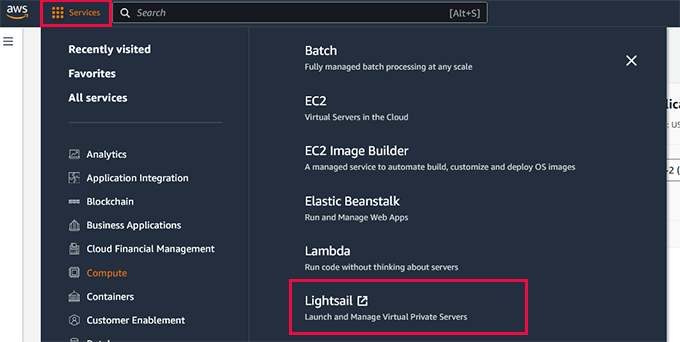
Hesabınız doğrulandıktan sonra, AWS konsolunuza giriş yapın ve 'Hizmetler' menüsüne tıklayın. Hesaplama bölümünün altında, devam etmek için 'Lightsail'i seçin.
Lightsail Nedir?
Lightsail, bir VPS (Sanal Özel Sunucu) başlatmayı kolaylaştırmak için Amazon Web Services tarafından sağlanan bir hizmettir. Temel AWS hizmetlerini, bilgi işlem, depolama ve DNS dahil olmak üzere, kullanıcı dostu bir paket halinde basit bir arayüz ve sabit aylık fiyatlandırma ile birleştirir.
Lightsail vs EC2: Neden WordPress için Lightsail'i Öneriyoruz
WordPress'i AWS'te kurarken iki ana seçeneğiniz vardır: Lightsail veya EC2. Her ikisi de bir WordPress sitesini barındırabilirken, Lightsail çok daha basittir ve yeni başlayanlar için daha uygundur, bu yüzden çoğu kullanıcı için bunu öneriyoruz.
Lightsail, ihtiyacınız olan her şeyi kullanımı kolay bir kontrol paneline paketler. Birçok teknik detayı otomatik olarak halleder, böylece karmaşık sunucu ayarlarına takılmadan web sitenizi çevrimiçi hale getirmeye odaklanabilirsiniz.
| Özellik | Lightsail | EC2 |
|---|---|---|
| Kullanım Kolaylığı | Basit kurulumla yeni başlayanlar için çok uygun | Gelişmiş; teknik bilgi gerektirir |
| Kurulum Süresi | Hızlı rehberli kurulum | Karmaşık manuel kurulum gerekli |
| Dahili WordPress | Evet, önceden yapılandırılmış | Hayır, manuel kurulum gerekli |
| Faturalandırma | Sabit aylık fiyatlandırma | Birden fazla ayrı ücretle kullandıkça öde |
| En İyisi | Küçük ve orta ölçekli web siteleri, yeni başlayanlar | Büyük özel uygulamalar, deneyimli geliştiriciler |
Bulut barındırmaya yeniyseniz veya sadece WordPress sitenizi hızlı bir şekilde yayına almak istiyorsanız, Lightsail daha kolay bir seçimdir. Bu eğitimde bunu kullanacağız.
AWS Lightsail Fiyatlandırması
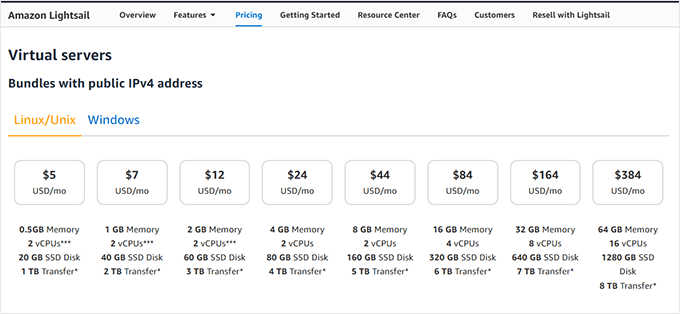
AWS Lightsail, hizmeti üç ay boyunca test etmenize olanak tanıyan ücretsiz bir deneme sürümü sunar. Bundan sonra, seçtiğiniz barındırma yapılandırmasına göre sabit bir aylık ücret ödeyeceksiniz.
Fiyatlandırma ayda sadece 5 dolardan başlar ve daha fazla bellek, depolama veya bant genişliği ekledikçe artar. Küçük bir WordPress sitesini sorunsuz çalıştırmak için en az ayda 5 dolarlık planla başlamanızı öneririz.
Normal web sitesi trafiğini karşılamak için yeterli kaynak sağlar ve siteniz büyürse daha sonra yükseltebilirsiniz.
Artık neden Lightsail kullandığımızı ve fiyatlandırmanın nasıl çalıştığını bildiğinize göre, WordPress web sitenizi AWS'te yayına alalım.
Adım 1: WordPress Yüklü Bir VPS Örneği Oluşturma
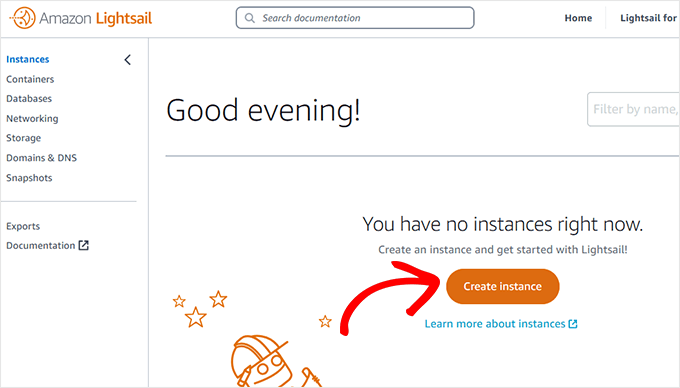
Lightsail kontrol panelinden, ayarlarınızı yapılandırmak için 'Örnek oluştur' düğmesine tıklayın.
VPS örneğiniz için bir bölge seçmeniz istenecektir. Seçebileceğiniz birkaç coğrafi konum göreceksiniz.
İpucu 💡: Hedef kitlenizin bulunduğu bir konum seçmenizi öneririz. Bu, sunucu gecikmesini azaltır ve WordPress web sitenizin hızını ve performansını artırır.
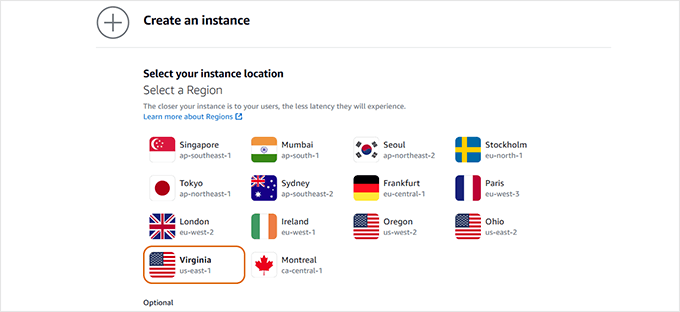
Bölgenizi seçtikten sonra, örnek görüntüsünü yapılandırmak için aşağı kaydırın.
İlk olarak, platformunuz olarak Linux/Unix'i seçin. Ardından, 'Bir şablon seçin' seçeneği altında WordPress'e tıklayın.
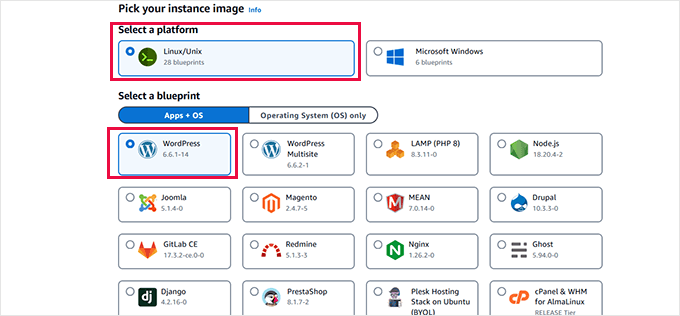
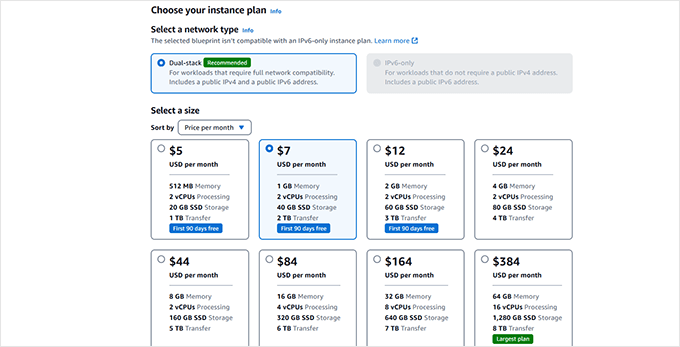
Ardından, 'Örnek planınızı seçin' bölümüne aşağı kaydırın.
Buradan sunucunuzun boyutunu seçmeniz gerekir. En az 1 GB bellek ile başlamanızı öneririz. Bu, WordPress'e yoğun trafik altında bile performans göstermesi için bol miktarda kaynak sağlar.
Son olarak, AWS VPS örneği için bir ad girin. Bu, sunucuyu tanımlamanıza yardımcı olacak herhangi bir şey olabilir.
Bundan sonra, 'Örnek oluştur' düğmesine tıklayın.
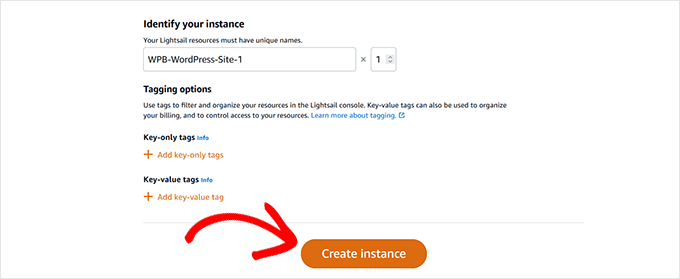
AWS şimdi önceden yüklenmiş WordPress ile bir VPS sunucu örneği oluşturacaktır.
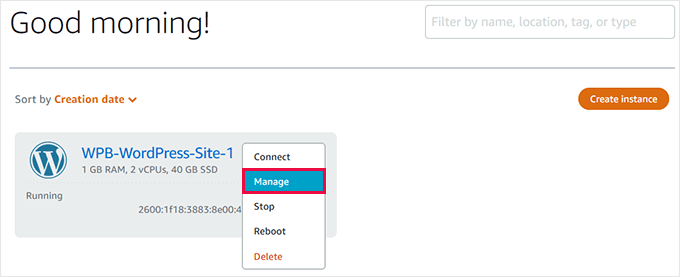
Örneğiniz hazır olduğunda, üç nokta menüsüne tıklayın ve 'Yönet'i seçin.
Adım 2: WordPress Yönetici Kullanıcı Adı ve Şifresini Alma
VPS örnek yönetim alanınız, sunucunuzun kontrol merkezidir. Buradan WordPress web sitenizi yeniden başlatabilir, durdurabilir ve yönetebilirsiniz.
Yönetim sayfasında, ‘WordPress Yönetici Erişimi’ düğmesini göreceksiniz. Tıklamadan önce varsayılan kullanıcı adınızı ve şifrenizi bulmanız gerekir.
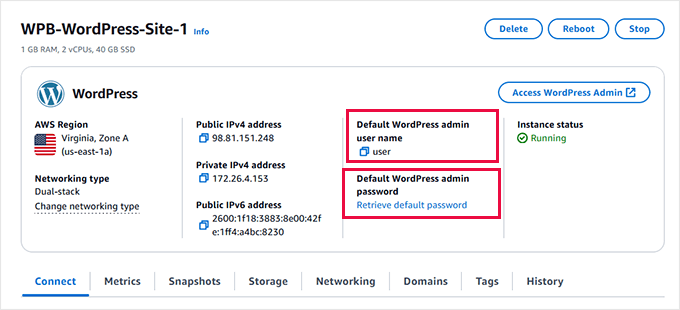
Kullanıcı adınız ‘Varsayılan WordPress yönetici kullanıcı adı’ altında listelenir. Kopyalamak için tıklayın ve bir metin düzenleyici gibi güvenli bir yere yapıştırın.
Bunun altında, ‘Varsayılan şifreyi al’ bağlantısına tıklayın.
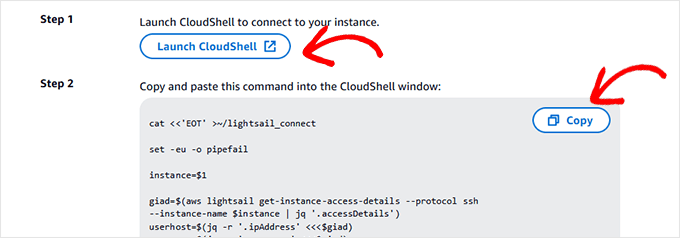
Bu, şifrenizi almak için iki adım gösterir. 1. adım için, ekranınızın altında bir komut satırı penceresi açmak üzere ‘Cloudshell’i Başlat’ı tıklayın.
Not: 2. adımdaki komut ‘Bitnami’ye atıfta bulunur. Bitnami, Lightsail için WordPress kurulumunu paketleyen bir hizmettir, bu nedenle şifre dosyası konumunda adı görünür.
2. adım için, sağlanan kodu kopyalayın ve CloudShell komut satırı penceresine yapıştırın.
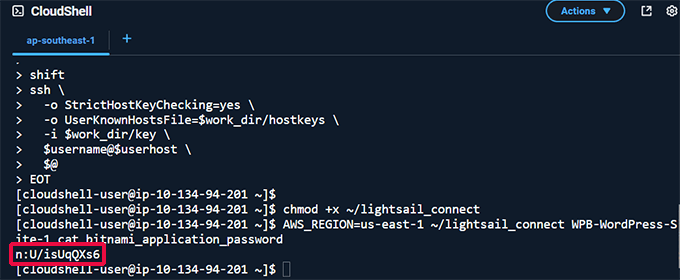
Betik, şifrenizi bitnami_application_password metninden hemen sonra gösterecektir.
Şifreyi kopyalayın ve bir metin düzenleyiciye kaydedin. Artık CloudShell penceresini kapatabilirsiniz.
Adım 3: AWS'deki WordPress Yönetici Alanına Giriş Yapın
Örnek yönetim panonuzun en üstüne geri kaydırın ve 'WordPress Yönetici Erişimi' düğmesine tıklayın.
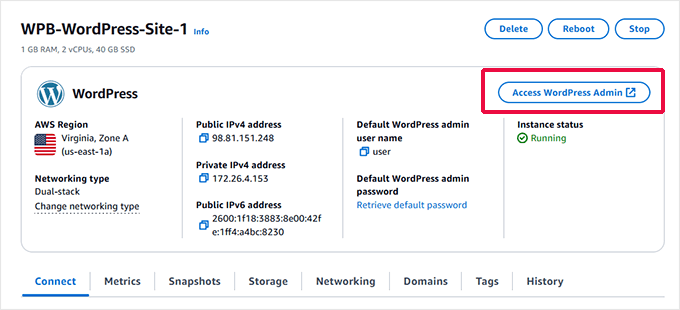
Bir açılır pencere, WordPress yönetici alanınızın oturum açma URL'sini gösterecektir.
Henüz bir alan adınız olmadığı için, genel IP adresini kullanarak erişeceksiniz.
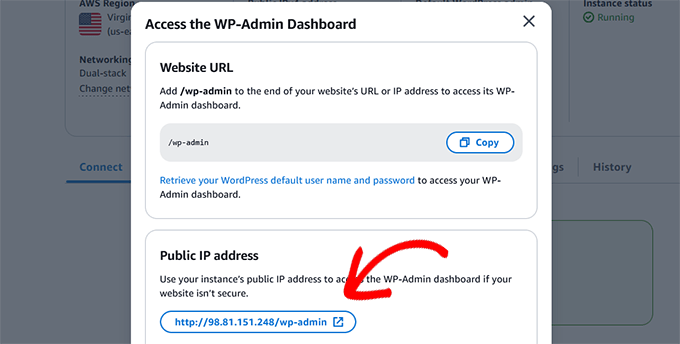
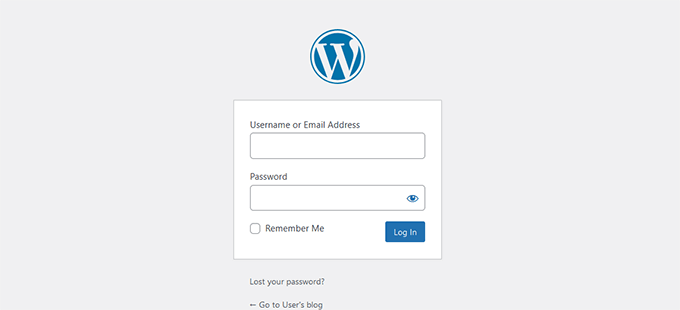
Bu, WordPress oturum açma ekranını yeni bir sekmede açacaktır.
Daha önce aldığınız varsayılan yönetici kullanıcı adını ve şifresini girin.
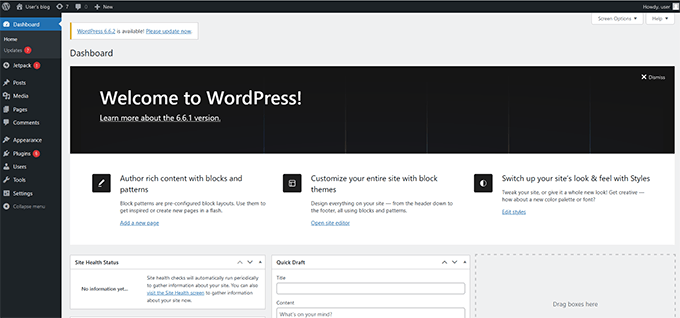
Giriş yaptıktan sonra WordPress yönetici kontrol panelini göreceksiniz.
Not: AWS, WordPress veya eklentileri otomatik olarak güncellemez, bu nedenle bazı güncellemeleri yüklemeniz gerekebilir. İşte WordPress güncellemelerini güvenli bir şekilde yükleme rehberimiz.
4. Adım: AWS VPS'nize Bir Alan Adı Ekleme
AWS VPS örneğiniz şu anda genel bir IP adresi kullanıyor. Sitenizi herkese açık hale getirmek için bir alan adı bağlamanız gerekir.
Amazon, kendi alan adı kayıt hizmetini (Route 53) sunsa da, yeni başlayanlar için özel bir üçüncü taraf alan adı kayıt kuruluşu kullanmak genellikle daha kolaydır.
Rekabetçi fiyatlar ve kolay alan adı yönetimi araçları sunan Network Solutions'ı öneririz. Ödeme sırasında NAMEBOY promosyon kodu ile Network Solutions kuponumuzu kullanarak %67'ye varan indirimden yararlanabilirsiniz.
Bir alan adınız olduğunda, VPS örneğinizin yönetim alanındaki 'Bağlan' sekmesine geri dönün ve 'Web sitenizi kurun' düğmesine tıklayın.
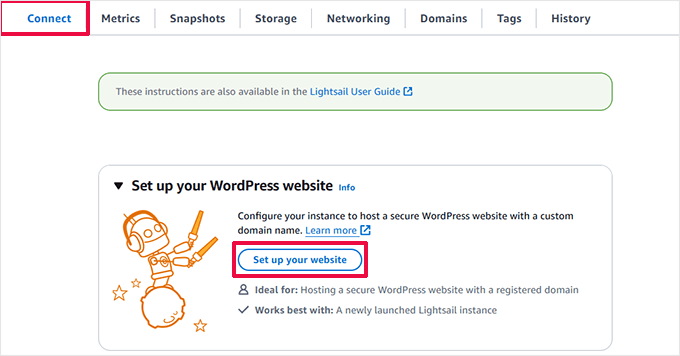
Kurulum sihirbazında, üçüncü taraf bir alan adı seçin.
Ardından, özel alan adınızı girmeniz gerekir.
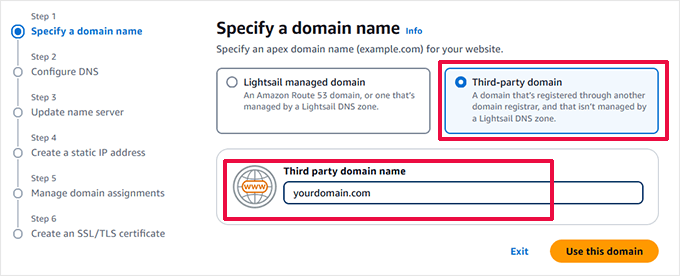
Devam etmek için 'Bu alanı kullan' düğmesine tıklayın.
Bir sonraki ekranda, alan adı ayarlarınızı yönetmek için 'Lightsail DNS Zone'u seçin.
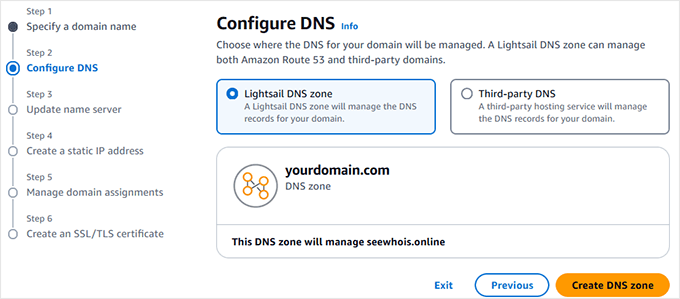
Devam etmek için 'DNS bölgesi oluştur' düğmesine tıklayın.
Kurulum sihirbazı şimdi size DNS ad sunucusu değerlerini gösterecektir.
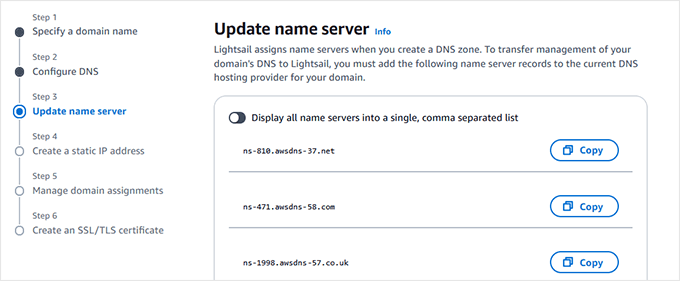
Ad sunucularını orada güncellemek için alan adı kayıt kuruluşunuzun hesabına giriş yapmanız gerekir. Ayrıntılı talimatlar için DNS ad sunucularını değiştirme rehberimize bakın.
Ad sunucularını güncelledikten sonra, kurulum sihirbazına geri dönün ve ‘Devam Et’e tıklayın.
Not ⏲️: Nameserver değişikliklerinin internet genelinde güncellenmesi 24 saate kadar sürebilir.
Bir sonraki adımda, statik IP'niz için bir ad girin. Bu, IP adresini daha sonra tanımlamanıza yardımcı olur.
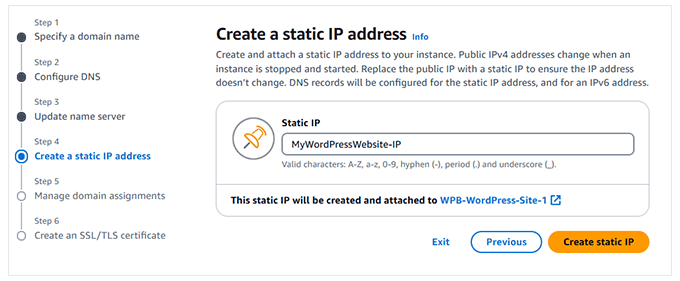
Devam etmek için ‘Statik IP oluştur’ seçeneğine tıklayın.
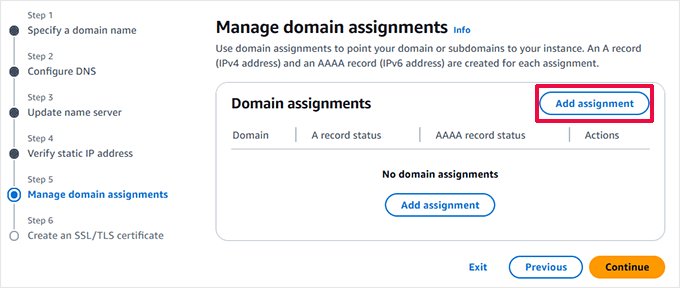
Ardından, alan adınızı VPS örneğine atamanız istenecektir. ‘Atama ekle’ düğmesine tıklayın.
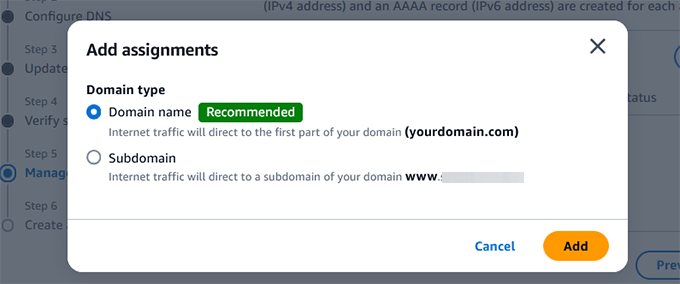
Açılan pencerede, kök alan adınızı seçin.
Ardından, ‘Ekle’ye tıklamanız gerekir.
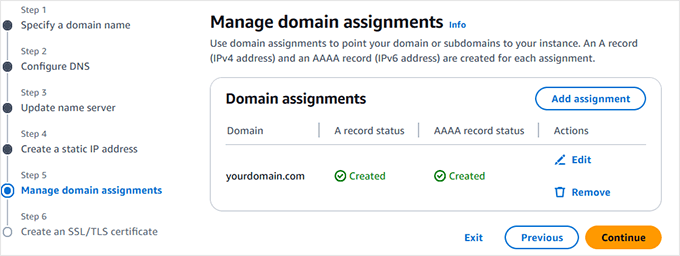
Sihirbaz şimdi alan adınızı VPS örneğinize yönlendirecektir.
Devam etmek için 'Devam Et'e tıklayın.
Son adımda, ücretsiz bir SSL sertifikası yüklemek için alan adınızı seçin.
Let’s Encrypt'in gizlilik politikasını kabul etmek için e-posta adresinizi girin.
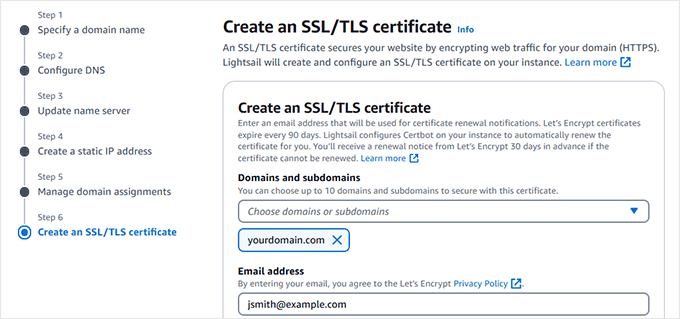
Ardından, Lightsail'in sizin için SSL sertifikasını yüklemesine izin verin.
İlerlemek için ‘Sertifika oluştur’ düğmesine tıklayın.
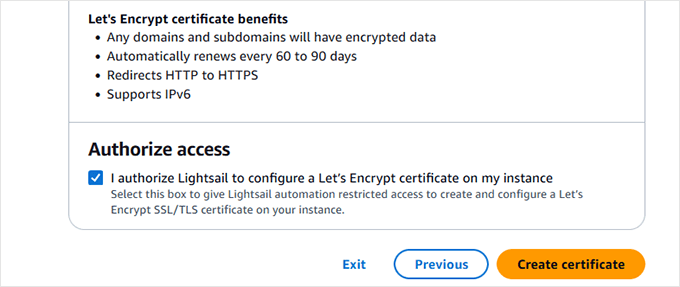
Kurulum sihirbazı şimdi web sitenize bir SSL sertifikası ekleyecektir.
Web sitenizin kurulum durumunu görebileceğiniz örnek yönetme sayfasına geri döneceksiniz.
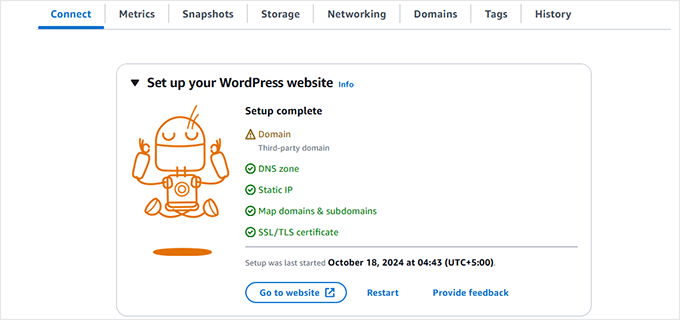
Not: SSL Sertifikası ve alan adı sunucu ayarlarının etkili olması biraz zaman alabilir.
Artık WordPress sitenize özel alan adınızla giriş yapabilirsiniz:
https://yourdomain.com/wp-admin
yourdomain.com yerine kendi alan adınızı yazmayı unutmayın.
Tebrikler, Amazon Web Services üzerine WordPress'i başarıyla kurdunuz.
Yöntem 2: AWS'ye Daha Kolay Bir Alternatif (Yönetilen Bulut Barındırma)
Amazon Web Services tarafından sağlanan bulut bilişim altyapısı, kullandıkça öde modeline dayalı bir çözümdür. Bu, trafik artışlarının barındırma faturanızı önemli ölçüde artırabileceği anlamına gelir. Ayrıca, kendi hizmetlerinizi yönetmekten sorumlu olacaksınız, bu da ek iş demektir.
Bulut platformlarında sorunsuz bir şekilde WordPress kullanmanın daha kolay bir yolu, yönetilen WordPress hosting sağlayıcısı kullanmaktır.
Google Cloud Platform'u kullanan yönetilen bir WordPress hosting sağlayıcısı olan SiteGround'u kullanmanızı öneririz.
Performans söz konusu olduğunda, Google Cloud ve Amazon AWS başa baş gidiyor. Ancak, SiteGround'un Google Cloud sunucularına yaptığı ek ayarlamaların çok daha iyi performans sağladığını gördük. WPBeginner'ı SiteGround'a geçirmemizin nedenlerinden biri buydu.
Diğer birçok iş ortağı şirketimiz de SiteGround üzerinde barındırılıyor. Daha fazla bilgi edinmek için tam SiteGround incelememize bakın.
Dikkate almak isteyebileceğiniz diğer alternatifler arasında Bluehost Cloud ve WordPress.com (İş ve Ticaret planları) bulunmaktadır.
Yeni Siteniz İçin Temel Sonraki Adımlar
WordPress siteniz artık AWS üzerinde çalıştığına göre, başarı için ayarlama zamanı.
İşte her yeni web sitesi için önerdiğimiz birkaç temel eklenti:
- Hepsi Bir Arada SEO: Web sitenizi arama motorları için optimize etmek ve daha fazla ziyaretçi çekmek için bir SEO eklentisi yüklemek şarttır. Hepsi Bir Arada SEO, XML site haritaları, sayfa içi analiz ve şema işaretlemesi konusunda size yardımcı olur.
- WPForms: Her web sitesinin bir iletişim formu ihtiyacı vardır. WPForms, iletişim formları, anketler ve daha fazlasını oluşturmak için en kolay sürükle ve bırak form oluşturucusudur.
- Duplicator: AWS'deki yedeklemelerinizden sorumlu olduğunuz için, güvenilir bir yedekleme eklentisi kritik öneme sahiptir. Duplicator, tüm web sitenizin zamanlanmış yedeklerini oluşturmayı kolaylaştırır.
WordPress Kurulumu İçin Ek Kaynaklar
WordPress'i yüklemenin ve kurmanın daha da fazla yolunu keşfetmek isterseniz, size yardımcı olabiliriz.
Farklı barındırma kurulumları, yerel yüklemeler ve dil seçenekleriyle ilgili size yardımcı olabilecek birkaç ek öğretici:
- WordPress Nasıl Kurulur – Kapsamlı WordPress Kurulum Rehberi
- WordPress'i Bir Alt Dizinine Nasıl Kurulur (Adım Adım)
- WordPress'i Windows Bilgisayara Kurma
- WordPress'i Mac'te Yerel Olarak Nasıl Kurulur
- WordPress'i Diğer Dillerde Kurma
AWS'ye WordPress Kurulumu Hakkında Sıkça Sorulan Sorular
AWS'de WordPress çalıştırmanın maliyeti nedir?
Maliyet kullanımınıza göre değişir. AWS Lightsail kullanarak ayda sadece 5 ABD dolarından başlayan bir planla başlayabilirsiniz. Ancak, trafik ve diğer AWS hizmetlerinin kullanımıyla maliyetler artabilir. Beklenmedik faturalardan kaçınmak için kullanımınızı izlemeniz önemlidir.
AWS, WordPress'e yeni başlayanlar için iyi midir?
Genel olarak, karmaşıklığı nedeniyle AWS, kesinlikle yeni başlayanlar için önerilmez. Lightsail gibi hizmetler işleri kolaylaştırır, ancak yine de sunucu bakımı, güvenliği ve yedeklemelerinden siz sorumlusunuz. Yönetilen bir WordPress barındırıcısı, yeni başlayanlar için çok daha iyi bir başlangıç noktasıdır.
AWS Lightsail ve EC2 arasındaki fark nedir?
EC2 (Elastic Compute Cloud), sunucu ortamınızın her yönü üzerinde ayrıntılı kontrol sunar, bu da onu güçlü ama karmaşık hale getirir. Lightsail, EC2 kaynaklarını (bilgi işlem ve depolama gibi) kullanıcı dostu bir arayüz ve sabit fiyatlandırma ile birleştiren basitleştirilmiş bir hizmettir, bu da WordPress gibi basit bir uygulamayı başlatmayı çok daha kolay hale getirir.
Umarız bu makale, Amazon Web Services'e WordPress yüklemeyi öğrenmenize yardımcı olmuştur. Ayrıca WordPress hızını ve performansını iyileştirme hakkındaki nihai kılavuzumuza veya en hızlı WordPress barındırma hakkındaki uzman seçimlerimize de bakmak isteyebilirsiniz.
Bu makaleyi beğendiyseniz, lütfen WordPress video eğitimleri için YouTube Kanalımıza abone olun. Bizi ayrıca Twitter ve Facebook'ta da bulabilirsiniz.




sanskruti
Mevcut bir web sitesini (wordpress üzerinde oluşturulmuş) AWS ile bağlamak mümkün mü?
WPBeginner Desteği
WordPress'i yüklemek ve içeriğinizi aktarmak için bu yöntemi kullanırsınız. İçeriğinizi nasıl aktaracağınıza dair rehberimizi aşağıda görebilirsiniz:
https://www.wpbeginner.com/wp-tutorials/how-to-move-wordpress-to-a-new-host-or-server-with-no-downtime/
Yönetici
Nancy Melucci
Sadece bir uyarı - EC2'nin yeni arayüzü, parolayı kurtarmak için sistem günlüğünü bulmayı çok daha zorlaştırıyor. Neyse ki, bir geçiş düğmesi var. Bu yüzden eski arayüze geçiş yaptım.
WPBeginner Desteği
Thank you for sharing that information for those looking for that
Yönetici
Gordon Taylor
Bu mükemmel rehber için çok teşekkür ederim. AWS üzerinde ilk Wordpress sitem yayında.
WPBeginner Desteği
Glad our guide was helpful
Yönetici
Rahul Veerwal
Bu harikaydı. Detaylı rehber için çok teşekkür ederim. 10 dakikadan kısa sürede kurulum yapabildim.
WPBeginner Desteği
You’re welcome, glad our guide could help
Yönetici
AJ
Merhaba, makale için teşekkürler. Şu anda AWS aboneliğim ve hizmetlerim var. Ayrıca zaten barındırılan ve WP olmayan bir web sitem var.
Şu anki siteyi değiştirmek için bir WP web sitesi kurmak istiyorum.
Yukarıdaki kurulum talimatlarını mı kullanmalıyım? Yoksa farklı bir işlem mi var?
Başka bir soru: tasarımcının benim için kurmasını istersem, kullanmaları için farklı bir AWS giriş bilgisi oluşturmalı mıyım? Yoksa
WPBeginner Desteği
Eski siteyi kaldırmanız gerekir, ardından bu kılavuzu izleyebilirsiniz. Tasarımcıya, daha sonra erişimin kaldırılması gerekirse kendi giriş bilgilerini vermek iyi bir fikir olabilir.
Yönetici
kenny
HARİKA!! Ne kadar mükemmel bir makale. Çok kapsamlı, zahmetsiz ve takip etmesi kolay.
Ayrıca size (Yöntem 2. Yönetilen WordPress Barındırma aracılığıyla Amazon Web Services'i Kullanma) bölümündeki Pagely bağlantınızın Pagely web sitesine gittiğini ancak 404 hatasıyla açıldığını bildirmek istedim. Sadece bunu bilmenizi istedim, böylece isterseniz bunu düzeltebilirsiniz.
WPBeginner Desteği
Thanks for letting us know, we’ll be sure to look into that
Yönetici
Majed Ahmed
Çok teşekkür ederim ama önemli bir sorum var.
WordPress sitemi kurduğumda
Zaten bir temam vardı, tamam mı? Temayı nereden yükleyebilirim lütfen?
Kötü İngilizcem için üzgünüm
WPBeginner Desteği
Bir tema yüklemek için, eğer yapmak istediğiniz buysa, buradaki kılavuzumuza bakmak isteyeceksiniz: https://www.wpbeginner.com/beginners-guide/how-to-install-a-wordpress-theme/
Yönetici
Yaya JATTA
Herhangi bir sıradan insanın takip edip bir uzmanın elde edeceği aynı sonucu alması için adım adım iyi belgelenmiş bir süreç ne kadar basitçe ortaya konmuş.
Teşekkürler!, Doğru sayfaya geldim, youtube kanalınıza katılacağımdan emin olacağım.
WPBeginner Desteği
Glad our article was helpful
Yönetici
Nigel
İnanılmaz derecede kullanışlı sayfa. Bunu paylaştığınız için teşekkürler. 2 Wordpress sitesi kurmam 15 dakika sürdü. Harika.
WPBeginner Desteği
Glad our guide could help
Yönetici
Vikas Goyal
Bu makaledeki adım adım süreçte rehberlik edildiği gibi WordPress'i kurdum.
Arka uç giriş sayfası hariç her şey yolunda çalışıyor.
Örnek kaydında verilen şifre çalışmıyor.
Lütfen yardım edin
WPBeginner Desteği
Şifreyi girerken tırnak işaretlerini hariç tutmayı unutmayın ve büyük/küçük harfe duyarlıdır. Aksi takdirde, komut satırını kullanmanız ve şifrenizi Bitnami belgelerindeki yöntemle sıfırlamanız gerekebilir.
Yönetici
Kevin
Bu karmaşık kurulumun gördüğüm en iyi adım adım anlatımlarından biri. Teşekkürler!
WPBeginner Desteği
Merhaba Kevin,
Faydalı bulduğunuz için memnunuz. Daha fazla WordPress ipucu ve öğreticisi için bizi Twitter'da takip etmeyi unutmayın.
Yönetici
Jay
Harika makale ve talimatlar. Bunu yaklaşık bir yıl önce yaptım ve hizmetten çok memnun kaldım. İlk yıl ücretsiz olan ve şimdi ayda 10 dolar olan küçük bir kişisel web sitem var.
“Fark etmiş olabileceğiniz gibi, Amazon web hizmetlerine özel bir WordPress kurulumu yapmak çok teknik ve karmaşık bir süreçtir.”
'Çok teknik'in öznel olduğunu en azından belirtmelisiniz. Ayrıca, bir VPS'ye sahip olmanın yönetilen bir barındırma hizmetine göre avantajlarından en azından bahsetmelisiniz.
Mahesh
Çok teşekkürler
Ahmed
Açıklama için teşekkürler. İyi açıklanmış.
Andy
Harika makale. Detaylı açıklama için çok teşekkürler.