


Birçok web sitesi sahibi, alan adlarında birden fazla WordPress kurulumu yapabileceklerini fark etmezler. Yeni tasarımları test etmek, bir hazırlık sitesi oluşturmak veya başka bir alan adı satın almadan yeni bir projeye başlamak istiyorsanız, bir alt dizin kurulumu inanılmaz derecede yardımcı olabilir.
Bu yaklaşım bize sayısız saatler süren sorun gidermeyi kurtardı ve birçok potansiyel web sitesi felaketini önledi. Bu nedenle, bunu araç kutumuzdaki en kullanışlı püf noktalarından biri olarak bulduk.
En iyi yanı? Bir alt dizine WordPress kurmak göründüğü kadar karmaşık değil. Bu adım adım kılavuzda, kendi projelerimiz için sayısız kez yaptığımız gibi, bir alt dizine WordPress kurmayı göstereceğiz.
Bu eğitimin sonunda, ana sitenizi etkilemeden ayrı bir WordPress kurulumu oluşturma konusunda net bir anlayışa sahip olacaksınız.
Bu yazıda neleri ele alacağımıza dair hızlı bir genel bakış:
Alt Alan Adı mı Alt Dizin mi: SEO İçin Hangisi Daha İyi?
Normalde, bir WordPress web sitesi başlatırken, onu kendi özel alan adına (wpbeginner.com gibi) kurarsınız. Ancak bazen, aynı alan adını kullanarak ek web siteleri oluşturmak isteyebilirsiniz.
Neyse ki, WordPress size bunu yapmanın birkaç yolunu sunar. İsterseniz WordPress'i bir alt alan adına (http://yenisite.example.com) veya bir alt dizine (http://example.com/yenisite/) kurabilirsiniz.
En sık sorulan sorulardan biri şudur: SEO için hangisi daha iyidir? Açıklayalım.
Google gibi arama motorları, alt alan adlarını ana alan adınızdan tamamen ayrı web siteleri olarak ele alır. Bunu şöyle düşünün: WPBeginner'ı ve WPBeginner Videoları sitemizi iki farklı varlık olarak görüyorlar. Bu, bir alt alan adının kendi otoritesini ve sıralama gücünü bağımsız olarak oluşturması gerektiği anlamına gelir.
Öte yandan, alt dizinler ana alanınızın yerleşik otoritesinden doğrudan yararlanır. Çoğu durumda bu, alt dizinlere arama sonuçlarında daha üst sıralarda yer alma konusunda bir başlangıç avantajı sağlar.
Alt alan adları veya alt dizinler kullanarak ayrı WordPress siteleri oluşturmak istiyorsanız, popüler bir yöntem bir WordPress çoklu site ağı kurmaktır. Bu, tek bir WordPress kurulumundan birden fazla siteyi yönetmenize olanak tanır.
Ancak, bu web sitelerini tamamen ayrı tutmanız ve bağımsız olarak yönetmeniz gerekiyorsa, farklı WordPress örnekleri de kurabilirsiniz. Birden fazla ayrı WordPress kurulumunu yönetmeyi kolaylaştırmak için, tüm siteleriniz için tek bir kontrol paneli sağlayan WordPress site yönetim araçlarını kullanabilirsiniz.
WordPress'i Alt Dizinine Kurma Gereksinimleri
Harika haberler! WordPress'i bir alt dizine kurmak genellikle oldukça basittir. Ana alan adınızda (alanadiniz.com gibi) zaten bir WordPress web siteniz varsa, hazırsınız demektir. Hosting tarafında özel bir şey yapmanıza gerek yok.
Ancak, ana alan adınız şu anda statik bir web sitesine ev sahipliği yapıyorsa (WordPress ile oluşturulmamış bir site), web barındırma sağlayıcınızla WordPress'i desteklediklerinden emin olmak için hızlıca görüşmek isteyeceksiniz. Çoğu saygın barındırma hizmeti bunu yapar, ancak onaylamak her zaman iyidir.
Mevcut barındırma hizmetiniz WordPress'i desteklemiyorsa endişelenmeyin. Sadece web sitenizi farklı bir barındırma şirketine taşımanız gerekecektir.
Bluehost'u şiddetle tavsiye ederiz. WPBeginner kullanıcılarına özel harika bir hosting indirimi sunuyorlar ve hatta ücretsiz bir alan adı dahil ediyorlar.
Farklı bir hosting sağlayıcısı kullanıyorsanız, tüm üst düzey WordPress hosting şirketleri aynı hosting hesabını kullanarak birden fazla WordPress web sitesi kurmayı çok kolaylaştırır.
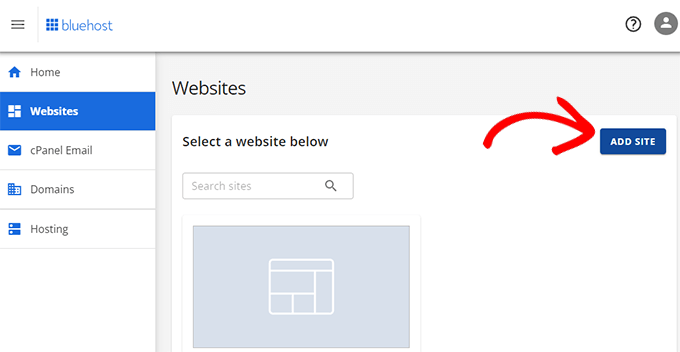
Örneğin, Bluehost kullanıyorsanız, barındırma kontrol panelinizden kolayca yeni bir WordPress kurulumu ekleyebilirsiniz.
Ancak, lütfen çoğu paylaşımlı hosting hesaplarının sınırlı sunucu kaynaklarına sahip olduğunu unutmayın. Web sitelerinizden biri aniden çok fazla trafik alırsa, aynı hesaptaki diğer web sitelerinizin performansını yavaşlatabilir veya etkileyebilir.
Yeni başlıyorsanız, paylaşımlı barındırma genellikle yeterlidir. Ancak, işiniz ve web sitesi trafiğiniz büyüdükçe, daha iyi performans ve ölçeklenebilirlik için yönetilen WordPress barındırmaya yükseltmeyi düşünmek isteyebilirsiniz.
Bununla birlikte, WordPress'i bir alt dizine nasıl kolayca kuracağımıza bakalım.
Adım 1: Kök Alan Adı Altında Bir Alt Dizin Oluşturun
Öncelikle, ana web sitenizin altında yeni bir alt dizin (bunu bir klasör olarak düşünün) oluşturmanız gerekir. Yeni siteniz için tüm WordPress dosyalarını buraya kuracaksınız.
Bunu yapmak için, WordPress barındırma hesabınıza ya FileZilla gibi bir FTP istemcisi ya da barındırma kontrol panelinizde (cPanel gibi) genellikle bulunan Dosya Yöneticisi aracını kullanarak bağlanmanız gerekecektir.
Bağlandıktan sonra, web sitenizin kök klasörüne gidin, bu genellikle /public_html/ klasörüdür.
Ana alan adınıza zaten bir WordPress web sitesi yüklediyseniz, mevcut WordPress dosyalarınızı ve klasörlerinizi burada göreceksiniz.
Sonra, yeni alt dizini oluşturmanız gerekir. Kök klasör içinde sağ tıklayın ve ‘Yeni dizin oluştur’ veya ‘Yeni klasör’ gibi seçenekleri arayın.
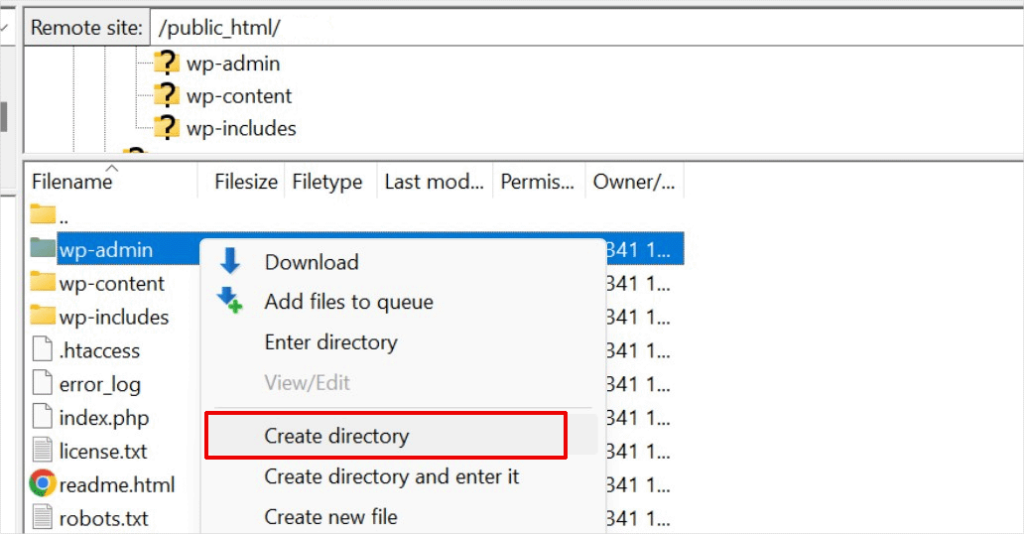
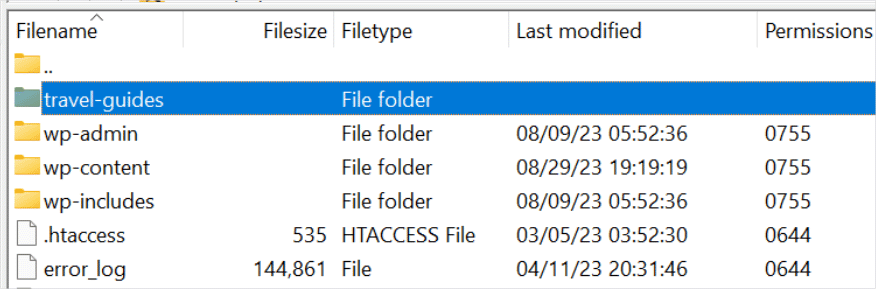
Şimdi, alt dizininiz için isim seçerken dikkatli olun. Bu isim, yeni WordPress sitenizin URL'sinin bir parçası olacak ve insanların bu özel web sitesini ziyaret etmek için tarayıcılarına yazacakları şey olacaktır.
Örneğin, bu dizine travel-guides adını verirseniz, WordPress web sitenizin adresi şu şekilde olacaktır: http://example.com/travel-guides/
Adım 2: WordPress Dosyalarını Yükleyin
Yeni oluşturduğunuz alt dizin şu anda boş. WordPress dosyalarını yükleyerek bunu değiştirelim.
Öncelikle, WordPress.org web sitesini ziyaret etmeniz ve 'İndir' düğmesine tıklamanız gerekir.

Tarayıcınız şimdi en son WordPress yazılımını içeren zip dosyasını bilgisayarınıza indirecektir.
Dosyayı indirdikten sonra, onu seçip çıkarmanız gerekir:
- Mac kullanıcıları: İndirilen zip dosyasını çift tıklamanız yeterlidir.
- Windows kullanıcıları: Zip dosyasına sağ tıklayın ve 'Tümünü Aç' seçeneğini seçin.
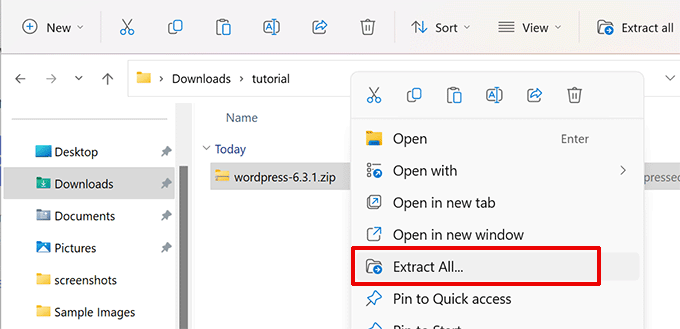
Zip dosyasını çıkardıktan sonra, ‘wordpress’ klasörünü göreceksiniz.
WordPress klasörünün içinde, tüm çekirdek WordPress dosyalarını ve klasörlerini göreceksiniz.
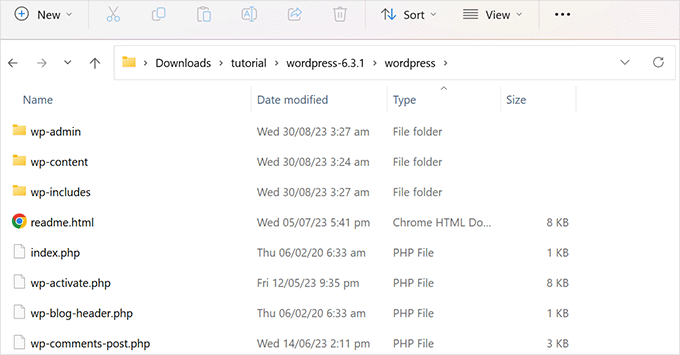
Şimdi bu dosyaları yeni alt dizininize yükleyelim.
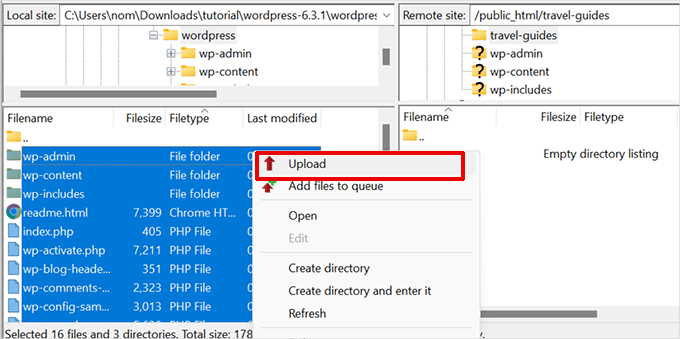
FTP istemcisi kullanarak web sitenize bağlanın ve ilk adımda oluşturduğunuz alt dizine gidin. FTP istemcinizin yerel dosyalar panelinde, az önce çıkardığınız 'wordpress' klasörüne gidin.
Şimdi, klasördeki tüm dosyaları seçin ve yeni alt dizininize yükleyin.
Adım 3: Yeni Bir Veritabanı Oluşturun
WordPress tüm içeriğinizi bir veritabanında saklar. Yeni bir WordPress sitesini bir alt dizine kurduğunuz için, bunun için yepyeni bir veritabanı oluşturmanız gerekecektir.
Öncelikle, WordPress barındırma hesabınızın panosuna giriş yapın ve web sitenizin altındaki 'Ayarlar' düğmesine tıklayın.

Bundan sonra, üst menüdeki ‘Gelişmiş’ sekmesine geçin.
Biraz aşağı kaydırarak cPanel bölümüne gidin ve ardından ‘Yönet’e tıklayın.

Bu, cPanel'i veya gelişmiş barındırma kontrol panelini başlatacaktır.
Oradan, Veritabanları bölümü altındaki ‘MySQL Veritabanları’na tıklamanız gerekir.
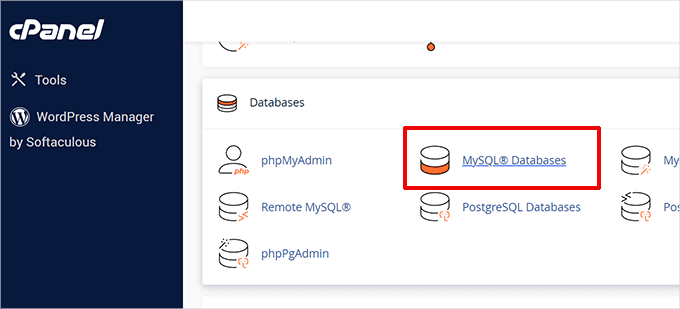
👆 Barındırma panonuz yukarıdaki ekran görüntülerinden biraz farklı görünebilir, ancak temel kavramlar aynıdır. Veritabanlarını yönetebileceğiniz alanı bulmanız yeterlidir.
Bir sonraki ekranda, yeni veritabanınız için istediğiniz adı girin ve ‘Veritabanı Oluştur’ düğmesine tıklayın.
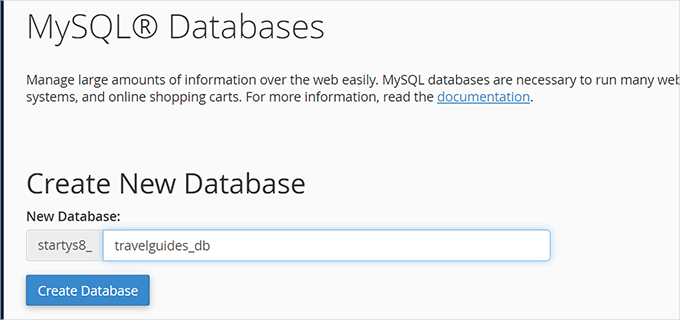
cPanel kontrol paneliniz şimdi yeni MySQL veritabanını oluşturacaktır. Bu işlem bittikten sonra, Veritabanları sayfasına dönmek için 'Geri Dön' düğmesine tıklayın.
Sırada, bu yeni veritabanına erişim ve yönetim iznine sahip bir MySQL kullanıcısı oluşturmanız gerekiyor.
Sadece ‘MySQL Kullanıcıları’ bölümüne aşağı kaydırın. Burada, bu kullanıcı için yeni bir kullanıcı adı ve güçlü bir şifre oluşturabileceksiniz.
Bu işlem tamamlandıktan sonra devam etmek için 'Kullanıcı Oluştur' düğmesine tıklayın.
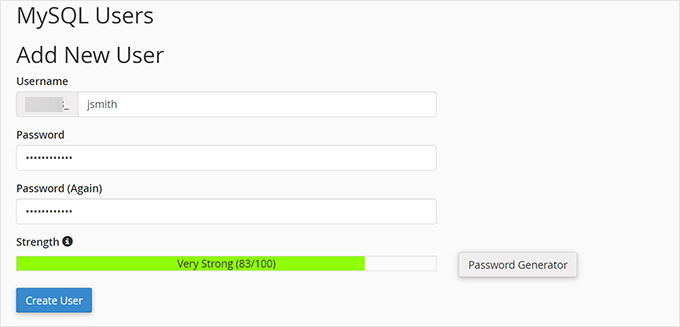
Son olarak, bu kullanıcıyı daha önce oluşturduğunuz veritabanına bağlamanız ve onlara gerekli izinleri vermeniz gerekir.
'Veritabanına kullanıcı ekle' bölümüne aşağı kaydırın. Az önce oluşturduğunuz MySQL kullanıcısını açılır menüden seçin ve ardından oluşturduğunuz veritabanının adını seçin.
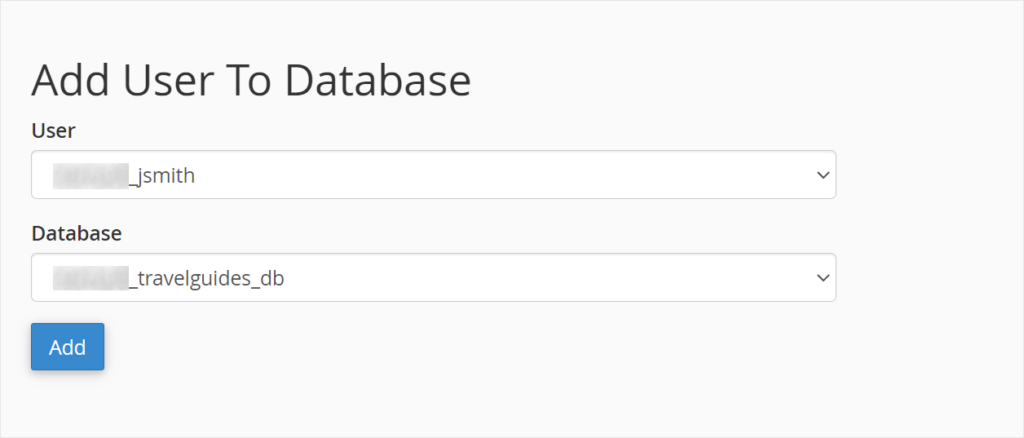
Devam etmek için 'Ekle' düğmesine tıklayın.
cPanel şimdi MySQL kullanıcısına yeni oluşturduğunuz veritabanı üzerinde tam ayrıcalıklar verecektir.
Step 4: Install WordPress
Artık her şey yerindeyken, WordPress'i kurmaya devam edebilirsiniz.
Oluşturduğunuz dizini bir web tarayıcısında şu şekilde URL'yi yazarak ziyaret edin:
http://example.com/alt-dizin-adiniz/
Bu, WordPress kurulum sihirbazını getirecektir. İlk olarak, WordPress web siteniz için dili seçin ve ‘Devam et’ düğmesine tıklayın.
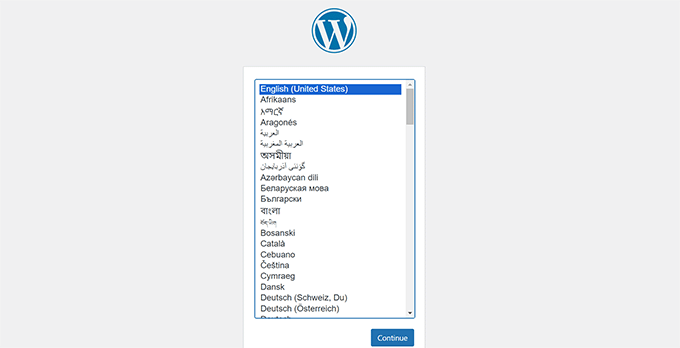
Ardından, WordPress veritabanı adınızı, veritabanı kullanıcı adınızı, şifrenizi ve ana bilgisayarınızı sağlamanız istenecektir.
Veritabanı ayrıntılarını girin ve 'Gönder' düğmesine tıklayın.
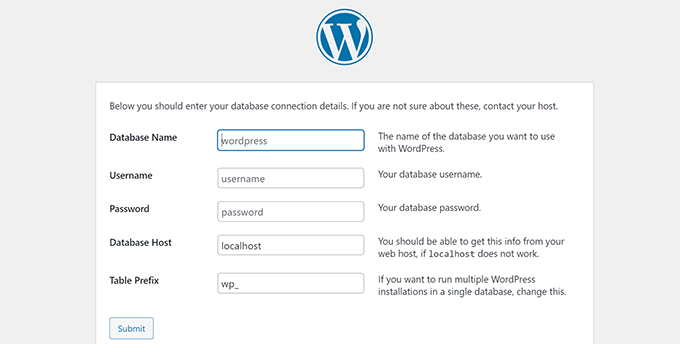
WordPress şimdi veritabanınıza bağlanacak.
Bir bağlantı kurulduktan sonra, şuna benzer bir başarı mesajı göreceksiniz:
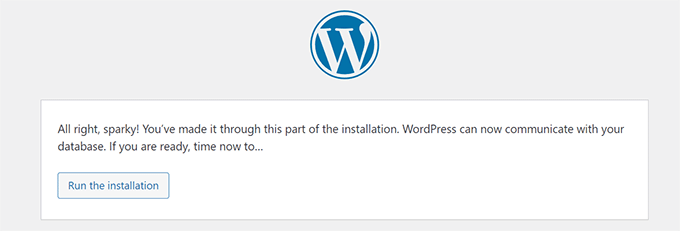
Devam etmek için 'Kurulumu çalıştır' düğmesine tıklayın.
Bir sonraki ekranda web siteniz için bir başlık sağlamanız ve bir yönetici kullanıcı adı, şifre ve e-posta adresi seçmeniz istenecektir.
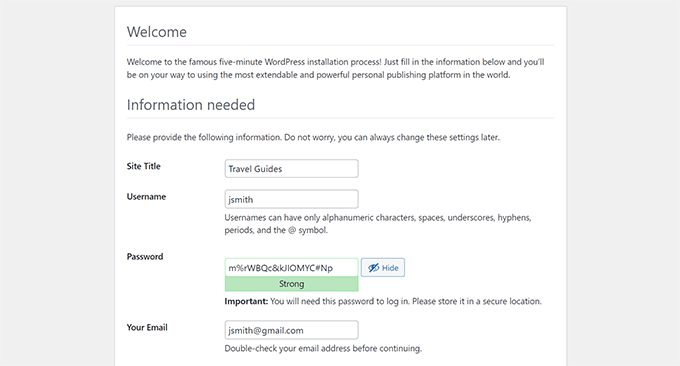
Web sitenizin ayrıntılarını girdikten sonra devam etmek için ‘Kurulumu çalıştır’ düğmesine tıklayın.
WordPress şimdi web sitenizi kuracak ve bittiğinde size bir başarı mesajı gösterecektir:
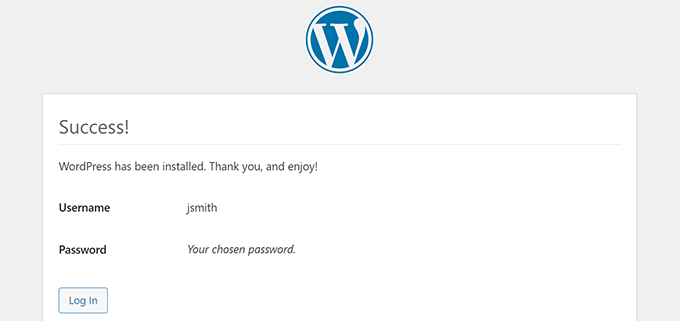
Artık alt dizine kurulan yeni WordPress web sitenize giriş yapabilirsiniz.
Adım 5: Kalıcı Bağlantıları Düzeltin
Kök dizinde zaten ayrı bir WordPress kurulumunuz varsa, alt dizindeki .htaccess dosyasının çakışmaya neden olmasıyla ilgili bir sorunla karşılaşabilirsiniz. Bu, yeni alt dizin web sitenizde can sıkıcı 404 hatalarına yol açabilir.
Endişelenmeyin, basit bir çözümü var. Alt dizindeki WordPress kurulumunuzda .htaccess dosyasını düzenlemeniz yeterli. .htaccess dosyanızın içindeki kodu aşağıdaki kodla değiştirin:
# BEGIN WordPress
<IfModule mod_rewrite.c>
RewriteEngine On
RewriteBase /your-subdirectory/
RewriteRule ^index\.php$ - [L]
RewriteCond %{REQUEST_FILENAME} !-f
RewriteCond %{REQUEST_FILENAME} !-d
RewriteRule . /your-subdirectory/index.php [L]
</IfModule>

# END WordPress
/alt-dizin/ kısmını gerçek alt-dizin adınızla değiştirdiğinizden emin olun.
Bu makalenin WordPress'i bir alt dizine kurmanıza yardımcı olduğunu umuyoruz. Sonra, tek sayfalık bir web sitesi nasıl yapılır rehberimize bakmak isteyebilirsiniz veya en iyi sürükle ve bırak sayfa oluşturucuları uzman seçimimizi görebilirsiniz.
Bu makaleyi beğendiyseniz, lütfen WordPress video eğitimleri için YouTube Kanalımıza abone olun. Bizi ayrıca Twitter ve Facebook'ta da bulabilirsiniz.


Olaf
Ayrı bir çevrimiçi mağaza veya tartışma forumu gibi yeni bir WordPress örneğine ihtiyacınız varsa, bir alt alan adı veya alt klasör harika bir seçenek olabilir. Yeni bir veritabanına bile ihtiyacınız yok. Kurulum sırasında farklı bir önek seçerseniz her şey tek bir veritabanıyla halledilebilir. Ancak kendi deneyimimden, .htaccess bazen sorunlara neden olabilir. Makalenizde, birinin kodu ayarlamak için zaman ayırdığını ve her şeyin yolunda çalıştığından emin olmak için RewriteBase satırını eklediğini ilk kez görüyorum. Eğitimlerinizi ne kadar titizlikle hazırladığınıza hayranım.
Dennis Muthomi
Alt dizine WordPress yükleme konusunda harika bir rehber!
Talimatları, özellikle yeni bir veritabanı oluşturma kısmını çok net buldum. Tek bir alan adı altında birden fazla WordPress sitesi kurdum ve bu yöntemi onaylayabilirim.
Bu WPBeginner ekibine TEŞEKKÜRLER!
John Pana
Mevcut Ruby on Rails web sitemle bir WordPress blogunu alt dizin olarak (örneğin, abc.com/blog) entegre edebilir miyim? Eğer evet ise, bu kurulumu gerçekleştirmek için izlemem gereken belirli adımlar var mı?
WPBeginner Desteği
Unless Ruby on Rails would override the file structure, you should be able to follow the steps in this article and have the site in a subdirectory with WordPress
Yönetici
Chanakya Sahu
Merhaba, Hostinger'daki otomatik yükleyici özelliğini kullanarak farklı bir dil için tamamen farklı bir site oluşturmak amacıyla Haber blogum için alt dizin oluşturdum. Örneğin:- example.com/dil. Buraya benzersiz makaleler yayınlayacağım.
Çevrilmiş sürümü de buraya gönderebilirim (Yapay zeka çevirisi değil, kendim çevireceğim). SEO'yu etkiler mi? Bazı makaleleri çevirmeli miyim yoksa Google'a mı bırakmalıyım?
WPBeginner Desteği
Doğru işaretlemenin eklendiğinden emin olmak için SEO eklentinizle görüşmek isteyebilirsiniz ve bu SEO'nuzu etkilememelidir.
Yönetici
Prem Krishnan P
WordPress'i alt dizine (örneğin www.example.com/blog) kurdum ve şimdi bir test gönderisi (örneğin www.example.com/blog/test) oluşturdum. Alt dizini URL'den kaldırmak mümkün mü? example.com/test (örneğin www.Rootsitename.com/Postname) gibi bir şey arıyorum.
WPBeginner Desteği
Eğer bunu yapmak istiyorsanız, bunu başarmak için özel bir önerimiz yok ve muhtemelen bunu başarmak için gönderiyi birincil alan adınıza yerleştirmek en iyisi olacaktır.
Yönetici
Jiří Vaněk
Bu, Linux apache yapılandırma dosyası olan .htaccess dosyası kullanılarak yapılabilir. Tarayıcıdaki URL adreslerini yeniden yazmak için kullanılabilecek kuralları bu dosyaya yüklemek mümkündür. Ancak, bu nispeten karmaşık bir konudur ve böyle bir müdahaleye hassasiyetle yaklaşmak gerekir.
Yevhenii Korchak
Thanks for the tutorial! Very helpful. You’re the best
WPBeginner Desteği
Teşekkür ederiz ve eğitimimizin yardımcı olduğunu duyduğumuza sevindik!
Yönetici
Mangkutak
bu wordpress kurulumu, wordpress sitem için etkinleştirmek istersem hala çoklu site özelliğini etkinleştirebilir mi? daha uzun zaman önce bunun mümkün olmadığını duymuştum, bugün hala durum böyle mi?
WPBeginner Desteği
Bir siteyi çoklu site kurulumuna dönüştürebilirsiniz.
Yönetici
Mohammed
merhaba,
aynı adımları izledim, WordPress'i kurduktan ve bazı testler yaptıktan sonra gönderileri kaydedemediğimi veya yayınlayamadığımı fark ettim. bir hata mesajı görünüyor
Güncelleme başarısız oldu. Yanıt geçerli bir JSON yanıtı değil.
lütfen yardım edin.
WPBeginner Desteği
Geçersiz JSON hatası için aşağıdaki makalemizi incelemenizi öneririz!
https://www.wpbeginner.com/wp-tutorials/how-to-fix-the-invalid-json-error-in-wordpress-beginners-guide/
Yönetici
alan
Bu eğitim için teşekkürler. Veritabanını önceden oluşturmam gerekip gerekmediğinden veya kurulum sırasında oluşturmam gerekip gerekmediğinden emin değildim.
WPBeginner Desteği
Rehberimizin yardımcı olmasına sevindik!
Yönetici
Giwa
Merhaba, bu adımlar kendi kendine açıklayıcıdır ancak benim durumumda, ana web sitemiz WordPress üzerinde çalışmıyor ancak WordPress'i bir alt dizin olan /blog'da çalıştırmak istiyoruz.
Bunu nasıl yapacağız?
ana web sitesi NodeJs üzerinde çalışıyor
WPBeginner Desteği
Yapmak istediğiniz şey için bu kılavuzdaki adımları hala izleyebilmelisiniz.
Yönetici
Abid Hasan
Bugün yeni WordPress'imi alt dizine kurdum. .htaccess dosyasını değiştirmem gerekmedi. Sanırım WP artık bunu otomatik olarak halledebilecek kadar akıllı.
WPBeginner Desteği
Thanks for sharing, your hosting provider may have also set it up for you when installing as certain hosts set that up for you now.
Yönetici
Goran
Sorunsuz harika bir eğitim için çok teşekkürler.
WPBeginner Desteği
Glad our guide was helpful
Yönetici
Sam
Bu rehber için teşekkür ederim.
Bir sonraki web sitemizde alt dizinler bulundurmayı planlıyoruz. Bu rehber gerçekten kafamızdaki soru işaretlerini giderdi.
Ancak bir sorum var,
Bir WordPress web sitesinin sahip olabileceği alt dizin sayısında bir sınırlama var mı?
WPBeginner Desteği
Şu anda dizin sayısında kesin bir sınır yok.
Yönetici
Swetha
Merhaba.. bu makale için teşekkürler… alt dizine wp-admin, wp-content ve wp-includes klasörlerini yükleyemiyorum… diğer dosyalar yüklendi.. bunların hepsini nasıl yüklerim???
WPBeginner Desteği
Neden yapamadığınıza bağlı olacaktır, barındırma sağlayıcınızla iletişime geçerseniz yardımcı olabilirler ancak bu, kullanıcınızla ilgili bir izin sorunu olabilir.
Yönetici
Arinze
Teşekkürler, işe yaradı.
URL'deki alt dizin adını değiştirmek mümkün mü, örneğin example.com/seo/how-to-rank yerine example.com/how-to-rank
WPBeginner Desteği
URL'lerinizin URL'de alt dizin içermemesini istiyorsanız, bunu URL'den kaldırmak için yönlendirmeler oluşturmak yerine sitenizi birincil alanınıza kurmanızı öneririz.
Yönetici
Arinze
Bu makale için teşekkürler. Çok aydınlatıcı.
WordPress'in alt klasöre kurulumu sitenin genel hızını etkiler mi?
WPBeginner Desteği
It should not
Yönetici
dennis wille
htaccess kod örneğinizde bariz bir hata var
olmalı
# BEGIN WordPress
RewriteEngine On
RewriteBase /alt-dizininiz/
RewriteRule ^index\.php$ – [L]
RewriteCond %{REQUEST_FILENAME} !-f
RewriteCond %{REQUEST_FILENAME} !-d
RewriteRule . /alt-dizininiz/index.php [L]
# SON WordPress
not yeniden yazma kuralı satır 5 değiştir
WPBeginner Desteği
Thank you for catching that, while not specifically required, we’ll look to update the article
Yönetici
Deddy Hidayat
Bir alt dizinle wordpress web sitesi kurmak istiyorum, ilk web sitesi domain.com, ikinci web sitesi ise domain.com/blog olacak… bildiğim kadarıyla wordpress domain.com/blog'u varsayılan gönderi olarak kullanıyor… bu SEO'ya zarar verir mi?
WPBeginner Desteği
WordPress varsayılan olarak /blog kullanmaz, bu sadece en yaygın kullanılan URL'dir. Alt dizin için blog kullanmak SEO üzerinde büyük bir etkiye sahip olmamalıdır.
Yönetici
Shashank Dubbewar
WordPress'i ana alan adına ve alt dizine ayrı ayrı kurup wordpress sitelerini ayrı ayrı yönetirsem aynı eklentileri ayrı ayrı kurup yönetmem gerekir mi?
WPBeginner Desteği
Farklı bir sitede, hatta bir alt dizinde olsa bile, eklentiler her bir site için ayrı ayrı yönetilir. Ayrıca aşağıdaki makalemizde birden fazla siteyi yönetmek için önerilen bazı araçlara göz atabilirsiniz:
https://www.wpbeginner.com/showcase/how-to-easily-manage-multiple-wordpress-sites/
Yönetici
Mohd Kaleem
Merhaba Beyefendi, Cpanel'e giriş yapmadan Alt Dizin oluşturabilir miyim? Hosting Detaylarımı Unuttum. Ama WP detaylarım var, WordPress'i herhangi bir eklenti veya başka bir yolla alt dizin oluşturmak mümkün mü?
WPBeginner Desteği
Hosting'inize erişiminiz olması gerekir, hesabınıza tekrar giriş yapabilmek için yardım için hosting sağlayıcınızla iletişime geçebilmelisiniz.
Yönetici
Kosi
Teşekkürler. Bu işe yaradı! Gerçekten minnettarım....
WPBeginner Desteği
You’re welcome, glad our guide was helpful
Yönetici
Nicoleiver
Merhaba, mevcut klasörümdaki tüm dosyaları alt dizine kopyalamak mümkün mü diye sormak istiyorum? Çünkü alt dizin sitem için aynı şablonu ve eklentiyi istiyorum.
WPBeginner Desteği
Başlangıç noktası olarak, aşağıda yer alan WordPress sitenizi canlıya almadan önce test edebileceğiniz bir ortam (staging site) oluşturma rehberimize göz atabilirsiniz. Sitenizi staging ortamına kurmak yerine, istediğiniz alt alan adına (subdomain) tüm içeriğinizi taşıyabilir ve içeriği yeni sitenizin içeriği olacak şekilde düzenleyebilirsiniz. Staging sitesi kurma rehberimizi aşağıda bulabilirsiniz:
https://www.wpbeginner.com/wp-tutorials/how-to-create-staging-environment-for-a-wordpress-site
Yönetici
John Doe
Eğer başka bir alt dizinden yeni bir alt dizin oluştursaydım, düzeltme kalıcı bağlantısı hala geçerli olur ve sorunsuz çalışır mıydı?
Örneğin, firstwebsite.com/firstsubdir/ var, ikinci alt dizin firstwebsite.com/firstsubdir/secsubdir/ olacak, kalıcı bağlantı için hala aynı düzeltmeyi kullanmalı mıyım?
Üzgünüm, İngilizce ilk dilim değil.
WPBeginner Desteği
Permalinks değişikliğinde ikinci alt dizini dahil etmeniz gerekir ve hala çalışmalıdır.
Yönetici
keram
Açık bir eğitim için teşekkürler.
WP'yi bir alt dizine kurmak, ancak ana alan adını erişim için kullanmak ve tarayıcı adres çubuğunda ana URL'nin hala görüntülenmesini sağlamak mümkün mü?
Açıklamak gerekirse:
WP'yi alanadım.com/alt/ adresine kurmak istiyorum ancak alanadım.com adresini açarak erişmek ve tarayıcıda alanadım.com görüntülenmesini sağlamak istiyorum, böylece ziyaretçiler URL'mi yer imlerine ekleyebilir.
Kurulumu mümkün mü?
WPBeginner Desteği
Mümkündür ancak barındırma sağlayıcınızın buna izin verip vermediğine bağlı olacaktır. Barındırma sağlayıcınızla iletişime geçerseniz size yardımcı olabilmelidirler.
Yönetici
keram
WP alt dizine kurulursa sayfalar daha hızlı yüklenir mi?
WPBeginner Desteği
Sitenizin barındırma alanınızda kurulu olduğu yer, sitenizin yüklenme süresini fark edilir derecede etkilememelidir
Ghulam Mujtaba
Selam, makaleyi yeni bitirdim ve bir sorum var, ana dizindeki WordPress kurulumundan aynı üstbilgi ve altbilgiyi nasıl alabilirim? Bana bir ipucu verirseniz sevinirim ve minnettar olurum, Teşekkürler…
WPBeginner Desteği
Bunun için en basit yöntem, her iki siteye de aynı temayı yüklemektir.
Yönetici
Priscilla
Merhaba,
Bu harika eğitim için teşekkürler, işe yarıyor!
WPBeginner Desteği
Glad our guide was helpful
Yönetici
Sohail
Gerçekten yardımcı oldu! Bir sorum var lütfen.
Bu satırı eklemem gerekiyor mu:
RewriteBase /alt-dizin/
ana WordPress kurulumunda bir alt dizindeki her kurulum için mi?
Teşekkürler
WPBeginner Desteği
Evet, alt dizindeki herhangi bir sorunu önlemek için bunu öneririz
Yönetici
Samantha
Bu bilgi için teşekkürler! Bana çok yardımcı oldu!
WPBeginner Desteği
You’re welcome, glad our guide could help
Yönetici
Alex
Merhaba. WordPress dosyalarımı eklenti olmadan kök klasöre manuel olarak kopyaladım. Ardından orijinal veritabanını yenisine kopyaladım ve siteurl'yi yeni konumu, yani kök klasörü yansıtacak şekilde değiştirdim. Kök klasördeki wp-config dosyasında, /wordpress'i kaldırmak için WP_HOME ve WP_SITEURL'yi değiştirdim.
Sonuç olarak, yeni konumumun wp-login'ine ulaşabildim, ancak daha ileri gidemedim.
Ve sitemi ziyaret ettiğimde, "çok fazla yönlendirme" uyarısı alıyordum.
Herhangi bir tavsiye?
WPBeginner Desteği
Bunun birkaç olası nedeni var, başlangıç noktası olarak buradaki makalemizdeki adımları izlemek isteyebilirsiniz: https://www.wpbeginner.com/wp-tutorials/how-to-fix-error-too-many-redirects-issue-in-wordpress/
Yönetici
Abhishek mahajan
WP alt klasörleri adım adım kılavuzu için çok teşekkürler. Hiç anlayamadığım bir şey var, WordPress'te tam olarak bir Google haberleri XML site haritası nasıl oluşturulur?
WPBeginner Desteği
Çoğu SEO eklentisi, Google Haberler'e eklenebilmeniz için gerekli işaretlemeyi eklemelidir. Bir SEO eklentisi kullanıyorsanız, ayarlar için ne önerdiklerini öğrenmek için eklentinin desteğiyle iletişime geçmek isteyeceksiniz.
Yönetici
Hesam
Makaleniz için teşekkürler. Bu alt alan adını veya alt dizinde kurulu WordPress'i web sitesinin ana köküne dönüştürmek ve ana site ile değiştirmek hakkında bir sorum var. Ne yapmalıyım?
WPBeginner Desteği
Ne demek istediğinize bağlı olur, buradaki rehberimize göz atabilirsiniz: https://www.wpbeginner.com/wp-tutorials/how-to-get-rid-of-wordpress-from-your-wordpress-site-url/
Yönetici
Umesh Yellaboina
Merhaba Ekip, Bu gönderi için teşekkürler, sadece bunlar değil… blogunuzdaki diğer tüm gönderiler bizim için çok yardımcı oluyor, çalışmalarınızı gerçekten takdir ediyorum. Bunlar için çok teşekkürler.
Ve biraz yardıma ihtiyacım var, aslında bu gönderidekiyle aynı şeyi yaptım, wordpress'i bir alt dizine kurdum, ancak küçük bir sorunla karşılaşıyorum, yani iletişim formundan e-postaları alamıyorum, alt alan adındayken iyi çalışıyordu, ancak alt dizine kurulduğunda form gönderimlerini alamıyorum, yükleniyor ama gönderilmiyor. Lütfen bu konuda bana yardım edin. Teşekkürler.
WPBeginner Desteği
Gönderildiğinde sitenizde saklanmıyorlarsa, form eklentinizin desteğiyle iletişime geçmek isteyeceksiniz. E-posta almıyorsanız, muhtemelen SMTP'yi kullanmak isteyeceksiniz: https://www.wpbeginner.com/plugins/how-to-send-email-in-wordpress-using-the-gmail-smtp-server/
Yönetici
David
Bilgi için teşekkürler. Yazdığınız her gönderiyi okuyorum.
Sadece bir şüphem var. Host sağlayıcım aracılığıyla yeni bir WP Kurulumu yaptım, ancak arama yaptığımda alt dizinde .htaccess dosyası yok. Yeni bir .htaccess dosyasına sahip olmak zorunlu mu? Gelecekte hatalara neden olacak mı?
WPBeginner Desteği
WordPress should generate the htaccess file if you resave your permalinks. If you still don’t see it you may not have the option to show hidden files enabled
Yönetici
Rubens
teşekkürler <3
WPBeginner Desteği
You’re welcome
Yönetici
Eulises Quintero
Merhaba, yaklaşık 3 hafta önce bir alt dizine WordPress'i başarıyla kurdum, zaten bir tema, bazı eklentiler yükledim ve bazı gönderiler oluşturdum. Soru, alt dizinimin adını değiştirebilir miyim? Nasıl? Alt dizinim için seçilen ad ve orijinal web sitesi URL'mden sonra görünen şey 'español', bunu değiştirmek istiyorum çünkü karakterlerin SEO açısından bazı sorunlara neden olabileceğini bir yerlerde okudum….yani şimdi endişeliyim, zamanınız için teşekkür ederim
WPBeginner Desteği
Site bir süredir kurulmuşsa, buradaki makalemizdeki adımları izlemek isteyeceksiniz: https://www.wpbeginner.com/wp-tutorials/how-to-properly-move-wordpress-to-a-new-domain-without-losing-seo/
Yakın zamanda alt alana yüklediyseniz, Google'ı bilgilendirmenize gerek kalmazdı
Yönetici
Mosiur Rahman
Merhaba, süreci takip ettim ancak htaccess dosyasını değiştirmedim. Sitem hala düzgün çalışıyor. Hostinger kullanıyorum.
htaccess'i değiştirmek zorunlu mu? gelecekte hata verecek mi?
WPBeginner Desteği
Barındırma sağlayıcınız sizin için yönlendirmeyi kurmuş olabilir, barındırma sağlayıcınıza ulaşırsanız size bildirebilirler.
Yönetici
Owaiz Yusufi
Çalışmasını sağladım ama biraz endişeliyim, her iki sayfanın da yüklenme süresini artırır mı? Demek istediğim şu ki
(şu anda bunu test için localhost'ta yaptım ancak bir veya iki gün içinde ana sunucumda uygulayacağım)
İki web sitem var ama tek alan adım
Bu bant genişliği kullanımını ve yükleme süresini artıracak mı, sadece bilmek istiyorum.
Ana sayfamın boyutu 1 MB ve ikinci web sitemin boyutu da 1 MB ise, biri ana sayfayı yüklediğinde 1+1 2 MB boyutunun tamamı yüklenir mi diye varsayalım.
WPBeginner Desteği
Merhaba Owaiz,
Evet, trafiğinize bağlı olarak bant genişliği kullanımını artıracaktır. Her iki WordPress kurulumu da kaynakları paylaştığı için, bir web sitesindeki trafik yükü diğer web sitesinin performansını da etkileyecektir.
Yönetici
billybob
Vay canına, ilk denemede çalıştı! Çok teşekkürler!!
maxime
Thank you very much, clear and working
Mauwiks
Bu işlemden sonra sitem beyaz ekran hatası verdi.
Shankar
Gerçekten de yeni başlayanlar için kurulumu çok faydalı
Karen
Merhaba, bir şeyi anlamıyorum. WordPress'i bir alt dizine kurmak ile sadece birden fazla sayfa oluşturmak arasındaki fark nedir???
Ben bir acemiyim
Simson
Sanırım talimatlarınızda gösterildiği gibi her şeyi yaptım. Ancak yaşadığım sorun, alt dizindeki temanızı özelleştirmeye çalıştığımda beni ana alanın wp özelleştiricisine götürmesi. O zaman ne yapmalıyım… ?
Yoki andika
Merhaba, bana yardım edebilir misiniz?
FTP ile yerel wordpress'imi alt dizine kurdum ama sorun şu ki CSS düzgün çalışmıyor ve neyin yanlış olduğunu bilmiyorum, çünkü bu adımı takip ediyorum.
Belki biri yardım edebilir mi?
Teşekkürler
Kandra
Merhaba,
Önerdiğiniz adımları izleyerek alt dizini oluşturuyorum ancak ardından şu hatayı alıyorum:
FTP ile tüm dosyaları klasöre yükledikten sonra URL'yi açmaya çalıştığımda, URL'nin wp-admin/setup-config.php'ye yönlendirildiğini ve bir sunucu hatası 500 (Bu sayfa çalışmıyor simplyrent.in şu anda bu isteği işleyemiyor. HTTP HATASI 500) verdiğini görüyorum.
Jyotishman Nath
Alt dizinlerin sıralama açısından kök alanın bir parçası olarak kabul edildiğini duydum.Ancak alt dizinim sıralanmıyor, tam eşleşen anahtar kelime araması için bile.Alt dizini Google Gibi Getir Aracını kullanarak indeksledim.Sorunun ne olduğunu bilmiyorum?
Arama Konsolu'na gönderdim, ayrı robot.txt ve site haritası oluşturdum (Site haritası iki gündür bekliyor).
Google'ın Alt Dizin Tarafından Taranması İçin Daha Fazla Zaman Vermeli miyim?
Lütfen tekrar oynayın.
Teşekkürler!
WPBeginner Desteği
Merhaba Jyotishman,
Web sitenizin arama motorlarında nasıl sıralanacağına karar vermek arama motorlarına kalmıştır. Sizin yapabileceğiniz tek şey web sitenizi SEO için optimize etmek ve en iyi uygulamaları takip etmektir.
Yönetici
Layon
Bu eğitim için teşekkür ederim. Bütün gün neden 404 hatası aldığımı anlamaya çalıştıktan saatler sonra beni kurtardı.
Johnny
sadece bunu .htaccess dosyanıza ekleyin
DirectoryIndex index.php
sonra bana teşekkür edersiniz!
TH
Soru: Ana ve alt dizin için giriş
Merhaba. Ayrı bir WordPress kurulumu ile bir alt dizin (subdirectory) oluşturdum.
Görünüşe göre kullanıcıların hem ana hem de alt dizin için bir hesap oluşturması ve hem ana hem de alt dizin için giriş yapması gerekiyor.
Bir ana veya alt dizin sitesine giriş yapmış bir kullanıcının, tekrar giriş yapmak zorunda kalmadan diğer siteye erişmesini sağlamanın bir yolu var mı? Yani kullanıcı ana siteye giriş yaptıysa, alt dizin sitesine giriş yapmasına gerek kalmaz. Ve tersi de geçerlidir.
Teşekkürler.
TH
Dragos
By default, if you are using softaculous, you are installing wordpress to the default directory named wp. You don’t need to install manually WordPress in a directory/ subdomain, you only need to change the name of the directory where you want Softaculous to install WordPress and it will also make a database and so on.