


Sıfırdan profesyonel bir WordPress web sitesi tasarlamak, özellikle yeni başlayanlar için bunaltıcı olabilir. Birçok kullanıcı, amatör görünümlü bir tasarımla sonuçlanmak için sitelerinin görünümünü haftalarca ayarlayarak geçirir.
Şablon kitleri, yalnızca birkaç tıklamayla sitenizin tamamına tutarlı, profesyonel bir tasarım uygulamanıza olanak tanır. Ancak tüm şablon kitleri eşit yaratılmamıştır ve yanlış olanı seçmek sitenizin işlevselliğini sınırlayabilir.
Bu rehber, en güçlü WordPress sayfa oluşturucusu olan SeedProd'u kullanarak yüksek kaliteli şablon kitlerinin nasıl kurulacağını ve özelleştirileceğini gösterecektir. İhtiyaçlarınıza uygun doğru kiti nasıl seçeceğinizi, markanıza uyacak şekilde nasıl özelleştireceğinizi ve sitenizde nasıl etkinleştireceğinizi öğreneceksiniz.
WordPress'te Şablon Kitleri Nedir?
WordPress şablon kitleri, kod yazmak zorunda kalmadan profesyonel görünümlü bir web sitesi oluşturmanıza olanak tanıyan önceden tasarlanmış şablonlar, düzenler ve diğer öğelerin bir koleksiyonudur.
Şablon kitleri birlikte kullanılmak üzere tasarlanmıştır, bu nedenle basitçe bir kit kurabilir ve tüm sitenizde aynı tasarımı kullanabilirsiniz.
İyi bir şablon kitinde, hakkında sayfası, iletişim sayfası ve özel ana sayfa dahil olmak üzere en yaygın sayfaların tümü için tasarımlar bulunur. Ayrıca üstbilgi ve altbilgi şablonu gibi birden çok sayfada görünen alanlar için şablonlar da sağlayabilirler.
Her türlü web sitesine uyacak şekilde özelleştirebileceğiniz, çok amaçlı WordPress temalarına benzer bazı şablon kitleri vardır. Diğer şablonlar ise moda, girişim pazarlaması ve teknoloji blog yazarlığı kitleri gibi belirli bir endüstri için tasarlanmıştır.
Hangi şablon kitini kullanırsanız kullanın, işletmenize ve markanıza mükemmel uyum sağlaması için onu özelleştirebilirsiniz.
Bununla birlikte, WordPress'te şablon kitleri yükleyerek güzel bir web sitesini nasıl hızlı bir şekilde tasarlayabileceğinizi görelim.
En İyi WordPress Şablon Kitleri Nasıl Seçilir
Şablon kitleri birçok isimle anılır, çünkü bazı şirketler onlara web sitesi kitleri, web sitesi şablonları veya WordPress başlangıç şablonları der. Adı ne olursa olsun, şablon kitlerini bulmanın en iyi yolu sürükle ve bırak sayfa oluşturucu eklentisi kurmaktır.
SeedProd, 1 milyondan fazla kullanıcısıyla en iyi sayfa oluşturucu eklentisidir. Tek bir satır kod yazmadan eksiksiz bir WordPress web sitesi oluşturmanıza olanak tanır.
SeedProd, herhangi bir sayfaya ekleyebileceğiniz 90 hazır blok ve açılış sayfaları, satış sayfaları ve daha fazlasını oluşturmak için kullanabileceğiniz 300'den fazla şablon ile birlikte gelir.
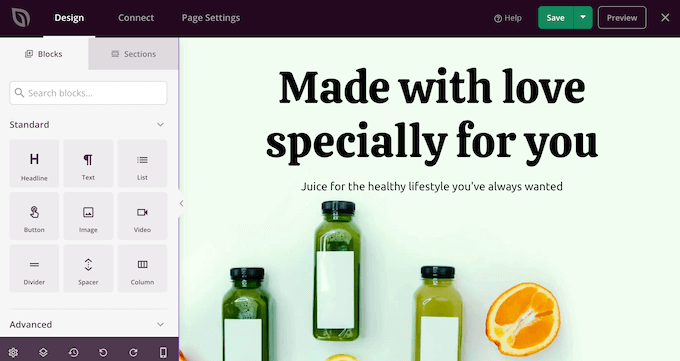
SeedProd ayrıca tek bir tıklamayla sitenize ekleyebileceğiniz profesyonel web sitesi kitlerinden oluşan büyüyen bir kütüphaneye sahiptir. Bir kit seçtikten sonra, SeedProd'un sürükle ve bırak düzenleyicisini kullanarak tasarımın her bölümünü özelleştirebilirsiniz.
Daha fazla ayrıntı için eksiksiz SeedProd incelememizi okuyabilirsiniz.
En hızlı ve en kolay yöntem olduğu için, bu kılavuzda SeedProd kullanarak şablon kitlerinin nasıl kurulacağını göstereceğiz. Bu kılavuzda gezinmek için aşağıdaki hızlı bağlantıları kullanabilirsiniz:
Adım 1: Bir WordPress Sayfa Oluşturucu Eklentisi Yükleyin
Öncelikle SeedProd eklentisini kurmanız ve etkinleştirmeniz gerekir. Daha fazla ayrıntı için WordPress eklentisinin nasıl kurulacağına ilişkin adım adım kılavuzumuza bakın.
Not: Ayrıca, bütçeniz ne olursa olsun güzel yakında gelecek sayfaları, bakım sayfaları ve daha fazlasını oluşturmanıza olanak tanıyan ücretsiz bir SeedProd sürümü de vardır.
Ancak, bu kılavuzda, premium eklentiyi kullanacağız çünkü birçok farklı şablon kitine sahip. Sadece şablon kitlerini kullanmak için Pro plan veya daha yüksek bir plana ihtiyacınız olacağını unutmayın.
Etkinleştirdikten sonra, SeedProd » Ayarlar bölümüne gidin ve lisans anahtarınızı girin.
Bu bilgiyi SeedProd web sitesindeki hesabınızda bulabilirsiniz. Lisans anahtarını girdikten sonra 'Anahtarı doğrula' düğmesine tıklayın.
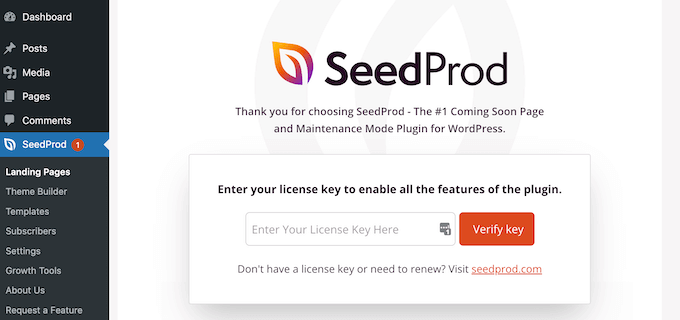
Lisans anahtarınız aktif olduğunda, bir şablon kiti yüklemeye hazırsınız.
Adım 2: Bir WordPress Şablon Kiti Seçin
SeedProd'un site kitleri, WordPress tema oluşturucusuyla sorunsuz bir şekilde çalışır, bu nedenle başlamak için SeedProd » Tema Oluşturucu bölümüne gidin. Burada, ‘Tema Şablon Kitleri’ düğmesine tıklayın.
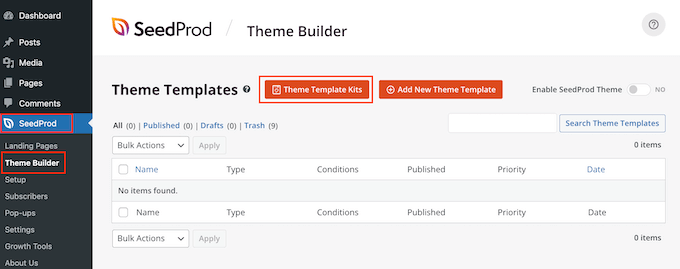
Şimdi SeedProd'un şablon kütüphanesini göreceksiniz.
Herhangi bir şablona daha yakından bakmak için üzerine fareyle gelin ve göründüğünde büyüteç simgesine tıklayın.

Bu, şablon kitini yeni bir sekmede açar.
Tam bir web sitesi kiti olduğu için, farklı bağlantılara, düğmelere ve menü öğelerine tıklayarak daha fazla sayfa ve tasarım görebilirsiniz.
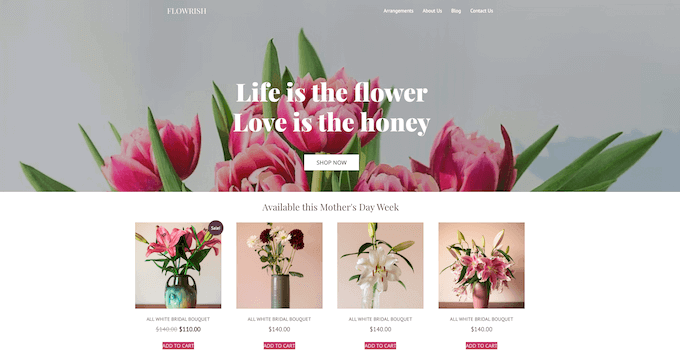
SeedProd, restoran web siteleri, seyahat blogları, pazarlama danışmanlıkları ve daha fazlası gibi farklı sektörler ve nişler için şablon kitlerine sahiptir.
Kullanmak istediğiniz bir şablon kiti bulduğunuzda, üzerine gelin ve göründüğünde onay işareti simgesine tıklayın.
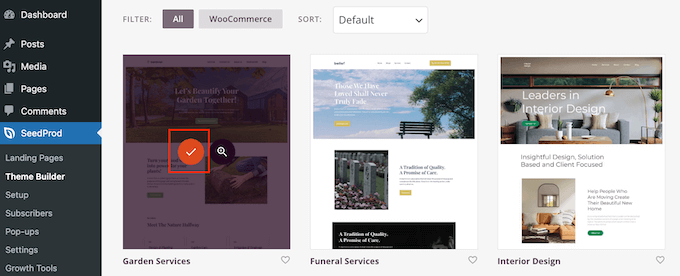
SeedProd şimdi WordPress kontrol paneline tüm farklı şablonları ekleyecektir.
Göz atmak için SeedProd » Tema Oluşturucu'ya gidin. Kullandığınız kitte bağlı olarak biraz farklı seçenekler görebilirsiniz.
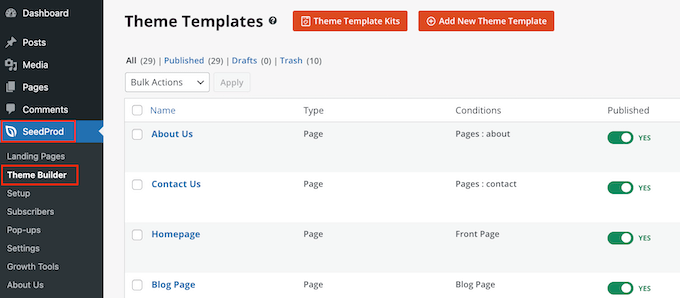
SeedProd'un şablonları varsayılan olarak devre dışıdır, bu nedenle mevcut WordPress temanızı geçersiz kılarak sitenizin görünümünü hemen değiştirmezler.
Adım 3: WordPress'te Şablon Kitinizi Özelleştirin
Kiti canlıya almadan önce demo içeriğini değiştirmeniz gerekir. Ayrıca, kendi işletmenize daha iyi uyum sağlaması için kitin markalamasını değiştirmek isteyebilirsiniz. Örneğin, özel yazı tipleri ekleyebilir, özel bir logo ekleyebilir, renkleri değiştirebilir ve daha fazlasını yapabilirsiniz.
Gördüğünüz öğe ve sayfa şablonları kitte göre değişiklik gösterebilir. Ancak, çoğu kitin bir üstbilgi ve altbilgi şablonu vardır, bu nedenle örnek olarak bu şablonları nasıl özelleştireceğinizi göstereceğiz.
WordPress'te Bir Başlık Şablon Kitini Özelleştirme
Üstbilgi, ziyaretçilerin sitenize geldiğinde gördükleri ilk şeydir. Bunu akılda tutarak, markanızı tanıtmalı ve sitenizin en önemli içeriğine kolay erişim sağlamalıdır.
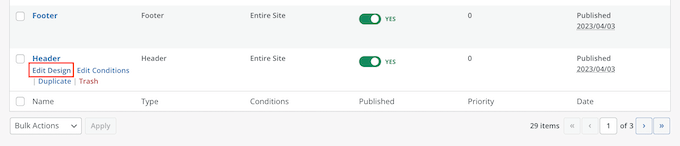
Üst bilgi şablonunu özelleştirmek için üzerine fareyle gelin ve ardından ‘Tasarımı Düzenle’ye tıklayın.
Bu, SeedProd düzenleyicisini ekranın sağ tarafındaki üstbilgi şablonuyla yükler.
Sol tarafta farklı seçeneklerin bulunduğu bir menü göreceksiniz.
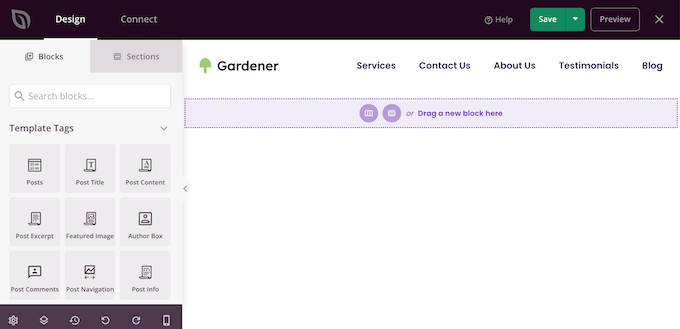
Çoğu üstbilgi şablonu yer tutucu bir logo ile birlikte gelir, bu yüzden onu değiştirerek başlayalım. Yer tutucu logoyu seçmek için tıklamanız yeterlidir; sol menü, bloğu özelleştirmek için kullanabileceğiniz tüm ayarları gösterecektir.
Sol taraftaki menüde resmin üzerine gelin ve göründüğünde Resim Seç düğmesine tıklayın.
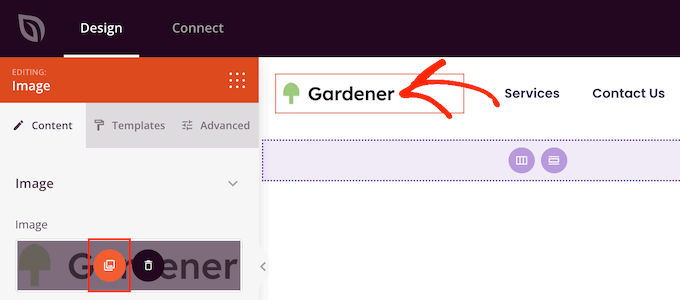
Çoğu şablon kiti, WordPress web sitenize ekleyebileceğiniz alternatif logolar ve resimlerle birlikte gelir.
Şimdi, WordPress medya kitaplığı açılacaktır. Buradan bu resimlerden birini seçebilir veya bilgisayarınızdan yeni bir resim yükleyebilirsiniz.
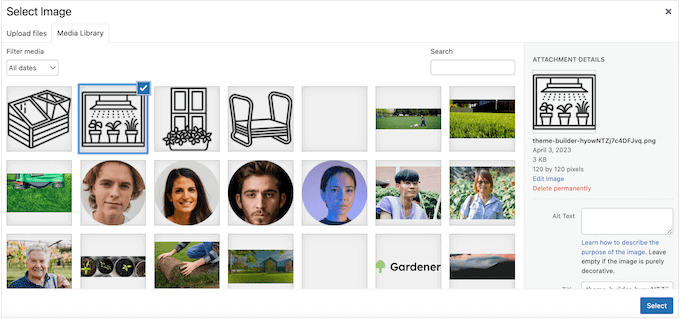
Logoyu değiştirdikten sonra, sol menüdeki ayarları kullanarak hizalamasını ve boyutunu değiştirebilir, resim alt metni ekleyebilir ve daha fazlasını yapabilirsiniz.
Logonun görünümünden memnun kaldığınızda, menüyü güncellemek iyi bir fikirdir.
Çoğu üstbilgi şablonu, kendi metninizi ve bağlantılarınızı ekleyerek kolayca özelleştirebileceğiniz bir yer tutucu navigasyon menüsü ile birlikte gelir. Başlamak için Gezinti Menüsü bloğunu seçmek üzere tıklayın.
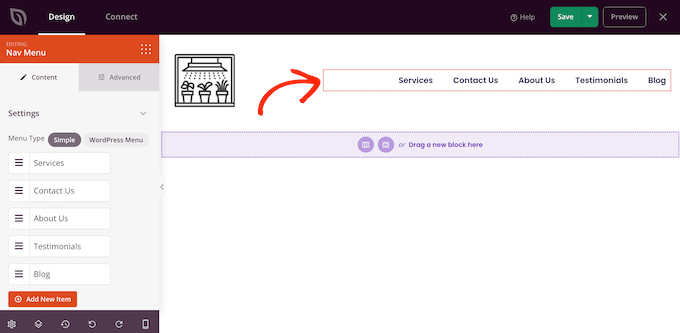
SeedProd'da bir menü oluşturabilir veya WordPress kontrol panelinde oluşturduğunuz herhangi bir gezinme menüsünü görüntüleyebilirsiniz.
SeedProd kullanarak yeni bir menü oluşturmak için, silmek istediğiniz herhangi bir menü öğesinin üzerine fareyle gelin. Ardından, göründüğünde çöp kutusu simgesine tıklayın.
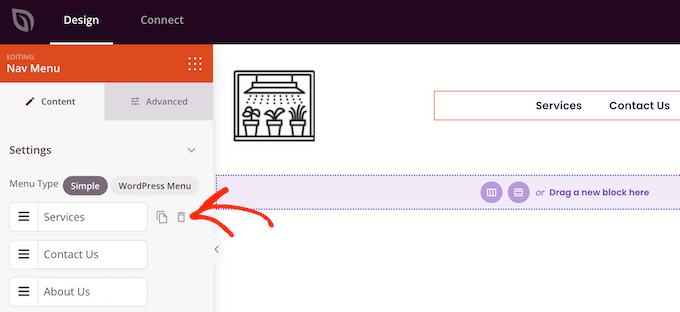
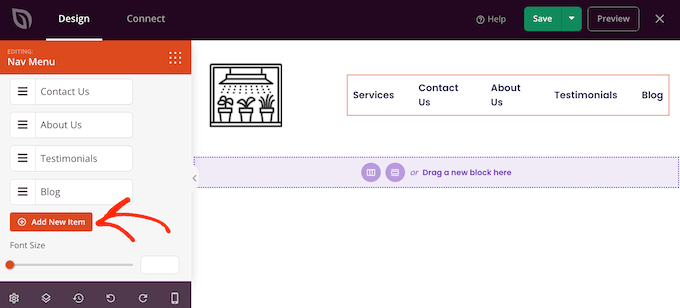
Menüye yeni bir öğe eklemek için, yeni bir yer tutucu öğe oluşturan 'Yeni Öğe Ekle' düğmesine tıklayın.
Ardından, genişletmek için öğeye tıklamanız yeterlidir.
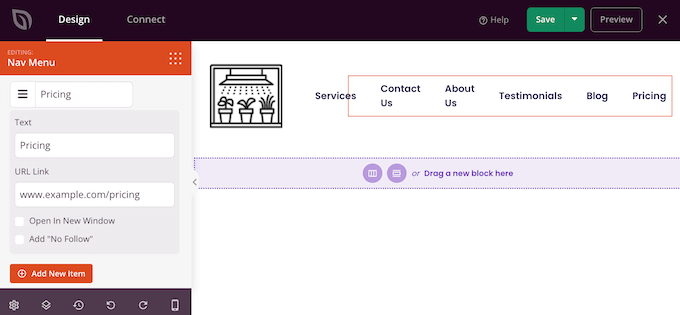
Artık kullanmak istediğiniz metni ve bağlantıyı yazabileceğiniz bazı yeni ayarlar göreceksiniz.
Bağlantının yeni bir sekmede açılmasını da sağlayabilir veya bağlantının SEO değeri yoksa nofollow olarak işaretleyebilirsiniz.
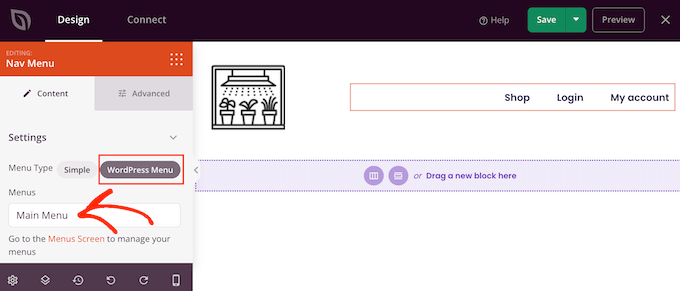
Menüye daha fazla öğe eklemek için bu adımları tekrarlamanız yeterlidir. Öğeleri sürükle ve bırak ile menüde yeniden düzenleyebilirsiniz.
Başka bir seçenek de WordPress kontrol panelinde zaten oluşturduğunuz bir menüyü görüntülemektir. Bunu yapmak için ‘WordPress Menüsü’ne tıklayın ve açılır menüden bir menü seçin.
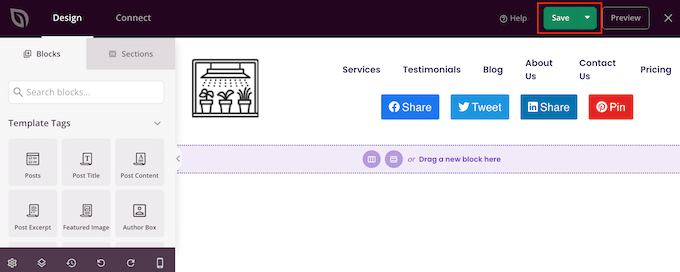
Bu değişiklikleri yaptıktan sonra, üst bilgiye daha fazla içerik eklemek isteyebilirsiniz. Örneğin, üst bilgiye ‘beğenme’ ve ‘paylaşma’ düğmeleri ekleyerek ziyaretçileri sosyal medyada sizi takip etmeye teşvik edebilirsiniz.
Sol taraftaki menüde, eklemek istediğiniz bloğu bulun ve düzeninize sürükleyip bırakın.
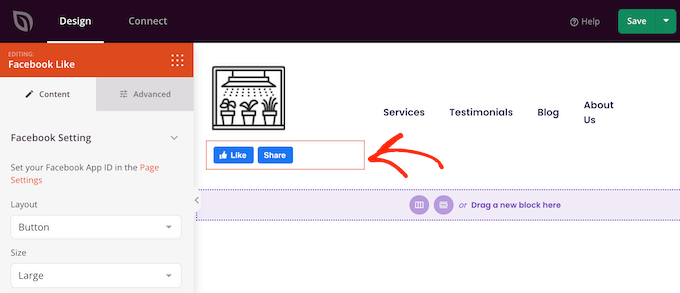
Ardından, sol taraftaki menüdeki ayarları kullanarak bloğu özelleştirebilirsiniz.
Üstbilgi şablonunun görünümünden memnun kaldığınızda, ayarlarınızı kaydetmek için 'Kaydet'e tıklayın.
WordPress'te Alt Bilgi Şablonu Nasıl Özelleştirilir
Altbilgi, dinamik bir telif hakkı tarihi veya telefon numaranız gibi kullanışlı bilgiler eklemek için mükemmel bir yerdir. Ayrıca iletişim formunuz, blogunuz ve sosyal medya profilleriniz gibi önemli içeriklere bağlantı verebilirsiniz.
Bu doğrultuda, çoğu SeedProd şablon kiti bir altbilgi şablonuyla birlikte gelir. Bu şablonu düzenlemek için SeedProd » Tema Oluşturucu'ya gidin ve ardından 'altbilgi' şablonunun üzerine gelin. 'Tasarımı Düzenle' bağlantısı göründüğünde tıklayın.
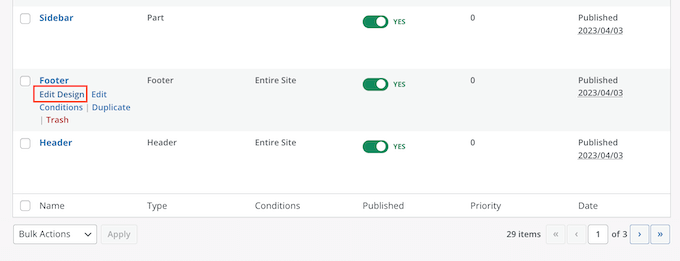
Bu, altbilgi şablonunu SeedProd düzenleyicisinde açar. Artık istenmeyen blokları silebilir, yer tutucu içeriği değiştirebilir ve yukarıda açıklananla aynı işlemle daha fazla blok ekleyebilirsiniz.
Birçok işletme sahibi, işletme e-posta adresi gibi iletişim bilgilerini göstermek için altbilgi kullanır. Ancak, WPForms kullanıyorsanız, web sitenizin altbilgisine kolayca bir iletişim formu ekleyebilirsiniz. Bu, insanların herhangi bir sayfadan veya yazıdan sizinle iletişim kurmasını sağlar.
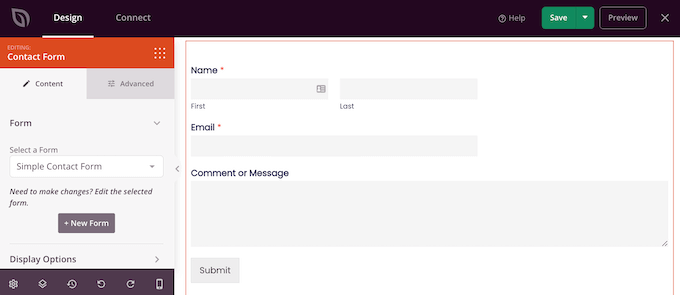
Daha fazla fikir arıyorsanız, WordPress web sitenizin altbilgisine ekleyeceğiniz şeylerin kontrol listemizi görebilirsiniz.
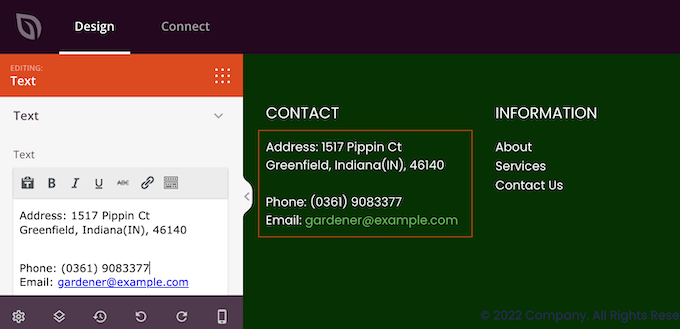
Çoğu altbilgi şablonu, kendi içeriğinizle değiştirebileceğiniz yer tutucu metinle birlikte gelir. Küçük metin düzenleyiciye mesajınızı yazmak için her metin kutusuna tıklayıp seçmeniz yeterlidir.
Editörde tüm standart biçimlendirme seçenekleri bulunur, böylece önemli metinleri vurgulayabilir veya WordPress blogunuzda veya web sitenizde görünecek bağlantılar ekleyebilirsiniz.
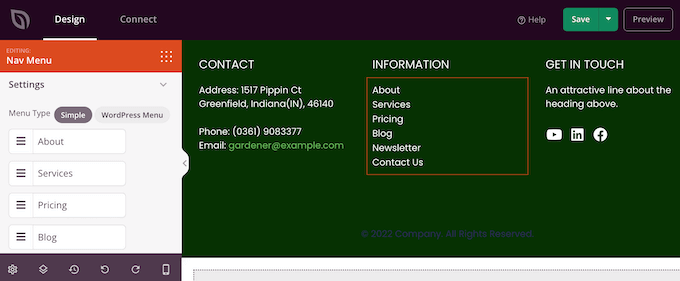
Birçok altbilgi şablonu, bazı yer tutucu bağlantılar içeren hazır bir Gezinme Menüsü bloğu ile birlikte gelir.
Yukarıda açıklanan aynı işlemi izleyerek bu örnek menü öğelerini kendi içeriğinize bağlantılarla değiştirebilirsiniz. Örneğin, sitenizin gizlilik politikasını, blogunu, çevrimiçi mağazasını ve diğer önemli içerikleri ekleyebilirsiniz.
Alt bilginin görünümünden memnun kaldığınızda, değişikliklerinizi kaydetmek için Kaydet düğmesine tıklayın.
Adım 4: Genel Şablon Kiti Ayarlarınızı Düzenleyin
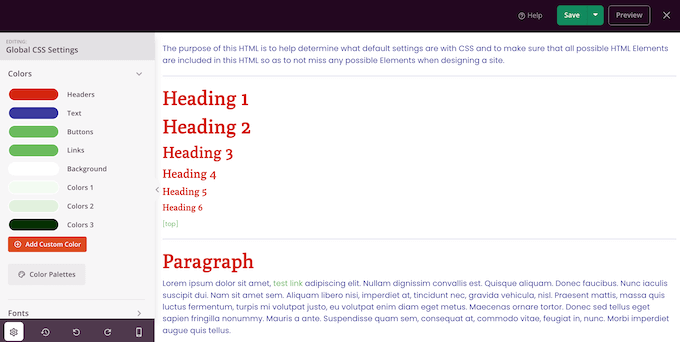
Genellikle, markanızla eşleşmesi için şablonun varsayılan yazı tiplerini, arka planlarını, renklerini ve daha fazlasını değiştirmek istersiniz. Her şablonda bu değişiklikleri yapmak yerine, kitin Küresel CSS ayarlarını düzenleyerek zamandan tasarruf edebilirsiniz.
WordPress kontrol panelinizde SeedProd » Tema Oluşturucu'ya gidin ve Küresel CSS şablonunun üzerine gelin. Göründüğünde 'Tasarımı Düzenle' bağlantısına tıklayabilirsiniz.
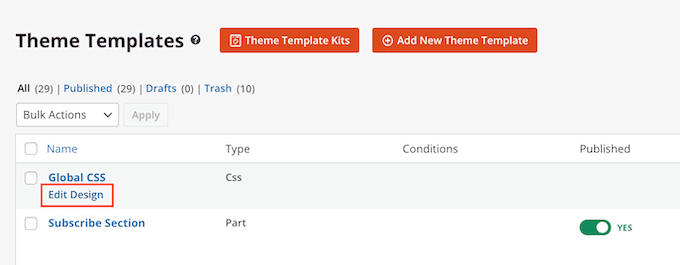
Sol taraftaki menüde SeedProd, yazı tipleri, formlar, düzen ve daha fazlası gibi değiştirebileceğiniz tüm farklı öğeleri listeler.
Ne gibi değişiklikler yapabileceğinizi görmek için herhangi bir seçeneğe tıklamanız yeterlidir.
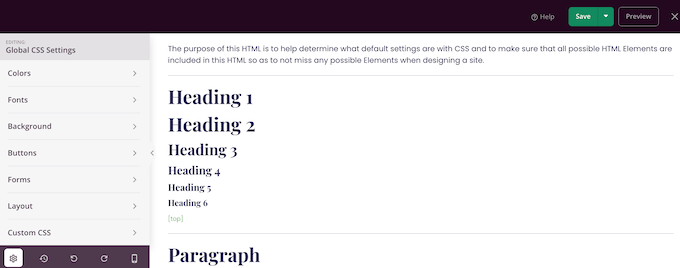
Artık ayarlarını yapabilirsiniz. Örneğin, kitin başlıkları, paragraf metni, bağlantıları ve daha fazlası için kullanılan renkleri değiştirebilirsiniz.
SeedProd, bu değişiklikleri otomatik olarak tüm şablon kitine uygulayacaktır.
Yaptığınız değişikliklerden memnun kaldığınızda 'Kaydet' düğmesine tıklayın.
Adım 5: SeedProd Şablon Kitinizi Etkinleştirin
Yukarıda açıklanan aynı işlemi izleyerek artık her SeedProd şablonunu özelleştirebilirsiniz. Şablonların kurulumuyla ilgili memnun kaldığınızda, kiti yayına alma zamanı gelmiş demektir.
WordPress kontrol panelinde, SeedProd » Tema Oluşturucu'ya gidin ve 'SeedProd Temayı Etkinleştir' geçiş düğmesine tıklayarak 'Evet' olarak görünmesini sağlayın.
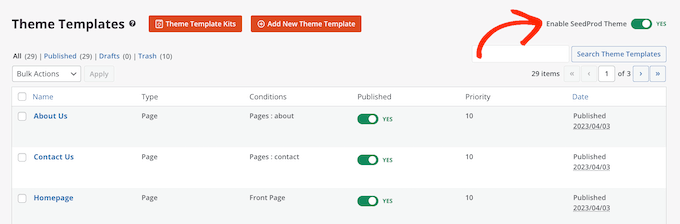
Şimdi WordPress web sitenizi ziyaret ederseniz, yeni tasarımı canlı olarak göreceksiniz.
Alternatif: SeedProd'u sevmediniz mi? WordPress için başka güçlü bir sayfa oluşturucu eklentisi olan Thrive Architect'e göz atın.
SeedProd ile WordPress Sitenizi Özelleştirmek İçin Nihai Kılavuzlar
Web sitenizi tasarlamak için SeedProd'u daha fazla keşfetmek ister misiniz? Yolculuğunuza devam etmek için aşağıdaki kılavuzlara göz atın:
- WordPress'te Dinamik İçerik Nasıl Eklenir
- WordPress'te Teşekkür Sayfası Nasıl Oluşturulur
- WordPress'te Çevrimiçi Bir Portföy Web Sitesi Nasıl Oluşturulur
- WordPress'te Viral Bir Bekleme Listesi Açılış Sayfası Nasıl Oluşturulur
- WooCommerce için Özel E-Ticaret Sepet Sayfası Nasıl Oluşturulur
- WordPress Sitenizle Tatil Coşkusunu Yaymanın Yolları
Umarız bu makale WordPress'te şablon kitlerini yüklemenize yardımcı olmuştur. Ayrıca WordPress kenar çubuğunuzda rastgele alıntıların nasıl gösterileceğine dair kılavuzumuza bakmak veya en iyi çevrimiçi özgeçmiş web sitesi oluşturucularının uzman seçimimizi görmek isteyebilirsiniz.
Bu makaleyi beğendiyseniz, lütfen WordPress video eğitimleri için YouTube Kanalımıza abone olun. Bizi ayrıca Twitter ve Facebook'ta da bulabilirsiniz.


Charlie Ross
Sayfa oluşturucular, WordPress web siteleri tasarlamak için harika bir yol gibi görünüyor.
Canva sayfa oluşturucu eklentisi olarak kullanılabilir mi?
WPBeginner Desteği
Şu anda değil. Canva'da oluşturulan görselleri kullanabilirsiniz ancak sitenin tasarımı için farklı bir araca ihtiyacınız olacaktır.
Yönetici