


Ana sayfanız, ziyaretçiler sitenize ilk geldiğinde gördükleri ilk şeydir, bu nedenle harika bir ilk izlenim bırakmak istersiniz.
Ancak, varsayılan WordPress ana sayfası kurulumu markanızı veya paylaşmak istediğiniz mesajı yansıtmayabilir.
WPBeginner olarak, ana sayfanızda hedeflerinize uygun önemli öğeleri vurgulamak isteyebileceğinizi anlıyoruz. Örneğin, ücretsiz WordPress eğitimimiz için bir kayıt formu ve en son makalelerimizi öne çıkarıyoruz.
Neyse ki, teknoloji konusunda bilgili olmasanız bile WordPress ana sayfanızı düzenlemek için basit yollar sunar.
Bu makalede, ana sayfanızı hem etkili hem de görsel olarak çekici hale getirmek için özelleştirme sürecinde size rehberlik edeceğiz.
WordPress Ana Sayfası Nedir?
Ana sayfanız, WordPress web sitenizin 'ön sayfasıdır'. Bir kullanıcı alan adınızı ziyaret ettiğinde görünen ilk sayfadır.
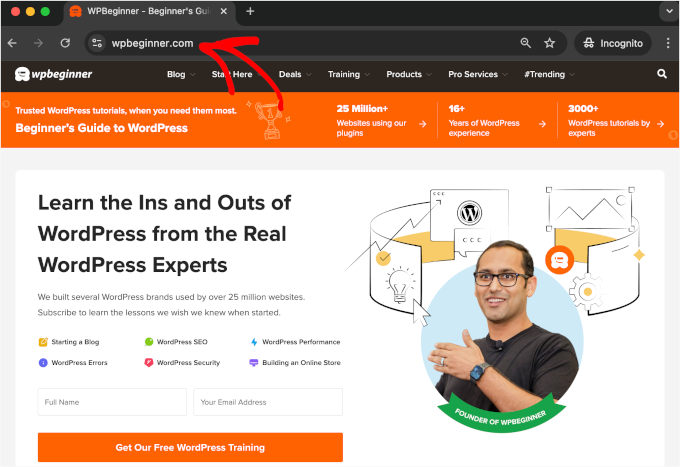
Örneğin, tarayıcınıza www.wpbeginner.com yazdığınızda, karşınıza çıkan sayfa en son blog yazılarınızı görebileceğiniz web sitemizin ana sayfasıdır:
WordPress Ana Sayfasını Neden Düzenlemeli?
Bir blog oluşturmaya karar verdiyseniz, ana sayfada yalnızca blog yazılarınızı göstermek mantıklıdır.
Peki ya küçük bir işletme web sitesi oluşturmak veya hatta online bir mağaza işletmek için WordPress kullanıyorsanız? Bu durumlarda, ana sayfanızda ürünlerinizi veya promosyonlarınızı öne çıkarmayı tercih edebilirsiniz.
İşte OptinMonster'dan bir işletme web sitesi ana sayfası örneği. OptinMonster, piyasadaki en iyi WordPress açılır pencere eklentisidir. Sitenin harika bir blogu var, ancak ana sayfalarının odak noktası bu değil. Bunun yerine, gerçekten net bir harekete geçirici mesajları var.

Belki de WordPress'te özel bir sayfayı ana sayfa olarak ayarlamayı denediniz, ancak doğru görünmesini sağlamakta zorlanıyorsunuz.
Durum buysa, doğru yerdesiniz.
Ana sayfanızı kurma ve ihtiyaçlarınıza uyacak şekilde özelleştirme konusunda size yol göstereceğiz. Bu, harika bir ilk izlenim bırakmanıza ve ziyaretçilerinizi sitenizin misyonu için en önemli eylemleri gerçekleştirmeye teşvik etmenize olanak tanıyacaktır.
Bu, sizden bir dijital ürün satın almayı, üyelik sitenize katılmak için kaydolmayı veya bağış kampanyanıza bağış yapmayı içerebilir.
Özel WordPress ana sayfanızı oluşturmak için kullanabileceğiniz birkaç farklı yöntemi ele alacağız.
Bu hızlı bağlantıları kullanarak öğreticinin farklı bölümlerine doğrudan gidebilirsiniz:
Başlayalım.
Ana Sayfanızı Tema Özelleştirici ile Düzenleme (Yalnızca Klasik Temalar)
En iyi WordPress temalarının bazıları sizin için bir ana sayfa tasarımı oluşturacak ve kolayca düzenleyebilmeniz için seçenekler sunacaktır. Ancak öncelikle, Tema Özelleştirici'nin öncelikli olarak klasik temalar için tasarlandığını lütfen unutmayın.
Klasik temalar, WordPress temalarının eski türleridir. Genellikle önceden hazırlanmış bölümlere ve ayarlara dayanırlar, bu da sitenizin başlık, alt bilgi ve kenar çubuğu gibi kısımlarını ayarlamanıza olanak tanır. Ancak, genel düzeni değiştirmek için o kadar esneklik sunmazlar.
Bu seçeneklere erişmek için yönetici kenar çubuğunda Görünüm » Özelleştir'e gidin. Bu, değişiklik yaparken temanızın canlı önizlemesini görebileceğiniz WordPress tema özelleştiricisini açacaktır.
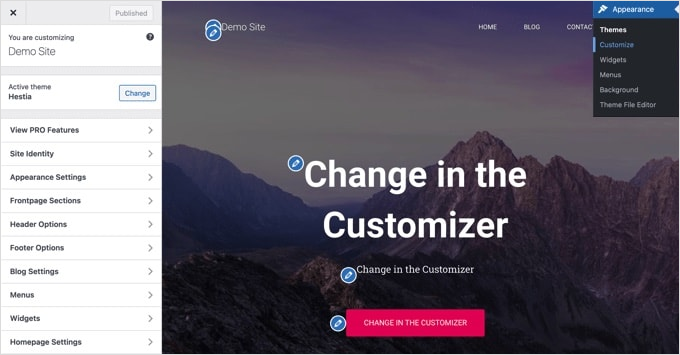
Tema Özelleştirici, farklı temalar için farklı seçeneklere sahip olacaktır. Önizlemeniz ve mevcut seçenekler, kullandığınız temaya bağlı olarak farklı görünebilir. Bu örnekte ücretsiz Hestia temasını kullanıyoruz.
Ana sayfanın herhangi bir bölümünü düzenlemek için yanındaki mavi kalem simgesine tıklamanız yeterlidir. Burada, ana sayfanın üst kısmındaki resmi, metni ve düğmeyi düzenliyoruz.
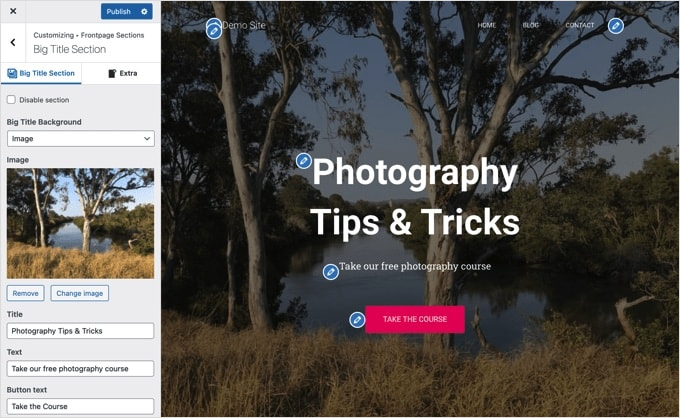
Not: Düzenlemeleri yapar yapmaz, sitenizin önizlemesinde gösterilecektir. Ancak, bu değişiklikler yayına alana kadar sitenizde canlı olmayacaktır.
Ana sayfadan bir bölümü kaldırmak istiyorsanız, o bölümün sol üst köşesindeki mavi göz simgesine tıklamanız yeterlidir.
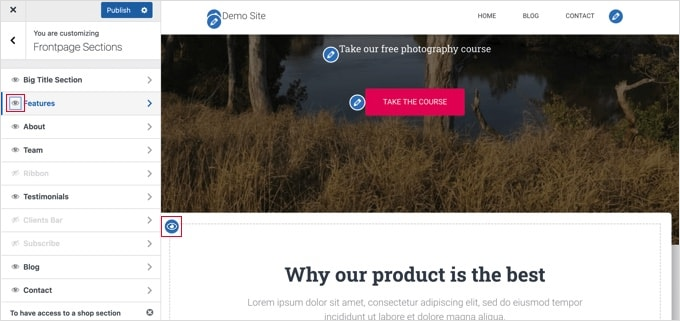
Ayrıca 'Ana Sayfa Bölümleri' sekmesini kullanarak bölümleri kaldırabilir ve geri ekleyebilirsiniz.
Ana sayfanızdan memnun kaldığınızda, yayına almak için 'Yayınla' düğmesine tıklamanız gerekir.
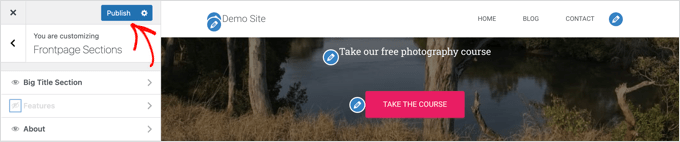
WordPress daha sonra değişiklikleri uygulayacaktır.
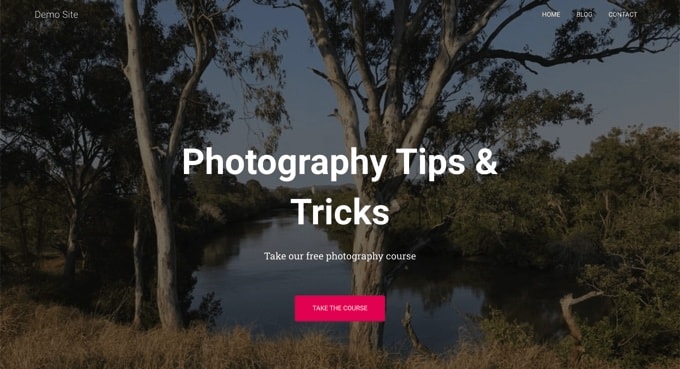
Merak ediyorsanız, yeni ana sayfamızın web sitesinde canlı olarak nasıl göründüğü aşağıdadır:
Ana sayfanızı kurmanın en hızlı yolu temanızın yerleşik seçeneklerini kullanmaktır. Ancak, bazı temaların çok fazla seçeneği olmayabilir veya ana sayfanızın görünümünden memnun olmayabilirsiniz.
Endişelenmeyin. Ana sayfanızı düzenlemenin ve istediğiniz görünümü vermenin başka birçok yolu var.
Ana Sayfanızı Blok Düzenleyici ile Düzenleme
WordPress blok düzenleyici, özel bir ana sayfa oluşturmanın basit bir yoludur, ancak temanızın tasarımıyla sınırlıdır.
Blok düzenleyiciyi kullanmak için, Sayfalar » Tüm Sayfalar ekranına gidin ve daha önce oluşturduğunuz 'Ana Sayfa' sayfasını düzenleyin.
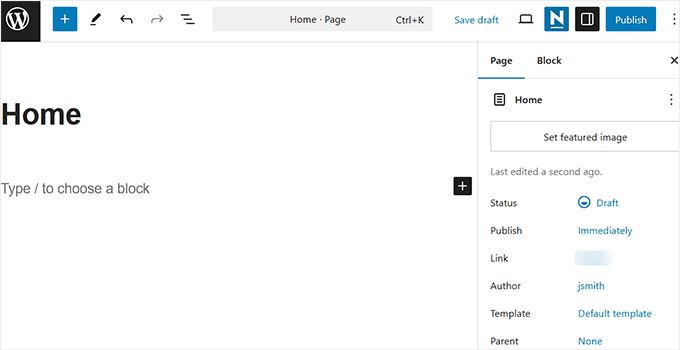
Blok düzenleyici açıldığında, sayfanızın içeriğini oluşturmaya başlayabilirsiniz.
Bu bölümde, temel bir ana sayfa oluşturmak için birkaç basit blok kullanacağız.
İlk olarak, sayfaya bir karşılama mesajı ekleyeceğiz. Bunu, yazmaya başlamak için sayfaya tıklayarak yapabilirsiniz. WordPress otomatik olarak sizin için bir paragraf bloğu oluşturacaktır.
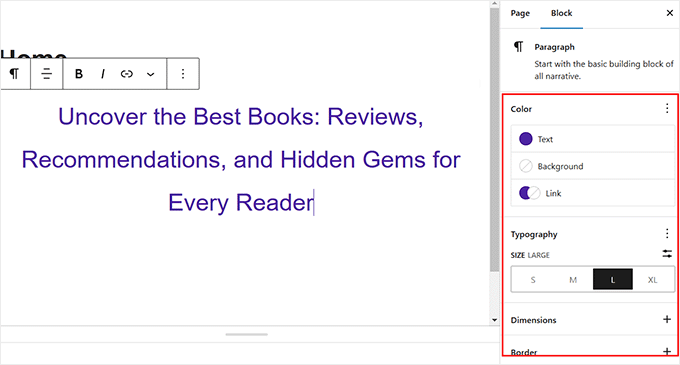
Metni daha büyük yapmak istiyorsanız, bunu sağ taraftaki blok ayarlarından kolayca yapabilirsiniz. Yalnızca önceden ayarlanmış boyutlardan birine tıklayın veya 'Özel boyut ayarla' simgesine tıklayıp istediğiniz boyutu yazabilirsiniz.
Metnin rengini, metin veya arka plan için 'Renk' seçeneklerini kullanarak da değiştirebilirsiniz.
Ardından, sayfaya bir resim ekleyeceğiz. Bunu (+) sembolüne tıklayıp ardından 'Resim' bloğunu seçerek yapabilirsiniz.
Bunu 'Medya' bölümünde bulabilirsiniz veya arama çubuğunu kullanarak arayabilirsiniz.
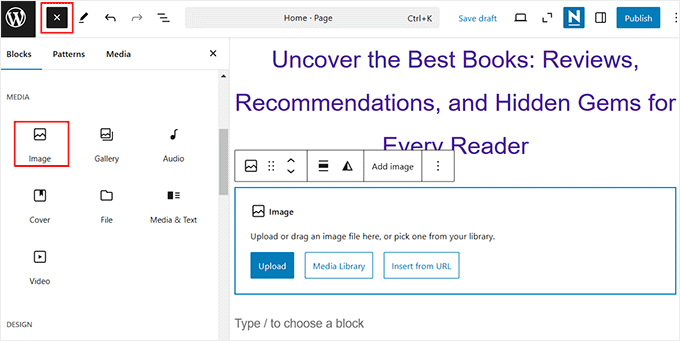
Medya kitaplığınızdan bir resim seçebilir veya yenisini yükleyebilirsiniz.
Uzman İpucu: Ana sayfanız için bir kapak de oluşturabilirsiniz.
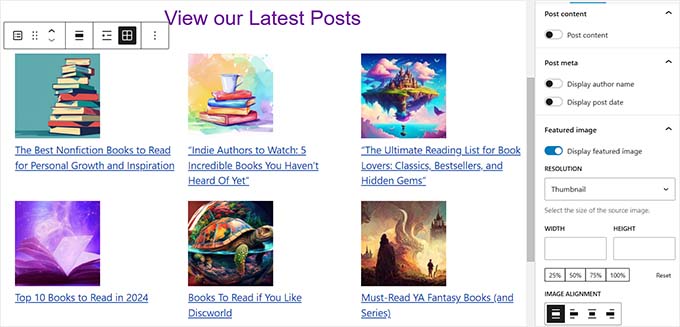
Ardından, 'En Son Gönderilerimizi Görüntüle' metniyle başka bir paragraf bloğu ekledik.
Ardından, gönderi özetini ve öne çıkan görselleri, ayrıca gönderi başlıklarını gösterecek şekilde ayarladığımız bir 'En Son Gönderiler' bloğu ekledik. En Son Gönderiler bloğu hakkında daha fazla bilgiyi WordPress'te son gönderileri görüntüleme konusundaki eğitimimizde bulabilirsiniz.
Ana sayfanıza istediğiniz kadar blok ekleyebilirsiniz. Temanızda varsa sayfanız için 'tam genişlik' veya 'kenar çubuksuz' bir şablon kullanmak isteyebilirsiniz.
Örneğin, Neve teması kullanılırken, sayfanın düzenini 'Neve Seçenekleri' bölmesinden özelleştirebilirsiniz. Diğer temalar Belge ayarları bölmesinde bir bölüm sağlayabilir.
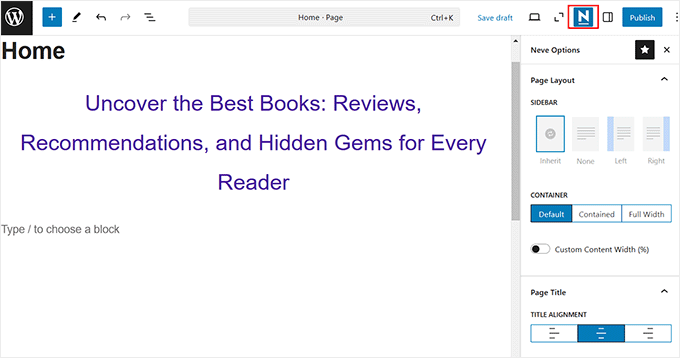
Ana sayfanızdan memnun kaldığınızda, değişikliklerinizi canlıya almak için ekranın sağ üst köşesindeki 'Güncelle' veya 'Yayınla' düğmesine tıklayın.
İşte bitmiş ana sayfamız böyle görünüyor:
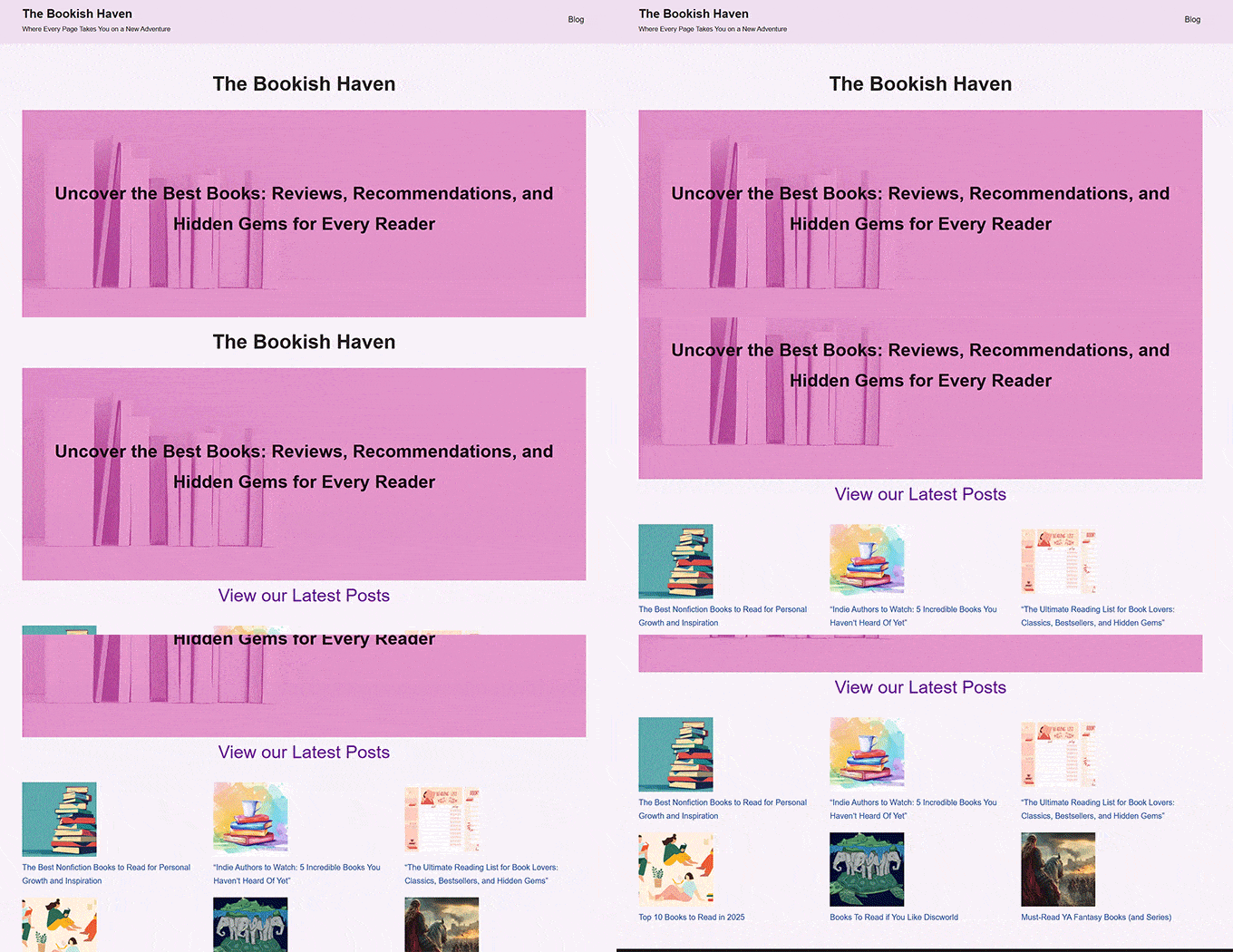
Ana sayfanızla daha da ileri gitmek ister misiniz? Bir seçenek, iletişim formu, referanslar, incelemeler ve daha fazlası gibi yeni işlevler eklemek için bu WordPress için en iyi blok eklentilerinden bazılarını denemektir.
Başka bir harika seçenek ise, harika ve profesyonel görünen bir şey oluşturmak için daha güçlü bir tema oluşturucu veya WordPress için sayfa oluşturucu kullanmaktır.
Tema Oluşturucu Eklentisi ile Ana Sayfanızı Düzenleme
Ana sayfanızı düzenlemenin en kolay yolu, SeedProd kullanmaktır. En iyi WordPress tema oluşturucu eklentisidir ve kod yazmadan güzel web sitesi düzenleri ve şablonları oluşturabilir.
Bunları açılış sayfaları ve e-ticaret sitelerimiz için tüm özel temalar oluşturmak için kullandık ve hepsi harika sonuçlandı. Daha fazla bilgi edinmek için tam SeedProd incelememize bakın.
Eklentiyi, özel bir ana sayfa şablonu da dahil olmak üzere tamamen özel bir WordPress teması oluşturmak için kullanabilirsiniz.
Ancak daha da fazla kolaylık arıyorsanız, SeedProd size tüm bir web sitesi oluşturabilen yapay zeka destekli bir web sitesi oluşturucu sunar. Yapay zekanın site düzenini, resimlerini ve içeriğini oluşturmaktan bunları düzenlemeye kadar sihrini yapmasına izin verebilirsiniz.
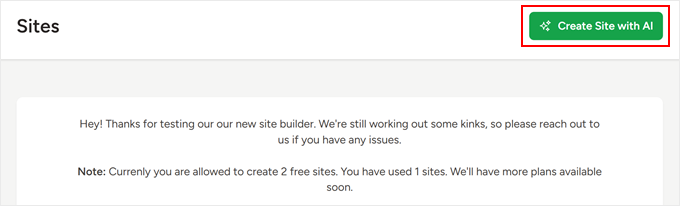
Ayrıntılar için, yapay zeka kullanarak web sitesi oluşturma hakkındaki kılavuzumuza göz atabilirsiniz.
Öncelikle, SeedProd eklentisini yükleyip etkinleştirmeniz gerekir. Daha fazla ayrıntı için, WordPress eklentisinin nasıl kurulacağına dair adım adım kılavuzumuza bakın.
Not: Ücretsiz bir SeedProd sürümü mevcuttur, ancak tema oluşturucuya erişmek ve ana sayfa şablonunu düzenlemek için Pro sürümüne ihtiyacınız olacaktır.
Etkinleştirme üzerine lisans anahtarınızı girmeniz gerekir. Bu bilgiyi SeedProd web sitesindeki hesabınızda bulabilirsiniz.
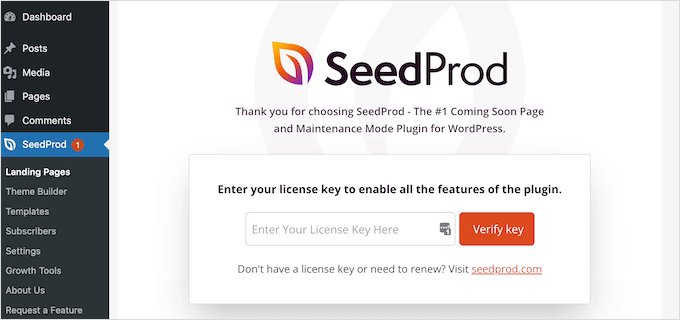
Bundan sonra, sıfırdan tamamen özel bir ana sayfa dahil olmak üzere bir WordPress teması oluşturmak için SeedProd'u kullanabilirsiniz.
Özel Bir WordPress Teması Oluşturma
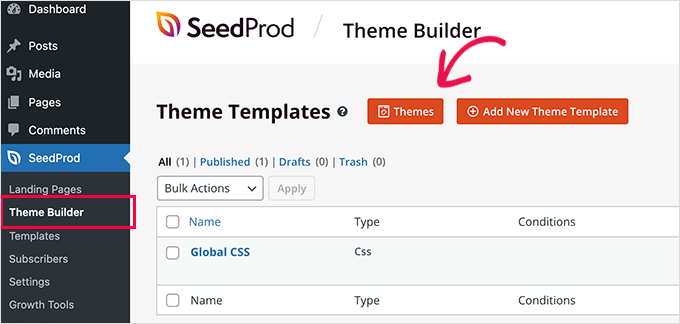
SeedProd'da SeedProd » Tema Oluşturucu sayfasına giderek yeni bir tema oluşturabilirsiniz. Burada, SeedProd'un hazır temalarından birini başlangıç noktası olarak kullanacaksınız. Bu, mevcut WordPress temanızı yeni, özel bir tasarımla değiştirecektir.
Bunu ‘Temalar’ düğmesine tıklayarak yapabilirsiniz.
Farklı web sitesi türleri için tasarlanmış profesyonelce tasarlanmış şablonların bir listesi gösterilecektir. Örneğin, 'Modern İşletme', 'Pazarlama Ajansı' ve 'İpotek Brokeri Teması' gibi şablonlar bulunmaktadır.
Seçeneklere göz atın ve onay işareti simgesine tıklayarak ihtiyaçlarınıza en uygun olanı seçin. Bu eğitim için 'Dijital Strateji' temasını seçeceğiz.
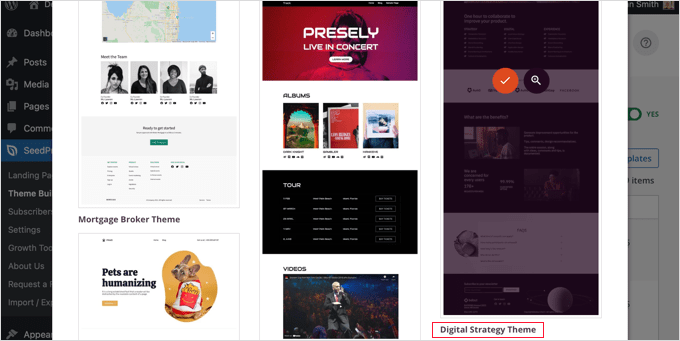
Bir tema seçtikten sonra, SeedProd ihtiyacınız olan tüm tema şablonlarını oluşturacaktır. Statik ana sayfanız için bir şablonun yanı sıra blogunuzun dizin sayfası için de bir şablon içerecektir.
Ana Sayfa Şablonunu Düzenleme
SeedProd, bu şablonlardan herhangi birini sürükle ve bırak sayfa oluşturucu kullanarak düzenlemeyi kolaylaştırır.
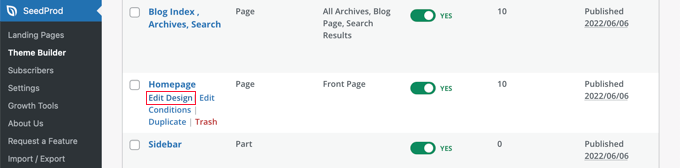
'Ana Sayfa' şablonunun altındaki 'Tasarımı Düzenle' bağlantısına tıklamanız yeterlidir. Bu, şablonu SeedProd'un görsel düzenleyicisinde açacaktır.
Bu basit sürükle ve bırak oluşturucu, sayfanızın canlı bir önizlemesini sağda ve bir araç çubuğunu solda gösterecektir. Sayfaya sürükleyerek yeni bloklar ekleyebilir, fareyle yukarı ve aşağı sürükleyerek yeniden düzenleyebilir ve üzerine tıklayarak herhangi bir bloğu özelleştirebilirsiniz.
Şablonun zaten çekici bir düzen sağladığını ve sayfaya bol miktarda ilgili içerik eklediğini unutmayın. Şimdi sadece web sitenizin amacına uygun hale getirmek için düzenlemeniz gerekiyor.
Bir bloğun üzerine fareyle geldiğinizde bir araç çubuğu görünecektir.
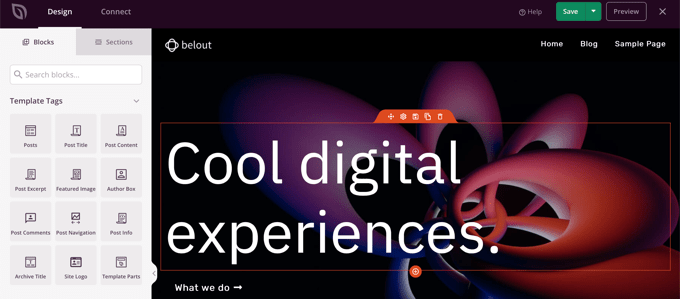
Bloğa tıklarsanız, ayarlarını sol bölmede ayarlayabilirsiniz.
Örneğin, başlığa tıkladığınızda metni düzenleyebilir, hizalamayı değiştirebilir, yazı tipi boyutunu ayarlayabilir ve daha fazlasını yapabilirsiniz.
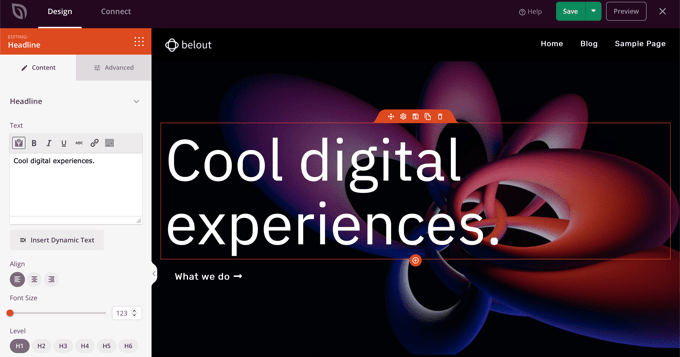
Bir ayarı değiştirdiğinizde, sağdaki önizlemede hemen görebilirsiniz.
Örneğin, metni 'WordPress Hakkında Her Şey' olarak değiştireceğiz.
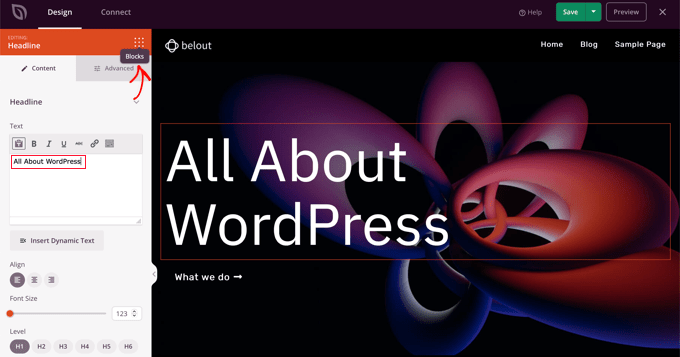
Bunu yaptıktan sonra, ayarlar sayfasının üst kısmındaki 'Bloklar' simgesine tıklayabilirsiniz. Bu sizi 'Bloklar' görünümüne geri döndürecektir.
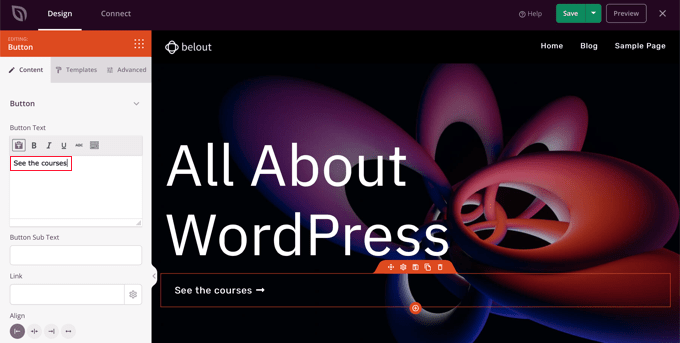
Ardından, düğme metnini düzenleyeceğiz. 'Ne yapıyoruz' etiketli düğmeye tıklayabilir ve metni 'Kursları gör' olarak değiştirebilirsiniz.
Şimdi ana sayfamızı aşağı kaydırarak sunduğunuz ürün ve hizmetlerle ilgili madde işaretleri listesine geleceğiz.
Bir bloğa tıklayıp metni düzenleyerek bunları aynı şekilde düzenleyebilirsiniz.
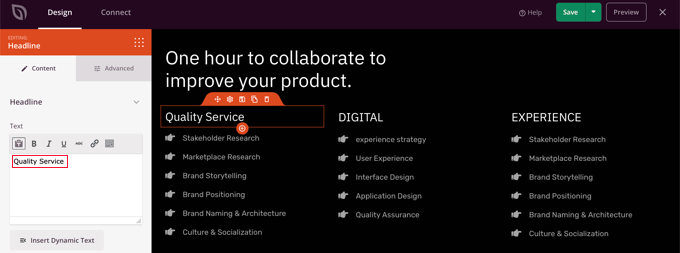
Ana sayfanız şimdi aşağıdaki ekran görüntüsüne benzemelidir.
Daha fazla ayrıntı eklemeniz gerekirse, alttaki mavi '+' simgesine tıklayarak madde işaretlerinden oluşan başka bir satır ekleyebilirsiniz.
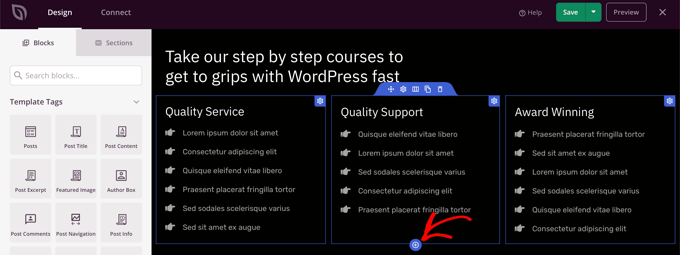
SeedProd şablonu, kullanabileceğinizden daha fazla bölüm içermiş olabilir. Çöp simgesine tıklayarak ihtiyacınız olmayan blokları veya bölümleri kolayca silebilirsiniz.
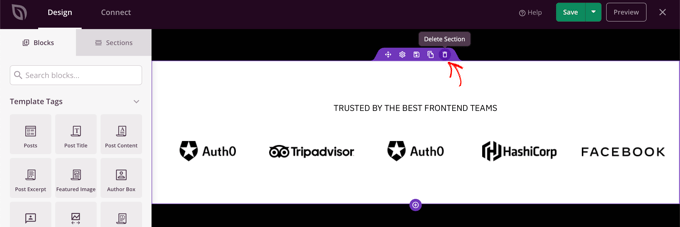
Örneğin, ana sayfanın ‘Güvenilir’ bölümünün üzerine fareyle geldiğinizde. Araç çubuğu göründüğünde, o bölümü silmek için ‘Çöp Kutusu’ simgesine tıklayabilirsiniz.
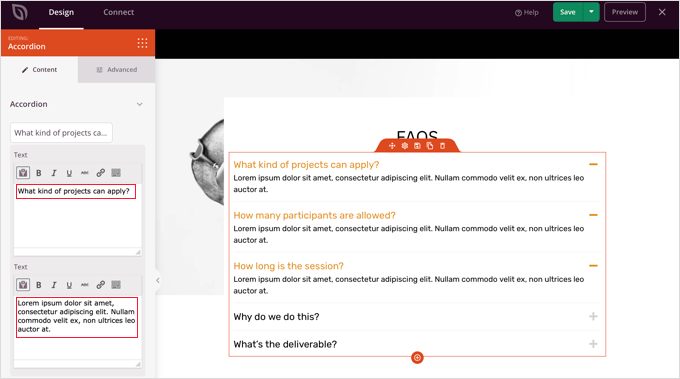
Ana sayfanın alt kısmına yakın bir yerde bir SSS bölümü bulunmaktadır. Bu, ana sayfanızda yer almak istediğiniz soruları ve cevapları özelleştirmeyi kolaylaştıran bir 'Akordeon' bloğu kullanılarak oluşturulmuştur.
Bloğa tıkladığınızda, her soru ve cevap için metni düzenleyebilirsiniz.
Ana sayfanızı özelleştirmeyi bitirdikten sonra, ekranın üst kısmındaki 'Kaydet' düğmesine tıkladığınızdan emin olun. Ardından, 'X' simgesine tıklayarak şablonlar listesine dönebilirsiniz.
Gördüğünüz gibi, SeedProd'un şablonları, sürükle ve bırak arayüzü ve kullanışlı blokları, web sitenizin ana sayfasını düzenlemek için idealdir. Daha fazla fikir için, WordPress ile nasıl bir açılış sayfası oluşturulacağına dair rehberimize göz atın.
Blog İndeksi Şablonunu Düzenleme
Blog dizin şablonunuzu benzer şekilde düzenleyebilirsiniz. Bunu nasıl yapacağınızı, WordPress'te blog gönderileri için ayrı bir sayfa oluşturma kılavuzumuzu ziyaret ederek öğrenebilirsiniz: WordPress'te blog gönderileri için ayrı bir sayfa oluşturma.
2. Yöntemi kullanarak, blog sayfanızı özelleştirme bölümüne aşağı kaydırmalısınız. Burada, sürükle bırak yöntemiyle yeni bloklar eklemeyi ve sayfadaki her blok için ayarları nasıl değiştireceğinizi öğreneceksiniz.
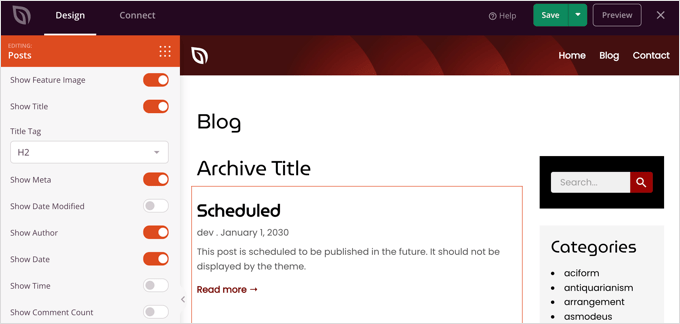
Yazılarınızı birden çok sütunda listelemek ve yazılarınız için öne çıkan resmi göstermek veya gizlemek üzere Gönderiler bloğunu nasıl düzenleyeceğinizi göstereceğiz.
Kaç gönderinin görüntüleneceği ve gönderi özetinin gösterilip gösterilmeyeceği için ayarlar vardır. Ayrıca dizini gönderi türüne, kategorisine, etiketine veya yazarına göre filtreleyebilir ve sıralama düzenini değiştirebilirsiniz.
SeedProd Temasını Etkinleştirme
Tema şablonlarını özelleştirmeyi bitirdikten sonra, yeni özel temayı yayınlamanız gerekecektir. 'SeedProd Temasını Etkinleştir' ayarını basitçe 'EVET' konumuna getirin.
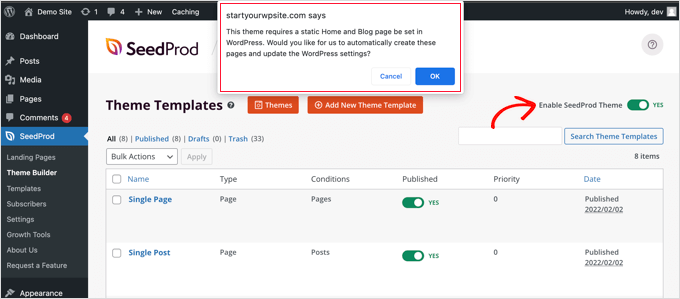
WordPress Ana ve Blog sayfası ayarlarınızı henüz değiştirmediyseniz, bir bildirim mesajı göreceksiniz. 'Tamam' düğmesine tıkladığınızda, bu ayarlar sizin için değiştirilecektir.
Yeni ana sayfanızı görmek için artık web sitenizi ziyaret edebilirsiniz.

Alternatif: Thrive Theme Builder, SeedProd'a harika bir alternatiftir. Sürükle ve bırak ile özel sayfalar, farklı sektörler için önceden hazırlanmış temalar ve kullanıma hazır sayfa şablonları kolayca oluşturabilirsiniz. Ayrıca, sitenizin herhangi bir cihazda harika görünmesini sağlar. Daha fazla ayrıntı için tam Thrive Themes Suite incelememize gidebilirsiniz.
Bir Sayfa Oluşturucu Eklentisi ile Ana Sayfanızı Düzenleme
Divi popüler bir WordPress sayfa oluşturucu eklentisidir. Bir WordPress teması ve düzinelerce muhteşem şablon içeren bir sayfa oluşturucu eklentisi ile birlikte gelir.
Daha fazla bilgi için tam Divi incelemize göz atabilirsiniz.
Divi sayfa oluşturucusunu herhangi bir tema ile kullanabilirsiniz. Bu eğitim için Divi teması ile kullanacağız.
Öncelikle, Elegant Themes'ten Divi temasını indirmeniz, kurmanız ve etkinleştirmeniz gerekir. Bu, Divi oluşturucuyu içerir, bu nedenle ayrı olarak kurmanıza gerek yoktur. Düzen paketlerine erişmek için kullanıcı adınızı ve API anahtarınızı Divi » Tema Seçenekleri » Güncellemeler altına girmeniz gerekecektir.
Temayı yükleme konusunda yardıma ihtiyacınız olursa, WordPress teması nasıl yüklenir hakkındaki adım adım kılavuzumuza göz atın.
Divi teması ve sayfa oluşturucusu çalışır duruma geldiğinde ana sayfanızı kurabilirsiniz. Öncelikle, WordPress kontrol panelinizdeki Sayfalar menüsüne gidin ve ardından daha önce oluşturduğumuz ana sayfayı düzenleyin.
Ana sayfanızı düzenlemeye başlamadan önce, sağdaki 'Şablon' panelinin altındaki 'Boş Sayfa' şablonuna geçmek iyi bir fikirdir. Böylece ana sayfanızda kenar çubuğu, başlık, menü veya başka varsayılan öğeler olmaz.
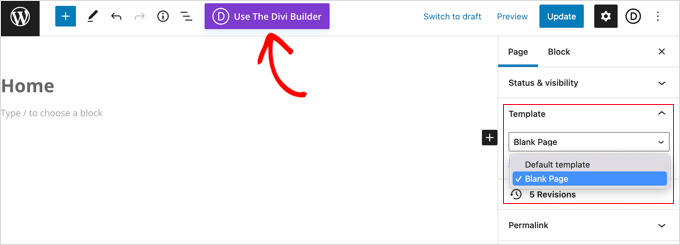
Ardından, ekranın üst kısmındaki ‘Divi Oluşturucu'yu Kullan’ düğmesine tıklayabilirsiniz.
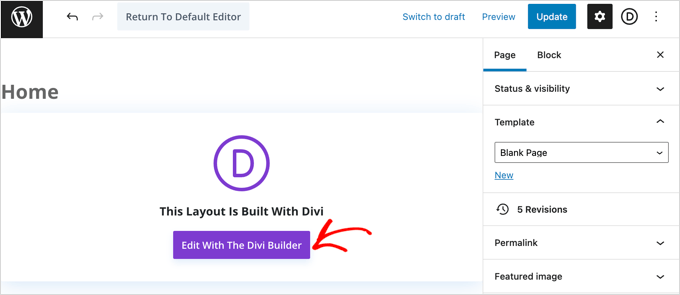
Şimdi, ekranın ortasındaki 'Divi Builder ile Düzenle' düğmesine tıklamanız gerekecek.
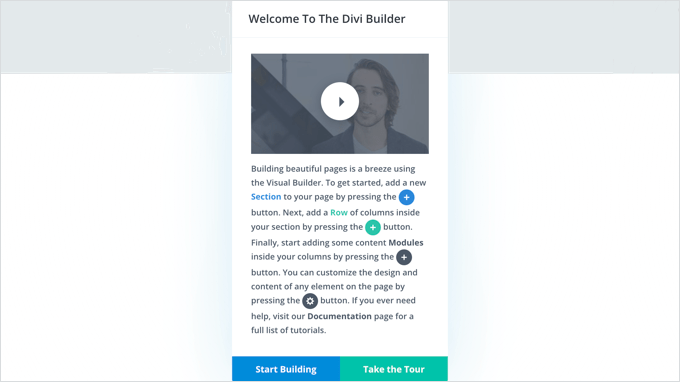
Şimdi Divi Karşılama Ekranını görmelisiniz. Divi'nin nasıl kullanılacağına dair bir video eğitimini, nasıl başlayacağınıza dair kısa bir açıklamayı ve sayfanızı oluşturmaya başlamak veya Divi'nin özelliklerini keşfetmek için düğmeleri içerir.
Sayfanın altındaki 'Oluşturmaya Başla' düğmesine tıklayacağız.
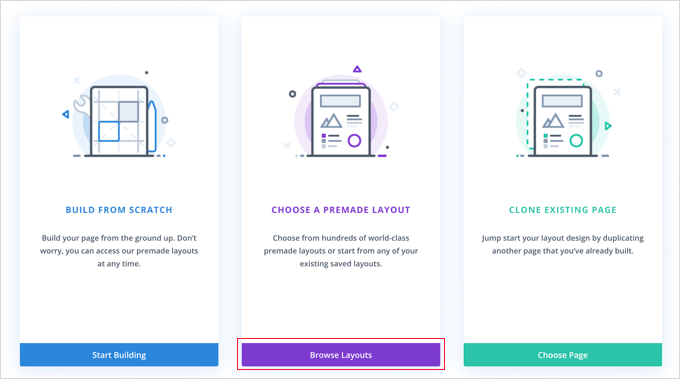
Ardından, sayfanızı oluşturmak için kullanabileceğiniz bir dizi seçeneği göreceksiniz.
Ana sayfanızın temeli olarak önceden hazırlanmış bir düzen kullanmanızı öneririz. Bu, ana sayfanızı kurmayı çok hızlı ve kolay hale getirir.
Divi'nin seçebileceğiniz etkileyici sayıda düzeni vardır. Yüzlerce farklı düzen paketi vardır ve bunların her biri ana sayfalar dahil olmak üzere birkaç farklı sayfa düzenine sahiptir.
Bunları bir arama terimi yazarak arayabilir veya yalnızca belirli kategorilere uyan düzenleri görüntülemek için kutuları işaretleyebilirsiniz.
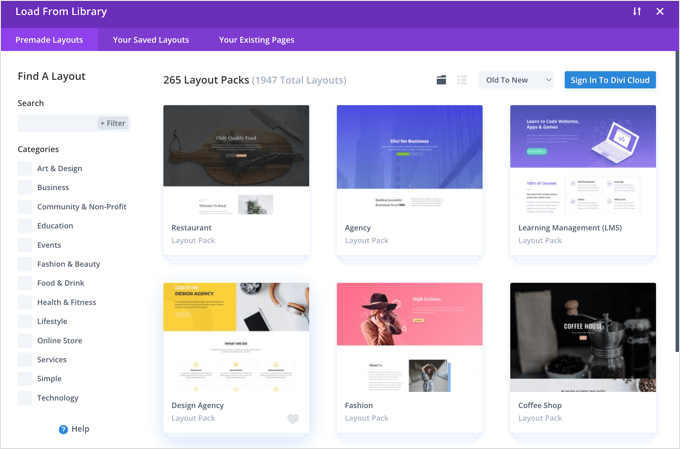
Ana sayfamızı oluşturmak için 'Seyahat Blogu' düzen paketi düzenini kullanacağız.
Öncelikle, kullanmak istediğiniz pakete tıklayabilirsiniz:
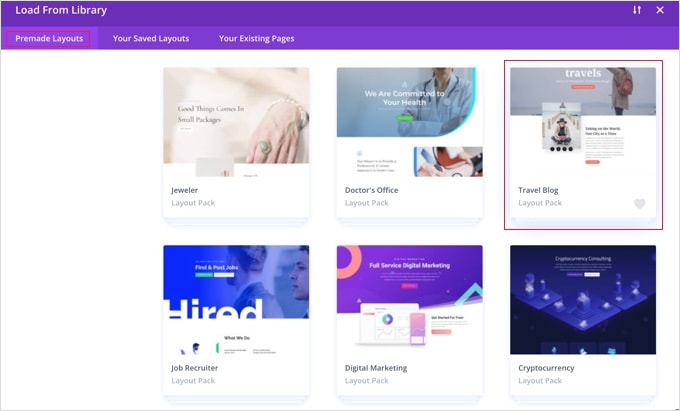
Ardından, sayfa düzeni paketi ve mevcut farklı sayfa düzenlerinin bir açıklamasını göreceksiniz. Ana sayfanız için muhtemelen ‘Ana Sayfa’ veya ‘Karşılama’ sayfasını kullanmak isteyeceksiniz. ‘Ana Sayfa’ seçeneğini seçeceğiz.
Düzeninizi seçtikten sonra, sayfanın altındaki 'Bu Düzeni Kullan' düğmesine tıklamanız yeterlidir.
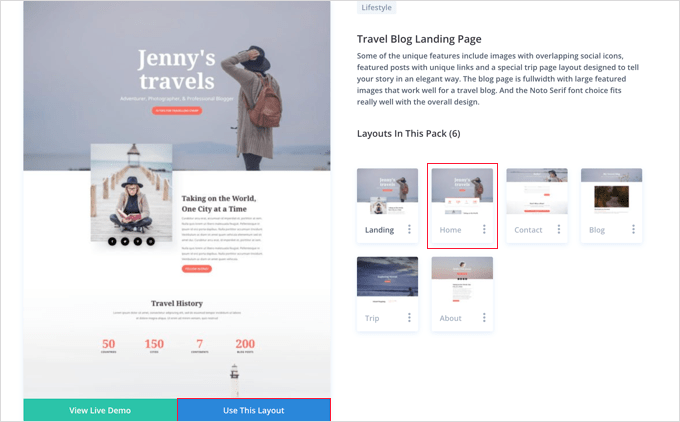
Divi, düzeni sizin için otomatik olarak içe aktaracaktır. Ardından, sitenizde görüneceği gibi sayfanızda canlı olarak göreceksiniz. Herhangi bir parçasını düzenlemek için üzerine tıklamanız yeterlidir.
Divi, sayfanızı oluşturmak için satır (sütunlara ayrılmış) ve modül sistemini kullanır. Metin modülleriyle, metne tıklayabilir ve ekrana istediğiniz şeyi doğrudan yazabilirsiniz.
Burada, başlığı ve altındaki metni değiştirdik:

Diğer modüllerle, fare imlecini üzerlerine getirip ‘Modül Ayarları’ simgesine tıklayarak bunları düzenleyebilirsiniz.
Burada, sayı sayaçlarından birini düzenliyoruz:
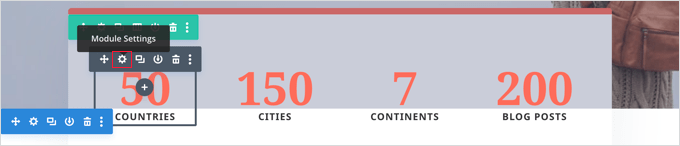
Modülleri ve satırları da aynı şekilde, çöp kutusu simgesini kullanarak silebilirsiniz.
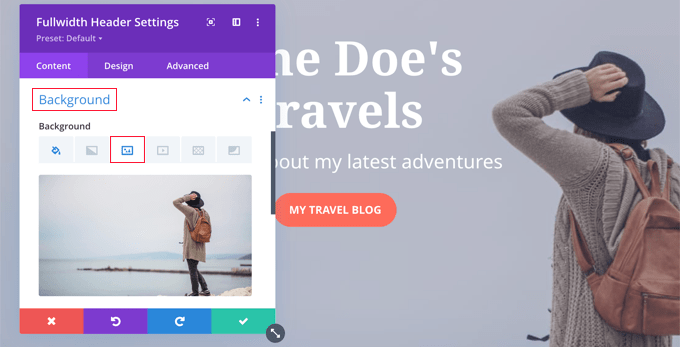
Muhtemelen ana sayfanızda kendi görsellerinizi kullanmak isteyeceksiniz. Bunları modül ayarlarını düzenleyerek değiştirebilirsiniz.
En üstteki resmin Tam Genişlikli Başlık Modülü için Arka Plan olarak ayarlandığına dikkat edin, bu nedenle bu modül için İçerik » Arka Plan altında değiştirmeniz gerekecektir:
Sayfanızda yaptığınız değişikliklerden memnun kaldığınızda, ayarlarınızı kaydetme zamanı gelmiş demektir.
Ekranın altındaki ‘Kaydet’e tıklayın.
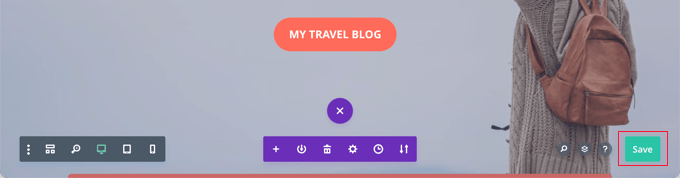
Bazen, alt düğme satırı gizlenecektir.
Bunları göremiyorsanız, açmak için mor '...' düğmesine tıklamanız gerekecektir.

Ardından sayacı göstermek için bölümü genişletecektir.
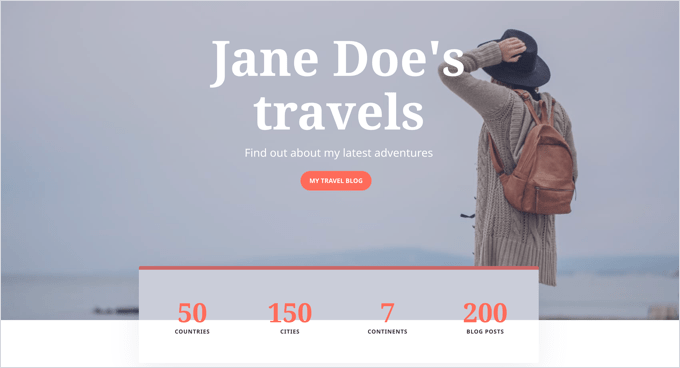
Sayfamızın web sitesinde canlı olarak nasıl göründüğü aşağıdadır:
WordPress'te Ana Sayfanızı Ayarlama
Varsayılan olarak WordPress, blog yazılarınızı ana sayfada görüntüler.
Bu, ana sayfanızı oluşturup özelleştirdikten sonra, birisi alan adınızı ziyaret ettiğinde bu sayfayı göstermesi için WordPress sitenize bildirmeniz gerekeceği anlamına gelir.
WordPress'te ayrı bir ana sayfa ve blog sayfası ayarlamanın yollarına bir göz atalım.
Profesyonel İpucu: Sitenizin zaten ziyaretçileri var mı? O zaman, ana sayfanızı kurarken sitenizi bakım moduna almak isteyebilirsiniz. Alternatif olarak, canlı yayınlamadan önce ana sayfanızı oluşturabileceğiniz bir hazırlık sitesi kurabilirsiniz.
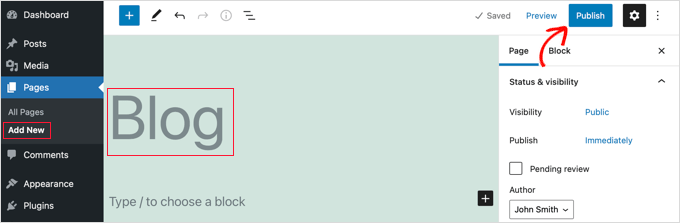
Öncelikle, Sayfalar » Yeni Ekle'ye gidin ve yeni sayfanıza Blog adını verin.
Bundan sonra, boş sayfayı yayınlamaya devam edebilirsiniz.
Ana sayfanız ve blog sayfanız hazır olduğunda, WordPress'e bu sayfaları kullanmaya başlamasını söylemeniz gerekir.
Bunu WordPress yönetici alanınızda Ayarlar » Okuma sayfasına giderek yapabilirsiniz. 'Giriş sayfanızın görünümü' bölümü altında 'Statik bir sayfa' seçeneğini seçmeniz gerekir. Ardından, giriş ve blog sayfalarınızı seçin.

Ayarlarınızı kaydetmek için lütfen ‘Değişiklikleri Kaydet’ düğmesine tıklamayı unutmayın.
WordPress, en son gönderilerinizi otomatik olarak blog sayfasında gösterecektir. Daha fazla ayrıntı için, WordPress'te ayrı bir blog sayfası oluşturma hakkındaki rehberimize bakabilirsiniz.
Video Eğitim
Video talimatlarını tercih ederseniz, aşağıdan izleyebilirsiniz:
İşte bu kadar! WordPress'te harika görünen bir ana sayfa oluşturdunuz ve başarıyla kurdunuz. Sitenizin diğer alanlarını düzenleme hakkında adım adım talimatlar için bir WordPress web sitesinin nasıl düzenleneceğine dair nihai rehberimize bakın.
Bu eğitimimizin bir WordPress ana sayfasını nasıl düzenleyeceğinizi öğrenmenize yardımcı olduğunu umuyoruz. Ayrıca olmazsa olmaz WordPress eklentileri hakkındaki rehberimize ve WordPress SEO'yu iyileştirme ipuçlarımıza da göz atmak isteyebilirsiniz.
Bu makaleyi beğendiyseniz, lütfen WordPress video eğitimleri için YouTube Kanalımıza abone olun. Bizi ayrıca Twitter ve Facebook'ta da bulabilirsiniz.





Jiří Vaněk
Gutenberg blok düzenleyicisinin hiçbir zaman büyük bir hayranı olmadım ve içinde çalışmayı sevmiyorum. Bu yüzden Seed Prod'u da dahil ettiğiniz bu talimatları her zaman takdir ediyorum, çünkü bir aydır kullanıyorum. Bu eğitimler bana şimdiden çok şey öğretti ve çalışmalarınız için teşekkür ederim çünkü bu eğitimler Seed Prod ile çalışmayı çok daha kolay ve eğlenceli hale getiriyor.
WPBeginner Desteği
Glad to hear our guide is helpful
Yönetici
INDRAMANI SHUKLA
yeni başlayanlar için her zaman yardımcı oluyorsunuz. benim gibi acemiler sizden wordpress hakkında her şeyi öğreniyor. En önemli şey doğru ve anlaşılması kolay olmanız.
WPBeginner Desteği
Glad our articles are helpful
Yönetici
stephanie
2 ana sayfa nasıl oluşturulur? Biri masaüstü/tablet için, diğeri yalnızca mobil için
WPBeginner Desteği
Aradığınız şey için, çoğu tema bunu işlemek üzere duyarlıdır. Aşağıdaki kılavuzumuza göz atmak isteyebilirsiniz:
https://www.wpbeginner.com/beginners-guide/how-to-preview-the-mobile-layout-of-your-site/
Yönetici
Ahmed
bu, bir işletme sitesi çalıştırıyorsak ön sayfamızı özelleştirmenin bir yoludur. blog sayfamızı nasıl özelleştirebiliriz veya blogların yanlarına bannerlar yayınlayabiliriz?
WPBeginner Desteği
Gönderilerinizi listeleyen bir ana sayfa düzenlemek için tema seçeneklerinizi veya Beaver Builder'ı kullanırsınız
Yönetici
James Emmanuel
Çok aydınlatıcı. Süreci açıkladığınız için teşekkürler. Adımlarınızı takip ettim ve şimdi güzel bir ana sayfam var. Peki ya kayan bir resim ana sayfası eklemek istersem? Bunun için eklentiler var mı?
WPBeginner Desteği
Bu bir kaydırıcı olurdu, aşağıda bunun için önerebileceğimiz birkaç eklentimiz var:
https://www.wpbeginner.com/best-wordpress-slider/
Yönetici