


WordPress web sitelerimizin nasıl performans gösterdiğini izlemek için Google Analytics'i her gün kontrol ediyoruz. Analitik kontrol paneli çok karmaşık olduğu için, site sahiplerinin ani trafik düşüşü, bozuk bir dönüşüm yolu veya dikkat gerektiren beklenmedik bir değişiklik gibi önemli bir şeyi kaçırmalarının ne kadar kolay olabileceğini biliyoruz.
Bu nedenle, zamandan tasarruf etmek ve bilgi sahibi olmak isteyen web sitesi sahiplerine Google Analytics'te özel e-posta uyarılerini öneriyoruz.
Bu uyarılar, trafiğinizde veya dönüşümlerinizde bir şeyler değiştiğinde sizi otomatik olarak bilgilendirir, böylece kontrol panellerini sürekli yenilemeniz veya önemli bir içgörüyü kaçırma endişesi duymanız gerekmez.
Bu rehberde, sitenizin performansını günlük zahmetten uzak tutabilmeniz için Google Analytics'te özel e-posta uyarıları oluşturmanın iki basit yolunu göstereceğiz. 🚀

Google Analytics'te Özel E-posta Uyarıları Nedir? Ve Neden Onlara İhtiyacınız Var?
Google Analytics 4'teki özel e-posta uyarıları, resmi olarak Özel İçgörüler olarak adlandırılır ve web sitenizin verilerindeki önemli değişikliklerden sizi haberdar eden otomatik bildirimlerdir. Bu, analiz panolarınızı sürekli kontrol etme zahmetinden sizi kurtarır.
GA4 bu önemli değişiklikleri anomaliler olarak adlandırır.
Özel İçgörüler ile aşağıdaki gibi önemli anomaliler için uyarılar oluşturabilirsiniz:
- Genel veya organik trafikte düşüş
- Doğrudan trafiğin artması
- Satışlarda veya reklam gelirlerinde ani düşüş
- Trafikte veya dönüşümlerde büyük bir sıçrama
Örneğin, bir sabah uyandığınızda web sitenizin trafiğinin aniden düştüğünü fark edebilirsiniz. Ya da belki bir sosyal medya gönderisi gece viral oldu ve binlerce yeni ziyaretçi getirdi.
Hemen öğrenmek istemez misiniz? Özel e-posta uyarılarının Google Analytics'te bu kadar kullanışlı olmasının nedeni tam olarak budur.
Bu uyarılar, bir sorunu düzeltmek veya yeni bir fırsattan en iyi şekilde yararlanmak için hızlı hareket etmenize yardımcı olur. 🙌
Google Analytics'te Özel Bir E-posta Uyarısı Nasıl Alınır
Artık Google Analytics'te özel e-posta uyarılarının faydalarını bildiğinize göre, bunları ayarlamanın iki yolunu inceleyelim.
İşte seçim yapmanıza yardımcı olacak hızlı bir özet:
- Yöntem 1 (MonsterInsights): Bu en kolay ve yeni başlayan dostu seçenektir. Bir WordPress kullanıcısıysanız ve raporları WordPress kontrol panelinizde basit bir kurulumla tercih ediyorsanız, bu sizin için. Premium bir MonsterInsights planı gerektirir.
- Yöntem 2 (Manuel GA4): Bu yöntem ücretsizdir ve herhangi bir web sitesi platformu için çalışır. Daha uygulamalıdır ve saatlik uyarılar gibi daha fazla esneklik sunar, ancak doğrudan Google Analytics arayüzünde çalışmayı gerektirir.
Tercih ettiğiniz yönteme gitmek için bu atlama bağlantılarını kullanmaktan çekinmeyin:
Başlayalım!
✏️ Not: Her iki öğretici yöntemi de izlemeden önce bir Google Analytics hesabına ihtiyacınız olacaktır. Henüz bir hesabınız yoksa, lütfen Google Analytics nasıl kurulur hakkındaki kılavuzumuza bakın.
Yöntem 1. Google Analytics Eklentisi Kullanarak Özel E-posta Uyarıları Alma
Google Analytics'te gezinmek kafa karıştırıcı olabilir. Özel e-posta uyarıları oluşturmanın kolay bir yolunu istiyorsanız, bu yöntem tam size göre. Bununla birlikte, bunun yalnızca WordPress kullanıcıları için geçerli olacağını unutmayın.
Burada, piyasadaki en iyi Google Analytics eklentisi olan MonsterInsights kullanacağız. Google Analytics 4'ü (GA4) doğrudan WordPress kontrol panelinize getirir ve raporları anlamayı kolaylaştırır.
Ayrıca, verilerinizdeki olağandışı artışları veya düşüşleri otomatik olarak tespit eden Exception eklentisine sahiptir. Bu eklenti ile ek bir çaba harcamadan her zaman gelişmelerden haberdar olursunuz.
WPBeginner olarak, form, düğme ve yönlendirme bağlantısı dönüşümlerimiz dahil olmak üzere web sitemizdeki her şeyi izlemek için MonsterInsights'a güveniyoruz. Neden sevdiğimizi görmek için kapsamlı MonsterInsights incelememizi okuyabilirsiniz.
Adım 1. MonsterInsights Eklentisini Yükleyin ve Etkinleştirin
Öncelikle bir MonsterInsights hesabı oluşturalım. Web sitesinde, sadece 'Şimdi MonsterInsights Al' düğmesine tıklayarak planınızı seçebilirsiniz.
Bundan sonra, ödeme süreci için talimatları izlemeniz yeterlidir.

✏️ Not: Bu eğitimde, 3. Adımda ihtiyaç duyacağımız İstisnalar eklentisini içerdiği için MonsterInsights'ın premium sürümünü (Plus plan veya üstü) kullanacağız.
Ancak, temel analiz raporlarıyla doğrudan WordPress kontrol panelinizde başlamak istiyorsanız, ücretsiz MonsterInsights sürümü hala harika bir seçenektir.
Bu yapıldıktan sonra, WordPress kontrol panelinizde MonsterInsights eklentisini yükleyebilir ve etkinleştirebilirsiniz. Ayrıntılar için WordPress eklentisi nasıl kurulur hakkındaki kılavuzumuza bakabilirsiniz.
Adım 2. MonsterInsights'ı Google Analytics Hesabınıza Bağlayın
MonsterInsights'ı yükledikten sonraki adım, onu sitenize ve Google Analytics'e bağlamaktır.
Bunu yapmak için WordPress yönetim alanınızdan 'İçgörüler' menüsüne tıklamanız gerekir. Ardından, kurulum sürecini başlatmak için 'Sihirbazı Başlat' düğmesine tıklayın.

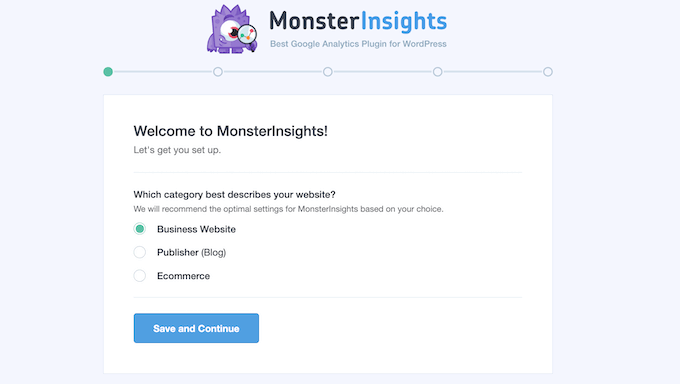
Ardından, web sitenizi en iyi tanımlayan kategoriyi seçmeniz gerekecek - ister blog, ister iş sitesi, ister online mağaza olsun.
Bir kategori seçtikten sonra 'Kaydet ve Devam Et'e tıklayın.
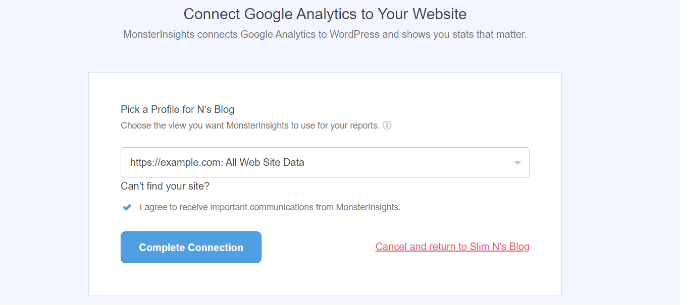
Sonraki adımlarda, Google Analytics hesabınıza giriş yapmak ve izlemek istediğiniz web sitesini seçmek için istemleri izlemeniz yeterlidir.
'Bağlantı Tamamlandı' düğmesini gördüğünüzde, üzerine tıklamanız yeterlidir - ve hazırsınız!
Ayrıntılı bir anlatım için, WordPress'te Google Analytics nasıl kurulur hakkındaki kılavuzumuzu okuyabilirsiniz.
Adım 3. MonsterInsights İstisnaları Eklentisini Kurun
Bu adımda, trafik düşüşleri, dönüşüm artışları, beklenmedik hemen çıkma oranı değişiklikleri ve daha fazlası gibi 16 tür olağandışı etkinliği izlemek için İstisnalar eklentisini ekleyeceğiz!
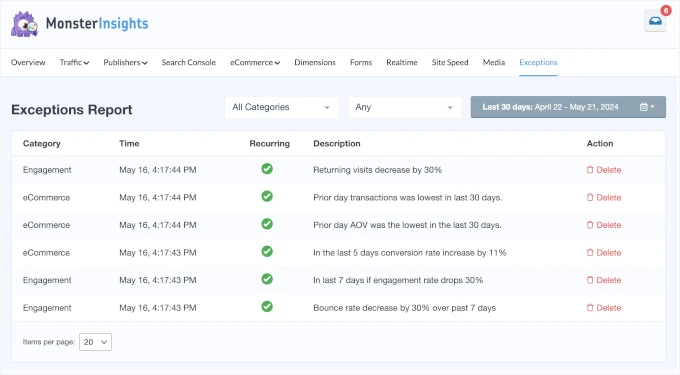
‘Olağanüstü’ bir şey olduğunda, İstisnalar raporunuzda ayrıntılı bir kayıt alırsınız. Bu, sorunları erken fark edebileceğiniz ve daha büyük sorunlara dönüşmeden harekete geçebileceğiniz anlamına gelir.
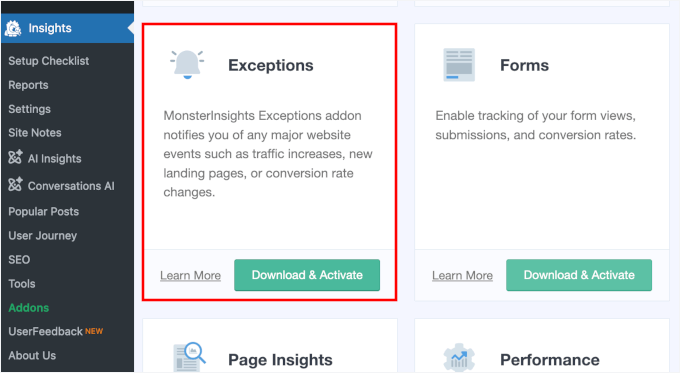
İstisnalar eklentisini kurmak için İçgörüler » Eklentiler bölümüne gidelim.
'İstisnalar' kutusunda, 'İndir ve Etkinleştir' düğmesine tıklayabilirsiniz. Ardından, göründüğünde anahtara tıklamanız yeterlidir.
Etkinleştirildikten sonra eklenti düzensizlikleri izlemeye başlayacaktır.
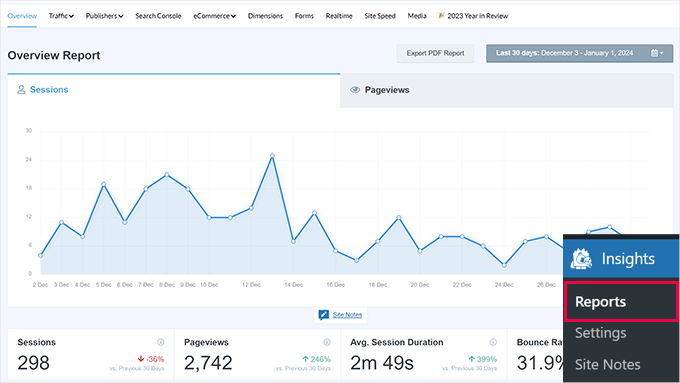
Raporu, 'Raporlar' sayfanızdaki özel 'İstisnalar' sekmesine giderek görebilirsiniz.
MonsterInsights Agency hesabı kullanmıyorsanız, endişelenmeyin.
Sitenizin temel metriklerini WordPress kontrol panelinizden izlemeye devam edebilirsiniz.
Sadece Insights » Reports sayfasına gidin; burada web sitenizin trafiği, kampanyaları ve örneğin site hızı hakkında faydalı bilgiler bulacaksınız.
Adım 4. MonsterInsights İstisna Uyarıları Alın
Şimdi, sitenizdeki ani değişimleri takip etmek için e-posta uyarıları ayarlama zamanı.
Bunu yapmak için İçgörüler » Ayarlar » Gelişmiş bölümüne gidebilirsiniz.
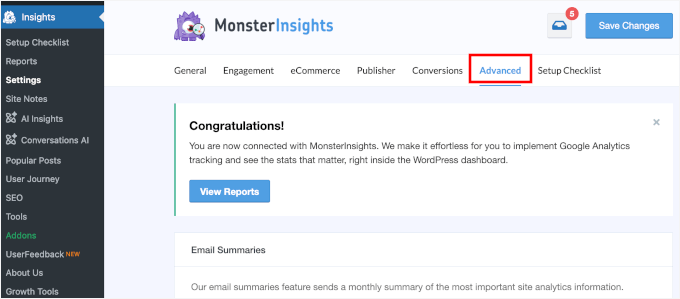
Buradan, ‘İstisna Uyarıları’ bölümünü bulalım.
Uyarı almak için anahtarı 'Etkin' konumuna getirin.
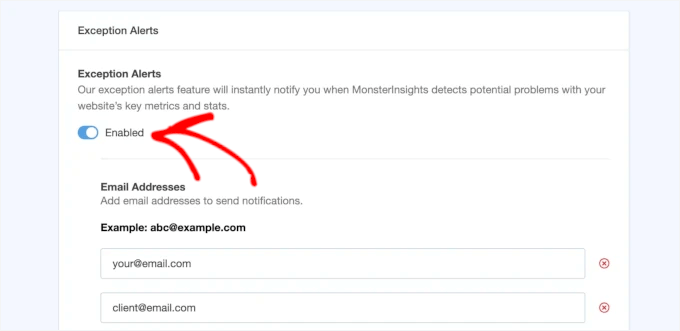
Ardından, bildirimleri alması gereken e-posta adreslerini ekleyebilirsiniz.
En fazla 5 e-posta adresi girebilirsiniz. Daha fazlasını eklemek için 'E-posta Ekle' düğmesine tıklamanız yeterlidir.
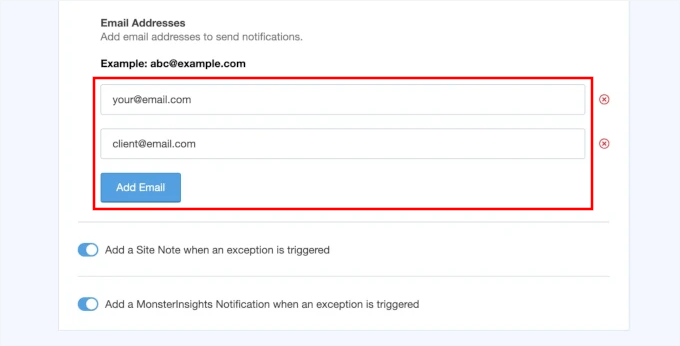
Bu işlem tamamlandığında, MonsterInsights kullanarak İstisna Uyarılarını başarıyla kurmuş olursunuz.
MonsterInsights'in istisnaları günlük olarak kontrol ettiğini unutmayın, bu nedenle önemli bir değişiklik tespit edildiğinde genellikle bir gün sonra bir uyarı alırsınız. Bu, eğilimleri izlemek için harikadır.
Daha acil, neredeyse gerçek zamanlı uyarılar istiyorsanız, Yöntem 2 saatlik bir kontrol seçeneği sunar.
💡 Uzman İpucu: Bildirim e-postalarınız ayarlandıktan sonra, her şeyin sorunsuz çalıştığından emin olmak için bir test e-postası göndermek iyi bir fikirdir. Herhangi bir sorunla karşılaşırsanız, WordPress'in e-posta göndermemesini düzeltme hakkındaki kılavuzumuzu takip edebilirsiniz.
Şirketimiz genelinde, e-postalarımızın kullanıcıların gelen kutularına ulaşmasını ve spam klasörüne gitmemesini sağlamak için WP Mail SMTP kullanıyoruz. Tüm özellikleri görmek için tam WP Mail SMTP incelememize göz atın!
Bonus Adım: Haftalık E-posta Özetlerini Ayarlayın
MonsterInsights ile WordPress sitenizin performansını izlemek için haftalık e-posta özetleri de alabilirsiniz.
Ayarlar » Gelişmiş altındaki 'E-posta Özetleri' özelliğini etkinleştirerek başlayabilirsiniz.
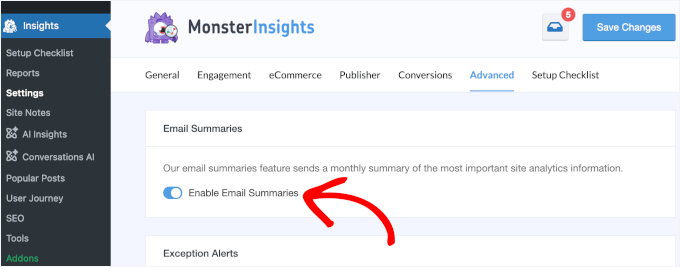
Ardından, bildirim almak için e-posta adresleri eklemeniz ve uyarılarınız için e-posta üstbilgisini özelleştirmeniz gerekecek.
Adım adım talimatlar için, MonsterInsights blogundaki otomatik Google Analytics e-posta raporları alma kılavuzuna göz atabilirsiniz.
Yöntem 2. Google Analytics'te Özel E-posta Uyarıları Alın
Bu yöntemle, e-posta uyarılarını doğrudan Google Analytics kontrol panelinde nasıl ayarlayacağınızı göstereceğiz.
Bu, herhangi bir web sitesi için işe yarar, bu nedenle WordPress kullanmıyorsanız veya her şeyi GA4 içinde yönetmeyi tercih ediyorsanız iyi bir seçenektir. Ancak, daha fazla manuel kurulum gerektirdiğini ve biraz daha zaman aldığını unutmayın.
Başlamadan önce, önemli değişiklikleri izlemek için kullanabileceğiniz 2 tür GA4 içgörüsüne bakalım:
- Otomatikleştirilmiş İçgörüler – Google'ın makine öğrenimi, sizin için eğilimleri ve beklenmedik değişiklikleri belirlemeye yardımcı olur.
- Özel İçgörüler – İşletmeniz için en önemli olanı tam olarak izlemek için koşulları siz tanımlarsınız.
Şimdi, her birini nasıl kuracağımızı adım adım inceleyelim.
Adım 1. Google Analytics İçgörüleri Oluşturun
Öncelikle Google Analytics hesabınıza giriş yapmak isteyeceksiniz.
'Analytics'e Giriş Yap' düğmesine tıklamanız ve kimlik bilgilerinizi girmeniz yeterlidir.
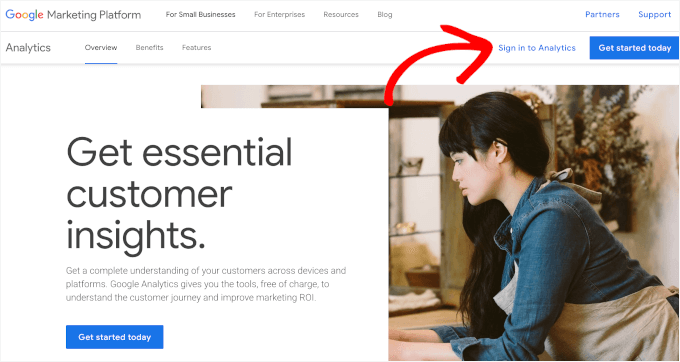
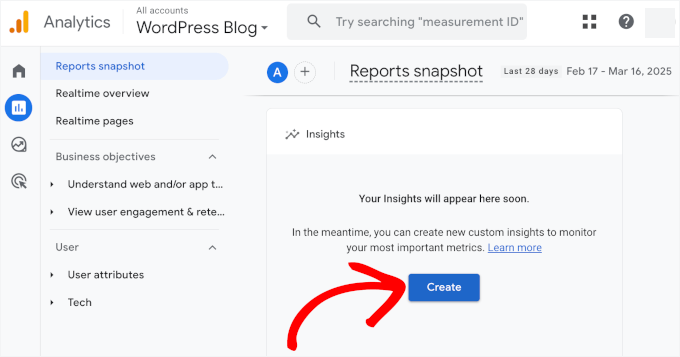
Buradan, ‘Raporlar’ sekmesine gidelim.
'İçgörüler' bölümüne aşağı kaydırın ve 'Oluştur' düğmesine tıklayın.
Bir sonraki ekranda Google'ın önerdiği uyarıları göreceksiniz. Bunlar, günlük olaylar, kullanıcılar, görüntülemeler ve gelirle ilgili olağandışı etkinlikleri içerir.
Burada istediğinizleri kontrol edebilirsiniz. Örneğin, tüm kutuları şu şekilde işaretledik:
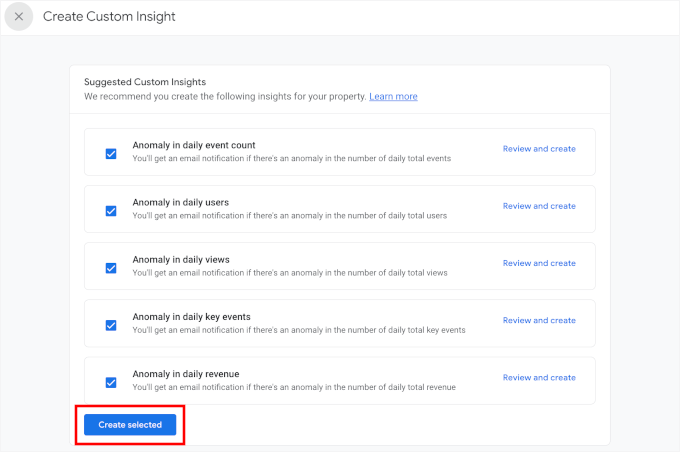
Bunu yaptıktan sonra, önerilen içgörülerinizi etkinleştirmek için 'Seçilenleri oluştur' düğmesine tıklayın.
Adım 2. Özel Google Analytics İçgörüleri Ayarlama
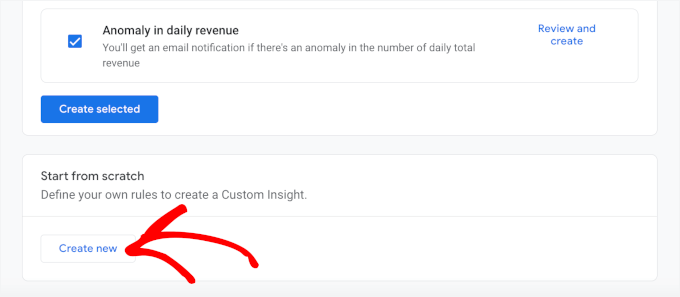
Bu sayfayı aşağı kaydırırsanız, Google Analytics'in özel içgörüler oluşturmanıza veya önerilen içgörülerden yararlanmanıza olanak tanıdığını göreceksiniz.
Bir uyarıyı neyin tetiklediği üzerinde tam kontrole sahip olmak istiyorsanız, 'Sıfırdan başla' bölümünün altındaki 'Yeni oluştur' seçeneğine tıklayın. Bu, sizin için en önemli metrikler bazında kendi koşullarınızı belirlemenize olanak tanır.
💡 Uzman İpucu: Özel ve önerilen içgörüler arasında seçim yapmak zorunda değilsiniz. Verilerinizdeki önemli değişikliklerden haberdar olmak için her ikisini de kullanabilirsiniz.
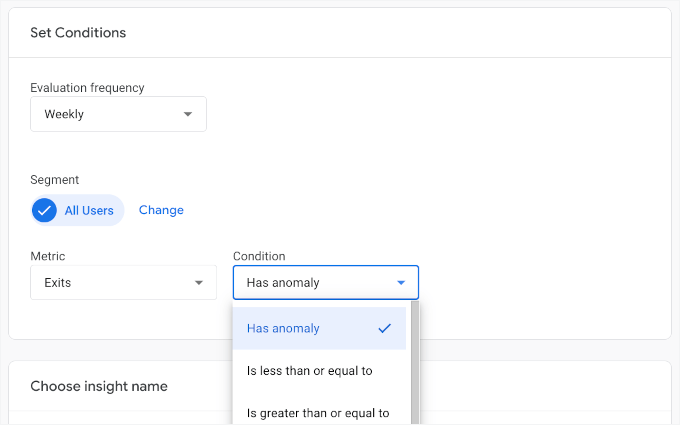
Sırada, koşullarınızı ayarlamanız gerekecek:
- ‘Değerlendirme sıklığı’ saatlik, günlük, haftalık veya aylık olabilir. Bu, Google Analytics'in belirlediğiniz koşullara uyup uymadığını görmek için verileri ne sıklıkla inceleyeceği anlamına gelir.
- ‘Segment’ belirli bir ziyaretçi grubuna odaklanmanızı sağlar. Örneğin, yalnızca Google gibi arama motorlarından gelen trafiğin değiştiğinde bir uyarı almak için bunu ‘Organik Trafik’ olarak ayarlayabilir veya telefonlarını kullanan ziyaretçilerdeki değişiklikleri izlemek için ‘Mobil Trafik’ olarak ayarlayabilirsiniz.
- ‘Metrik’, izlenecek faktörleri ayarlamanıza olanak tanır. Örneğin, dönüşümler, sayfa görüntülemeleri ve gelire odaklanabilirsiniz.
- 'Koşul' açılır menüsü, uyarınız için bir tetikleyici belirlediğiniz yerdir. Bu, bir anomali (normalden yüksek veya düşük bir şey) veya seçtiğiniz metrik için belirli bir yüzde olabilir.
Örneğin, günlük görüntülemeler geçen haftanın aynı gününe göre %20'den fazla düştüğünde bir uyarı oluşturabilirsiniz. Bu, SEO sorunlarını veya site sorunlarını hızlı bir şekilde tespit etmenize yardımcı olur.
Kurallarınızı tanımladıktan sonra, uyarınıza bir isim verebilirsiniz.
E-posta bildirimlerinizde görünecek ad budur, bu nedenle açık ve kolay başvurulabilir olduğundan emin olun.
Ardından, bildirimler için e-posta adreslerinizi girin.
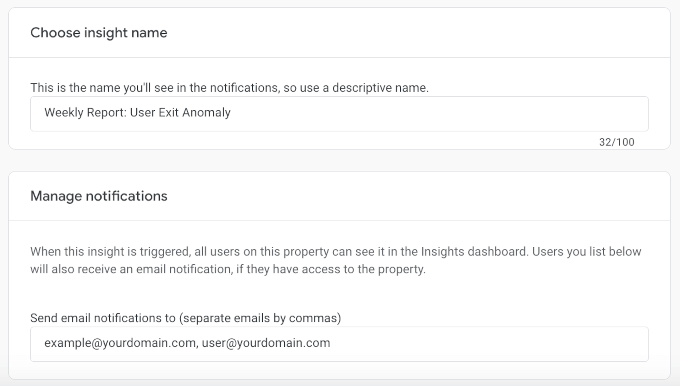
Her şey iyi göründüğünde, özel uyarınızı kaydetmek için sağ üst köşedeki 'Oluştur' düğmesine tıklamayı unutmayın.
Ve işte bu kadar – Google Analytics'te özel e-posta uyarıları ayarladınız!
Adım 3. Google Analytics İçgörüleri Uyarısını Yönetin
Bu adımda, özel Google Analytics içgörü uyarılarınızı nasıl yöneteceğinizi göstereceğiz. Bu, uyarıları açıp kapatmanıza, düzenlemenize ve silmenize olanak tanır.
Bunu yapmak için, ‘Rapor anlık görüntüsü’ ekranınızdan İçgörüler » Tüm içgörüleri görüntüle yolunu izleyin.
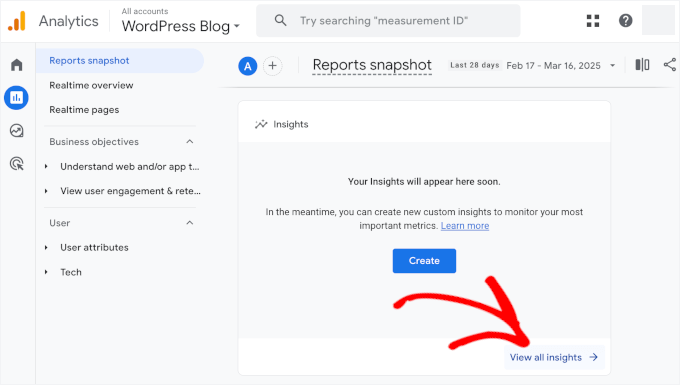
İçeri girdikten sonra 'Yönet' düğmesine tıklayabilirsiniz.
Bu, tüm özel uyarılarınızı görmek için bir kaydırma menüsü açacaktır.
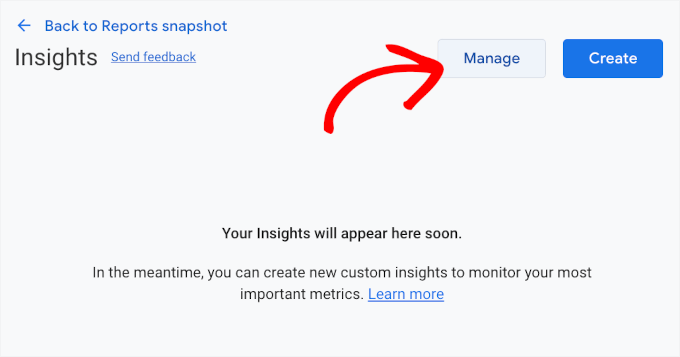
Burada, ihtiyacınıza göre e-posta bildirimlerini açıp kapatabilirsiniz.
Bir uyarıyı düzenlemek veya silmek için üç noktaya da tıklayabilirsiniz.
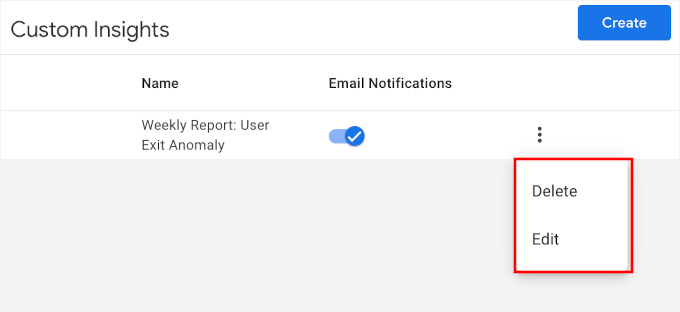
Ve daha fazla uyarı oluşturmak istiyorsanız, 'Oluştur' düğmesini kullanın ve işlemi tekrarlayın.
Analitiklerin Ötesine Geçin: Ziyaretçilerinizin NEDEN Davrandığını Öğrenin

Google Analytics'ten gelen bir uyarı size NE olduğunu (örneğin dönüşüm oranınız aniden düştüyse) söyleyebilir, ancak NEDEN olduğunu söyleyemez. İşte UserFeedback'in devreye girdiği yer burasıdır.
Verilerin ardındaki gerçek nedenleri ortaya çıkarmak ve herhangi bir sorunu hızlı bir şekilde düzeltmek için ziyaretçilere hedeflenmiş sorular sormak üzere bu güçlü kullanıcı geri bildirim eklentisini kullanabilirsiniz.
SSS: Google Analytics 4'te Özel E-posta Uyarıları
Google Analytics'te kaç tane özel uyarı oluşturabilirim?
Google Analytics (GA4), mülk başına 50 adede kadar özel içgörü veya uyarı oluşturmanıza olanak tanır. Bu, işletmeniz için en önemli temel metrikleri izlemek için size bolca esneklik sağlar.
Google Analytics uyarılarını birden fazla kişiye gönderebilir miyim?
Evet. Hem MonsterInsights eklentisi hem de manuel GA4 kurulumu, bildirimler için birden fazla e-posta adresi girmenize olanak tanır. Bu sayede tüm ekibiniz önemli değişikliklerden haberdar olabilir.
E-posta uyarılarımı neden almıyorum?
Öncelikle, girdiğiniz e-posta adreslerinin doğru olduğundan ve yazım hatası içermediğinden emin olmak için spam veya junk klasörünüzü kontrol edin. WordPress kullanıyorsanız, e-posta teslim edilebilirliği bir sorun olabilir. WP Mail SMTP gibi bir eklenti, web sitenizin e-postalarının güvenilir bir şekilde gelen kutunuza ulaşmasını sağlamaya yardımcı olabilir.
Google Analytics özel uyarıları gerçek zamanlı mıdır?
Ayarlarınıza bağlıdır. GA4'te, gerçek zamanlıya yakın bildirimler için Saatlik bir değerlendirme sıklığı seçebilirsiniz. Ancak çoğu kullanıcı Günlük ayarı kullanır.
Ek Okuma: Daha Fazla Analitik ve Takip Rehberi
Hepsi bu kadar! Umarım bu makale, Google Analytics'te özel e-posta uyarılarının nasıl ayarlanacağını öğrenmenize yardımcı olmuştur.
Analitik ve izleme hakkında daha derinlemesine bilgi edinmek ister misiniz? İçgörülerinizi geliştirmek ve verilere dayalı kararlar almanıza yardımcı olmak için daha fazla faydalı rehber:
- Google Analytics Hedefleri Nasıl Kurulur
- WordPress Gönderi Analizi – Blog İstatistiklerinizi Kolayca Nasıl Görürsünüz?
- WordPress'te Arama Analitiği Nasıl Görüntülenir
- WordPress'e Google Analytics ile Kaydırma Derinliği Takibi Nasıl Eklenir
- Google Analytics'te E-posta Bülteni Takibi Nasıl Kurulur?
- Google Analytics'te Yönlendirme Spam'i Nasıl Engellenir
Bu makaleyi beğendiyseniz, lütfen WordPress video eğitimleri için YouTube Kanalımıza abone olun. Bizi ayrıca Twitter ve Facebook'ta da bulabilirsiniz.



Lorie Ann Alferez
Özellikle kullanışlı olan, MonsterInsights'ın yeteneklerinin dökümüdür ve WordPress kullanıcıları için web sitesi takibini basitleştirir. Infinity Web Solutions gibi dijital ajanslar da dahil olmak üzere birçok işletme, karar verme süreçlerini optimize etmek için analitik eğilimlerinin önünde kalmanın önemini kabul etmektedir. Rehberiniz, pratik adımlar ve araçlarla bu süreci kolaylaştırmaya yardımcı olur.
Bu kaynak, web sitesi izlemeyi verimli bir şekilde otomatikleştirmek isteyenler için değerli bir yardımcıdır. Bu içeriğin devamını okumayı dört gözle bekliyorum!
WPBeginner Desteği
Glad you found our content helpful
Yönetici