


WordPress sitenizde belirli bir kategoriden en son gönderileri mi görüntülemek istiyorsunuz? Gönderileri kategoriye göre filtrelemek, kitlenize daha alakalı en son gönderileri göstermenizi sağlar.
Ziyaretçilerin en çok ilgilendikleri içeriği bulmalarını kolaylaştırdığınızda, sitede kalma olasılıklarının daha yüksek olduğunu öğrendik. Bu, hemen çıkma oranını azaltmaya ve sayfa görüntülemelerini artırmaya yardımcı olabilir.
Bu makalede, WordPress'te belirli bir kategoriden son gönderileri görüntülemenin farklı yollarını göstereceğiz.

WordPress'te Gönderileri Kategoriye Göre Neden Filtrelemeli
Son gönderileri görüntülemek, kullanıcıların web sitenizde gezinirken yeni içerikler keşfetmelerini sağlar. Bu, blog trafiğinizi ve sayfa görüntülemelerinizi artırmanıza büyük ölçüde yardımcı olur.
Ayrıca, içeriğinizi daha keşfedilebilir hale getirerek ve blog gönderileri arasındaki iç bağlantılarınızı iyileştirerek sitenizin arama motoru optimizasyonuna da yardımcı olabilir.
Son gönderiler listenizi daha da kullanışlı hale getirmek için, kullanıcıların şu anda görüntüledikleri içerikle ilgili gönderileri göstermek isteyebilirsiniz.
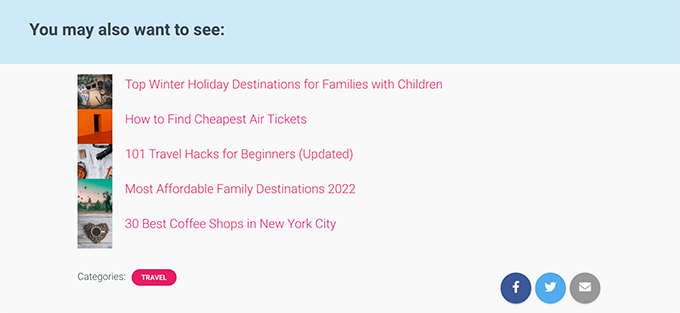
Bu basit adım, ziyaretçileri sitenizde daha fazla zaman geçirmeye teşvik edebilir, bu da daha fazla e-posta abonesine ve müşteriye yol açabilir.
Şimdi, belirli bir kategorideki tüm gönderilerinizi ayrı bir sayfada göstermek istiyorsanız, WordPress bunu sizin için zaten halleder.
Kategori sayfasına ulaşmak için, Gönderiler » Kategoriler » Görüntüle sayfasına gitmeniz ve bir kategorinin altındaki 'Görüntüle' bağlantısına tıklamanız yeterlidir.
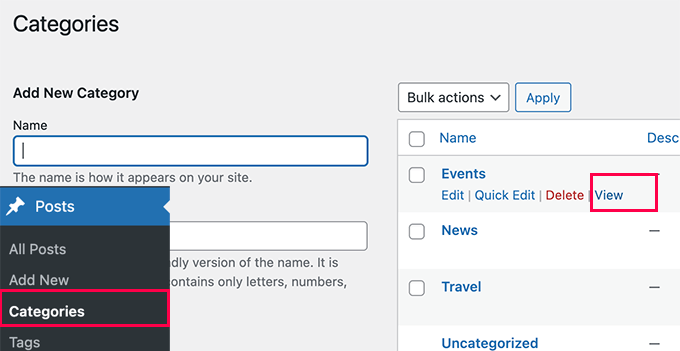
Bununla birlikte, web sitenizin farklı alanlarında kategoriye göre son gönderileri kolayca nasıl göstereceğinize bakalım. İlginizi çeken yönteme atlayabilmeniz için aşağıdaki yöntemleri ele alacağız:
Yöntem 1: Blok Düzenleyiciyi Kullanarak Kategoriye Göre En Son Gönderileri Ekleme
Varsayılan olarak WordPress, blok düzenleyicisindeki en son gönderiler bloğu ile birlikte gelir. Bu, son gönderileri bir sayfa veya gönderi içinde kolayca görüntülemenizi sağlar ve hatta bunları kategoriye göre filtreleyebilirsiniz.
Öncelikle, kategorilere göre son gönderileri görüntülemek istediğiniz gönderiyi veya sayfayı düzenlemeniz gerekir. Gönderi düzenleme ekranında, yeni blok ekle (+) düğmesine tıklayın ve ardından 'Son Gönderiler' bloğunu arayın.
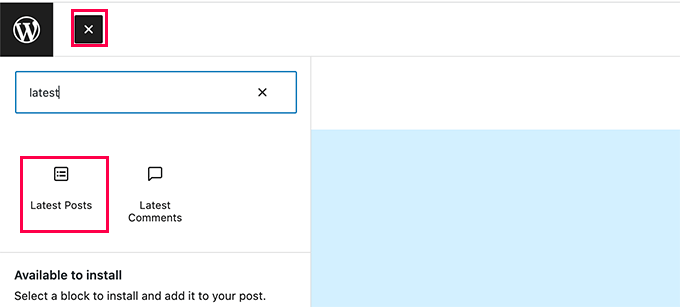
Blok, en son gönderilerinizin önizlemesiyle birlikte içerik alanında görünecektir. Bloğu seçmek için tıklamanız yeterlidir; sağ sütunda blok ayarlarını göreceksiniz.
Ayarların en üstünde, öne çıkan görseli, gönderi yazarını, tarihi ve içeriği gösterme gibi farklı seçenekler göreceksiniz.
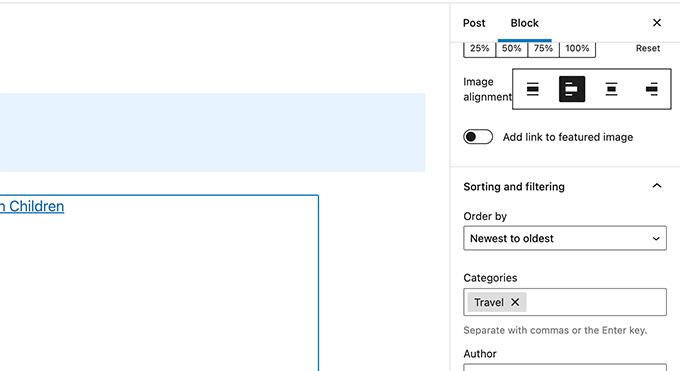
Şimdi, blok ayarları altındaki 'Sıralama ve filtreleme' bölümüne aşağı kaydırmanız gerekiyor. Buradan, gönderileri göstermek istediğiniz kategorinin adını girmeniz gerekir.
Kategori adlarını virgülle ayırarak birden fazla kategori bile seçebilirsiniz.
En son gönderilerinizin önizlemesinin, yalnızca seçtiğiniz kategorilerdeki gönderileri içerecek şekilde değiştiğini fark edeceksiniz.
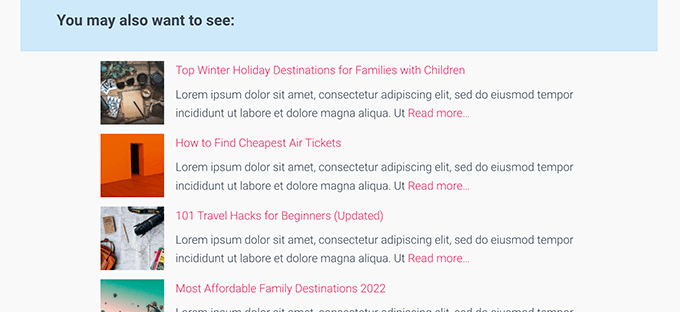
Artık gönderinizi veya sayfanızı kaydedebilir ve bir tarayıcı penceresinde önizleyebilirsiniz. İşte test sitemizde nasıl göründüğü, öne çıkan görseller ve gönderi özetleriyle belirli bir kategoriden son gönderileri gösteriyor.
Yöntem 2: WordPress Kenar Çubuğuna Kategoriye Göre Son Gönderileri Ekleme
Bu yöntem, son gönderileri belirli kategorilerden WordPress kenar çubuğunuzda görüntülemek isteyen kullanıcılar için önerilir.
Görünüm » Widget'lar sayfasına gidin ve kenar çubuğunuza 'En Son Gönderiler' bloğunu ekleyin.
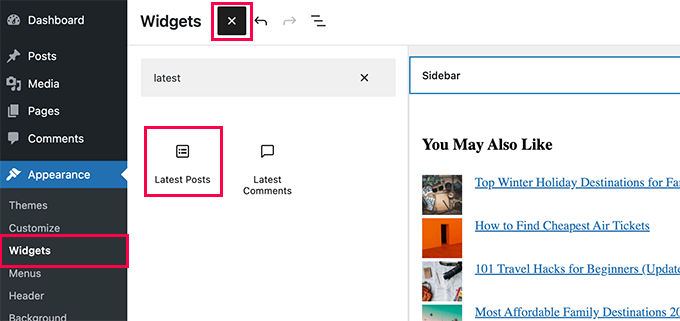
Varsayılan olarak, blok en son gönderilerinizi gösterecektir. Blok ayarlarını düzenleyin ve 'Sıralama ve filtreleme' bölümüne gidin.
Buradan, gönderileri görüntülemek istediğiniz kategoriyi seçebilirsiniz.
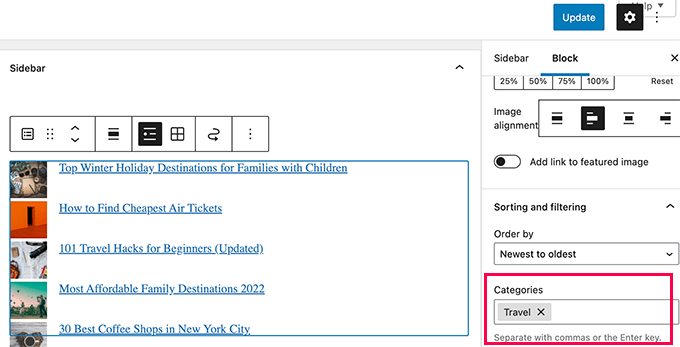
İsteğe bağlı olarak, öne çıkan görseli, özeti, yazarı ve daha fazlasını göstermeyi seçebilirsiniz.
Değişikliklerinizi yayınlamak için 'Güncelle' düğmesine tıklamayı unutmayın.
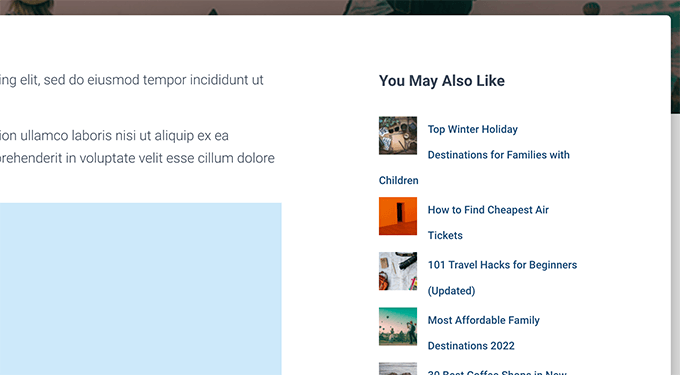
Artık en son gönderilerinizi kategoriye göre filtrelenmiş olarak görmek için web sitenizi ziyaret edebilirsiniz.
Yöntem 3: Kod Kullanarak Kategoriye Göre Son Gönderiler Ekleme
Bu yöntem, WordPress web sitenize manuel olarak kod eklemenizi gerektirir. Bunu daha önce yapmadıysanız, WordPress'te kod parçacıklarını kopyalayıp yapıştırma kılavuzumuza bakın.
İlk olarak, aşağıdaki kodu WordPress temanızın functions.php dosyasına veya bir kod parçacığı eklentisine kopyalayıp yapıştırmanız gerekir.
function wpb_postsbycategory() {
// the query
$the_query = new WP_Query( array(
    'category_name' => 'travel',
    'posts_per_page' => 5
) );

// The Loop
if ( $the_query->have_posts() ) {
    $string .= '<ul class="postsbycategory widget_recent_entries">';
    while ( $the_query->have_posts() ) {
        $the_query->the_post();
            if ( has_post_thumbnail() ) {
            $string .= '<li>';
            $string .= '<a href="' . get_the_permalink() .'" rel="bookmark">' . get_the_post_thumbnail($post_id, array( 50, 50) ) . get_the_title() .'</a></li>';
            } else {
            // if no featured image is found
            $string .= '<li><a href="' . get_the_permalink() .'" rel="bookmark">' . get_the_title() .'</a></li>';
            }
            }
    } else {
    // no posts found
 $string .= '<li>No Posts Found</li>';
}
$string .= '</ul>';

return $string;

/* Restore original Post Data */
wp_reset_postdata();
}
// Add a shortcode
add_shortcode('categoryposts', 'wpb_postsbycategory');
‘travel’ kelimesini kendi kategori tanımlayıcınızla (URL'lerde kullanılan kategori adı) değiştirmeyi unutmayın ve değişikliklerinizi kaydedin.
İpucu: Birden fazla kategoriyi virgülle ayırarak da ekleyebilirsiniz.
Bu kodu, en iyi kod parçacığı eklentisi olan WPCode kullanarak eklemenizi öneririz. Bu, functions.php dosyanızı düzenlemeden WordPress'e güvenli bir şekilde kod eklemenizi sağlar. Yani sitenizi bozma endişesi yaşamanıza gerek kalmaz.
Başlamak için ücretsiz WPCode eklentisini yüklemeniz ve etkinleştirmeniz gerekir. Yardıma ihtiyacınız olursa, bir WordPress eklentisinin nasıl kurulacağına dair bu eğitime bakın.
Etkinleştirdikten sonra, WordPress kontrol panelinden Kod Parçacıkları » + Parçacık Ekle bölümüne gidin.
Bu sizi Snippet Ekle sayfasına götürecektir. Buradan, ‘Özel Kodunuzu Ekleyin (Yeni Snippet)’ seçeneğini bulun ve altındaki ‘+ Özel Snippet Ekle’ düğmesine tıklayın.

Ardından, ekranda görünen seçenekler listesinden kod türü olarak 'PHP Snippet' seçmeniz gerekir.

Ardından, sayfanın en üstüne, kodun ne işe yaradığını hatırlamanıza yardımcı olacak herhangi bir başlık ekleyin.
Bundan sonra, yukarıdaki kodu 'Kod Önizleme' kutusuna yapıştırın.
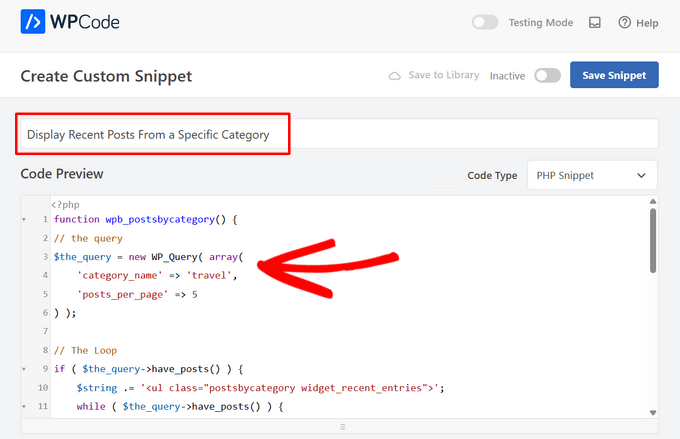
İşlem tamamlandıktan sonra, anahtarı 'Etkin Değil'den 'Etkin' konumuna getirin ve 'Kod Parçasını Kaydet' düğmesine basın.

Bu kod, WordPress'ten 'haberler' kategorisinden 5 son gönderiyi görüntülemesini ister. Ardından bu gönderileri küçük resim boyutunda öne çıkan görsellerle madde imli bir liste olarak görüntüler.
Son olarak, bir sayfaya, gönderiye veya kenar çubuğu widget'ına ekleyeceğiniz [categoryposts] kısa kodunu oluşturur. Ardından, bu kısa kodu nasıl kullanacağınızı göstereceğiz.
Kısa Kod Kullanarak Gönderilere ve Sayfalara Kategoriye Göre Son Gönderileri Ekleme
Kategorilere göre son gönderileri görüntülemek istediğiniz gönderiyi veya sayfayı düzenlemeniz yeterlidir. Gönderi düzenleme ekranında, yeni blok ekle (+) düğmesine tıklayın ve ardından içerik alanınıza Kısa Kod bloğunu ekleyin.
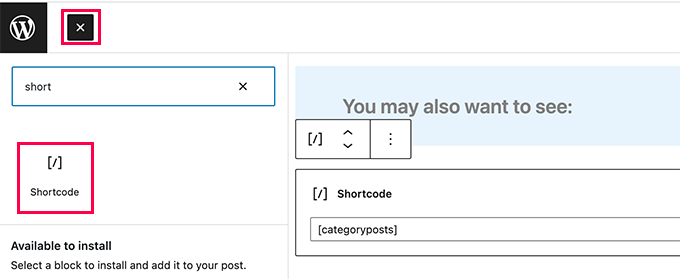
Ardından, blok ayarlarında [categoryposts] kısa kodunu eklemeniz gerekir.
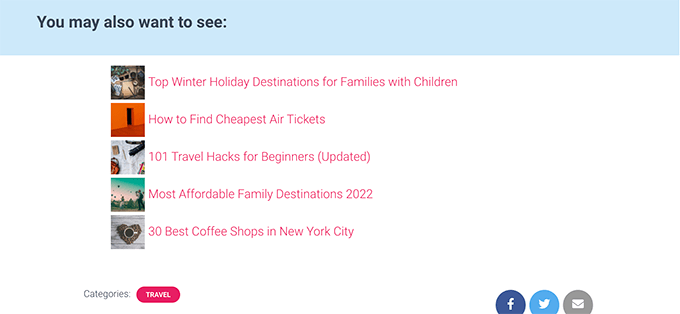
Artık gönderinizi veya sayfanızı kaydedebilir ve belirli bir kategorideki en son gönderilerinizi canlı olarak görmek için önizleyebilirsiniz. Sitemizdeki test ortamında görünümü bu şekildeydi.
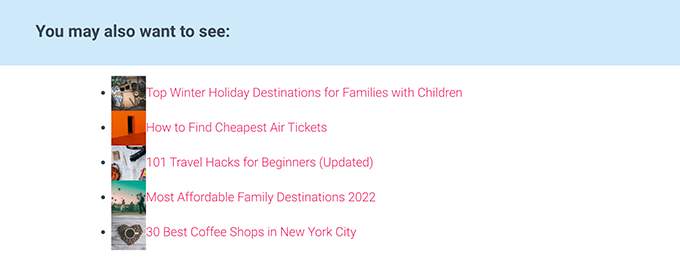
Gördüğünüz gibi, stil o kadar da düzenli görünmüyor. Endişelenmeyin, bunu temanıza özel CSS kodu ekleyerek değiştirebilirsiniz.
Temayı özelleştiriciyi başlatmak için basitçe Görünüm » Özelleştir sayfasına gidin ve ardından sol sütundaki 'Ek CSS' sekmesine geçin.
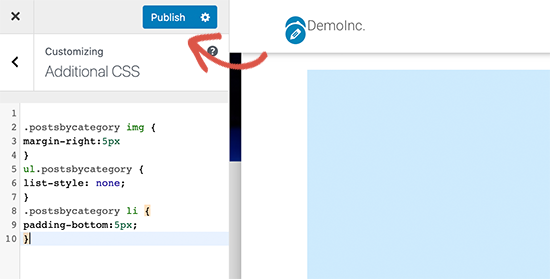
Başlangıç noktası olarak aşağıdaki özel CSS kodunu ekleyebilirsiniz.
ul.postsbycategory {
list-style: none;
}
.postsbycategory li {
padding-bottom:5px;
}
.postsbycategory img {
margin-right:5px
}
Özel CSS kodunuzu kaydetmek için ‘Yayınla’ düğmesine tıklamayı unutmayın. Artık gönderinizi veya sayfanızı ziyaret ederek en son gönderilerinizi, artık biraz daha düzgün bir şekilde stilize edilmiş olarak görebilirsiniz.
WordPress Kenar Çubuğuna Kategoriye Göre Son Gönderiler Kısa Kodu Ekleme
Aynı kısa kodu WordPress kenar çubuğunuza veya herhangi bir widget'a hazır alana ekleyebilirsiniz.
Sadece Görünüm » Widget'lar sayfasına gidin ve kenar çubuğunuza 'Kısa Kod' bloğunu ekleyin.
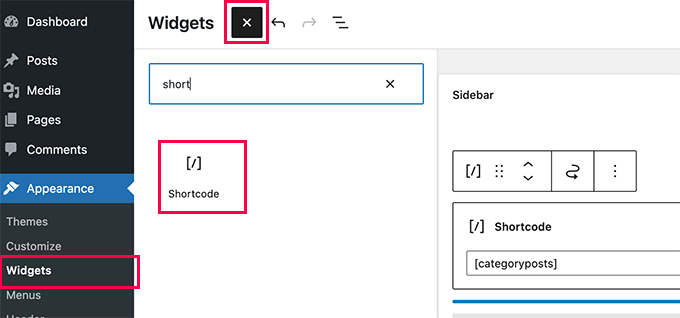
Artık kısa kodunuzu [categoryposts] blok ayarlarına yapıştırabilirsiniz. Widget ayarlarınızı kaydetmek için Güncelle düğmesine tıklamayı unutmayın.
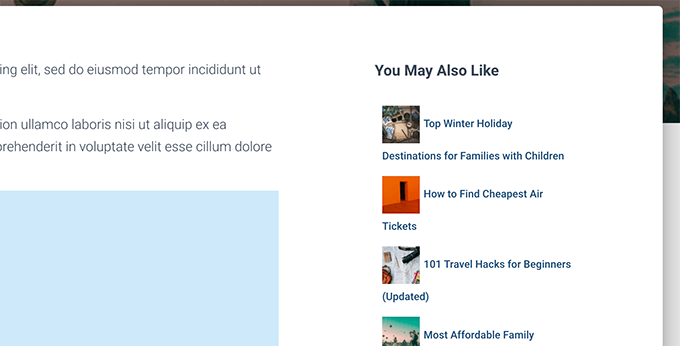
Artık kategorilere göre son gönderiler widget'ınızın çalışır durumda olduğunu görmek için web sitenizi ziyaret edebilirsiniz. İşte test web sitemizde nasıl göründüğü.
Umarız bu makale, WordPress'te belirli bir kategoriden son gönderileri nasıl göstereceğinizi öğrenmenize yardımcı olmuştur. Ayrıca, sitenizi daha fazla özelleştirmek için WordPress'te farklı kullanıcılara kişiselleştirilmiş içerik gösterme kılavuzumuzu ve en iyi WordPress blok eklentileri listemizi de görmek isteyebilirsiniz.
Bu makaleyi beğendiyseniz, lütfen WordPress video eğitimleri için YouTube Kanalımıza abone olun. Bizi ayrıca Twitter ve Facebook'ta da bulabilirsiniz.




Mike
Teşekkürler, işe yaradı!
Dany
Tarihi de nasıl eklerim?
WPBeginner Desteği
Gönderinin yayınlandığı tarihi kastediyorsanız, son gönderi bloğunda bunu görüntülemek için etkinleştirebileceğiniz bir seçenek bulunur!
Yönetici
Roger
Kategoriye göre seçimi yapan PHP kodunuz beni kurtardı, ÇOK TEŞEKKÜRLER
Victoria
Süper yardımcı bir gönderi için teşekkürler! İçeriğinizi her zaman çok faydalı buluyorum. “En Son Gönderiler” bloğunu yeni bir sayfaya ekledim ve o sayfada görünmesini istediğim kategoriyi girdim. İşe yaradı! Ancak bir sorum var: 100'den fazla gönderiyi nasıl görüntüleyebilirim? Bunu yapmanın bir yolu var mı? Sayı sınırlı görünüyor… tekrar teşekkürler! Verebileceğiniz herhangi bir yardım çok takdir edilecektir. Belki bunun için bir eklentiye ihtiyacım var?
WPBeginner Desteği
Bir sayfadaki bu kadar çok gönderi sitenizi yavaşlatabilir, bu yüzden normalde bir sınır vardır. Şu anda tek seferde bu kadar çok gönderi listelemek için önerdiğimiz bir eklentimiz yok.
Yönetici
Jade New
Harika bir yazı daha, çok teşekkürler – dün saatlerce bununla uğraşıyordum, oysa bu kadar kolaymış! Blogunuz yer imlerimde.
WPBeginner Desteği
Glad our guide could help
Yönetici
Erietta
Bu makale ve tüm seçenekleri gösterdiğiniz için teşekkürler. Bir web sitesi için her biri farklı kategorilere sahip iki farklı makale açılış sayfası oluşturdum, her biri bir blok kullanarak. Şimdiye kadar her şey kolaydı. Ne yazık ki bu, tüm kullanışlı kontrolleri olan varsayılan blog arşivinin ihtiyaçlarımı karşılamadığı anlamına geliyordu. Şimdi ihtiyacım olan şey bu sayfalara sayfalama ekleyebilmek - ama yapamıyorum. Herhangi bir ipucu var mı?
WPBeginner Desteği
Şimdilik, aradığınız sayfalama için kategori sayfaları oluşturmanız gerekecek. Bunu menünüze bir kategori ekleyerek yapabilirsiniz.
Yönetici
Rob
Eğer X, Y ve Z gibi birden fazla kategorim varsa ve bunları kod parçacığına eklersem – bu yalnızca o kategoriye ait gönderileri mi gösterecek – yani X kategorisinden bir gönderiyi görüntülüyorsam, yalnızca X kategorisinden diğer gönderileri mi gösterecek ve Y ve Z kategorilerinden olanları göstermeyecek mi… aynı şekilde, Y'de isem yalnızca Y'den gönderileri mi gösterecek?
WPBeginner Desteği
Bunun gibi bir şeyi göstermek için koşullu widget'ları kullanmanız gerekir.
Yönetici
Akshay
Yazı tipi stili varsayılandan tamamen farklı. Temaya göre nasıl değiştirilir veya bunun için css nedir.
WPBeginner Desteği
Çakışan bir stil olup olmadığını doğrulamak için temanızın desteğiyle iletişime geçmek isteyebilirsiniz.
Yönetici
Pankaj Prakash
Bu gerçekten yardımcı oluyor. Paylaştığınız için teşekkürler.
WPBeginner Desteği
You’re welcome
Yönetici
Ledge
Gönderileri ayıran çizgileri nasıl kaldırabilirim?
WPBeginner Desteği
Merhaba Ledge,
Bu satırlar muhtemelen temanız tarafından CSS kullanılarak eklenmiştir. Bunun için sorumlu CSS'yi bulmak üzere İncele aracını kullanabilir ve ardından bunu geçersiz kılmak için özel CSS ekleyebilirsiniz.
Yönetici
Allen S
Yakın Zamanda Yayınlananlar Genişletilmiş widget'ını yeni kullanmaya başladım ancak nedense istediğim şeyi, istediğim yerde görüntülemesini sağlayamıyorum. Bir sürüş okulu işletiyorum ve web sitemi WP & Divi Builder kullanarak oluşturdum. 7 adet Yakın Zamanda Yayınlananlar Genişletilmiş widget'ım var. Biri, hizmet verilen tüm alanlar için ana web sitesi sayfasında görünmesi gereken en son müşteri yorumları için, 3'ü test geçişleri için ve 3'ü kendi sayfaları olan 3 alan için müşteri yorumları için. Ancak her Yakın Zamanda Yayınlananlar Genişletilmiş widget için “kategoriye göre sınırla” alanını seçmeye gittiğimde, 7 kategori yerine yalnızca 5 kategori seçilebilir durumda. Ben bir geliştirici değilim, bu yüzden CSS kodunu anlamak Çince okumak gibi. Web'i taradım ve ihtiyaçlarıma uygun bir cevap bulamadım.
Alex M.
Merhaba, bu kod parçacığı için teşekkürler. Belirli bir kategoriden gönderileri görüntülemenin bir yolu var mı, ancak o kategoride yeterli gönderi yoksa normal gönderileri mi gösterecek?
Örneğin, "öne çıkan" kategorisi işaretlenmiş bir gönderim var ancak ana sayfamda 3 gönderi göstermem gerekiyor, bu da bana 2 boş yer bırakıyor.
Thanks!
Akash
Kullanıcının öne çıkan gönderide seçtiği gönderileri görüntülemek istiyorum
Shahbaz
Belirli bir kategorideki gönderiyi yeni bir sayfada görüntülemek istersem, bu kod parçacıklarını nereye kopyalamalıyım
Mags Nixon
Bu eklentiyi yeni etkinleştirdim ve ilk kenar çubuğu için iyi çalıştı. İkinci özel kenar çubuğu yalnızca ilkinin kategorisini gösterdi. İkinciyi silmek zorunda kaldım ama şimdi hiç görünmüyor. Bu widget'ın artık wordpress tarafından en son güncellemelerden beri desteklenmediği hakkında başka geri bildirim aldınız mı? Herhangi bir tavsiye takdir edilecektir.
Zelafas
Bunun için teşekkürler. Bunu "Sydney" WP teması ile kullanıyorum ve ana sayfada belirli proje kategorilerini portföy/vaka çalışmaları olarak göstermeye çalışıyorum. Widget'ın istediğim gönderilerle birlikte gösterilmesini başardım, ancak dikey olarak görüntüleniyorlar. Onları mobil cihazlarda olduğu gibi yatay olarak yan yana bir ızgarada görüntülemek istiyorum. Bununla ilgili herhangi bir fikriniz var mı? Teşekkürler!
hailemaryam
Teşekkürler!!! hayatımı kurtardın, müşterinin web sitesinde çalışıyordum ve sadece haberlerin kaydırıcıda gösterilmesi gerekiyordu. bana onu nasıl özelleştireceğimi gösterdin.
Debora
Merhaba, eğitim için teşekkürler. Sadece bir sorum var: Ana sayfada önizleme resmiyle birlikte en son gönderilerin bir kaydırıcısını (carousel) elde etmeye çalışıyorum. Denediğim tüm eklentiler kötü resim düzenine sahipti, farklı boyutlarda birçok resmim var. Bu yüzden eklenti olmadan, sadece wp'de kod yazarak denemek istedim.
Son gönderileri önizleme resmiyle görüntülemek için kodunuza önizleme resimleri eklemeyi anlatabilir misiniz? Çok teşekkür ederim.
Alfredo
ve... mevcut gönderi kategorisinin en son gönderisini göstermek istersem?
mümkün mü? nasıl?
Saygılarımla
ben
Merhaba,
Bu eklentiyi (son güncelleme 1 yıl önce) WordPress'in son sürümüyle denediniz mi?
WordPress'teki desteği kontrol ettiğimde, bu eklentinin artık desteklenmediği ve bazı kullanıcıların onu yeni WordPress sürümleriyle doğru şekilde kullanamadığı görülüyor.
Saygılarımla
WPBeginner Desteği
Merhaba Ben,
Evet, eklentiyi denedik ve vaat ettiği gibi çalışıyor.
Yönetici
Theo Dorant
Kodunuzu functions.php'de tutmak isterseniz, şunu kullanabilirsiniz:
function include_posts_from_recentPostWidget_by_cat() { $include = array( ‘cat’ => ‘2, 5’ ); return $include; } add_filter(‘widget_posts_args’,’include_posts_from_recentPostWidget_by_cat’);
2 ve 5, göstermek istediğiniz kategorilerin kimlikleridir. Kategorileri dışlamak için de aynı şeyi '-2, -5' kullanarak yapabilirsiniz.
Blair Jersyer
En son gönderileri gösterdiğimiz gönderi, son gönderinin bir parçasıysa ve the_content() gösteriyorsak… Sınırsız döngü olmayacak mı?
WPBeginner Desteği
Hayır, sınırsız döngüye neden olmaz.
Yönetici