


WordPress sitenizde tekrarlayan etkinlikler oluşturmak, zamandan tasarruf etmenin ve görevleri oturmanın harika bir yoludur. Etkinliklerinizi düzenlemenize yardımcı olur, böylece onları tekrar tekrar oluşturmak zorunda kalmazsınız. Bu yaklaşımla, bir etkinliği yalnızca bir kez ekleyebilir ve istediğiniz tarih ve saatte otomatik olarak tekrar etmesini sağlayabilirsiniz.
WordPress, tekrarlanan etkinlikler eklemek için yerleşik bir özelliğe sahip değildir, bu nedenle bunu yapmak için bir takvim eklentisine ihtiyacınız olacaktır. Çok sayıda seçenek olduğundan, siteniz için en iyi çözümü bulmak zor olabilir.
Bu nedenle en popüler WordPress takvim eklentilerinden bazılarını test ettik ve inceledik. Bulgularımıza dayanarak, Sugar Calendar en kolay çözümdür. Kullanımı basittir ve güçlü özellikler sunar.
Bu makalede, WordPress'te yinelenen etkinliklerin nasıl oluşturulacağını ve gösterileceğini göstereceğiz.

WordPress'te Neden Yinelenen Etkinlikler Oluşturulur ve Gösterilir?
Yerel toplum merkeziniz, kiliseniz, spor stüdyonuz veya başka bir işletme türü için bir WordPress sitesi işletiyor olun, tekrarlayan etkinlikleri planlamanın ve tanıtmanın akıcı bir yoluna sahip olmak operasyonlarınızı önemli ölçüde iyileştirebilir.
Çünkü etkinlik zamanlamasını ve güncellemelerini otomatikleştirmek daha verimlidir. Bu, diğer görevler için zamanınızı boşaltmanıza yardımcı olabilir, böylece işinizi büyütebilirsiniz.
Etkinliklerinizi düzenli aralıklarla gerçekleşecek şekilde planladığınızda, müşterilerinize daha iyi ve daha güvenilir bir deneyim sunabilirsiniz.
Örneğin, bir tiyatroda her hafta bir oyun olduğunu varsayalım. Bunun için tekrarlanan bir etkinlik oluşturmak, bu haftalık etkinliğin her zaman sorunsuz bir şekilde yürütülmesini sağlayarak tutarlılığı korumaya yardımcı olabilir.
Tekrarlanan etkinlikleri göstermek, açık ve düzenli bir etkinlik takvimi sürdürmeye yardımcı olur ve ziyaretçilerin ihtiyaç duydukları bilgileri bulmalarını kolaylaştırır. Etkinliği yalnızca bir kez oluşturmanız yeterlidir ve takvimde otomatik olarak tekrarlanacaktır.
Diğer yandan, tekrarlayan etkinlikleri tanıtmak, tekrar gelen ziyaretçileri teşvik etmeye ve sadık bir takipçi kitlesi oluşturmaya yardımcı olur. Dahası, tekrarlayan etkinliklerin düzenli olarak pazarlanması, farklı platformlarda tutarlı bir çevrimiçi varlık oluşturmanıza olanak tanır.
Bununla birlikte, WordPress sitenizde yinelenen etkinlikler oluşturmaya bakalım. Bu kılavuzda ele alacağımız adımlar şunlardır:
WordPress'te Etkinlik Takvimi Oluşturma
Web sitenize bir takvim eklemenin ve WordPress'te tekrarlanan bir etkinlik oluşturmanın en kolay yolu Sugar Calendar kullanmaktır.
WordPress için en iyi takvim eklentisidir ve kullanımı çok kolaydır. Size birçok özelleştirme seçeneği sunar ve birden çok takvim oluşturmanıza olanak tanır. Eklenti Google Takvim ile bile senkronize olabilir. Özellikleri hakkında daha fazla bilgi edinmek için lütfen eksiksiz Sugar Calendar incelememize bakın.
Bu eğitimde Sugar Calendar Pro sürümünü kullanacağız çünkü WordPress'te tekrarlanan etkinlikler oluşturmak için özellikler içeriyor.
Not: Tek seferlik etkinlikler ve takvimler oluşturmak için kullanabileceğiniz ücretsiz bir Sugar Calendar Lite sürümü de mevcuttur.
İlk olarak, Sugar Calendar eklentisini yüklemeniz ve etkinleştirmeniz gerekecektir. Daha fazla ayrıntı için lütfen WordPress eklentisi nasıl kurulur kılavuzumuza göz atın.
Etkinleştirdikten sonra, WordPress kontrol panelinden Takvim » Ayarlar'a gidebilir ve lisans anahtarınızı girebilirsiniz.

Anahtarı Sugar Calendar hesap alanında bulabilirsiniz. Anahtarı girdikten sonra, ‘Anahtarı Doğrula’ düğmesine tıklamanız yeterlidir.
Bu işlem bittikten sonra, siteniz için bir takvim oluşturmanız gerekecektir. Sugar Calendar varsayılan olarak bir takvim ekler, ancak yinelenen etkinliklerinizi ayrı tutmak isterseniz yeni bir tane ekleyebilirsiniz.
Başlamak için WordPress kontrol panelinden Sugar Calendar » Takvimler'e gidin ve ‘+ Takvim Ekle’ düğmesine tıklayın.

Bir sonraki ekranda takviminiz için ayrıntıları girmeniz gerekecektir.
En üstten bir ad ekleyerek, kısa adı değiştirerek, açıklama ekleyerek, üst takvim seçerek ve renk seçerek başlayabilirsiniz.

İşiniz bittiğinde, alttaki 'Yeni Takvim Ekle' düğmesine tıklamanız yeterlidir.
WordPress'te Tekrarlanan Etkinlik Oluşturma
Takviminiz hazır olduğuna göre, bir sonraki adım siteniz için tekrarlanan bir etkinlik oluşturmaktır.
Sadece Sugar Calendar » Events sayfasına gidin ve ‘+ Yeni Etkinlik Ekle’ düğmesine tıklayın.

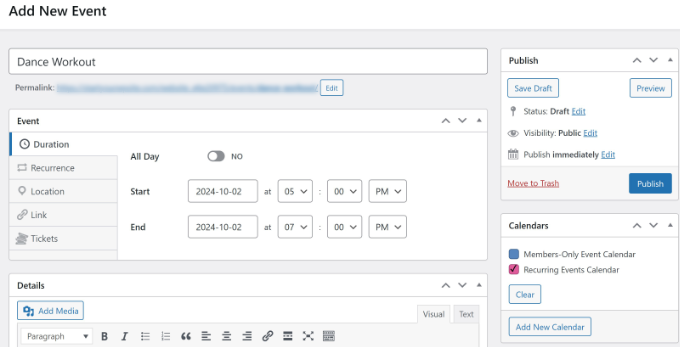
Sonraki ekranda, en üstte bir etkinlik adı sağlayarak başlayabilirsiniz. Ardından, 'Süre' sekmesinin altında yeni etkinliğinizin ayrıntılarını girebilirsiniz.
Burada, etkinlik için başlangıç ve bitiş tarihini ve saatini ayarlamanız gerekecek. Bunun altında, tekrarlanan etkinliğinizin 'Ayrıntılarını' girme seçeneği de bulunmaktadır.
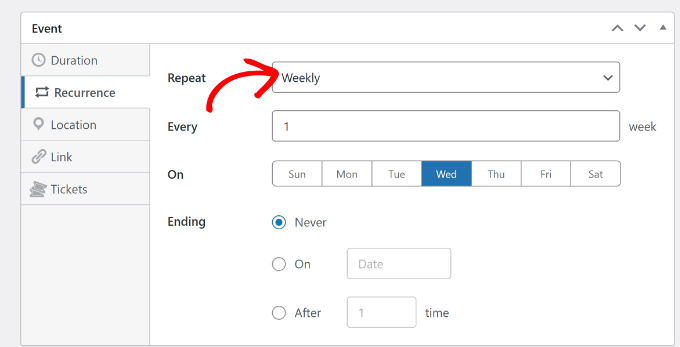
Hazır olduğunuzda, 'Yineleme' sekmesine geçebilirsiniz. Varsayılan olarak, 'Tekrarla' seçeneği 'Asla' olarak ayarlanmıştır, ancak bunu değiştirebilirsiniz.
‘Tekrarla’ açılır menüsüne tıklamanız ve etkinliğin günlük, haftalık, aylık veya yıllık olarak ne sıklıkla tekrar etmesini istediğinizi seçmeniz yeterlidir. Etkinliğin kaç kez tekrarlanacağını, hangi günlerde ve ne zaman sona ereceğini de ayarlayabilirsiniz.
Bunun yanı sıra, etkinliğiniz için bir konum ve bağlantı ekleyebilirsiniz. Sugar Calendar ayrıca etkinlikler için bilet ayarlamanıza olanak tanır, bunları çevrimiçi satabilirsiniz.
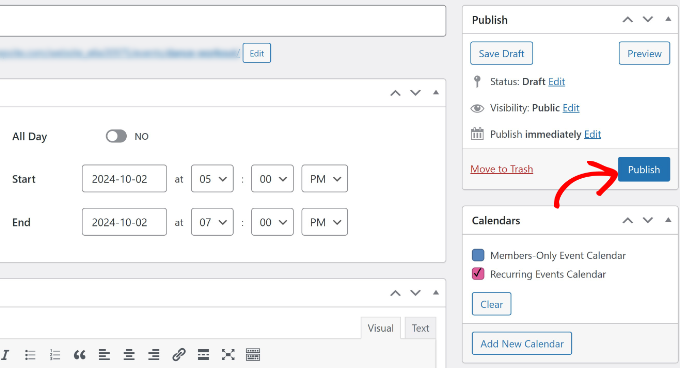
Etkinlik ayrıntılarının tümünü girdikten sonra, sağdaki panelden tercih ettiğiniz takvimi seçebilirsiniz. Ardından, ‘Yayınla’ düğmesine tıklamanız yeterlidir.
Ardından, yeni tekrarlanan etkinlikler takvimini web sitenizdeki bir gönderiye veya sayfaya eklemeniz gerekecektir.
WordPress kontrol panelinizden, yeni bir gönderi veya sayfa ekleyin veya düzenleyin. İçerik düzenleyicisindeyken, 'Etkinlik Takvimi' bloğunu eklemek için '+' simgesine tıklayın.
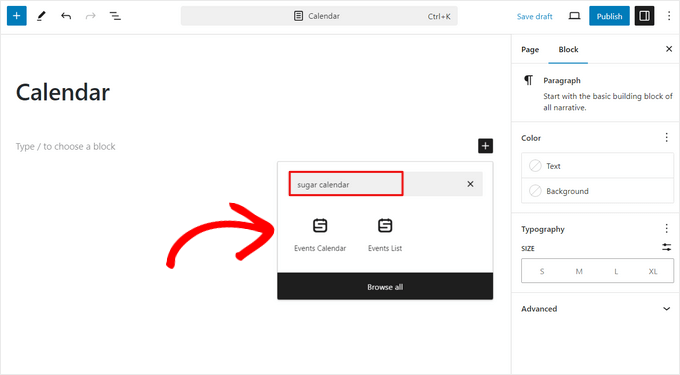
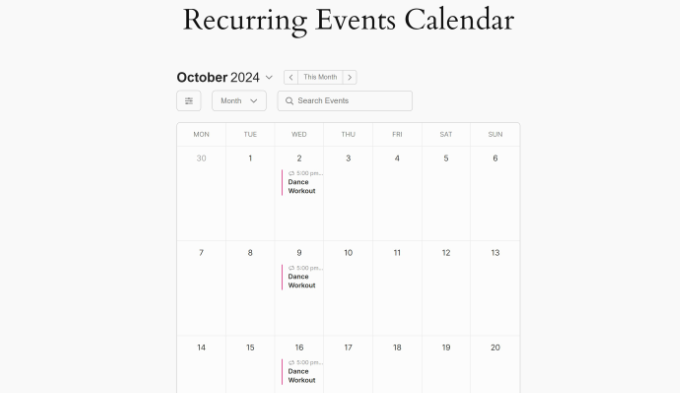
Takviminiz artık içerik düzenleyicide görünmelidir. Nasıl göründüğünü kontrol edebilir ve ardından sayfanızı yayınlayabilir veya güncelleyebilirsiniz.
Şimdi, yinelenen etkinlikler takvimini çalışırken görmek için web sitenizi ziyaret edin.
Bonus: WordPress'te Etkinlik Yönetimi İçin Faydalı Rehberler
WordPress sitenizde etkinlikleri ve takvimleri düzenleme ve yönetme konusunda ek kaynaklar şunlardır:
- WordPress'te Kullanıcı Tarafından Gönderilen Etkinlik Takvimi Nasıl Oluşturulur
- WordPress'te Yalnızca Üyelere Özel Etkinlikler Nasıl Düzenlenir (Ücretsiz + Ücretli Seçenekler)
- En İyi WordPress Etkinlik Eklentileri Karşılaştırıldı
- WordPress İletişim Formunuzdan Google Takvim Etkinlikleri Ekleme
- WordPress'e Facebook Etkinlik Takvimi Nasıl Eklenir (Kolay Yol)
- WordPress'e Etkinlik Şeması Nasıl Eklenir (Adım Adım)
Umarız bu makale, WordPress'te tekrarlanan bir etkinliğin nasıl oluşturulacağını ve gösterileceğini öğrenmenize yardımcı olmuştur. Ayrıca WordPress'te sanal bir etkinliğin nasıl barındırılacağına dair kılavuzumuza ve en iyi WordPress etkinlik biletleme eklentileri uzman seçimimize de bakmak isteyebilirsiniz.
Bu makaleyi beğendiyseniz, lütfen WordPress video eğitimleri için YouTube Kanalımıza abone olun. Bizi ayrıca Twitter ve Facebook'ta da bulabilirsiniz.


Mrteesurez
Bu rehber için teşekkürler! WordPress sitemde etkinlikleri yönetiyorum ve tekrarlayan etkinlikleri otomatikleştirmek gerçek bir zaman kazancı gibi görünüyor. Bu özelliği kesinlikle kontrol edeceğim ve haftalık web seminerlerim ve derslerim için kullanmaya başlayacağım. Bu, süreci kolaylaştırmakla kalmayacak, aynı zamanda güncellemeleri kaçırma veya yinelenen girişler oluşturma riskini de azaltacak. Buradaki adım adım talimatlar uygulamayı kolaylaştırıyor ve sitedeki etkinlikleri yönetmede daha fazla verimlilik sağlayacağını şimdiden görebiliyorum. Paylaştığınız için teşekkürler!
Jiří Vaněk
Eşim için entegre bir Google Takvim'e sahip bir web sitem var ve tekrarlanan veya tekrarlanmayan her etkinliği manuel olarak ekliyoruz. Bir süredir belirli şeyleri otomatikleştirmeyi düşünüyordum, ancak ne yazık ki Google Takvim bana hayal ettiğim şekilde bunu yapmama izin vermedi. Eski makalelerinizde Sugar Calendar'a rastladım ve bu eklenti gerçekten dikkatimi çekti. Bu makaleyi okuduktan sonra, artık pek fazla düşünmeye gerek kalmadığını düşünüyorum ve kesinlikle kullanıcı perspektifinden daha mantıklı bir şeye geçeceğim.