


Yıllar önce ilk e-ticaret mağazamızı açtığımızda, farkında bile olmadan para kaçırıyorduk.
Birçok mağaza sahibi gibi biz de yalnızca müşterilerimizi ana ürünlerimizi satın almaya odakladık. Sipariş artırmalarını keşfedene kadar durum böyleydi.
Bir WooCommerce mağazası işletiyorsanız ve henüz sipariş artırmaları ayarlamadıysanız, satışları artırmanın kolay bir yolunu kaçırıyorsunuz demektir.
Sipariş eklemelerini, yerel mağazanızdaki ödeme gişesi yakınındaki küçük öğeler gibi düşünün – bunlar, müşterilerin ödeme sırasında tek bir tıklamayla satın alabilecekleri stratejik eklemelerdir.
Bu kılavuzda, WooCommerce'de yüksek dönüşüm sağlayan sipariş artırmalarını tam olarak nasıl oluşturacağınızı göstereceğiz.
En iyi yanı? Adım adım talimatlarımız yeni başlayan dostudur, bu nedenle takip etmek için herhangi bir teknik deneyime ihtiyacınız yok!
Sipariş Artırma Nedir?
Sipariş ek ürünü, ödeme sayfasında müşterilere ek ürünler gösteren akıllı bir satış stratejisidir. Çevrimiçi mağazanız için samimi bir “Yanına patates kızartması ister misiniz?” gibi düşünebilirsiniz.
Müşteriler WooCommerce ödeme sayfasına ulaştıklarında, ilgili bir ürün içeren basit bir sipariş artırımı görürler. Bu teklif, tek bir tıklamayla sepetlerine başka bir ürün eklemelerini kolaylaştırır.
Mağaza sahipleri genellikle sipariş artırımlarını ek satışlar ve çapraz satışlar ile karıştırırlar. Hepsi ortalama sipariş değerinizi artırmayı amaçlasa da, farklı çalışırlar:
- Sipariş Artırması: Müşteri ödeme yapmadan önce doğrudan ödeme sayfasında sunulan küçük, ilgili bir ek ürün. Örneğin, yeni bir telefon satın alan birine koruyucu bir kılıf sunmak.
- Ek Satış: Ürünün daha pahalı bir sürümüne yükseltme teklifi. Bu genellikle müşterinin ilk satın alma işlemini tamamlamasından sonra gösterilir. Örneğin, müşterilerden sadece 20 $ daha fazla ödeyerek Pro sürümüne yükseltmelerini istemek.
- Çapraz satış: Ürün sayfasında veya doğrudan sepette ilgili ürünleri önermek. Örneğin, bir kamera, lens ve hafıza kartı gösteren “Birlikte Sıkça Alınanlar” bölümü eklemek.
WooCommerce'de Sipariş Artırma Neden Kullanılır?
Doğru yapıldığında, sipariş artırımları ödeme sürecini kesintiye uğratmadan satışlarınızı ciddi şekilde artırabilir.
Bununla birlikte, herhangi bir ürünü sipariş artışı olarak seçemezsiniz. Teklifleriniz konusunda stratejik olmanız gerekir.
Başarılı bir sipariş eklemesi oluşturmak için önerdiklerimiz şunlardır:
- Sepettekilere doğal olarak uyum sağlayan WooCommerce ürünleri seçin.
- Sipariş artışını ana satın alım fiyatından daha düşük fiyatlandırarak kolay bir ekleme haline getirin.
- Teklifinizi basit ve net tutun. Birden fazla seçenek yerine tek bir ilgi çekici ürün daha iyi çalışır.
- WooCommerce sipariş ek ürününüzü görünür bir yere ancak engel olmayacak şekilde yerleştirin.
WooCommerce'in sipariş artırması ayarlamak için yerleşik ayarları yoktur. Neyse ki, birçok mükemmel eklenti mevcut ve biz de her seviyedeki kullanıcı için kolay olan birini bulduk.
Bu sipariş eklemesi WooCommerce eğitiminde ele alacağımız adımlar şunlardır:
- Adım 1: FunnelKit Funnel Builder'ı Yükleyin
- Adım 2: Ödeme Sayfanızı Özelleştirin
- Adım 3: Ödemenize Bir Sipariş Ek Teklifi Ekleyin
- Adım 4: Sipariş Artırma Metnini ve Resmini Özelleştirin
- Adım 5: Sipariş Artırma Tasarımını Özelleştirme
- Adım 6: Sipariş Artırma İndirimini Ayarlayın
- Adım 7: Sipariş Ekini Tetikleyecek Kuralları Ayarlayın
- Adım 8: Sipariş Ek Teklifi Dönüşümlerinizi İzleyin ve Optimize Edin
- WooCommerce Sipariş Ekleri Hakkında Sıkça Sorulan Sorular
- Sipariş Artırma Performansınızı İyileştirmek İçin Ek Kaynaklar
Başlayalım.
👉 Not: Bu eğitimde, WooCommerce ile bir çevrimiçi mağaza kurduğunuzu varsayacağız. Adım adım rehberliğe ihtiyacınız varsa, WooCommerce'i basitleştirdik eğitimimize göz atın.
Adım 1: FunnelKit Funnel Builder'ı Yükleyin
Test ettiğimiz tüm sipariş artırımı WooCommerce eklentileri arasında, FunnelKit Funnel Builder'ın en kolay yaklaşımı sunduğunu bulduk. Bu eklenti, ödeme akışınızı optimize etmenize ve minimum çabayla güçlü satış hunileri oluşturmanıza olanak tanır.
FunnelKit'i bir ek ürün eklentisi olarak seviyoruz çünkü özelleştirebileceğiniz birçok kuralı ve ayarı var. Ek olarak, duyarlı sipariş ek ürün tasarımlarına ve WooCommerce mağazanızdaki tüm büyük ürün türleri için desteğe sahiptir.
Bunun dışında FunnelKit, satışları artırmak için özel ödeme şablonları, kaybedilen potansiyel geliri geri kazanmak için sepeti terk etme hunileri ve mağazanızın performansını görmek için pano analizleri ile birlikte gelir.
Daha fazla bilgi için ayrıntılı FunnelKit Funnel Builder incelememize göz atın.
Bu kılavuzda FunnelKit Builder Plus planı kullanılacaktır çünkü sipariş artırımı özelliği bu sürümde ve daha üst sürümlerde mevcuttur. Ancak, taahhütte bulunmadan önce temel WooCommerce ödeme özelliklerini keşfetmek isterseniz ücretsiz sürümle başlayabilirsiniz.
Planınızı satın aldıktan sonra, eklenti zip dosyasını ve lisans anahtarını alacaksınız. Ardından eklentiyi yüklemeniz gerekecektir. Daha fazla bilgi için WordPress eklentisi nasıl kurulur kılavuzumuza göz atın.
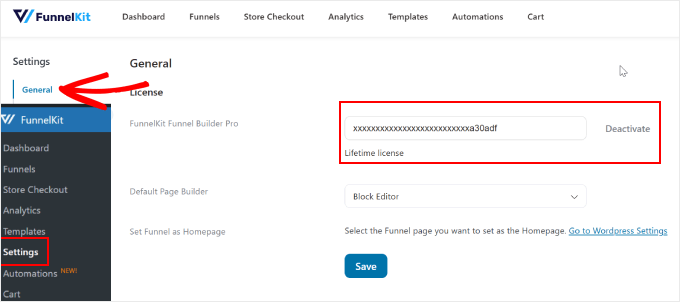
Ardından, lisans anahtarını etkinleştirmeniz gerekir. Bunu yapmak için WordPress kontrol panelinizden FunnelKit » Ayarlar 'a gidin, 'Genel' sekmesine gidin ve 'Lisans'ı seçin.
Lisans anahtarını kopyalayıp 'FunnelKit Funnel Builder Pro' alanına yapıştırın ve kullandığınız varsayılan sayfa oluşturucuyu seçin. Bundan sonra, 'Etkinleştir'e ve ardından 'Değişiklikleri Kaydet'e tıklamanız yeterlidir.
Adım 2: Ödeme Sayfanızı Özelleştirin
Eklenti artık aktif olduğuna göre, WooCommerce ödeme sayfanızı kurmanız gerekecek.
Bunu yapmak için FunnelKit » Mağaza Ödeme bölümüne gidin. Ardından, ‘Mağaza Ödemesi’ sekmesine geçin ve ‘Mağaza Ödemesi Oluştur’ düğmesine tıklayın.

FunnelKit, satışları artırmak için tasarlanmış çeşitli ödeme şablonları sunar. Bunları blok düzenleyiciyi veya Divi veya Bricks gibi popüler sayfa oluşturucu eklentilerini kullanarak özelleştirebilirsiniz.
Sayfanın üst kısmında tercih ettiğiniz platformu seçtiğinizden emin olun. Ardından, tercih ettiğiniz ödeme şablonunda 'Önizleme' düğmesine tıklamanız yeterlidir.

Çoğu FunnelKit şablonu üç ana sayfayı içerir: bir WooCommerce ödeme sayfası, bir ek satış sayfası ve bir teşekkür sayfası.
Şablonun görünümünü beğendiyseniz, ‘Bu Huniyi İçe Aktar’a tıklayın.

Ardından, ödeme huninizi adlandırmanız gerekecek; bu, özellikle daha sonra birden fazla ödeme hunisi oluşturmayı planlıyorsanız özellikle yararlıdır.
Adı girdikten sonra 'Ekle'ye tıklamanız yeterlidir.
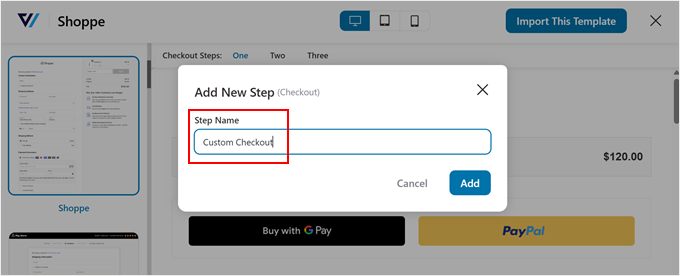
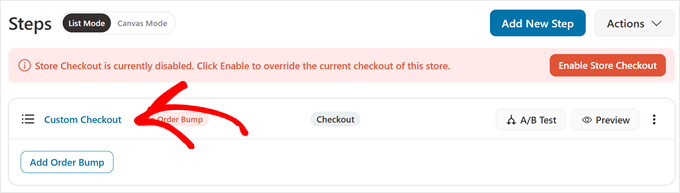
Özelleştirmeye başlamak için 'Sipariş Artırma Ekle' düğmesinin üzerindeki ödeme adını tıklayın.
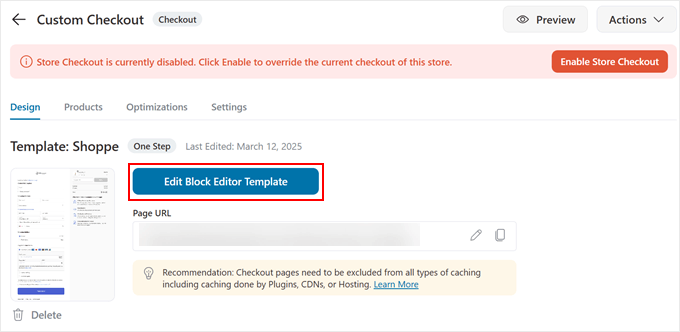
Ödeme sayfanız için çeşitli ayarlar göreceksiniz.
'Tasarım' sekmesinde, seçtiğiniz düzenleme platformunu kullanarak özelleştirmek için 'Blok Düzenleyici Şablonunu Düzenle'yi tıklayın.
Ayrıntılı özelleştirme adımları için WooCommerce ödeme sayfası nasıl özelleştirilir kılavuzumuza göz atın.
Ödeme tasarımınızdan memnun kaldığınızda, sipariş ek teklifinizi eklemeye geçebilirsiniz.
Adım 3: Ödeme Sayfanıza Bir Sipariş Artırma Ekleyin
Ödeme sayfasını yapılandırdığınıza göre, satışlarınızı artırmak için bir WooCommerce sipariş artırması ekleyelim.
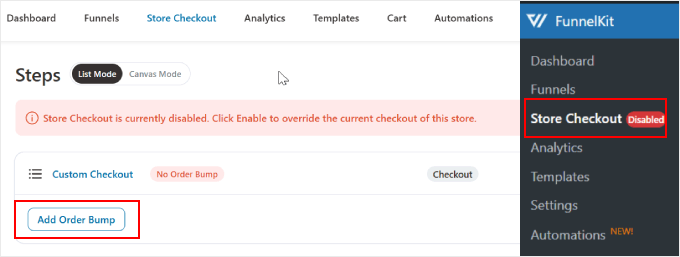
İlk olarak, FunnelKit » Mağaza Ödemesi'ne gidin. Ardından, 'Sipariş Yükseltmesi Ekle' düğmesine tıklayın.
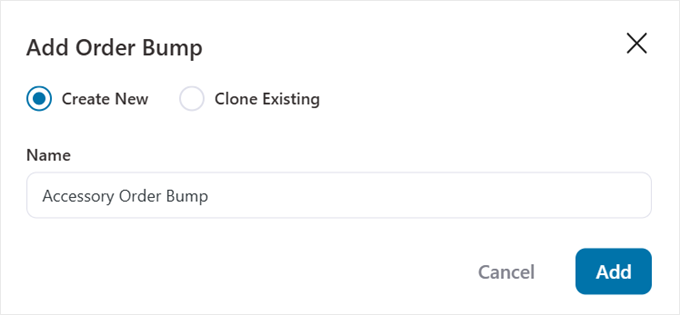
Bir açılır pencere, sipariş yükseltmenize bir ad vermenizi isteyecektir. Özellikle farklı ödeme teklifleri için birden fazla sipariş yükseltmesi oluşturmayı planlıyorsanız açıklayıcı bir ad eklemek faydalıdır.
Bir ad doldurduktan sonra ‘Ekle’ye tıklayın.
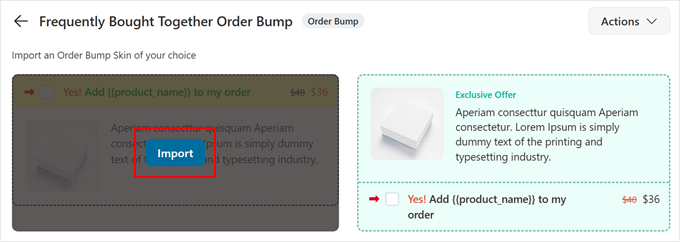
FunnelKit daha sonra aralarından seçim yapabileceğiniz çeşitli teklif artırma tasarımları gösterecektir.
Her şablon tamamen duyarlıdır ve müşterilerinizin dikkatini tam doğru anda çekerek satışları artırmak için tasarlanmıştır.
Mağazanızın stiline en uygun tasarımı seçebilirsiniz. Ardından 'İçe Aktar'a tıklayın.
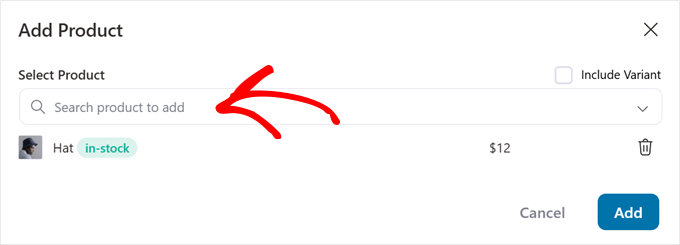
Ürün seçimi açılır penceresinde, sipariş artırma teklifi olarak görüntülemek istediğiniz WooCommerce ürününü ekleyin. Tek, ilgi çekici bir teklifle basit tutmanızı öneririz. Çok fazla seçenek müşterileri bunaltabilir ve dönüşümleri azaltabilir.
Seçiminizden memnun kaldığınızda, 'Ekle'ye tıklamanız yeterlidir.
Adım 4: Sipariş Artırma Metnini ve Resmini Özelleştirin
Şimdi, ‘Tasarım’ sekmesinde, WooCommerce sipariş artışınızı daha çekici hale getirmek için özelleştirebilirsiniz. Artış teklif kutusu içeriğini ilgi çekici hale getirmekle başlayalım.
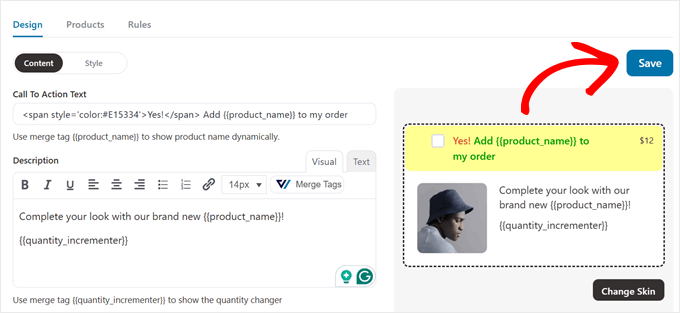
Öncelikle, 'İçerik' sekmesinde olduğunuzdan emin olun. Burada, mükemmel sipariş artırımı teklif metnini oluşturabilirsiniz. En üstte, eyleme çağrı alanını bulacaksınız.
Varsayılan metin “Evet! {{product_name}} siparişimime ekle.” şeklinde okunur. Bu alanda renkler veya kalın metin gibi stil eklemek için bulunan bazı basit HTML kodları fark edebilirsiniz.
Merak etmeyin, düzenlemesi kolaydır. Etiketleri (<strong> gibi) yerinde bırakarak kodun içindeki kelimeleri değiştirebilirsiniz.
Eğer bu konuda rahat değilseniz, tüm satırı silebilir ve kendi metninizi sıfırdan yazabilirsiniz.
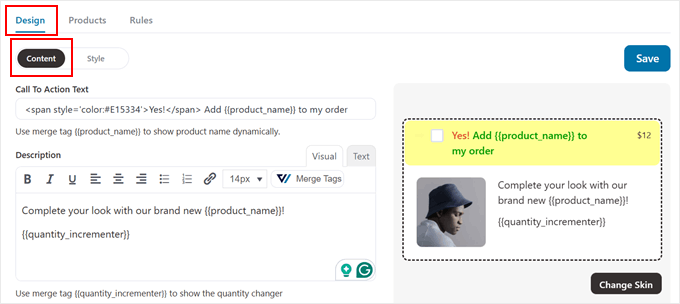
Ürün adınızı dinamik olarak göstermek için {{product_name}} birleştirme etiketini saklamanızı da öneririz.
Birleştirme etiketi, doğru bilgilerle otomatik olarak doldurulan bir yer tutucu gibidir. Biri ödeme sayfanızı görüntülediğinde, FunnelKit {{product_name}} yerine sizin gerçek ürün adınızı manuel olarak güncellemenize gerek kalmadan değiştirir.
Sipariş artırmanız için bazı etkili harekete geçirici mesaj örnekleri şunlar olabilir:
- “Siparişimi
{{product_name}}ile yükselt” - “Evet!
{{product_name}}ürününü satın almak istiyorum“
'Açıklama' alanında, ödeme sırasında sunduğunuz teklif için kısa ama ilgi çekici bir tanıtım yazın.
Örneğin, bir abonelik yükseltmesi sunuyorsanız, şunu deneyin: “6 aylık planımıza şimdi yükseltin ve özel içeriğe sınırsız erişim, reklamsız gezinme ve öncelikli müşteri desteği alın.”
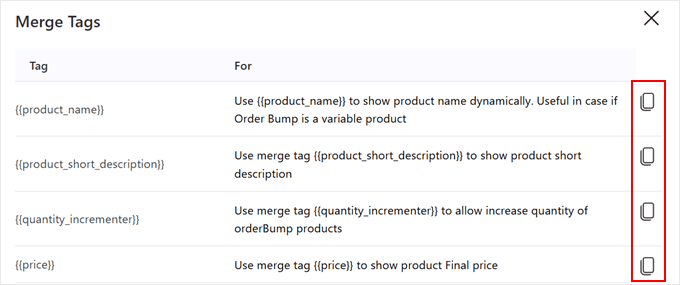
WooCommerce için ek teklifinizi daha dinamik hale getirmek için 'Birleştirme Etiketleri' düğmesine tıklayın.
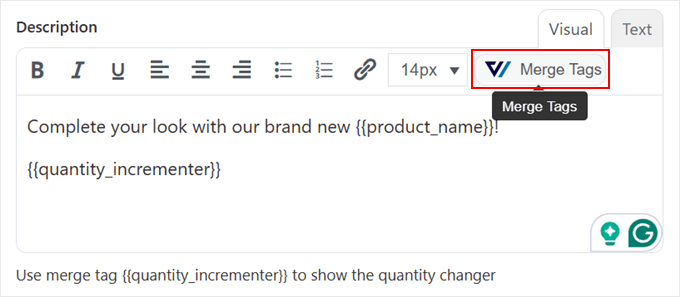
Sipariş artırmanız için faydalı olabilecek diğer birleştirme etiketlerini bulacaksınız, örneğin:
{{product_short_description}}– WooCommerce ürününüzün kısa açıklamasını getirir{{subscription_summary}}– Abonelik ayrıntılarını otomatik olarak gösterir.{{quantity_incrementer}}– Müşterilerin sipariş miktarlarını ayarlamalarını sağlar.{{variation_attribute_html}}– Gerektiğinde ürün varyasyonlarını görüntüler.
Açıklamanızda kullanmak istediğiniz bir birleştirme etiketindeki kopyalama simgesine tıklamaktan çekinmeyin.
Aşağı doğru ilerlediğinizde, WooCommerce sipariş yükseltmenize özel bir teklif metni eklemek için bir onay kutusu göreceksiniz. Teklifinizi daha acil hale getirmek istiyorsanız bunu etkinleştirebilirsiniz.
Bu tür "özel" mesajlaşma, ödeme sırasında özel bir değer duygusu ve FOMO (kaçırma korkusu) yaratabilir.
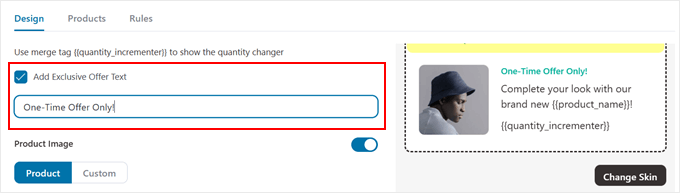
Ayrıca, bu metni teklifinize uyacak şekilde özelleştirebilirsiniz. İşte ek teklifiniz için bazı etkili örnekler:
- “Tek seferlik teklif – yalnızca şimdi mevcut!”
- “Özel ödeme sayfası indirimi”
- “Özel paket fırsatı – %50 indirim kazanın”
- "Sınırlı süreli teklif - şimdi siparişe ekleyin"
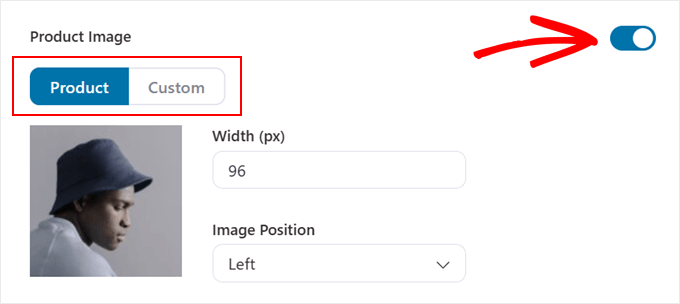
'İçerik' sekmesindeki son ayar, sipariş artırmada kullanılacak bir resim seçmenize olanak tanır. Bir resim kullanmak istemiyorsanız, 'Ürün Resmi' geçişini devre dışı bırakmanız yeterlidir.
Aksi takdirde, ürünün varsayılan görüntüsünü kullanıp kullanmayacağınıza veya kendi bilgisayarınızdan farklı bir tane yüklemek için 'Özel' seçeneğini belirleyip belirlemeyeceğinize karar vermeniz gerekir.
Bir resim seçtikten sonra, genişliğini ve konumunu düzenleyebilirsiniz.
Bump'ın görünümünden memnun kalana kadar tüm ayarları gözden geçirdiğinizden ve ayarladığınızdan emin olun.
Bundan sonra, 'Kaydet' düğmesine tıklamak için yukarı kaydırın.
Adım 5: Sipariş Artırma Tasarımını Özelleştirme
Bu aşamada, WooCommerce sipariş artışınızın her görsel yönünü özelleştirmek için ‘Stil’ sekmesine geçebilirsiniz.
Göz alıcı bir ek teklif kutusu oluşturmak için en önemli ayarlara göz atalım.
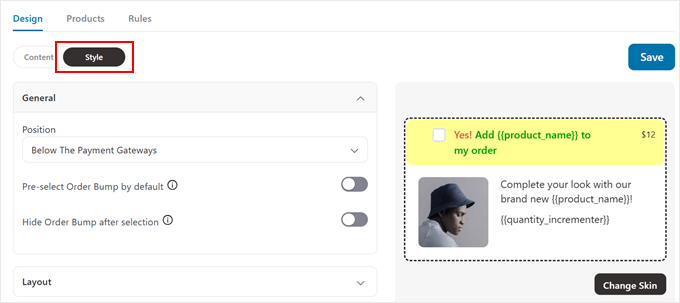
Öncelikle 'Genel' sekmesini açın. 'Konum' açılır menüsünde, sipariş artışı teklifinizi nerede görüntüleyeceğinizi seçebilirsiniz. İşte seçenekleriniz:
- Sipariş özetinin üstünde veya altında
- Ödeme ağlarının üstünde veya altında
- Mini sepetin içinde veya üstünde
- Ödeme formunun üstünde
Teklifleriniz için ödeme sayfasındaki en iyi konum, seçtiğiniz şablona ve ne sattığınıza bağlıdır. Sipariş artırmanızı görünür olduğu ancak doğal ödeme akışını kesintiye uğratmadığı bir yere yerleştirmenizi öneririz.
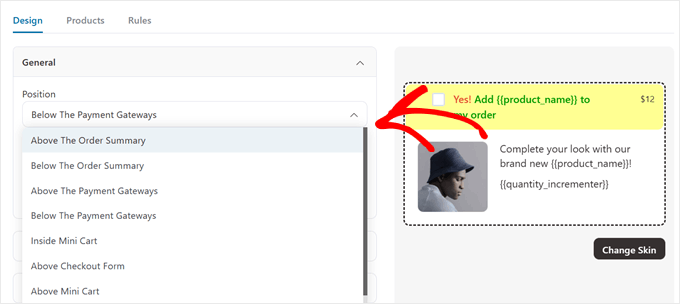
Çoğu WooCommerce mağazası için, müşteriler zaten satın alımlarını gözden geçirdikleri için sipariş özetinin yakınına konumlandırmak iyi çalışır.
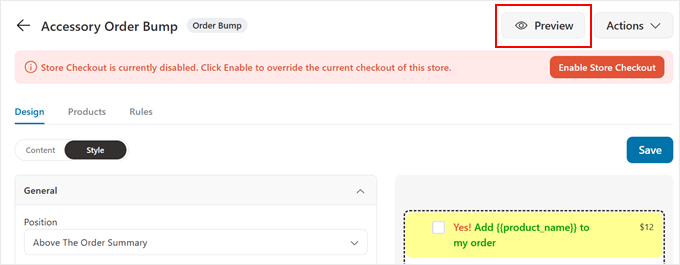
Emin değilseniz, ödemenin nasıl göründüğünü görmek için 'Önizleme' düğmesine tıklamanız yeterlidir.
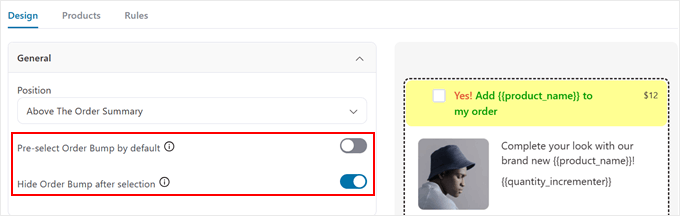
Bu sekmede ayrıca iki önemli ayar daha bulacaksınız.
İpucu: 'Sipariş Artırmasını Varsayılan Olarak Önceden Seç' seçeneğiyle çok dikkatli olun. Otomatik olarak ücretli bir öğeyi müşterinin sepetine eklemek aldatıcı hissettirebilir ve güveni zedeleyebilir.
Bu özelliği yalnızca müşterilerinizi memnun etmek için gerçekten ücretsiz teklifler için kullanmanızı öneririz.
Ardından, 'Seçimden sonra Sipariş Eklemeyi Gizle' ayarı, teklif kabul edildiğinde onu kaldırır.
Bu, birden fazla sipariş artışı (order bump) seçeneğiniz olduğunda veya müşteri seçimini yaptıktan sonra ödeme sayfanızı temiz tutmak istediğinizde kullanışlı olabilir.
'Düzen' sekmesini açarsanız, artış teklifi kutunuzun görünümünü tamamen özelleştirebilirsiniz. Artışın arka plan rengini seçebilir, dolguyu ayarlayabilir ve mağazanızın tasarımına uyacak kenarlık stillerini değiştirebilirsiniz.
İmleç sipariş yükseltmesinin üzerine geldiğinde farklı bir görünüm oluşturmak için 'Varsayılan' ve 'İmleç' modları arasında geçiş yapabilirsiniz.
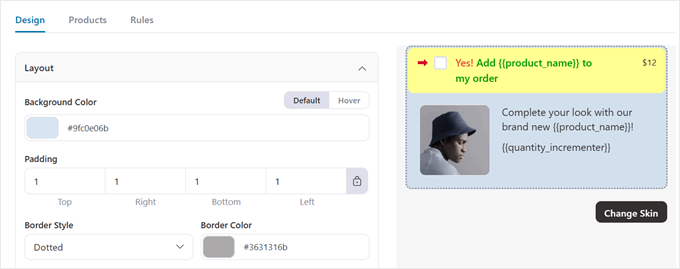
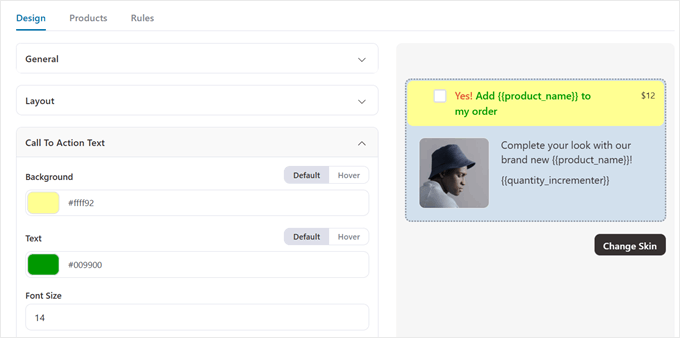
'Eylem Çağrısı Metni' sekmesi de sipariş artışı tasarımınız için önemlidir.
FunnelKit, bu bölümün arka plan rengini, metin rengini, yazı tipi boyutunu ve fareyle üzerine gelindiğinde görünümünü özelleştirmenize olanak tanır.
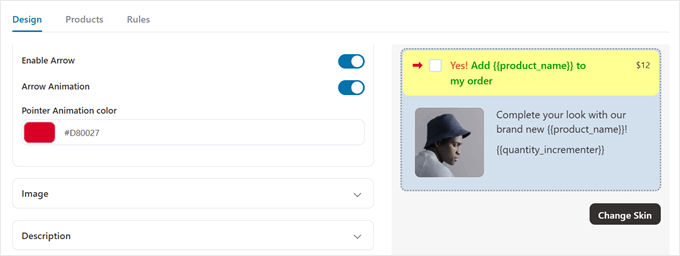
Eylem çağrısı metninize işaret eden bir ok ekleyebilir ve animasyonlu hale getirmek için ‘Ok Animasyonu’ ayarını etkinleştirebilirsiniz.
Varsayılan ok kırmızı olsa da, tasarımınıza uyan herhangi bir rengi seçebilirsiniz. Dikkat çekici olacak kadar öne çıktığından ancak WooCommerce ödeme tasarımınızla çakışmadığından emin olun.
Bir sonraki ayar, fiyatlandırma gösterimi için 'Fiyat'tır. Görünür ve belirgin tutmanızı öneririz. Açık fiyatlandırma güven oluşturur ve müşterilerin hızlı kararlar vermesine yardımcı olur.
Ürün teklifinizin değerini vurgulamak için yazı tipi boyutunu ve metin rengini ayarlayabilirsiniz.
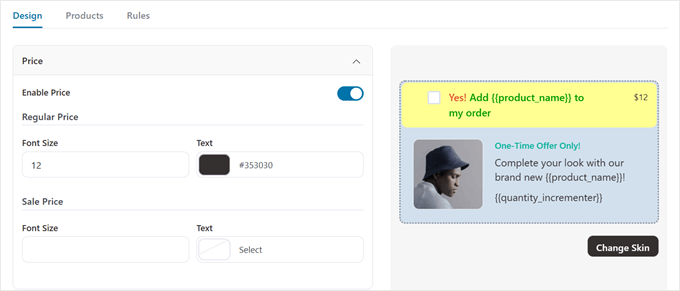
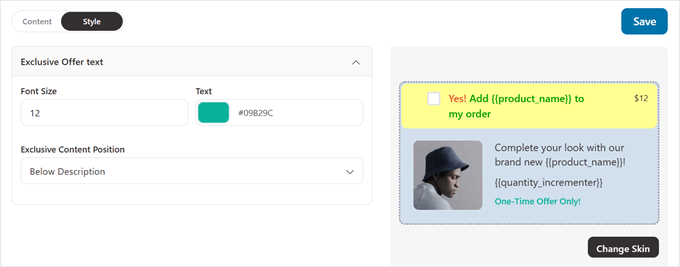
Özel teklif metnini etkinleştirdiyseniz, yazı tipi boyutunu, metin rengini ve konumunu artırma teklifi kutusunda özelleştirebilirsiniz.
Özelleştirme seçimlerinizden memnun kaldığınızda ‘Kaydet’e tıklamayı unutmayın.
Adım 6: Sipariş Artırma İndirimini Ayarlayın
Şimdi, WooCommerce sipariş artırma ürününüz için fiyatlandırmayı ayarlamak üzere 'Ürünler' sekmesine geçin. Burada, ürününüzün ödeme sırasında bir artırma teklifi olarak görüntülendiğinde nasıl fiyatlandırılacağını ayarlayabilirsiniz.
Adım 3'ten bir ürün eklemiş olmalısınız. 'İndirim' alanında şu indirim türlerinden birini seçebilirsiniz:
- İndirimli Fiyat Üzerinden Yüzde %
- Normal Fiyat Üzerinden Yüzde %
- Satış Fiyatında Sabit Tutar
- Normal Fiyatta Sabit Tutar
Orijinal fiyattan indirim yapmak istiyorsanız 'Normal Fiyat' seçeneklerini seçin. Bu arada, ürün zaten indirimliyse ve sipariş artırma teklifinizde daha da iyi bir anlaşma sunmak istiyorsanız 'İndirimli Fiyat' seçeneklerini kullanabilirsiniz.
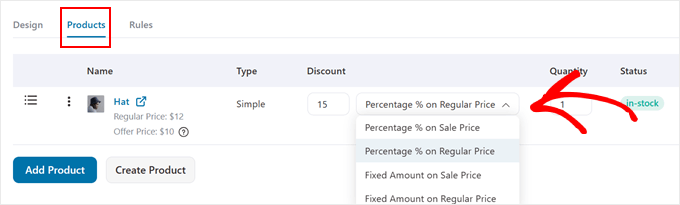
Teklifinizin ilgi çekici ancak makul olduğundan emin olun. %15-30 arasında bir indirim öneriyoruz; bu, cazip olacak kadar yüksek ancak WooCommerce ürününüzün değerini düşürmeyecek kadar da yüksek olmayan bir orandır.
Bunu ücretsiz bir hediye olarak sunmak istiyorsanız, indirim alanına 100 girmeniz yeterlidir.
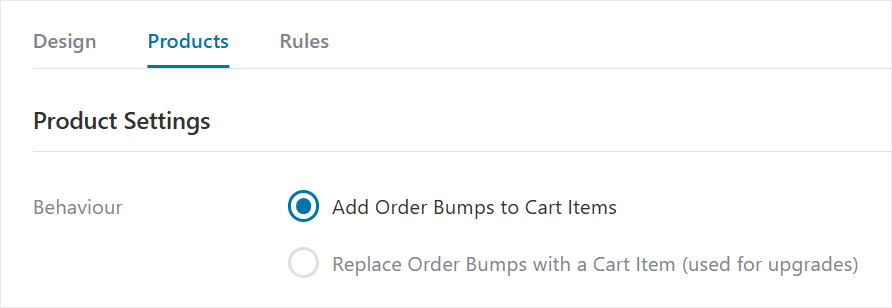
Aşağı kaydırarak ‘Ürün Ayarları’ bölümüne geldiğinizde, teklifinizin nasıl çalıştığına dair iki güçlü seçenek bulacaksınız:
- Sipariş Artırmasını Sepet Ürünlerine Ekle: Bu klasik sipariş artırmasıdır. Yeni ürünü müşterinin mevcut sepetine ekleyerek toplam sipariş değerini artırır.
- Sepet Öğe Ürününü Sipariş Takviyesi ile Değiştirin: Bu seçenek bir üst satış olarak işlev görür. Standart bir üründen premium bir sürüme yükseltmek gibi, sepetteki bir öğeyi daha iyisiyle değiştirir.
Amacımız tamamlayıcı bir ürün eklemek olduğundan, bu eğitim için ilk seçeneğe bağlı kalacağız.
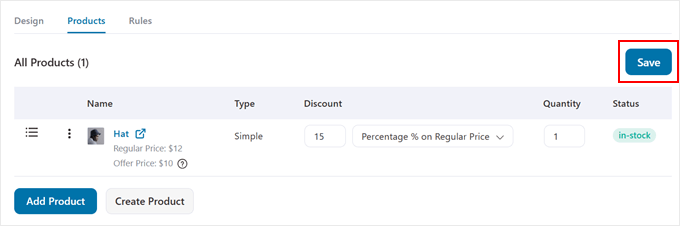
İndirim teklifinden memnun kaldığınızda, yukarı kaydırmanız yeterlidir.
Ardından, ‘Kaydet’e tıklayın.
Adım 7: Sipariş Artırmayı Tetikleyecek Kuralları Ayarlayın
Şimdiye kadar, sipariş eklemesi ürünlerini ve tasarımını yapılandırdık. Şimdi, teklifin ödeme sayfanızda tam olarak ne zaman görüneceğini belirleyen kuralları ayarlayalım.
Bu, koşullu mantık kullanılarak yapılır. Terimin sizi korkutmasına izin vermeyin; bu sadece mağazanız için 'eğer-o zaman' kuralları oluşturmanın basit bir yoludur.
Örneğin: “EĞER bir müşterinin sepetinde bir ceket varsa, O ZAMAN onlara uyumlu bir eşarp teklifi gösterin.
Bunu yapmak için ‘Kurallar’ sekmesine gidin. Ardından ‘Kurallar Ekle’ye tıklayın.
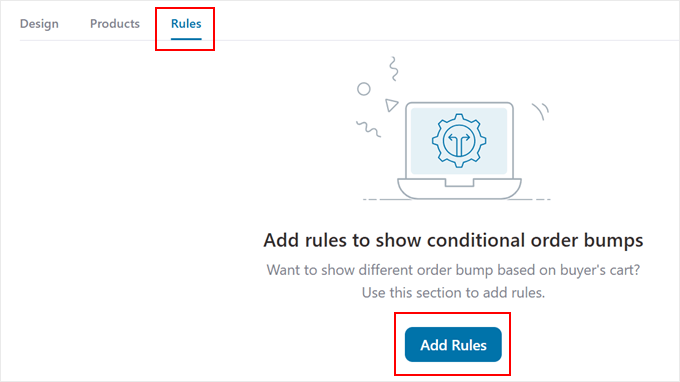
Sipariş artışının ödeme sırasında görünmesini sağlamak için birden çok kural belirleyebilirsiniz. Kurallar sepete, müşteriye, coğrafyaya, tarihe ve saate ve/veya kullandığınız ödeme sayfası türüne göre belirlenebilir.
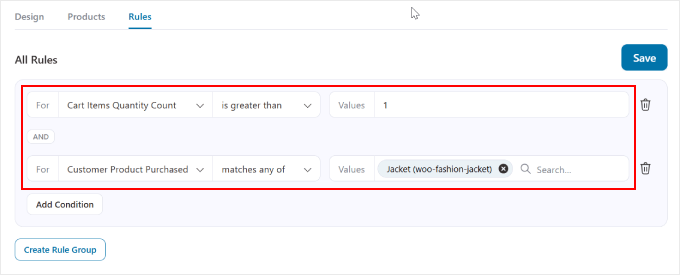
'Koşul Ekle' düğmesini kullanarak tek bir kuralda birden fazla koşulu birleştirebilirsiniz.
Aşağıdaki örnekte, müşteri 1'den fazla ürün satın alırsa ve bir ceket alıyorsa sipariş artışı tetiklenecektir.
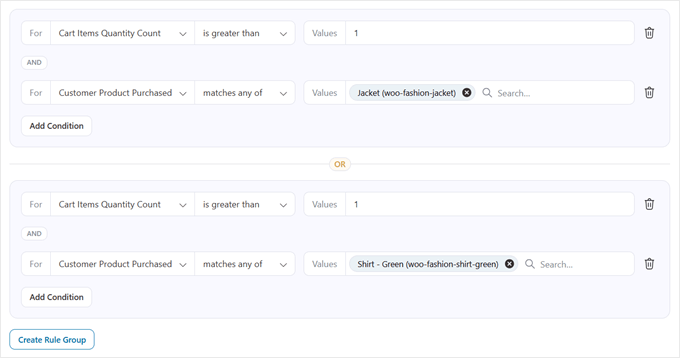
Şimdi, bir kuralın altındaki ‘Kural Grubu Oluştur’ düğmesine tıklarsanız, sipariş artırmanın farklı bir koşulla görünmesini seçebilirsiniz.
Örneğin, müşteri bir ceket veya gömlek alıyorsa ek teklifin görüneceği bir koşul belirleyebilirsiniz. Bu, farklı ürünler için aynı teklifi tanıtma seçeneği sunar.
Sipariş takviyenizin, müşterilerin teklif ürününü zaten sepetlerinde bulundurmaları durumunda görünmesini önlemek için bir kural eklemenizi de öneririz. Bunu şunları seçerek yapabilirsiniz:
- 'Sepet Kalemi/Kalemleri'
- 'içermiyor'
- Ürününüze ek teklif
Bu, garip durumları önler ve ödeme huninizin sorunsuz çalışmasını sağlar.

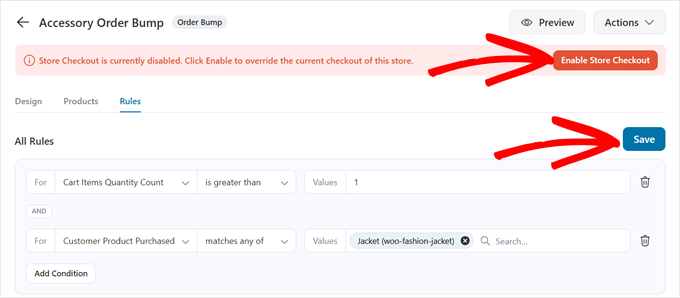
Kurallardan memnun kaldığınızda, ayarlarınızı kaydetmek için sağ üst köşedeki ‘Kaydet’ düğmesine tıklamanız yeterlidir.
Özel ödeme huninizden memnunsanız ve hemen yayına almak istiyorsanız 'Mağaza Ödemesini Etkinleştir' düğmesine tıklamak da isteyeceksiniz.
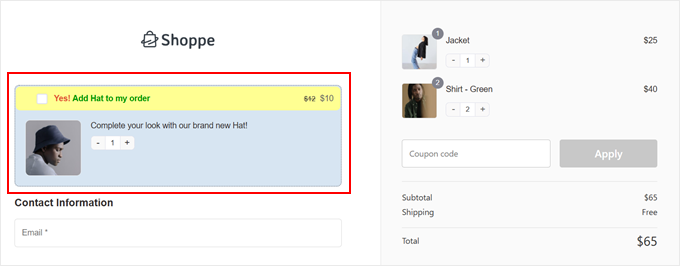
Artık WooCommerce sipariş artışının nasıl göründüğünü görmek için ödeme sürecinizi test edebilirsiniz.
İşte demo web sitemizde nasıl göründüğüne dair bir örnek.
Adım 8: Sipariş Ek Teklifi Dönüşümlerinizi İzleyin ve Optimize Edin
WooCommerce sipariş artırmanız artık yayında olduğuna göre, satışları etkili bir şekilde artırmak için performansını izlemek isteyeceksiniz. FunnelKit, yerleşik analizlerle bunu kolaylaştırır.
Tekliflerinizin ödeme sayfasında nasıl performans gösterdiğini görmek için FunnelKit » Mağaza Ödeme bölümüne gidin ve 'Analiz' sekmesine geçin.
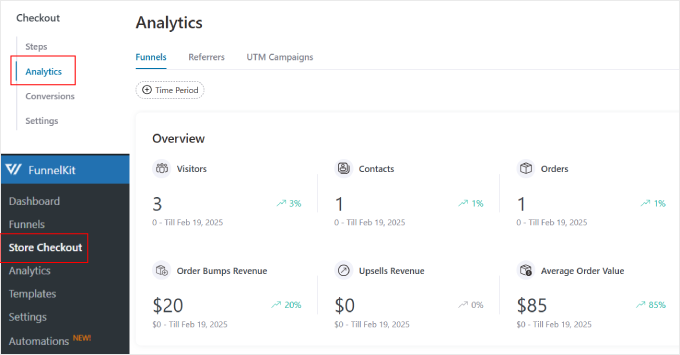
Analiz kontrol panelinde, özellikle sipariş takviyesi tekliflerinden elde edilen gelir de dahil olmak üzere, ödeme satış huniniz hakkında ayrıntılı bilgi bulacaksınız. Bu, WooCommerce için yaptığınız takviye teklifinin ne kadar ek gelir getirdiğini anlamanıza yardımcı olur.
Analizler bölümündeki ‘Yönlendirenler’ sekmesi, dönüştüren müşterilerinizin nereden geldiğini, doğrudan trafikten mi, Facebook’tan mı, Google’dan mı yoksa Instagram’dan mı olduğunu ortaya çıkarır.
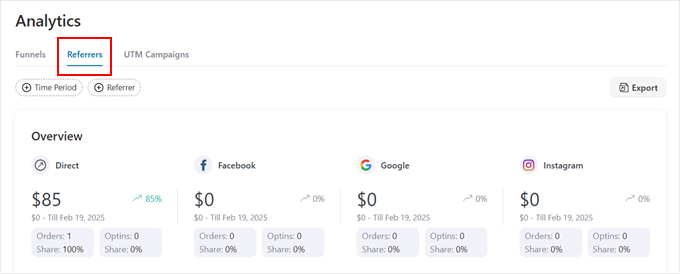
Bu içgörü, pazarlama çabalarınızı en iyi çalıştığı yerlere odaklamanıza yardımcı olur.
Daha fazla bilgi için 'Dönüşümler' sekmesine de gidebilirsiniz.
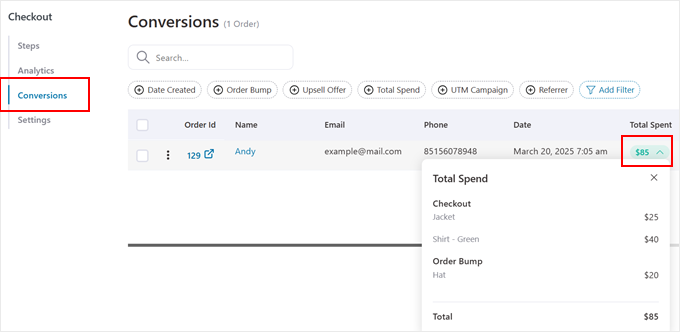
Bu bölüm, özel ödemeniz aracılığıyla işlenen toplam siparişleri size gösterebilir. Ayrıca, WooCommerce satışlarınızın ne kadarının sipariş takviyelerinden geldiğini görmek için 'Toplam Harcanan' sütununun üzerine gelebilirsiniz.
Daha da derinlemesine bilgi mi istiyorsunuz? WooCommerce ödeme performansınızı kapsamlı bir şekilde izlemek için Google Analytics'i bağlamanızı öneririz. Kurulum talimatları için Google Analytics ile WooCommerce dönüşüm izleme kılavuzumuza göz atın.
WooCommerce Sipariş Ekleri Hakkında Sıkça Sorulan Sorular
WooCommerce sipariş eklemeleri hakkında okuyucularımızın sıkça sorduğu bazı sorular şunlardır:
Ne tür ürünler sipariş artırması için en iyi sonucu verir?
Sipariş artışı için en iyi ürünler, müşterinin sepetindeki ürünlerle doğrudan ilgili olanlardır. Kamera için bir temizleme kiti veya elektronik cihaz için uzatılmış garanti gibi kolay bir karar oluşturan düşük maliyetli, yüksek değerli eklemeler düşünün.
Aynı anda kaç sipariş artırması sunmalıyım?
Tek seferde yalnızca bir adet son derece alakalı sipariş artırması göstermenizi öneririz. Çok fazla seçenek sunmak müşterilerinizi bunaltabilir ve ana satın alma işlemini tamamlamalarını engelleyebilir.
Sipariş artışı olarak ücretsiz bir ürün sunabilir miyim?
Evet, ücretsiz bir hediye sunmak, müşteri iyi niyeti oluşturmak ve dönüşümleri artırmak için harika bir stratejidir. Ücretsiz ürünler için, sipariş eklemesinin önceden seçilmiş olması, müşterinin kaçırmaması için iyi bir uygulamadır.
Bir sipariş artırması yerleştirmek için en iyi yer neresidir?
Bir sipariş artırması için en etkili yerleşimler, sipariş özeti yakınında veya ödeme seçeneklerinin hemen üzerindedir. Bu noktada müşteriler satın alma ayrıntılarını gözden geçiriyorlar, bu da onları ilgili bir son dakika teklifine daha açık hale getiriyor.
Sipariş Artırma Performansınızı İyileştirmek İçin Ek Kaynaklar
Sipariş artırma performansınızı daha da optimize etmek için bu ilgili kılavuzları inceleyebilirsiniz:
- WooCommerce'de Sık Satın Alınan Ürünler Nasıl Gösterilir
- WordPress'te Ürün Önerilerini Gösterme
- WordPress'te Yüksek Dönüşüm Sağlayan Satış Hunisi Nasıl Yapılır
- WooCommerce Mağazası İçin Müşteri Yolculuğunu Optimize Etme
Umarız bu makale, WooCommerce için bir sipariş takviyesi oluşturmayı öğrenmenize yardımcı olmuştur. Ayrıca en iyi WooCommerce puan ve ödül eklentileri hakkındaki uzman seçimlerimize ve WooCommerce'de ürün paketleri nasıl satılır hakkındaki kılavuzumuza da göz atmak isteyebilirsiniz.
Bu makaleyi beğendiyseniz, lütfen WordPress video eğitimleri için YouTube Kanalımıza abone olun. Bizi ayrıca Twitter ve Facebook'ta da bulabilirsiniz.



Moinuddin Waheed
Bu, ilgili ürünlerin satışlarının artma olasılığını artırmanın kanıtlanmış bir yoludur.
Flipkart, Amazon ve Myntra, Ajio gibi diğer platformlardan bir şey satın aldığımda, daha fazla ilgili ürün ekleme seçeneği sunuluyor ve insanlar bu ürünlerle birlikte de satın alıyor.
Çoğu zaman bu tür ürünleri unutuyoruz ve hemen karşılaştığımızda satın alma kararları veriyoruz.
Jiří Vaněk
Bu, müşterinin satın almak istediği ürüne, örneğin bir cep telefonu kılıfı gibi ürünle birlikte giden ek teklifler ekleyebileceğiniz harika bir yöntemdir. Eğitim için teşekkürler. Ve çevrimiçi mağaza hilelerinden bahsetmişken, başka bir iyi teknik de kayıtlı bir müşteri siparişi tamamlamadığında, bir süre sonra sepete bir şeyler eklediğini ancak siparişi tamamlamadığını belirten bir e-posta almalarıdır. Bu, WooCommerce'de de benzer şekilde basit bir şekilde çözülebilir mi?
WPBeginner Desteği
Normalde bunun için başka bir eklentiye ihtiyacınız olurdu, kullanabileceğiniz bazı seçenekler için aşağıdaki rehberimize göz atmanızı öneririz:
https://www.wpbeginner.com/wp-tutorials/ways-to-recover-woocommerce-abandoned-cart-sales/
Yönetici
Jiří Vaněk
Tavsiye için çok teşekkür ederim, makaleye göz atacağım çünkü daha önce birden fazla kez sipariş vermemi sağlayan harika bir yöntem gibi görünüyor.
Zia Khan
Beni büyüleyen şeylerden biri, görüntüleme konumu seçimi. Bir mağazada kasada şeker yerleştirmek gibi - karşı konulmaz derecede cazip! Deneyimlerinize göre, harikalar yaratan en etkili nokta nedir? Dönüşümleri en üst düzeye çıkarmak için "tatlı noktanızı" bilmek istiyorum!
WPBeginner Desteği
Şu anda önerebileceğimiz belirli bir yerimiz yok ancak bir yer bulursak paylaşacağımızdan emin olacağız!
Yönetici
ALLAH'A ŞÜKÜR JONATHAN
Funnelkit'in bir CRM eklentisi olduğuna inanıyorum ve Hubspot gibi başka bir CRM eklentim varsa, aynı siteye bir tane daha kurmanın ideal olmadığını düşünüyorum. Peki Hubspot CRM ile aynı şeyi yapabilecek miyim?
WPBeginner Desteği
Şu anda Hubspot ile bunu ayarlamak için önerdiğimiz bir yöntemimiz yok.
Yönetici
Moinuddin Waheed
Sipariş takviyesi, satışları artırmanın kanıtlanmış bir yöntemidir.
Ben de birkaç kez başlangıçta düşündüğümden daha fazla ürün satın aldım.
İlgili ürünler ve insanların bunları da satın alması, neredeyse tüm büyük e-ticaret şirketlerinin web sitelerinde uyguladığı yaygın bir özelliktir.
Bunu WordPress WooCommerce web siteleri için uygulama konusunda WordPress kullanıcılarına bir eğitim hazırladığınız için teşekkürler. Gerçekten çok yardımcı oldu.