


WordPress'te özel bir arşiv sayfası oluşturmak, sitenizin gezinmesini ve içerik keşfedilebilirliğini önemli ölçüde geliştirebilir.
WPBeginner'da, okuyucuların kapsamlı blog gönderileri ve öğretici koleksiyonumuza kolayca erişmelerine yardımcı olmak için kendi özel arşiv sayfamızı uyguladık.
İyi tasarlanmış bir arşiv sayfası, kullanıcı deneyimini iyileştirebilir, etkileşimi artırabilir ve net bir site yapısı sağlayarak SEO'ya bile yardımcı olabilir. İçerik açısından zengin siteler, bloglar ve ziyaretçilerin belirli konuları incelemek isteyebileceği çevrimiçi dergiler için kullanışlıdır.
Bu makalede, WordPress'te özel bir arşiv sayfası oluşturmayı göstereceğiz.
WordPress'te Neden Özel Arşiv Sayfası Oluşturulur?
Bir arşiv sayfası, geçmiş gönderilerinizin kronolojik bir listesini görüntülemeyi amaçlar, bu da ziyaretçilerin içeriğinizi yayın tarihlerine göre keşfetmesini kolaylaştırır.
Eğer bir blog yazarıysanız, bir arşiv sayfası olması şarttır. Kullanıcılara tüm blogu kaydırmak zorunda kalmadan eski gönderilere erişmeleri için uygun bir yol sağlar.
Mevcut temanızda bir arşiv sayfası şablonu yoksa özel bir arşiv sayfası oluşturmak isteyebilirsiniz. Olsa bile, yine de ihtiyaçlarınıza göre özelleştirmek isteyebilirsiniz.
WPBeginner'da, kullanıcıları WPBeginner Rehberi koleksiyonumuza yönlendiren bir düğme içeren özel bir arşiv sayfası kullanıyoruz. Bu şekilde, yeni okuyucular nihai rehber kaynaklarımızı görmek için üzerine tıklayabilirler.
Ayrıca tüm blog yazılarınızı yıllara ve aylara göre düzenleriz, böylece okuyucular belirli bir dönemde hangi makalelerin yayınlandığını kolayca görebilirler.

Burada, sitemizin kategorilerini ve etiketlerini de özel arşiv sayfasına ekledik.
Bu şekilde ziyaretçiler ilgilerini çekebilecek eski gönderileri kolayca bulabilirler. Bunu kendi blogunuz için yaparsanız, sayfa görüntülemelerinizi artırma ve hemen çıkma oranınızı düşürme şansınız daha yüksek olur.

Bunu akılda tutarak, hangi temayı kullanırsanız kullanın, WordPress'te özel bir arşiv sayfası oluşturabileceğinize bakalım.
Kullanmak istediğiniz yönteme doğrudan atlamak için aşağıdaki hızlı bağlantıları kullanmanız yeterlidir.
Yöntem 1: Blok Düzenleyiciyi Kullanarak Özel Arşiv Şablonu Oluşturma (Eklentisiz)
Eğer blok teması kullanıyorsanız, tam site düzenleyici özel bir arşiv sayfası şablonu tasarlamayı kolaylaştırır.
Bu yöntem her tema ile çalışmaz, bu nedenle blok tabanlı bir WordPress teması kullanmıyorsanız, bunun yerine bir sayfa oluşturucu kullanmanızı öneririz.
Başlamak için, arşiv olarak kullanmak istediğiniz yeni bir sayfa oluşturun veya mevcut bir sayfayı açın. Sağdaki menüde 'Sayfa' sekmesine tıklayın ve ardından 'Şablon' yanındaki bağlantıyı seçin. Tam bağlantı metni, şu anda kullandığınız şablona bağlı olarak değişebilir.
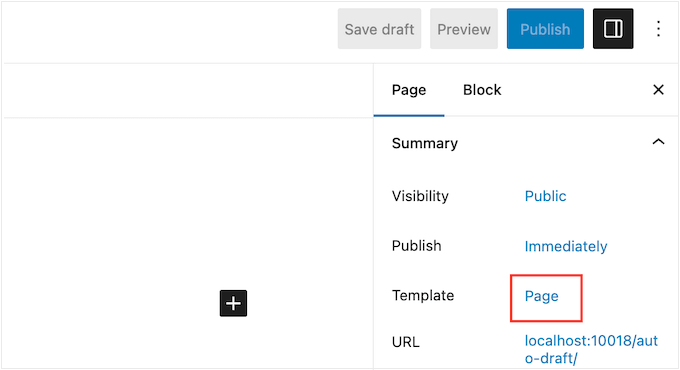
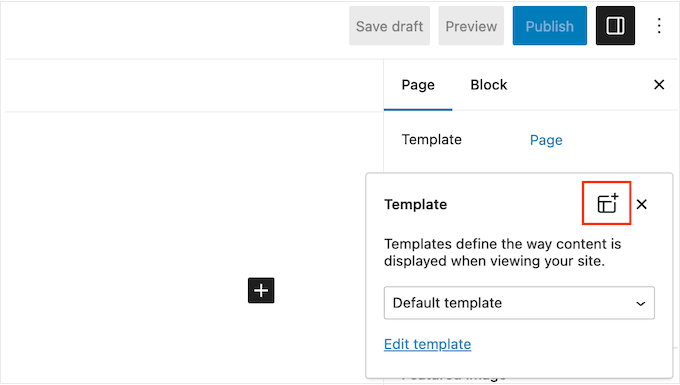
Şu anda şablonunuzu içeren bir açılır pencere görünecektir.
Sadece 'Yeni Şablon' simgesine tıklayın.
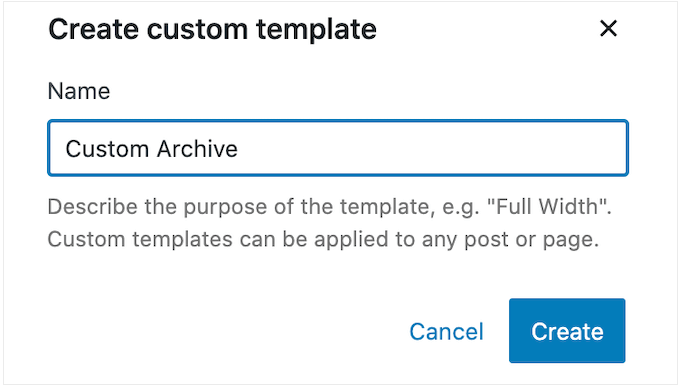
Açılır pencerede özel sayfa şablonu için bir ad yazın. Şablon adı yalnızca sizin başvurunuz içindir, bu nedenle istediğiniz herhangi bir şeyi kullanabilirsiniz.
Ardından, şablon düzenleyicisini başlatmak için 'Oluştur' düğmesine tıklayın.
Şablon düzenleyici, standart WordPress blok düzenleyicisine benzer şekilde çalışır.
Özel arşiv sayfanıza blok eklemek için mavi '+' düğmesine tıklamanız yeterlidir. Ardından düzeninize blok eklemek için sürükleyip bırakabilirsiniz.
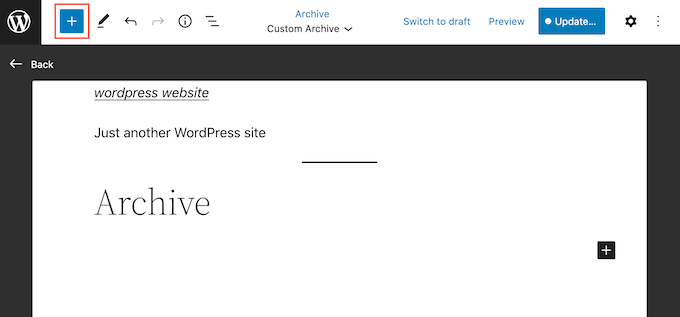
Özel bir arşiv sayfası oluşturduğumuz için, genellikle bir Arşiv bloğu ekleyerek başlamak istersiniz. Bu WordPress bloğu, ziyaretçilerin gönderilerinizi yıla, aya, haftaya veya güne göre incelemelerine olanak tanır.
Örneğin, aşağıdaki resim, gönderilerin aylık arşivlere ayrıldığı bir Arşivler bloğunu göstermektedir.
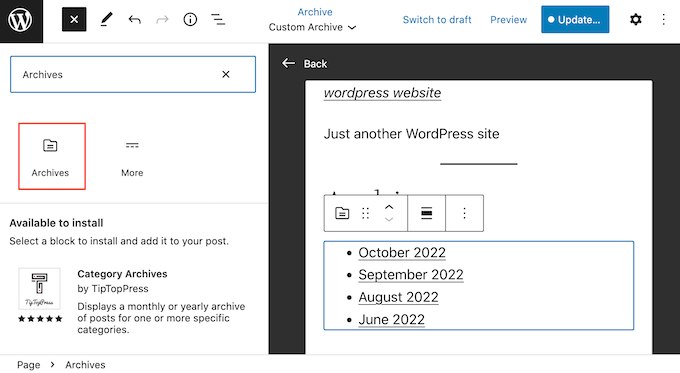
Bu bağlantılardan herhangi birine tıklamak, ziyaretçiyi o dönemde yayınlanan tüm gönderileri gösteren yeni bir sayfaya götürecektir.
Bir Arşiv bloğu eklemek için, sol taraftaki menüde bulun ve ardından düzeninize sürükleyin. Herhangi bir blok ekledikten sonra, sağ taraftaki menüdeki ayarlarına bakmak iyi bir fikirdir.
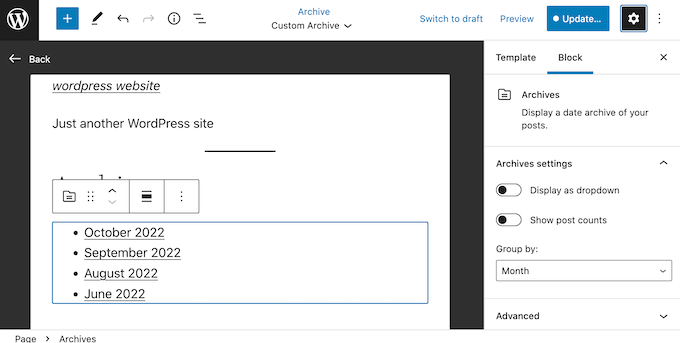
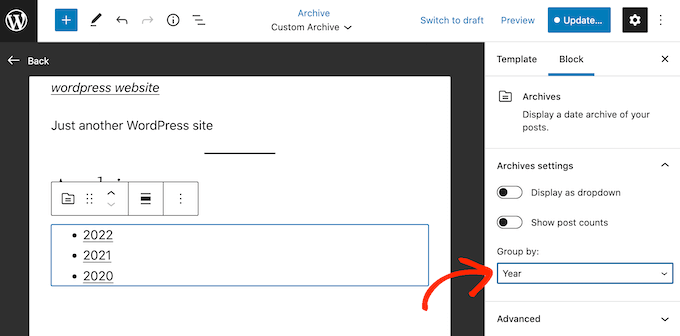
Başlamak için, gönderilerin nasıl organize edildiğini ‘Gruplandır’ açılır menüsünü açıp listeden bir seçenek belirleyerek değiştirmek isteyebilirsiniz.
Örneğin, yalnızca az sayıda gönderiniz varsa, bunları güne göre göstermek mantıklı olabilir.
Ancak, çok fazla içeriğiniz varsa, uzun bir liste ile ziyaretçileri bunaltmamak için genellikle 'Ay' veya hatta 'Yıl'ı seçmek istersiniz.
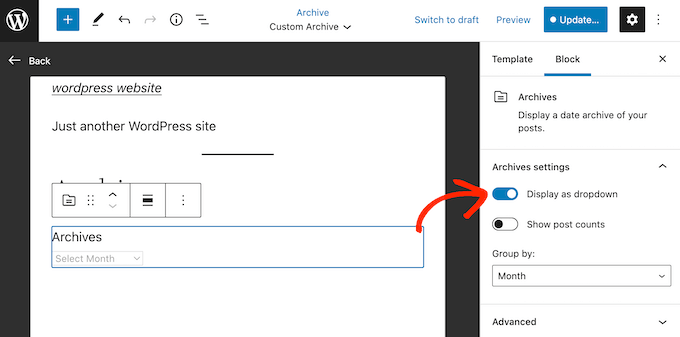
WordPress varsayılan olarak arşivlenmiş gönderileri madde işaretli bir listede gösterir, ancak bunları açılır menü olarak da sunabilirsiniz.
Bu, çok az alanınız varsa ve kompakt bir arşiv oluşturmanız gerekiyorsa faydalı olabilir. Açılır menü formatına geçmek için, 'Açılır menü olarak göster' kaydırıcısına tıklayarak etkinleştirmeniz yeterlidir.
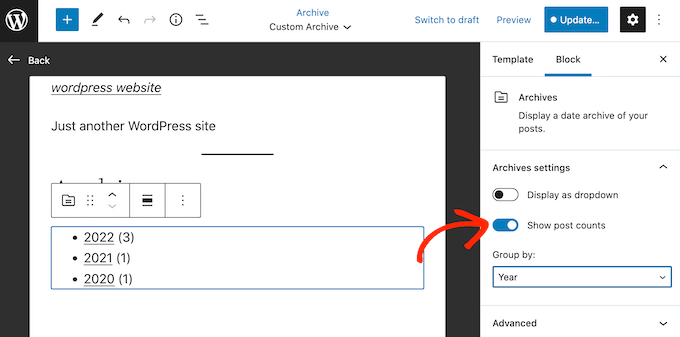
Arşiv bloğu ayrıca her başlığın yanında toplam gönderi sayısını da gösterebilir.
Bu, ziyaretçilerin arşivin hangi bölümüne önce bakmak istediklerine karar vermelerine yardımcı olabilir.
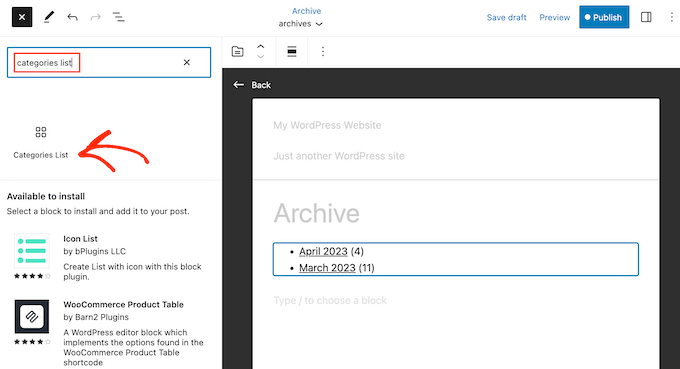
Ziyaretçilerin gönderilerini yalnızca tarihe göre değil, içeriklerine göre de keşfedebilmeleri için bir kategori arşivi eklemek isteyebilirsiniz. Bu, ziyaretçilerin ilginç içerikler bulmalarına yardımcı olabilir, bu da onları web sitenizde daha uzun süre tutar ve WordPress SEO'nuzu iyileştirir.
Bu bloğu eklemek için mavi '+' düğmesine tıklayın ve 'Kategoriler Listesi' yazın. Doğru blok göründüğünde, sürükle ve bırak kullanarak düzeninize ekleyin.
Tekrar, bloğun ayarlarında bazı değişiklikler yapmak isteyebilirsiniz.
Arşivler bloğuna benzer şekilde, listeye gönderi sayısı ekleyebilir veya kategorileri madde işaretli bir liste yerine açılır menü olarak gösterebilirsiniz.
Varsayılan olarak, bu blok tüm kategorileri ve alt kategorileri tam olarak aynı şekilde gösterir.
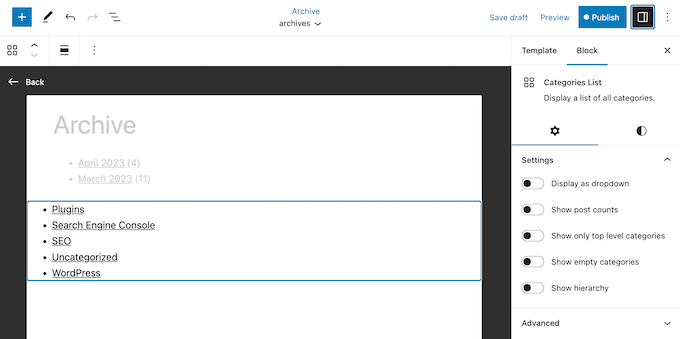
Alt kategorileri üstlerinin altında girintili olarak göstermeyi tercih edebilirsiniz.
Bu değişikliği yapmak için ‘Hiyerarşiyi göster’ geçişini etkinleştirmek üzere tıklamanız yeterlidir.
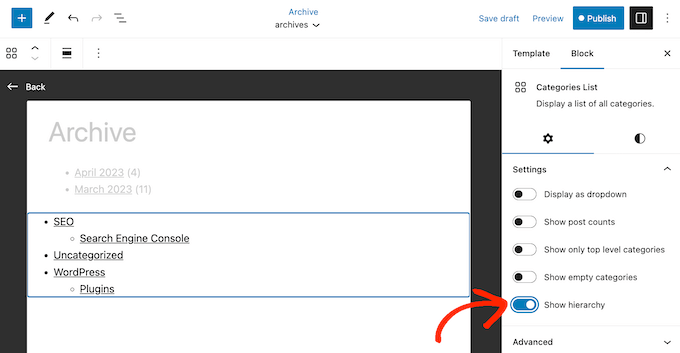
Başka bir seçenek de, ‘Yalnızca üst düzey kategorileri göster’ geçişini etkinleştirerek alt kategorileri tamamen gizlemektir.
Ziyaretçilerin ilginç ilgili içerikleri bulmasına yardımcı olabilecek bir etiket bulutu eklemek de isteyebilirsiniz. Bunu yapmak için sol menüde 'Etiket Bulutu'nu bulun ve ardından düzeninize sürükleyin.
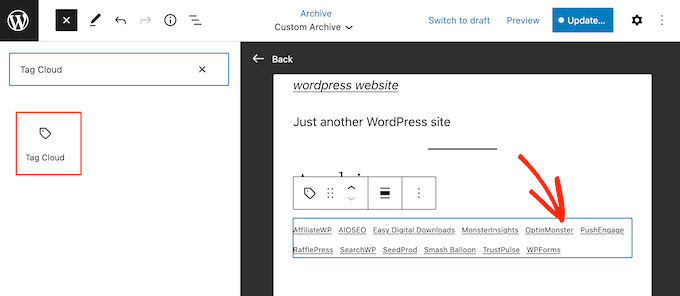
Artık bloğu seçebilir ve sağ taraftaki menüdeki ayarları kullanarak yapılandırabilirsiniz.
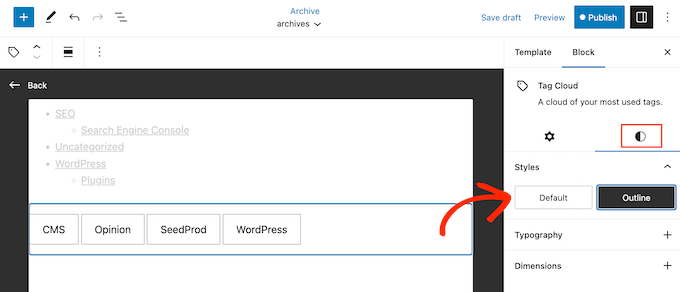
Başlangıç olarak, Etiket Bulutu iki stile sahiptir: Varsayılan ve Anahat. Küçük daire simgesine tıklayarak ve ardından 'Stiller' altındaki seçeneklerden birini seçerek bunlar arasında geçiş yapabilirsiniz.
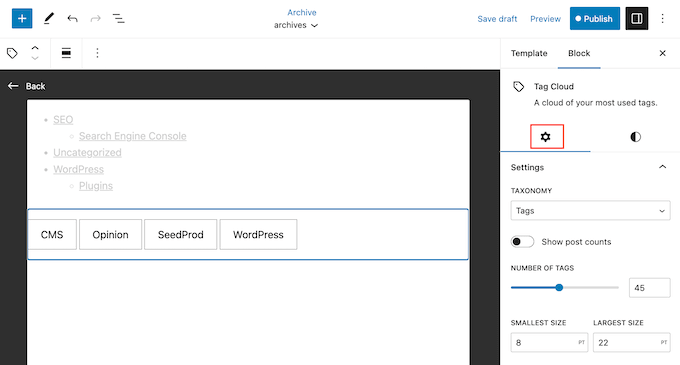
Ayrıca her etiketin yanında toplam gönderi sayısını gösterebilir ve bulutta yer alan etiket sayısını değiştirebilirsiniz.
Küçük dişli simgesine tıklamanız yeterlidir ve ardından bu bölümde değişikliklerinizi yapın.
İsimden de anlaşılacağı gibi, Etiket Bulutu'nda kategorileri de gösterebilirsiniz. Örneğin, Etiket Bulutu bloğunun stilini, Kategoriler bloğuna tercih edebilirsiniz.
Sitenizin kategorilerini göstermek için, 'Taksonomi' açılır menüsünü açın ve ardından 'Kategoriler'i seçin.
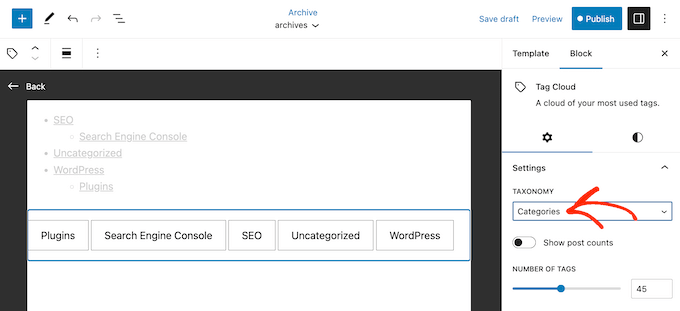
Arşivler, ziyaretçilere tüm içeriğinize kolay erişim sağlamak için tasarlanmıştır.
Ancak, en son Gönderiler bloğunu ekleyerek sitenizin en güncel gönderilerini vurgulamak isteyebilirsiniz.
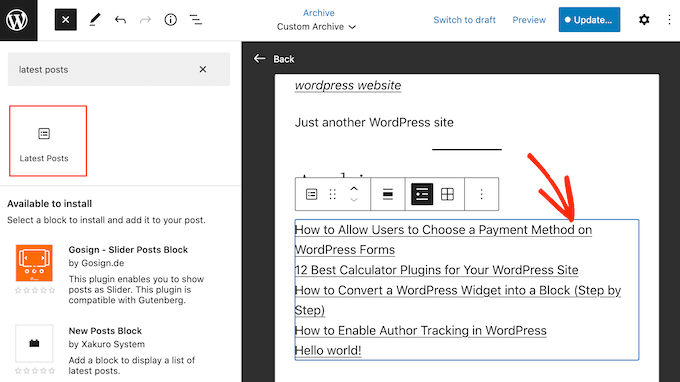
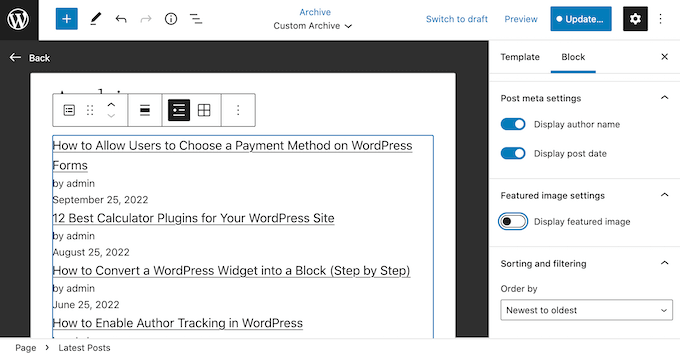
Varsayılan olarak, bu blok yalnızca gönderinin başlığını gösterir, ancak yazar, yayın tarihi ve öne çıkan görseli ekleyebilirsiniz.
Bu değişiklikleri yapmak için sağdaki menüdeki geçiş düğmelerini kullanmanız yeterlidir.
Ziyaretçilerin her gönderinin ne hakkında olduğunu anlamalarına yardımcı olabilecek gönderi özetini de göstermek isteyebilirsiniz.
Özetleri eklemek için 'Gönderi İçeriği' geçişini etkinleştirmek üzere tıklayın.
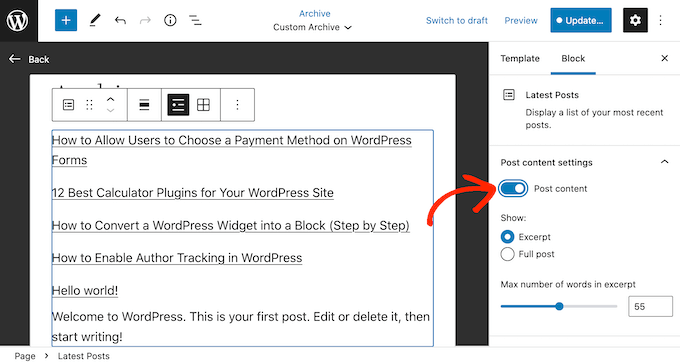
Bundan sonra, ‘Özet’ düğmesini seçmek için tıklayın.
Varsayılan olarak WordPress, özette en fazla 55 kelime gösterecektir. Daha fazla veya daha az kelime göstermek için 'Özetteki maksimum kelime sayısı' ayarlarını kullanmanız yeterlidir.
Bunu yaptıktan sonra, 'Sıralama ve filtreleme' bölümüne gidin.
Burada, bloğun gönderileri en yeniden en eskiye doğru düzenlediğini görebilirsiniz. 'Sıralama' açılır menüsünü açıp 'A-Z' gibi farklı bir seçenek seçerek bunu değiştirebilirsiniz.
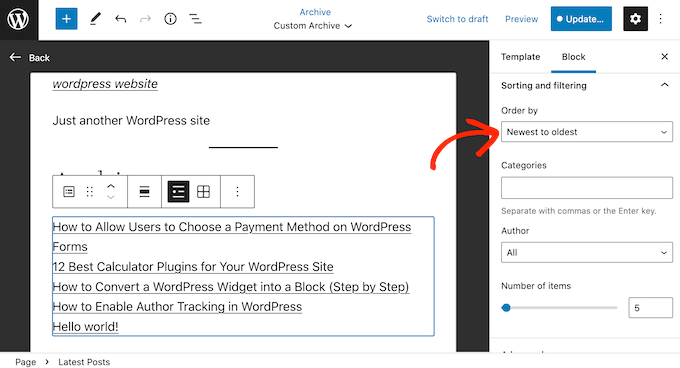
Bu bölümde, belirli bir yazarın veya kategorinin yazılarını göstermeyi de seçebilirsiniz.
Son olarak, 'Öğe sayısı' bölümüne yeni bir sayı yazarak veya kaydırıcıyı sürükleyerek blokta kaç gönderi gösterileceğini değiştirebilirsiniz.
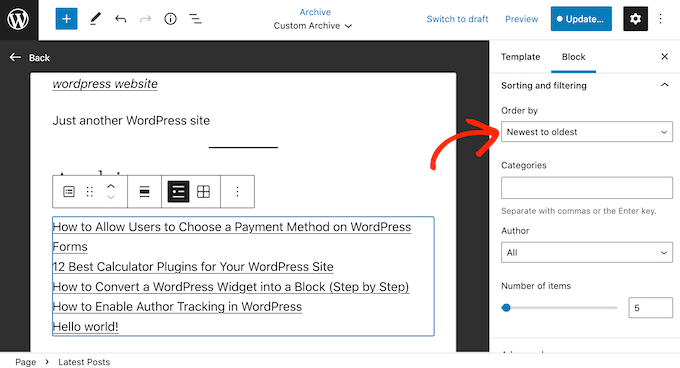
Daha fazla blok ekleyerek ve ardından bunları sağdaki menüde yapılandırarak arşiv sayfanız üzerinde çalışmaya devam edebilirsiniz.
Örneğin, bir Resim bloğu ekleyip özel bir logo göstermek veya ziyaretçilerin belirli bir gönderiyi arayabilmeleri için bir arama çubuğu eklemek isteyebilirsiniz.
Şablonun görünümünden memnun kaldığınızda, 'Yayınla' düğmesine ve ardından 'Kaydet' düğmesine tıklayın.
Daha önce oluşturduğunuz sayfa artık yeni arşiv şablonunu kullanacaktır. Sayfayı güncelleyebilir veya yayınlayabilir, ardından özel arşiv sayfasını canlı olarak görmek için WordPress web sitenizi ziyaret edebilirsiniz.
WordPress tam site düzenleyicisini kullanma hakkında daha fazla bilgi için aşağıdaki kılavuzlara göz atın:
- WordPress Tam Site Düzenleme'ye Yeni Başlayanlar İçin Kapsamlı Bir Kılavuz
- Yeni Başlayanlar İçin Rehber: WordPress Blok Desenleri Nasıl Kullanılır
Yöntem 2: Özel Bir WordPress Arşiv Sayfası Oluşturma (Seedprod Kullanarak - Önerilen)
Blok tabanlı düzenleyici, basit bir özel arşiv sayfası oluşturmanıza olanak tanır. Ancak, her tema ile çalışmaz ve yerleşik WordPress blokları ve araçlarıyla sınırlısınız.
Herhangi bir WordPress temasıyla çalışan tamamen özel bir arşiv sayfası oluşturmak istiyorsanız, bunun yerine bir sayfa oluşturucu kullanmanızı öneririz.
SeedProd, WordPress için en iyi sürükle ve bırak sayfa oluşturucudur. Web sitenizin tüm yazılarını gösteren bir blok dahil olmak üzere 180'den fazla şablon ve hazır blokla birlikte gelir.
Öncelikle SeedProd'u yüklemeniz ve etkinleştirmeniz gerekir. Daha fazla ayrıntı için bir WordPress eklentisinin nasıl kurulacağına ilişkin adım adım kılavuzumuza bakın.
Not: Bütçeniz kısıtlıysa ve yeni başlıyorsanız, özel sayfalar oluşturmanıza olanak tanıyan SeedProd'un ücretsiz bir sürümü mevcuttur. Ancak, bu kılavuzda, daha fazla şablona ve bloğa sahip olduğu için SeedProd Pro'yu kullanacağız.
Eklentiyi etkinleştirdikten sonra SeedProd sizden lisans anahtarınızı isteyecektir.
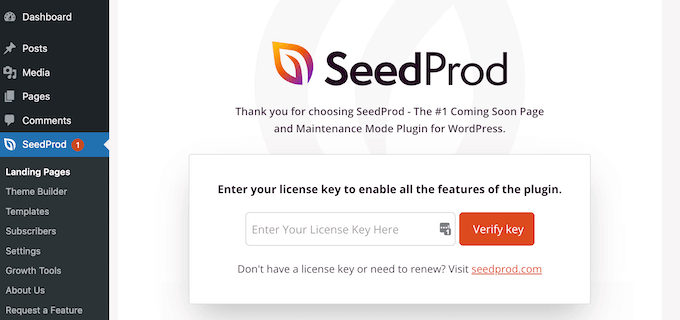
Bu bilgiyi SeedProd web sitesindeki hesabınızın altında bulabilirsiniz. Anahtarı girdikten sonra ‘Anahtarı Doğrula’ düğmesine tıklayın.
Bunu yaptıktan sonra, SeedProd » Açılış Sayfaları bölümüne gidin ve ‘Yeni Açılış Sayfası Ekle’ düğmesine tıklayın.
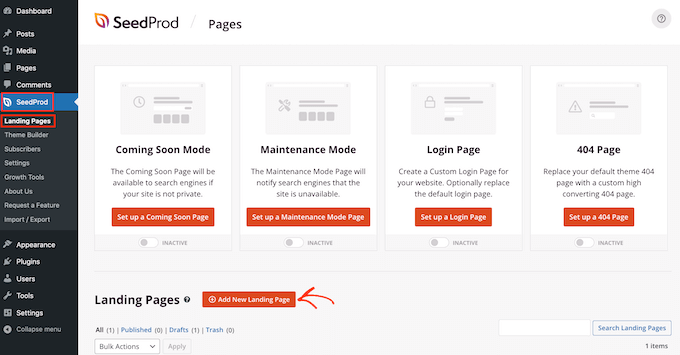
Özel arşivler sayfası için bir şablon seçebilirsiniz.
SeedProd'un şablonları, potansiyel müşteri toplama, bakım modu ve yakında gelecek gibi farklı kampanya türlerine göre düzenlenmiştir. Kampanya türüne göre tasarımları filtrelemek için ekrandaki sekmelere tıklayabilirsiniz.
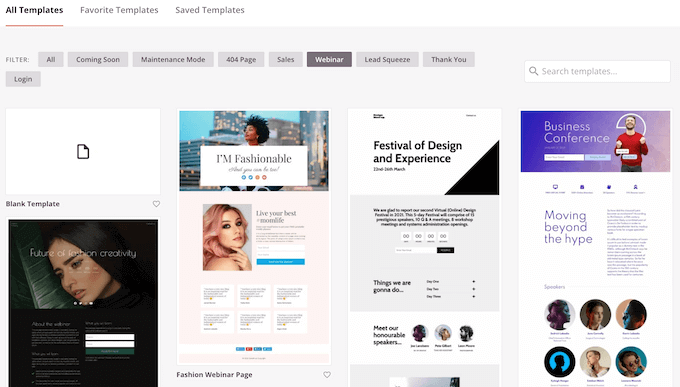
Herhangi bir tasarımı önizlemek için fareyi o şablonun üzerine getirmeniz yeterlidir.
Ardından, görünen büyüteç simgesine tıklayın.
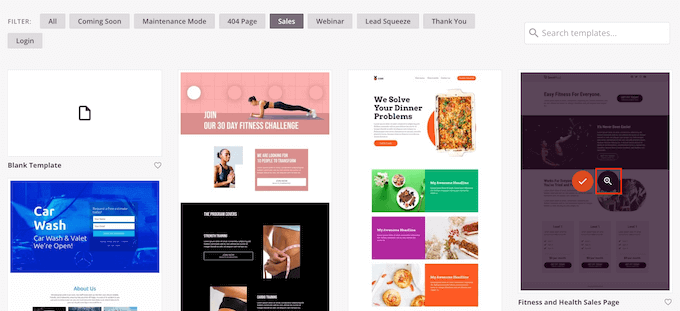
Beğendiğiniz bir tasarım bulduğunuzda, ‘Bu Şablonu Seç’e tıklayın. Boş bir sayfa ile başlamamıza izin verdiği için ‘Boş Şablon’u kullanıyoruz, ancak istediğiniz şablonu kullanabilirsiniz.
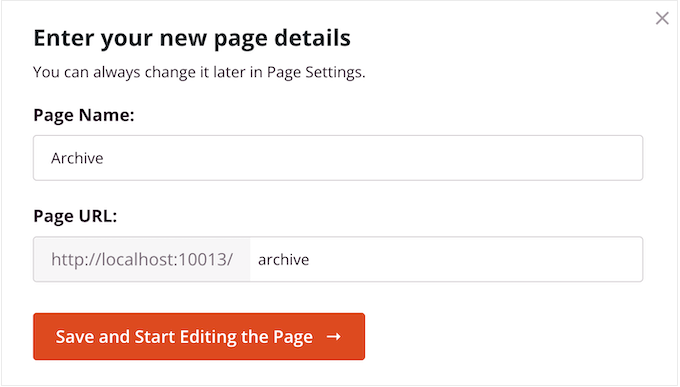
Ardından, özel sayfa için bir ad yazın. SeedProd, sayfanın başlığına göre otomatik olarak bir URL oluşturacaktır, ancak isterseniz bu URL'yi değiştirebilirsiniz.
Girdiğiniz bilgilerden memnun kaldığınızda, ‘Kaydet ve Sayfayı Düzenlemeye Başla’ düğmesine tıklayın.
Bu, SeedProd sayfa oluşturucu arayüzünü yükleyecektir. Sağ tarafta sayfanızın canlı önizlemesini gösteren basit bir sürükle ve bırak oluşturucudur.
Sol tarafta blok ayarlarını da göreceksiniz.
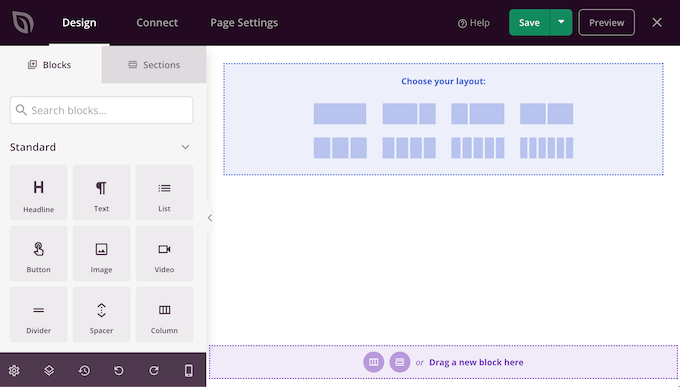
Başlamak için, içeriğinizi sütunlara ayıracak bir düzen seçmeniz gerekecektir.
'Düzeninizi seçin' bölümünde, kullanmak istediğiniz düzene tıklamanız yeterlidir. Herhangi bir düzen seçebilirsiniz, ancak tüm resimlerimizde tam ekran düzenini kullanıyoruz.
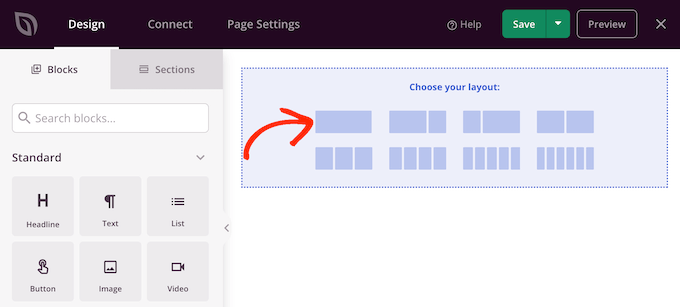
Bir düzen seçtikten sonra, arşiv sayfasına bloklar eklemeye başlayabilirsiniz.
Sol taraftaki menü, tasarımınıza sürükleyebileceğiniz tüm farklı blokları gösterir. Özel bir arşiv sayfası oluşturduğumuz için bir Gönderiler bloğu ekleyeceğiz.
Sol menüde, arama çubuğuna 'Gönderiler' yazmaya başlayın. Doğru blok göründüğünde, onu düzeninize sürükleyip bırakın.
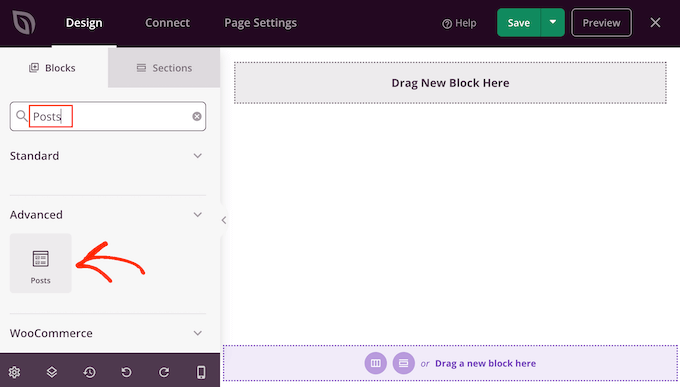
Bu blok artık tüm gönderilerinizin başlığını gösterecektir.
Ayrıca, ziyaretçilerin her gönderiyi tam olarak okumak için tıklayabilecekleri bir ‘Devamını Oku’ bağlantısı da bulunur.
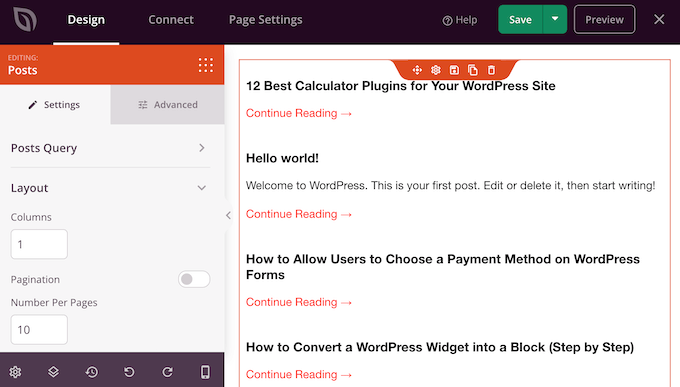
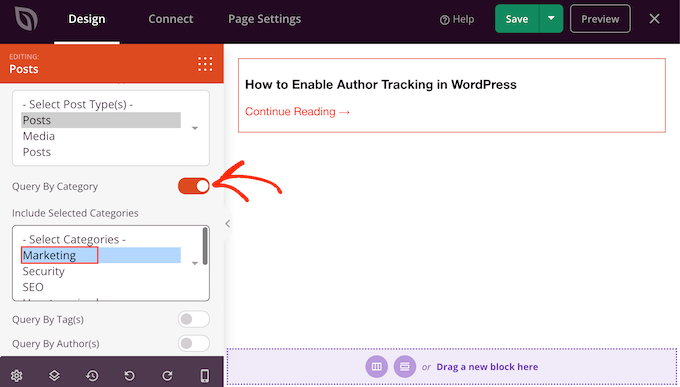
Varsayılan olarak, bu blok tüm yazılarınızı gösterir, ancak bunu yalnızca belirli bir kategori veya etikete sahip yazıları veya belirli bir yazar tarafından yayınlanan yazıları göstermek üzere değiştirebilirsiniz.
Bu değişikliği yapmak için, düzeninizdeki 'Gönderiler' bloğunu seçmek üzere tıklayın ve ardından sol taraftaki menüdeki ayarları kullanın.
Örneğin, aşağıdaki resimde yalnızca 'Pazarlama' kategorisinden gönderileri gösteriyoruz.
Ayrıca gönderilerin blokta nasıl düzenlendiğini de değiştirebilirsiniz. Örneğin, gönderileri yayınlandıkları zamana veya kaç yorum aldıklarına göre gösterebilirsiniz.
Gönderilerinizin sırasını değiştirmek için, 'Sıralama' kutusuna kaydırın ve ardından yeni bir seçenek belirleyin. Varsayılan olarak, SeedProd gönderileri 'ASC' (artan anlamına gelir) olarak gösterir.
Gönderilerinizi bunun yerine azalan sırada düzenlemek için, 'Sıralama' açılır menüsünü açın ve 'DESC'yi seçin.
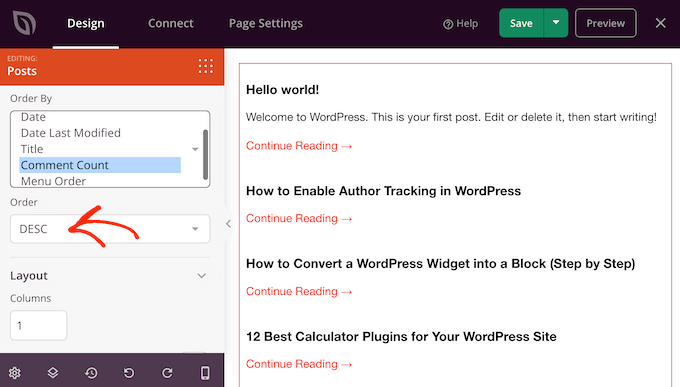
Bundan sonra, 'Düzen' bölümüne gidebilir ve gönderi listesinin nasıl görüntülendiğini değiştirebilirsiniz.
Örneğin, ‘Sütunlar’ alanına yeni bir sayı yazarak gönderileri birden çok sütuna bölebilirsiniz.
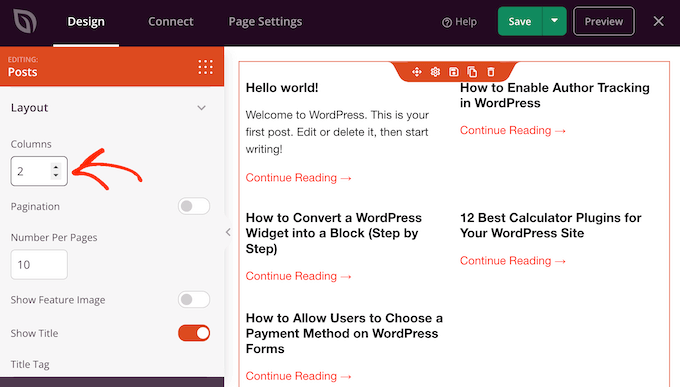
Listede yer alan gönderi sayısını da değiştirebilir, gönderi özetlerini ekleyebilir veya gizleyebilir ve 'Devamını Oku' metnini değiştirebilirsiniz.
Gönderi listesinin görünümünden memnun kaldığınızda, arşiv sayfanıza daha fazla blok ekleyebilir ve ardından bu blokları sol taraftaki menüdeki ayarları kullanarak özelleştirebilirsiniz.
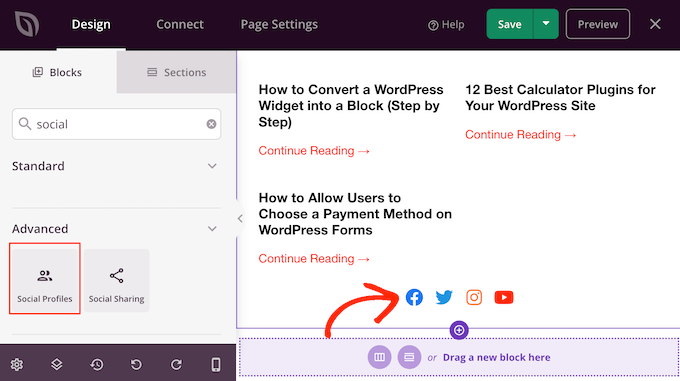
Örneğin, 'Sosyal Profiller' bloğunu ekleyerek insanları sosyal medyada sizi takip etmeye teşvik etmek isteyebilirsiniz.
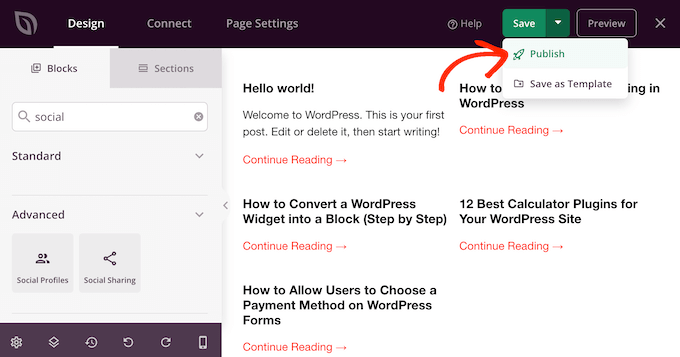
Sayfanın nasıl ayarlandığından memnun kaldığınızda, 'Kaydet'in yanındaki açılır oka tıklayarak ve ardından 'Yayınla'yı seçerek yayınlama zamanı gelmiş demektir.
Özel sayfanız artık WordPress blogunuzun ön yüzünde yayında olacak.
Ziyaretçilerin arşiv sayfasını bulmalarına yardımcı olmak için, bunu gezinme menünüze veya web sitenizin altbilgisine eklemek isteyebilirsiniz.
WordPress Gönderilerinizi Düzenlemenin Daha Fazla Yolunu Öğrenin
Özel bir arşiv sayfası oluşturmak, WordPress içeriğinizi düzenlemenin yalnızca bir yoludur. Okuyucularınızın gönderilerinizi daha etkili bir şekilde keşfetmelerine ve gezinmelerine yardımcı olacak bazı ek yöntemler şunlardır:
- Popüler Yazıları Öne Çıkarın – Popüler yazı eklentileriyle en çok okunan içeriğinizi vurgulayın. Siteniz için doğru çözümü bulmak üzere WordPress için en iyi popüler yazı eklentileri karşılaştırmamıza göz atın.
- Görüntülemelere Göre Yazıları Görüntüleyin – Farklı yöntemler kullanarak WordPress'te görüntülemelere göre popüler yazıların nasıl görüntüleneceğini öğrenin. Bu, en ilgi çekici içeriğinize dikkat çekmeye yardımcı olabilir.
- Öne Çıkan Yazıları Kenar Çubuğunda Görüntüleyin – WordPress kenar çubuğuna öne çıkan yazı eklemenin farklı yöntemlerini keşfedin. Bu, belirli içeriği veya son makaleleri tanıtmak için harika bir yoldur.
- Özel Gönderi Türü Arşivleri Oluşturun – Özel gönderi türleri kullanıyorsanız, bu özel içeriği düzenlemek için WordPress'te özel gönderi türü arşiv sayfası oluşturmayı öğrenebilirsiniz.
- İlgili Yazıları Gösterin – İlgili içeriği görüntüleyerek okuyucu etkileşimini artırın. WordPress'te ilgili yazıların nasıl görüntüleneceğine dair adım adım kılavuzumuz size bunu gösterecektir.
- En Çok Yorum Yapılan Yazıları Vurgulayın – İki farklı yöntem kullanarak WordPress'te en çok yorum yapılan yazıların nasıl görüntüleneceğine dair eğitimimizle en çok tartışılan içeriğinizi sergileyin.
- Yazıları Yeniden Sıralayın – WordPress'te yazıların nasıl kolayca yeniden sıralanacağına dair kılavuzumuzla yazı sıranızı kontrol altına alın. Bu, küratörlü listeler veya seriler oluşturmak için özellikle yararlı olabilir.
- Aynı yazardan gönderileri göster – Okuyucuları belirli yazarların daha fazla içeriğini keşfetmeye teşvik edin, WordPress'te aynı yazardan ilgili gönderileri nasıl göstereceğinize dair öğreticimizle.
Umarız bu makale, WordPress'te özel bir arşiv sayfası oluşturmanıza yardımcı olmuştur. Ayrıca en iyi yakında gelecek sayfa örnekleri hakkındaki makalemizi ve WordPress'teki en iyi ilgili gönderi eklentisi hakkındaki uzman seçimlerimizi de okumak isteyebilirsiniz.
Bu makaleyi beğendiyseniz, lütfen WordPress video eğitimleri için YouTube Kanalımıza abone olun. Bizi ayrıca Twitter ve Facebook'ta da bulabilirsiniz.





Woolker Cherenfant
Bu faydalı öğretici için teşekkürler. Takip ediyorum ve özel arşiv sayfam yayında. Ancak, özel ayarlarımın altında hala varsayılan WP arşivini alıyorum. Lütfen bir göz atıp neyi yanlış yaptığımı söyler misiniz?
Nazik yanıtınız için teşekkürler.
—Woolker Cherenfant
Woolker Cherenfant
Boşverin. Çözdüm. Teşekkürler.
—Woolker Cherenfant
WPBeginner Desteği
Merhaba Woolker Cherenfant,
Ne yazık ki, herhangi bir hata tespit etmek bizim için zor. Eğitimi tekrar denemenizi ve yardımcı olup olmadığını görmenizi öneririz.
Yönetici
Neil
Acaba birisi yardım edebilir mi?
Umarım biri fark ettiğim sıra dışı bir konuda yardımcı olabilir – ve bu sorun Kasım 2017'den beri veya daha öncesinden beri devam ediyor gibi görünüyor…
Örneğin…
bu url oluşturulmuş/yaratılmış ve nasıl veya neden olduğunu bilmiyorum… görünüşe göre iki kategoriyle, eğer 'tam' bir url alıp kategori kısmı sonrası url'yi kopyalayıp yapıştırırsam, o zaman çözülecektir… (ve indekslenmiş!)
yani
Sanırım bu yalnızca (arşiv) sayfalarıyla oldu…
İşleri daha da kötüleştirmek için bu URL'ler Google tarafından indekslenmiş. Bir eklentinin mi yoksa başka bir şeyin mi buna neden olduğunu bilmiyorum…
Url'nin ikinci bölümündeki tek '/' işaretine dikkat edin...
WPBeginner Desteği
Merhaba Neil,
Bu soruna neyin neden olduğunu anlamak için lütfen WordPress sorun giderme ipuçlarına bakın.
Yönetici
Subhash
Sayın Yetkili,
Varsayılan arşiv sayfasının görünümünü nasıl özelleştirebilirim. 1 kenar çubuğu yerine 2 kenar çubuğu eklemek istiyorum. Bu sayfadan bahsediyorum https://www.wpbeginner.com/2017/06/
Teşekkürler
WPBeginner Desteği
Merhaba Subhash,
Bunun için temanızın date.php veya archive.php şablon dosyalarını düzenlemeniz ve kenar çubuklarınızı şablon dosyasına çağırmanız gerekecektir.
Yönetici
Subhash
Merhaba Destek Ekibi,
Bununla ilgili rehberlik için teşekkürler.
İyi günler!
Saygılarımla
Subhash
Nyx
Harika bir eğitim! Çok teşekkürler.
Hızlı, umarım, soru: "Tüm Kategorilerin Bir Listesini Ekleme" talimatlarınızı kullandım. Listemin kendisini, sola hizalı yerine, alanın içine ortalanmış olarak nasıl gösterebilirim. Herhangi bir yardım için teşekkürler.
Dave Ward
Bu harika çalıştı, ancak yalnızca bir liste yerine arşivlenmiş sayfaların gerçek bir özetini görüntülemek istiyorum. Bunu yapmanın bir yolu var mı?
Mohammad Kharoofa
Bu faydalı makale için teşekkürler, bir sorunum var Kodu temanın style.css dosyasına ekleyin, Tam olarak nereye yapıştırmalıyım? çünkü herhangi bir yere yapıştırmayı denedim ama hiçbir şey değişmedi!
Emma
Bu, ücretsiz bir WordPress hesabı ile yapılabilir mi, yoksa ücretli planlardan birinin özelleştirme seçeneklerine mi ihtiyacınız var?
Thanks if you can let me know
WPBeginner Desteği
Merhaba Emma,
Kendi kendine barındırılan WordPress.org ve ücretsiz WordPress.com blog arasındaki farklar konusundaki kılavuzumuza bakın.
Yönetici
Andry
Merhaba!
WP temasıyla bir haber sitesi hazırlıyorum ama arşivlerle ilgili HARİKA bir sorum var, belki deneyimleriniz sayesinde bana fikrinizi verebilirsiniz.
Site her gün yeni bir sürüm vermeli (basılı baskıya atıfta bulunarak) ve eski sürümleri 'd' gününde yayınlandığı gibi bulmayı sağlayan bir arşiv sayfası sunmalıdır. WP'deki eklentiler yalnızca tarihe göre makaleler almanıza izin verir, bu nedenle belirli bir tarih için eski makalelerin bir listesi olur ancak tüm sürüm (belirli bir 'd' tarihinde yayınlandığı gibi sitenin tam bir kopyası) olmaz. Bir sitenin 'kopyasını' oluşturarak her 'kopya-tarihini' takvim tablosundaki bir tarihle ilişkilendirmeyi mümkün kılacak bir WP eklentisi biliyor musunuz? veya eski sürümleri otomatik olarak almak için bir arşiv eklentisi? Bir sürümdeki tüm makaleleri içeren bir klasöre (WP dizininde) sahip olmak mümkün mü? böylece her klasörü takvim tablomdaki bir tarihe bağlayabilir miyim?
– Gazete için favori listenizde iyi bir WP teması var mı?
Şimdiden teşekkürler!
Aaliya Thahseen
page-archive.php dosyasını WordPress tema klasörünüze yükleyin ve bir Arşiv sayfası şablonu oluşturdunuz.
Bu kısımda zorlanıyorum. page-archive.php dosyasını wordpress temaları klasörüne nasıl yüklerim?
WPBeginner Desteği
Bunu bir FTP İstemcisi kullanarak yapabilirsiniz. WordPress barındırma sağlayıcınız size giriş bilgilerini verecektir.
Siteye FTP kullanarak bağlandıktan sonra, /wp-content/themes/ klasörünü ziyaret etmeniz gerekir. Orada tema klasörünüzü açmanız ve dosyayı bilgisayarınızdan yüklemeniz gerekir. Dosyaları WordPress'e yüklemek için FTP'yi nasıl kullanacağınıza dair kılavuzumuza bakın.
Yönetici
Cely
Merhaba, php'yi tema klasörüne yükleme adımlarını tamamladım. sonra wordpress'e geri döndüm, "archives" şablonu hala orada değil. bana yardım edebilir misin.
dwieyoko
Arama formu nasıl oluşturulur ve arama sonuçları archive.php'de nasıl görüntülenir..?
Kyran Wallace
Merhaba
Bu benim için harika çalıştı! Teşekkür ederim.
Ancak bir şey var, arşiv listem mobil cihazlarda görünmüyor. Şu anda mobil kullanıcılar için WPTouch eklentisini kullanıyorum.
Bunu nasıl çözebileceğim konusunda tavsiye verebilir misiniz?
Teşekkürler
Pete
Merhaba, belirli kategorileri listelemenin bir yolu var mı, yani listeden bazı kategorileri hariç tutmak mı?
Teşekkürler.
WPBeginner Desteği
evet wp_list_categories fonksiyonunu bu şekilde kullanabilirsiniz.
<ul> <?php wp_list_categories('exclude=4,7&title_li='); ?> </ul>1-click Use in WordPress
Kaldırmak istediğiniz kategorilerin kimlikleriyle 4,7'yi değiştirin.
Yönetici
loic
Merhaba,
Farklı CPT'ler kaydettim.
Belirli bir CPT için gönderileri listeleyen bir sayfa şablonu oluşturdum.
Döngüden önce bir sorgu (query_posts(‘posts_per_page=-1&post_type=my_cpt_one’); ekledim.
Ardından, verilen CPT'nin arşiv sayfasını oluştururken sayfa şablonunu seçtim.
Her CPT için aynı sayfa şablonu nasıl kullanılır?
Örneğin, aynı sayfa şablonunu çağıran “özel cpt bir”, ‘özel cpt iki”, “özel cpt üç” adında üç sayfa arşivim olmasını istiyorum.
Elbette, üç sayfa şablonu kullanabilirim, ancak yalnızca bir sayfa şablonu kullanmanın bir yolunu arıyorum.
Sorunum, sorguda gönderi türü kısa adını ayarlamak.
Bu mümkün mü?
Teşekkürler.
Avdhesh Arya
Çok teşekkürler! Bu, web sitem için özel bir Arşiv sayfası oluşturmada çok yardımcı oldu.
WPBeginner Ekibi
Bunun nedeni, varsayılan olarak wp_list_categories şablon etiketi kategorilerinizin madde işaretli bir listesini oluşturur. Alt kategoriler, üst kategorilerinin altında girintili olarak görüntülenir. Kategorilerinizi satır sonlarıyla görüntülemek için
<?php wp_list_categories('title_li=&style=none'); ?>kullanabilirsiniz.Cara Zimmerman Seekell
Kategorilerim biraz dağınık görünüyor, nedenini biliyor musunuz?
yasinatagun
Bunu eklentisiz yapamaz mıyız? Sadece tüm gönderilerimi tek bir sayfada listelemek istiyorum. 10000 gönderi veya 2 gönderi olması önemli değil. Sadece listelemek istiyorum?
Luca
Belirli bir kategoriye ait yıllık/aylık bir arşiv oluşturmak istiyorum. Belirli bir kategori için filtre kullanarak mümkün mü?
Nisan
Temalar klasörümü her yerde arıyorum... Kodlama konusunda temel bilgiden biraz daha fazlasına sahibim, ancak Wordpress ile çalışmak her şeyi bulmaya çalışırken benim için zor oldu. Belki de sahip olduğumla uyumlu değildir.
Blogumda arşivlendi
blog yazılarını listeleyen bir sayfa oluşturmaya çalışıyorum. Bu sayfa şuna benzer şekilde görünmeli: https://www.wpbeginner.com/archives/ yıl,
ay ve kategorilerle birlikte. Çok sayıda yazım var. Arşivler için http://wordpress.org/plugins/archives/ eklentisini denedim
ve bir sayfa oluşturdum ve [archives] ekledim, aldığım tek şey tüm
blog yazı başlıklarımın tam bir listesiydi. Uzundu.
Bu gönderiyi https://www.wpbeginner.com/wp-tutorials/how-to-create-an-archives-page-in-wordpress/ buldum
ancak wordpress'te bir tema klasörü bulamıyorum. Belki yanlış bir kurulumum
vardır?
Blogum için WordPress kullanan, WordPress tarafından önerilen dış barındırıcılardan biriyle barındırılıyorum. Temam Twenty Ten.
Aradığım sonucu almamda bana yardım edebilecek biri olursa,
bu bana çok yardımcı olur. Teşekkürler!
Essekia Paul
Eğer biri bunun cevabını arıyorsa. Yol şudur:
WordPress kök klasörü -> wp-content -> themes -> Twenty Ten
BLC Üyesi
Arşiv sayfasını siteme ekledim ama yalnızca üyelerin olduğu bölümde tarihi / kategorileri ve arşivleri görmek istiyorum. Bu mümkün mü?
BLC Üyesi
Siteme arşiv sayfasını yeni ekledim ancak gönderi sayfalarının, tarihlerinin ve kategorilerinin gizlenmesini ve yalnızca giriş yaptığınızda görünür olmasını istiyorum. Gönderi sayfalarım şu anda engellenmiş görünüyor ancak bunları herkese açık olarak görüyorum. Bunlar gizlenebilir mi???
Avinash
Mükemmel Çalışıyor, &show_count=1 eklediğimde, sayı kategori listesini bozuyor.. sayının düzgün görüntülenmesi için gereken CSS ile yardımcı olabilir misiniz?
Pawan Kesari
Çok yardımcı oldu. Blog siteme arşiv sayfasını yeni ekledim
Soru: Bu şablon dosyası tema yükseltmesi sırasında silinir mi?
WPBeginner Desteği
Evet, şablon dosyasını bir alt temada oluşturmak daha iyi olacaktır.
Yönetici
Charlie
Güzel bir rehber, ancak bir eklenti ile bunun gibi bir şeyi yönetmenin bir yolu var mı?
Nicole
Bu öğreticiyi çok sevdim! Ancak, etiket bulutumun virgülle ayrılmasını istiyorum. Etiket bulutu için kullandığım kod şu şekilde (yazı tipi boyutlarının değişmesini istemiyorum, bu yüzden en küçük ve en büyük boyutu aynı tuttum)…
Etiketler
Herhangi bir ipucu var mı?
WPBeginner Desteği
Kodunuz WordPress yorumleri tarafından kaldırıldı. Bu kod parçacığı çalışmalıdır:
<?php $args = array( 'smallest' => 8, 'largest' => 22, 'separator' => ',' ); wp_tag_cloud($args); ?>1-click Use in WordPress
Yönetici
voltima
Çok anlaşılır bir 'nasıl yapılır' için çok teşekkürler.
Thomas
Merhaba, harika eğitim için teşekkürler!
Tüm kategorilerin listesini ayarladım ve bu harika görünüyor. Tek sorunum, o sayfaya herhangi bir içerik eklediğimde, tüm kategorilerin listesinin her zaman en alta yerleştirilmesi. Bunu sayfanın en üstüne yerleştirmenin bir yolu var mı?
Archurst O. A
Aylık arşiv stili yerine günlük veya haftalık olarak göstermenin bir yolu var mı?
sameera
Teşekkürler. Harika iş.
Nad'
Merhaba millet,
Her şeyden önce, bu harika web sitesi için teşekkürler. Arşivi oluşturmak için bu gönderiyi kullandım ancak dün itibarıyla arşiv sayfası artık çalışmıyor. Kodu değiştirmedim ve şimdi gördüğüm tek şey Tarihe göre. ondan sonra kenar çubuğu veya altbilgi gibi hiçbir şey göremiyorum.
Şablonum yerel olarak çalışıyor, çünkü onu oluşturuyorum. Bunun neden olabileceğine dair bir fikriniz var mı?
teşekkürler
WPBeginner Desteği
şablonunuzdaki bir kodlama hatası, tarihle göre arşivlerinizi görüntüledikten hemen sonra şablonu bozuyor gibi görünüyor.
Yönetici
meki
Verdiğiniz kodu kopyaladım ama sitemde hiçbir arşiv görünmüyor. Kodunuzda bir hata var. 16. satırda ?>php'yi kapatıp ardından html'yi başlatıyorsunuz, bu da sayfada sadece html'yi yazdıracaktır. Eklentiyi etkinleştirdim, kodu düzelttim ama sayfam hala boş. Düzeltiyorum, teşekkürler.
Meki
page.php dosyam da yok.
Meki
herhangi bir cevap?
WPBeginner Desteği
Meki, üzgünüz ancak karşılaştığınız sorunu anlayamadık. page.php dosyasına gelince, bir Tema Çerçevesi kullanıyor olabilirsiniz, bu nedenle temanızda page.php dosyası olmayabilir. Özel sayfa şablonlarınızın temelini hangi dosyayı kullanmanız gerektiğini tema yazarınıza sorun.
Craig Parker
Harika. Yer imlerine eklemem ve geri dönmem gerekiyor, ancak arşiv sayfası bir süredir merak ettiğim bir şey.
Kelly
Harika bir eğitim. Başlamadan önce bir şeyi netleştirebilir misiniz? Bir alt tema kullanıyorum. page-archive.php dosyasını gerçek “tema dosyaları” klasörüne mi eklemeliyim, yoksa alt tema klasörüne mi yerleştirmeliyim? Benzer şekilde… Şimdi bu listeyi stilize etmemiz, yan yana görünmesini sağlamamız ve görünümlerini iyileştirmemiz gerekiyor. Bunu temanızın style.css dosyasına ekleyin. Bunu alt temama özel css olarak ekleyebileceğimi varsayıyorum; doğru yaklaşım bu mu?
WPBeginner Desteği
Evet, bu doğru yaklaşımdır.
Yönetici
gary bvings
Yukarıdaki iki arşiv görüntüleme fikrini birleştirmek istiyorum. İki kategorim var: Otomobiller ve Tekneler. Her biri için aylık arşivleri (Compact Archive eklentisi ile) göstermek istiyorum. Hangi php'yi kullanmalıyım? Teşekkürler.
Maschil
Great tutorial — thanks It has worked perfect!
Sağlanan css'yi kopyalayıp yapıştırdım ve css dosyamda hiç değişiklik olmadı. Düşünceler?
WPBeginner Desteği
CSS'nizi nereye kopyalayıp yapıştırdığınıza bağlıdır.
Yönetici
Kate Reid
Bu gerçekten faydalı gönderi için çok teşekkürler. Yeni başladığım gerçekten minimalist bir tema kullanıyorum, bu yüzden bu özel arşiv sayfası gezinmeye yardımcı olmak için mükemmel. Harika görünüyor!
nicole holgate
Merhaba,
Harika bir eklenti ve kullanımı kolay.
Özel gönderi arşiv sayfası için kullanmaya çalışıyorum (yalnızca özel gönderiler yıllara, aya göre listelenecek.
Bu özel gönderi türleriyle hiç çalışıyor mu? Şu anda yalnızca normal gönderi türlerini listeliyor.
With thanks
Nicole
Emily
Tamam, nereye yükleyeceğimi anladığımı düşünüyorum, ama şimdi not defteri dosyamı desteklemiyor.
WPBeginner Desteği
Dosya adınızın page-archive.php olduğundan ve page-archive.php.txt veya page-archive.txt olmadığından emin olun.
Yönetici
Emily
sayfa-arsiv.php dosyamı nereye yükleyeceğimi anlamıyorum. Wordpress Tema klasörü nerede?
Sheeba Yousuf
Archives.php dosyasını oluşturdum ve arşivlerde olduğumda arşivlere tıkladığımda yazıların hangi şablonu kullandığını (özel yazılar) göremiyorum, aslında bir karmaşa. Yardımcı olabilir misiniz?
Chris Raymond
Döngüde the_content kullandığınızı görüyorum, ancak bir aya tıkladığınızda ve gönderileri gördüğünüzde, yalnızca bir alıntı gösteriyor. Bu başka bir özel fonksiyonla mı kontrol ediliyor? Bunun yerine the_excerpt kullanabilir miyim?
TIA, çok faydalı bir yazı
WPBeginner Desteği
the_excerpt, yazıların kısa bir özetini gösterecektir. the_content, tam yazıları görüntülemek için kullanılır. Bu kılavuza bakın WordPress Arşiv sayfalarında Tam Yazı ve Özet (Excerpt).
Yönetici
gerçek ad
iyi iş adam... devam et
Atanas
Peki… Bu gönderi oldukça kullanışlı ama bir sorunum var… Thesis 1.8 temam var ve tema klasörümde page.php dosyasını bulamıyorum…. Üzücü… Fikirleriniz var mı…
WPBeginner Desteği
Thesis, bu değişiklikleri nasıl yapacağınızı öğrenmek için Thesis Dokümantasyonunu kontrol etmeniz gereken bir tema çerçevesidir.
Yönetici
Saranya
Harika bir eğitim. Bir başlangıç olarak bana çok yardımcı oldu. Çok teşekkür ederim.
Syed Irfan
Syed, yeni başlayanlar için harika bir iş çıkarıyorsunuz ve bence özellikle benim gibi hiç yeteneği olmayanlar için harika bir hizmet. Masha Allah ve JazakAllah!
Carol
Kompakt Arşivlerin çıktısını tüm gönderiler yerine yalnızca bir kategori gönderiyle sınırlamanın bir yolu var mı?
Kenny
Bir Woo Temasına eklemek benim için çok zordu. Woo Framework page.php, ek Compact Archives kodunun nereye gideceğini anlamak için çok karmaşık. Örnekteki örnek gibi güzel yorumlanmış bir yuvası yok.
Nusa Herba
Biz de buna benzer bir şey yaratmaya çalışıyoruz, öğretici için teşekkürler, çok faydalı.
Kenny
Çok zamanında! Son iki haftadır arşiv gönderilerini zaman sırasına ve bazı başka yollarla görüntülemenin ne kadar zor olabileceği konusunda hayal kırıklığına uğradım. Okuyucularımın da aynı sorunu yaşayıp yaşamadığını merak ettim. Kod eklemeye pek meraklı değilim ama bu durumda bir istisna yapacağım. Teşekkürler.
Amy
Güzel ders!