


Bir WordPress blogu yönetiyorsanız, muhtemelen şunu görmüşsünüzdür: bir okuyucu var olduğunu bildiğiniz bir gönderiyi arar, ancak varsayılan arama alakasız sonuçlar gösterir - veya hiç sonuç göstermez. Önemli içeriği atlar, tutarsız hissettirir ve size pek kontrol sağlamaz.
Üstelik, yerleşik arama kutusu oldukça sıradan. Belki daha temiz görünmesini, belirli bir yere yerleştirilmesini veya sayfalar, ürünler veya özel gönderi türleri gibi şeyleri içermesini istersiniz. Ancak WordPress varsayılan olarak bu seçenekleri sunmaz.
İyi haber şu ki, özel bir arama formu oluşturmak çoğu insanın beklediğinden çok daha kolaydır. Gerçekten neyin işe yaradığını anlamak için farklı çözümleri - eklentiler, özel kod ve aradaki her şeyi - test ettik.
Bu kılavuzda, ziyaretçilerin ihtiyaç duydukları şeyleri bulmalarına gerçekten yardımcı olan bir arama deneyimi oluşturmayı adım adım göstereceğiz.

WordPress için Neden Özel Bir Arama Formu Oluşturulur?
WordPress yerleşik bir arama özelliğine sahiptir, ancak yorumlar, ürün incelemeleri veya özel gönderi türleri gibi tüm içerik türlerini aramaz.
Bu, ziyaretçilerin, çevrimiçi mağazanızdaki satın almak isteyebilecekleri ürünler de dahil olmak üzere aradıklarını bulmalarını engelleyebilir.
Ayrıca belirli içeriğin arama sonuçlarında daha üst sıralarda görünmesini sağlamak isteyebilirsiniz. Örneğin, sitenizin en son gönderilerini arama sonuçları sayfasının en üstünde göstermek veya en popüler WooCommerce ürünlerinizi görüntülemek isteyebilirsiniz.
Bunu akılda tutarak, WordPress arama formunu nasıl özelleştireceğinizi göstereceğiz. Bu gönderide pek çok konuya değiniyoruz, bu yüzden okumak istediğiniz bölüme atlamak için aşağıdaki hızlı bağlantıları kullanın:
- Adım 1: Bir Arama Eklentisi Kurun ve Etkinleştirin
- Adım 2: Özel Bir WordPress Arama Algoritması Oluşturun
- Adım 3: WordPress Siteniz İçin Özel Bir Arama Formu Oluşturun
- Adım 4: Özel Arama Formunu WordPress Sitenize Ekleyin
- Bonus Tip: Optimize Your Custom WordPress Search Form 📈
- SSS: Özel Bir WordPress Arama Formu Oluşturma
- WordPress Aramanızı İyileştirmek İçin Sonraki Adımlar
Hazır mısınız? Hemen başlayalım!
Adım 1: Bir Arama Eklentisi Kurun ve Etkinleştirin
Varsayılan WordPress arama algoritmasını iyileştirmenin en kolay yolu SearchWP kullanmaktır.
SearchWP, en iyi WordPress arama eklentisidir. Kullanımı kolaydır ve sitenizin arama algoritması üzerinde tam kontrol sahibi olmanızı sağlar, böylece ziyaretçilerin aradıklarını hızlı bir şekilde bulmalarına yardımcı olabilirsiniz. Ayrıca WordPress'in varsayılan olarak yok saydığı içeriği de arar.
Daha fazla bilgi için, tüm özelliklerini tartıştığımız kapsamlı SearchWP incelememize bakabilirsiniz.
Başlamak için bir SearchWP hesabı oluşturalım. SearchWP web sitesinde, ‘Şimdi SearchWP Al’ düğmesine tıklayın ve kayıt işlemini tamamlamak için ekrandaki talimatları izleyin.

Bu işlem tamamlandığında, SearchWP hesap kontrol panelinize yönlendirileceksiniz.
Burada, bir SearchWP Pro zip dosyası ve lisans anahtarı bulacaksınız. Bir sonraki adımda ihtiyacınız olacağı için bu sekmeyi açık tutmak isteyebilirsiniz.
Şimdi, SearchWP eklentisini kurmak ve etkinleştirmek için WordPress yönetici alanınızda Eklentiler » Yeni Eklenti Ekle bölümüne gidin.

Bir sonraki ekranda, hızlıca bulmak için arama çubuğuna “SearchWP” yazabilirsiniz.
Arama sonucunda, ‘Şimdi Kur’ ve ardından gördüğünüzde ‘Etkinleştir’ düğmesine tıklayın.
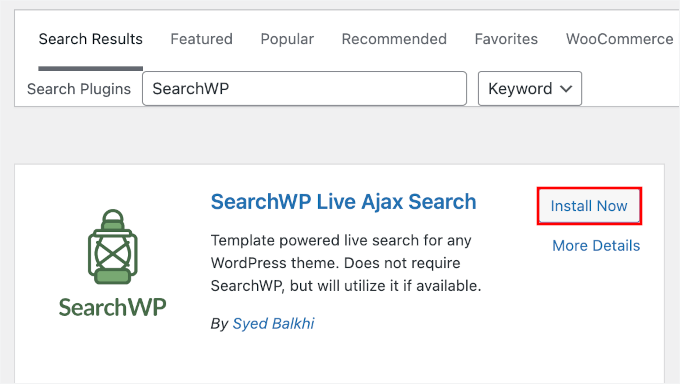
Daha fazla ayrıntı için, bir WordPress eklentisinin nasıl kurulacağına dair adım adım kılavuzumuza bakın.
Etkinleştirdikten sonra lisans anahtarınızı doğrulamanız gerekecektir. SearchWP » Ayarlar bölümüne gidin ve ardından ‘Genel’ sekmesine tıklayın.
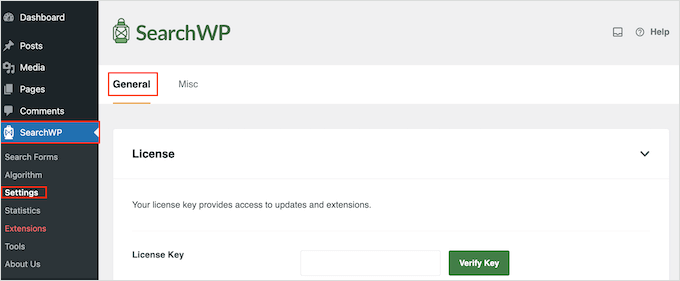
Burada, lisans anahtarınızı 'Lisans Anahtarı' kutusuna girmeniz gerekir. Bu bilgiyi SearchWP sitesindeki hesabınızda bulabilirsiniz.
İşiniz bittiğinde, 'Anahtarı Doğrula' düğmesine tıklayın.
Adım 2: Özel Bir WordPress Arama Algoritması Oluşturun
Eklentiyi etkinleştirdikten sonra, SearchWP'nin içeriğinizi nasıl indeksleyeceğini, arayacağını ve sıralayacağını ince ayar yapabilirsiniz. Bunu, yalnızca WordPress blogunuz veya web siteniz için özel bir Google arama algoritması oluşturmak olarak düşünebilirsiniz.
Başlamak için SearchWP » Algorithm'e gitmek isteyeceksiniz.
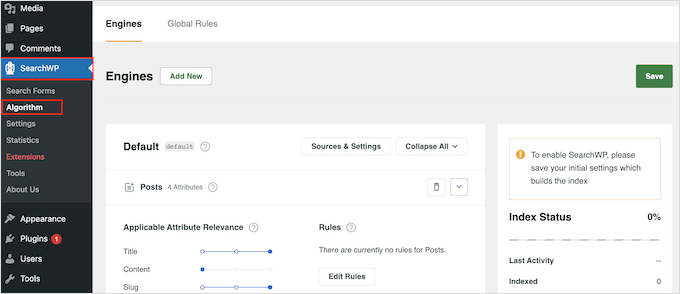
Burada, sayfalar, gönderiler ve medya dosyaları dahil olmak üzere SearchWP'nin varsayılan olarak aradığı farklı içerik türleri için bölümler göreceksiniz.
Arama sonuçlarına daha fazla içerik türü dahil etmek için 'Kaynaklar ve Ayarlar' düğmesine tıklayabilirsiniz.
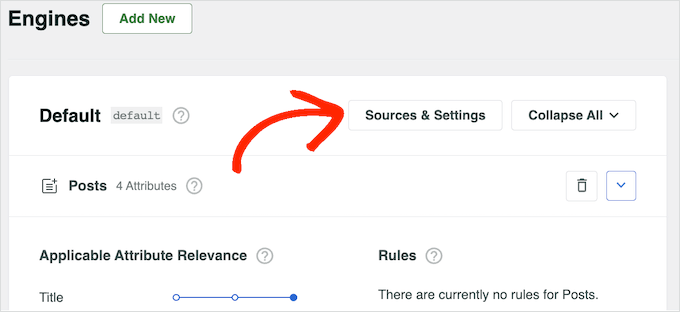
Açılır bir pencere, blog yorumlarını aranabilir hale getirme yeteneği de dahil olmak üzere SearchWP'nin arayabileceği tüm farklı içerik türlerini gösterir.
Yüklediğiniz WordPress eklentilerine bağlı olarak bazı ek seçenekler görebilirsiniz. Örneğin, WooCommerce kullanıyorsanız, SearchWP arama sonuçlarına 'Ürünler' dahil edebilirsiniz.
Daha fazla bilgi edinmek için akıllı bir WooCommerce ürün araması nasıl yapılır hakkındaki kılavuzumuza bakın.
Arama sonuçlarına dahil etmek istediğiniz her içerik türünün yanındaki kutuyu işaretlemeniz yeterlidir.
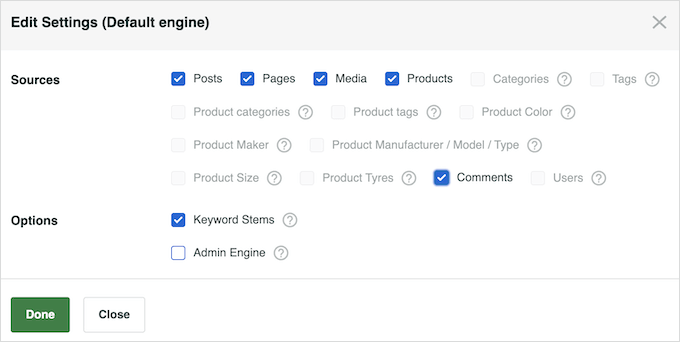
Ayarlar panelinde, varsayılan olarak işaretlenmiş olan 'Anahtar Kelime Kökleri' seçeneğini de göreceksiniz. Bu, SearchWP'nin arama terimiyle aynı sona sahip olmayan sonuçları içerebileceği anlamına gelir.
Örneğin, ‘koşmak’ kelimesini ararsanız, anahtar kelime kökleri sonuçlara ‘koşma’ ve ‘koşucular’ı dahil edecektir.
Bu, ziyaretçilere alakalı sonuçlar göstermeye yardımcı olabilir, bu nedenle 'Anahtar Kelime Kökleri' kutusunu işaretli bırakmanızı öneririz. Ancak, yalnızca tam eşleşmeleri göstermek istiyorsanız işaretini kaldırabilirsiniz.

Açılır penceredeki seçimlerinizden memnun kaldığınızda, 'Bitti' düğmesine tıklayın.
Şimdi seçtiğiniz tüm kaynaklar için bir bölüm göreceksiniz.
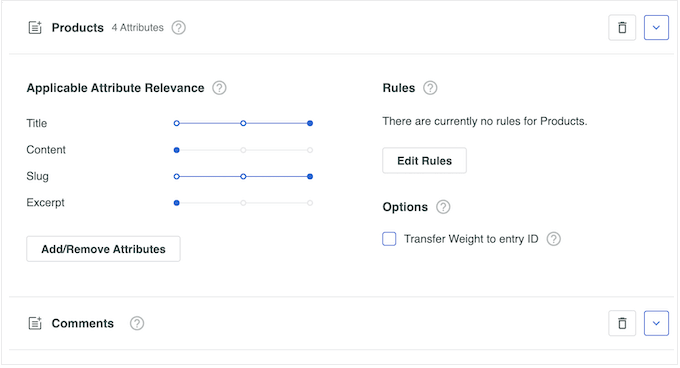
Her bölümün kendi 'Uygulanabilir Öznitelik Alaka Düzeyi' kaydırıcıları vardır.
Bu, arama sonuçlarını oluştururken SearchWP'nin her bir özniteliğe ne kadar ağırlık verdiğini kontrol eder.
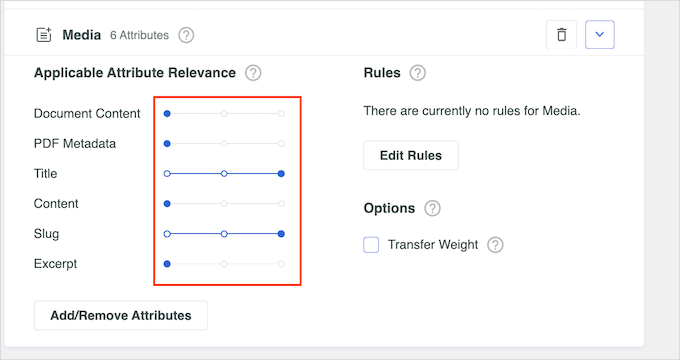
Yüksek alaka düzeyine sahip bir öznitelikle eşleşen içerik, arama sonuçlarında daha üst sıralarda görünecektir. Buna karşılık, daha az alaka düzeyine sahip bir öznitelikle eşleşen içerik, kullanıcının arama sonuçlarında daha alt sıralarda görünecektir.
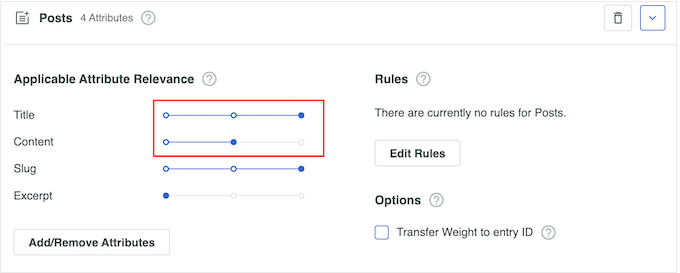
Bir özelliğe daha fazla ağırlık vermek için kaydırıcısını sağa kaydırmanız yeterlidir.
Aşağıdaki resimde, arama motoru gönderinin başlığındaki eşleşmelere, gönderinin içeriğindeki eşleşmelerden daha fazla değer verecektir.
Her WordPress web sitesi benzersizdir, bu nedenle en doğru ve yardımcı arama sonuçlarını hangisinin ürettiğini görmek için farklı alaka düzeyi ayarlarıyla deneme yapmak isteyebilirsiniz.
Örneğin, menünüzü restoran web sitenizde bir PDF olarak yüklediyseniz, bu önemli bir içeriktir ve genellikle arama sonuçlarında görünmesini istersiniz.
Kullanırsanız, özel alanları aranabilir hale getirebilirsiniz.
Ayrıca, belirli içeriğin arama sonuçlarına dahil edilip edilmeyeceğini belirlemek için kurallar oluşturabilirsiniz. Örneğin, çevrimiçi bir pazar yeriniz varsa, hesap sayfasını, ödeme sayfasını ve teşekkür sayfasını hariç tutmak isteyebilirsiniz.
Kural oluşturmak istediğiniz bölümdeki 'Kuralları Düzenle' düğmesine tıklamanız yeterlidir. Aşağıdaki resimde, 'Gönderiler' bölümüne yeni bir kural ekliyoruz.
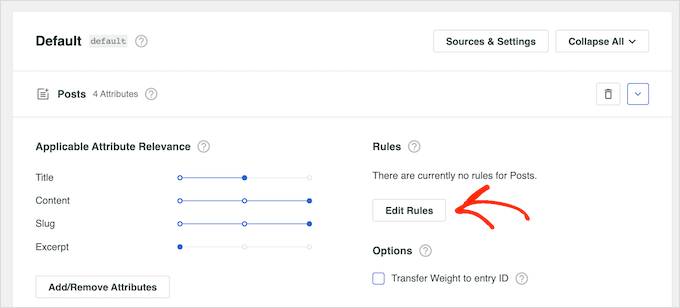
Bu, arama motoru kurallarını yapılandırabileceğiniz bir açılır pencere açar.
İlk kuralınızı oluşturmak için 'Kural Ekle' düğmesine tıklamak isteyeceksiniz.
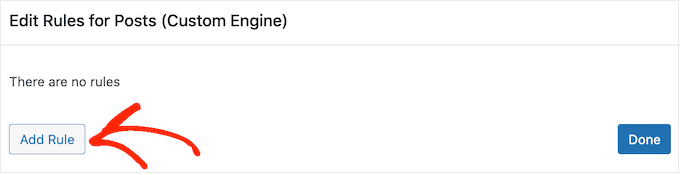
Artık ilgili arama sonuçlarından dahil etmek veya hariç tutmak istediğiniz içeriği seçebilirsiniz.
Oluşturmak istediğiniz kural türüne bağlı olarak, ilk açılır menüyü açmanız ve 'Yalnızca girişleri göster' veya 'Girişleri hariç tut' seçeneklerinden birini seçmeniz yeterlidir.
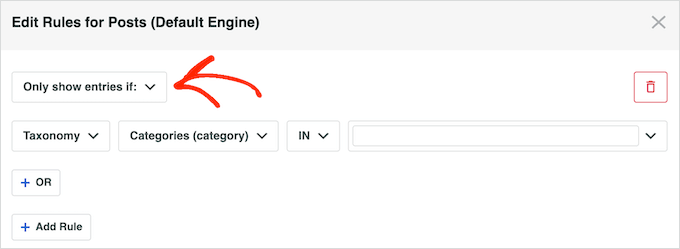
Kalan ayarları artık dahil etmek veya hariç tutmak istediğiniz içeriği belirtmek için kullanabilirsiniz. Örneğin, belirli bir kategoriyi dahil etmek veya hariç tutmak isteseydiniz, kategori adını yazardınız.
Ayrıca, hariç tutmak veya dahil etmek istediğiniz tüm özel taksonomileri yazabilirsiniz.

Belirli gönderi etiketlerini arama sonuçlarından hariç tutmak veya dahil etmek için, açılır menüyü açıp ‘Etiketler’i seçmeniz yeterlidir.
Ardından, etiket adını yazmaya devam edebilirsiniz.
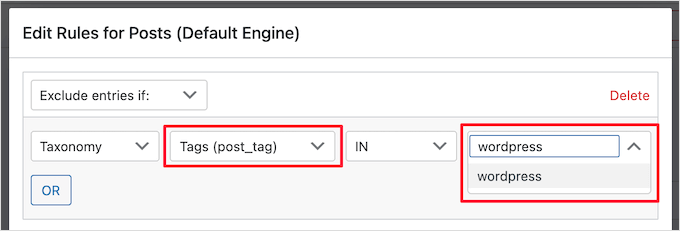
Başka bir kural eklemek için ‘Kural Ekle’ düğmesine tıklayın ve yukarıda açıklanan aynı işlemi tekrarlayın. Kuralların nasıl ayarlandığından memnun kaldığınızda, ‘Tamamlandı’ düğmesine tıkladığınızdan emin olun.
Gerekirse, bölümlerine kaydırıp 'Kural Ekle' düğmelerine tıklayarak medya ve sayfalar gibi diğer içerik türleri için kurallar oluşturmaya devam edebilirsiniz.
Arama algoritmasının kurulumundan memnun kaldığınızda, sayfanın en üstüne kaydırıp 'Kaydet' düğmesine tıklamak isteyeceksiniz.
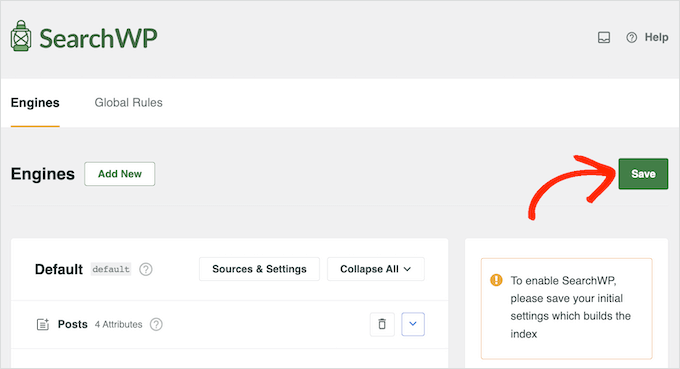
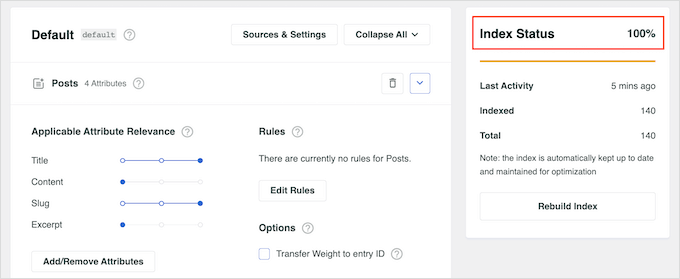
SearchWP şimdi dizini yeniden oluşturacak. WordPress barındırma sağlayıcınıza ve sitenizin boyutuna bağlı olarak bu işlem birkaç dakika sürebilir.
'Dizin Durumu %100' ibaresini gördüğünüz anda, SearchWP'nin tüm içeriğinizi ve kurallarınızı arama dizinine eklediğini bileceksiniz.
Adım 3: WordPress Siteniz İçin Özel Bir Arama Formu Oluşturun
Varsayılan olarak, WordPress web sitenizdeki tüm arama formları, önceki bölümde yapılandırdığınız yeni SearchWP algoritmasını kullanacaktır. Bu, ziyaretçilerin hemen daha doğru ve alakalı sonuçlar görmeye başlayacağı anlamına gelir.
Ancak, daha da iyi sonuçlar için farklı içerik türleri için gelişmiş arama formları oluşturmak isteyebilirsiniz. Örneğin, yalnızca belirli ürün kategorileri içinde arama yapan bir akıllı WooCommerce ürün araması formu oluşturabilirsiniz.
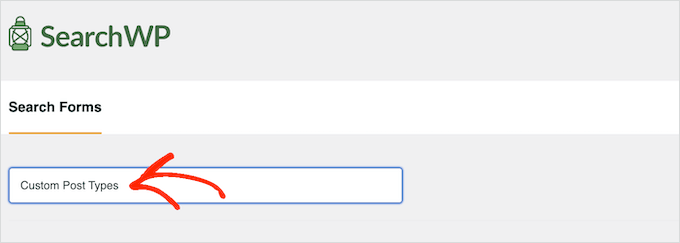
Ayrıca özel gönderi türleri için özel bir arama formu oluşturabilirsiniz. Örneğin, 'Fırsatlar' ve 'Sözlük' sayfalarımız için özel bir gönderi türü arama formu oluşturduk.

Her form varsayılan WordPress arama davranışını geçersiz kılacaktır, bu nedenle benzersiz ayarlara sahip istediğiniz kadar farklı form oluşturabilirsiniz.
Başlamak için SearchWP » Arama Formları'na gitmeniz ve 'Yeni Ekle' düğmesine tıklamanız gerekecek.
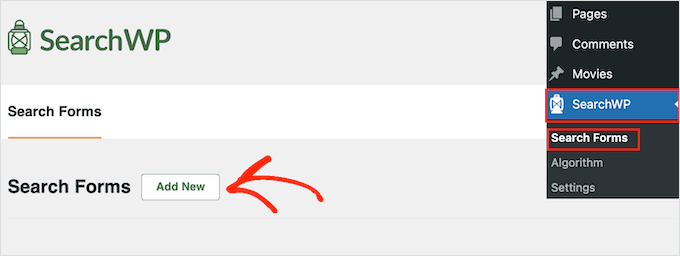
Bu, özelleştirmeniz için hazır yeni bir arama formu oluşturur.
Örneğin, bir inceleme sitesi çalıştırıyorsanız, yalnızca ürün inceleme gönderilerinde arama yapan ve blog gönderileri ve medya gibi diğer içerikleri yok sayan bir form oluşturabilirsiniz. Bu, ziyaretçilerin aradıklarını daha hızlı bulmalarına yardımcı olabilir.
Şimdi, küçük kalem simgesine tıklayarak forma benzersiz bir ad verebilirsiniz. 'Arama Formu 1'in yanında.
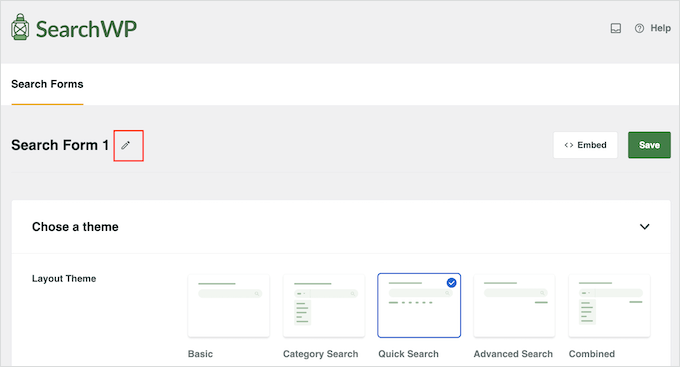
Bir sonraki ekranda, özel arama formu için bir ad yazabilirsiniz.
Bu yalnızca sizin referansınız içindir, bu nedenle WordPress kontrol panelinde formu tanımlamanıza yardımcı olacak herhangi bir şeyi kullanabilirsiniz.
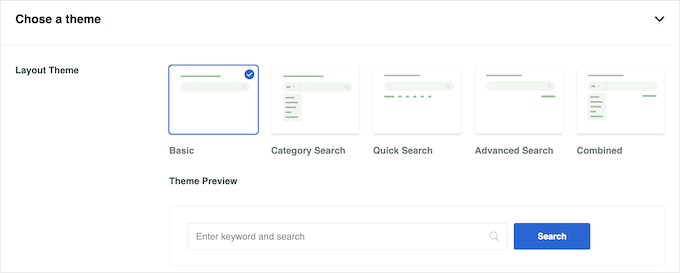
Ardından, 'Düzen Teması' küçük resimlerini kullanarak bir düzen seçebilirsiniz.
Bu düzenlerin bazıları belirli arama formu türleri için tasarlanmıştır. Örneğin, WordPress'te kategoriye göre arama yapan bir form oluşturursanız, 'Kategori Araması' zaten ihtiyacınız olan birçok ayara sahiptir.
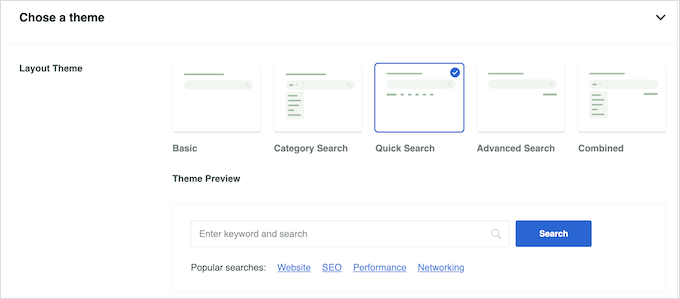
Bu formun web sitenizde nasıl görüneceğini görmek için farklı temalara tıklamanız yeterlidir. Kararınızı verdikten sonra, 'Özel Stil' bölümüne kaydırın.
Gördüğünüz ayarlar, seçtiğiniz düzen temasına bağlı olarak değişebilir. Örneğin, ‘Hızlı Arama’yı seçtiyseniz, ‘Hızlı Arama’ ayarı varsayılan olarak etkinleştirilecektir.
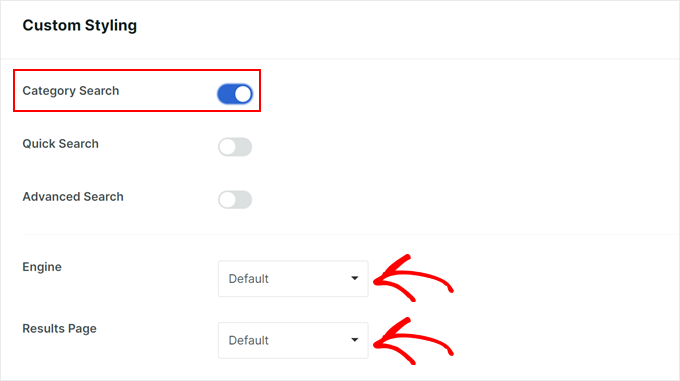
Farklı seçenekleri geçiş anahtarlarını kullanarak devre dışı bırakabilir ve etkinleştirebilirsiniz. Değişiklik yaptıkça önizleme otomatik olarak güncellenir, böylece web siteniz için en iyi neyin işe yaradığını görebilirsiniz.
Düzeninize ve oluşturmak istediğiniz formun türüne bağlı olarak, 'Özel Stil' ayarlarından bazılarını açmanız veya kapatmanız gerekebilir. Örneğin, kategoriye göre arama yapan bir form oluşturmak istiyorsanız, 'Kategori Araması' geçişini etkinleştirmek için tıklayın.
Ayrıca, 'Motor' menüsünde daha önce oluşturduğunuz özel arama motorunu seçtiğinizden emin olun. 'Sonuçlar Sayfası' için varsayılan WordPress sürümünü kullanabilir veya özel bir arama sonuçları sayfası oluşturabilirsiniz.
Varsayılan olarak SearchWP, WordPress web sitenizdeki tüm medyaları, sayfaları ve gönderileri arayacaktır. Herhangi bir özel gönderi türü oluşturduysanız, bunları 'Arama Türü' alanını kullanarak arama sonuçlarına dahil edebilirsiniz.
Dahil etmek istediğiniz her özel gönderi türünü yazmanız yeterlidir. Doğru özel gönderi türü göründüğünde, onu aramaya eklemek için tıklayın.
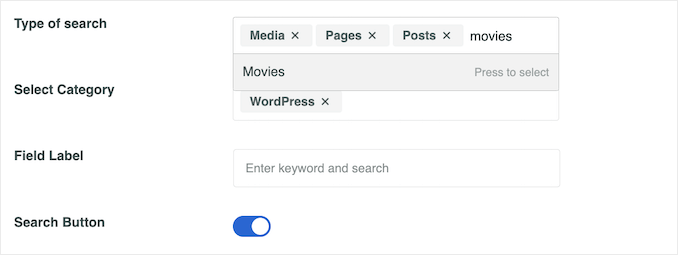
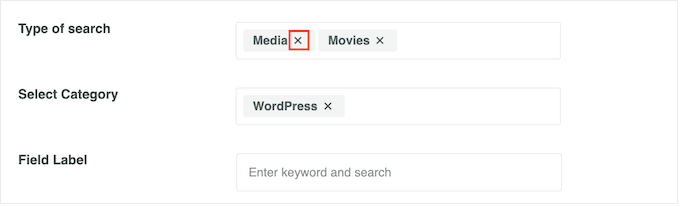
Arama sonuçlarından sayfaları, gönderileri veya medyaları hariç tutmak istiyorsanız, 'Arama Türü' alanındaki 'Medya', 'Sayfalar' veya 'Gönderiler'in yanındaki küçük 'X'e tıklamanız yeterlidir.
Bundan sonra, 'Kategori Seç' alanını bulmak ve arama sonuçlarına dahil etmek istediğiniz her kategoriyi yazmak isteyeceksiniz.
Örneğin, bir çevrimiçi mağaza çalıştırıyorsanız, belirli ürün kategorilerini arayan formlar oluşturmak isteyebilirsiniz. WordPress bloglarında, arama formuna yalnızca belirli içerik kategorilerini dahil etmek isteyebilirsiniz.
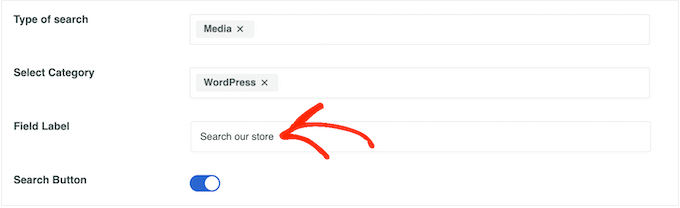
Varsayılan olarak, SearchWP ziyaretçi bir arama sorgusu girmeden önce genel bir 'Anahtar kelime girin ve arayın' mesajı gösterecektir.
Bunu 'Alan Etiketi'ne yazarak kendi mesajınızla değiştirebilirsiniz.
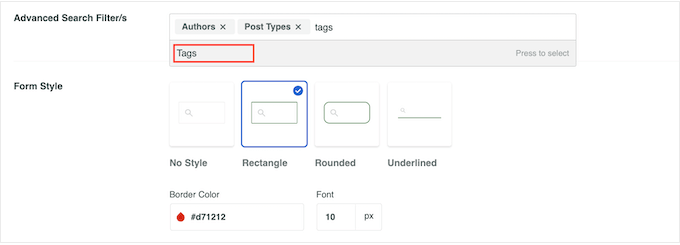
Ziyaretçilerin yazar, gönderi türü ve etiket gibi faktörleri kullanarak arama sonuçlarını filtrelemelerine izin vermek istiyorsanız, 'Gelişmiş Arama' geçişini etkinleştirmek için tıklamanız gerekecektir.
Bundan sonra, 'Gelişmiş Arama Filtresi/leri' alanına kaydırabilirsiniz.
Varsayılan olarak SearchWP, ziyaretçilerin sonuçlarını 'Yazarlar', 'Gönderi Türleri' ve 'Etiketler' kullanarak filtrelemelerine olanak tanır.
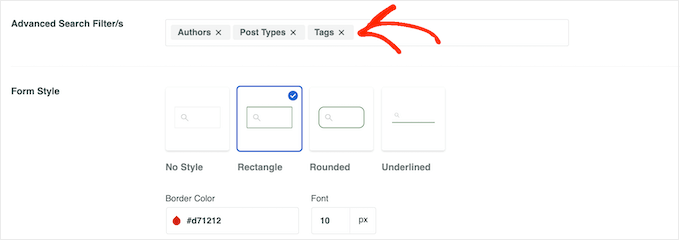
Bu filtrelerden herhangi birini kaldırmak için 'X' düğmesine tıklamanız yeterlidir. Daha fazla filtre eklemek istiyorsanız, adlarını alana yazmanız yeterlidir.
Ardından, doğru seçenek açılır menüde göründüğünde, üzerine tıklamanız yeterlidir.
Bu ayarlardan memnun kaldığınızda, 'Form Stili' bölümüne geçebilirsiniz.
Burada farklı form stilleri arasında seçim yapabilir, kenarlık ekleyebilir ve yazı tipi boyutunu değiştirebilirsiniz.
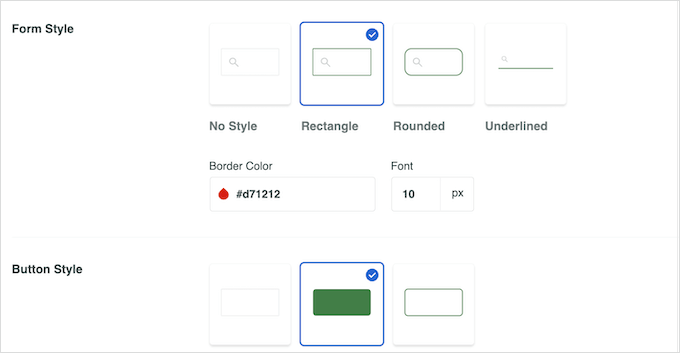
'Düğme Stili' altında, formda görünen 'Ara' düğmesini özelleştirebilirsiniz.
Formun görünümünü ve davranışını değiştirmek için kullanabileceğiniz ek ayarlar vardır. Ancak, gelişmiş özel arama formu oluşturmak için ihtiyacınız olan tek şey budur.
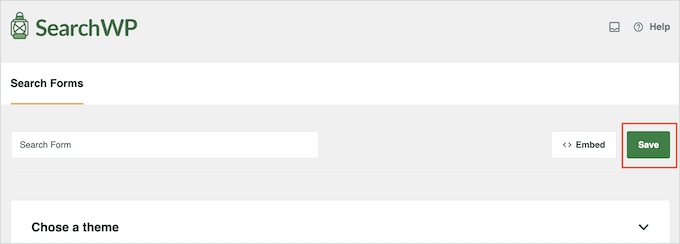
Formun kurulum şeklinden memnun kaldığınızda, ekranın üst kısmına kaydırın ve ayarlarınızı kaydetmek için 'Kaydet'e tıklayın.
Benzersiz ayarlara sahip daha özel arama formları oluşturmak için yukarıda açıklanan işlemin aynısını tekrarlayın.
Adım 4: Özel Arama Formunu WordPress Sitenize Ekleyin
'Arama Formu' bloğunu kullanarak herhangi bir sayfaya, gönderiye veya widget'a hazır alana gelişmiş bir arama formu ekleyebilirsiniz.
Örnek olarak, bir gönderiye nasıl arama formu ekleyebileceğimize bakalım.
Gönderiyi WordPress içerik düzenleyicisinde açmanız ve '+' simgesine tıklamanız yeterlidir. Ardından, 'Arama Formu' yazın.
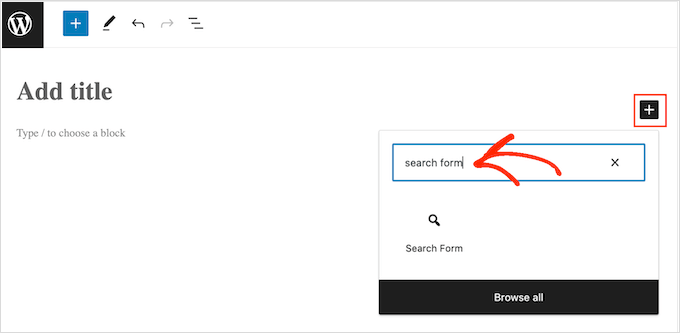
Doğru blok göründüğünde, seçmek için tıklayın.
Artık 'Form Seç' açılır menüsünü açabilir ve kullanmak istediğiniz formu seçebilirsiniz.
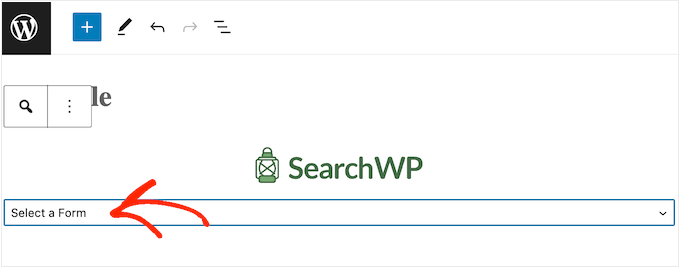
Arama formunu yayına almaya hazır olduğunuzda, 'Güncelle' veya 'Yayınla' düğmesine tıklayın.
Şimdi, arama formunu çalışırken görmek için bu sayfayı veya gönderiyi ziyaret edin.
Daha fazla ayrıntı için, bir WordPress gönderisine arama formu ekleme kılavuzumuza göz atmak isteyebilirsiniz.
Bir arama formunu widget'a hazır bir alana eklemek için Görünüm » Widget'lar bölümüne gitmeniz gerekir. Burada, arama formunu göstermek istediğiniz alanda ‘+’ blok simgesine tıklamanız yeterlidir.
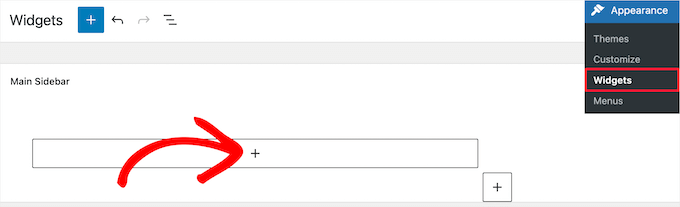
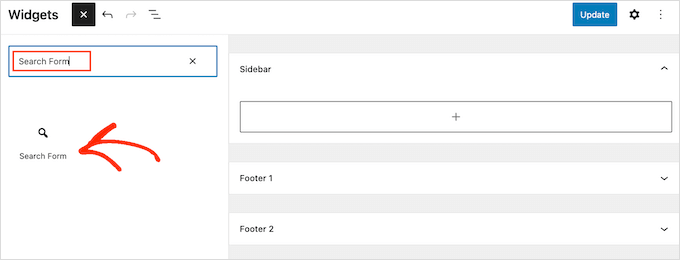
Ardından, ‘Arama Formu’ yazalım.
Doğru blok göründüğünde, widget'a hazır alana eklemek için üzerine tıklamanız yeterlidir.
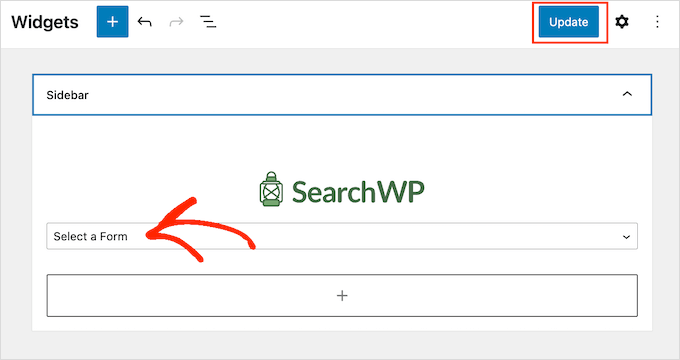
Artık açılır menüyü açabilir ve kullanmak istediğiniz arama formunu seçebilirsiniz.
İşiniz bittiğinde, arama formunu canlı hale getirmek için 'Güncelle' düğmesine tıklamayı unutmayın.
Daha ayrıntılı talimatlar için lütfen widget ekleme ve kullanma kılavuzumuza bakın.
Arama formunu gezinme menünüze eklemek isterseniz, WordPress menüsüne arama çubuğu ekleme hakkındaki makalemizi okuyun.
Ek İpucu: Özel WordPress Arama Formunuzu Optimize Edin 📈
WordPress siteniz için özel bir arama formu oluşturmayı artık bildiğinize göre, daha iyi bir kullanıcı deneyimi için bunu iyileştirmenin bazı kolay yollarını inceleyelim.
Seçenek 1: Özel Bir Arama Formuna Canlı Ajax Araması Ekleme
Birçok çevrimiçi pazar yeri ve web sitesi canlı Ajax aramaları kullanır. Bu, kullanıcı özel formda yazarken, Google gibi arama motorlarının çalışma şekline benzer şekilde olası arama sonuçlarını otomatik olarak gösterir.

Ajax canlı arama ile, sayfayı yeniden yüklemeden ilgili sonuçları gösterebilirsiniz. Bu, dijital indirmeler veya fiziksel ürünleri çevrimiçi sattığınızda harika bir seçimdir, çünkü alışveriş yapanlar arama sorgularıyla eşleşen ürünleri anında görebilir.
WordPress'e Ajax canlı arama eklemenin en kolay yolu SearchWP Live Ajax Lite Search'ü kullanmaktır. Bu ücretsiz eklenti, web sitenize otomatik olarak anında arama ekler ve herhangi bir WordPress temasıyla mükemmel çalışır.
Yapmanız gereken ilk şey eklentiyi kurmak ve etkinleştirmektir. Daha fazla ayrıntı için, bir WordPress eklentisinin nasıl kurulacağına dair adım adım kılavuzumuza bakın.
Etkinleştirildiğinde, varsayılan WordPress arama formu otomatik olarak Ajax canlı arama özelliğini kullanacaktır. Sitenizi ziyaret edip arama çubuğuna yazmaya başlarsanız, anında arama özelliğini göreceksiniz.
Daha ayrıntılı talimatlar için lütfen WordPress sitenize canlı Ajax araması ekleme kılavuzumuza bakın.
Seçenek 2: SearchWP İçin Gelişmiş Ayarları Kullanma
Son olarak, kullanıcıların aradıklarını bulmalarını kolaylaştıran gelişmiş ayarları etkinleştirmek iyi bir fikirdir.
Bunu yapmak için SearchWP » Settings'e gitmeniz ve 'General Settings' bölümüne kaydırmanız gerekir.
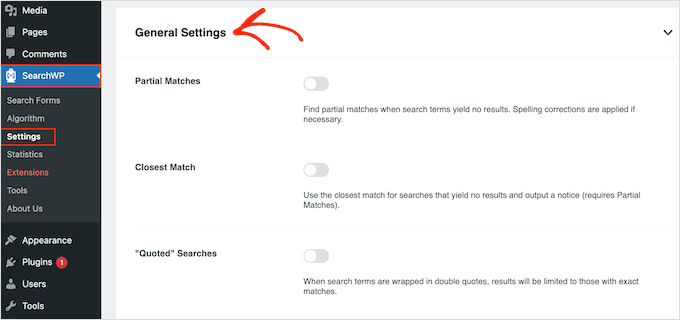
Burada aşağıdaki ayarlardan herhangi birini etkinleştirebilirsiniz:
- Kısmi eşleşmeler. Bu ayar etkinleştirildiğinde, SearchWP, ziyaretçinin arama sorgusuyla tam olarak eşleşmeyen sonuçları görüntüler. Bu aynı zamanda bulanık arama olarak da bilinir.
- En yakın eşleşme. Kısmi eşleşmeleri etkinleştirdikten sonra, bir arama sonucunun olmadığı durumlarda en yakın eşleşmeleri de gösterebilirsiniz.
- “Tırnaklı” aramalar. Bu, ziyaretçilerin tırnak kullanarak tam ifadeleri aramasına olanak tanır.
- Terimleri vurgulayın. Ziyaretçilerin aradıklarını bulmalarına yardımcı olmak için arama terimlerini otomatik olarak vurgulayın.
Seçenek 3: Arama Sonuçlarını Ölçme ve Dönüşümleri İyileştirme
Web sitenizin aramasını ince ayar yapmanıza yardımcı olmak için, ziyaretçilerin arama özelliğini nasıl kullandığını izlemek iyi bir fikirdir.
Bu, WordPress sitenizde nelerin işe yaradığını ve nelerin yaramadığını görmenizi sağlar, böylece arama deneyiminizi sürekli olarak iyileştirebilir ve ziyaretçilerin aradıklarını bulmalarına yardımcı olabilirsiniz.
Bu veriler, ziyaretçilerin zaten aradığı içeriği göstererek blog yazısı fikirleri üretmenize bile yardımcı olabilir.
Arama geçmişini ve en popüler arama terimlerini görmek için sol menüden 'İstatistikler'i seçmeniz yeterlidir.
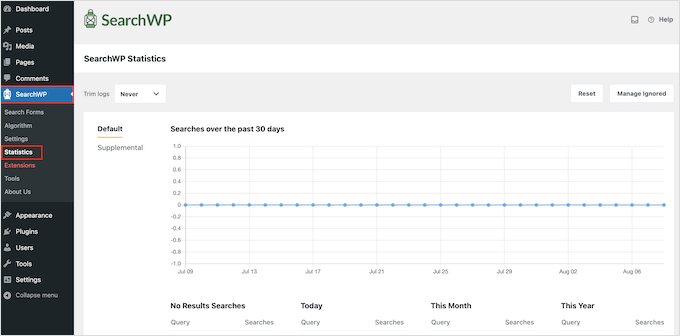
Daha fazla bilgi edinmek isterseniz, WordPress'te arama analitiğini görme hakkında bir kılavuzumuz da var.
SSS: Özel Bir WordPress Arama Formu Oluşturma
İşte okuyucularımızdan özel WordPress arama formları oluşturma hakkında en sık duyduğumuz sorulardan bazılarına yanıtlar:
WordPress sayfalarını, ürünlerini veya özel gönderi türlerini arayabilir miyim?
Evet. Doğru araçlarla (SearchWP gibi) veya kodla, aramanıza sayfaları, WooCommerce ürünlerini, etiketleri, kategorileri, özel alanları veya kullandığınız özel gönderi türlerini ekleyebilirsiniz.
Özel bir arama formu oluşturmak için kodlama becerilerine ihtiyacım var mı?
Zorunlu değil. SearchWP ve WPCode gibi eklentiler, kod yazmadan arama formunuzu oluşturmanıza ve özelleştirmenize olanak tanır. Ancak manuel bir yaklaşımı tercih ederseniz, özel bir searchform.php şablonu da kullanabilirsiniz.
Arama kutusunun sitemde nerede görüneceğini özelleştirebilir miyim?
Kesinlikle. Arama kutusunu üstbilgi, kenar çubuğu, altbilgi veya bir sayfa veya gönderi içine kısa kod kullanarak veya widget ile yerleştirebilirsiniz. Çoğu WordPress teması ayrıca içerik düzenleyicide arama bloklarını destekler.
Sitemin ziyaretçilerinin ne aradığını takip edebilir miyim?
Evet. Birçok arama eklentisi, ziyaretçilerin ne aradığını ve hangi aramaların sonuç vermediğini görebilmeniz için arama analitiği içerir. Bu, içeriğinizi ve kullanıcı deneyiminizi geliştirmenize yardımcı olur.
WordPress Aramanızı İyileştirmek İçin Sonraki Adımlar
Hepsi bu kadar! Bu eğitimde özel bir WordPress arama formu oluşturmayı öğrendiğinizi umuyoruz.
Bu yardımcı olduysa, şunlarla ilgili rehberlerimizi de görmek isteyebilirsiniz:
- WordPress'te Canlı Otomatik Tamamlama Araması Nasıl Oluşturulur
- Blog Yazısı Yorumları Nasıl Aranabilir Hale Getirilir
- WordPress'e Çok Dilli Arama Nasıl Eklenir
- WordPress'te PDF İndeksleme ve Arama Nasıl Eklenir
- WordPress Sitenize Sesli Arama Yeteneği Nasıl Eklenir
Bu makaleyi beğendiyseniz, lütfen WordPress video eğitimleri için YouTube Kanalımıza abone olun. Bizi ayrıca Twitter ve Facebook'ta da bulabilirsiniz.




Erik
Arama işlevi, bir veya daha fazla belirli sayfada arama yapacak veya bir veya daha fazla sayfayı hariç tutacak şekilde yapılandırılabilir mi, gönderiler değil?
WPBeginner Desteği
Yes, you can customize where the plugin searches on your site
Yönetici
Jiří Vaněk
Makaleler yazdığım teknik bir blogum var ve harika olan şey, kullanıcıların yorumlar aracılığıyla değerli içerikler katkıda bulunmaları. Bazen orada, makalelerde doğrudan olmayan çok önemli içgörüler ortaya çıkıyor. Kullanıcıların bu içgörüleri web sitesinde arayamaması benim için büyük bir sorundu çünkü makalelerin bağlamını anlamak veya daha fazla bilgi almak için bunlar çok önemli. Search WP bu sorunu zarif bir şekilde çözebilir. Harika ipucu için teşekkürler. WordPress'in kendisinin bunu yerel olarak desteklememesi üzücü.
Ralph
Teknik blogumda analitiklerde birçok özel arama gördüm ve insanların istediklerini bulamadıklarını biliyordum, çünkü bu sadece başlıkta yoktu. İçeriğin kendisinde ve WordPress'in yerleşik aramasında bu konuda iyi değildi.
Neyse ki temamı satın alırken SearchWP'yi aldım ve işler daha iyiye gitti. Bu rehber sayesinde maksimum sonuçlar için onu daha da iyi kuracağım. Bu kesinlikle okuyucularımı memnun etmeye yardımcı olacaktır.
WPBeginner Desteği
Rehberimizin yardımcı olabildiğine sevindik!
Yönetici