


Varsayılan WooCommerce sepet sayfası çalışır, ancak basittir ve genellikle stilinize uymaz.
Çeşitli sayfa oluşturucuları test ederken, SeedProd'un tek bir satır kod yazmadan özel bir sepet sayfası oluşturmayı şaşırtıcı derecede kolaylaştırdığını keşfettik.
SeedProd'un WooCommerce özelliklerini inceledik ve sepet sayfasını özelleştirmenin beklenenden daha basit ve daha güçlü olduğunu gördük. Eskiden bir geliştirici gerektiren şey, artık sürükle ve bırak arayüzünü kullanarak sadece birkaç tıklamayla yapılabilir.
Bu kılavuzda, kodlama yapmadan özel bir WooCommerce sepet sayfası oluşturmayı tam olarak göstereceğiz.
💡Hızlı Cevap: 6 Adımda Özel Sepet Sayfası Oluşturun
Detaylara geçmeden önce, izleyeceğiniz ana adımların hızlı bir özetini aşağıda bulabilirsiniz:
- SeedProd Pro eklentisini kurun ve etkinleştirin.
- Yeni bir açılış sayfası oluşturun ve bir başlangıç şablonu seçin.
- Üst bilgi ve sütunlarla temel sayfa düzenini tasarlayın.
- Ana WooCommerce 'Sepet' bloğunu sayfanıza sürükleyip bırakın.
- Referanslar veya geri sayım sayacı gibi dönüşüm öğeleri ekleyin.
- Sayfayı yayınlayın ve WooCommerce ayarlarında sepet sayfanız olarak atayın.
WordPress'te Özel Bir WooCommerce Sepet Sayfası Neden Oluşturulur?
WooCommerce yerleşik bir sepet sayfasına sahiptir. Bu eklentiyi kurup etkinleştirmeniz yeterlidir ve çevrimiçi mağazanız varsayılan sepet sayfasını otomatik olarak kullanmaya başlayacaktır.
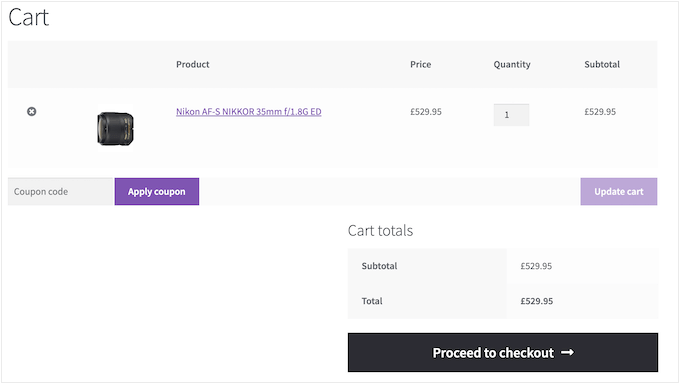
Ziyaretçilerinizin sepetlerinde ürünler olduğunda, satın alma işlemini gerçekleştirmeye çok yakınlardır. Ancak araştırmalar, on müşteriden neredeyse yedisinin sepetlerini terk edeceğini ve asla geri dönmeyeceğini göstermektedir.
Bunu akılda tutarak, sepet sayfanız satışı güvence altına almak için mümkün olan her şeyi yapmalıdır.
Varsayılan tasarımı özel bir sepet sayfasıyla değiştirerek, çevrimiçi mağazanızdaki dönüşüm oranlarını genellikle iyileştirebilirsiniz.
Sayfayı kendi markanız ve özel logonuzla basitçe özelleştirmek bile müşteri deneyimini iyileştirebilir ve dönüşüm oranlarınızı artırabilir.
Bunu akılda tutarak, WooCommerce sepet sayfanızı kodlama yapmadan nasıl özelleştirebileceğinizi paylaşacağız. İşte sonraki bölümlerde ele alacağımız tüm konulara hızlı bir genel bakış:
Hemen başlayalım!
WordPress'te Özel Bir WooCommerce Sepet Sayfası Nasıl Oluşturulur
WooCommerce mağazanız için özel sayfalar oluşturmanın en kolay yolu SeedProd kullanmaktır.
Bu, en iyi WordPress sayfa oluşturucusudur ve 300'den fazla profesyonelce tasarlanmış şablona sahiptir. Bunlar, satış sayfaları oluşturmak ve e-posta kayıtları toplamak için sayfalar için e-ticaret şablonlarını içerir.
Daha da iyisi, SeedProd tam WooCommerce desteği sunar ve en çok satan ürünlerinizi, en popüler öğelerinizi, en son satışlarınızı ve daha fazlasını sergilemenize olanak tanıyan özel WooCommerce blokları içerir.
Ortak markalarımızdan birkaçı tüm web sitelerini eklentiyi kullanarak oluşturdu ve yeni tasarımlar hakkında kullanıcılarından harika geri bildirimler aldı. Daha fazla bilgi edinmek için SeedProd incelememize bakın.
Adım 1: SeedProd Pro'yu Kurun ve Etkinleştirin
Şimdi yapmanız gereken ilk şey eklentiyi kurmak ve etkinleştirmektir. Daha fazla ayrıntı için, bir WordPress eklentisinin nasıl kurulacağına dair adım adım kılavuzumuza bakabilirsiniz.
Not: SeedProd'un ücretsiz bir sürümü mevcuttur, ancak bu kılavuz için Pro sürümünü kullanacağız çünkü ihtiyacımız olan yerleşik WooCommerce bloklarına sahiptir. Ayrıca, daha fazla satış ve dönüşüm elde etmek için zaten kullanıyor olabileceğiniz tüm e-posta pazarlama hizmetleriyle de entegre olur.
Etkinleştirdikten sonra, SeedProd » Ayarlar bölümüne gidelim ve lisans anahtarınızı girin.
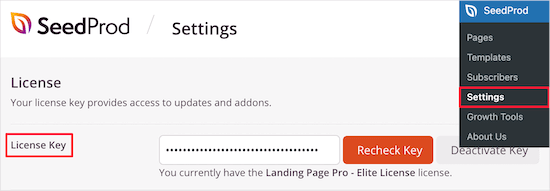
Bu bilgiyi SeedProd web sitesindeki hesabınızın altında bulabilirsiniz. Lisansı girdikten sonra, 'Anahtarı Doğrula' düğmesine tıklayın.
Adım 2: Yeni Bir Açılış Sayfası Oluşturun
Bunu yaptıktan sonra, SeedProd » Açılış Sayfaları bölümüne gitmek ve 'Yeni Açılış Sayfası Ekle' düğmesine tıklamak isteyeceksiniz.
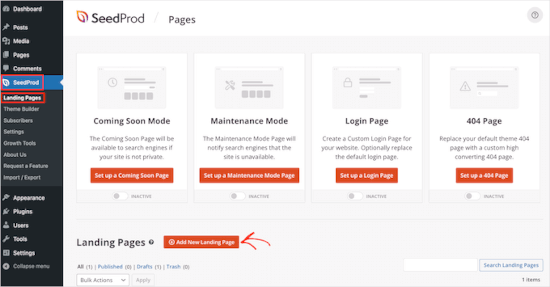
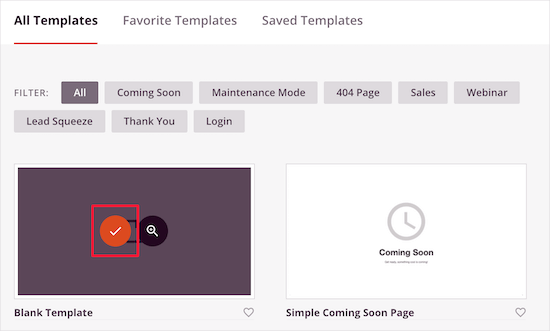
Bundan sonra, bir sepet sayfası şablonu seçmeniz gerekir.
SeedProd şablonları, yakında gelecek ve 404 sayfaları gibi farklı kampanya türlerine göre düzenlenmiştir. Şablonları kampanya türüne göre filtrelemek için ekrandaki sekmelere tıklayabilirsiniz.
Kullanmak istediğiniz bir şablon bulduğunuzda, üzerine gelip ‘Onay İşareti’ simgesine tıklamak isteyeceksiniz.
Bu eğitimde, yalnızca istediğimiz bölümleri eklememize izin verdiği için 'Boş Şablon'u kullanacağız.
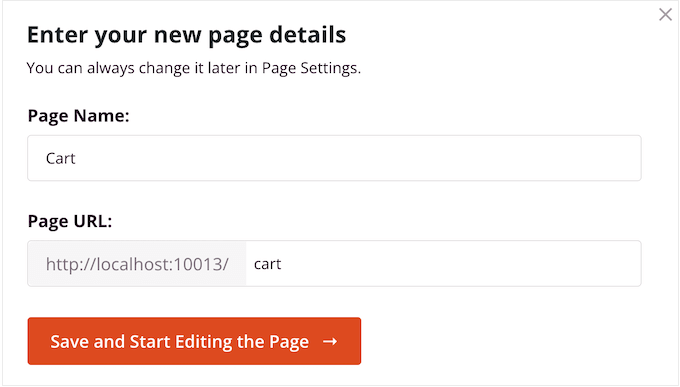
Bir sonraki ekranda sepet sayfanıza bir ad vereceksiniz.
SeedProd, sayfanın başlığına göre otomatik olarak bir URL oluşturacaktır, ancak bu URL'yi istediğiniz herhangi bir şeyle değiştirebilirsiniz.
Girdiğiniz bilgilerden memnun kaldığınızda, 'Kaydet ve Sayfayı Düzenlemeye Başla' düğmesine tıklayalım.
Adım 3: Sepet Sayfası Düzenini Tasarlayın
Bu, SeedProd sayfa oluşturucusunu yükleyecektir. Sağ tarafta özel sepet sayfanızın canlı önizlemesini ve sol tarafta bazı ayarları gösteren basit bir sürükle ve bırak düzenleyicisidir.
💡 Uzman İpucu: Bir sepet sayfası tasarlamak çok iş gibi geliyorsa, SeedProd'un Yapay Zeka Oluşturucusu'nu kullanarak bunu kolaylaştırabilirsiniz. Tek yapmanız gereken istediğiniz sepet sayfasını birkaç kelimeyle tanımlamak ve yapay zeka sizin için özel bir sepet sayfası oluşturacaktır.
Ayrıca, eklentinin yapay zeka özelliklerini kullanarak içerik ve görselleri otomatik olarak oluşturabilir, böylece size daha da fazla zaman kazandırabilirsiniz.
Başlamak için, yapay zeka ile WordPress web sitesi nasıl yapılır hakkındaki eğitimimize göz atın.
Başlamak için sayfanın üstüne bir resim ekleyeceğiz. Mağazanızın normal başlığına benzeyen bir resim kullanmanızı öneririz, çünkü bu, markanızın yerinde ve tutarlı kalmasını sağlayacaktır.
Başlık resminin sepet sayfasının tam genişliğini doldurmasını istiyoruz, bu yüzden 'Düzeninizi seçin' kutusundaki ilk düzene tıklayalım.
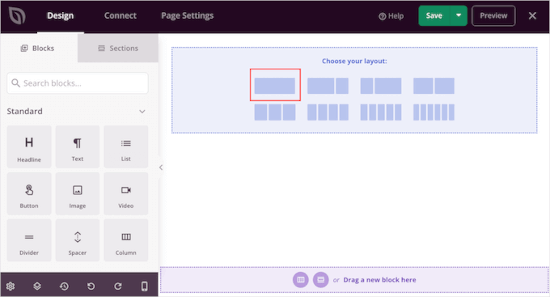
Bu, tam genişlikte bir düzen oluşturacaktır.
Şimdi, sol menüdeki 'Resim' bloğunu seçin ve düzene sürükleyin.
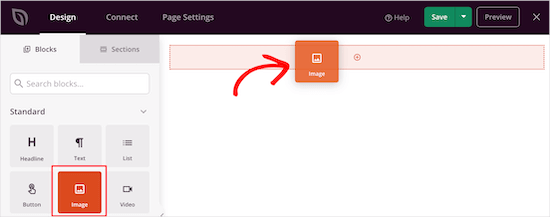
Resminizi yüklemek için 'Resim' bloğunu seçmek üzere tıklayın.
Sol taraftaki menüde, 'Kendi Resmini Kullan' seçeneğine tıklayalım ve medya kitaplığından bir resim seçelim veya bilgisayarınızdan yeni bir dosya yükleyelim.
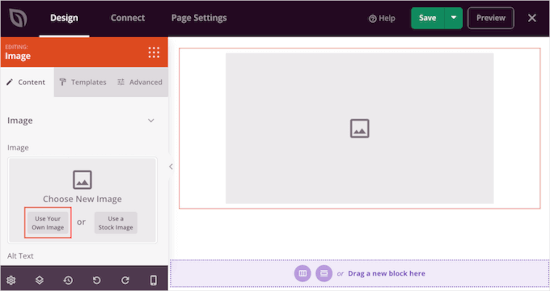
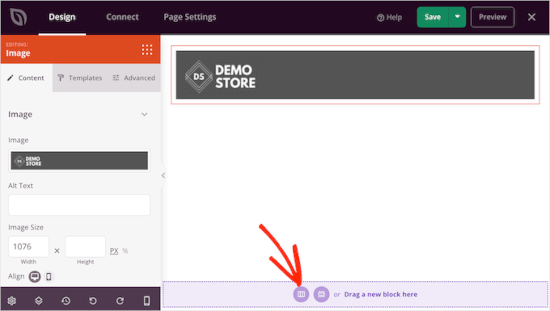
Soldaki ayarlar, resmi daha fazla özelleştirmenize olanak tanır. Örneğin, resim alt metni ekleyebilir ve resmin boyutunu değiştirebilirsiniz.
Üstbilginin görünümünden memnun kaldığınızda, 'Buraya yeni bir blok sürükleyin' bölümündeki 'Sütun Ekle' simgesine tıklayabilirsiniz.
Artık ana alışveriş sepeti sayfası alanı için kullanmak istediğiniz düzeni seçebilirsiniz.
İçerik ve kenar çubuğu düzenine tıklayın.
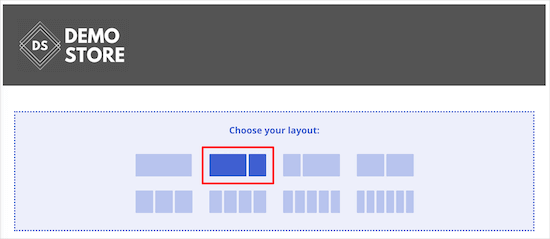
Bu, sepetiniz için bir bölüm ve dönüşümleri artırmak için müşteri referanslarını gösterebileceğiniz bir alan oluşturmanıza olanak tanır.
Adım 4: WooCommerce Sepet Bloklarını Ekleyin
Sol taraftaki menüde, 'WooCommerce' bölümüne kaydırmak isteyeceksiniz. Burada, 'Sepet' bloğunu bulun ve düzeninize sürükleyin.
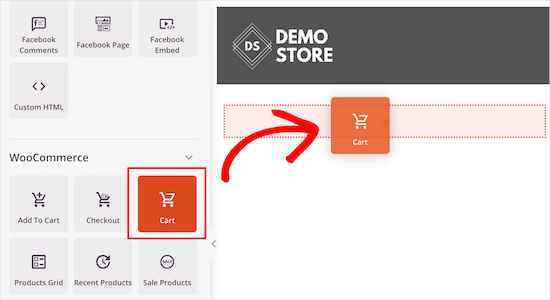
Bundan sonra, sol menüyü kullanarak sepetin her bölümünü özelleştirebilirsiniz.
Bu, yazı tiplerini, renkleri, düğmeleri ve daha fazlasını değiştirmeyi içerir.
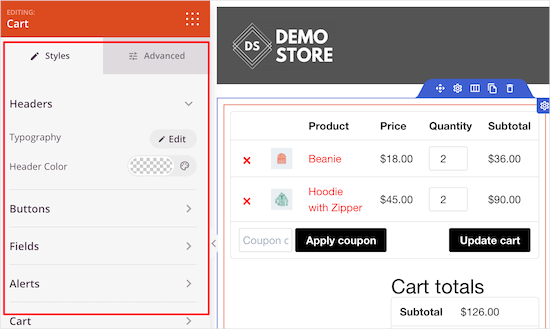
Sepet alanının görünümünden memnun kaldığınızda, bir referanslar bloğu ekleme zamanı gelmiş demektir.
Bu, diğer insanların ürünlerinizle olumlu bir deneyim yaşadığını göstererek, alışveriş yapanların kararlarında daha güvende hissetmelerine yardımcı olan bir sosyal kanıt biçimidir.
‘Referanslar’ bloğunu bulun ve düzeninize sürükleyin.
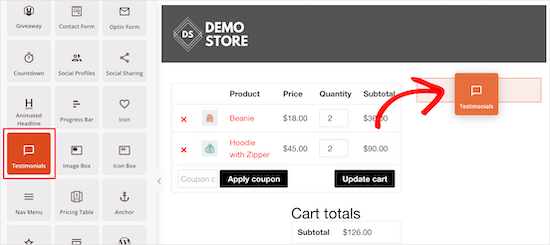
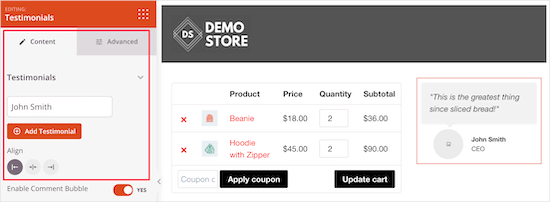
Artık çevrimiçi mağazanızdaki referansların görünümünü değiştirebilirsiniz.
Örneğin, sol taraftaki menüde, yorum balonunun rengini değiştirmek, hizalamayı değiştirmek ve daha fazla müşteri referansı eklemek için ayarlar göreceksiniz.
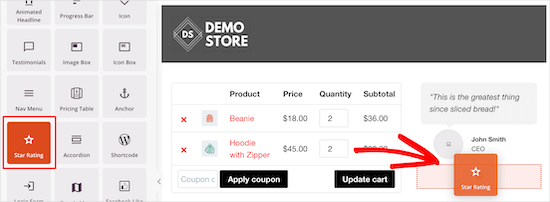
Harika bir diğer fikir de referansınızın altına bir yıldız derecelendirmesi göstermektir.
Bunu yapmak için, ‘Yıldız Derecelendirmesi’ bloğunu bulun ve referans bloğunun altına sürükleyin.
Adım 5: Dönüşüm Artırıcı Öğeler Ekleyin
Kıtlık, müşterilerinizi kaçırma riskini alıp beklemek yerine hemen satın almaya teşvik edebilir. Bunu akılda tutarak, ziyaretçinin sepetinin süresinin dolmasına kalan dakikaları geri sayan bir geri sayım sayacı eklemek isteyebilirsiniz.
Bu aciliyet hissini yaratmak için 'Geri Sayım' bloğunu bulun ve alışveriş sepetinizin en üstüne sürükleyin.
Her ziyaretçiye taze bir zamanlayıcı göstermek istiyoruz, bu nedenle 'Geri Sayım Türü' açılır menüsünü açıp 'Ziyaretçi Zamanlayıcısı (Kalıcı)' seçeneğini seçmek isteyeceksiniz.
Bu, geri sayımın her kişi için yeni başlamasını sağlayarak gerçek ve kişisel bir aciliyet hissi yaratır.
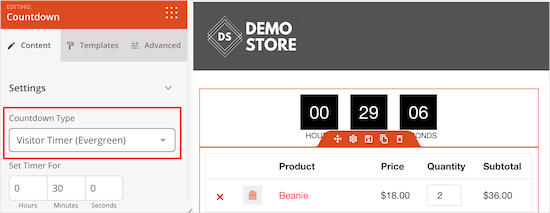
Varsayılan olarak zamanlayıcı 30 dakikadan başlar, ancak bunu 'Zamanlayıcıyı Ayarla' bölümüne yeni bir sayı yazarak değiştirebilirsiniz.
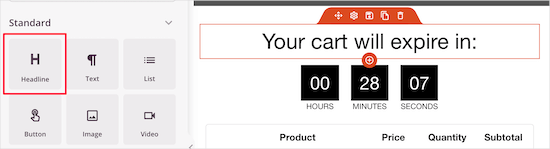
Alışveriş yapanlara, zamanlayıcı 0'a ulaştığında sepetlerinin sona ereceğini bildirmek istiyoruz, bu yüzden üzerine bir 'Başlık' bloğu ekleyelim.
Ardından, ziyaretçilere göstermek istediğiniz metni yazabilirsiniz.
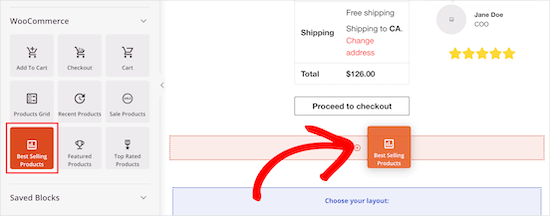
Bir popüler ürünler bölümü oluşturarak insanların alışveriş sepetlerine daha fazla ürün eklemelerini teşvik edebilirsiniz.
Mağazanızın en çok satan ürünlerini tanıtmak için, 'En Çok Satan Ürünler' bloğunu düzeninize sürükleyip bırakmanız yeterlidir.
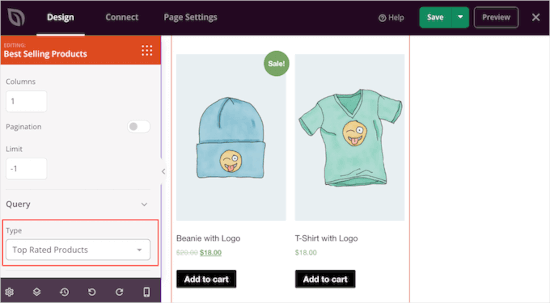
Varsayılan olarak bu blok en popüler ürünlerinizi gösterecektir, ancak indirimdeki ürünleri, en yeni ürünlerinizi ve daha fazlasını göstermek için ayarları kullanabilirsiniz.
Bunu yapmak için 'Tür' açılır menüsünü açın ve yeni bir seçenek belirleyin.
Daha fazla ayrıntı için lütfen WooCommerce'de popüler ürünlerin nasıl görüntüleneceği hakkındaki kılavuzumuza bakın.
Adım 6: Özel Sepet Sayfanızı Yayınlayın
Sepet sayfasının görünümünden memnun kaldığınızda, yayınlama zamanı gelmiş demektir. 'Kaydet' yanındaki açılır oku tıklayın ve ardından 'Yayınla' seçeneğini belirleyin.
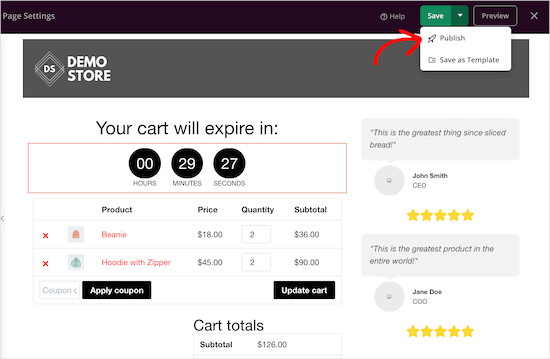
Sonraki adımda, WooCommerce ayarlarında sepet URL'sini değiştirmeniz gerekecek.
Yalnızca WooCommerce » Ayarlar'a gidin ve ardından 'Gelişmiş' sekmesine geçin.
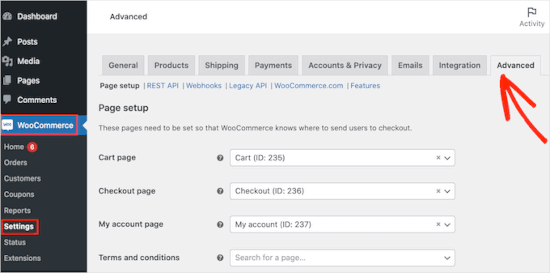
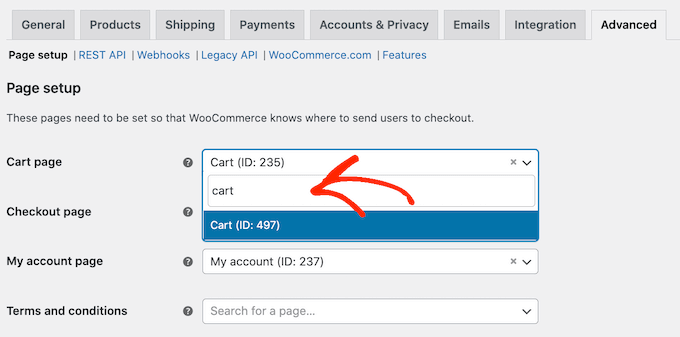
Bu sekmede, 'Sepet sayfası' açılır menüsünü açmak ve özel sayfanızın URL'sini yazmaya başlamak isteyeceksiniz.
Doğru sayfa göründüğünde, seçmek için üzerine tıklamanız yeterlidir.
Video Eğitim
Görsel öğrenen biriyseniz, özel bir WooCommerce sepet sayfası oluşturma konusundaki video eğitimimize göz atmak isteyebilirsiniz:
Bonus İpucu: WooCommerce Sepet Sayfası Dönüşümlerini Daha Fazla Nasıl İyileştirilir?
Özel bir WooCommerce sepet sayfası oluşturduktan sonra, sepet terkini azaltmanın ve daha fazla satış elde etmenin birçok yolu vardır. Bu, mevcut trafiğinizden daha fazla para kazanmanıza yardımcı olur.
Bunu yapmanın birkaç basit yolu vardır.
1. Dönüşümlerinizi Takip Edin
Sepet terk etme, tüm çevrimiçi mağazalar için büyük bir sorundur. Aslında, araştırmalar, sepetlerine ürün ekleyen %70'e yakın insanın satın almadığını göstermektedir. (Kaynak: Sepet terk etme istatistikleri)
Dönüşüm izleme, sepet sayfanızda nelerin işe yaradığını ve nelerin yaramadığını anlamanıza yardımcı olur. Ardından, daha fazla müşterinin satın alma işlemini tamamlaması için özel sepet sayfanızı ince ayar yapmak üzere SeedProd'u kullanabilirsiniz.
WooCommerce dönüşümlerini izlemenin en kolay yolu, WordPress için en iyi Google Analytics eklentisi olan MonsterInsights ile yapılır.
Dönüşüm takibini yalnızca birkaç tıklamayla etkinleştiren bir e-ticaret eklentisiyle birlikte gelir, böylece herhangi bir kod yazmadan veya kontrol panelinizden ayrılmadan verilerinizi görebilirsiniz.

WooCommerce sepet dönüşümlerinizi izlemek için, WooCommerce dönüşüm izlemenin nasıl kurulacağı hakkındaki adım adım kılavuzumuza bakın.
2. WooCommerce'te Zamanlanmış Pop-up'larla Sepet Terkini Azaltın
Zamanlanmış bir açılır pencere ile sepet terk etmeyi de azaltabilirsiniz. Bunu yapmanın en kolay ve en etkili yolu, müşteri kazanımı ve dönüşüm optimizasyonu için en iyi WordPress açılır pencere eklentisi olan OptinMonster ile yapılır.
Benzersiz Exit-Intent® teknolojisi, tam bir müşteri sepet sayfasından ayrılmak üzereyken açılır pencereler görüntüler. Hatta bu yazılımı, müşterilere hemen şimdi satın alma işlemini tamamlarlarsa özel bir indirim kodu sunmak için kullanabilirsiniz.
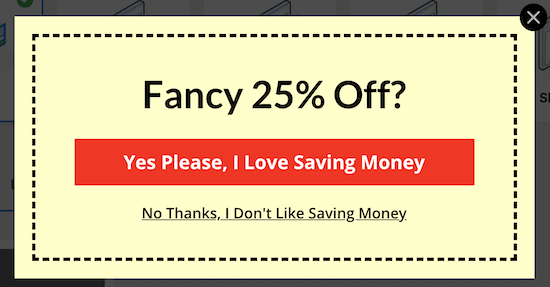
OptinMonster, güçlü bir hedefleme ve kişiselleştirme özellik setine sahiptir.
Örneğin, alışveriş yapan kişiye zaten bir kupon teklif ettiyseniz, bunun yerine onlara eğitici bir açılır pencere gösterebilirsiniz. Örneğin, ürünleriniz hakkında sahip olabilecekleri soruları sormaya teşvik edebilirsiniz.
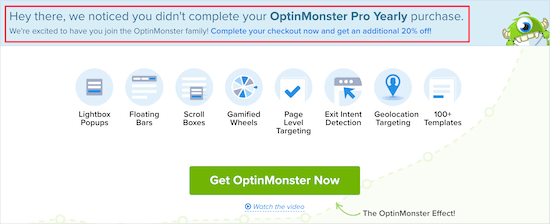
OptinMonster, açılır pencereler, tam ekran karşılama matları, kayan çubuklar, kaydırma kutuları ve kaydırarak ekleme gibi farklı kampanyalar oluşturmanıza olanak tanır.
Örneğin, bir müşteri bir ürünü sepetine ekler ve satın alma işlemini tamamlamazsa, kayan bir pencere kullanarak o ürün için onlara bir kupon sunabilirsiniz.
Daha fazla ayrıntı için, satışları artırmak için bir WooCommerce açılır penceresi nasıl oluşturulur kılavuzumuza bakın.
3. WooCommerce'de Sosyal Etkinlik Bildirimleriyle Satışları Artırın
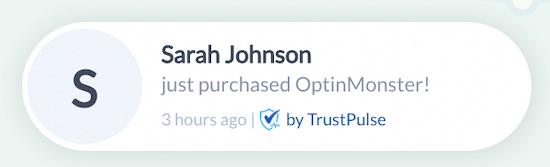
Sosyal aktivite bildirimleri, alışveriş yapanların gerçek zamanlı olarak satın aldıkları tüm ürünleri gösterir. Bu, alışveriş yapanlara popüler ve güvenilir bir web sitesi olduğunuzu garanti edebilir ve ayrıca FOMO'yu onları satın almaya teşvik etmek için kullanabilir.
Sosyal kanıt bildirimlerini sepet sayfanıza eklemenin en basit yolu TrustPulse ile yapılır. WordPress ve WooCommerce için en iyi sosyal kanıt eklentisi'dir ve dönüşümleri %15'e kadar artırdığı kanıtlanmıştır.

Ortak markalarımız, mağazalarında canlı satın almaları göstermek için bunu kullanıyor ve bu da dönüşüm oranlarını iyileştirdi. Özellikleri hakkında daha fazla ayrıntı için TrustPulse incelememize bakın.
Eklentiyi sitenize yalnızca birkaç dakika içinde ekleyebilir ve birisi bir ürün satın aldığında, ücretsiz deneme başlattığında ve daha fazlası olduğunda her seferinde bir bildirim balonu göstermeye başlayabilirsiniz.
Daha fazla ayrıntı için, WordPress sitenizde FOMO'nun nasıl kullanılacağı hakkındaki kılavuzumuza bakın.
Umarız bu makale, kod yazmadan özel bir WooCommerce sepet sayfası oluşturmanıza yardımcı olmuştur. Ayrıca, adım adım WooCommerce giriş sayfasının nasıl özelleştirileceği kılavuzumuzu ve mağazanız için en iyi WooCommerce eklentileri hakkındaki uzman seçimimizi de görmek isteyebilirsiniz.
Bu makaleyi beğendiyseniz, lütfen WordPress video eğitimleri için YouTube Kanalımıza abone olun. Bizi ayrıca Twitter ve Facebook'ta da bulabilirsiniz.




Dennis Muthomi
This guide couldn’t have come at a better time! I’ve implemented custom cart pages across several online stores, and combining SeedProd’s customization with social proof elements has been a game-changer.
One client’s cart abandonment rate dropped by 23% after we added a clean, branded design with testimonials and the TrustPulse notifications. The countdown timer feature mentioned in the article is particularly effective – it creates just enough urgency without being pushy.
Definitely SHARING this comprehensive guide to my colleagues
Pismai Peeters
Lütfen gönderilerinizde ‘sadece’ kelimesini kullanmayın. Bir şeyi nasıl yapacağınızı bilmiyorsanız ve bir çözüm arıyorsanız, bu asla ‘sadece’ değildir…. Beni sinirlendiriyor ve aptal hissettiriyor, ki değilim.
WPBeginner Desteği
Thank you for your feedback, we will look to improve our phrasing. Everyone has their own knowledge so what can be simple to one person can be complex to another. Our goal is to try to make the steps involved as simple as possible for our users
Yönetici
Mrteesurez
Varsayılan woocomerce sepet sayfasının tasarımı ve görünümü çoğu temada çekici değildir, bu nedenle onu stilize etmeyi veya tema tasarımıyla uyumlu özel bir tane oluşturmayı öğrenmek önemlidir.
Bu, sayfadan gereksiz öğeleri kaldırma şansı verecektir. Seedprod'un bunu yapabilmesi iyi. Rehber için teşekkürler.