


Web siteleri oluştururken bazen markanın Facebook akışını sayfalarından birine eklemek isteriz. Bu, ziyaretçilerin siteden ayrılmadan en son güncellemeleri, duyuruları ve topluluk etkileşimlerini görmelerini sağlar.
Manuel yöntemler mevcut olsa da, Facebook içeriğini görüntülemek için en verimli yöntemler değillerdir.
Okuyucularımızın çoğu bu özellik hakkında sorular sordu ve çeşitli seçenekleri araştırdıktan sonra, özel Facebook akışlarımız için Smash Balloon'a karar verdik. Kullanıcı dostudur, özelliklerle doludur ve her seviyedeki WordPress kullanıcısına uygundur.
Bu kılavuzda, denenmiş ve test edilmiş yöntemimizle WordPress'te özel bir Facebook akışı oluşturma adımlarını size anlatacağız.
WordPress'te Özel Bir Facebook Akışı Neden Oluşturulur?
Our sosyal medya istatistik raporumuza göre, Facebook'un ayda 3 milyardan fazla aktif kullanıcısı var. Bu da onu dünyanın en büyük sosyal medya sitesi yapıyor. Bir web sitesi sahibi olarak, hedef kitlenizle etkileşim kurduğunuz bir Facebook sayfası veya grubu oluşturmuş olabilirsiniz.
Ancak, yalnızca web sitenizi ziyaret eden kişiler Facebook gönderilerinizi göremez. Özel bir Facebook akışı ekleyerek, ziyaretçilere grubunuzda veya sayfanızda neler olup bittiğini gösterebilirsiniz.
Bu, özellikle Facebook'a videolar ve resimler gibi multimedya içerikleri yayınlıyorsanız, web sitenizi daha ilgi çekici ve eğlenceli hale getirebilir.
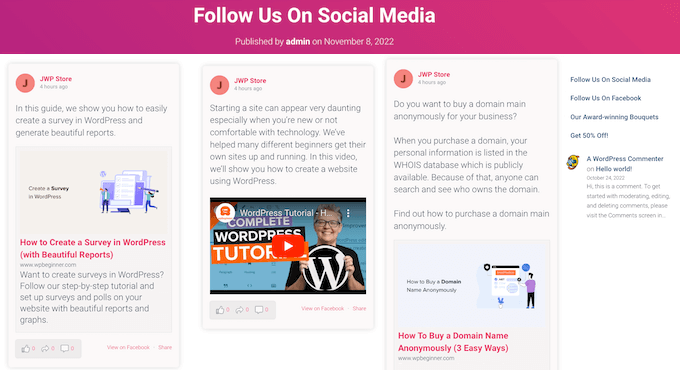
Ayrıca Facebook sayfanızı veya grubunuzu tanıtmak için harika bir yoldur, bu da daha fazla Facebook beğenisi almanıza ve takipçi kitlenizi büyütmenize yardımcı olacaktır.
Bunu söyledikten sonra, özel bir Facebook akışını WordPress.org sitenize nasıl ekleyeceğimize bakalım. Bu adım adım kılavuzda gezinmek için aşağıdaki hızlı bağlantıları kullanabilirsiniz:
- Adım 1: Smash Balloon Özel Facebook Akışı Eklentisini Yükleyin
- Adım 2: Facebook Sayfanızı veya Grubunuzu WordPress'e Bağlayın
- Adım 3: WordPress'te Özel Bir Facebook Akışı Oluşturun
- Adım 4: Facebook Akışınızı Özelleştirin
- Adım 5: Özel Facebook Akışınızı WordPress'e Ekleme
- Ek İpucu: WordPress'e Daha Fazla Sosyal Medya Akışı Nasıl Eklenir
Adım 1: Smash Balloon Özel Facebook Akışı Eklentisini Yükleyin
WordPress web sitenize özel bir Facebook akışı eklemenin en iyi ve en başlangıç dostu yolu, Smash Balloon Özel Facebook Akışı eklentisini kullanmaktır.
Bu Facebook eklentisi, içeriğinizi ve yorumlarınızı doğrudan sitenizde göstermenize ve hatta birden fazla Facebook akışından gönderileri birleştirmenize olanak tanır. Ayrıca, web sitenizde Facebook incelemelerini yerleştirerek ve topluluk gönderilerini göstererek güçlü sosyal kanıtlar sergilemeyi kolaylaştırır.
Yapmanız gereken ilk şey Smash Balloon Özel Facebook Akışı Pro eklentisini yüklemek ve etkinleştirmektir. Daha fazla ayrıntı için, bir WordPress eklentisinin nasıl kurulacağına ilişkin kılavuzumuza bakın.
Bu gönderide, Smash Balloon'un pro sürümünü kullanacağız çünkü videoları ve fotoğrafları Facebook akışınızda göstermenize, farklı düzenler seçmenize, akışınızı gönderi türüne göre filtrelemenize ve daha fazlasına olanak tanır.
Ancak, bütçeniz ne olursa olsun WordPress için özel bir Facebook akışı oluşturmanıza olanak tanıyan ücretsiz bir sürümü de mevcuttur.
Etkinleştirdikten sonra, Facebook Feed » Settings bölümüne gitmeniz ve lisans anahtarınızı 'License Key' alanına girmeniz gerekecektir.
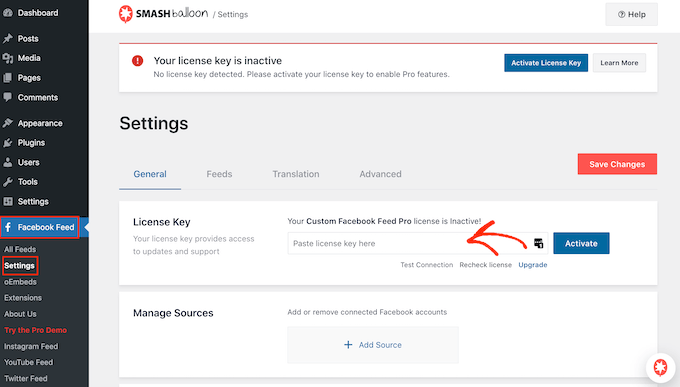
Bu bilgiyi Smash Balloon web sitesindeki hesabınızda bulacaksınız.
Anahtarı girdikten sonra 'Etkinleştir' düğmesine tıklamanız yeterlidir.
Adım 2: Facebook Sayfanızı veya Grubunuzu WordPress'e Bağlayın
Smash Balloon Özel Facebook Akışı, farklı Facebook sayfalarınızdan ve gruplarınızdan birden fazla akış oluşturmanıza olanak tanır. Özel bir akış oluşturmak için akışları birleştirebilirsiniz bile.
İlk akışınızı oluşturmak için Facebook Akışı » Tüm Akışlar'a gidin ve ardından ‘Yeni Ekle’ye tıklayın.
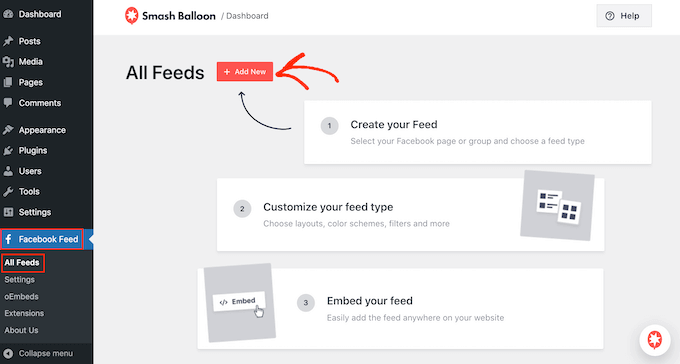
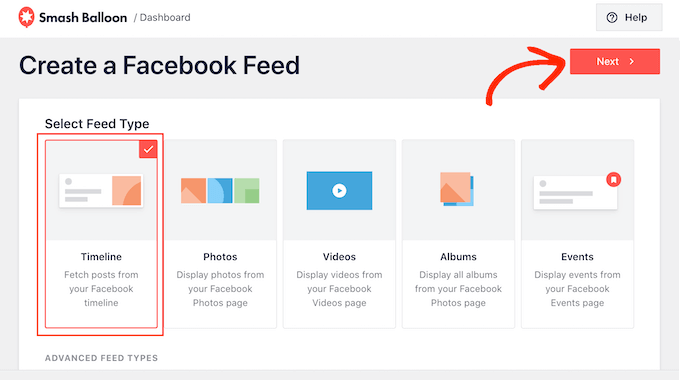
Smash Balloon, Facebook albümlerini, zaman çizelgenizdeki gönderileri, videoları, etkinlikleri ve daha fazlasını görüntülemenizi sağlar. Bu kılavuz için bir 'Zaman Çizelgesi' Facebook akışı oluşturacağız, ancak istediğiniz herhangi bir akış türünü seçebilirsiniz.
Bir akış türü seçtikten sonra ‘İleri’ düğmesine tıklayın.
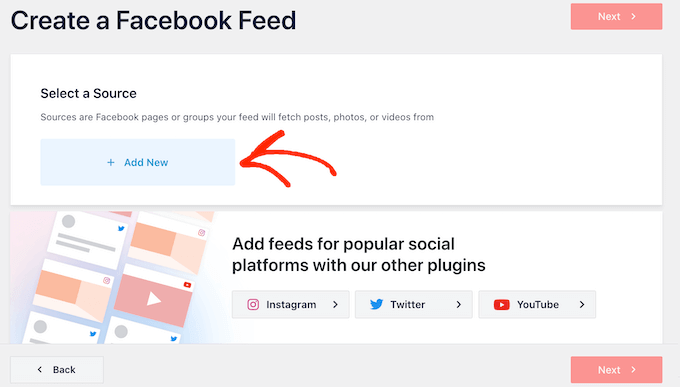
Şimdi, içerik alacağınız Facebook sayfasını veya grubunu seçmeniz gerekiyor.
Başlamak için ‘Yeni Ekle’ye tıklayın.
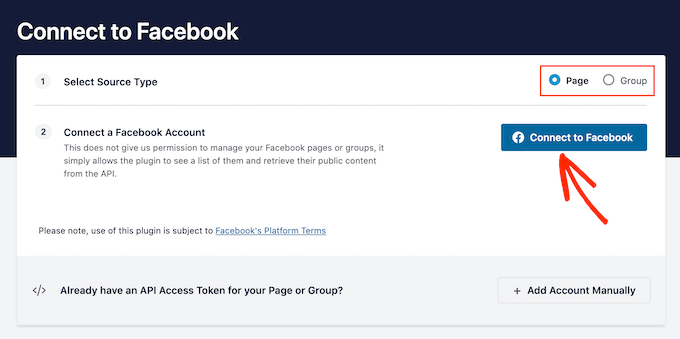
Sonraki ekranda, bir Facebook grubu akışını WordPress'e yerleştirmek mi yoksa bir Facebook sayfası akışı oluşturmak mı istediğinizi seçin.
Ardından, 'Facebook'a Bağlan'ı tıklamanız yeterlidir.
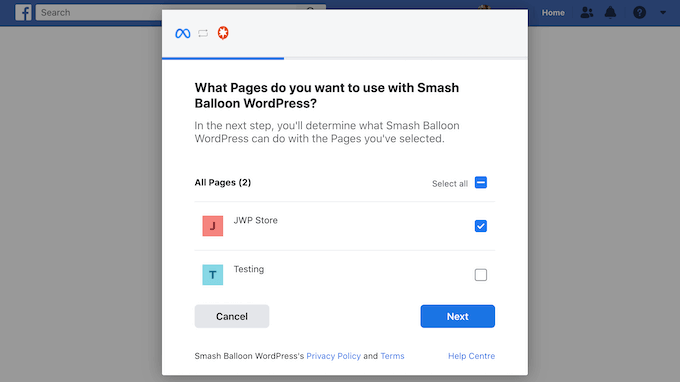
Bu, Facebook hesabınıza giriş yapabileceğiniz ve akışınızda kullanmak istediğiniz sayfaları veya grupları seçebileceğiniz bir açılır pencere açar.
Seçiminizi yaptıktan sonra ‘İleri’ düğmesine tıklayın.
Bunu yaptıktan sonra Facebook, Smash Balloon'un erişebileceği tüm bilgileri ve gerçekleştirebileceği eylemleri gösterecektir.
Smash Balloon'un Facebook hesabınıza erişimini kısıtlamak için, anahtarlardan herhangi birine tıklayarak 'Evet'ten 'Hayır'a çevirmeniz yeterlidir. Yalnızca bunun, sosyal medya akışında gösterebileceğiniz içeriği etkileyebileceğini unutmayın.
Bunu göz önünde bulundurarak, bu anahtarların tümünü etkin bırakmanızı öneririz.
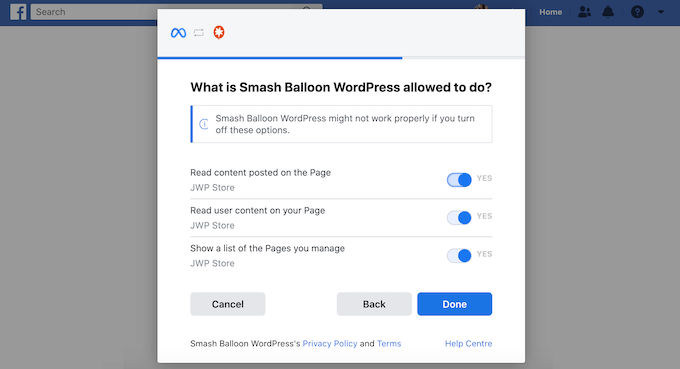
Hazır olduğunuzda, ‘Tamamlandı’ya tıklayın.
Birkaç dakika sonra, WordPress web sitenizi Facebook'a başarıyla bağladığınıza dair bir mesaj görmelisiniz. Şimdi 'Tamam'ı tıklayabilirsiniz.
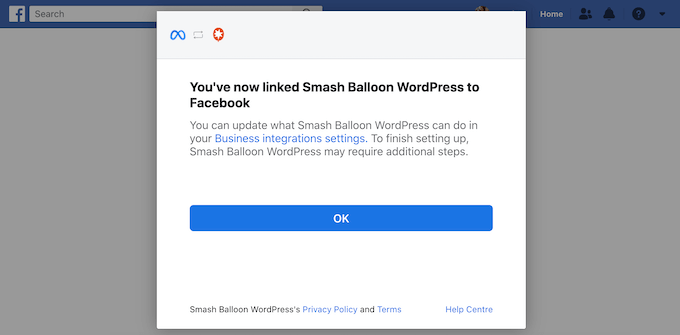
Bu işlem tamamlandığında, Smash Balloon sizi otomatik olarak WordPress panosuna geri döndürecektir.
Adım 3: WordPress'te Özel Bir Facebook Akışı Oluşturun
Şimdi WordPress web sitenize bağladığınız grup veya sayfayı içeren bir açılır pencere göreceksiniz. Kaynağınızın yanındaki radyo düğmesini seçin ve ardından 'Ekle' düğmesine tıklayın.
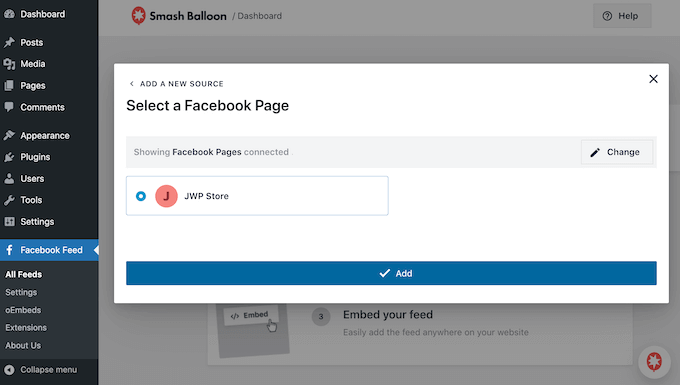
Açılır pencereyi yanlışlıkla kapattıysanız panik yapmayın. Açılır pencereyi yeniden açmak için sekmeyi yenilemeniz yeterlidir.
Bunu yaptıktan sonra, Facebook Akışı » Tüm Akışlar sayfasına geri döneceksiniz.
Tıpkı daha önce olduğu gibi, ‘Yeni Ekle’ düğmesine tıklayın ve ardından Zaman Çizelgesi, Fotoğraflar veya Videolar gibi oluşturmak istediğiniz özel Facebook akışı türünü seçin.
Ardından, ‘İleri’ye tıklayın. Şimdi, ‘Kaynak Seç’ altında, Facebook grubunuzu veya sayfanızı bir seçenek olarak göreceksiniz.
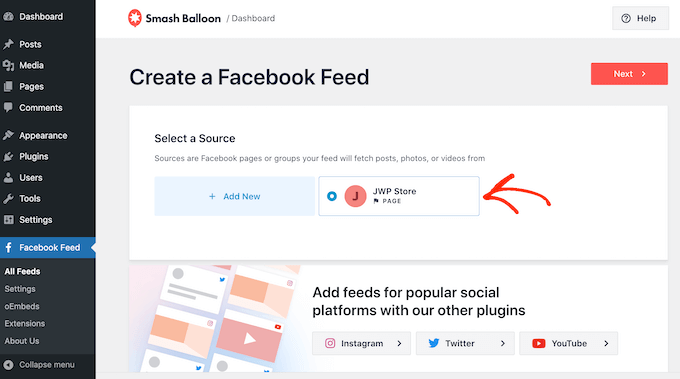
Sayfayı veya grubu seçin ve ardından ‘İleri’ye tıklayın.
Artık akışınız için başlangıç noktası olarak kullanmak istediğiniz şablonu seçebilirsiniz. Bu şablonların tümü tamamen özelleştirilebilir, bu nedenle bunları WordPress blogunuza veya web sitenize mükemmel uyum sağlayacak şekilde ince ayar yapabilirsiniz.
'Varsayılan' şablonunu kullanacağız, ancak istediğiniz herhangi bir şablonu kullanabilirsiniz.
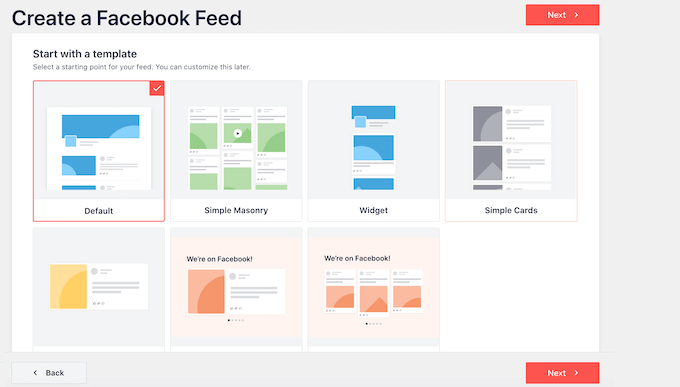
Bir tasarım seçtikten sonra ‘İleri’ düğmesine tıklayın.
Smash Balloon şimdi kaynağınıza ve seçtiğiniz şablona göre bir Facebook akışı oluşturacaktır. Bu harika bir başlangıç, ancak bu akışın web sitenizde nasıl görüneceğini ince ayar yapmak isteyebilirsiniz.
Adım 4: Facebook Akışınızı Özelleştirin
Smash Balloon Özel Facebook Akışı eklentisi, akışınızı düzenlemek için birçok özelleştirme seçeneği sunar. Bunu akılda tutarak, yapabileceğiniz değişiklikleri görmek faydalı olacaktır.
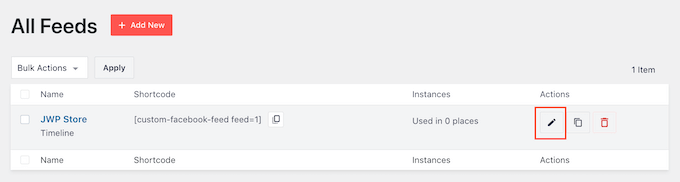
Facebook Akışı » Tüm Akışlar ekranında, az önce oluşturduğunuz akışı bulun ve küçük bir kalem gibi görünen ‘Düzenle’ düğmesine tıklayın.
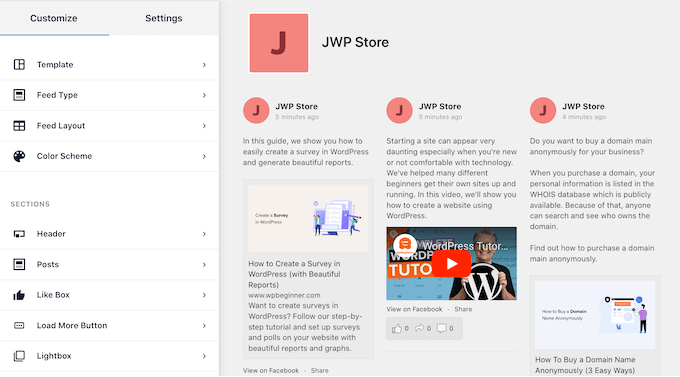
Bu, özel Facebook akışının web sitenizde nasıl görüneceğine dair bir önizleme gösteren akış düzenleyicisini açar. Burada, WordPress web sitenizde görünecek tüm gömülü Facebook videolarını, durum güncellemelerini ve diğer içerikleri görebilirsiniz.
Sol tarafta, akışı özelleştirmek için kullanabileceğiniz tüm farklı ayarları göreceksiniz. Bu ayarların çoğu kendi kendini açıklayıcıdır, ancak bazı önemli alanları hızlıca ele alacağız.
Başlamak için, 'Akış Düzeni'ne tıklayarak gönderilerinizin nasıl görüntüleneceğini değiştirebilirsiniz.
Bu ekranda, farklı düzenler arasında geçiş yapabilir ve akış yüksekliğini değiştirebilirsiniz. 'Kaydırma Çubuğu' düzenini seçerek duyarlı bir kaydırma çubuğu bile oluşturabilirsiniz.
Değişiklik yaptıkça önizleme otomatik olarak güncellenir, böylece web siteniz için en iyi neyin işe yaradığını görmek için farklı ayarları deneyebilirsiniz.
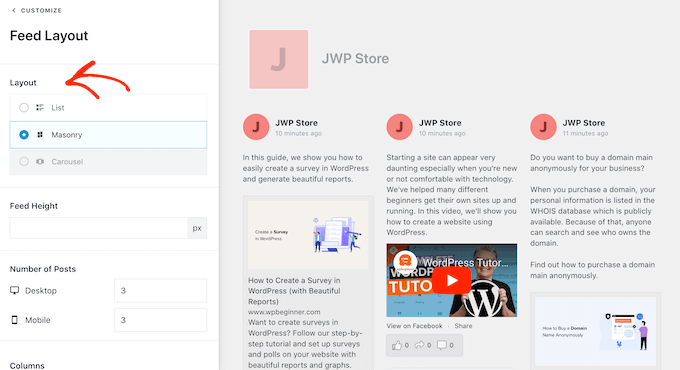
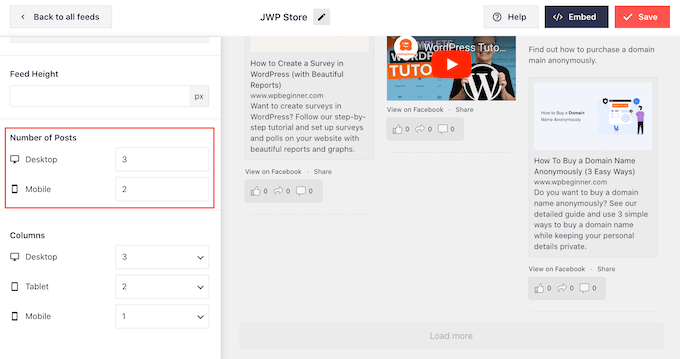
Varsayılan olarak akış, masaüstü bilgisayarlarda ve akıllı telefonlar gibi mobil cihazlarda aynı sayıda gönderi gösterecektir.
Ancak, mobil cihazlar genellikle daha küçük ekranlara ve daha az işlem gücüne sahiptir, bu nedenle tabletlerde ve akıllı telefonlarda daha az gönderi göstermek isteyebilirsiniz. Bunu yapmak için, 'Gönderi Sayısı' altındaki 'Mobil' alanına farklı bir sayı yazmanız yeterlidir.
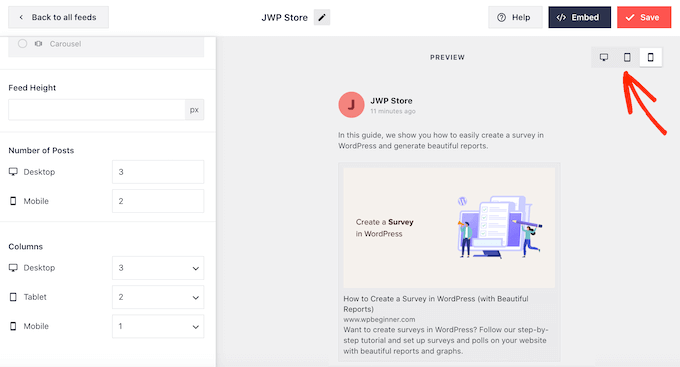
Değişikliklerinizin masaüstü bilgisayarlarda, tabletlerde ve akıllı telefonlarda nasıl görüneceğini, sağ üst köşedeki düğme satırını kullanarak önizleyebilirsiniz.
Farklı düzenleri deneyerek, ziyaretçinin kullandığı cihaza bakılmaksızın harika görünen özel bir akış oluşturabilirsiniz.
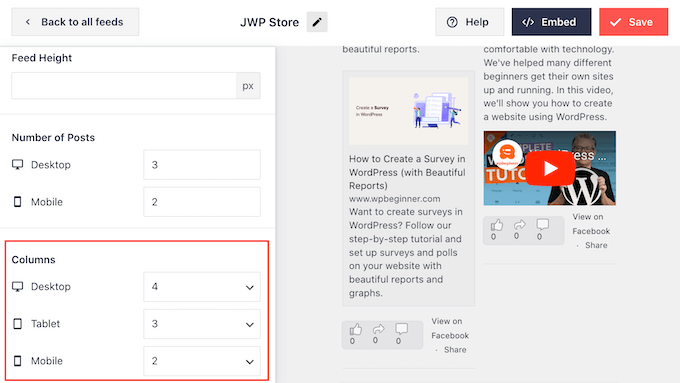
Varsayılan olarak, Facebook akışı masaüstü bilgisayarlara kıyasla akıllı telefonlarda ve tabletlerde daha az sütun gösterir. Bu, tüm içeriğinizin daha küçük ekranlara rahatça sığmasına yardımcı olur.
Ancak, WordPress web sitenizin mobil sürümünü test ettikten sonra, sütunların akıllı telefonlarda ve tabletlerde nasıl göründüğünden memnun olmayabilirsiniz. Bu durumda, 'Sütunlar' bölümündeki sayıları değiştirerek sütunları ayarlayabilirsiniz.
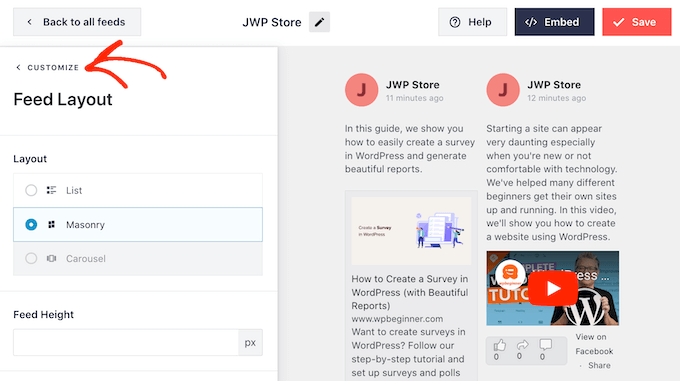
Yaptığınız değişikliklerden memnun kaldığınızda, menünün üst kısmındaki 'Özelleştir' bağlantısına tıklayın.
Bu sizi ana Smash Balloon düzenleyicisine geri götürecektir.
Ardından, sol bölmede ‘Renk Şeması’na tıklayabilir ve Facebook akışına ekleyebileceğiniz farklı renklere göz atabilirsiniz.
Varsayılan olarak Smash Balloon, WordPress temanızdan devralınan bir renk şeması kullanır, ancak 'Açık' veya 'Koyu' seçebilir veya kendi özel renk şemanızı bile oluşturabilirsiniz.
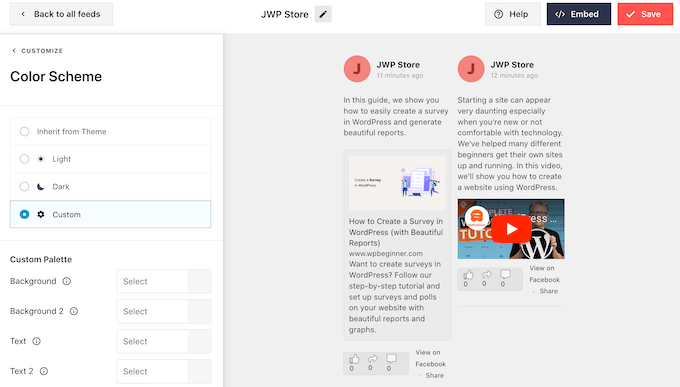
Örneğin, temanızın arka planından öne çıkması için metin rengini değiştirebilirsiniz.
Varsayılan olarak Smash Balloon, akışınıza bir üst bilgi ekler; bu, Facebook profil resminiz ve sayfanızın veya grubunuzun adıdır. Bu, yalnızca Facebook zaman çizelgenizi WordPress'te görüntülemek yerine biraz ek bağlam katabilir.
Bunun nasıl göründüğünü değiştirmek için sol menüdeki ‘Başlık’e tıklayın.
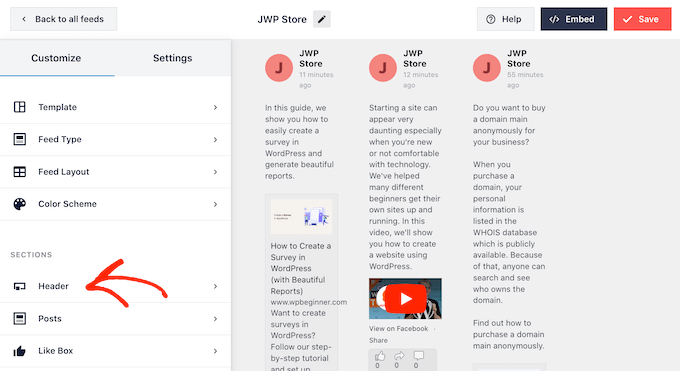
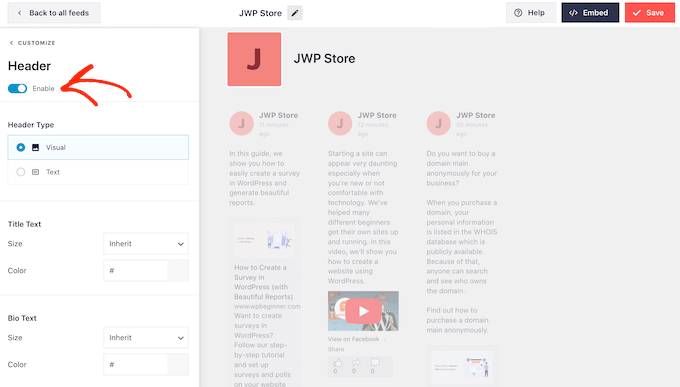
Bu ekranda başlığın boyutunu ve rengini değiştirebilir, Facebook profil resminizi gizleyebilir veya gösterebilir ve daha fazlasını yapabilirsiniz.
Üstbilgiyi tamamen kaldırmak istiyorsanız, geçişi mavi (etkin) konumdan gri (devre dışı) konuma getirmek için tıklayın.
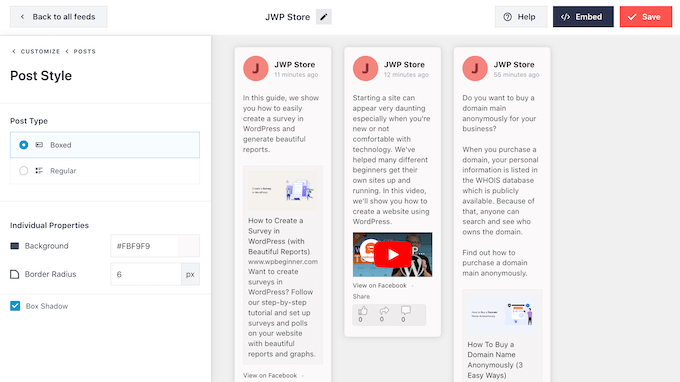
Sırada 'Gönderiler' ekranı var. Burada, özel Facebook akışındaki bireysel gönderilerin nasıl görüneceğini değiştirebilirsiniz.
Örneğin, normal ve kutulu stiller arasında geçiş yapabilir, arka plan rengini değiştirebilir, kutu gölgesi ekleyebilir ve daha fazlasını yapabilirsiniz.
Varsayılan olarak, Smash Balloon akışınıza Facebook 'beğen' düğmesini dahil etmez.
Daha fazla ziyaretçiyi Facebook sayfanızı takip etmeye teşvik etmek için, bu düğmeyi düzenleyicinin sol tarafındaki menüden 'Beğeni Kutusu'nu seçerek eklemek isteyebilirsiniz.
Bundan sonra, maviye dönmesi için ‘Etkinleştir’ düğmesine tıklamanız yeterlidir. Şimdi, önizlemenin altına kaydırırsanız, bir ‘beğen’ düğmesi göreceksiniz.
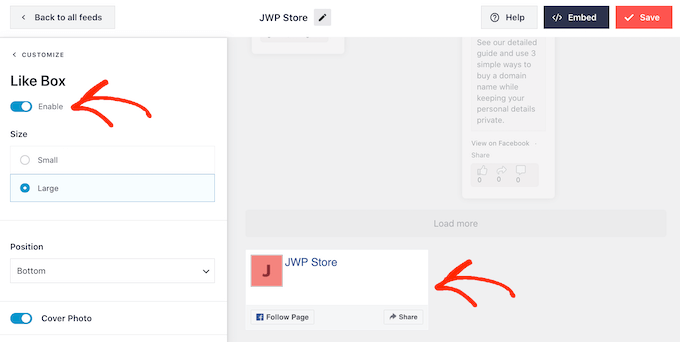
Bu alanı farklı ayarlar kullanarak stilize edebilirsiniz. Örneğin, düğmenin akışın üstünde mi yoksa altında mı görüneceğini ve Facebook sayfanızdaki kapak fotoğrafının dahil edilip edilmeyeceğini seçebilirsiniz.
'Beğen' düğmesinin nasıl göründüğünden memnun kaldığınızda, 'Daha Fazla Yükle Düğmesi' ekranına geçebilirsiniz.
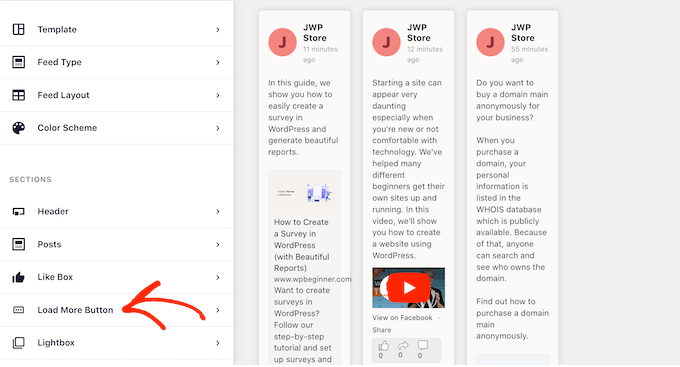
'Daha Fazla Yükle' düğmesi, ziyaretçileri Facebook akışınızın daha fazlasını kaydırmaya teşvik eder.
Bu nedenle, arka plan rengini, metin rengini ve etiketini değiştirerek düğmeyi daha dikkat çekici hale getirmek isteyebilirsiniz.
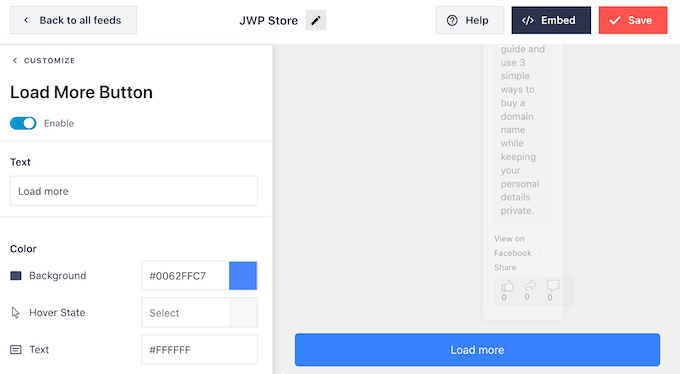
Başka bir seçenek, 'Enable' geçiş düğmesine tıklayarak 'Daha Fazla Yükle' düğmesini tamamen kaldırmaktır, böylece gri renge döner.
Facebook akışınız zaman açısından hassassa 'Daha Fazla Yükle' düğmesini devre dışı bırakmak kullanışlıdır. Örneğin, yalnızca Facebook etkinlik takviminiz hakkında gönderi paylaşıyorsanız, ziyaretçilerin artık alakalı olmadıkları için önceki gönderilerinize göz atmanıza gerek kalmayabilir.
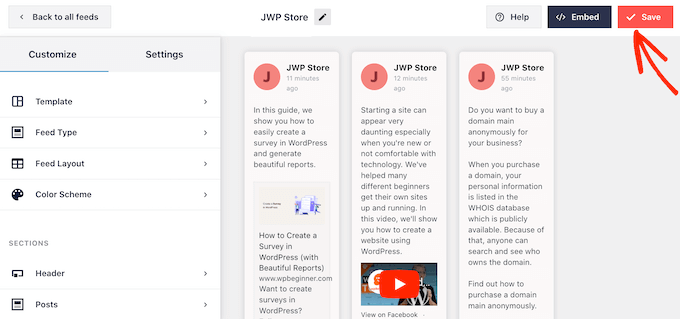
Özel Facebook akışının nasıl ayarlandığından memnun kaldığınızda, değişikliklerinizi kaydetmek için ‘Kaydet’e tıklamayı unutmayın.
Artık Facebook akışını WordPress web sitenize eklemeye hazırsınız.
Adım 5: Özel Facebook Akışınızı WordPress'e Ekleme
Facebook akışlarını WordPress'e eklemek için ‘Kaydet’in yanındaki ‘Ekle’ düğmesine tıklayın.
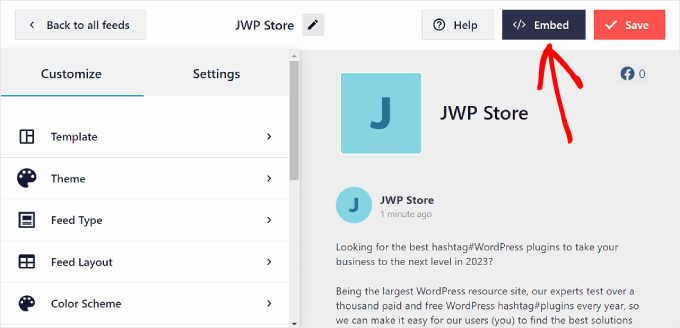
Artık Facebook akışınızı eklemek için iki seçenek göreceksiniz: kısa kod veya blok.
Deneyimlerimize göre, Facebook akışını bir blok kullanarak eklemek daha kolaydır. Bunu yapmak için, temanızda widget'a hazır bir alan varsa 'Bir Sayfaya Ekle' veya 'Bir Widget'a Ekle' düğmesine tıklayabilirsiniz.
Rehberimiz örnek olması açısından Sayfaya Ekle düğmesini kullanacaktır.
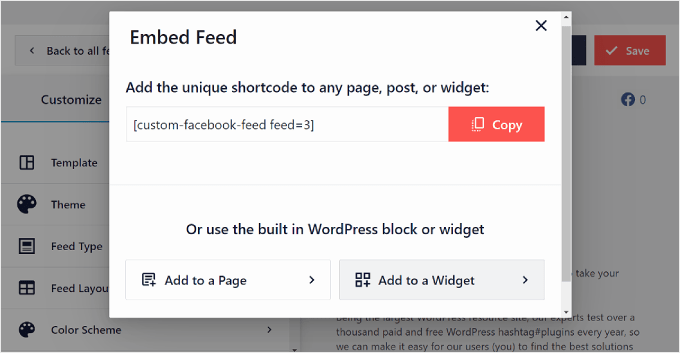
Şimdi, Facebook akışını eklemek için bir sayfa seçmeniz gerekecek.
Basitçe birini seçin ve 'Ekle'ye tıklayın.
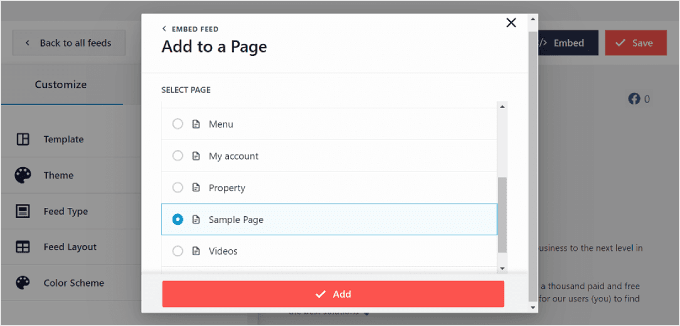
Blok düzenleyiciye yönlendirileceksiniz. Bundan sonra, '+ Blok ekle' düğmesine tıklamanız ve Facebook Akışı bloğunu aramanız yeterlidir.
Bu aşamada, en iyi göründüğü yere sürükleyip bırakabilirsiniz.
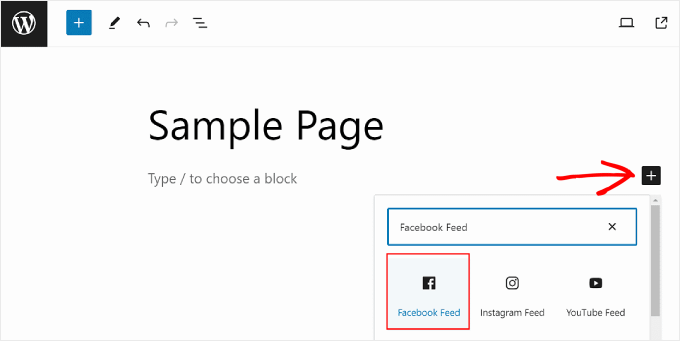
Bunu yaptıktan sonra, bir Facebook akışı kaynağı seçin.
Şöyle:
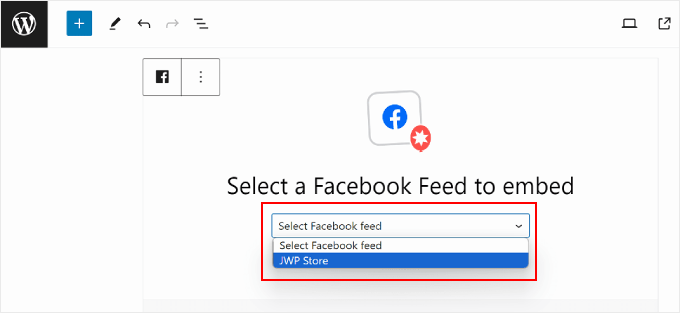
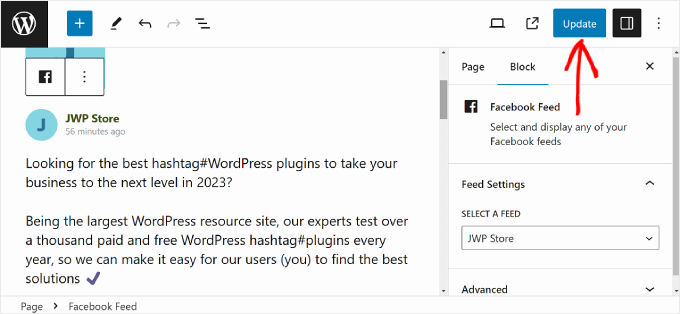
Facebook akışınız şimdi görünmelidir.
Değişiklikleri resmi hale getirmek için 'Güncelle'ye tıklamanız yeterlidir.
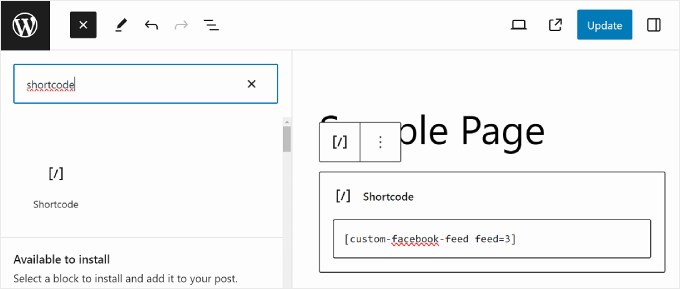
Kısa kod yöntemini kullanmak istiyorsanız, daha önceki 'Akışı Göm' açılır penceresinden kısa kodu kopyalayabilirsiniz.
Ardından, bir WordPress sayfası, gönderisi veya widget'ı düzenlerken kısa kod bloğuna kısa kodu yapıştırmanız yeterlidir. Tamamlandığında, 'Güncelle' düğmesine tıklayın.
Kısa kodu yerleştirme hakkında daha fazla bilgi için, lütfen WordPress'e kısa kod ekleme kılavuzumuza bakın.
Ek İpucu: WordPress'e Daha Fazla Sosyal Medya Akışı Nasıl Eklenir
WordPress'e Facebook durumu gönderilerini yerleştirmek, zaman çizelgenizi göstermek, Facebook albümlerini görüntülemek ve daha fazlasını yapmak istiyorsanız, Özel Facebook Akışı bunun için en iyi WordPress eklentisidir.
Ancak, birçok web sitesinin YouTube kanalı, Twitter profili ve Instagram hesabı gibi birden fazla sosyal medya hesabı vardır. Her platform için benzersiz içerikler oluşturuyorsanız, bu içeriği WordPress web sitenizde göstermek mantıklıdır.
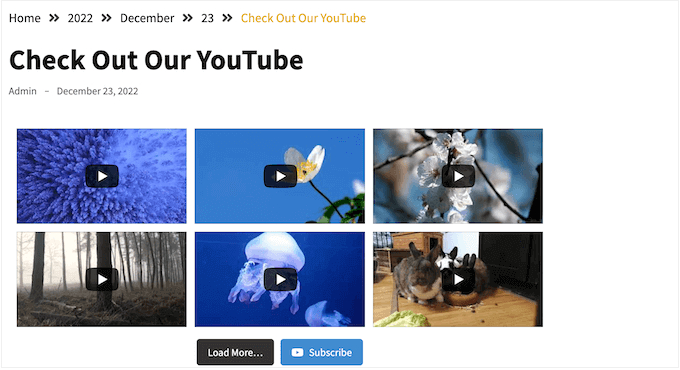
Ücretsiz Smash Balloon YouTube için Akışlar eklentisini kullanarak YouTube kanalınızdaki en son videoları WordPress'te gösterebilirsiniz.
Ayda 1 milyardan fazla aktif kullanıcısıyla Instagram, ürünlerinizi, hizmetlerinizi ve blog yazılarınızı tanıtmak için harika bir yerdir.
Bir Instagram hesabınız varsa, özel bir Instagram akışı oluşturabilir ve ardından bunu herhangi bir web sayfasına, gönderiye veya widget'a hazır alana ekleyebilirsiniz. Hatta WordPress'e Instagram alışveriş yapılabilir görselleri ekleyebilirsiniz.
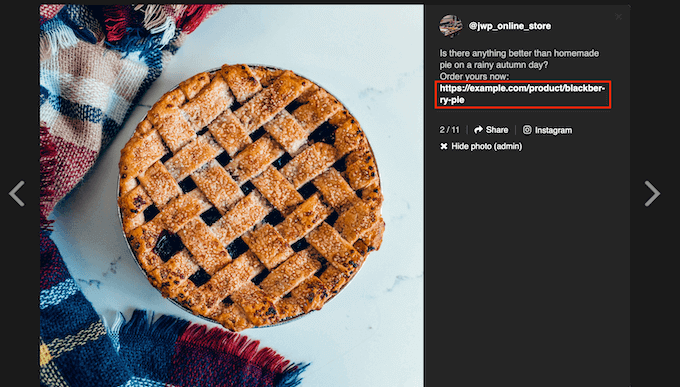
Umarız bu makale, WordPress'te özel bir Facebook akışı eklemenize yardımcı olmuştur. Ayrıca WordPress kullanıcıları için sosyal ticaret hakkında nihai kılavuzumuza ve WordPress aracılığıyla otomatik olarak Facebook'ta nasıl gönderi paylaşacağınıza ilişkin makalemize de göz atmak isteyebilirsiniz.
Bu makaleyi beğendiyseniz, lütfen WordPress video eğitimleri için YouTube Kanalımıza abone olun. Bizi ayrıca Twitter ve Facebook'ta da bulabilirsiniz.




Mike S
Gönderileri otomatik olarak 2 FB sayfasına nasıl kopyalayacağımı kapsayabilir misiniz?
Karanlık not
Merhaba,
Sayfa kimliğini girmek işe yaramıyor, hata ayıklamada göreceksiniz, hata olarak belirtiliyor
developers.facebook.com/tools/debug/Facebook uygulamaları oluşturmanız kesinlikle gerekiyor, tek iyi yöntem bu!
RickH
Kişisel (kamuya açık) bir FB hesabından ayrı bir gönderiye FB 'durumu' çekecek herhangi bir eklenti var mı? Böylece her yeni durum yeni bir gönderi oluşturacak mı?
Teşekkürler...
Anthony
Bu makale için teşekkürler. Denemiş ve başarılı olmuş olmama rağmen, Facebook kimliğini bulmak için bu aracı kullanıyorum, grup kimliğini ve sayfa kimliğini de bulabiliyor
Shubha das
Bu gönderiyi paylaştığınız için teşekkürler. Özel Facebook akışı oluşturmak için ücretsiz eklentilerin olup olmadığını lütfen bana bildirin.
melanie martins
Arrow'un Facebook akışı ücretsizdir, ancak kendi Facebook akışı "eklentimi" oluşturmak için bir eğitim görmek isterdim.
Munna Hossain
Harika paylaşım. WordPress'te yeniyim. WordPress hakkında her şeyi bilmiyorum. Makaleniz, WordPress sitemde özel bir Facebook akışı oluşturmama yardımcı olacaktır. Bu kadar bilgilendirici bir makale paylaştığınız için teşekkür ederim.
WPBeginner Desteği
Glad you found it helpful
Yönetici
Tracy TC
Ana sayfadaki akışın olduğunu tanıyor musunuz? Her gönderiden küçük resimler içermesini seviyorum. Akışta logomu tekrar tekrar göstermekten daha görsel olarak ilginç buluyorum. Web sitesinin o alanını kontrol etmiyorum (WP olduğunu bilmeme rağmen) ve ana bilgisayar hangi eklentinin kullanıldığını paylaşmakla ilgilenmiyor.
Teşekkürler!!